Сохранение карт для ЯндексНавигатора на внешней флэшкарте

Всем доброго дня.
Так уж случилось, что нравится мне, когда штатное мультимедийное устройство автомашины показывает маршрут моего движения или некую карту местности, по которой я передвигаюсь. В связи с этим, при покупке автомашины и была выбрана комплектация Лига Европы, как «младшая», но уже снабжённая предустановленным Яндекс навигатором, который, согласно всех рекламных проспектов, может в этой модели работать как в онлайн режиме (будучи подключённым к телефону через Wi-Fi, с учётом пробок, Алисы и всевозможных дорожных событий), так и в оффлайн режиме, просто показывая в нём, куда движемся по карте, без учёта пробок и других дорожных событий. Не вдаваясь в технические подробности установленного мультимедиа, с первой же попытки загрузить карты в его память (для использования в офф-лайн режиме), буквально на второй загрузке (первой была карта С-Пб и ЛО, потом решил подгрузить столицу и МО) он выдал мне сообщение — «не хватает памяти». Попытка перенести карты на флэшку, становленную в стандартный USB-разъём увенчалась сообщением «не удалось переместить карты». Уточнив технические подробности по этой части узнал, что система обладает всего 1Гб памяти, куда возможно что-то загрузить. Это было небольшим «холодным душем», но, подумал я, может кто-то из умельцев, обладающих КИА с установленным Яндес навигатором уже что-то для увеличения объёма памяти придумал. Изучение «Драйва», других сайтов никакой конкретики в этом вопросе не дало. На одном из сайтов прочитал, что «…на флэшке (назовём её условно — автофлэшка), которую Вы вставляете в стандартый USB-разъём нужно создать католог Android и, всё заработает». В моём случае, просто создание такого каталога никаких вопросов не решило. Оказалось, что каталог такой создать нужно, но учитывая определённую особенность. Итак, вот она эта особенность (обращаю внимание, что в эксперименте участвовали только Android — устройства). Сначала вы устанавливаете программу Яндекс-навигатор на телефон (в моём случае Samsung A5). После установки скачиваете для оффлайна какую-нибудь карту (в моём случае это была карта С-Пб и ЛО — около 300 Мб). Далее в настойках телефонного Яндекс-навигатора местом хранения карт определяете SD (флэш) карту. Делаете перенос (наблюдаем как делает это телефон) скачанной на телефон навигационной карты на его флэшкарту. Затем, подключаем к компьютеру телефон (в один USB- разъём) и автофлэшку — в другой USB — разъём. Даём разрешение на отображение информации с флэшкарты телефона на компьютере и находим на ней каталог, который создал Яндекс-навигатор для хранения карт. В моём случае он имел примерно такой путь: Android/data/ru.yandex.yandexmaps/files или Android\data\ru.yandex.yandexnavi\files. Саму скачанную и перенесённую карту я в этом каталоге не обнаружил, но, как потом выяснилось, на итоговый результат это не повлияло. В общем, папку Android/data, вместе с этими обоими «подпапками» или только с «подпапкой» yandexnavi переносим на автофлэшку. Компьютер можно выключить, телефон от него отключить. Если на телефоне вы не пользуетесь яндекс-навигатором, его можно даже с него удалить. Теперь берём автофлэшку, на которую, кстати сказать параллельно могут быть записаны и аудио и видео файлы (только не в «папку» Android) и идём с ней к автомобилю. Устанавливаем автофлэшку в штатный USB — разъём. Включаем медиацентр, включаем автомобильный Яндекс-навигатор в оффлайн режиме. В его настройках указываем место хранения — флэшкарта и, на вопрос устройства перенести ли загруженную карту (напомню, у меня это была карта C-Пб и ЛО) на флэшнакопитель указываем «да». Подумав буквально 10 сек., на экране мультимедиа, начала расти шкала % перенесённой информации. Буквально ещё через 10 сек. автомультимедиа система выдала сообщение «карта перенесена на флэшнакопитель» УРА! Сказал я. Подключил телефон к медиасистеме и Яндекс навигатору и начал закачивать в него всё, что только вспомнил — и Москву с МО, и Карелию, и Псковскую область и Новгородскую и т.д. В общем, буквально за 5 мин было закачано порядка 4,0 Гб яндекскарт Северо-Западной части страны. После закачки и отключения телефона, в оффлайн режиме попробовал, чтобы навигатор проложил мне маршруты из С-Пб в Петрозаводск, Вологду, Новгород — всё было сделано просто на отлично 🙂 🙂 :).
Надеюсь, мой опыт будет полезен всем обладателям КИА, где штатно в мультимедиа установлен Яндекс- навигатор. Рекомендую автофлэшку не менее 8 ГБ (я поставил 16) с файловой системой Fat-16 или Fat-32.
Цена вопроса: 500 ₽ Пробег: 2 600 км
27 июня 2020 Метки: аксессуары
Как скачать карты для Яндекс Навигатора
Чтобы система работала при отсутствии мобильных сетей потребуется скачать карты для Яндекс Навигатора на смартфон или другое устройство. Загрузка атласа происходит во внутреннюю память девайса и затем применяется при составлении маршрута с использованием сигнала GPS.

Функциональные возможности устройств полностью зависят от качества мобильной связи. В автоматическом режиме участки маршрута загружаются в кэш смартфона, чтобы появиться на экране, а потом они удаляются. Выезжая за город, частенько исчезает изображение, а сервисы отказываются работать.
Как скачивать карты
Чтобы иметь возможность проложить маршрут без сети, потребуется скачать необходимые карты во внутреннюю память устройства.
В некоторых случаях смартфон (планшет) отказывается загружать файлы. Чтобы это исправить, необходимо проверить наличие качественного соединения с интернетом и места во внутреннем хранилище смартфона.
Чтобы скачать карты, следуйте данной пошаговой инструкции:
- Запустите приложение.
- Активируйте Меню.
- Сделайте выбор в пользу строки с надписью «Загрузка карт».

- В строке поиска или при помощи списка скроллинга выберите город.

- Сервис проинформирует, какой объем свободного места понадобится для загрузки.
- Активируйте кнопку «Скачать».

- Дождитесь конца скачивания.
Как только будут произведены загрузки файлов в память смартфона (планшета), Навигатор будет работать и при отсутствии связи, но при подключении GPS-передачи данных. Ни один online-сервис не будет работать без наличия мобильной сети.
Обратите внимание! Чтобы загрузить файлы в хранилище, используйте Wi-Fi соединение. Это будет намного быстрее и выгоднее, потому что останется нетронутым пакет мобильного интернета. В случае, когда смартфон не качает карты, следует убедиться в наличии свободного места в хранилище девайса.
Автоматическое обновление
Как показывает практика, атласы тоже могут стареть и предоставлять устаревшие данные. Бывает, что оффлайн сервис «рекомендует» проехать по уже не существующему мосту или по участку давно перекопанной дороги.
Чтобы получать правдивую информацию, следует время от времени обновлять данные. Но еще лучше подключить функцию автоматической загрузки изменений для отображения их в атласе.
Чтобы подключить эту опцию, нужно:
- Произвести запуск Навигатора.
- Обратиться к Меню.
- Выбрать строку «Настройки».

- Активировать пункт «Карта и интерфейс».

- Нажать на строку «Обновление карт».

- Сделать выбор способа загрузки (Wi-Fi или мобильный интернет).
- Выделить галочкой строку «Автоматически».

Навигатор без вашего участия будет проводить обновление загруженных атласов. Обязательно проверяйте наличие свободного места в хранилище, чтобы файлы могли спокойно скачиваться.
Чтобы Навигатор работал без мобильной связи, необходимо включить GPS приемник и скачать атлас. Файлы могут не скачиваться лишь в том случае, если отсутствует устойчивое соединение с интернетом и нет свободного места в устройстве.
Как загрузить карты в Яндекс.Навигатор на Android и iPhone

Всем привет! На данный момент «Яндекс.Навигатор», на мой взгляд, самое лучшее приложение для работы в России и других странах СНГ. Не буду вдаваться в подробности, так как статья не об этом. Проблема в том, что программа по большей части работает на основе мобильного интернета – вы едите куда-то, и карта автоматически подгружается к вам на смартфон. Проблема в том, что за городом, а также в некоторых мелких населенных пунктах интернет может не ловить или работать очень плохо. В таком случае нам нужно заранее скачать офлайн-карты определенной местности в Яндекс.Навигатор. Вот о том, как это можно сделать, и пойдет речь в этой статье.
Скачиваем карты
Если вы еще не скачали приложение, то это можно сделать двумя способами. Вы можете найти его с помощью поиска в Google Play на Андроид, или App Store на iPhone. Или воспользуйтесь ссылками ниже:
- Скачать Яндекс.Навигатор (Google Play)
- Скачать Яндекс.Навигатор (App Store)
Просто загрузите и установите саму программу, если вы еще этого не сделали. Давайте теперь посмотрим, как можно загрузить карты в Яндекс Навигаторе:
- Откройте приложение. Если вы сделали это впервые, вам будет предложено дать разрешение к геолокации, микрофону и интенсивности движения. Последняя функция позволяет быстро определить, как именно вы передвигаетесь (на машине или пешком).
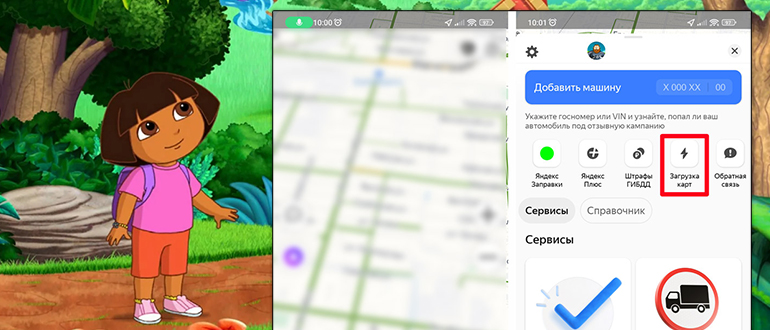
- Как только вы попадете внутрь, вы должны увидеть ту местность, где вы сейчас находитесь. Откройте основное меню, нажав по кнопке, находящейся в правом нижнем углу экрана.
- В меню найдите значок «Загрузка карт» и нажмите по нему.
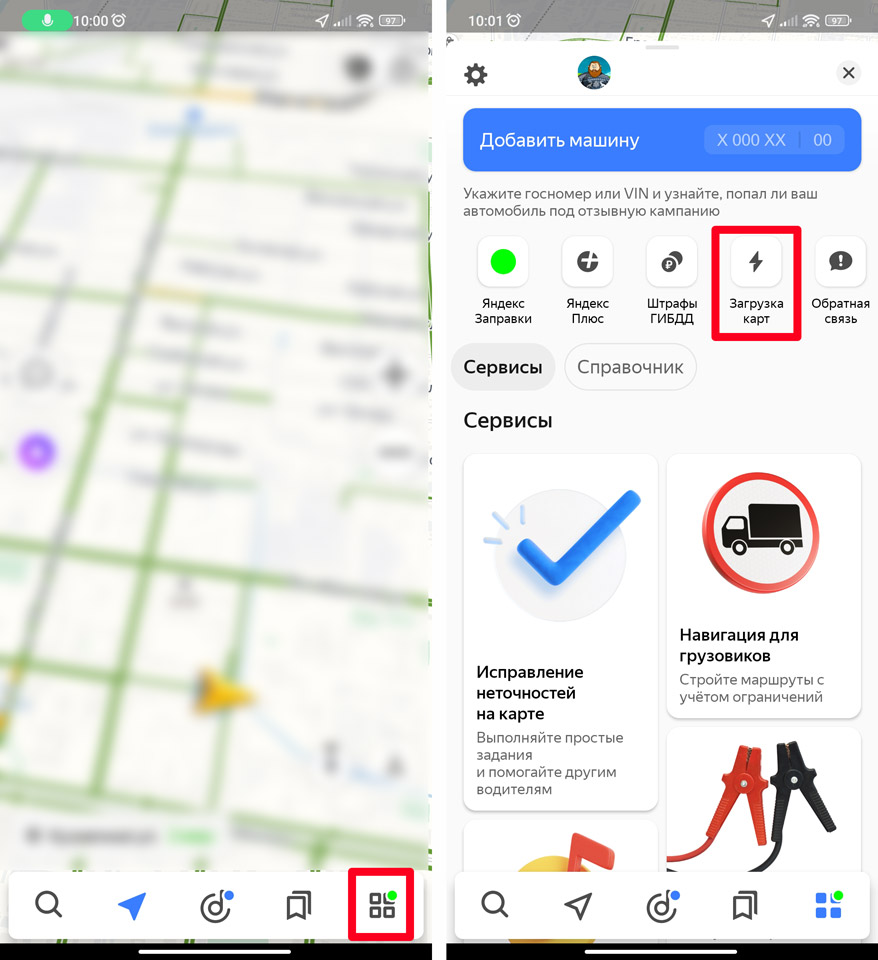
- Ниже строки поиска вам будет предложено скачать карту местности города или области, где вы сейчас находитесь. Если вы собираетесь передвигаться в других областях, тапаем по строке поиска и вводим название области или города. После этого жмем по кнопке «Скачать». Начнется автоматическая загрузка.
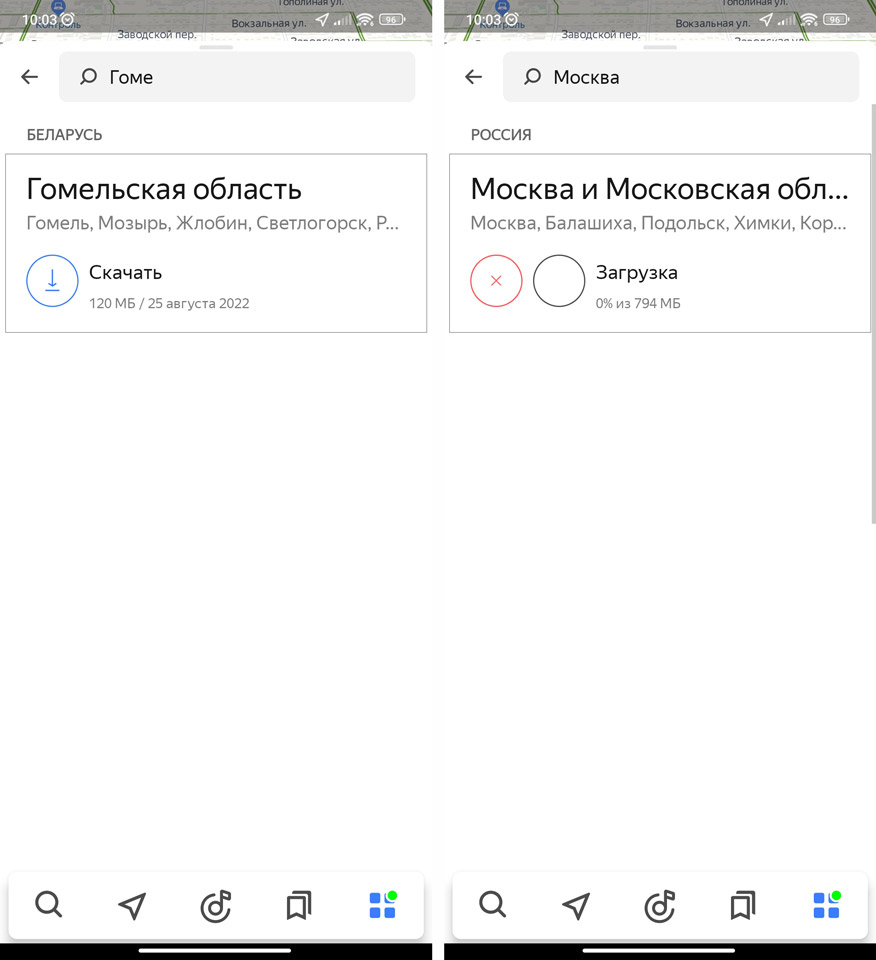
- Загрузите все области и города, которые вам нужны в дороге. Вернитесь на один шаг назад, нажав по стрелке влево рядом с надписью «Загрузка карт». Вы увидите весь процесс загрузок.
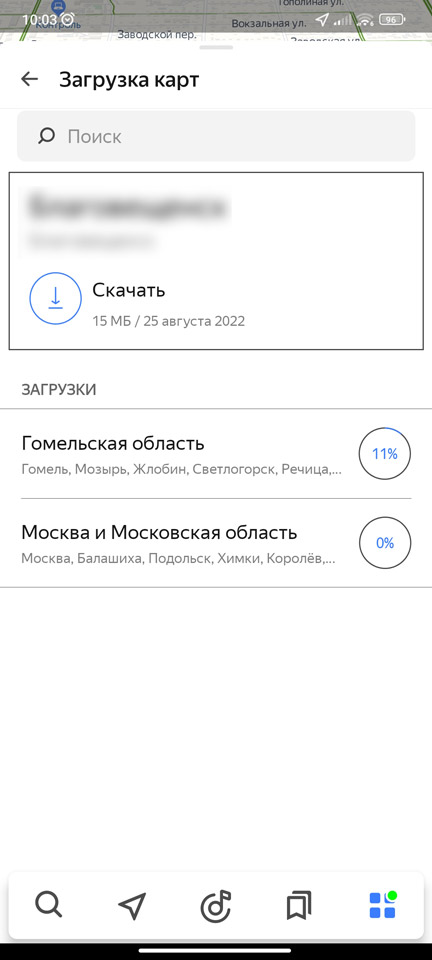
Теперь просто ждите пока карты загрузятся к вам на телефон. Никаких уведомлений не будет, но будьте уверены, теперь в офлайн-режиме эти карты будут работать как часы.
Как изменить расположение карт и сохранить их на SD-карту?
По умолчанию все офлайн-карты, которые вы загружаете, сохраняются в память телефона. В некоторых случаях это неприемлемо и неудобно, поэтому все данные можно спокойно перенести на стороннюю SD-карту. Для этого в меню перейдите в «Настройки», нажав по значку шестеренки в левом верхнем углу. Далее найдите пункт «Сохраненные данные» и тапните по нему.
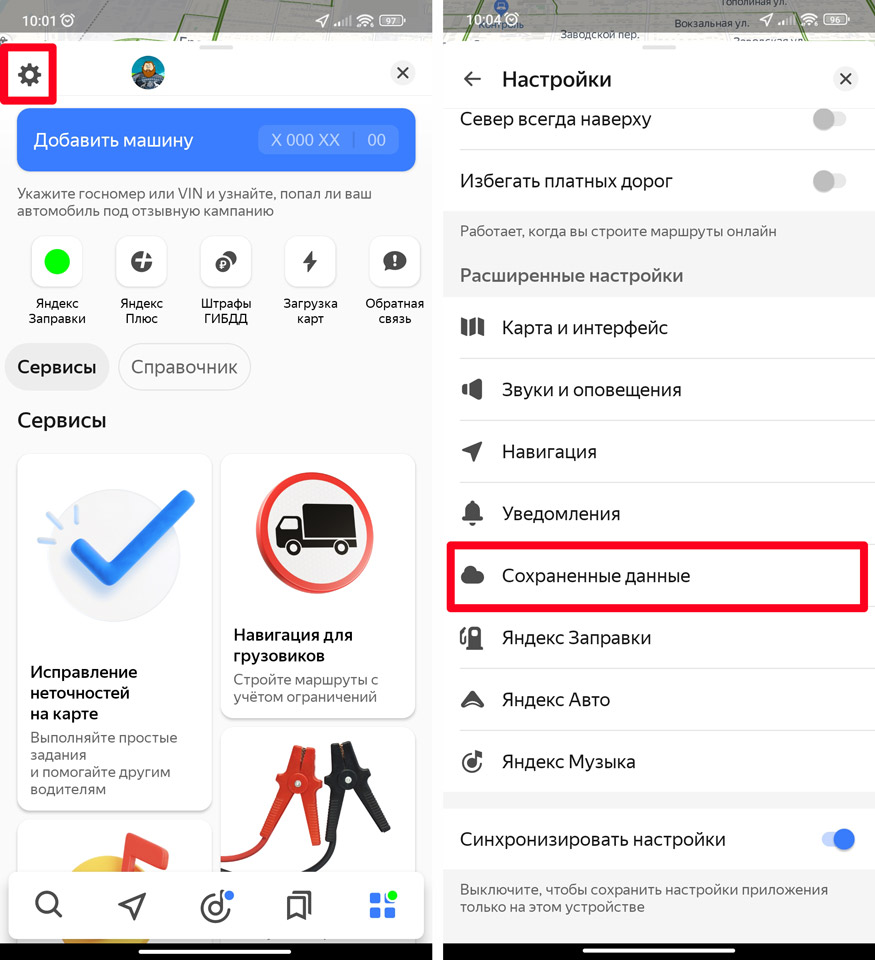
Открываем раздел «Папка для карт» и выбираем место хранения карт – на устройстве или на карте памяти.
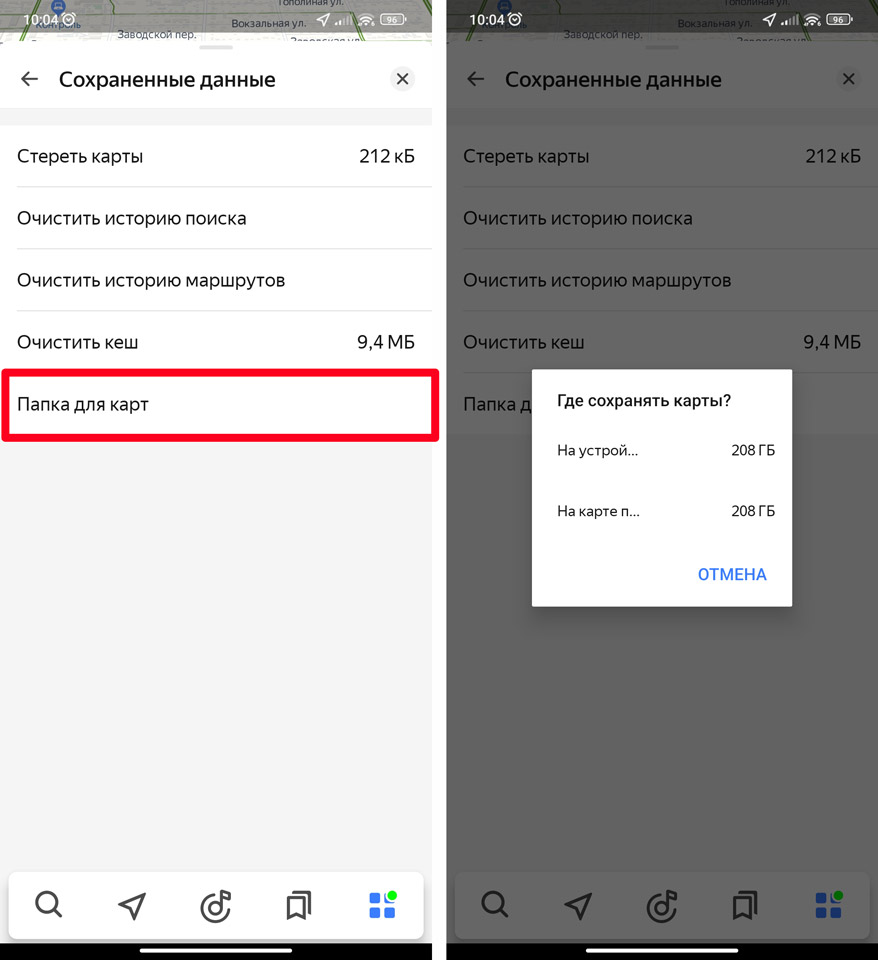
Как удалить лишние карты?
Зачем вам хранить карты, которыми вы больше не собираетесь пользоваться? – для этого в «Настройках» – в разделе «Сохраненные данные» – запускаем функцию «Стереть карты». После этого подтверждаем запуск удаления. Будьте аккуратны, так как в данном случае будут удалены абсолютно все. После этого вам нужно будет повторно загружать те области, которые вам нужны. В городах где есть стабильный мобильный интернет и Wi-Fi, это не проблема, а вот в местах с плохим интернетом придется заново подгружать офлайн-карты.
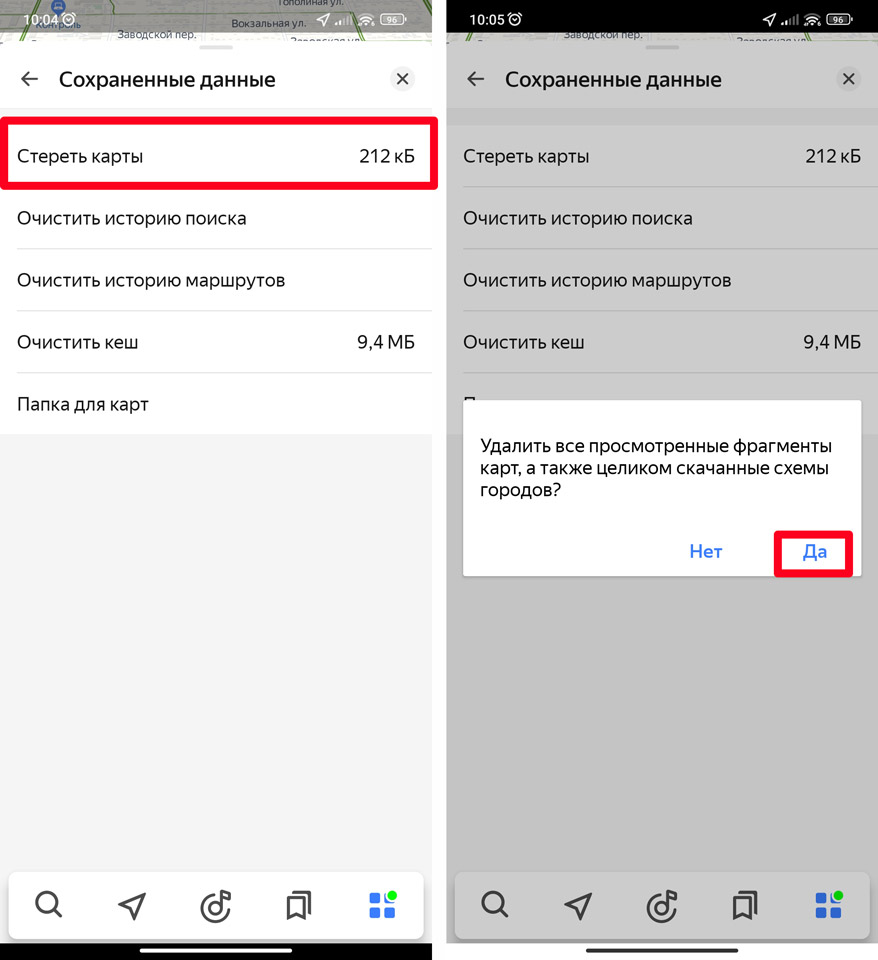
Здесь же можно очистить кеш, историю поиска и маршрутов. На этом все, дорогие друзья портала WiFiGiD.RU. Я постарался осветить все самое важное об этом приложении. Если у вас еще остались какие-то нерешенные вопросы – обязательно пишите в комментариях.
Ещё о прошивке магнитолы и оффлайн-картах в Я.Навигаторе ����

Езжу с прошивкой уже с 13 мая, в целом прошивкой доволен, прошивка — компромисс, как я и писал из прошлого поста. Но, функционал приличный, что ещё кстати можно сделать благодаря прошивке:
1. Полностью отключить систему Start/Stop при запуске двигателя.
2. Сделать кнопку паузы на качельке громкости на руле.
3. Автоматическое открытие шторки панорамной крыши при запуске двигателя.
Мелочи а приятно, для многих я думаю это будет удобно! Собственно это я и сделал. Ещё попробовал приложение 7Fon для смены фонов рабочего стола. Тоже круто!
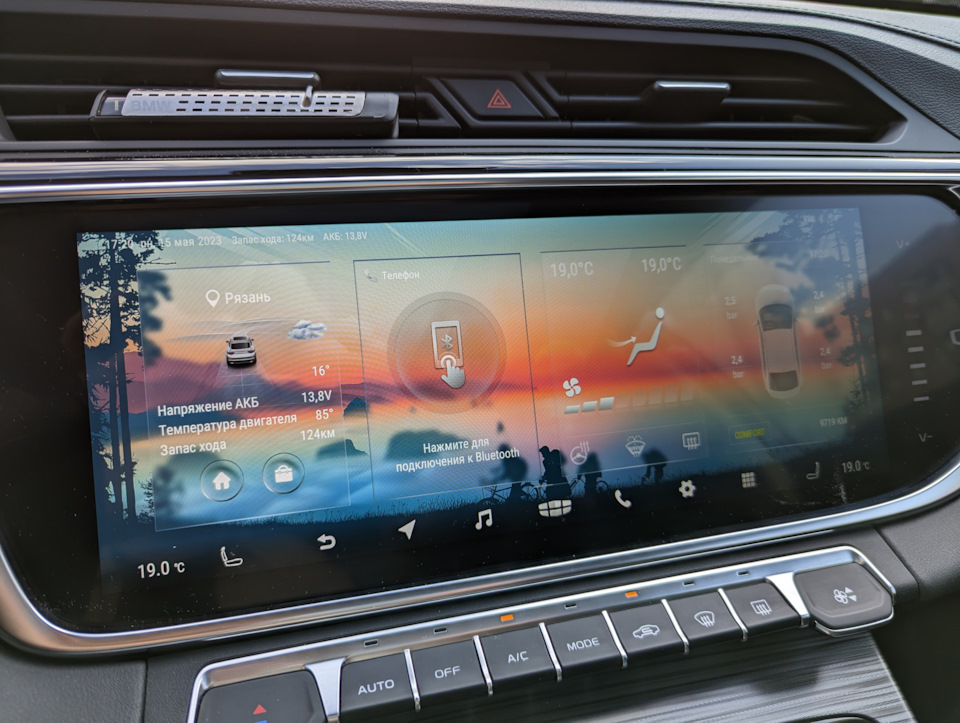
Но сейчас снова коснёмся негативных моментов, и для кого-то важных, скорее всего. Но! Весь этот негатив можно решить очень просто, приложив несколько усилий. Этим мы и займемся.
А речь у нас пойдет про оффлайн-карты в Яндекс Навигаторе, дело в том, что версия которая у нас стабильно работает и без вылетов, это версия 3.6.8, она старая — 2019 года, но в целом жить с ней можно, но есть негативный момент в том, что она НЕ скачивает оффлайн-карты, просто вылетает! Да, кто-то скажет: да кому они нужны? кругом интернет и т.д. и т.п. Но он будет не прав в том, что иногда ты можешь ехать по непонятной трассе или жить где-то в посёлке, где с сетью могут быть достаточно серьёзные проблемы, и ландшафт на экране в один неподходящий момент просто закончится, и это доставит сильные неудобства и приведёт нас в полную «небоеготовность», но в этом не наш смысл и не наша стратегия!

Поэтому, посидев подумав как можно решить проблему с оффлайн-картами, пришёл к выводу что решать ее нужно с помощью эмулятора Андроид на ПК и флешки. Почему использую эмулятор? Потому что Android 13 на телефоне уже не поддерживает эту версию яндекс навигатора… Приходится делать через него.
Что нам нужно для скачивания оффлайн-карт во внутреннюю память магнитолы, да ещё так, чтобы Яндекс Навигатор их видел?
1) Компьютер под Windows или macOS.
2) Эмулятор Android — BlueStacks
3) .APK-файл установщик Яндекс Навигатора версии 3.6.8 *тыц*
4) Съемный накопитель (флешка) на 4+ ГБ.
— Для чего делать такой путь? Можно же просто перетащить карты с мобилки на Андроиде и вуаля!
— Да вот тут то не задача, в старых версиях Яндекс Навигатора путь к картам и их название совершенно другое, и отличается от новых версий, если их приложить в папки то ничего не произойдет! Приложение их просто не увидит.
Поэтому, для исследования пути, нам и нужен такой гемор, и чтобы правильно выгрузить карты и загрузить их на накопитель, а потом уже через Root Explorer забросить в папку где хранит данные навигатор.
И так, скачиваем и устанавливаем BlueStacks.
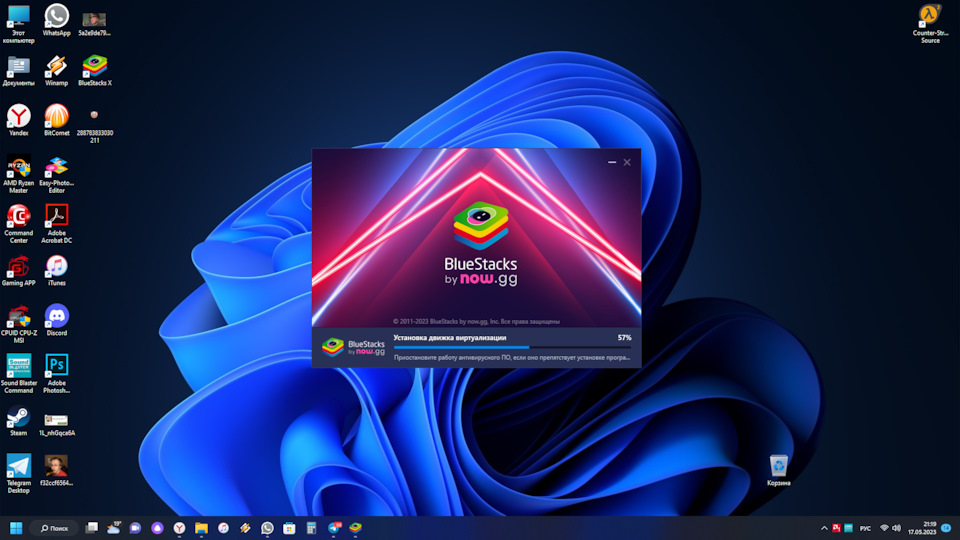
После его установки, запускаем его, либо запускаем скачанный .apk файл и ждём пока он установится. Затем уже открываем Яндекс Навигатор.
Дальше, идём в меню с тремя черточками, находим там пункт — Загрузка карт.
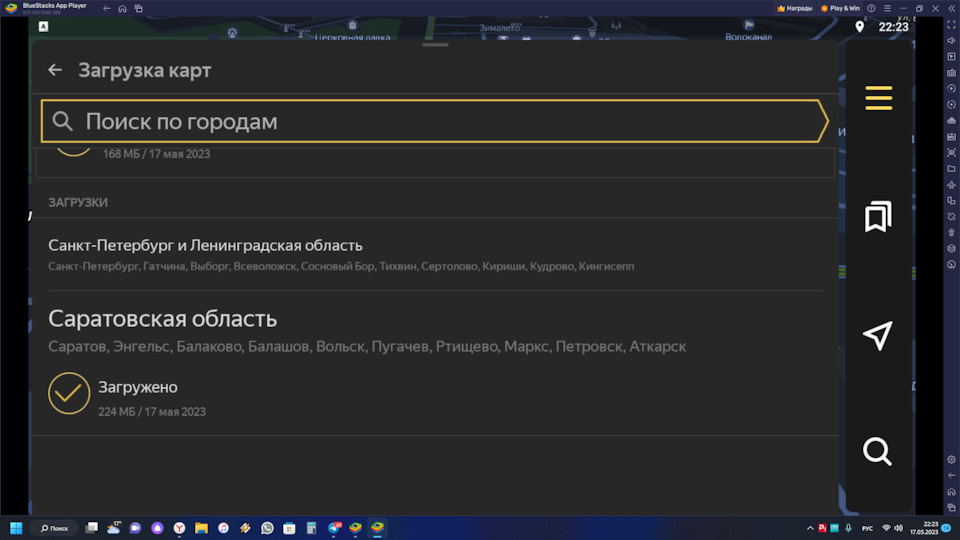
Вбиваем нужные вам города и скачиваем их.
После скачивания карт, можно закрыть яндекс навигатор.
Дальше, открываем проводник, который в папке на рабочем столе Bluestacks
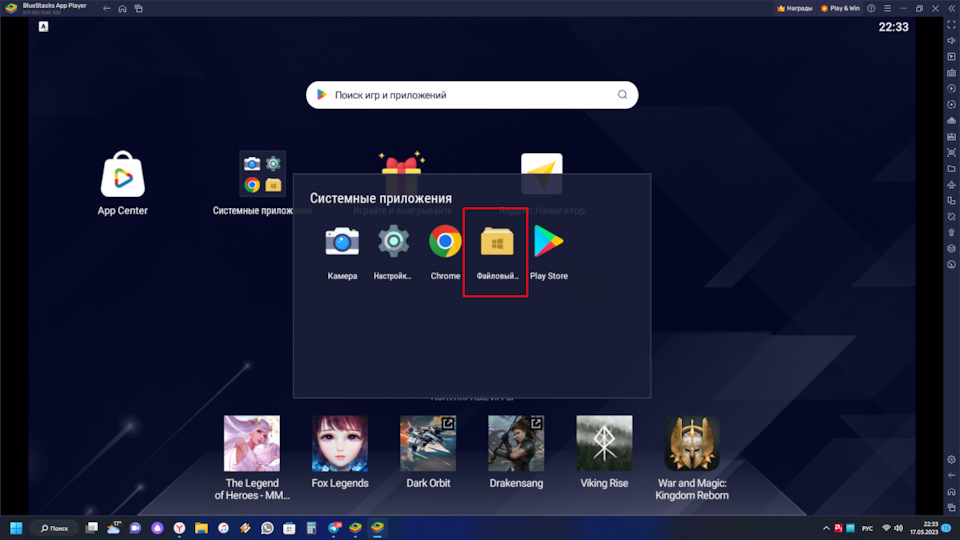
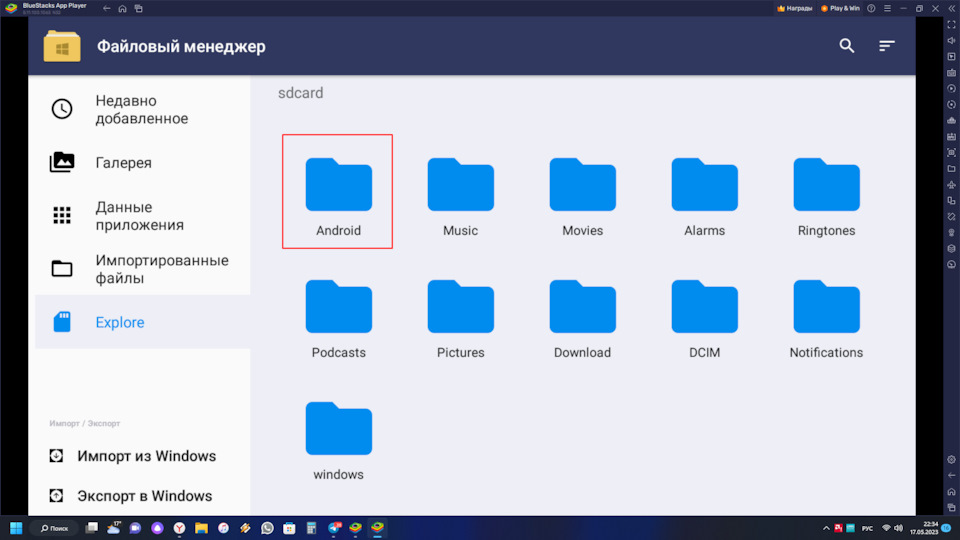
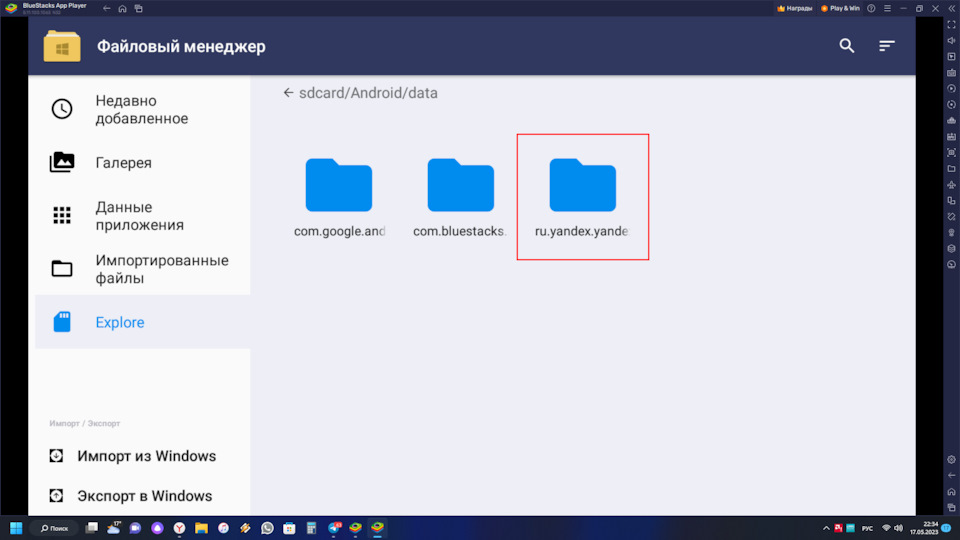
Общий путь который нам нужен в блюстаксе: /sdcard/Android/data/ru.yandex.yandexnavi/files/mapkit
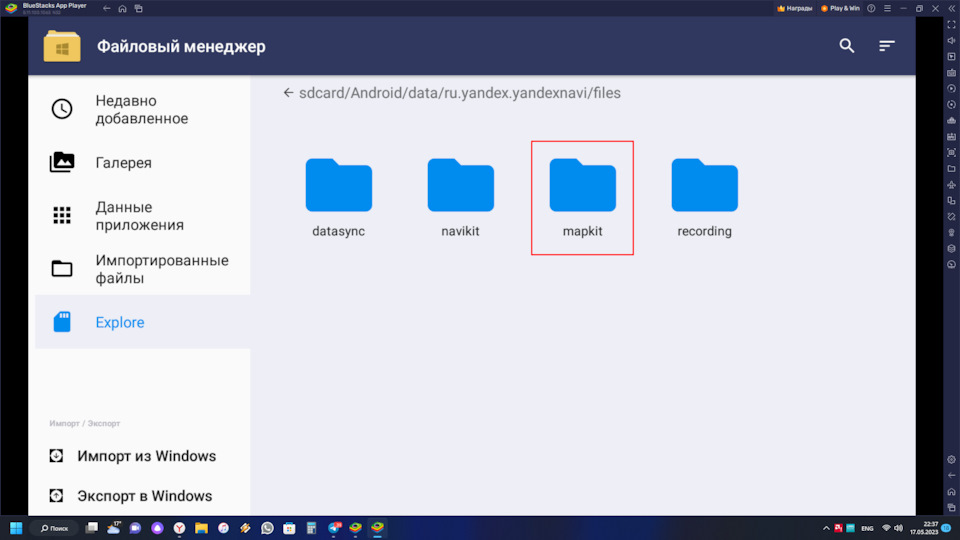
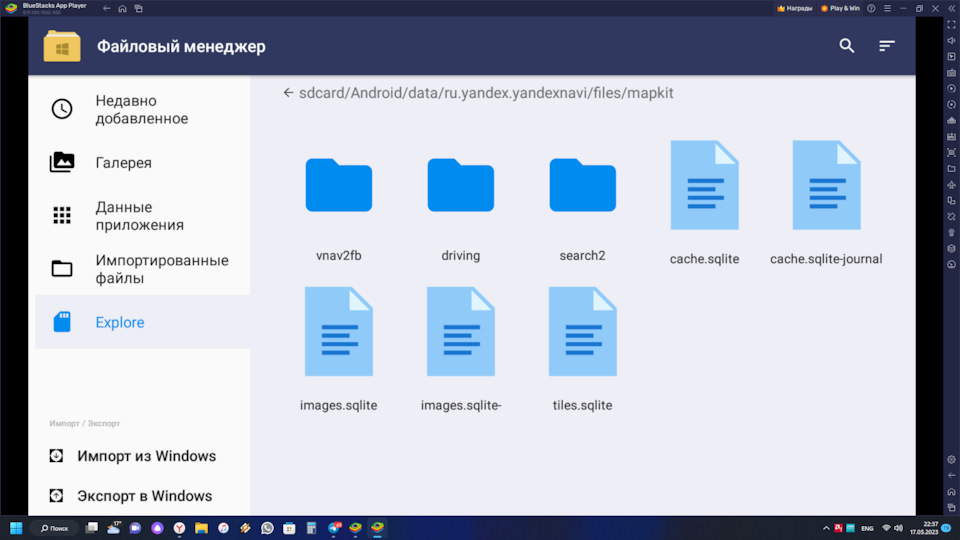
В этих папках как раз и хранятся наши скачанные только что карты, их нам нужно переместить изначально на рабочий стол компа.
Так как, проводник этот в Блюстаксе какой-то кривой и кастрированный, папки копировать он не умеет, то получается нужно копировать из каждой папки всё пофайлово. Так что, создаем папки так же как в Bluestacks, и копируем все в точности.
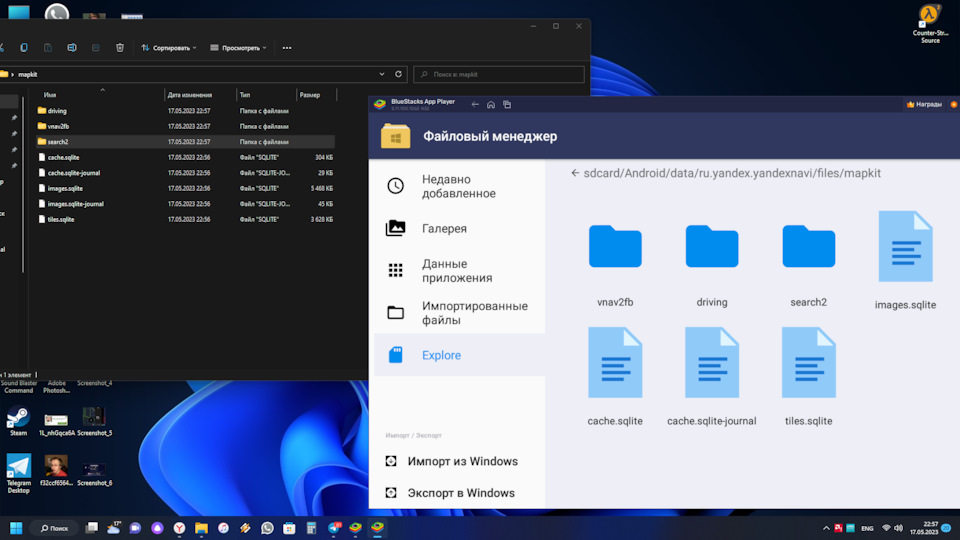
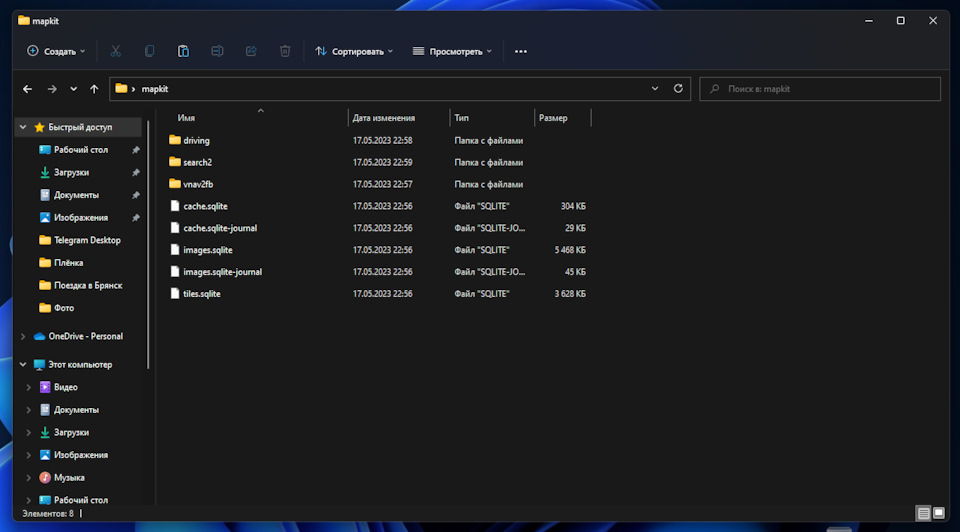
Сравниваем потом все папки и каждый файл, чтобы все было 1:1.
Затем можно все закрывать, и доставать флешку, и копировать папку mapkit на неё.
Далее, идём в машину.
Подключаем флешку со скопированной папкой, и открываем Root Explorer.
Там, идём по тому же самому пути, только в меню выберите — Закладки — Память. И у Вас откроется окно с папками плюс-минус похожее как в блюстаксе.
В первом диалоговом окне идём вот по этому пути: /Android/data/ru.yandex.yandexnavi/files/
И так же, во втором диалоговом окне находим на флешке папку mapkit, выделяем и нажимаем Копировать.
И соответственно копируем её в /Android/data/ru.yandex.yandexnavi/files/.
И в целом всё, останется лишь открыть Яндекс Навигатор, выбрать Меню — Настройки — Сохраненные данные и указать что папка хранения карт — Карта памяти.
И в целом всё, потом у нас появятся загруженные карты, которые работают без наличия интернета!
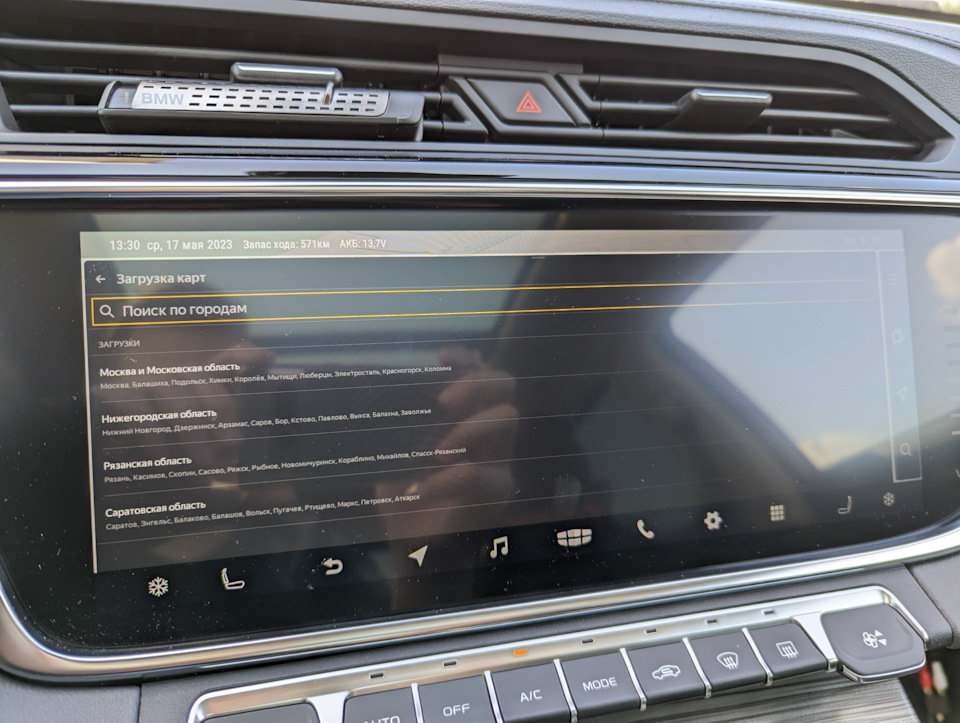
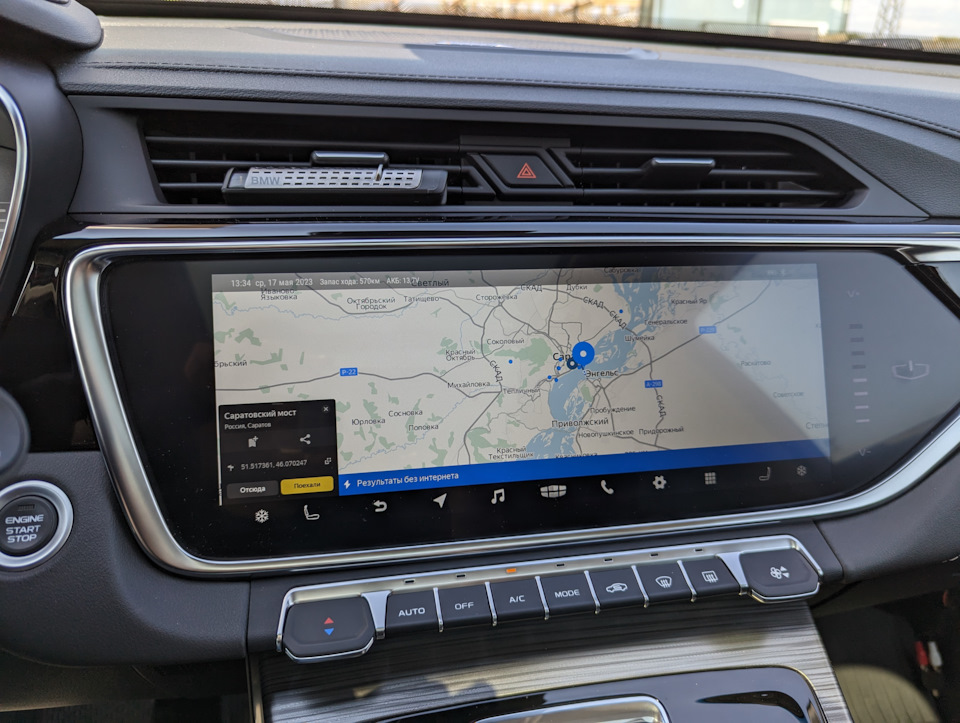
Если кто-то найдёт способ проще, только поприветствую! Я думаю многим будет эта информация очень и очень полезна!