Удаление аудио или видео из фильма в QuickTime Player на Mac

В QuickTime Player можно удалить аудио из фильма, чтобы остался файл, содержащий только видео. Также можно удалить видео из фильма и оставить файл, содержащий только аудио.
- В приложении QuickTime Player на Mac откройте нужный Вам фильм.
- Выполните одно из следующих действий.
- Чтобы удалить звук из фильма, выберите «Правка» > «Удалить звук». Теперь файл содержит только видео.
- Чтобы удалить видео из фильма, выберите «Правка» > «Удалить видео». Теперь файл содержит только звук.
Руководство пользователя QuickTime Player


Хотите быстро редактировать фильмы? QuickTime Player позволяет выполнять часто используемые операции монтажа, например обрезку, изменение порядка фрагментов и поворот. Фильм также можно разделить на несколько клипов и работать с каждым клипом по отдельности.
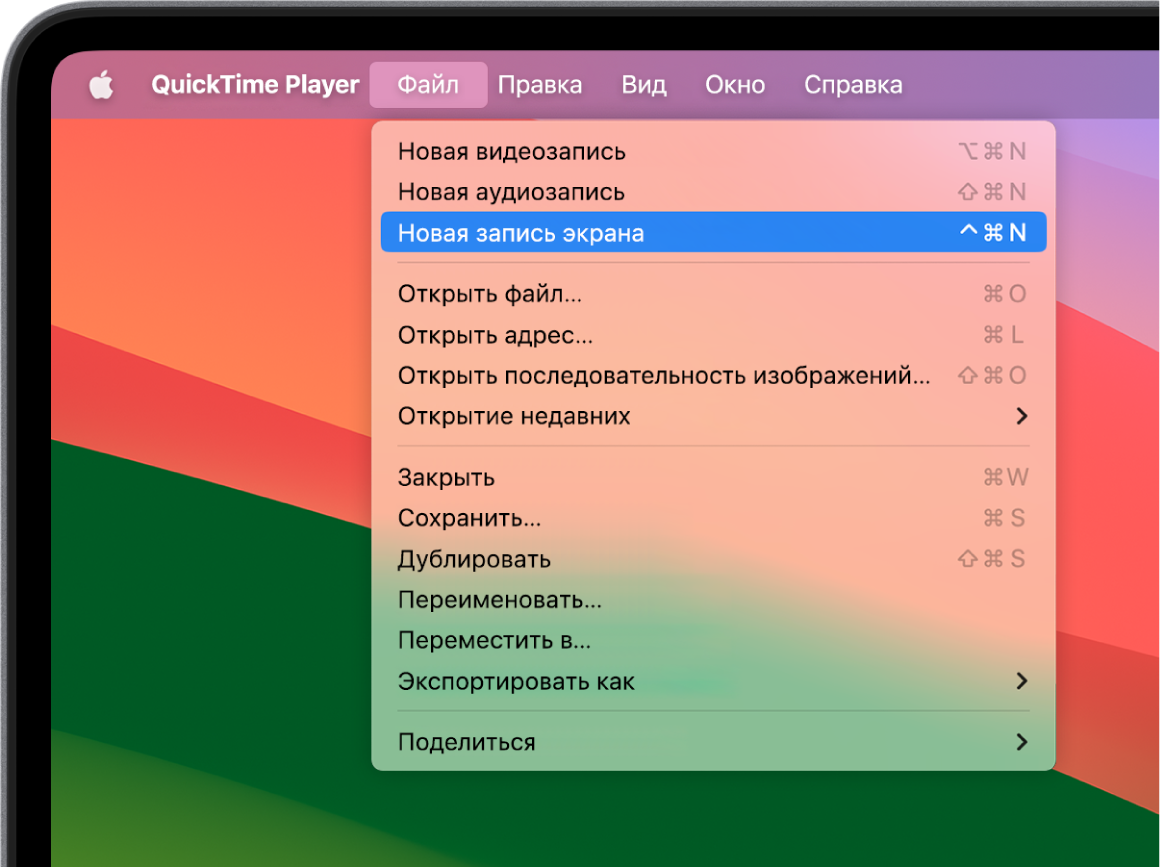
Запись изображения с экрана Mac
Хотите показать другому пользователю, как выполнить какое-то действие на Mac, или просто показать ему, что Вы видите на своем экране? Создайте запись всего, что происходит на экране компьютера, или выберите часть экрана.
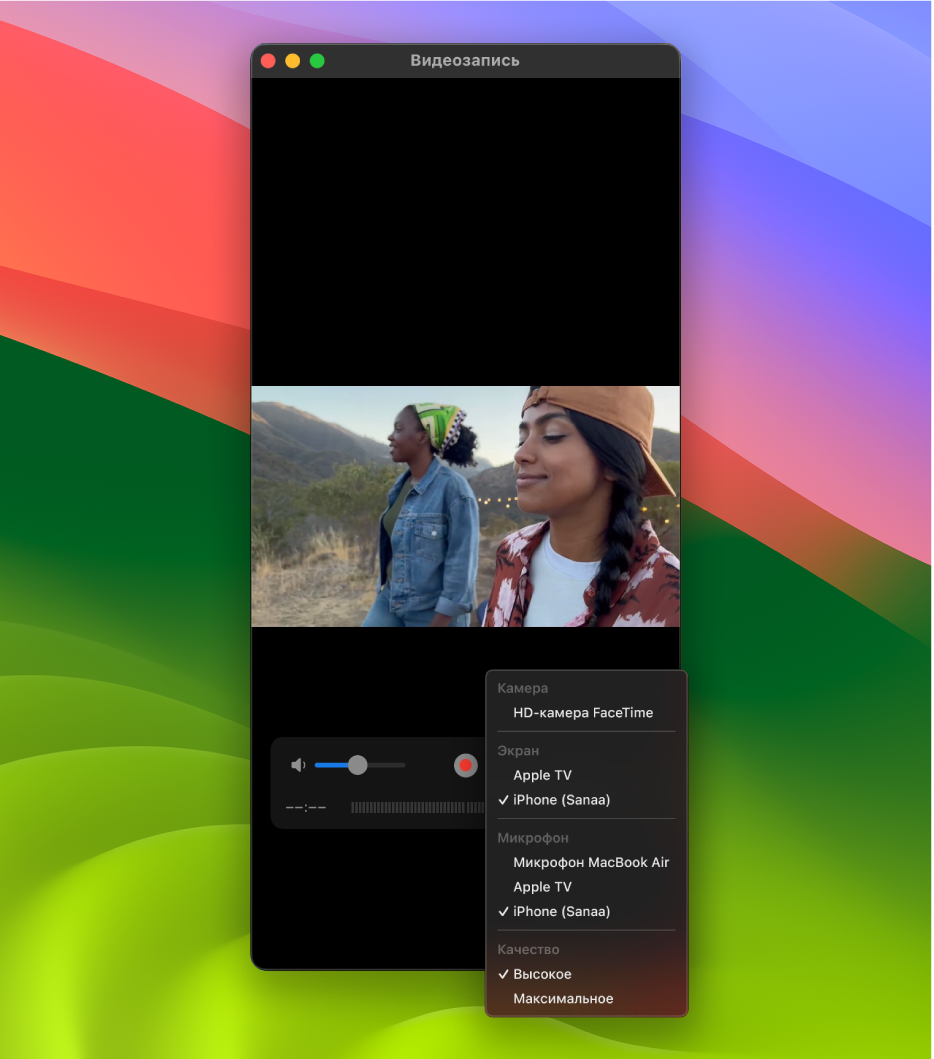
Запись изображения с экрана iPhone, iPad или iPod touch
Можно, например, похвастаться новым рекордом в игре на iPhone или записать видео на камеру iPad. Можно записать все, что Вы видите на экране устройства, и сохранить запись как видеофайл на Mac.
Чтобы ознакомиться с Руководством пользователя QuickTime Player, нажмите «Оглавление» вверху страницы либо введите слово или фразу в поле поиска.
Полностью удалить QuickTime на Mac [Простое руководство по удалению]

Всемогущий эксперт по написанию текстов, который хорошо разбирается в проблемах Mac и предоставляет эффективные решения.
QuickTime для Microsoft Windows можно загрузить как отдельную установку; однако QuickTime в macOS предустановлен, и люди находят его трудно удалить приложение. QuickTime нельзя удалить? Начните с этого краткого руководства, если хотите удалить QuickTime Mac из-за любой проблемы.
Что такое QuickTime и как он работает? QuickTime — это разработанная Apple гибкая мультимедийная среда, которая может обрабатывать широкий спектр файлов цифрового видео, визуальных изображений, аудио и панорамных изображений. QuickTime X, самая последняя версия Mac, была выпущена в 1991 году и также совместима с Mac OS X Snow Leopard, а также с последней версией. В 2016 году Apple прекратила поддержку версии Windows QuickTime.
Часть 1. Почему я не могу удалить QuickTime Player на своем Mac?
Перед тем, как удалить QuickTime для Mac Catalina, сначала выполните следующие действия.
Если вы не являетесь опытным пользователем Mac OS и не знаете, что еще делать, мы настоятельно рекомендуем не удалять QuickTime на Mac, поскольку это важный компонент Mac OS. Прежде чем приступить к удалению QuickTime на Mac, убедитесь, что вы выполнили приведенный ниже контрольный список.
- Тот факт, что Apple устанавливает QuickTime в рамках Apple System Integrity Protection (SIP) делает невозможным его удаление традиционным методом на Mac. Это отличный способ уберечь людей от ошибочного нарушения функциональности системы.
- Даже если вы все еще можете установить QuickTime из App Store, чтобы восстановить его, вы рискуете потерять плагины QuickTime, закладку и историю браузера.
- Наконец, будьте более осторожны в том, что вы делаете, и убедитесь, что вы всегда понимаете, что делаете.

Поскольку QuickTime является одной из основных программ для Mac, вам следует действовать с особой осторожностью при ее удалении. После удаления этого программного обеспечения могут возникнуть такие проблемы, как ошибки воспроизведения видео или сбой системы.
Однако, если вы действительно хотите удалить QuickTime на Mac, вы должны обратить пристальное внимание на тонкости процесса. Предположим, вы пытаетесь удалить QuickTime, а также другие основные программы.
В этом случае вы увидите сообщение, в котором говорится: «QuickTime нельзя отредактировать или удалить, так как он необходим для Mac OS X.» Создать резервную копию ваших видео перед удалением QuickTime.
Часть 2. Как удалить недавний QuickTime на Mac?
В 2016 году Apple перестала предоставлять регистрационные ключи для QuickTime Pro, и это стало основной причиной недовольства людей, в том числе его ограниченными возможностями.
Фактически, проигрыватель VLC — это хороший выбор фантастического видеопроигрывателя во многих отношениях. Тем не менее, вот как подробно удалить QuickTime на Mac вручную.
Как удалить QuickTime для Mac с помощью терминала
Шаг 1. открыто Терминал, напишите следующие команды:
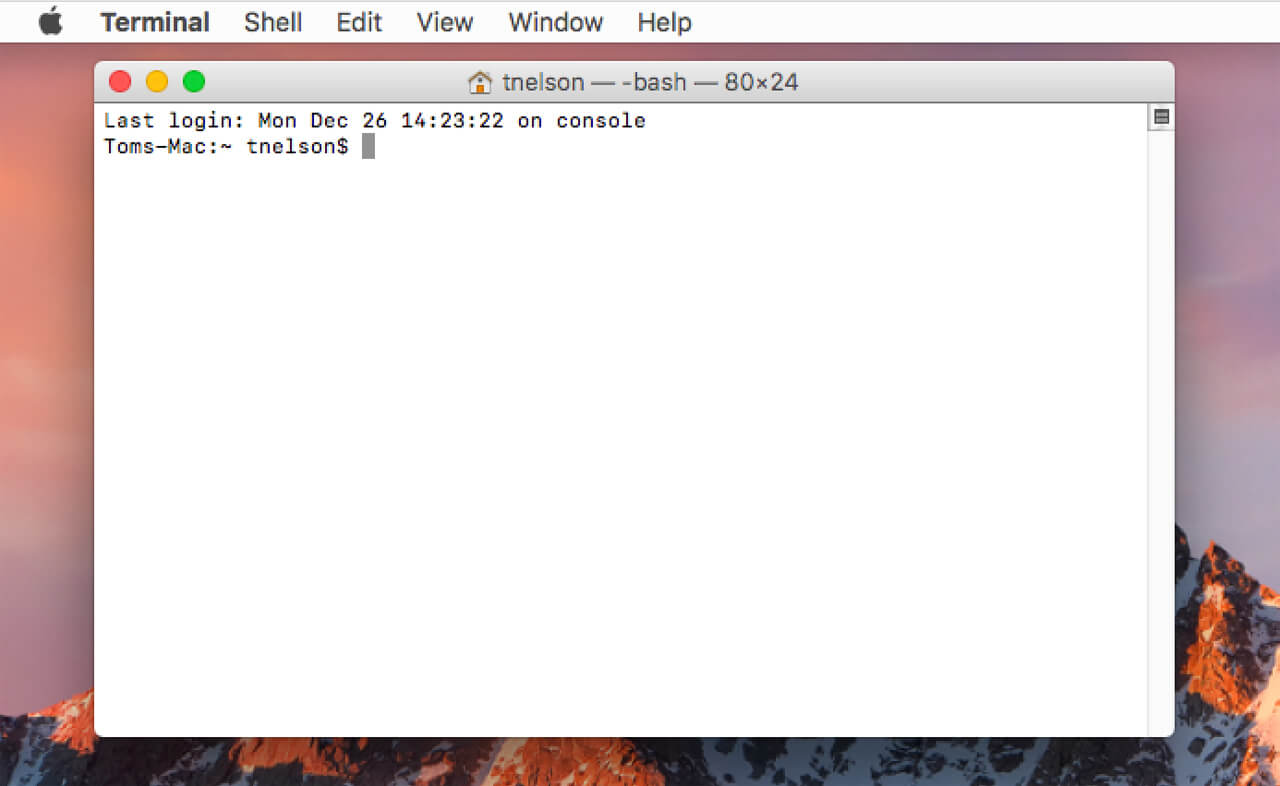
Шаг 2. При появлении запроса введите свой пароль. Чтобы удалить QuickTime на Mac в Терминале, скопируйте и вставьте указанные командные строки:
sudo rm -rf QuickTime\Player.app/
Шаг 3. Затем введите команду ниже:
cd /private/var/db/receipts/
ls -al
Шаг 4. Обратите внимание на спецификации QuickTime > Удалите их один за другим, используя кнопку « sudo pkgutil –forget PkgName » синтаксис:
sudo pkgutil –forget com.apple.pkg.QuickTime
Часть 3. Как автоматически удалить QuickTime с моего Mac?
Автоматическое удаление означает использование специального приложения, которое поможет вам в этом процессе. Если вы хотите быстро удалить QuickTime на Mac, вы можете вместо этого использовать этот подход.
Одним из примеров программного обеспечения является iMyMac PowerMyMac, отличное приложение с функцией удаления. Когда вы используете деинсталлятор PowerMyMac, он не только легко удаляет приложение, но и обеспечивает безопасность устройства во время этого процесса. Для получения дальнейших инструкций продолжайте читать ниже.
Ручное удаление программного обеспечения и связанных с ним файлов обычно занимает много времени и может не привести к их удалению, а также может вызвать проблемы с системой Mac, если вы случайно удалите важные файлы. Поэтому для удаления QuickTime лучше использовать профессиональное и мощное программное обеспечение для очистки Mac, такое как PowerMyMac.
Автоматическое удаление QuickTime на Mac используя PowerMyMac:
- Первое закрыть QuickTime и любые другие текущие процессы на вашем Mac.
- Вы должны сначала скачать PowerMyMac бесплатно. Программное обеспечение дает обзор производительности вашей системы при первом запуске.
- Нажмите на Деинсталлятор приложений модуль.
- Запустите SCAN после и подождите, пока процедура сканирования завершится.
- После сканирования всех установленных приложений на Mac справа появится список программ. Чтобы быстро найти его, введите название QuickTime.приложение, или любое другое нежелательное программное обеспечение в поле поиска. Когда вы выбираете приложение, документы и файлы, связанные с ним появится с правой стороны.
- Выберите все файлы, которые вы хотите удалить. Выбирать ЧИСТКА из раскрывающегося списка, чтобы завершить удаление.
- Дождитесь появления всплывающего окна с надписью «Очистка завершена». Перезагрузите Mac, чтобы завершить процесс. Вы обнаружите, что удалить QuickTime с Mac очень легко.
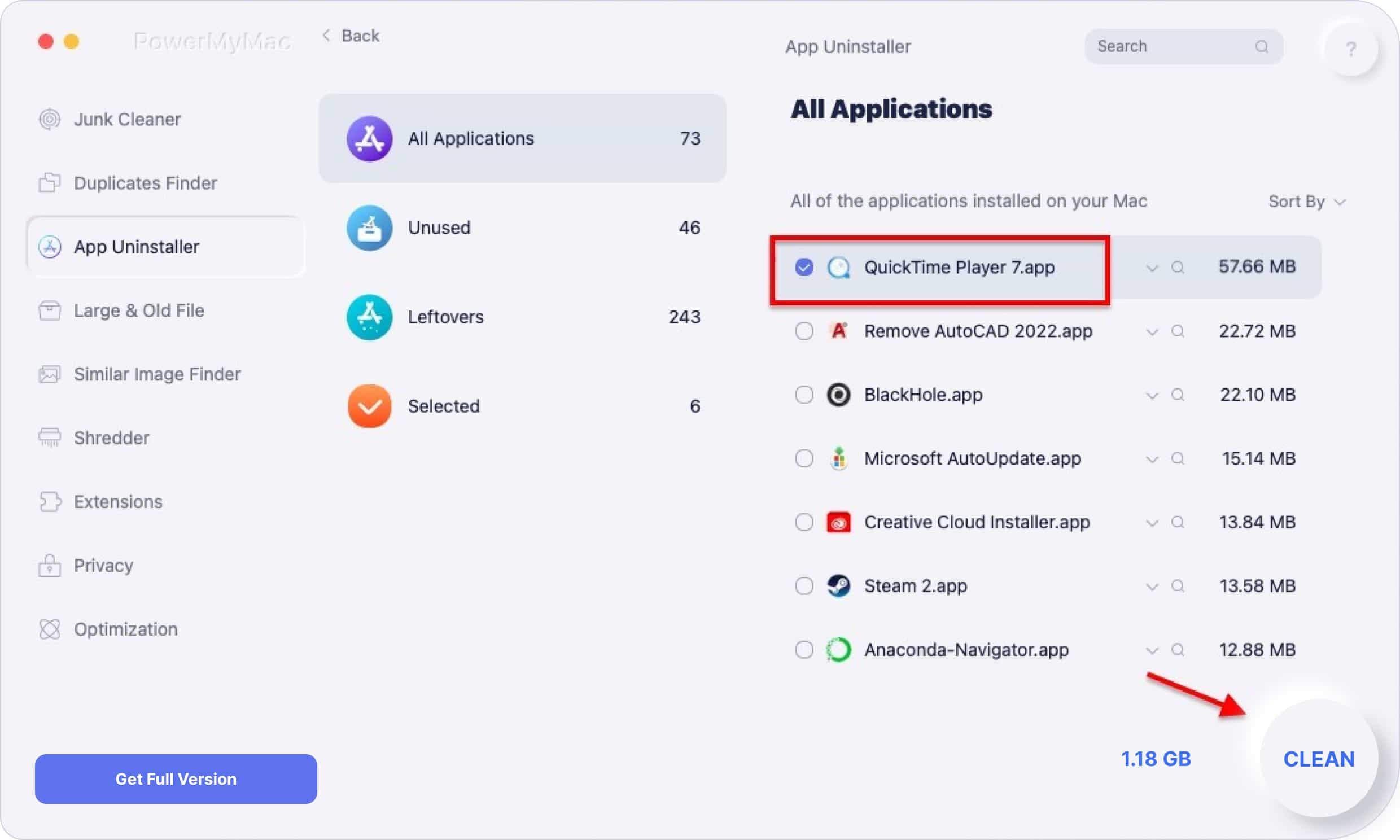
Вы можете скачать PowerMyMac бесплатно, чтобы очистите и оптимизируйте свой Mac . Он может удалять множество ненужных файлов, сканировать дубликаты файлов, а также большие или старые файлы и удалить ненужные приложения, такие как Office или Safari, чтобы освободить больше места на диске и ускорить работу Mac.
Часть 4. Вывод
QuickTime уже давно признан стандартным медиаплеером среди пользователей Mac и является одним из самых уважаемых доступных медиаплееров. Однако в течение многих лет пользователей предупреждали о немедленном удалении QuickTime на Mac, и многие были озадачены этим предупреждением. Возможно, вы не можете не подумать, подходит ли QuickTime для использования. Почему необходимо удалить QuickTime и как это сделать?
В этом посте вы узнаете, как удалить QuickTime на Mac двумя разными способами: вручную и автоматически.
Ручной подход в основном означает, что вы удалите приложение самостоятельно без какой-либо помощи. Однако это подходит только для опытных пользователей или тех, кто действительно знаком с системой. С другой стороны, Деинсталлятор PowerMyMac поможет вам в выполнении автоматического подхода удаления. Какой бы метод вы ни использовали, если вы обязательно удалите все остатки, это будет эффективное и тщательное удаление.
Рейтинг: 4.6 / 5 (на основе 100 рейтинги)
Удаление стандартных приложений OS X
Если вы хоть раз пытались удалить из OS X стандартные приложения, такие как Safari, Mail, FaceTime, Шахматы, Photo Booth, Заметки, QuickTime, iTunes и прочие? Если да, то вы знаете, что система не даст этого сделать стандартными средствами.
2024-01-19 02:17:28 08.02.2012 20:46, Паввел Агачев
При попытке переместить любое из вышеперечисленных приложений в корзину, вы будете получать подобное сообщение от OS X:
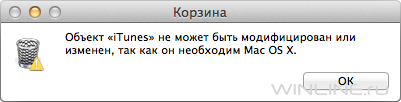
Запрет на удаление этих приложений стандартными средствами сделан для того, чтобы неопытный пользователь не мог нарушить работоспособность системы. И если для приложений вроде Safari и QuickTime, это утверждение относительно верно – некоторые приложения могут отказаться работать без них, то шахматы, заметки и прочие подобные приложения, вряд ли повлияют на стабильность ОС.
Именно вряд ли, может какая-нибудь проблема и вылезет. Приведенные ниже действия полностью удалят из вашей системы указанное приложение, что может привести к некорректному поведению системы или ее ненадлежащему функционированию.
Поэтому, если вы не знаете точно, что вы делаете и почему, то закрывайте эту статью, и почитайте что-то менее зловредное в разделе об OS X на нашем сайте.
Итак, как удалить Safari, Mail, FaceTime, Photo Booth, и другие приложения, установленные в OS X по умолчанию?
Запустите Терминал и введите следующую команду для перехода в каталог приложений:
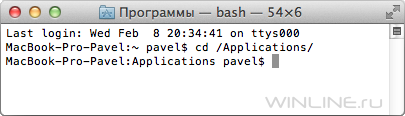
Теперь вы находитесь в каталоге приложений и можете удалять их. Помните, что визуального подтверждения удаления приложения вы не получите – оно будет просто удалено из OS X.