Управление PPT Galaxy Watch — что это?

Функция, позволяет управлять слайд-шоу используя часы Galaxy Watch.
По некоторым данным управлять можно также слайд-шоу, которое запущено просто на обычном компьютере, на ноутбуке. И возможно даже кроме слайд-шоу можно переключать видео, аудио, но это уже просто догадки..
Galaxy Watch — что это? Думаю вы знаете что это — умные часы, очень продвинутые, содержат огромное количество разных функций с уклоном в здоровье. Что вообще такое умные часы? Красивый цветной экран, защита от воды, совместимость с смартфонами на Андроиде или iOS, поддерживает Блютуз, есть процессор, встроенная память, оперативная и многое другое. Такие часы — в некоторой степени как смартфон, только который одевается на руку. Часы могут работать на операционной системе Tizen, watchOS, а некоторые модели имею даже Android.
PPT — что это? Некий контроллер, позволяющий управлять слайд-шоу, получить успешную презентацию, приветствие. Скорее всего имеется ввиду что используя часы можно управлять слайд-шоу, которое например выводится на большой экран. И да, действительно — это удобно. Переключать слайды можно кнопками что правда очень удобно. Сами часы при этом скорее всего связаны с компьютером через Блютуз.
Собственно думаю если посмотреть эти картинки, то все станет сразу — PPT на Galaxy Watch это просто мега удобный инструмент переключения слайдов во время презентации:


Учитывая, что управление слайд-шоу происходит при помощи часов — это правда удобнее, чем пользоваться смартфоном. Ведь часы всегда на руке, не доставляют неудобств, всегда есть к ним доступ.
Надеюсь данная информация оказалась полезной. Удачи и добра, до новых встреч друзья!
Информатика
Программа MS Power Point является специализированным средством автоматизации для создания и оформления презентаций, призванных наглядно представить работы исполнителя группе других людей. Программа обеспечивает разработку электронных документов особого рода, отличающихся комплексным мультимедийным содержанием и особыми возможностями воспроизведения. MS Power Point позволяет разрабатывать следующие документы:
Основные возможности и средства программы PowerPoint:
1.Создание новых презентаций с помощью мастера авто содержаний, а так же мастеров создания титульного слайда, слайдов, заметок и выдач.
2.Обширный набор макетов и шаблонов оформления отдельных слайдов и презентаций в целом.
3.Возможность произвольного изменения содержания и оформления слайдов и презентаций.
4.Возможность создания собственных презентаций (без использования шаблонов и мастеров), а так же собственных шаблонов слайдов и презентаций.
5.Набор средств по управлению показом презентации
6.Возможность включения в демонстрацию презентации различных анимационных и мультимедийных эффектов.
Документы MS PowerPoint записываются в файлы специального формата, имеющие расширения.ppt, .pot и.pps. Расширение.ppt закрепляется за файлами, содержащими разрабатываемую презентацию, расширение.pot — за файлами, содержащими шаблон презентации, и разрешение.pps- за файлами, содержащими полностью готовую презентацию.
Строка меню предоставляет доступ ко всем важным командам программы PowerPoint. Панели инструментов предоставляют быстрый доступ к используемым командам.
На панели форматирования размещены следующие инструменты: Конструктор и Создать слайд. При выборе кнопки Конструктор в области задач отображается панель Дизайн слайда, в которой размещены три раздела: Шаблоны оформления; Цветовые схемы; Эффекты анимации. С помощью команд этих разделов можно к слайду применить шаблон оформления, цветовые схемы и эффекты анимации.
При выборе на панели инструментов команды Создать слайд, в области задач отображается панель Разметка слайда, с помощью которой можно изменять разметку слайдов (Макет текста, Макет содержимого, Макет текста и содержимого).
Бегунок линии прокрутки позволяет переходить между слайдами, а не по тексту в пределах одного слайда. Кроме того, во время перетаскивания бегунка редактор показывает номер и название каждого слайда.
Кнопки режима просмотра слева от горизонтальной полосы прокрутки, позволяют быстро переключиться в один из режимов просмотра Power Point. В левой части строки состояния отображается номер слайда, над которым идет работа в данный момент, и тип создаваемой презентации.
Любой документ MS Power Point представляет собой набор отдельных, но взаимосвязанных кадров, называемых слайдами. Каждый слайд в документе имеет собственный уникальный номер, присваиваемый по умолчанию в зависимости от места слайда. Последовательность слайдов в документе линейная. Слайды могут содержать объекты самого разного типа, например: фон, текст, таблицы, графические изображения и т.д. При этом на каждом слайде присутствует как минимум один объект — фон, который является обязательным элементом любого слайда. Режимы отображения слайдов:
Режим «Обычный». В этом режиме в окне приложения отображаются три области: Структура-Слайды; область Слайда; Заметки к слайду. Размеры областей можно изменять, перетаскивая их границы.
Режим «Сортировщик слайдов» – это режим, в котором все слайды презентации отображаются виде миниатюр. В этом режиме можно легко перемещать слайды, изменяя порядок их следования в презентации.
Режим «Показ слайдов» — это режим, с помощью которого можно просмотреть презентацию на экране.
Режим «Страницы заметок» – режим просмотра, в котором к каждому из слайдов можно добавить заметки докладчика. В верхней половине страницы появляется уменьшенное изображение слайда, а в нижней половине отображается большая панель для текста заметок.
Самый простой способ изменения внешнего вида презентации — это применение шаблона. Смена шаблона влечет модификацию цветовой схемы, от которой зависят цвета элементов презентации, влияет на дизайн фона и принимаемые по умолчанию параметры форматирования текста. Поставляемые в комплекте PowerPoint шаблоны дизайна разработаны профессиональными художниками и гарантируют элегантность и привлекательность презентации.
Для оформления своей презентации можно воспользоваться библиотекой Microsoft ClipArt, которая содержит сотни рисунков. Помимо этого в презентацию можно вставить свои фото- , аудио- и видео-эфекты и файлы.
Для придания наглядности в презентации можно использовать диаграммы. Для вставки диаграммы необходимо выбрать пункт меню Вставка—Диаграмма. На слайде появится диаграмма и таблица значений. Для диаграммы используются все значения, записанные в таблице. При внесении изменений, диаграмма автоматически перестраивается на основе новых значений. Новые строки и ряды добавляются также автоматически.
PowerPoint позволяет использовать гиперссылки. Можно сделать гиперссылку на: файл или веб-страницу, место в документе, новый документ, адрес электронной почты.
Анимация звуков, гиперссылок, текста, графики, схем, диаграмм и объектов подчеркивает различные аспекты содержания, управляет ходом изложения материалов и делает презентацию более интересной. Отдельные анимационные эффекты можно применять к элементам на слайде или в рамке, либо к абзацу, включая одиночные маркеры или пункты списков.
Большинство параметров анимации включает ряд соответствующих эффектов, обеспечивающих возможность воспроизведения звука во время анимации, а также анимацию текста, которую можно применить к букве, слову или абзацу (например, когда заголовок вылетает не весь сразу, а по одному слову).
Параметры приложения PowerPoint (Дополнительно)
Выделять целые слова. Установите этот флажок, чтобы при щелчке мышью слово выделялось целиком; снимите его, чтобы при щелчке выделялась одна буква в слове.
Разрешить перетаскивание текста. Чтобы переместить или скопировать текст из презентации или из PowerPoint в другую программу Microsoft Office перетаскиванием, можно также сделать так, чтобы текст не перемещался или копироваться с помощью перетаскиванием.
Автоматически переключать раскладку клавиатуры в соответствии с языком окружающего текста. Установите этот флажок для работы с текстом на нескольких языках. PowerPoint определяет язык, на котором находится точка вставки, и переключается на правильный язык клавиатуры.
Не используйте автоматический снимок экрана гиперссылки (PowerPoint 2013 и более новые версии). При использовании функции вставки снимка экрана > и захвата изображения в веб-браузере Internet Explorer PowerPoint может сделать изображение гиперссылкой, которая указывает на веб-страницу, снимок экрана. Выберите этот параметр, если не хотите, чтобы такие изображения гиперссылки.
Предельное число отмен. Команда Отменить на панели быстрого доступа позволяет отменить одно или несколько последних изменений, внесенных в презентацию. Введите в это поле число изменений, которые можно отменить последовательными нажатиями кнопки Отменить.
Вырезание, копирование и вставка
Учитывать пробелы при вырезании и вставке. Установите этот флажок, если требуется, чтобы PowerPoint изменял пробелы между словами или объектами при вырезании и вставке. Благодаря этой возможности вставляемый фрагмент не сливается с другими словами и объектами существующего текста. Снимите этот флажок, если не требуется, чтобы в PowerPoint автоматически регулировалось количество пробелов между словами или объектами.
Показывать кнопки специальной вставки. Установите этот флажок для отображения кнопок Параметры вставки; снимите его для скрытия кнопок Параметры вставки. Кнопки Параметры вставки отображаются рядом со вставляемым текстом. С помощью этих кнопок вы можете сохранить исходное форматирование или вставить только текст.
Примечание: Если снять флажок Показывать кнопки специальной вставки, эта возможность отключится во всех приложениях Office, в которых она имеется.
Перо
(Параметр «Перо» доступен только в PowerPoint 2016 и более новых версиях.)
Выбор содержимого и взаимодействие с ним по умолчанию с помощью пера Если вы не хотите, чтобы при обнаружении активного пера Office автоматически переключялись в режим для работы с объектами, выберите его, чтобы по умолчанию использовать перо для выбора объектов.
Размер и качество изображения
Эти параметры доступны в PowerPoint 2010 и более новых версиях.)
Параметры, заданные в этом разделе, применяются только к открытому в данный момент файлу презентации.
Удалить данные редактирования. Если рисунок обрезан или в него внесены другие изменения, например применен художественный эффект или изменены яркость, контрастность либо четкость, сведения, необходимые для отмены таких изменений, сохраняются в файле. Размер файла можно уменьшить, удалив эти данные об изменении. Выбор этого параметра позволяет уменьшить размер документа, но для отмены всех результатов правки рисунок придется повторно вставить в документ. Дополнительные сведения см. в статье Уменьшение размера файла рисунка.
Не сжимать изображения в файле. Сжатие изображений в файле экономит место, но снижает качество рисунка. Если качество рисунка важнее, чем размер файла, выберите этот снимок. . Сведения о том, как сжимать отдельные изображения или задавать другие варианты качества и разрешения изображения, см. в статье Уменьшение размера файла рисунка.
Разрешение по умолчанию/ установить целевой выход по умолчанию Выберите нужное количество пикселей на дюйм. Чем больше количество пикселей на дюйм, тем качественней изображение. При использовании значения Высокое качество качество рисунка сохраняется, но размер файла презентации может увеличиться.
Параметры диаграммы
Эти параметры доступны в PowerPoint 2013 и более новых версиях.)
Свойства изменяются при изменении точки данных диаграммы для всех новых презентаций. Установите этот флажок, чтобы форматирование и метки данных перемещались и изменялись вместе с точками данных. Этот параметр будет применяться ко всем новым презентациям.
Свойства изменяются при изменении точки данных диаграммы для текущей презентации. Установите этот флажок, чтобы форматирование и метки данных перемещались и изменялись вместе с точками данных. Этот параметр применяется только к текущей презентации.
Экран
Число документов/презентаций в списке последних файлов. Введите число недавно открытых или измененных презентаций, которые должны отображаться в списке Последние документы.
- Чтобы просмотреть список последних презентаций в PowerPoint 2013 или более новой версии, щелкните «Файл» >«Открыть».
- Чтобы просмотреть список последних презентаций в PowerPoint 2010 выберите «Файл» >«Последние».
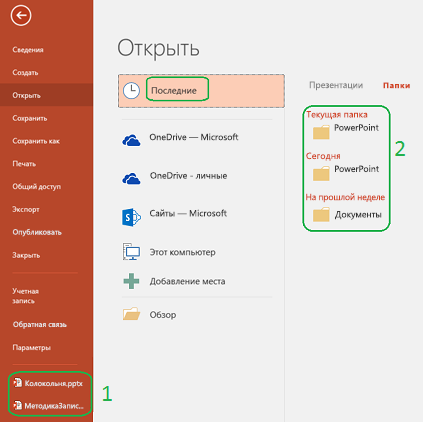
Быстро получать доступ к этому количеству последних презентаций (PowerPoint 2013 и более новых версий). Список быстрого доступа к последним презентациям отображается в нижней левой части окна после команды «Параметры», как показано на рисунке ниже ( 1).
Число незакрепированных последних папок (PowerPoint 2013 и более новых версий) Список быстрого доступа с последними папками отображается на вкладке «Последние» диалоговое окно «Открыть», как показано на рисунке ниже (см. рисунок 2). (PowerPoint 2013, 2016) Список быстрого доступа с последними папками выводится на вкладке Последние диалогового окна Открыть, как показано на рисунке 2 ниже..
Включить в подсказки сочетания клавиш. Установите этот флажок, чтобы показывать сочетания клавиш во всех подсказках, или снимите его, чтобы скрыть сочетания клавиш.
Показывать вертикальную линейку. Установите этот флажок, чтобы показать вертикальную линейку, или снимите его, чтобы скрыть ее. Вертикальная линейка — это вертикальная полоса в презентации PowerPoint, с помощью которой можно измерять и выравнивать объекты.
Примечание: Если флажок Показывать вертикальную линейку установлен, а на вкладке Вид в группе Показать установлен флажок Линейка, отображается как вертикальная, так и горизонтальная линейка. Если флажок Показывать вертикальную линейку снят, а флажок Линейка на вкладке Вид в группе Показать установлен, отображается только горизонтальная линейка.
Отключение аппаратного ускорения графики (PowerPoint 2010 и более новых версий). Использование аппаратного ускорения изображения увеличивает скорость воспроизведения презентации. При этом использование этого ускорения графики отключается. Дополнительные сведения см. в советах по улучшению качества воспроизведения и совместимости звуковых и видеофайлов.
Отключить аппаратное ускорение графики слайд-шоу (PowerPoint 2013 и более новые версии). Если переходы между слайдами ведут себя неправильно (вместо них вместо выбранных переходов вы видите мигающий черный экран), попробуйте его выбрать.
Автоматическое расширение области экрана при демонстрации на ноутбуке или планшете (PowerPoint 2013 и более новых версиях). Чтобы отключить режим в режиме presenter, снять этот квадрат. (PowerPoint 2013 2016) Снимите этот флажок, чтобы отключить режим докладчика. По умолчанию для слайд-шоу PowerPoint_generic используется режим докладчика. В этом режиме рабочий стол «расширяется» на два разных монитора, подключенных к компьютеру докладчика. Одним монитором является встроенной экран ноутбука или планшета докладчика, в другим — устройство отображения или проектор, подключенные к этому ноутбуку или планшету.
Показывать флаги присутствия для выбранных элементов (PowerPoint 2016 и более новых версий). Этот параметр вступает в силу при совместной работе над презентацией. Если выбрать элемент, который редактирует другой человек, появится небольшой флажок, указывающий, кто сейчас его редактирует.
Открывать все документы, используя следующее представление. Выберите из списка представление, в котором должны открываться все презентации при каждом запуске PowerPoint.
Слайд-шоу
Контекстное меню при щелчке правой кнопкой. Установите этот флажок, чтобы при щелчке правой кнопкой мыши слайда в режиме слайд-шоу выводилось контекстное меню; снимите его, чтобы контекстное меню не показывалось.
Показывать всплывающую панель инструментов. Установите этот флажок, чтобы отображать панель инструментов в нижней части полноэкранной презентации, позволяющую переходить от одного слайда к другому и добавлять в презентацию примечания; снимите его, чтобы скрыть панель инструментов.
Выводить запрос на сохранение рукописных примечаний при выходе. Если этот квадратик выбран, будет предложено сохранить изменения при нарисовке на слайдах или при выделении слайдов во время презентации,или чтобы выйти из него без запроса на сохранение примечаций от других людей.
Завершать черным слайдом. Установите этот флажок, чтобы презентация завершалась черным слайдом; снимите его, чтобы не завершать презентацию черным слайдом. Если этот флажок снят, последним, что увидит аудитория, будет заключительный слайд презентации, а не черный слайд.
Печать
Фоновая печать. Этот PowerPoint работать во время печати презентации (печать может замедлить работу в PowerPoint ) или снять его, чтобы отключить фоновую печать, если вам нужно быстро отвечать на запросы во время PowerPoint.
Печать шрифтов TrueType в виде графических элементов Если этот элемент выбран, шрифты можно векторная графика, чтобы они печатались четко и в любом размере (или в любом масштабе), или если качество печати или масштабируемость не важны.
Печатать внедренные объекты с текущим разрешением принтера. Установите этот флажок, если требуются качественные распечатки внедренных объектов, таких как круговые диаграммы или таблицы; снимите его, чтобы при печати игнорировать искаженные или вытянутые по вертикали объекты.
Высокое качество. Установите этот флажок, если вы хотите улучшить качество распечаток, например повысить разрешение, использовать прозрачные рисунки или мягкие тени. При выборе этого параметра качество печати будет максимальным, но она может замедлиться.
Выравнивать прозрачные рисунки с текущим разрешением принтера. Установите этот флажок, чтобы обеспечивать правильное выравнивание прозрачного содержимого относительно других объектов. При выборе этого параметра PowerPoint будет при печати использовать разрешение принтера, что может замедлить печать, если на принтере задано очень высокое разрешение.
Печать номеров слайдов на раздатных документах (только в PowerPoint для Microsoft 365 начиная с версии 1810) По умолчанию номера слайдов отображаются под эскизами слайдов на распечатанной странице раздаток. Чтобы включить или отключить эту функцию, можно выбрать или снять этот элемент.
При печати документа
При печати документа. В этом списке выберите презентацию, к которой вы хотите применить параметры, а затем выполните одно из следующих действий:
- Использовать предыдущую настройку печати. Выберите этот вариант для печати презентации в соответствии с параметрами, которые вы задавали ранее в диалоговом окне Печать.
- Использовать следующую настройку по умолчанию. Чтобы выбрать новые настройки печати презентации, установите этот переключатель, а затем выполните одно из следующих действий:
- Печатать. В этом списке выберите, что требуется печатать.
- Цвет или оттенки серого. Выберите нужный вариант в этом списке. Сведения о печати в цвете, оттенках серого или черно-белом цвете см. в документе «Печать раздаток, заметок и слайдов».
- Печать скрытых слайдов. Установите этот флажок для печати ранее скрытых слайдов; снимите его, чтобы не печатать скрытые слайды. Дополнительные сведения о том, почему может потребоваться скрыть слайды и как это делается, см. в статье Отображение и скрытие слайда.
- Вместить в размер листа. Установите этот флажок, чтобы масштабировать содержимое слайда, раздаточных материалов или примечаний по размеру бумаги, на которой выполняется печать; снимите его для печати с использованием размеров шрифта, объектов и бумаги, заданных по умолчанию.
- Обрамление слайдов. Установите этот флажок, чтобы добавить к каждому слайду рамку; снимите его, если рамка для каждого слайда не требуется.
Общие сведения
Звуковое сообщение (только PowerPoint 2010–2016). Если вы хотите, чтобы при отображке ошибки прозвучит звуковой сигнал, или если вы не хотите слышать звук при ошибке, сделайте это.
Примечание: Для использования этой возможности компьютер должен быть оснащен звуковой платой, микрофоном и динамиками.
Показывать ошибки интерфейса пользователя надстроек. Если вы разработчик, установите этот флажок, чтобы отображать ошибки в коде настройки пользовательского интерфейса, либо снимите его, чтобы скрыть эти ошибки.
Показывать отправленный заказчиком контент Office.com (толькоPowerPoint 2010 ) Выберите этот параметр, чтобы в дополнение к контенту, предоставленного Microsoft Office, вы увидите шаблоны и изображения, созданные Microsoft Office.
19. Список операций

С помощью элемента списка операций вы можете управлять списком операций презентации, создавать оглавление, а также добавлять и менять отдельные главы. Все слайды списка операций автоматически синхронизируются при редактировании презентации.
19.1 Вставка главы
Чтобы вставить новую главу в презентацию, выберите

Глава в меню Элементы . После текущего слайда будет вставлен новый слайд, который содержит новую строку «Глава». Новая строка уже выбрана, поэтому вы сразу можете ввести название новой главы, заменив текст заполнителя. Название нового слайда по умолчанию — «Список операций», и его можно при необходимости изменить (см. раздел Модель роли).
При редактировании списка операций вы также можете выбрать заголовок главы и нажать Ctrl + Alt + ↓ . При этом после текущей выбранной главы будет вставлена новая глава.
19.2 Изменение порядка глав
При редактировании слайда списка операций вы можете изменить порядок глав следующими способами:
- выберите заголовок главы, а затем, удерживая клавиши Shift + Alt , используйте клавиши ↑ ↓ для перемещения текущей главы вверх или вниз,
- перетащите заголовок главы в новое место, используя мышь;
- Перетащите главу, удерживая клавишу Ctrl , чтобы создать ее копию.
Если вы переместите главу, слайды, которые она содержит, также переместятся, то есть все слайды между слайдом списка операций перемещенной главы и слайдом списка операций следующей главы.
В режиме сортировщика слайдов можно изменить порядок слайдов списка операций или скопировать, вставить и дублировать их так же, как обычные слайды. Если вы измените порядок глав, все слайды списка операций будут обновлены соответствующим образом.
19.3 Размещение списка операций
Элемент списка операций выровнен по центру слайда, если вы не изменили размещение. Чтобы переместить его, вы можете зафиксировать верхний, нижний, левый или правый край в определенной позиции.
Например, если в левой части каждого слайда списка операций отображается логотип или изображение, вы можете зафиксировать левый край, чтобы оставить достаточно места между логотипом и списком операций, при этом элемента списка операций будет расширяться вправо для размещения более длинных заголовков глав. Вам следует выбрать правильный тип размещения списка операций после вставки слайда первой главы, так как слайды последующих глав будут использовать такое же размещение автоматически.
Сначала выберите весь элемент списка операций. Наведите указатель мыши так, чтобы все заголовки глав были окружены оранжевой границей, а затем нажмите на него. Или же используйте произвольное выделение PowerPoint, чтобы выделить все заголовки глав. После этого весь список операций будет выделен синей рамкой, а для каждого края будут отображаться три маркера: на обоих концах и по центру.
Когда для элементов списка операций отображаются маркеры, вы можете разместить список операций, перетащив один из маркеров в нужную позицию на одной из линеек PowerPoint. Перетащите один из маркеров, после чего вы увидите цель перетаскивания

, но немного правее или левее от линейки (или слегка ниже или выше ее). Если во время перетаскивания по линейке навести указатель мыши на эту точку, появятся красная вспомогательная линия и значок замка. Если отпустить кнопку мыши, край будет зафиксирован в этой позиции.

Размер элемента списка операций всегда определяется динамически в зависимости от длины и числа заголовков глав. Поэтому вам следует зафиксировать по крайней мере два края элемента списка операций, чтобы он мог расширяться и уменьшаться, размещая другие два края динамически.
Чтобы изменить позицию зафиксированного края, перетащите значок замка в другое место. Чтобы отменить фиксацию края и позволить think-cell снова размещать список операций автоматически, просто перетащите значок замка от линейки.
По умолчанию левый и правый края всех элементов списка операций связываются вместе по всем слайдам, как объясняется в Привязка текстовых полей на всех слайдах. Это означает, что при фиксировании положение края одного из них соответствующий край всех других элементов списка операций также перемещаются и фиксируются в этом положении на соответствующих слайдах.
Можно добавить или удалить связи, перетаскивая маркеры, отображаемые при выборе всего элемента списка операций (см. также Открепление текстовых полей или изменение привязки). Например, если вы хотите, чтобы верхний край всех элементов списка операций всегда был в том же положении на всех слайдах списка операций:
-
вставьте первый слайд списка операций, выбрав

Главу в меню Элементы .
- Вставьте второй слайд списка операций, например, выбрав заголовок главы и нажав Ctrl + Alt + ↓ .
- Выберите весь элементы списка операций, щелкнув по его границе, когда все заголовки главы будут в оранжевой рамке выделения.

- Щелкните и удерживайте маркер на верхнем крае.
- Удерживая кнопку мыши, переключитесь на другой слайд списка, прокрутив колесико мыши, или с помощью клавиш PageUp или PageDown .
- Перетащите верхний край контура серого выделения, отображаемого для выравнивания относительно верхнего края элемента списка операций на этом слайде. Тонкая серая линия будет показана как индикатор привязки.
19.4 Многоуровневая иерархия глав

Иерархия глав определяется уровнями текста. PowerPoint предоставляет несколько способов их изменить. Вы можете использовать кнопки PowerPoint для повышения или понижения уровня списка. Или удерживайте клавиши Shift + Alt и нажмите клавиши со стрелками ← и → . Главы более низкого уровня отображаются только на слайдах глав такого же уровня и на слайде родительской главы. Если выбрана глава со скрытыми подглавами, под началом текста заголовка отображается маркер

. Если нажать на эту двустороннюю стрелку, вы перейдете на первый слайд главы, на котором отображаются скрытые подглавы. Слайды списка операций будут скрыты во время слайд-шоу, если между главой и первой подглавой нет слайдов, то есть если у основной главы нет собственного содержимого. Благодаря этому вам не потребуется пропускать слайды главы, чтобы добраться до фактического содержимого во время слайд-шоу. Это осуществляется автоматически за счет настройки атрибута «Скрыть слайд» PowerPoint. Например, если глава «А» содержит подглаву «А1» и между слайдами списка операций для глав «А» и «А1» нет слайдов с содержимым, то слайд списка операций для главы «А» автоматически будет скрыт в PowerPoint. Если это условие больше не выполняется, слайд будет автоматически включен для отображения в PowerPoint. Во время слайд-шоу показанный номер слайда будет изменяться при пропуске скрытого слайда списка операций. Чтобы предотвратить это, выберите параметр

Удалить скрытые слайды списка операций в контекстном меню любого заголовка главы, чтобы удалить такие слайды из презентации. Чтобы добавить содержимое между удаленным слайдом главы и первым слайдом подглавы, выберите параметр
Вставить скрытые слайды списка операций и перейдите в нужное место в презентации.
19.5 Несколько списков операций в одной презентации

Вы можете разделить презентацию на несколько разделов, у каждого из которых будет свой список операций. Для этого откройте первый слайд второго раздела и выберите параметр
Разделить список операций в меню Элементы . Понять, что слайд является разделителем, можно по маркеру в левом верхнем углу. Главы после разделителя не включаются в слайды списка операций до разделителя и наоборот. У разных разделов презентации независимые списки операций. Обычно слайд-разделитель используется для отделения резервного раздела от основной части презентации. В этом случае у резервного раздела есть собственный титульный слайд, на котором просто размещена строка «Backup» (Резервная копия) без списка операций или обзора. Именно здесь следует разместить слайд-разделитель. Главы после этого слайда не отображаются на слайдах списка операций в начале презентации, а резервные слайды не перемещаются при переносе последней главы основной части презентации. Примечание: Если разместить разделитель списка операций на первом слайде списка операций в резервной копии, разделитель будет также перемещен вместе с этой главой и будет скопирован, если вы создадите копию слайда списка операций.
19.6 Вставка оглавления

Чтобы добавить слайд, на котором будут отображаться главы верхнего уровня без выделения, выберите

Оглавление в меню Элементы . Если вы еще не создали главы, слайд будет пустым и будет заполнен после добавления глав. Вот пример:
Если презентация уже содержит слайды глав, слайд содержимого будет вставлен перед первым слайдом главы. Если слайдов глав еще нет, после текущего слайда будет вставлен пустой слайд содержимого. Просто используйте режим сортировщика слайдов PowerPoint, чтобы переместить его в нужную позицию.
19.7 Настройка стиля списка операций

Если выбрать заголовок главы, на перемещаемой панели инструментов появятся элементы управления для изменения размера и стиля шрифта (см. раздел Шрифт), заливки (см. раздел Цвет и заливка) и стиля контура (см. раздел Тип линии). Если используется контур, вы также можете изменить его цвет. Стиль заголовка главы используется для всех глав такого типа. Например, если назначить синюю заливку и пунктирный контур выделенному заголовку главы верхнего уровня, все другие главы верхнего уровня будут использовать такой же стиль.
- глава является текущей и находится на верхнем уровне;
- глава находится на верхнем уровне и содержит текущую главу;
- глава находится на верхнем уровне, но не содержит текущую главу;
- глава является текущей, но не находится на верхнем уровне;
- глава является прямым потомком текущей главы, которая находится на верхнем уровне;
- Ни одна глава не находится на верхнем уровне, и эта глава не расположена на пути между главой верхнего уровня к текущей главе, но одна из них является смежной на этом пути или является прямым потомком текущей главы (глава находится в поддереве текущей главы).
- Глава не находится на верхнем уровне и не является текущей, не находится в поддереве текущей главы, но глава верхнего уровня этой главы является текущей.
- Глава не находится на верхнем уровне и не является текущей, не находится в поддереве текущей главы, но эта глава находится ниже того же верхнего уровня, что и текущая глава.
- любая другая глава (кроме оглавления);
- глава находится в оглавлении и на верхнем уровне;
- глава находится в оглавлении, но не на верхнем уровне;
- ни эта, ни текущая глава не находятся на верхнем уровне, и эта глава расположена на пути от главы верхнего уровня к текущей главе.

С помощью перемещаемой панели инструментов вы также можете выбрать один из предварительно определенных стилей. Обычно в оглавлении отображаются только заголовки верхнего уровня. Для стилей с суффиксом (expanded) отображаются все заголовки глав.
Вы можете изменить свойства всех глав на любом слайде списка операций. Вам не требуется переключаться на слайд определенной главы.
19.8 Советы и рекомендации
Вы можете использовать все четыре клавиши со стрелкой для быстрой работы с главами: Shift + Alt и ↑ ↓ для изменения порядка глав, а также Shift + Alt и ← → для изменения уровня иерархии.
В режиме слайда дважды нажмите на оранжевую рамку выделения вокруг заголовка главы, чтобы перейти к связанному слайду списка операций. Чтобы сделать это во время слайд-шоу, можно нажать на рамку один раз.
При выборе заголовка главы и изменении размера и стиля шрифта с помощью перемещаемой панели инструментов эти изменения применяются ко всем другим главам того же типа. Однако если выбрать часть текста заголовка главы и использовать элементы управления PowerPoint, например чтобы выделить имя собственное курсивом, этот текст главы изменится на всех слайдах списка операций, но не повлияет на другие главы.
19.9 Модель роли
Если второй и все последующие слайды списка операций вставляются в презентацию, они создаются как копия ближайшего существующего слайда списка операций, включая фигуры на слайде и образце. Поэтому если пользователь применил определенный образец слайдов или настраиваемый макет к слайду списка операций, этот параметр будет унаследован всеми слайдами списка операций, которые будут созданы впоследствии.