Как узнать номер сим-карты в ipad
Тут посмотрите http://mactrick.com/2010/07/09/kak-uznat-svoj-nomer-telefona-v-ipad/ если не покажет то в службу поддержки абонентов оператора или вставлять в айфон.
- Ответ понравился: 2
electonik_79 23 апреля 2012
Есть несколько вариантов, как это сделать:
Первый вариант — зайти в Настройки -> Основные ->Об устройстве и найти номер для сотовых данных. Наглядно это выглядит вот так:
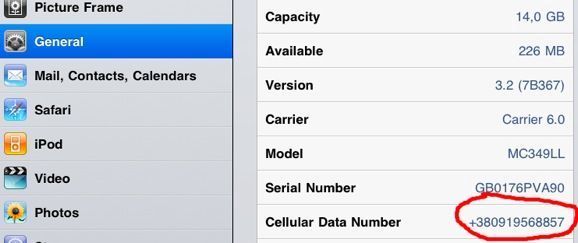
Если номер не отображается, то можно сделать следующее:
Поставить программу отправки SMS на планшет и с нее скинуть SMS на свой телефон. Высветится номер, с которого пришло SMS. Программу можно скачать по ссылке.
Последний вариант – вставить карточку в iPhone.
- Ответ понравился: 1
Как узнать номер на Айпаде

Для отправки просьбы о пополнении потребуется зайти в “Сотовые данные” в основных настройках, где перейти к “IM мессенджерам”. Перейдя в раздел операторский раздел “Будь на связи”, и выбрать пункт, позволяющий отправить такой запрос. Его название может отличатся в зависимости от оператора связи. Так, на Билайне услуга называется “Пополни мой счет”, а на МегаФона “Заплати за меня”. Отправить запрос можно на номер любого оператора.
Самым сложным вариантом узнать свой номер самостоятельно является перестановка симки в другое устройство. Установив ее в любой телефон можно использовать стандартные команды операторов.
Казалось бы, что может быть проще, чем узнать номер своего телефона. Мы можем знать наизусть многие сотовые номера, которые являются важными для нас. Это могут быть номера телефонов родных, друзей, или просто номера на которые мы часто совершаем звонки.
Среди номеров, которые большинство людей знают наизусть — собственные. Это связано с тем, что свой номер мы указываем при пополнении его счета, используем для авторизации для различных сервисов, или просто называем если нужно сообщить свои контакты. Но есть и собственные номера, которые большинство пользователей не помнит.
Именно к таким относится телефон, используемый для интернета в модеме, роутере, либо планшете. Сегодня мы расскажем про все способы узнать номер своей сим карты Билайн, МТС, Tele2 или МегаФон, на iPad.
Как самостоятельно узнать номер
Самым простым способом посмотреть номер симки на Айпаде является документация к ней. Покупая номер телефона у любого оператора абонент подписывает договор об оказании услуг, в котором указывается, в том числе, и используемый на симкарте номер.
Также, узнать номер телефона используемый на iPad можно на пластике, из которого выламывается сама симка нужного размера. Однако, несмотря на важность такого маленького кусочка пластмассы, пользователи часто выбрасывают его после установки сим карты в устройство.
Почему пластиковая карточка может быть столь важной? Ответ прост. На ней не только указан телефонный номер, но и важные коды доступа к вашему номеру — pin и puk. Они могут понадобиться для разблокировки, или защиты номера от стороннего использования, а также для активации некоторых сервисов.
Несмотря на то, что этот вариант является самым простым, в самый нужный момент ни пластика от симки, ни тем более договора с оператором, может просто не быть под рукой в нужный момент. Ведь причин узнать номер может быть множество, среди основных — необходимость пополнить баланс. Такая ситуация может возникнуть вдали от дома, а “заветные” договор и пластик могут быть как раз там.
Вторым простым вариантом определить номер сим карты в iPad — через настройки. Для этого достаточно открыть пункт меню “Настройки”, и перейти в “Основные”. Среди основных настроек потребуется выбрать раздел “Об устройстве”.
В нем будет несколько граф с данными, среди которых и тот, что позволит посмотреть телефонный номер на iPad, используемый для доступа к интернету с планшетного компьютера.
Однако здесь все зависит не только от самого устройства, но и от оператора, и используемой симкарты. Не всегда оператор прописывает на карточке номер телефона. Особенно это актуально если симка новая, и была получена от провайдера на замену старой.
Еще одним вариантом узнать свой номер Билайн, Tele2, МТС, или МегаФон, на айпаде — приложения используемые на нем. В этом случае может подойти любой из онлайн мессенджеров, но если его аккаунт привязан к телефонному номеру той симки, которая установлена в планшете.
Если и так узнать телефонный номер не выходит, то можно использовать данные личного кабинета. Это можно сделать из приложения оператора, или войти на www-версию через Safari.
При использовании подключения к интернету через симкарту, вход будет произведен в него автоматически без необходимости использовать пароль для входа.
Узнать телефон можно и при помощи приложения для отправки сообщений, если они используются в планшете. При наличии денег на балансе можно просто отправить себе на телефон любое сообщение, и нужный искомый номер от айпада отобразится в графе отправителя.
Последним вариантом, который позволяет самостоятельно узнать используемый номер сим-карты в iPad — попросить другого абонента пополнить баланс этого номера. Разумеется, что отправлять такой запрос можно и на свой сотовый телефон, а не другого пользователя.
Для отправки просьбы о пополнении потребуется зайти в “Сотовые данные” в основных настройках, где перейти к “IM мессенджерам”. Перейдя в операторский раздел “Будь на связи”, и выбрать пункт, позволяющий отправить такой запрос. Его название может отличаться в зависимости от оператора связи. Так, на Билайне услуга называется “Пополни мой счет”, а на МегаФона “Заплати за меня”. Отправить запрос можно на номер любого оператора бесплатно.
Самым сложным вариантом узнать свой номер самостоятельно является перестановка симки в другое устройство. Установив ее в любой телефон можно использовать стандартные команды операторов.
| Как узнать свой номер сотового телефона | |
| МТС | *111*0887# |
| МегаФон | *205# |
| Билайн | *110*10# |
| Tele2 | *201# |
Оправка этих команд у всех операторов бесплатная. После отправки запроса, номер отображается на экране устройства.
Как еще можно узнать номер на iPad
Если самостоятельные варианты проверки телефонного номера не увенчались успехом, или они показались сложными, то можно обратиться к оператору. Сделать это можно в любое время суток позвонив в справочную службу.
Недостатком такого варианта является необходимость ожидания соединения со специалистом. В зависимости от времени суток, линия может быть перегружена звонками других клиентов. В этом случае можно продолжительное время ожидать соединения.
При звонке оператору можно узнать номер телефона только в том случае, если он при покупке зарегистрирован на ваше имя. Поскольку звонить будете с другого номера, то необходимо будет предоставить информацию о себе, которая включает паспортные данные.
Как узнать номер на iPad?

Сегодня, вопрос о том, как узнать номер своего iPad — это очень актуальная тема для многих владельцев девайса от Apple. Вычисление номера с сим-карты может превратиться в настоящий кошмар, поскольку вы не можете ни позвонить, ни отправить sms (кроме как, если вы активизируете Jailbreak).
Это очень неудобно особенно в том случае, когда нужно моментально пополнить счет, а возможности вспомнить свой номер, нет. Придется искать некоторые обходные способы, чтобы через секунду узнать свой номер iPad, здесь не поможет отправка простого USSD-кода.
Но к счастью, такие обходные пути существуют. Эти способы гораздо более длительные, однако, это все же лучше, чем ничего.
Как узнать свой номер телефона (сим-карты) на iPad?
- Возьмите сим-карту и посмотрите ее номер в настройках iPad. Проследуйте в меню «настройки», нажмите на вкладку «основные», пункт «об устройстве». В пункте «номера для сотовых данных» указан номер сим — карты.
- Установите гаджет для отправки текстовых сообщений. С помощью данного гаджета, вы сможете отправлять текстовые сообщения на сервисный номер оператора, которым вы пользуетесь. Именно так вы сможете узнать номер телефона на вашем iPad.
- Также вы можете отправить текстовое сообщение на свой телефон. После поступления sms на него, вы сможете увидеть телефонный номер, то есть номер сим — карты в iPad.
- Возьмите iPhone и вставьте в него sim-карту (в другой телефон, планшет). Отправьте USSD — запрос или наберите свой реальный номер вашего оператора. Узнать свой номер Вы можете посредством специальных команд. Вот статьи «Как узнать свой номер» для популярных операторов:
- Билайн
- МТС
- Мегафон
- Теле2
Поделиться в социальных сетях:
Похожие записи- Процессоры A8 для iPhone 6 готовы к поставке.
- Как найти потерянный телефон?
- Новый изогнутый Samsung — Galaxy Note Edge
Настройка передачи данных в сотовой сети на iPad (Wi-Fi + Cellular)
Владельцы моделей iPad (Wi-Fi + Cellular) могут зарегистрировать для своего устройства тарифный план сотовой связи. Это позволит работать в сети при отсутствии точки доступа Wi-Fi.
Использование SIM-карты местного оператора
При регистрации тарифного плана сотовой связи в салоне местного оператора SIM-карта будет активирована. Просто откройте лоток для SIM-карты и установите SIM-карту оператора. Если подключиться к сотовой сети передачи данных не удается, откройте «Настройки» > «Сотовые данные» и убедитесь, что сотовые данные включены.
Использование eSIM
Вы можете зарегистрировать тарифный план на iPad, отсканировать QR-код или (если эта возможность поддерживается) воспользоваться программой своего оператора для iPad. Узнайте больше об использовании сотовых данных на iPad. Вы также можете узнать, какая у вас модель iPad.
Регистрация тарифного плана на iPad
- Впервые регистрируя тарифный план на iPad, откройте «Настройки» > «Сотовые данные» > «Настроить сотовые данные». Регистрируя еще один тарифный план на iPad, откройте «Настройки» > «Сотовые данные» > «Добавить новый тариф».
- Выберите оператора. Если нужный оператор не отображается, свяжитесь с ним для получения SIM-карты или карты eSIM Если вам все еще нужна помощь, узнайте, что делать.
- Выберите тарифный план и создайте учетную запись или добавьте свой iPad к уже существующему плану.
- Нажмите кнопку «Подтвердить».
План должен активироваться в течение нескольких минут.
У жителей некоторых стран и регионов не будет возможности подписаться на местные тарифные планы сотовой связи. Дополнительную информацию вы можете получить у своего оператора.
Сканирование QR-кода
- Откройте «Настройки» > «Сотовые данные».
- Нажмите «Добавить сотовый тариф».
- С помощью iPad отсканируйте QR-код, предоставленный вашим оператором.
Если будет предложено ввести код подтверждения для активации карты eSIM, введите число, предоставленное оператором.
Подключение с помощью приложения оператора
- Перейдите в App Store и загрузите приложение вашего оператора (при наличии поддержки).
- Воспользуйтесь этим приложением, чтобы приобрести тарифный план сотовой связи.
Использование eSIM с iPad на территории континентального Китая
Активация тарифного плана для передачи данных по сотовой сети с помощью eSIM на территории континентального Китая доступна только на iPad (10-го поколения) Wi-Fi + Cellular, номер модели A3162. Обратитесь к China Unicom для получения подробных сведений.
Если у вас iPad с картой Apple SIM или встроенной картой Apple SIM
С 1 октября 2022 года технология Apple SIM больше не будет доступна для активации новых тарифных планов сотовой связи на iPad. Свяжитесь со своим оператором для получения подробной информации о том, как активировать тарифный план сотовой связи на iPad.
Если вы не уверены, используется ли в iPad карта Apple SIM, найдите модель iPad здесь и перейдите по ссылке, чтобы просмотреть ее спецификации.
Изменение тарифного плана
Чтобы изменить тарифный план или проверить его статус, откройте «Настройки» > «Сотовые данные». Если тарифный план сотовой связи регистрировал оператор, возможно, для изменения плана потребуется обратиться непосредственно к нему.
На iPad можно использовать несколько тарифных планов, регистрируя их у нескольких операторов с помощью устройства, добавляя различные тарифные планы для карты eSIM и вставляя SIM-карту в лоток для карты nano-SIM. Чтобы переключиться с одного действующего тарифного плана на другой, откройте «Настройки» > «Сотовые данные» и выберите нужный вариант в разделе «Сотовые тарифы».
Деактивация тарифного плана
Для тарифного плана может действовать предоплата или постоплата. Чтобы деактивировать тарифный план с предоплатой, по которому не заключается никаких договоров, не продлевайте его по окончании месяца.
Тарифные планы с постоплатой продлеваются ежемесячно. Чтобы деактивировать тарифный план с постоплатой, выполните следующие действия.
- Откройте «Настройки» > «Сотовые данные».
- Нажмите название оператора и выберите отказ от продления плана.
Если появляется сообщение о том, что тип учетной записи не поддерживается, или отсутствует кнопка «Просмотреть» при наличии SIM-карты оператора, обратитесь к оператору и попросите его деактивировать вашу учетную запись.
Перенос тарифного плана между устройствами iPad
Если у вас есть SIM-карта для вашего тарифного плана, выполните следующие действия.
- Выключите оба устройства: нажмите и удерживайте кнопку «Сон/Пробуждение», пока не появится красный бегунок. Сдвиньте его.
- Откройте лоток для SIM-карты на старом iPad при помощи инструмента для извлечения SIM-карты, который входит в комплект поставки iPad.
- Откройте лоток для SIM-карты на новом iPad. Если в лотке находится другая SIM-карта, извлеките ее.
- Установите SIM-карту из старого iPad в лоток для SIM-карты нового.
- Вставьте лоток до упора и в том же направлении, что и до извлечения (он вставляется только в одном положении).
- Включите оба устройства.
Активация может занять несколько минут. Если вам необходима помощь по переносу плана или вы являетесь владельцем корпоративной учетной записи либо учетной записи с постоплатой, возможно, потребуется обратиться к оператору.
Если для вашего тарифного плана используется карта eSIM, выполните следующие действия.
- На новом iPad откройте «Настройки» > «Сотовые данные» > «Настроить сотовые данные».
- Если рядом с названием нужного оператора есть кнопка «Перенос», нажмите ее. Затем следуйте указаниям по переносу тарифного плана. Активация может занять несколько минут.
Если кнопка «Перенос» отсутствует или вы не можете перенести тарифный план, возможно, необходимо обратиться к оператору. *
* На iPad распространяются все политики вашего оператора сотовой связи, включая возможные ограничения на перенос тарифного плана. За дополнительной информацией обратитесь к оператору. Если вы не знаете, к какому оператору обратиться, откройте «Настройки» > «Оператор» на iPad или извлеките SIM-карту и посмотрите на ней название оператора сотовой связи или его логотип.
Информация о продуктах, произведенных не компанией Apple, или о независимых веб-сайтах, неподконтрольных и не тестируемых компанией Apple, не носит рекомендательного или одобрительного характера. Компания Apple не несет никакой ответственности за выбор, функциональность и использование веб-сайтов или продукции сторонних производителей. Компания Apple также не несет ответственности за точность или достоверность данных, размещенных на веб-сайтах сторонних производителей. Обратитесь к поставщику за дополнительной информацией.