Как узнать подойдет ли ССД к материнской плате?

Приветствую уважаемые друзья!
Сегодня ПРОСТЫМ способом расскажу вам как узнать, подойдет ли ССД к материнской плате. А если материнка старая, может тогда вообще не стоит ставить ССД? Поговорим и об этом)) поехали разбираться))
Сразу коротко ответ:
Как узнать подойдет ли ССД к материнской плате: узнать модель материнки и посмотреть характеристики на сайте никс ру, визуально посмотреть на материнке наличие САТА портов, если есть — можно подключать любой ССД.
Какой ССД лучше? Конечно брать абсолютно китайский нонейм я не советую, диск будет быстрым, а вот надежность под вопросом. Мне лично нравится Кингстон, Самсунг. Лучше брать от популярных производителей. И еще чем выше значение TBW в характеристиках диска, тем выше надежность. У меня стоит Самсунг 860 PRO, здесь TBW равно 600, хватит наверно на всю жизнь)) но для офисного ПК хватит и 100))
Разбираемся
Итак, самое главное — узнать модель материнской платы. Она может быть написана на самой плате:

Но можно использовать и специальные программы, например AIDA64:


Если узнали — отлично. Вот например выше на картинке — моя материнка, это Asus Gryphon Z87, пишем в поиске Gryphon Z87 характеристики nix ru, нам нужен сайт никс ру:

Этот сайт удобен тем, что показывает информацию о почти всех материнских платах. Переходим на сайт, если будет написано Подобрать замену — сразу нажимаем крестик:

Теперь крутим характеристики и находим поле Дисковая система, где видим, что материнка SATA поддерживает:

SATA может быть разным:
- SATA 6Gb/s или SATA III — максимальная скорость 600 мб/с, это самая быстрая ревизия САТА.
- SATA 3Gb/s или SATA II — максимальная скорость 300 мб/с.
- SATA 1.5Gb/s или SATA I (или просто SATA) — максимальная скорость 150 мб/с.
Поэтому если в поле Дисковая система указано SATA — поздравляю, ваша материнская плата поддерживает ССД. Любой? Да, любой ССД будет работать с вашей материнкой, если в характеристиках никс ру указана поддержка SATA.
Старые материнские платы и ССД
Если у вас старая материнка и например поддерживает САТА 1, то есть просто САТА первой ревизии, то скорость будет максимум 150 мб/с. Но ВНИМАНИЕ! Не стоит так сильно обращать внимание на эту скорость, это скорость линейного чтения/записи, которая влияет, да, но намного меньше, чем скорость доступа!
Даже самый дешевый ССД на самой старой материнке, которая поддерживает САТА — будет лучше самого дорого и крутого жесткого диска. Потому что слабое место даже самых дорогих и современных жестких дисков — это именно скорость доступа, она катастрофически низкая. Поэтому в любом случае ССД ставить нужно!
Интересный момент — линейная скорость современных дисков может достигать 200 мб/с, а скорость дешевого ССД на старой материнской плате — 150 мб/с. И что в итоге? А в итоге то, что если поставить такой ССД — то ПК будет работать заметно быстрее все равно.
Узнаем поддержку ССД материнской платой визуальным способом
Вы можете узнать название материнской платы и вбить в поиск, чтобы показывались картинки. Или просто разобрать ПК и посмотреть на плату, есть ли там такие порты:


Или вот на старой материнке:

Если они есть — то любой ССД вам подойдет! Сам ССД выглядит так:

Подключается он маленькими кабелями САТА:


И еще: ССД это не жесткий диск, внутри нет механически крутящихся деталей, поэтому его можно устанавливать как удобно, на бок, лежа, стоя, неважно, там внутри просто чипы памяти и все) и кстати часто вся начинка ССД даже и половина корпуса не занимает))
На материнской платы разьемы для САТА могут быть разного цвета. Почему? Они отличаются скоростью, а точнее ревизией САТА, например:
- Синий — САТА2.
- Белый — САТА3.
Но цвета — это уже прихоть производителя, они могут быть и другие, но почти всегда отличие в ревизии САТА. Материнская плата может иметь порты САТА разных ревизий. Также могут быть дополнительные порты, работу которых обеспечивает дополнительный САТА-контроллер на материнке. Но к какому бы вы не подключили порту ССД — материнка его увидит.
Самое главное — даже если материнка старая, САТА первой версии, подключенный ССД будет все равно быстрее любого жесткого диска.
Надеюсь данная информация была полезной. Удачи и добра, до новых встреч друзья!
Как узнать, поддерживает ли материнская плата SSD M.2 NVMe
Как узнать, поддерживает ли материнская плата SSD M.2 NVMe? В этом вопросе необходимо разобраться перед покупкой современного SSD PCI-E – сможет ли он работать у нас на компьютере в принципе, и может ли он работать без урезания скоростного потенциала. С высокопроизводительными SSD PCI-E 4.0, работают только современные платы, которые могут развить скорость обработки данных до 7 Гб/с. На относительно современных платах мы можем довольствоваться SSD PCI-E 3.0, такие способны обрабатывать данные со скоростью до 3.5 Гб/с.
Поддержка материнскими платами и ноутбуками SSD M.2 NVMe
Подключить SSD NVMe можно к материнке, которая имеет как минимум один слот (аппаратный разъём) M.2 с подведённой к нему шиной PCI-E.
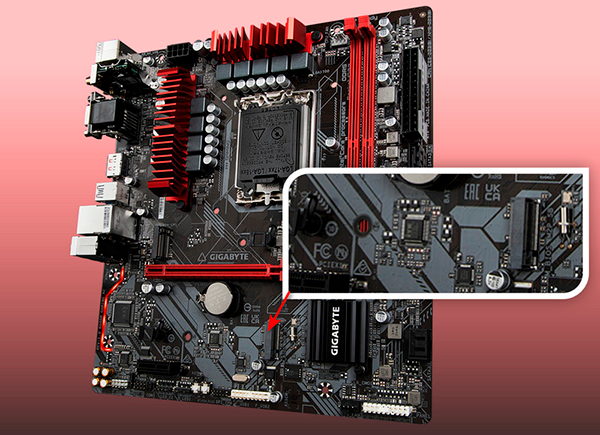
И поддерживает NVMe – многопоточную технологию передачи данных, которая пришла на смену устаревшей AHCI. NVMe была разработана для взаимодействия с многоканальными контроллерами SSD PCI-E с минимизацией задержек.
Массово слоты M.2 PCI-E и NVMe на материнских платах ПК и ноутбуках стали появляться начиная с 2015 года. Если дата выпуска материнки или ПК ранее 2015 года, с высокой долей вероятности у них ещё нет поддержки M.2 PCI-E и NVMe. В таких случаях подключение высокоскоростного накопителя будет происходить у нас через переходник PCI-E-M.2. Но здесь есть нюансы:
- Если плата или ноутбук поддерживают PCI-E 2.0, то скорость накопителя будет урезаться до пределов пропускной способности PCI-E 2.0 (до 2 Гб/с, если линий 4) ;
- Не на каждой плате или ноутбуке можно реализовать поддержку NVMe путём обновления или установки кастомной BIOS ;
- А без NVMe будет использоваться AHCI и это для нас обернется, во-первых, потерей производительности SSD. А во-вторых, компьютер может просто не поддерживать загрузку с SSD, подключённого через переходник. Нужно уже будет размещать загрузочный раздел операционной системы на SATA — диске или флешке.
Если на материнках и ноутбуках уже реализован слот M.2, это ещё не гарантия полноценной поддержки, а, возможно, поддержки в принципе SSD NVMe. Дело в том, что к слоту M.2 может быть подведена и шина PCI-E, и шина SATA. А может быть только шина SATA или только шина PCI-E. Если к слоту подведена только шина SATA, SSD PCI-E не будет работать.
Слоты M.2 PCI-E помечаются ключами:
- Ключ M обозначает, что слот поддерживает SATA III и четыре линии PCI-E х4 ;
- Ключ B обозначает, что слот поддерживает SATA III и две линии PCI-E х2.
M.2 с ключом B – это урезанный слот. SSD NVMe с PCI-E х4 в таком слоте будут ограничены пропускной способностью двух линий PCI-E. И их потенциал уже, соответственно, будет урезаться наполовину. Тем не менее часто ещё недорогие материнки предусматривают наряду с полноценными слотами M.2 PCI-E х4 и урезанные M.2 PCI-E х2.
Слот M.2 может быть ограничен ещё размерами поддерживаемых SSD. Обычно материнки поддерживают стандартные размеры накопителей – 2260 и 2280. А вот иные размеры – 2230, 2242, 22110 – поддерживаются реже.
Слоты M.2 PCI-E (даже на одной материнской плате) могут быть с различными версиями PCI-E – 3.0, 4.0, 5.0.
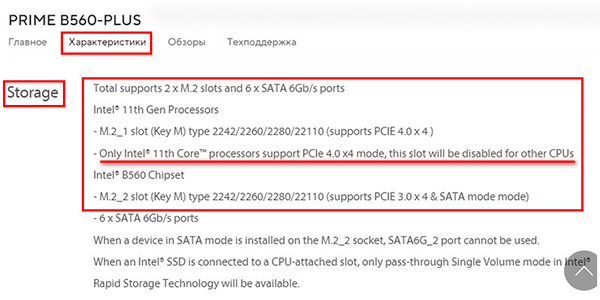
Слот M.2, обеспечиваемый не чипсетными, а процессорными линиями PCI-E, может предусматривать версию PCI-E в зависимости от процессора. Какая в нём реализована версия PCI-E, с такой версией и будет работать слот. M.2, питаемый процессорными линиями PCI-E, может и вовсе не работать при подключении определённых процессоров. Если они не предусматривают процессорных линий для SSD NVMe. Например, процессоры Intel Core 10-го поколения. А есть и такие процессоры, с которыми вообще невозможна работа SSD NVMe на компьютере. Например, некоторые модели AMD Athlon.
Покупать дорогостоящий SSD PCI-E 4.0 нет смысла, если на материнке слот M.2 PCI-E 3.0. Такой SSD будет работать как SSD PCI-E 3.0 – упираясь в пропускную способность интерфейса PCI-E 3.0.
Все эти тонкости необходимо выяснить перед покупкой SSD NVMe. Ещё лучше – это грамотно спланировать использование SSD NVMe при покупке компьютера. Необходимо правильно выбрать материнку, чтобы она предусматривала только полноценные слоты M.2 с четырьмя линиями PCI-E х4. И чтобы как минимум один слот был с поддержкой PCI-E 4.0. Ещё нужно правильно выбрать процессор, чтобы его линии PCI-E обеспечивали работу накопителя.
Сайты материнских плат
Самый точный способ определить, поддерживает ли материнская плата ПК SSD M.2 NVMe, и если да, то при каких условиях – раздел спецификаций на странице материнки на сайте производителя. Рассмотрим на примере одних конкретных моделей материнок, как обозначается в спецификациях поддержка SSD NVMe, и как понимать эти обозначения.
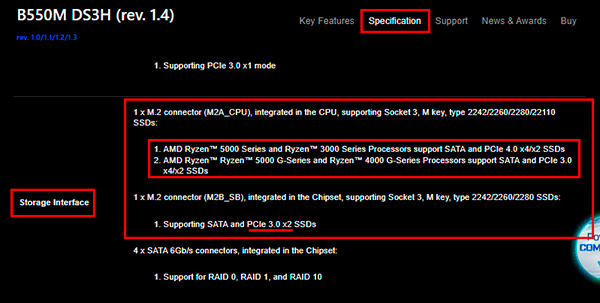
О поддержке SSD NVMe говорится обычно в блоке характеристик интерфейсов хранилищ. Указывается, в частности, слот M.2, его ключ, размер SSD, интерфейс — PCI-E 3.0 или 4.0., число линий PCI-E – четыре (х4) или две (х2). Значение «х4/х2» говорит о поддержке и тех, и тех, но главное здесь – поддержка х4. Вот, к примеру, спецификации своевременнейшей платы под сокет LGA 1700 Intel. Не самая дорогая плата, но она может полноценно работать с двумя SSD NVMe PCI-E 4.0. Для слотов M.2 указывается, какими линиями PCI-E они обеспечиваются – процессорными или чипсетными.
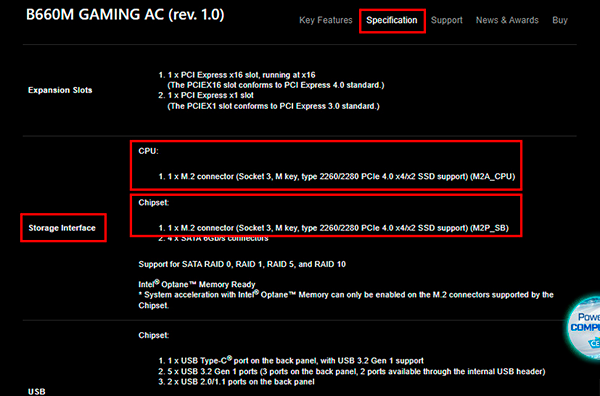
А вот пример поддержки SSD NVMe материнкой под сокет LGA 1200 Intel. Платы с этим сокетом могут работать с двумя поколениями процессоров Intel 10-м и 11-м. 11-е поколение имеет поддержку PCI-E 4.0, потому слот M.2 с процессорными линиями поддерживает PCI-E 4.0. И здесь говорится, что этот слот M.2 будет отключён, если с платой будет работать процессор 10-го поколения. А с таким процессором мы сможем установить уже только один SSD PCI-E 3.0 в слот M.2, обеспечиваемый чипсетными линиями.
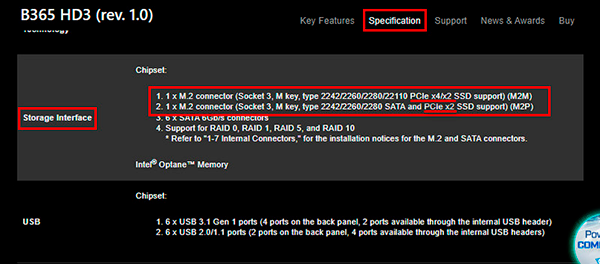
Чем старше поколение железа, тем оно с большим дефицитом линий PCI-E. Вот пример старой платы под сокет LGA 1155 Intel. Здесь слоты M.2 обеспечиваются только чипсетными линиями. Один слот полноценный, предусматривающий четыре линии (х4). Другой – урезанный, с двумя линиями (х2).
А вот и пример ограничений работы слотов M.2 сразу по двум критериям. Плата предусматривает два слота M.2. Но один может работать за счёт процессорных линий при условии наличия определённого процессора Ryzen, от его поколения зависит и версия PCI-E – 3.0 или 4.0. Реализуемый чипсетными линиями второй слот с PCI-E 3.0 идёт урезанный – с двумя линиями (х2).
Инструкции ноутбуков, поддержка на сайте производителя или продавца
Современные ноутбуки, если предусматривают поддержку SSD NVMe, то обычно поставляются уже с такими накопителями. Иногда могут не поставляться с SSD NVMe, но предусматривать их поддержку. А вот имеет ли ноутбук слот M.2 PCI-E, какой версии PCI-E – возможно, такая информация имеется в прилагающейся инструкции к ноутбуку. Если такой информации нет, тогда можно обратиться с вопросами в поддержку на сайте производителя ноутбука, либо продающего его магазина.
BIOS
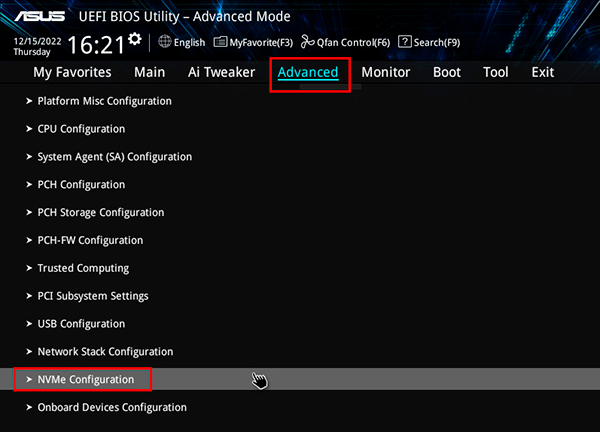
Поддерживает ли материнка SSD M.2 NVMe, узнать можно и в BIOS компьютера. Если на ПК есть поддержка NVMe, а, соответственно, и SSD NVMe, о реализации этой технологии будут свидетельствовать какие-то из настроек BIOS. К примеру, в BIOS материнской платы Asus на Intel-платформе в расширенных настройках присутствует раздел конфигурации NVMe. В этом разделе при подключении SSD NVMe будут отображены некоторые параметры и настройки самотестирования.
Если у вас остались вопросы, оставляйте их в комментариях ниже. А пока… пока.
Как определить, жесткий диск (SSD) работает через SATA 2 или SATA 3

Современные материнские платы поддерживают множество различных стандартов интерфейсов. Это сделано с целью, чтобы была возможность подключить к ним, как старые устройства, так и новые. Касается это и жестких дисков или SSD-накопителей. Практически каждая современная материнская плата имеет SATA 2 и SATA 3 разъемы для подключения накопителей. В рамках данной статьи рассмотрим, как определить, к SATA 2 или SATA 3 подключен жесткий диск компьютера или SSD.
Оглавление: 1. В чем разница между SATA 2 и SATA 3 2. Как определить, подключен диск к SATA 2 или SATA 3 - Механический способ - Программный способ
В чем разница между SATA 2 и SATA 3
Конструктивно разъемы SATA 2 и SATA 3 не отличаются. Они выглядят на материнской плате абсолютно идентично, и только при желании производитель материнской платы может их сделать отличными друг от друга цветом. Собой SATA 2 и SATA 3 разъемы представляют площадку из семи контактов.
Ключевое различие SATA 2 и SATA 3 интерфейсов — это скорость передачи данных. Как можно понять, стандарт SATA 3 более современный, и через него данные на запись и чтение идут на скоростях выше, чем у SATA 2, если их поддерживает подключенный накопитель. Максимальная пропускная способность обмена данными через SATA 2 составляет не более 3 Гб/с, тогда как у SATA 3 этот показатель до 6 Гб/с.
Современные SSD диски для раскрытия их потенциала следует подключать к SATA 3 разъему, поскольку через SATA 2 они будут работать медленнее, чем способны. Что касается обычных HDD, их можно подключать, как к SATA 2, так и к SATA 3. По сути, для раскрытия их потенциала вполне достаточно скоростей интерфейса SATA 2.
Обратите внимание: Если на материнской плате свободны SATA 3 разъемы, следует их использовать и для подключения HDD дисков. Связано это с тем, что они способны обеспечить улучшенное управление питания устройством.
Как определить, подключен диск к SATA 2 или SATA 3
Зачастую многие пользователи не знают, к какому SATA разъему в их компьютере подключены имеющиеся накопители. Это может стать проблемой, которая тормозит скорость работы накопителя. Например, если подключить SSD в SATA 2 разъем, он будет работать значительно медленнее, чем способен при подключении к SATA 3.
Имеются программные и механические способы, как узнать, к какому разъему подключен жесткий диск. Рассмотрим оба варианта.
Механический способ
Механический способ крайне простой. Он подразумевает разбор системного блока компьютера (или ноутбука) и определение по информации на материнской плате, какие SATA-разъемы используются для установленных в компьютере накопителей.
Рядом с SATA-разъемами должна быть нанесена информация об их пропускной способности, по которой и можно понять — это SATA 2 или SATA 3 разъем. Как было сказано выше, разъем SATA 3 имеет пропускную способность в 6 Гб, поэтому около него на материнской плате наносится надпись “SATA 6G”. Около разъема SATA 2 можно видеть надпись “SATA 3G”.
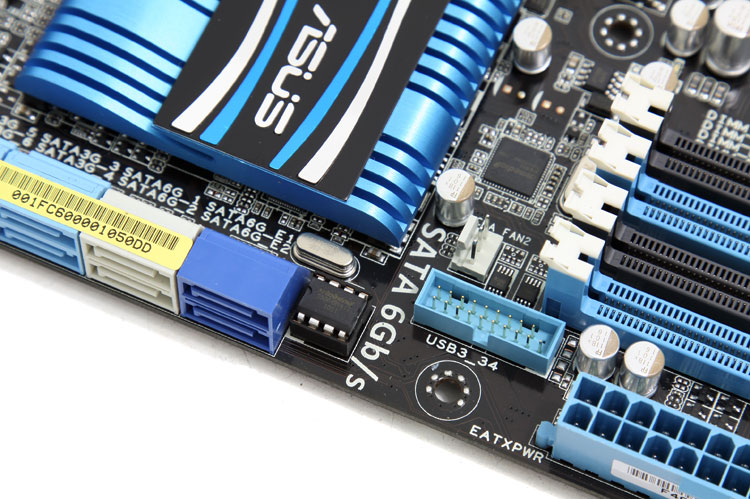
Таким образом, можно понять по тому, к какому разъему подключен текущий накопитель, работает он через SATA 2 или SATA 3.
Программный способ
Если возможности разобрать компьютер нет, можно воспользоваться специализированными приложениями для анализа компьютерных составляющих. Программ, которые позволяют определить, через SATA 2 или SATA 3 подключен диск, достаточно много.
Одним из приложений, которое позволяет узнать, какие у материнской платы имеются разъемы для подключения накопителей, и как они используются, является HWINFO. Чтобы получить через него необходимую информацию, нужно:
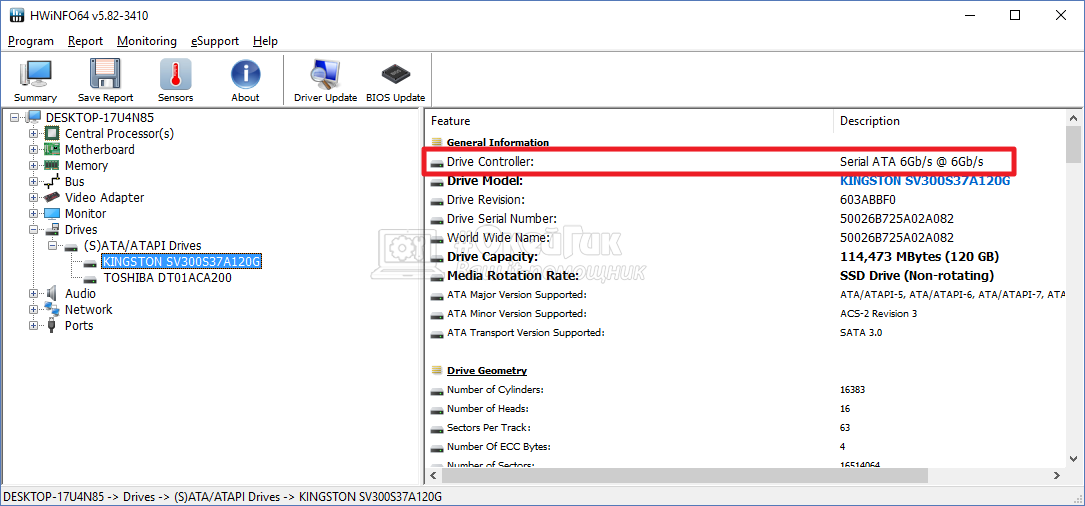
- Загрузить программу HWINFO из интернета, установить ее и запустить. Слева на панели выбора устройств для анализа перейти в раздел Motherboard. В правой части окна будет отображено, какие SATA порты имеются. Как было сказано выше, если около порта написано 6 Gb/s, это говорит о том, что он стандарта SATA 3.
- Чтобы узнать, какой из портов используется для конкретного диска в данный момент, нужно перейти в раздел Drives. Здесь отображаются все подключенные в данный момент диски. Выберите анализируемый диск и в правой части экрана посмотрите информацию, которая значится в графе Drive Controller.
Serial ATA 6 Gb/s @ 3 Gb/s
В данной надписи значение до значка @ говорит о том, какой потенциал пропускной способности имеется у устройства, а после значка @ указано, к какому порту подключено устройство. То есть, из указанного выше примера можно сделать вывод, что это SSD диск, который подключен к SATA 2 разъему, не раскрывающему его потенциал целиком.
Обратите внимание: Если SSD диск подключен правильно к SATA 3 разъему, то надпись будет Serial ATA 6 Gb/s @ 6 Gb/s.
Второе приложение, которое позволяет провести анализ подключения накопителей к SATA разъемам, называется CrystalDiskInfo. Эта программа направлена именно на анализ накопителей, в отличие от рассмотренного выше приложения HWINFO, способного сообщить различную информацию о системе.
Чтобы посмотреть через CrystalDiskInfo информацию о том, к какому разъему подключены диски, нужно установить приложение и запустить его. После этого сверху можно выбрать, данные о каком диске вы хотите посмотреть (в том случае, если дисков подключено несколько). Переключитесь на нужный диск.
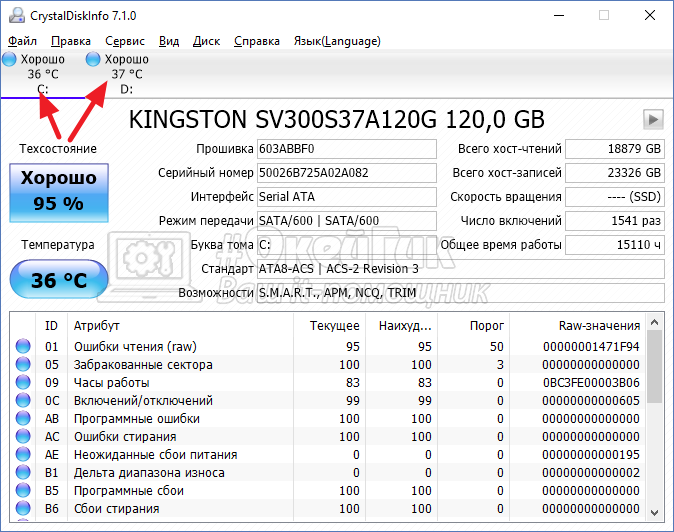
Далее в графе “Режим передачи” можно посмотреть информацию о том, какое рекомендуется для диска подключение, и какое он в данный момент используется. До вертикальной черточки указана информация о том, к какому интерфейсу диск сейчас подключен — SATA 2 (SATA/300) или SATA 3 (SATA/600), а после черточки информация о том, какой потенциал диска. Если значения одинаковые или второе значение меньше первого, это указывает на то, что SATA разъем выбран правильно.
Как выбрать SSD-накопитель совместимый с вашим компьютером
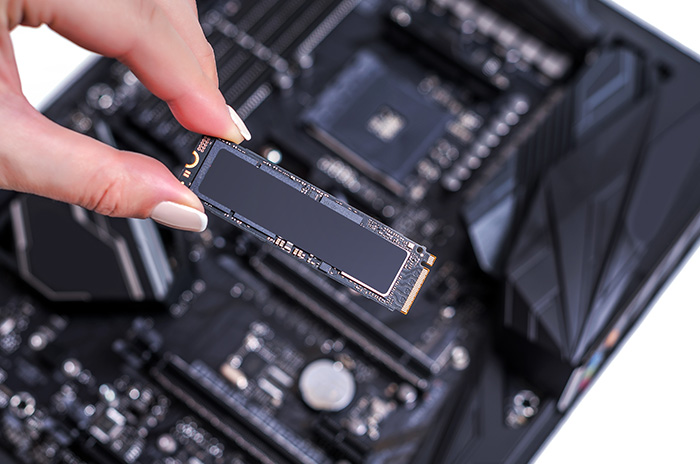
На написание этой статьи нас вдохновили покупатели, допустившие ошибку при выборе M.2 накопителя, которая привела к тому, что SSD не определился в системе. Вы можете сразу перескочить к прочтению этого очень важного момента, либо более детально изучить тонкости выбора SSD накопителей. В данном материале мы поможем избежать ошибок, заодно разберем самые основные особенности, которые необходимо учитывать при покупке внутреннего SSD-накопителя.
При создании статьи мы ориентировались на рядового покупателя и старательно избегали сложных технических определений, намеренно не углубляясь в детали. Оставили только самое интересное 🙂
Как выбрать SSD?
- Обратиться к характеристикам своей материнской платы;
- Определиться с форм-фактором накопителя;
- Выбрать интерфейс, если есть варианты. Спойлер: это касается только M.2-накопителей.
Шаг 1. Возможности вашей материнской платы
В первую очередь необходимо убедиться в том, что для новенького устройства найдется место. В зависимости от форм-фактора, о которых поговорим позже, в материнской плате требуется наличие свободного разъема SATA, M.2, PCI-E или mSATA.
Разъем SATA
Это те же самые разъемы, к которым подключаются жесткие диски. SATA найдутся в любой современной материнской плате, главное, чтобы все они не были заняты другими устройствами.
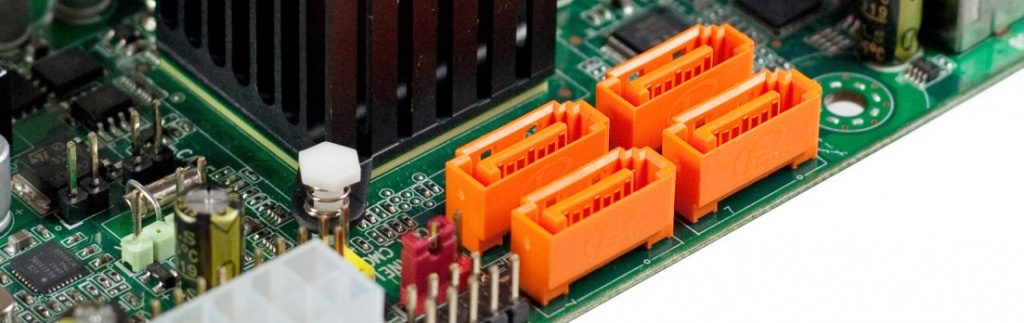
Разъемы SATA
Разъем M.2
Этот вариант требует особого внимания, так как именно с ним связано большинство ошибок при выборе. На данном шаге просто убедитесь, имеется ли такой разъем в вашей материнской плате. Если да, то очень важно определить тип этого разъема: с поддержкой SATA, с поддержкой PCI-E или же с поддержкой обоих интерфейсов: SATA&PCI-E. Если слот M.2 отсутствует, то следует остановить выбор на другом форм-факторе.
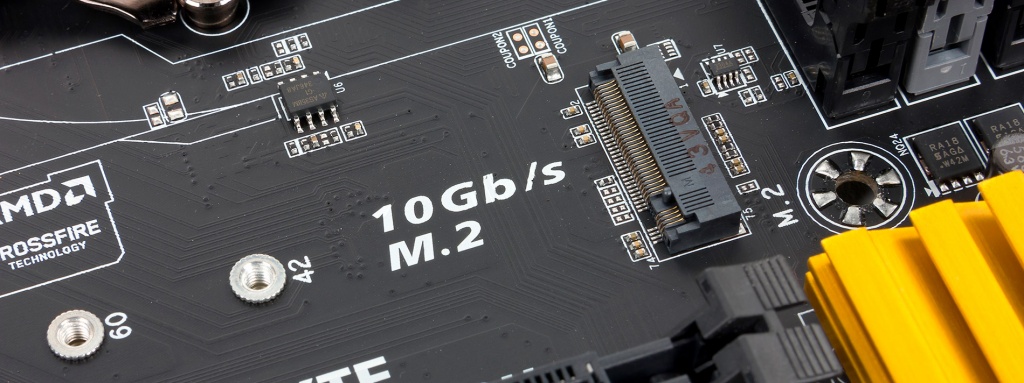
Разъем PCI-E
Как и SATA, такой слот тоже имеется в любой современной материнской плате.
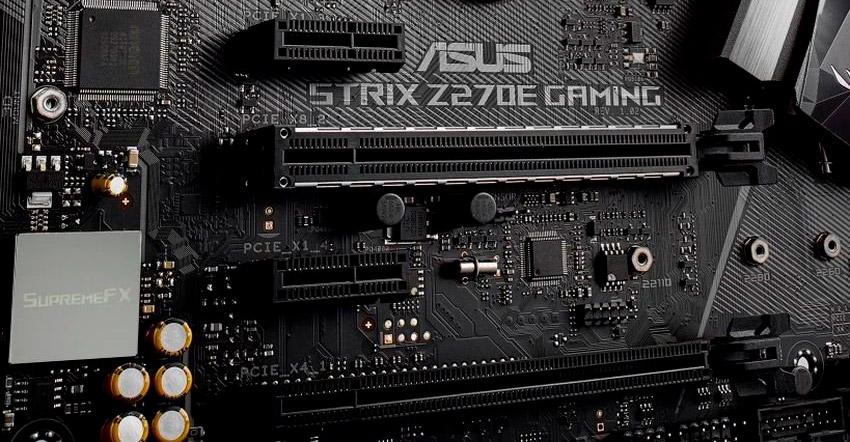
Разъемы PCI-E
Разъем mSATA
Устаревший разъем, которому на смену пришел M.2. Здесь важно не перепутать разъем mSATA с mini-PCI-Express, внешне они неотличимы, а установка mSATA накопителя в mini-PCI-Express слот может обернуться неприятными последствиями.
Какой разъем есть в моей мат. плате?
Узнать наличие необходимого разъема можно при визуальном осмотре материнской платы, либо поискав информацию о вашей модели мат.платы в интернете. Модель платы обычно указана прямо на ней самой и содержит в себе информацию о чипсете (буква и три цифры, например, B460, H470, Z390) как указано на фотографии выше.
Шаг 2. Выбрать форм-фактор
Предполагается, что к этому шагу вы узнали какой SSD-накопитель возможно установить в ваш компьютер. Теперь определимся с выбором форм-фактора.
2.5″
2.5-дюймовый форм-фактор представляет собой прямоугольное устройство толщиной около 7 мм. Работают по тому же интерфейсу, что и жесткие диски и подключаются аналогичным образом. Этот вариант для апгрейда не требует никаких заморочек, нужен лишь свободный SATA разъем. В ноутбуке такой накопитель можно установить вместо жесткого диска. В случае с ПК, в корпусе необходимо наличие отсека для 2.5″ устройств. В противном случае понадобится специальное крепление, позволяющее установить SSD в отсек 3.5″ (для жестких дисков).
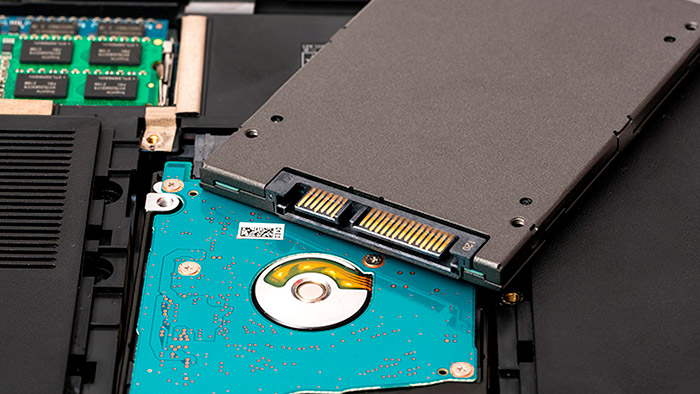
Форм-фактор 2.5″
M.2
Самый интересный представитель SSD-накопителей. Это маленькая и почти невесомая прямоугольная плата толщиной всего пару миллиметров. Ширина составляет 22 мм, а вот длина может различаться: 110 мм, 80 мм, 60 мм, 42 мм или 30 мм. Поэтому M.2 имеет соответствующие форм-факторы: 22110, 2280, 2260, 2242 и 2230. Уточняйте, какую длину M.2 накопителя поддерживает ваша материнская плата, потому что если значение будет выше, то SSD просто не поместится в отведенном месте. Если же меньше, то всё в порядке. К примеру, если мат.плата поддерживает накопители 2280, то в неё можно установить и 2260, но не 22110.
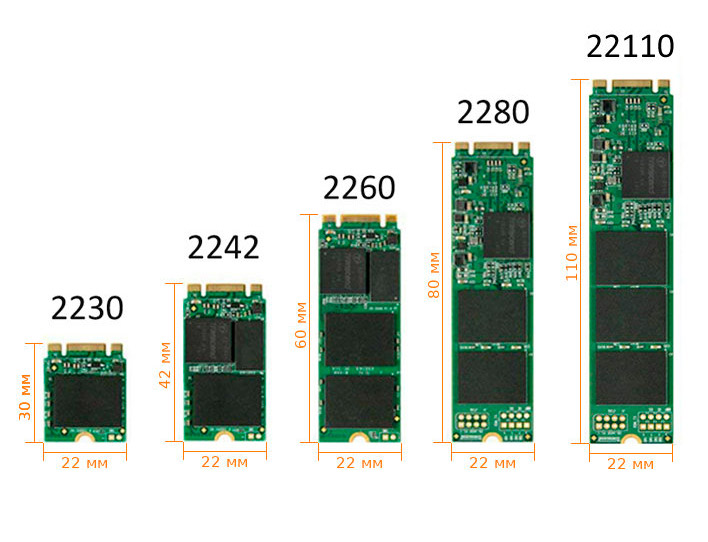
Форм-фактор M.2″
PCI-E
Внешне может напоминать звуковую- или видеокарту, ведь он устанавливается в тот же разъем. Устройство может выступать как обычным переходником для M.2 накопителей, так и являться полноценным самостоятельным накопителем. Во втором случае целесообразность покупки такого устройства в домашний ПК находится под вопросом. Оно обладает наивысшими скоростью, объемом и надежностью, потенциал которых обычный ПК попросту не раскроет. Второй момент — это цена, которая редко может быть оправдана, если речь идёт не о серверном оборудовании.
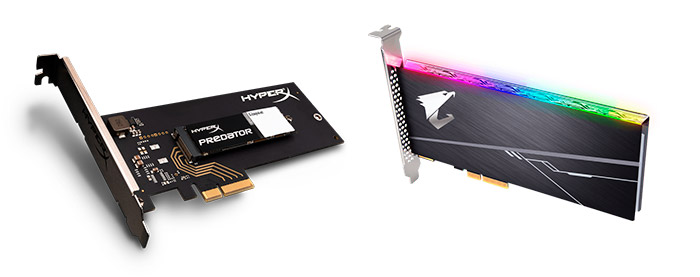
Адаптер M.2 и полноценный PCI-E SSD
mSATA
Если других вариантов ваша материнская плата предложить не может, то поторопитесь. Купить mSATA SSD еще можно, но со временем его полностью вытеснит стандарт M.2.
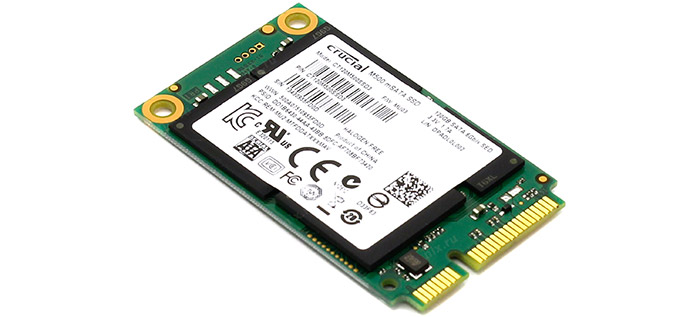
Форм-фактор mSATA
Шаг 3. Интерфейсы
Существует 2 основных интерфейса SSD-накопителей: SATA и PCI-E. Для рядового покупателя их основная разница заключается в скорости работы:
- SATASSD ограничены скоростью до 550 Мбайт/с. Несмотря на то, что это в 5-10 раз быстрее HDD, это основной недостаток интерфейса. Дело в том, что шина SATA не позволяет развить бОльшую скорость, хотя флеш-память на это способна.
- PCI-E успешно раскрывает потенциал флеш-памяти, поэтому скорость таких SSD измеряется гигабайтами в секунду.
Интерфейсы форм-факторов 2.5″, mSATA и PCI-E
С ними всё элементарно:
- SSD 2.5″ и mSATA работают только с интерфейсом SATA;
- SSD форм-фактора PCI-E работает только с интерфейсом PCI-E.
Так что выбор вышеуказанных форм-факторов сразу определяет и тип интерфейса, на котором будет работать ваше устройство.
Что насчёт интерфейса M.2?
С M.2 всё чуть сложнее. Они используют один из двух интерфейсов: либо SATA, либо PCI-E. Соответственно и скорость их работы ограничена либо SATA интерфейсом, либо PCI-E.
Очень важный момент! Может случиться так, что M.2 разъем вашей материнской платы поддерживает только один из двух интерфейсов: SATA, либо PCI-E. В этом случае при установке SSD c несовместимым интерфейсом, система просто не обнаружит наличие накопителя.
Поэтому на первом шаге необходимо определить какой интерфейс поддерживает M.2 разъем вашей материнской платы. Как вариант, она может поддерживать оба интерфейса, тогда волноваться не о чем, потому что любой M.2 накопитель будет обнаружен в операционной системе.
На этом всё, в выборе SSD-накопителя нет ничего сложного. Если у вас остались какие-либо вопросы по данной теме, задайте их в форму обратной связи. Мы на них ответим и, при необходимости, дополним эту статью.