Что такое учетная запись в телефоне и зачем она нужна?
Учетная запись в телефоне (смартфоне) – это данные о пользователе, которые используются для его распознавания в системе и доступа к личным данным с настройками. Учетную запись нередко называют аккаунтом, что по сути является одним и тем же.
Чтобы вы лучше поняли, о чем идет речь, нам нужно воспользоваться учетной записью, связанной с телефоном. Поскольку наш сайт посвящен в первую очередь операционной системе Android, в качестве примера мы возьмем аккаунт Гугл.
Итак, аккаунт Гугл. С его помощью пользователь получает возможность использовать все сервисы Google, а кроме того, привязать к нему различные данные. Как пример: один аккаунт используется для сервисов Play Market, Gmail, Google Диск, YouTube и т.д. – все эти сервисы принадлежат компании Google. И не забывайте, что некоторые приложения без привязки к учетной записи Гугл просто не работают – тот же Play Market.
Второе – это синхронизация данных. Контакты в смартфоне вы можете привязать не к сим-карте, а к аккаунту Google. Наверняка вы уже задались вопросом – что это даст? Это позволит легко переносить контакты на другое устройство Android и, например, даст вам возможность устанавливать фотографии на тот или иной контакт.
Зарегистрировать свой собственный аккаунт можно с помощью нашей инструкции на соседней странице.
Где находятся учетные в смартфоне?
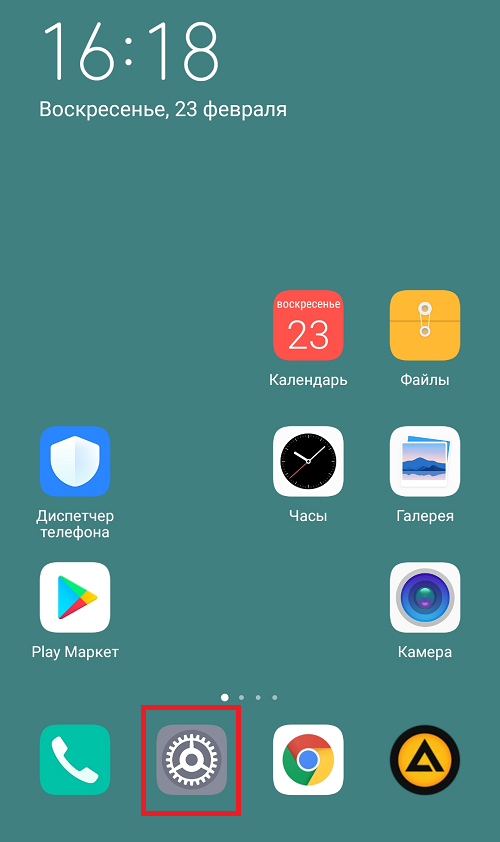
Найдите раздел “Аккаунты”, “Учетные записи” или “Пользователи и аккаунты” как в нашем примере.
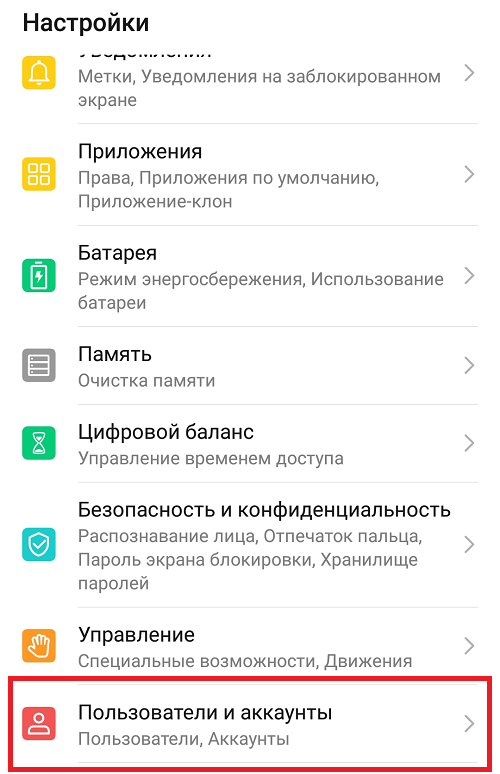
А вот и список текущих учетных записей, используемых на смартфоне в примере:
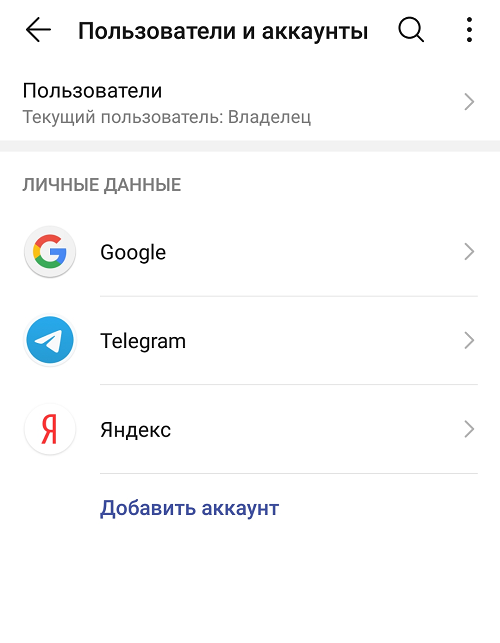
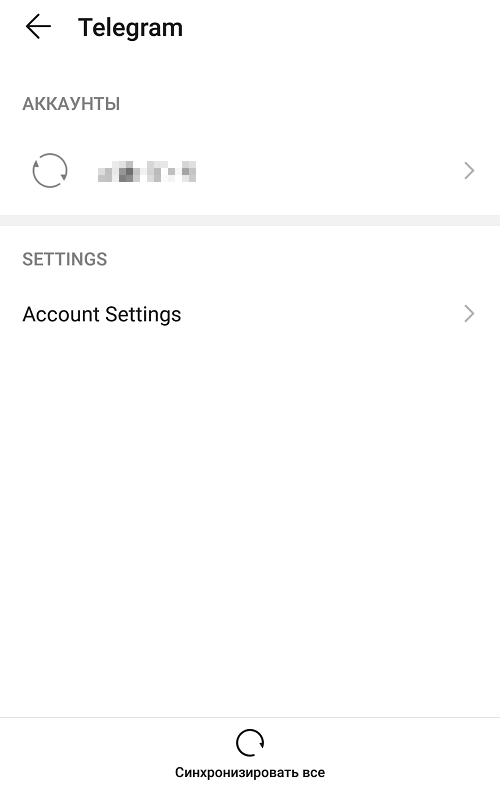
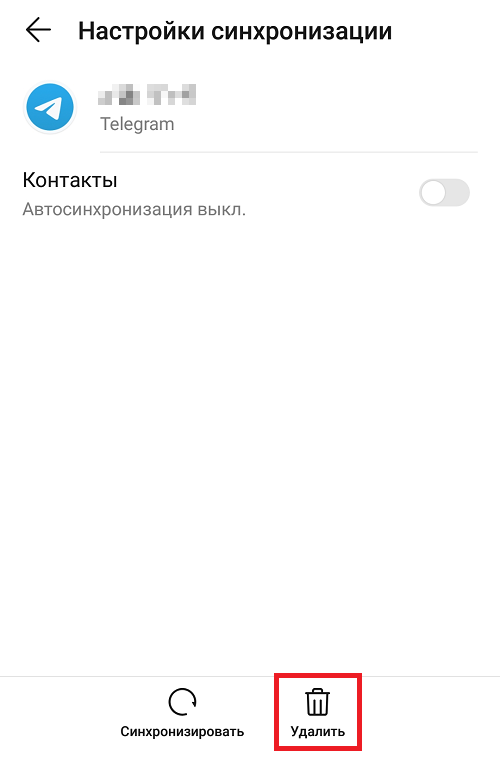
Выше вы можете заметить, что в списке есть и другие учетные записи. Как они создаются? Например, тот же Telegram привязывается к номеру телефона, а если открыть эту учетную запись, увидим имя аккаунта и кнопку с настройками.
При необходимости учетную запись можно удалить – как и любую другую:
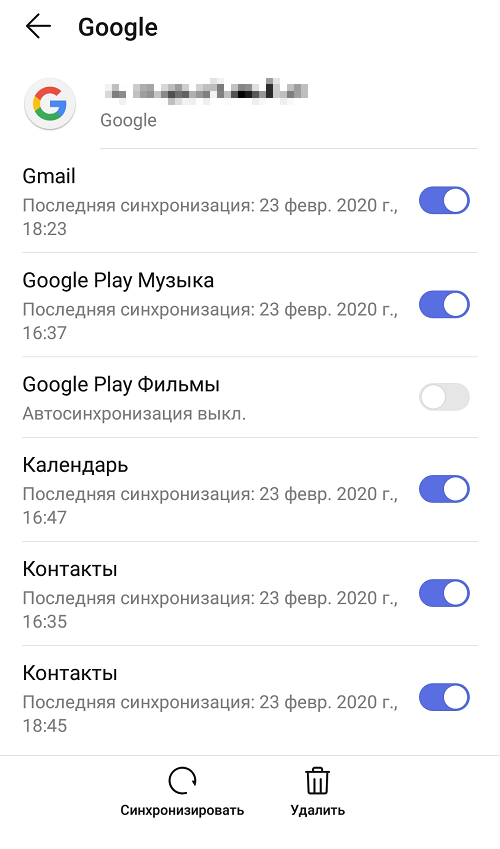
Некоторые учетные записи имеют расширенные возможности. Например, тот же аккаунт Google позволяет выбирать, какие данные можно синхронизировать:
Теперь вы знаете, что такое учетная запись.
- Оставить комментарий к статье.
- Подписаться на наш канал на YouTube.
- Подписаться на наш канал в Телеграме.
- Подписаться на нашу группу ВКонтакте.
- Подписаться на наш канал в Дзене.
Где находятся настройки учетной записи, и как их изменить?
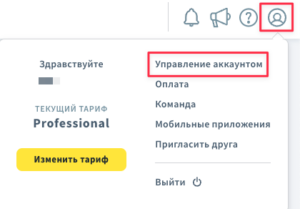
Воспользуйтесь боковым меню для переключения разделов:
Сведения об учетной записи
Здесь можно посмотреть и изменить имя, адрес, электронную почту, информацию о компании, часовой пояс и формат времени.
Примечание: вы не можете изменить страну в разделе Сведения об учетной записи. Для изменения страны обратитесь в нашу службу поддержки.
Изменить пароль
Здесь можно изменить пароль учетной записи.
Домены лендингов
Здесь можно добавить свой собственный домен или субдомен. На этой вкладке вы также можете удалить их, просмотреть их статус и проверить, сколько лендингов находится в данном домене или субдомене.
Бейдж GetResponse
Здесь можно посмотреть информацию о бейдже GetResponse. Если у вас платный аккаунт, вы можете решить, хотите ли вы оставить бейдж или отключить.
Готовый текст
Здесь можно добавить свой собственный готовый текст, который впоследствии можно будет легко включить в содержание ваших сообщений.
История входа в систему
Здесь можно посмотреть историю входа в учетную запись.
Двухфакторная аутентификация
Здесь можно защитить свою учетную запись от нежелательных входов в систему с помощью кода подтверждения. Больше информации здесь.
Вы забыли имя своей учетной записи Майкрософт
Если вы забыли адрес электронной почты своей учетной записи Майкрософт или вошли в систему и получили сообщение об ошибке Эта учетная запись Microsoft не существует, то мы рекомендуем выполнить следующие шаги в указанном порядке, чтобы помочь найти свое имя пользователя.
Поиск имени пользователя


Совет: Этот параметр не будет работать, если в вашей учетной записи не настроены сведения о безопасности или если вы больше не можете получить доступ к этим сведениям о безопасности. Переходите к следующему шагу: Шаг 2: Проверка продуктов и служб, в которых используется ваша учетная запись Майкрософт
Выполните поиск своего имени пользователя, если в вашей учетной записи настроены сведения о безопасности
Если вы ранее настроили сведения о безопасности для своей учетной записи Майкрософт, то вы можете использовать этот параметр для получения своего имени пользователя.
- Найдите свое имя пользователя по контактному номеру телефона или адресу электронной почты.
- Запросите отправку защитного кода на номер телефона или адрес электронной почты, которыми вы пользовались.
- Введите код и нажмите кнопку Далее.
- При отображении учетной записи, которую вы ищете, нажмите кнопку Войти.
Если вам не удалось найти имя пользователя.
Если поиск своего имени пользователя оказался безрезультатным, например, вы не настроили свои контактные данные для безопасности или у вас больше нет доступа к ним, то попробуйте найти имя пользователя своей учетной записи Майкрософт в других продуктах или службах, которые, как вы знаете, связаны с этой учетной записью. См.
Настройки аккаунта
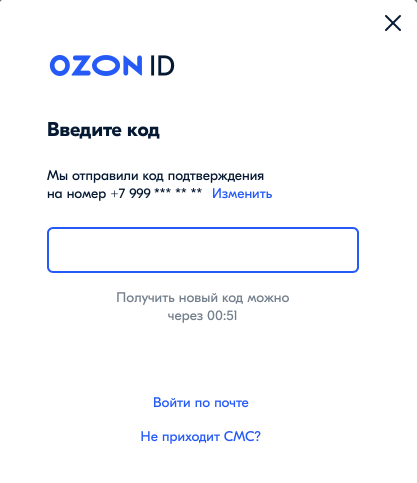
- Введите номер телефона и нажмите Войти. На ваш телефон поступит звонок или СМС с кодом.
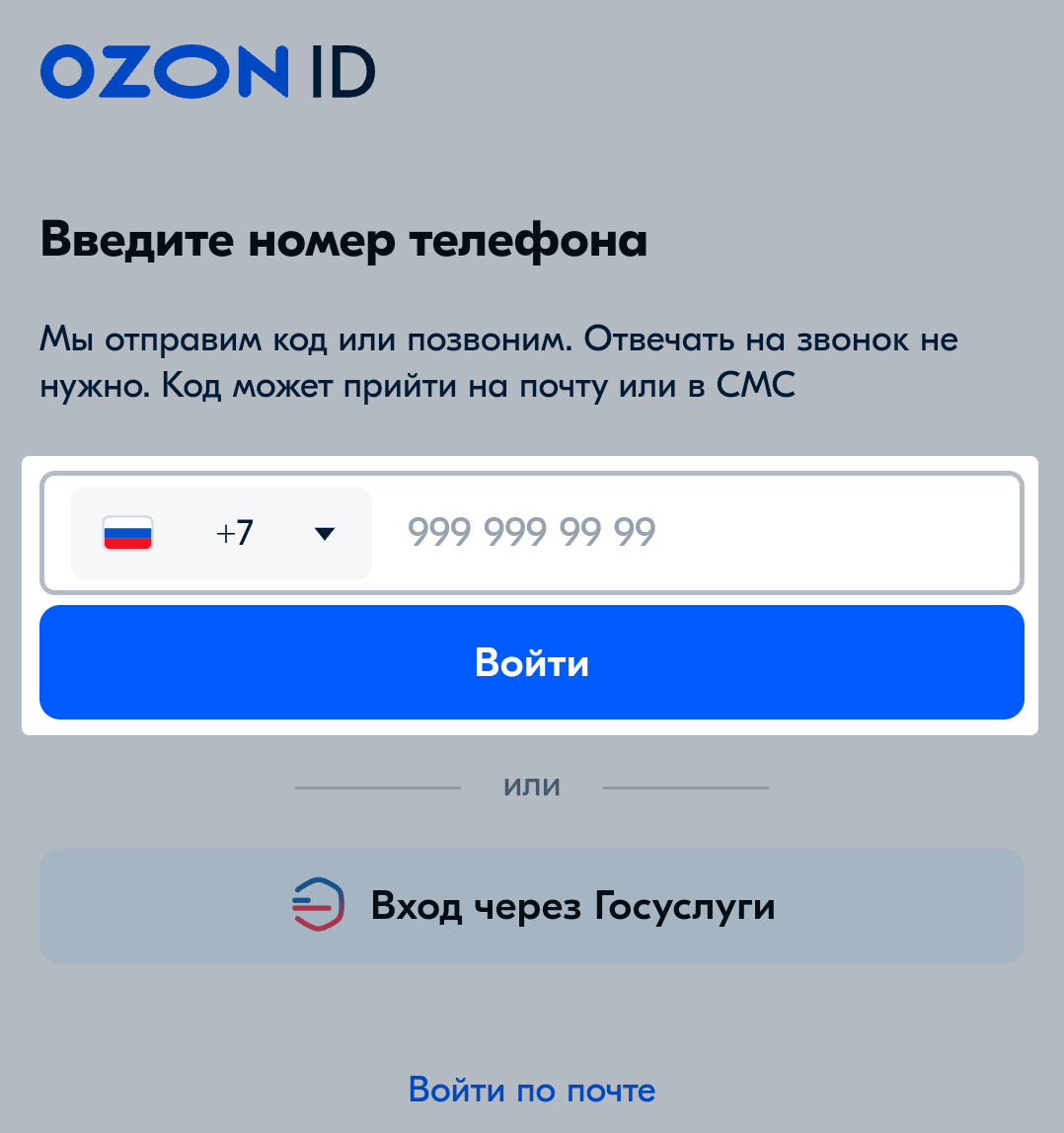
- Введите последние 6 цифр номера телефона, который звонил, или код из СМС.
Возможные ошибки и способы их решения #
| Ошибка | Решение |
|---|---|
| В настоящий момент этот телефон нельзя использовать для создания/входа в аккаунт | • Вы указали номер телефона, который часто пытались заново привязать к Ozon ID. Вы сможете снова использовать его для регистрации и входа в аккаунт через 30 дней после последней попытки. Или укажите номер телефона, который ранее не использовали на сайте. • Если вы видите окно «Кажется, мы вас узнали», в вашем аккаунте указан другой номер телефона. Используйте его для входа. • Вы указали телефон, который находится в процессе смены. Вы сможете использовать его для входа в аккаунт через 14 дней. |
| Телефон не является мобильным | Проверьте, что правильно указали номер мобильного телефона. |
| Ваш аккаунт деактивирован | Если в окне ошибки вы видите кнопку для восстановления аккаунта, нажмите её. Если кнопки нет, создайте новый аккаунт. |
| Нет доступа к почте, если код отправлен на неё | Попробуйте восстановить доступ к почте через службу поддержки вашего почтового сервиса. |
| Некорректный формат почты | Проверьте, что вы правильно указали почту, или введите адрес повторно. Возможные проблемы: |
• не заблокирован аккаунт,
• не привязана банковская карта,
• нет Ozon Рассрочки,
• подтверждена почта в аккаунте.
Как узнать свой Ozon ID #
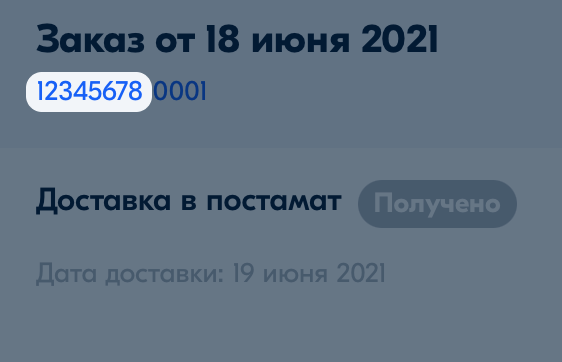
Вы можете узнать Ozon ID в личном кабинете:
- в мобильном приложении нажмите
 или
или  и перейдите в раздел Заказы,
 - на сайте Ozon в разделе Мои Заказы.
Цифры до дефиса в номере любого заказа — ваш Ozon ID.
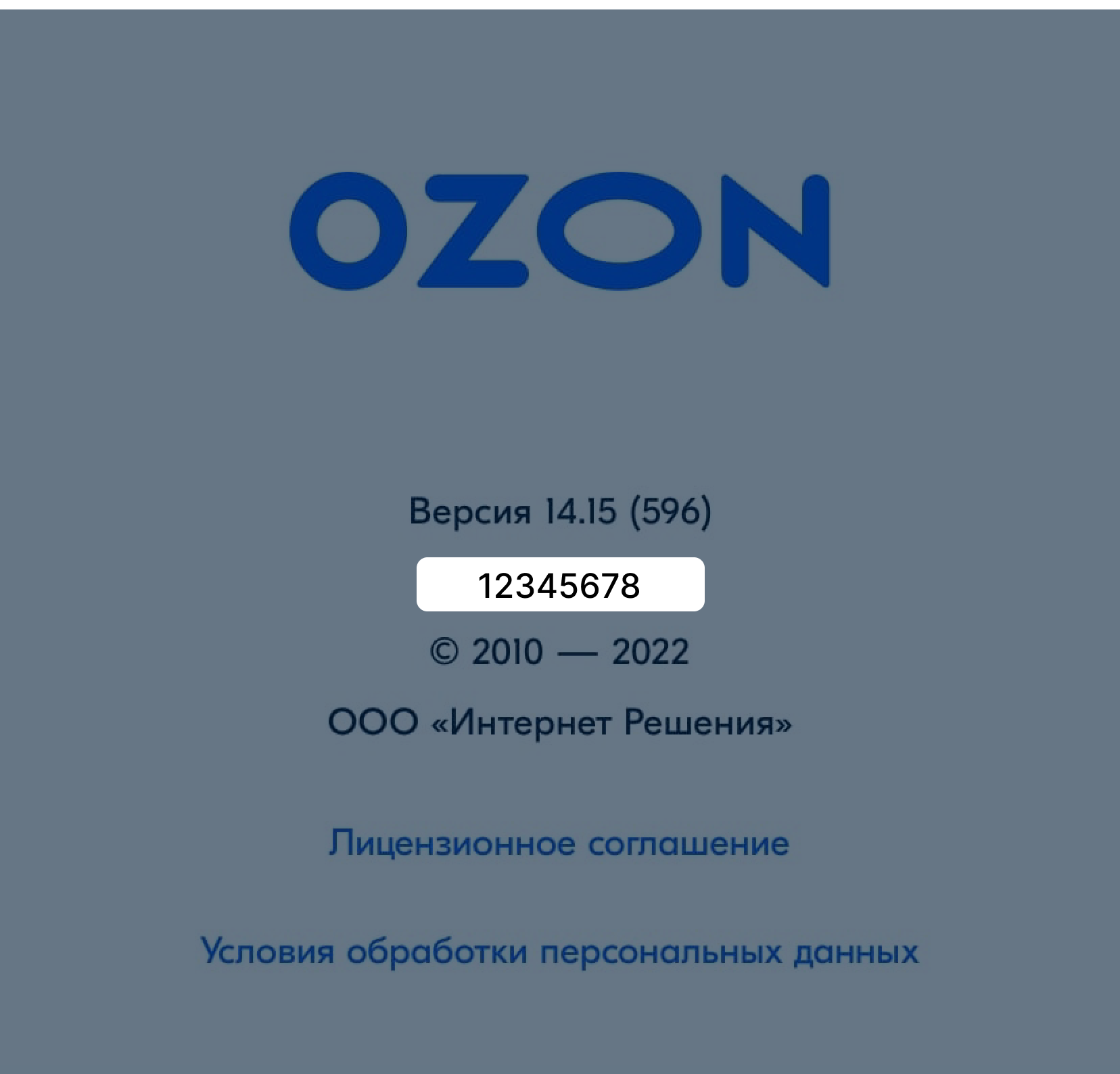
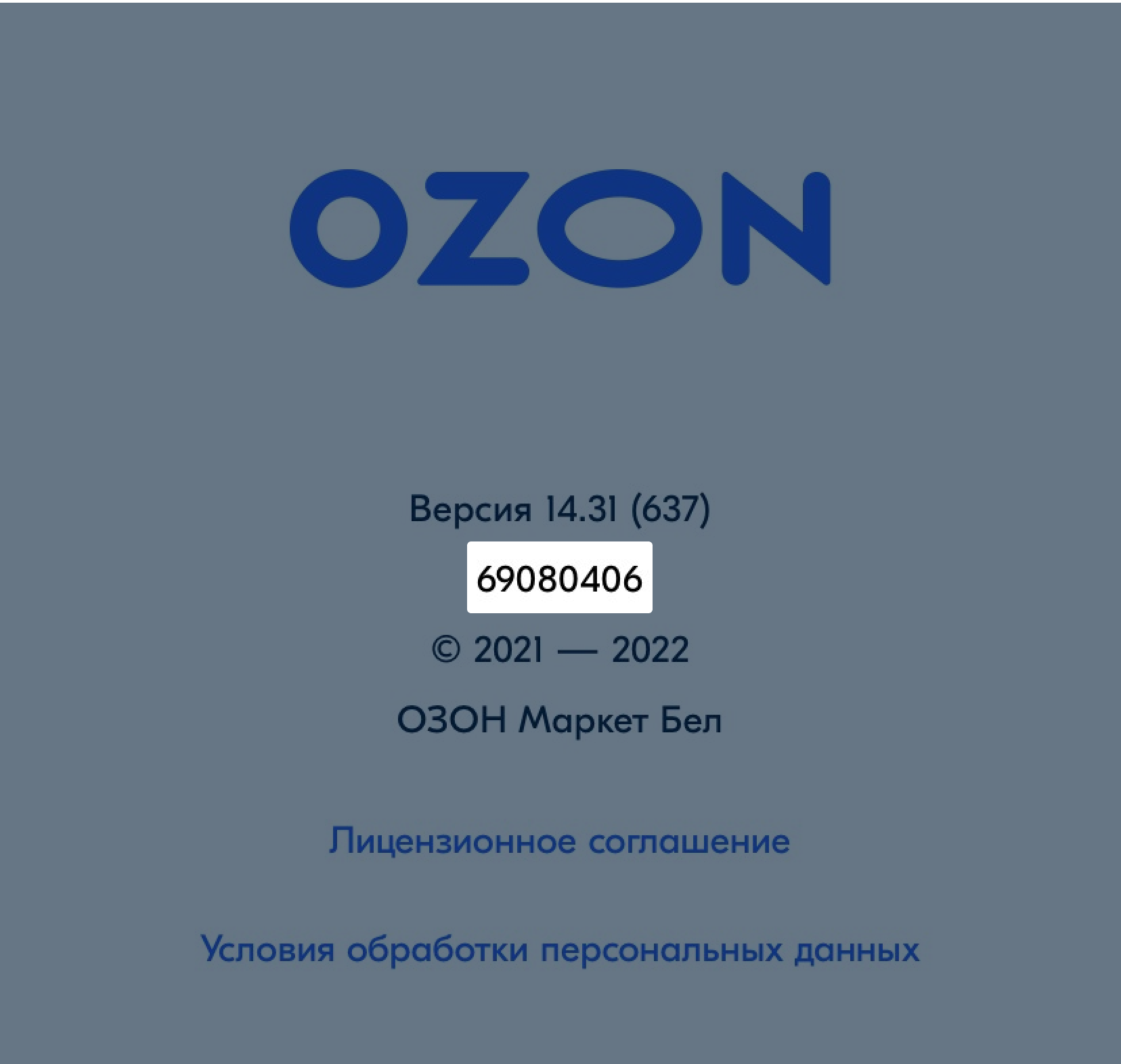
На iOS-устройствах Ozon ID указан в разделе О приложении под версией приложения.
Как войти на Ozon #
Вы можете авторизоваться на Ozon с помощью:
- Ozon ID по номеру телефона и одноразовому паролю,
- отпечатка пальца или сканирования лица в мобильном приложении.

Чтобы войти на Ozon, на главной странице сайта в правом верхнем углу нажмите .
Регистрация и вход на Ozon через Госуслуги #
Регистрация и вход через Госуслуги доступны в тестовом режиме ограниченному количеству пользователей и только в веб-версии.
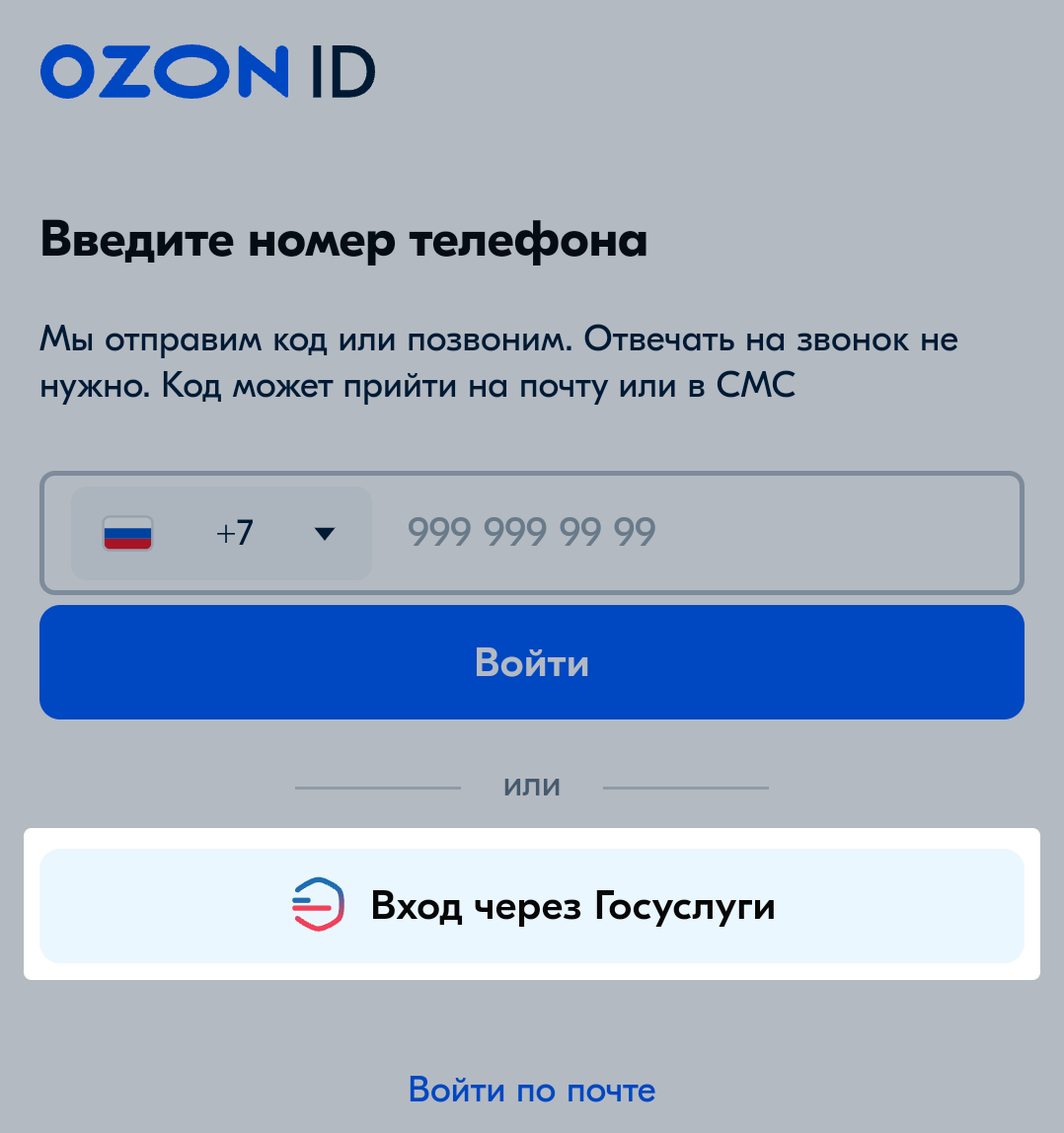
- Нажмите Вход через Госуслуги.
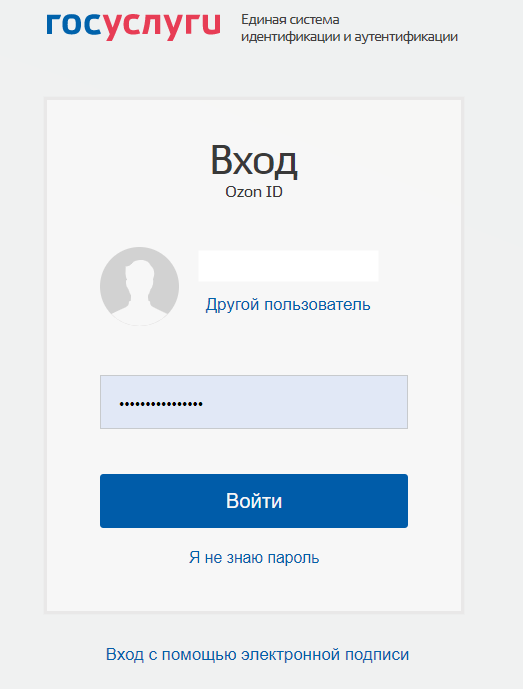
- Войдите через свою учётную запись Госуслуг.
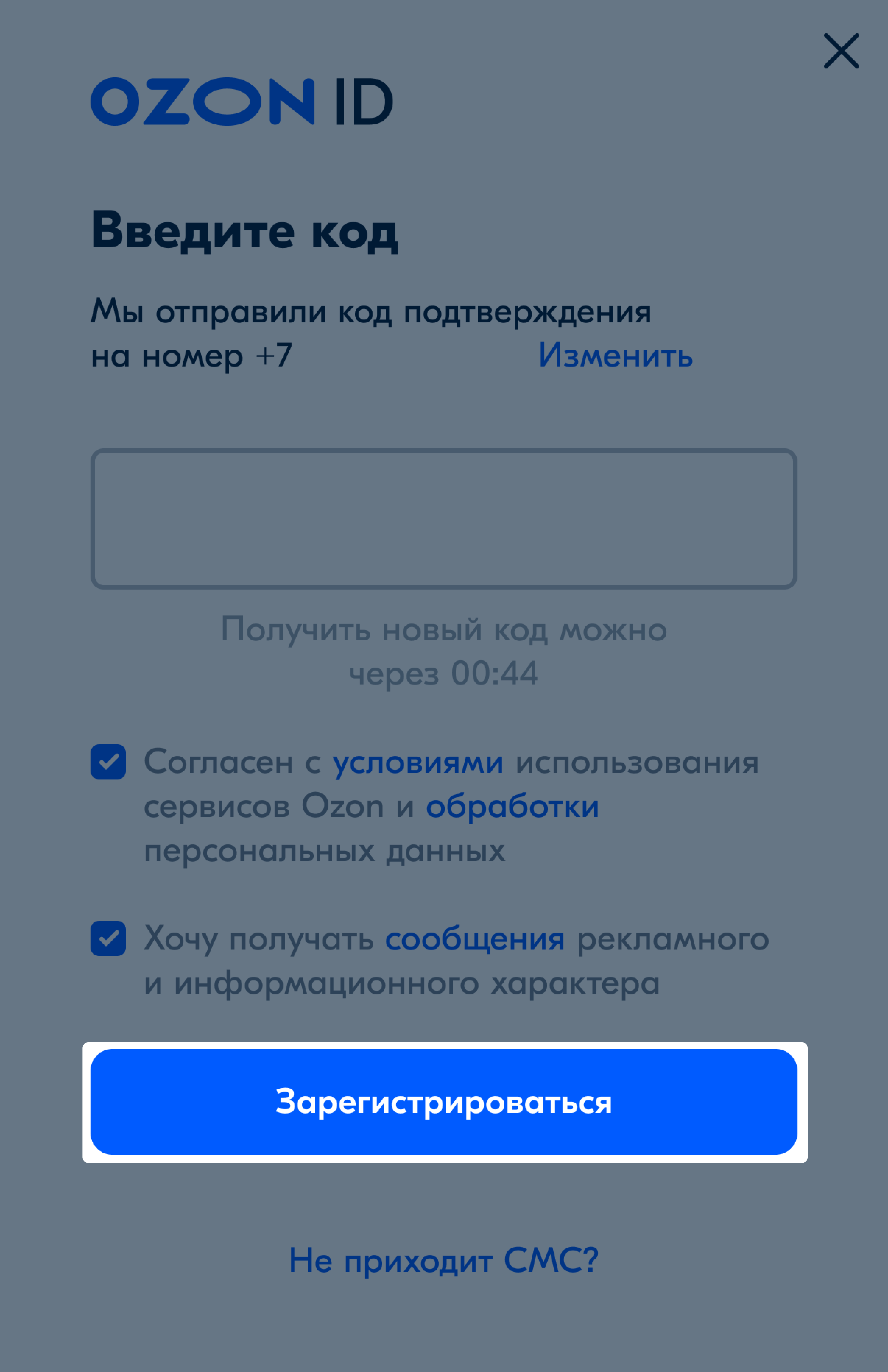
- Введите номер телефона и подтвердите его кодом из СМС или звонка и нажмите Зарегистрироваться.
Если на Госуслугах есть аккаунт, привязанный к указанному номеру телефона и за последние 6 месяцев вы:
- входили в него — будет выполнен вход в найденный аккаунт;
- не входили в него — система попросит дополнительно подтвердить принадлежность аккаунта.
Если аккаунта Ozon на указанный номер телефона нет — будет создан новый аккаунт на Ozon, который привяжется к Госуслугам.
Найдено несколько аккаунтов Ozon #
Если телефон и почта из вашей учётной записи на Госуслугах привязаны к разным аккаунтам Ozon, войдите в один из них и привяжите его к аккаунту Госуслуг из личного кабинета.
Повторный вход через Госуслуги #
- Нажмите Вход через Госуслуги.
- Войдите через свою учётную запись Госуслуг.
Как привязать и отвязать аккаунты Ozon и Госуслуг #
Чтобы ускорить процесс входа через Госуслуги, привяжите учётную запись Госуслуг к аккаунту Ozon.
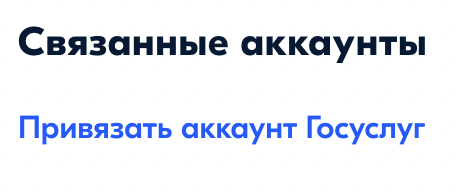
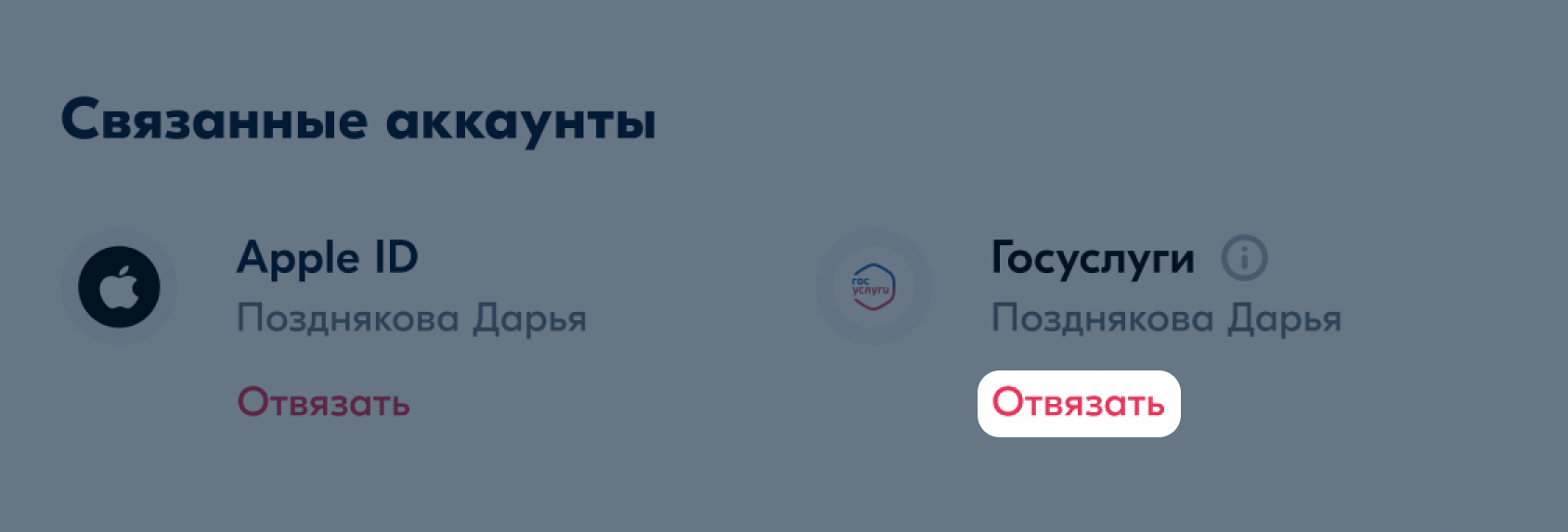
- На странице Ozon ID в блоке Связанные аккаунты нажмите Привязать аккаунт Госуслуг.
- Войдите через свою учётную запись Госуслуг.
Аккаунты будут привязаны.
Чтобы отвязать аккаунт, нажмите Отвязать.
Не поступает звонок или СМС с кодом #
С 15 августа 2022 года мы начинаем переходить от СМС к звонкам. Вместо кода из СМС введите последние 6 цифр номера телефона, с которого мы позвонили.
- ваш телефон включён и находится в зоне приёма сети,
- вы ввели правильный номер телефона или адрес электронной почты.
Если звонка нет, запросите СМС с кодом. Иногда СМС приходит не сразу. Если код не придёт в течение 20 минут, запросите его ещё раз.
Вход по номеру телефона и почте #
Если у вас в аккаунте есть подтверждённая почта, то при входе по номеру телефона или почте Ozon отправит код на неё вместо СМС на телефон.
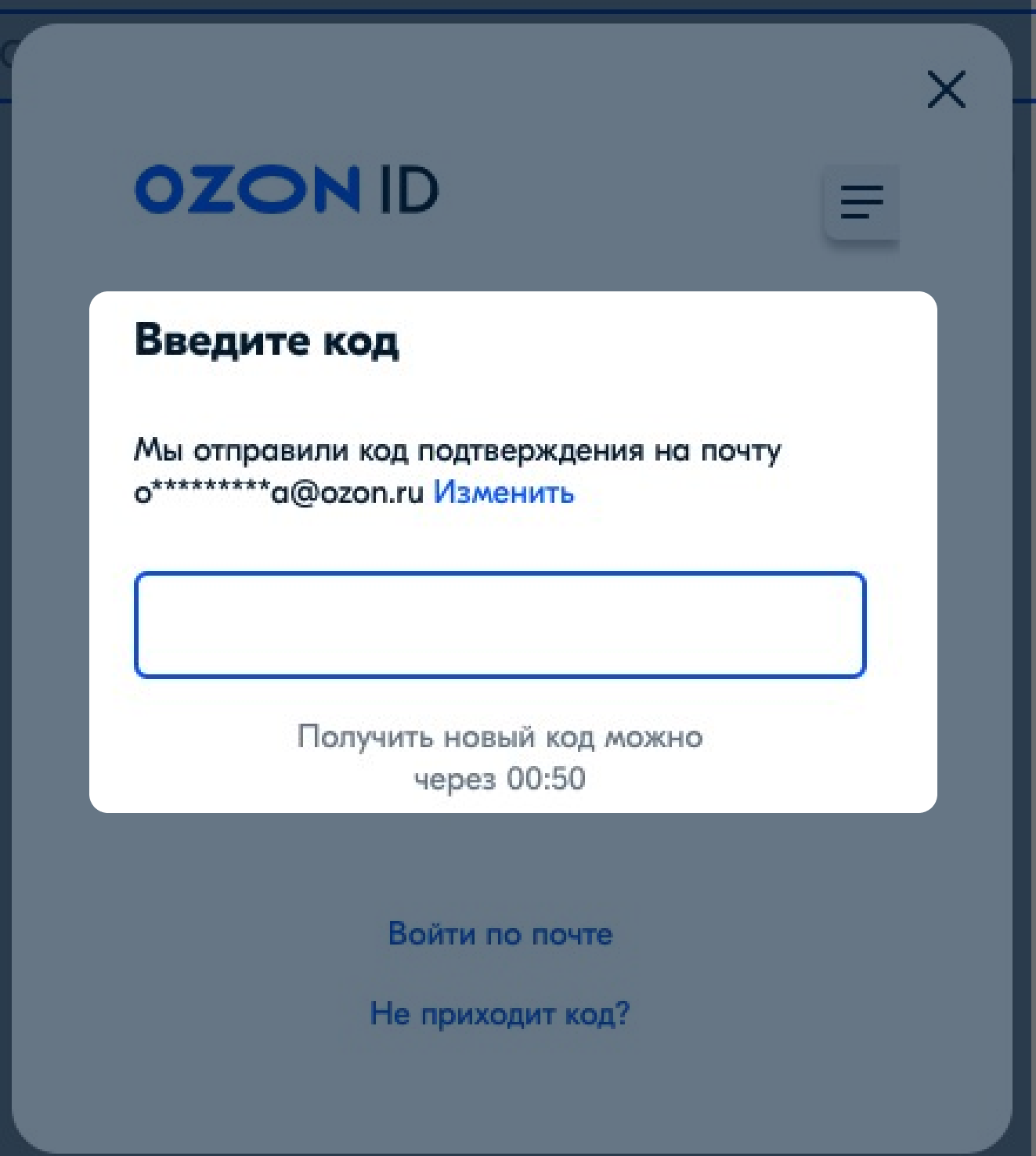
Если код не приходит:
- Если вы заходили по номеру телефона — запросите СМС с кодом на телефон, нажав Отправить код в SMS.
- Если вы заходили через подтверждённую почту — повторно запросите код на почту, нажав Получить новый код.
Если вы пользуетесь картой Ozon Банка, код придёт в СМС или звонке.
Как изменить телефон или адрес электронной почты #
Вы можете изменить телефон или адрес электронной почты в личном кабинете:
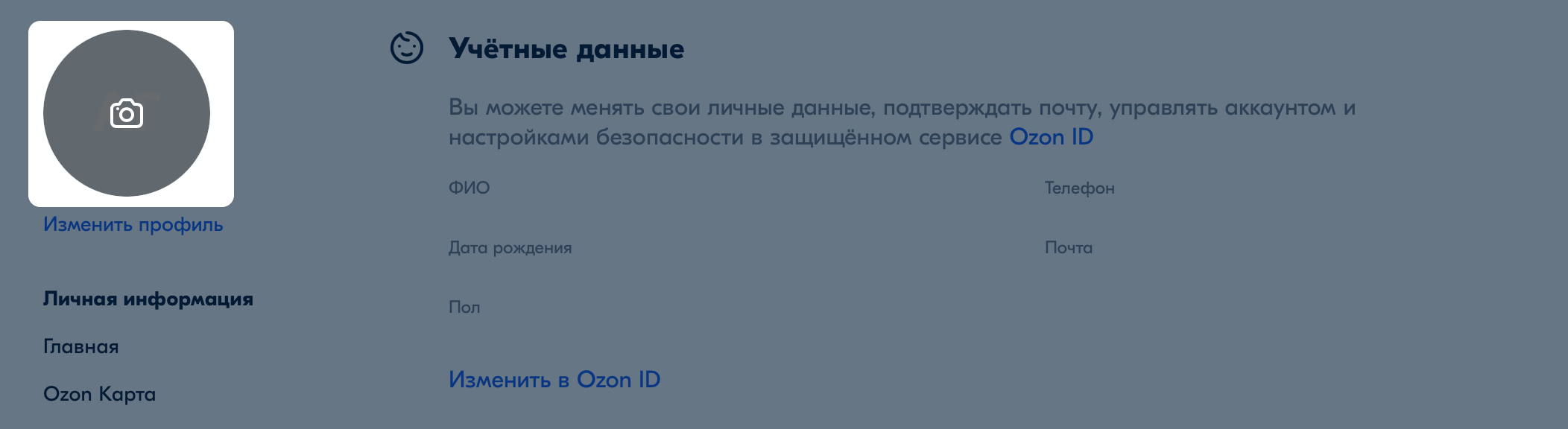
- В личном кабинете Ozon нажмите Изменить профиль.
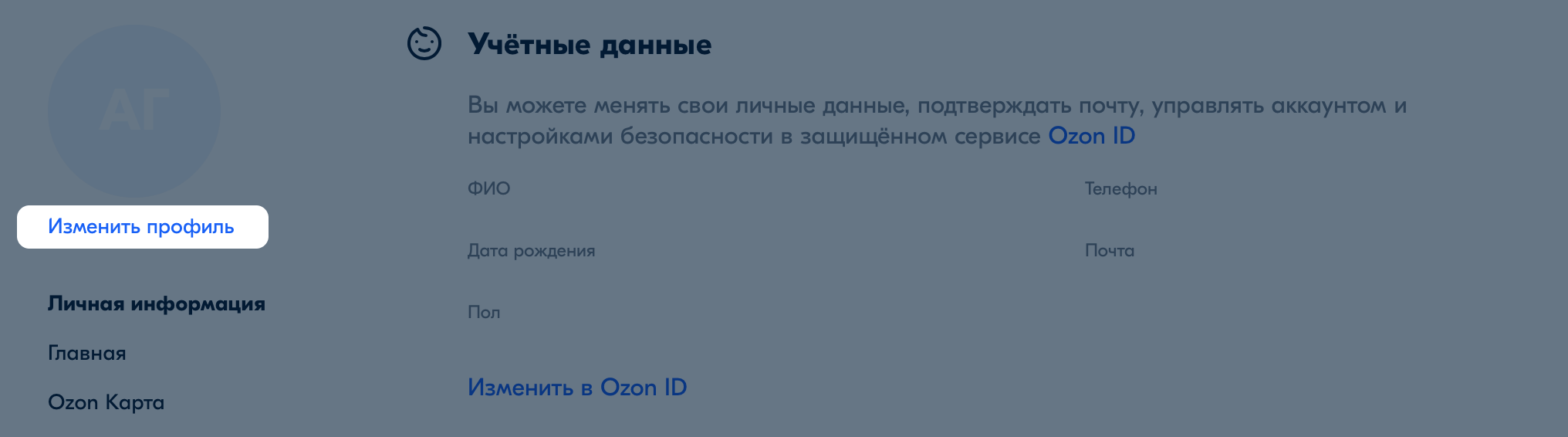
- В разделе Учётные данные нажмите Изменить в Ozon ID.
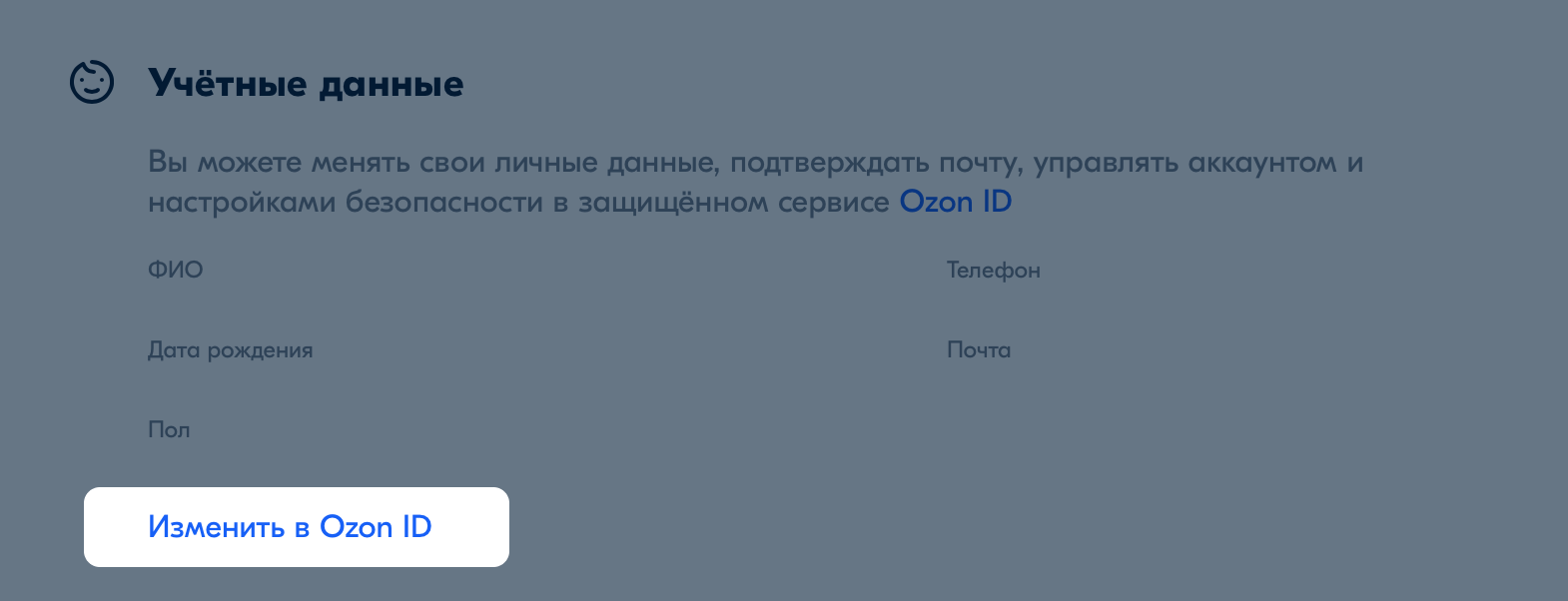
- На странице Ozon ID нажмите Изменить рядом с данными, которые нужно поменять.
- Укажите код, который мы отправим на указанный номер телефона, чтобы подтвердить изменения.
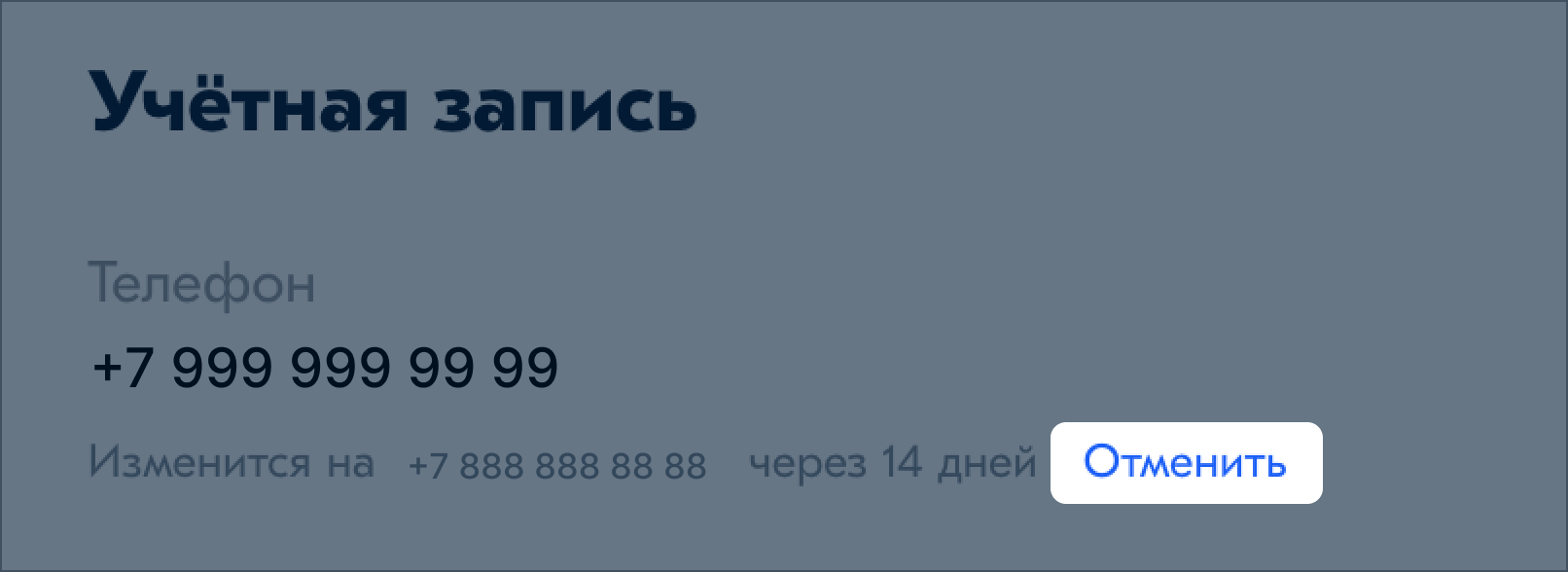
Если у вас нет доступа к телефону и вы не можете получить СМС с кодом на старый номер, то через две недели старый номер будет изменён на новый автоматически. Вы можете отменить изменение номера. Для этого в личном кабинете нажмите Отменить рядом с номером телефона.
Вход в приложение с помощью отпечатка пальца или сканирования лица #
Если у вашего телефона есть сканер лица или отпечатка пальца, используйте их для входа:
- Авторизуйтесь в мобильном приложении Ozon и в нижнем меню нажмите или .
- Сверху нажмите на своё имя и в блоке Авторизация включите:
- на iOS — вход по Touch ID или Face ID;
- на Android — автоматический вход.
- Отсканируйте палец или лицо, чтобы подтвердить действие.
Как отписаться от рассылок #
В личном кабинете в разделе Настройки уведомлений вы можете:
- отключить уведомления;
- выбрать, как вы хотите получать уведомления — по электронной почте или на телефон.
Как установить фото в профиле #
В личном кабинете нажмите на изображение над вашим именем и фамилией, выберите фото на вашем устройстве и подтвердите выбор. Фото появится в профиле и будет отображаться рядом с вашими отзывами на сайте.
Как удалить аккаунт #
Аккаунт можно удалить, если:
- все заказы завершены;
- все вылеты состоялись;
- подписка Ozon Card неактивна;
- рассрочка выплачена.
- все заказы завершены;
- все вылеты состоялись.
После удаления нельзя восстановить:
- личные данные,
- историю заказов,
- баллы и деньги на счёте,
- избранные товары и корзину,
- историю покупок в Ozon Travel.
- личные данные,
- историю заказов,
- деньги на счёте,
- избранные товары и корзину.
Чтобы удалить аккаунт:
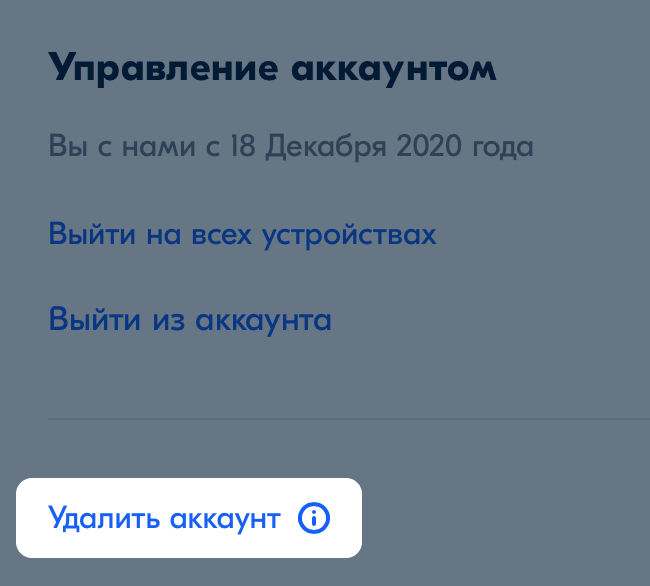
- На странице Ozon ID в разделе Управление аккаунтом нажмите Удалить аккаунт.
- Укажите причину удаления профиля и нажмите Продолжить.
- Введите код из СМС или почты, чтобы подтвердить удаление профиля.
- Нажмите Удалить.