Лайфхаки при оформлении чертежей в Revit
Сегодня я подскажу вам несколько моментов, которые помогут решить проблемы при оформлении чертежей в Revit и сэкономить ваше драгоценное время.
Полное обучение: «Железобетонные конструкции в Revit»
Лайфхак №1. Как правильно повернуть обозначение разреза (сечения)
Обычно при оформлении чертежей мы строим сечения по опорному виду, копируем их несколько раз или разворачиваем. Так мы показываем, что данное сечение или разрез подходит для разных участков конструкции.
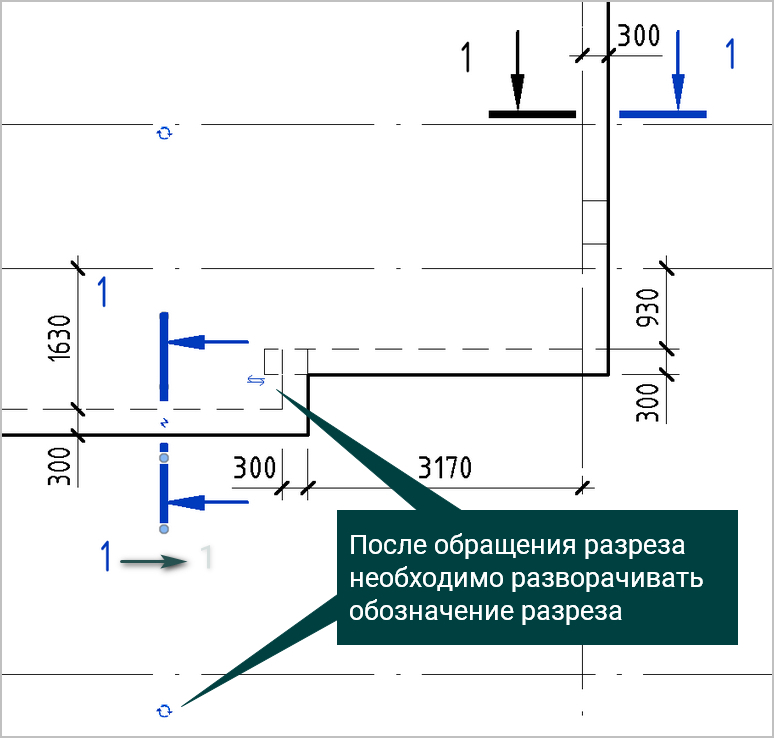
В семействе для обозначения разреза мы видим удобную функцию, которая помогает нам обратить разрез. Но удобная она только на первый взгляд.
После обращения разреза, цифровые или буквенные его обозначения устанавливаются неверно, поэтому потом приходится это исправлять. Некоторые пользователи вообще забывают об этом и выпускают документацию прямо в таком некорректном виде.
Тоже самое произойдёт, если использовать инструмент Зеркало: обозначение разреза будет выглядеть неверно.
А вот если использовать инструмент Повернуть и задать угол поворота в 180 градусов – обозначение разреза будет выглядеть правильно и ничего дополнительно поворачивать не придётся.
Лайфках №2. Копирование сечений по высоте
После оформления сечений одного комплекта хочется скопировать эти сечения для другого, как мы делаем в AutoCAD. Но в Revit так сделать не получится. Каждое сечение индивидуально и имеет свое место в пространстве модели.
Тем не менее, можно ускорить процесс создания и оформления новых сечений.
Например, имея оформленные сечения по комплекту уровнем ниже, мы можем скопировать их, вставить в тоже самое место, перенести на высоту этажа область подрезки и скопировать элементы оформления.
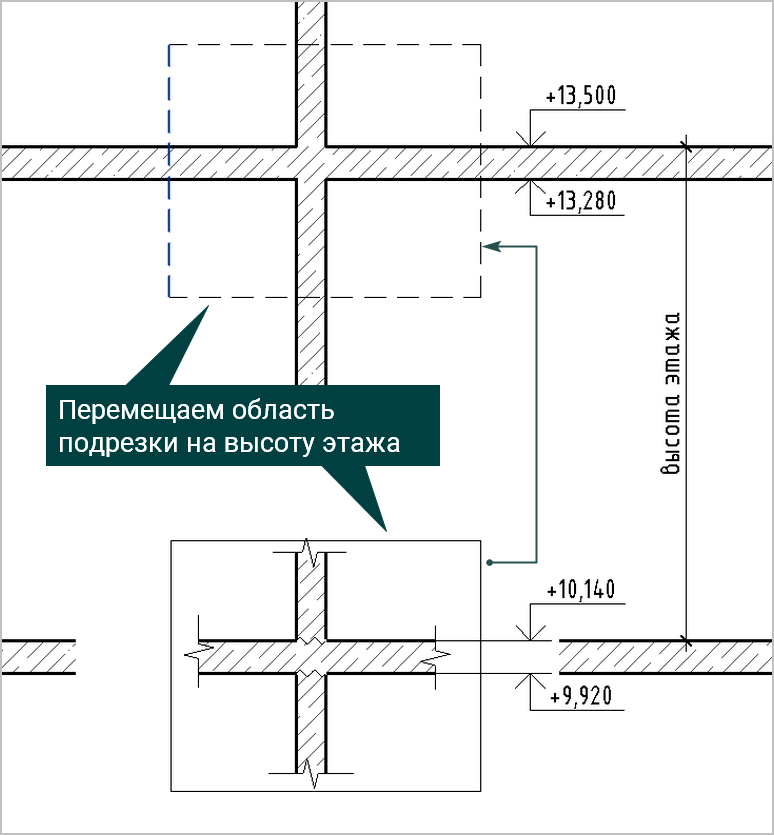
Обратите внимание: когда вы переносите область подрезки, часть элементов оформления тоже переносится.
При необходимости можно применить к скопированным разрезам другой шаблон вида для правильного отображения графики.
Лайфхак №3. Использование «кисточки»
При работе в AutoCAD мы часто используем инструмент Копирование свойств или «кисточка». Она позволяет копировать свойства одних объектов и задавать их другим объектам. Это может быть принадлежность к слою, толщина и тип линии, цвет, и многое другое.
В Revit тоже есть такой инструмент — Сопоставление свойств типа.
Его можно успешно использовать, как при моделировании, так и при оформлении чертежей.
Найти «кисточку» в Revit можно во вкладке Изменить. Далее необходимо щелкнуть на тот элемент, с которого будут копироваться свойства. И затем выбрать те элементы, которым эти свойства будут передаваться.
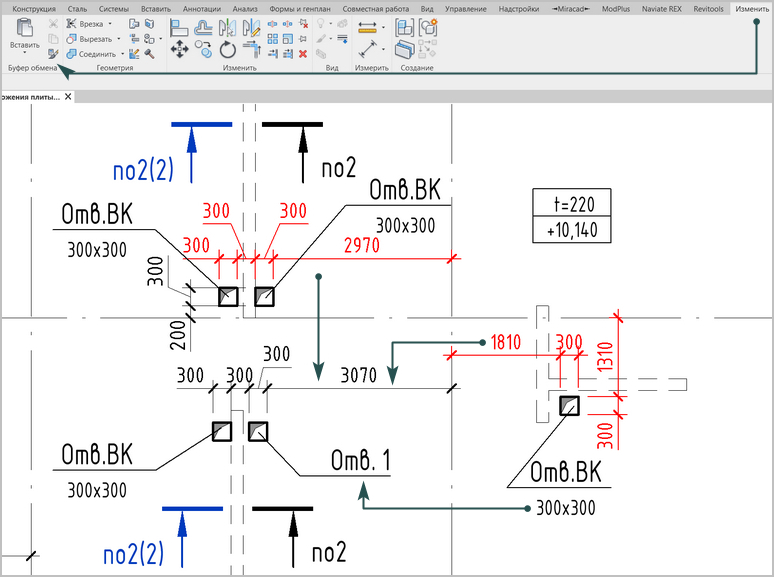
Элементы можно выбирать по одному, или выбрать сразу несколько рамкой. При этом в рамку попадут лишь те элементы, которые принадлежат к одной категории элементов.
Освойте проектирование КЖ в Revit
Научитесь моделировать железобетонные конструкции, размещать арматуру, оформлять чертежи марки КЖ. Создадите рабочую BIM-модель монолитного ЖБ здания и сформируете рабочую документацию.
Как в ревите скопировать с этажа на этаж
Сборка и копирование сборки на этажи
BIMan: Здравствуйте! У меня есть сборка из двух элементов мебели (2 стеллажа), размноженные на 1 этаже моего здания архива. Когда я пытаюсь скопировать их на вышележащий этаж, то выдается следующее сообщение: » Вследствие редактирования сборка совпадает с существующим типом сборки и наследует новое имя. » (при этом стеллажи «вставляются друг в друга» на 1 этаже, игнорируя свое появление на 2 этаже) , Что я делаю не так?
Вебинар «BIM проектирование в Revit. Совместная работа на базе связанных файлов», страница 2
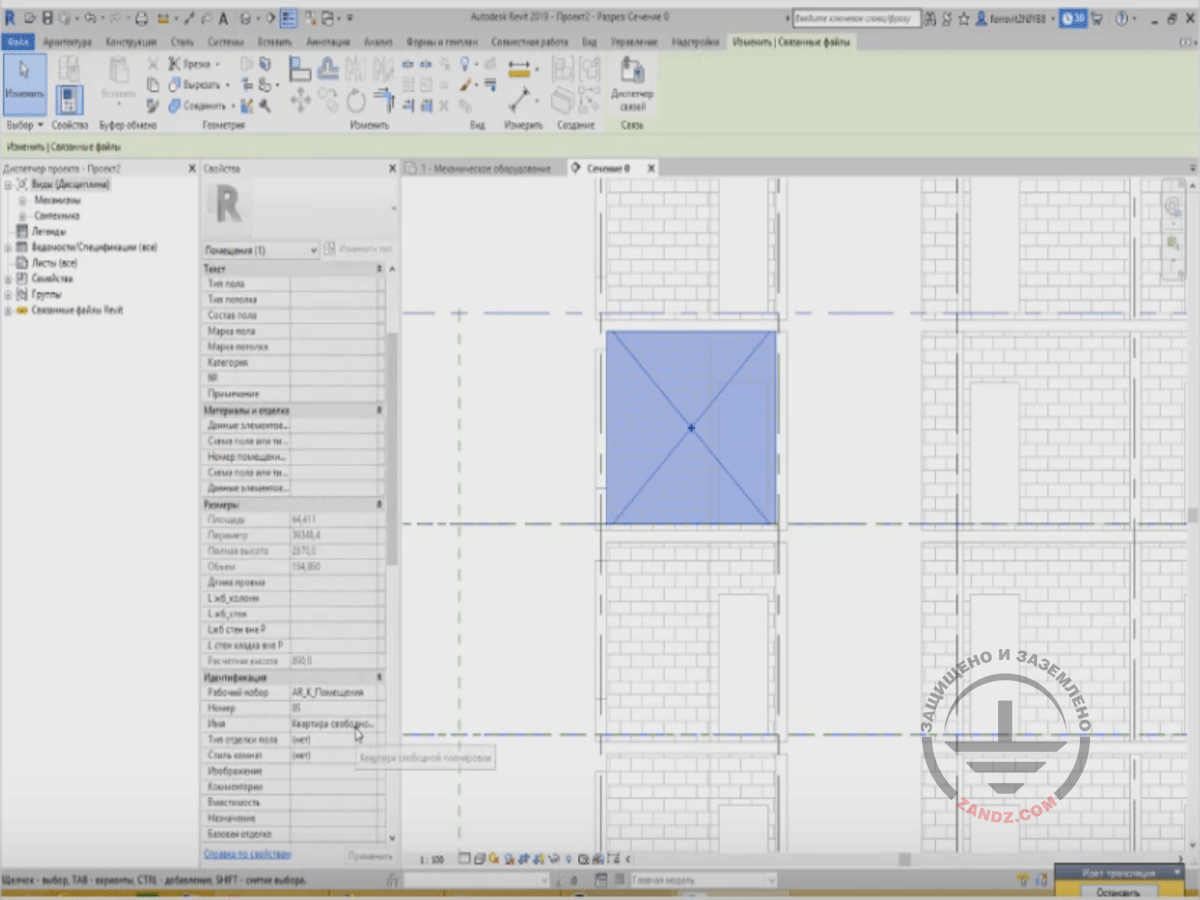
Могу выделить абсолютно любой элемент и посмотреть на его свойства. Допустим, какое-то помещение, квартира свободной планировки или какая-то стена.
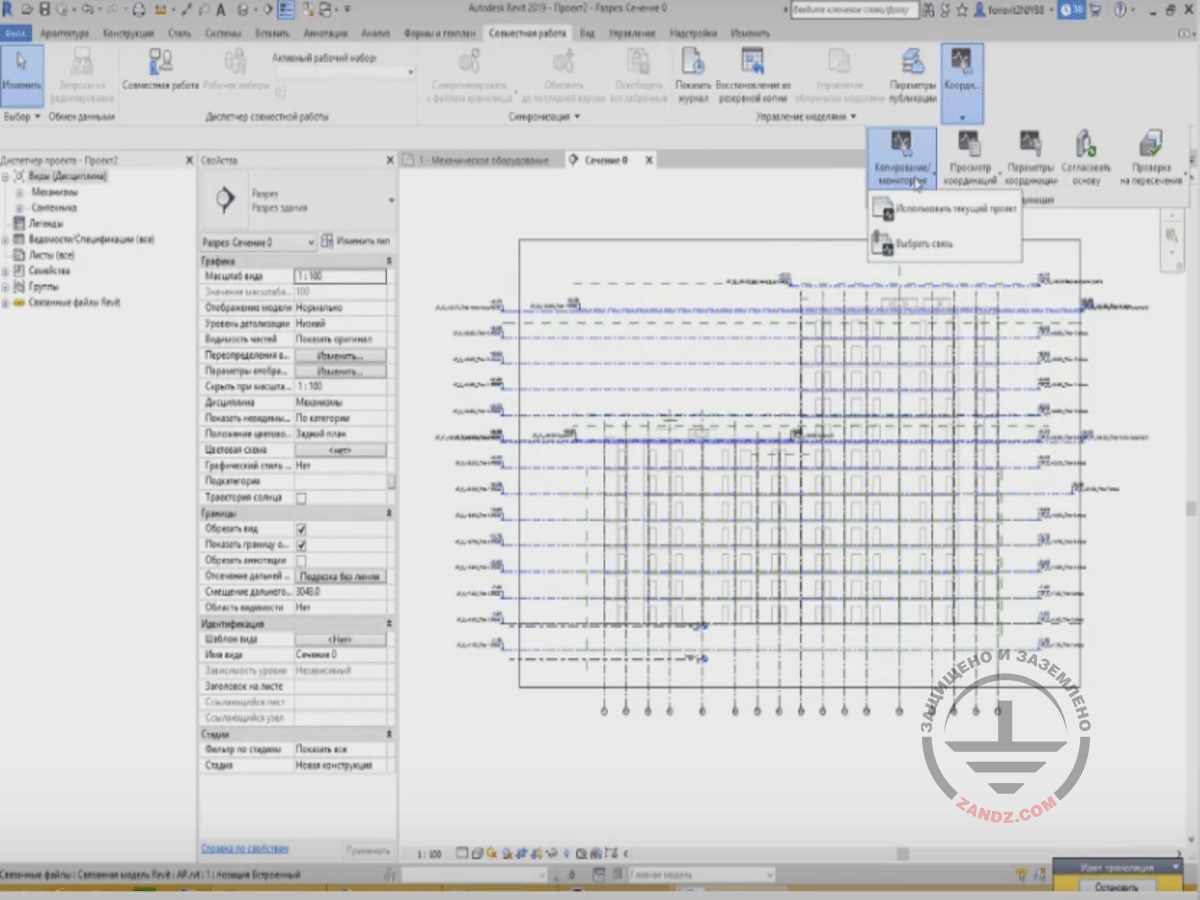
Теперь что нам потребуется для копирования этих уровней? Для копирования уровней нам потребуется инструмент «Копирование/мониторинг». Инструмент «Копирование/мониторинг» находится во вкладке «Совместная работа» в разделе «Координация». Здесь есть кнопка «Копирование/мониторинг», нажимаем на неё и выбираем связанный файл.
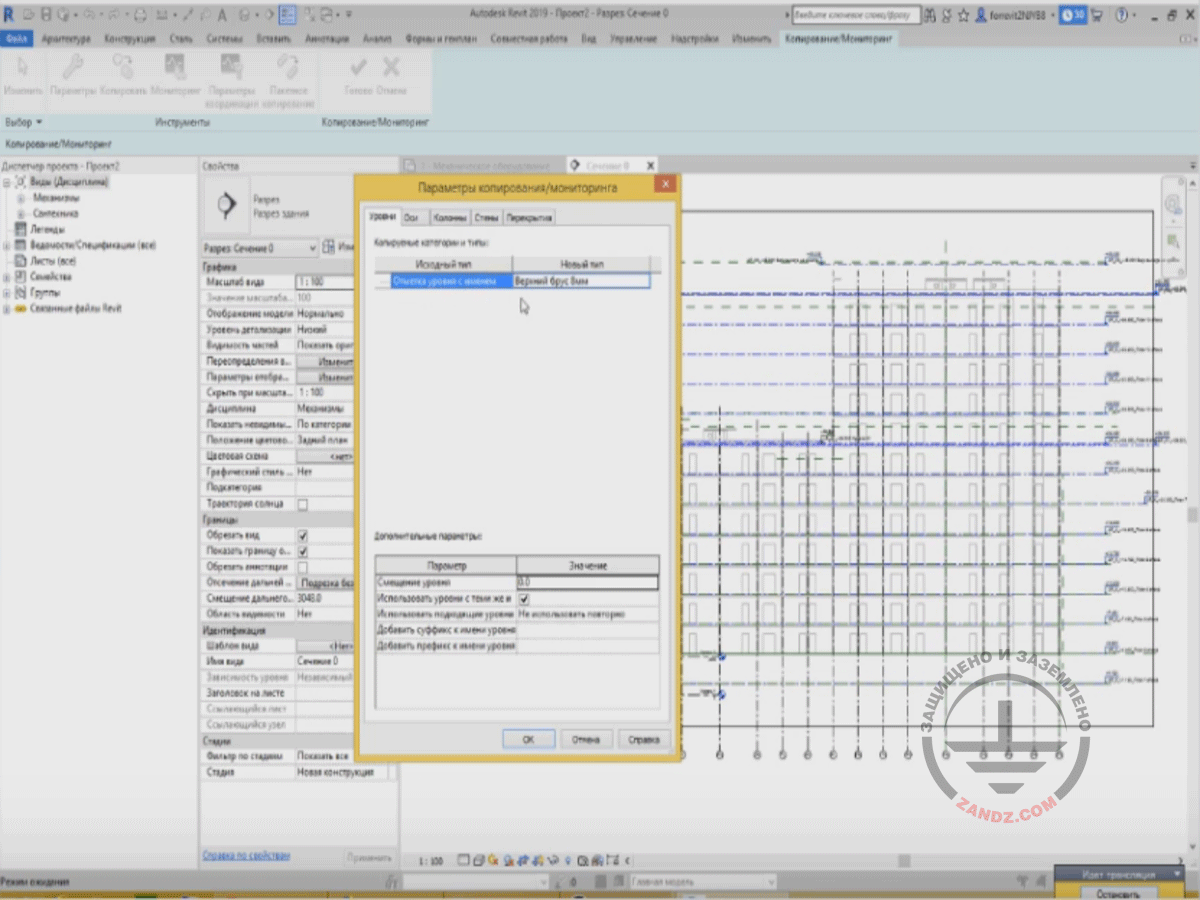
Вот у меня рамочка подсвечивается. Я его выбираю и у меня «Revit» переходит в режим копирования и мониторинга. Здесь несколько инструментов, сейчас я о них подробно расскажу. Первое – перед тем как что-либо копировать, нужно посмотреть на параметры, что у нас там назначено. Поэтому переходим в параметры. И здесь у нас есть пять вкладок в этом окне – это уровни, стены, оси, каналы, перекрытия. Это те элементы, которые мы можем мониторить из других файлов. Что означает мониторинг? Это означает то, что элемент копируется из связанного файла, он размещается у нас и при этом между двумя элементами создается взаимосвязь и при изменении типа данного элемента сразу же выскакивает окно с предупреждением, что данный элемент изменён, либо удалён, либо ещё что-то с ним произошло. И вся эта информация передаётся другим участникам проекта, они сразу же будут видеть эти изменения. Настройки здесь достаточно специфические. Для чего здесь такая система?

«Исходный тип» и «Новый тип»
Для чего это нужно делать? Объясню на двух примерах. Допустим, вы архитектор и загружаете модель конструктива и в нём есть несколько различных железобетонных стен с различной маркой бетона, но абсолютно одинаковой толщины. Стена 200 мм железобетонная с одной маркой бетона и абсолютно такая же с другой маркой бетона. Чисто с архитектурной точки зрения здесь никакой разницы нет, поэтому вы можете создать просто свой один тип и назвать его «Железобетон 200 мм» и всё. И применять его и к той железобетонной стене и к другой железобетонной стене. Другой пример – допустим, вы инженер водоснабжения и вам пришло задание от архитекторов на размещение сантехнических приборов. У архитекторов это одно семейство, допустим, без подключения, оно просто такое красивое, чтобы сделать ещё какую-то визуализацию, вам как инженеру это абсолютно не нужно. У вас есть свои семейства с подключением к инженерным сетям, к канализации, водоснабжению и так далее. Вы копируете этот элемент, но при этом заменяете семейство из связанной модели на свое семейство, но при этом взаимосвязь сохраняется и при изменении положения архитектурной модели, вы сразу же это увидите, но при этом будете работать со своим знакомым семейством вам и привычном. Вот собственно для чего нужны эти два столбца.
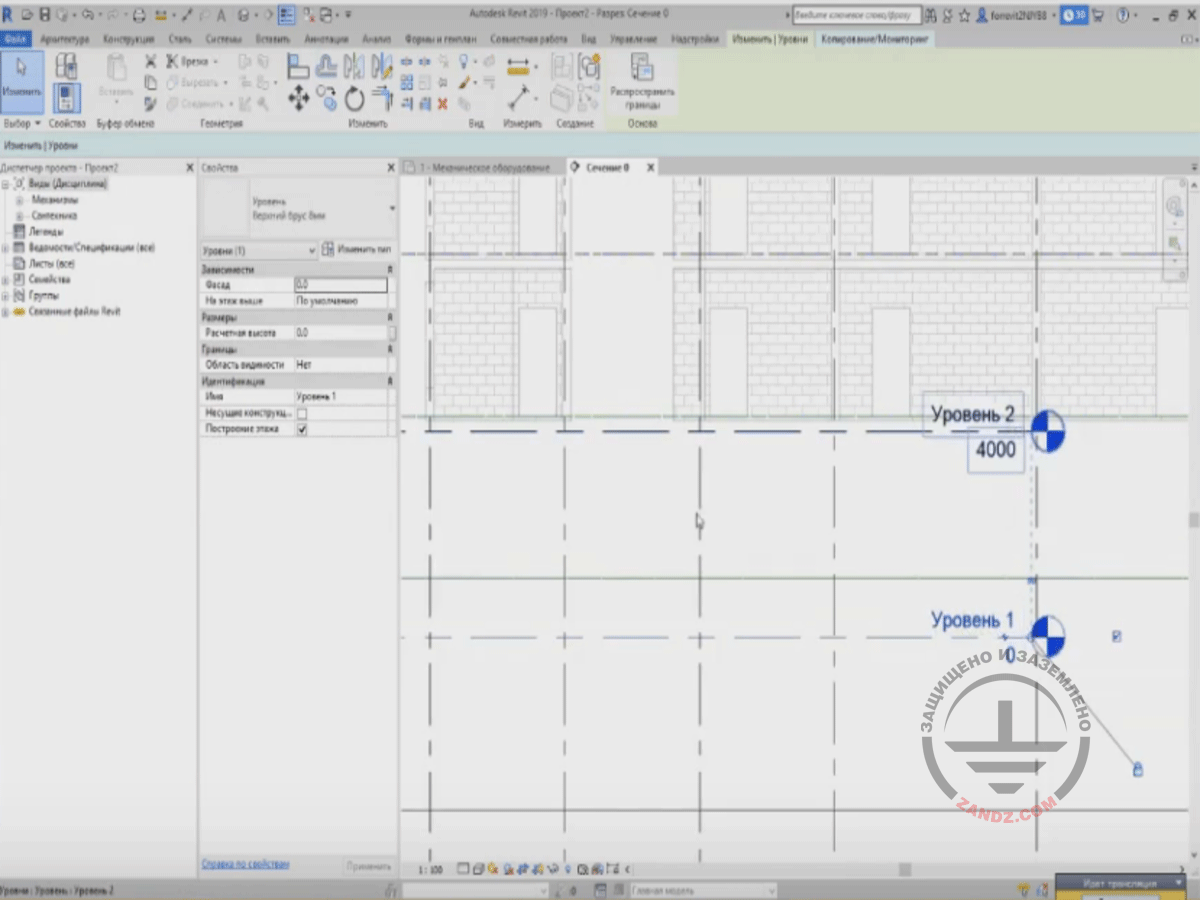
Соответственно сейчас мы скопируем уровни. Делается это достаточно просто. Те уровни, которые у нас уже есть, здесь есть уровень первого и уровень второго этажа, я их совмещу. Совмещу с теми уровнями, которые у меня уже есть в проекте.
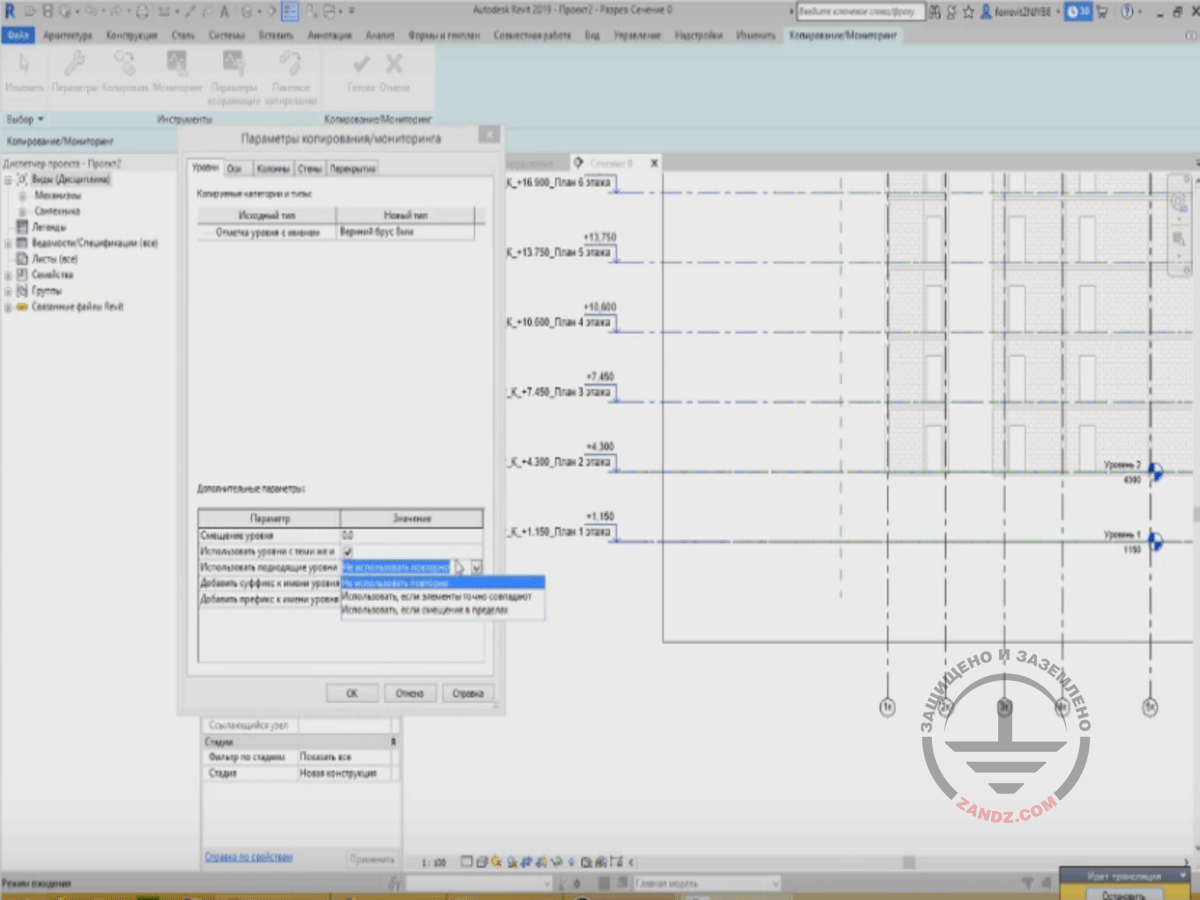
Пункт «Использовать подходящие уровни»
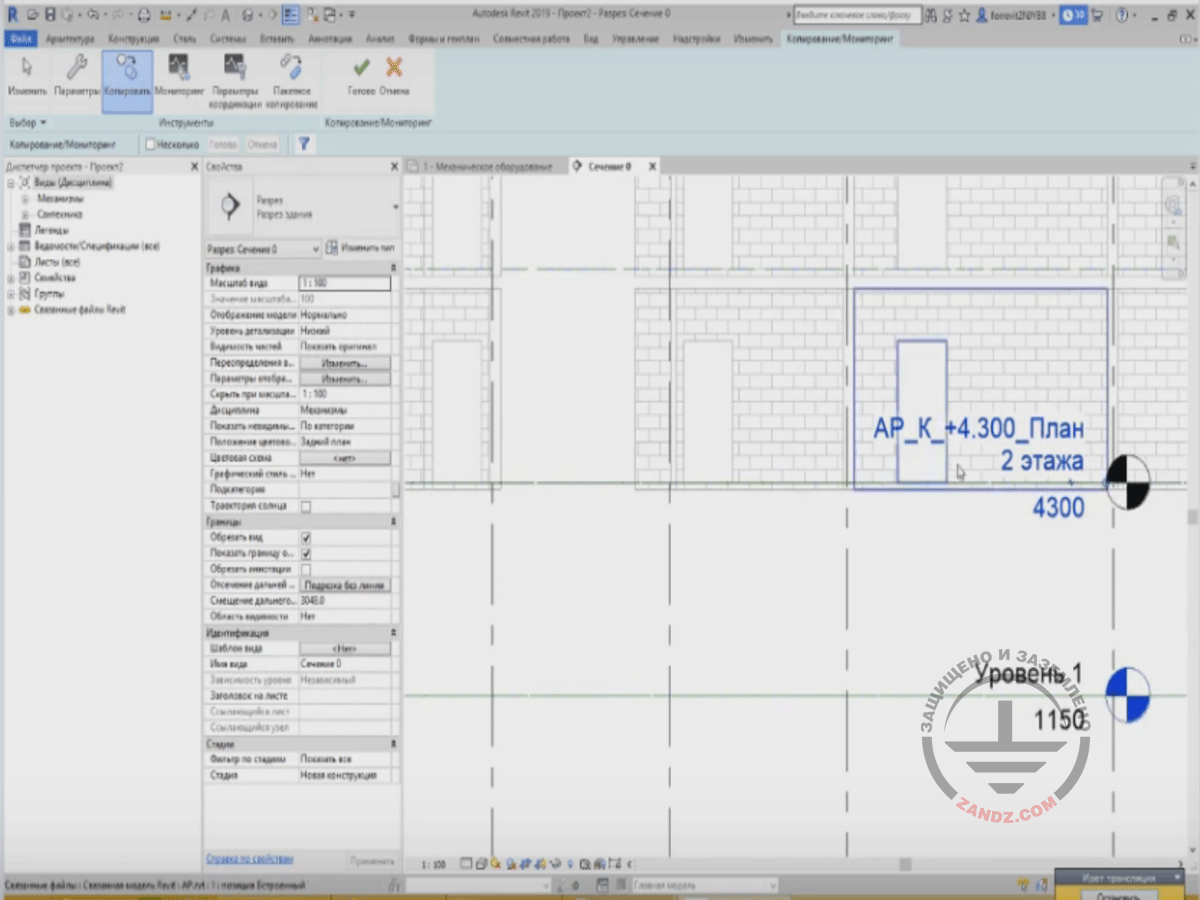
И при этом, когда я копирую тот или иной уровень из связанной модели у меня сразу же назначается то имя уровня, которое у меня было из связанной модели, если они абсолютно точно совпадают. И здесь у меня сразу же переименовывается уровень.
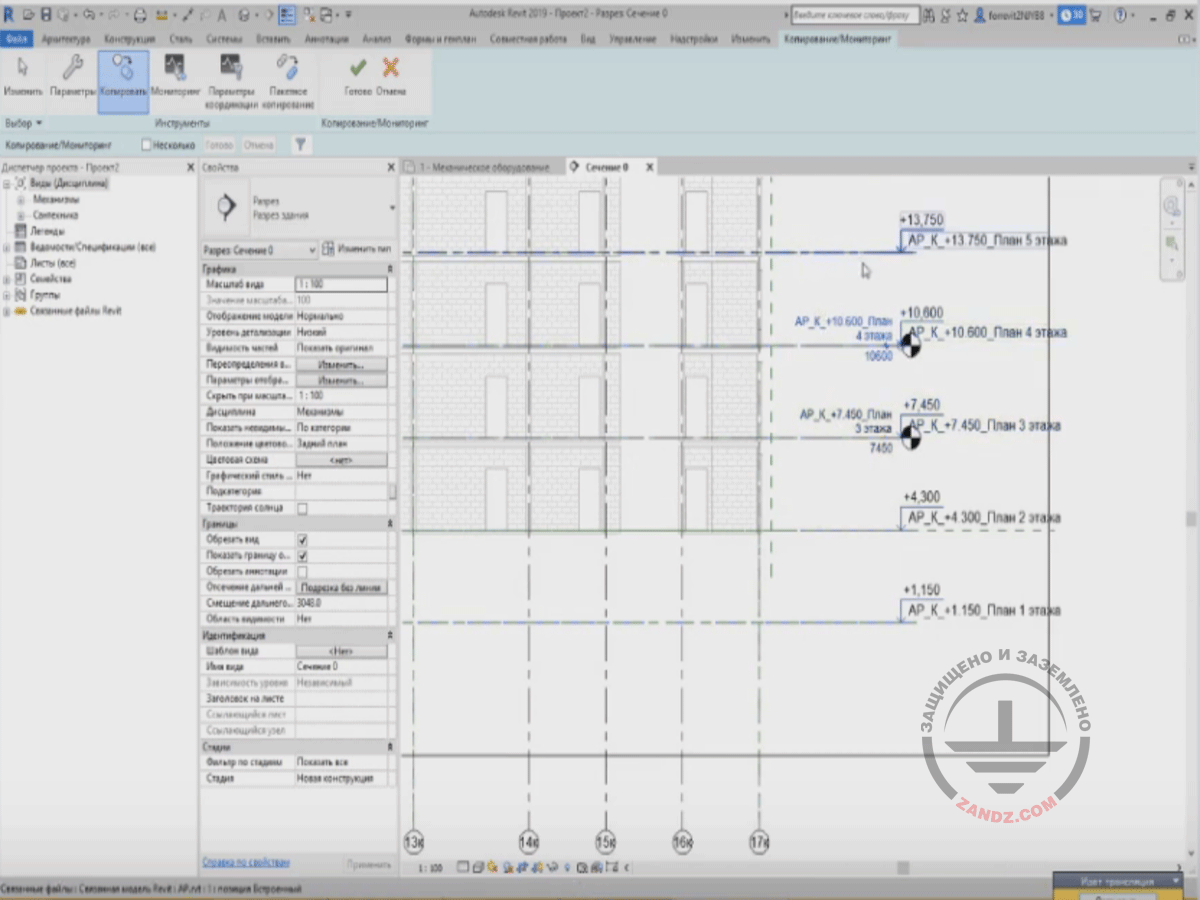
Копирование. Создание нового уровня
Остальные уровни я просто копирую, он создает на том же самом месте новый уровень. И так я копирую.
Вкладка «Вид». «План этажа»
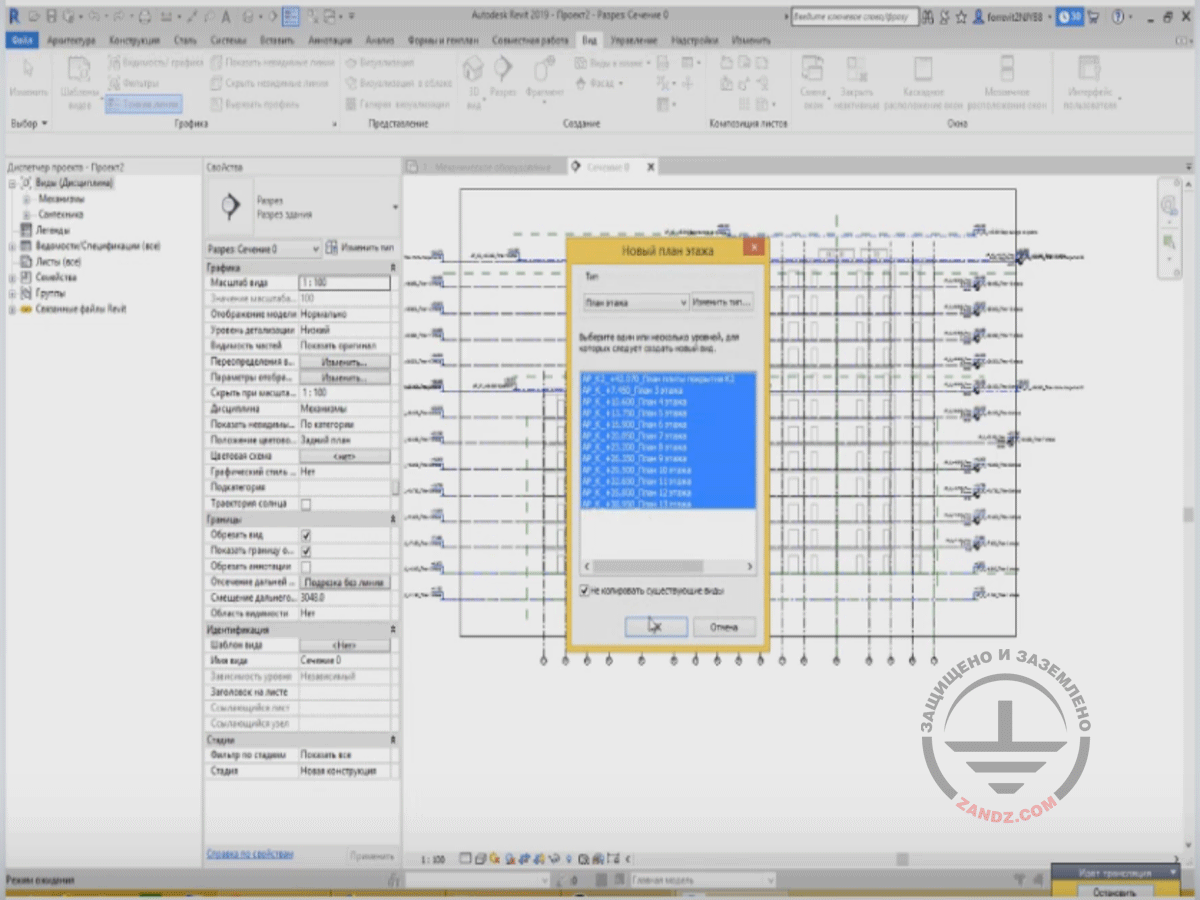
Уровни мы скопировали. После того как мы уже скопировали уровни, уже можем спокойно создавать виды, которые нам необходимы. Во вкладке «Вид» нажимаем «План этажа», у нас все уровни уже есть, мы их выбираем. Выбираем тип, который будет создаваться, но здесь один тип в шаблоне и нажимаем «Ок».
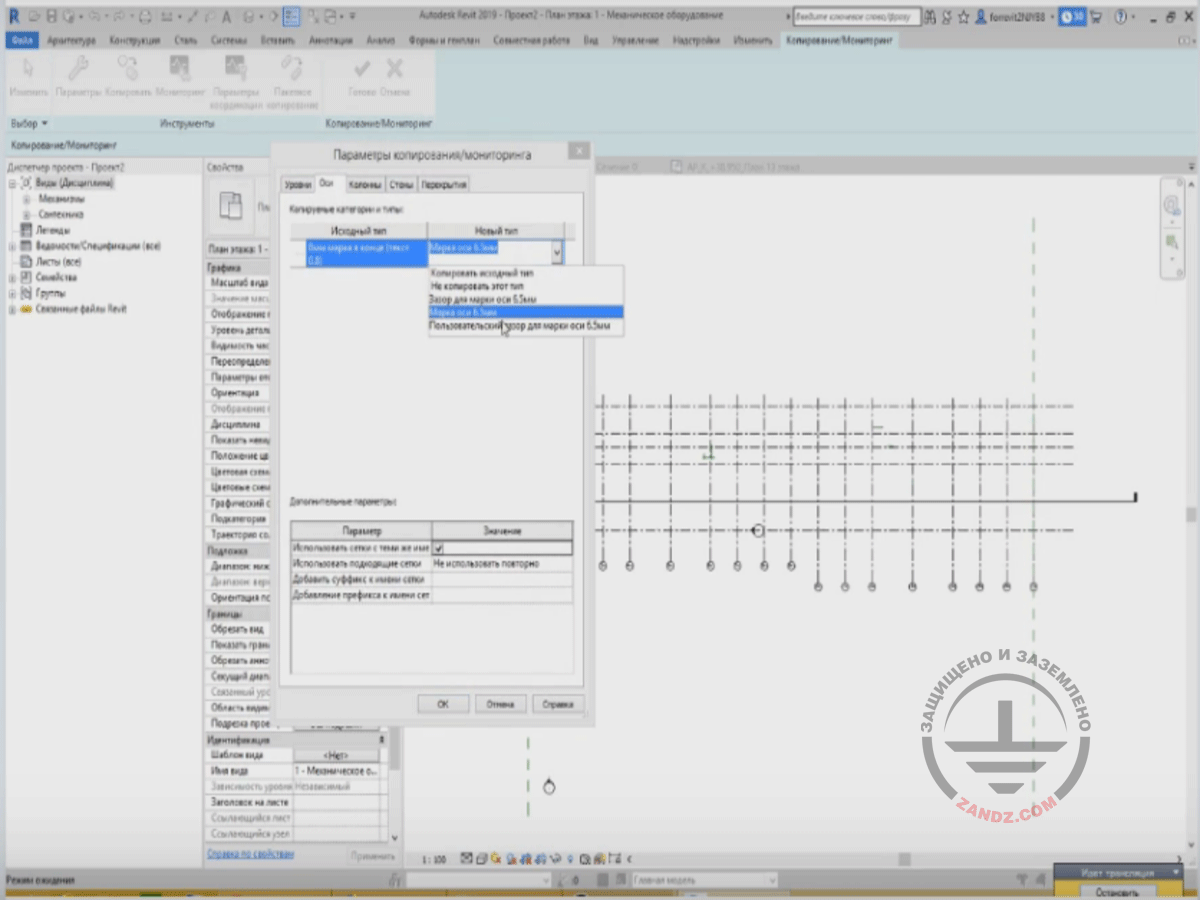
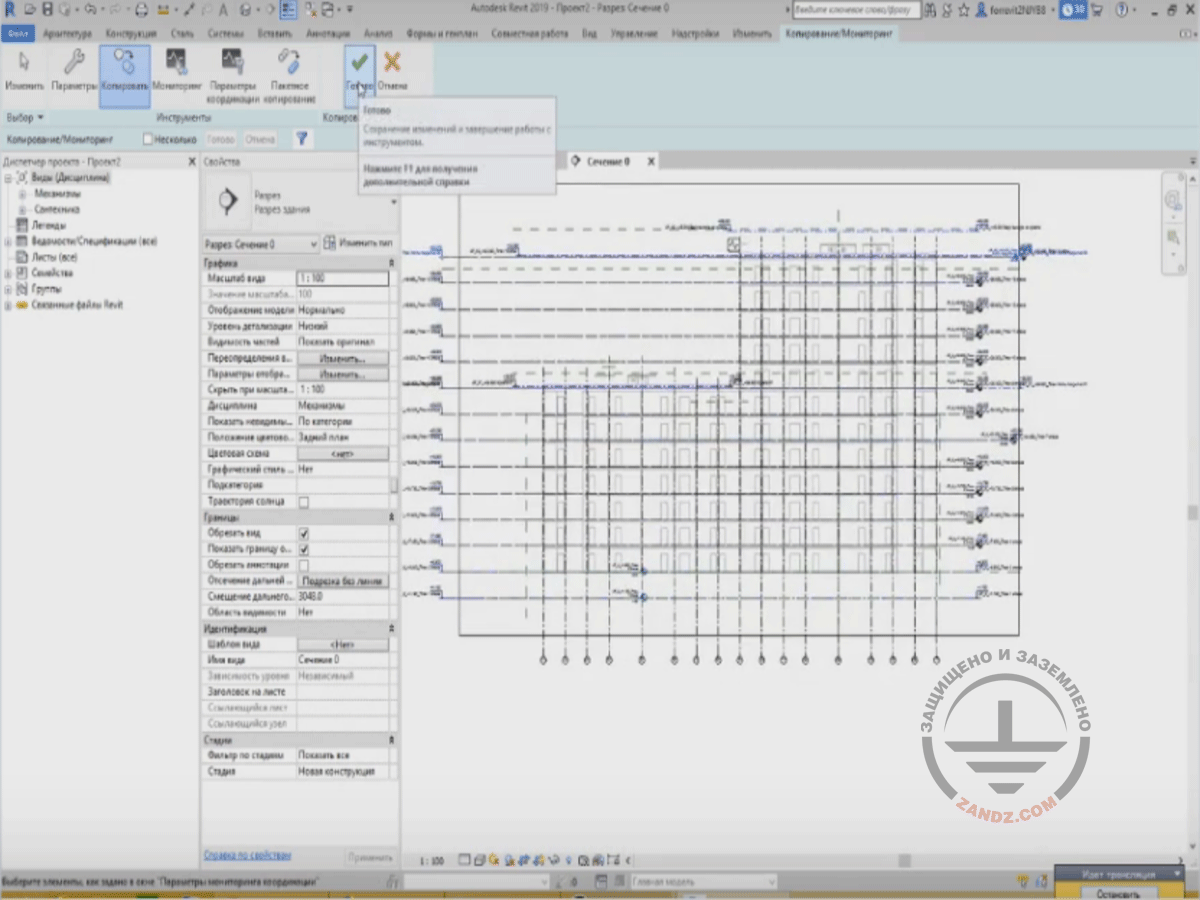
И всё, мы создали несколько планов этажей. После того как мы скопировали уровни, мы можем скопировать и нашу сетку осей. Здесь абсолютно такие же действия. Нажимаем на загруженную связь. Посмотрим, какие у нас оси в исходном типе, и какие создадутся в нашем файле. Если мы раскроем список, здесь есть вариант «Копировать исходный тип». То есть «Revit» возьмет то семейство, которое было в связанном файле и разместит его в нашем файле. Либо «Не копировать этот тип», тогда будет игнорировать этот тип. Нажимаем «Копировать исходный тип», нажимаем «Ок».
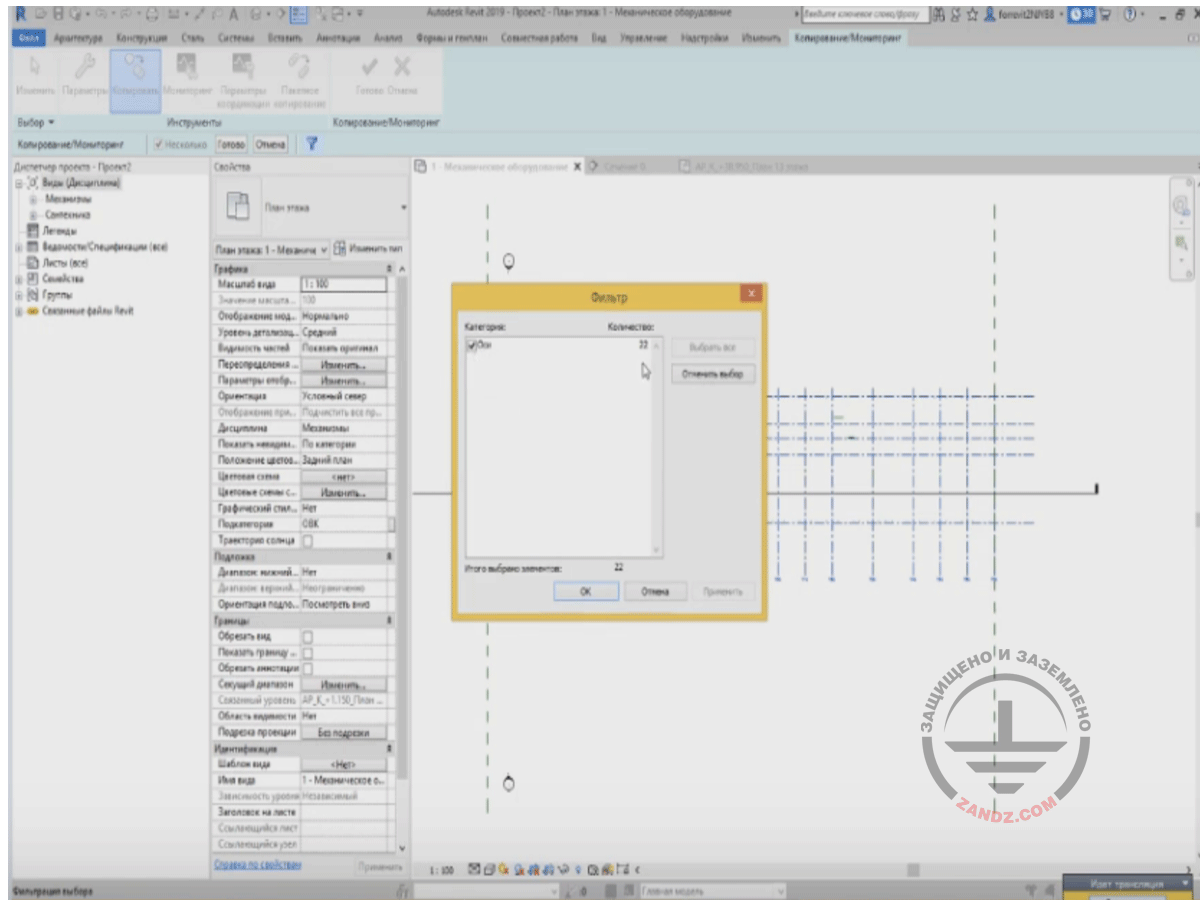
Фильтрация. Выделение только осей
И здесь я уже скопирую всё рамочкой. Выбираю рамкой и при помощи фильтрации проверяю, что у меня выделены только оси и нажимаю «Готово». После этого нажимаю ещё раз «Готово».
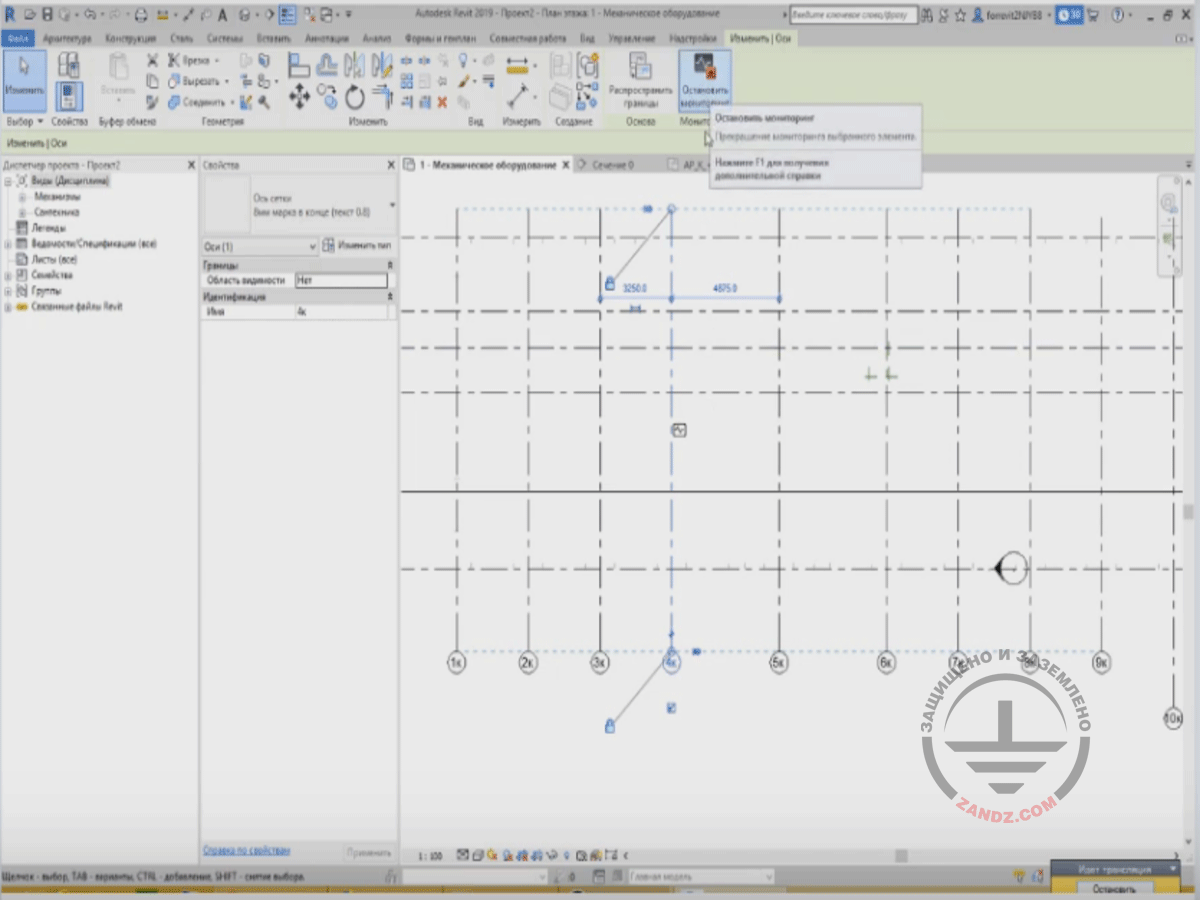
Кнопка «Остановить мониторинг»
Я скопировал, смониторил оси. При этом, когда я выделяю какую-либо ось либо уровень, у меня по середине есть такой значок. Этот значок как раз означает, что эта ось смониторина, у неё есть связь с осью из связанного файла. И здесь есть такая кнопка «Остановить мониторинг», то есть если мне уже этот мониторинг не нужен, мне не нужно отслеживать какие-то изменения, то я могу его в любой момент остановить.
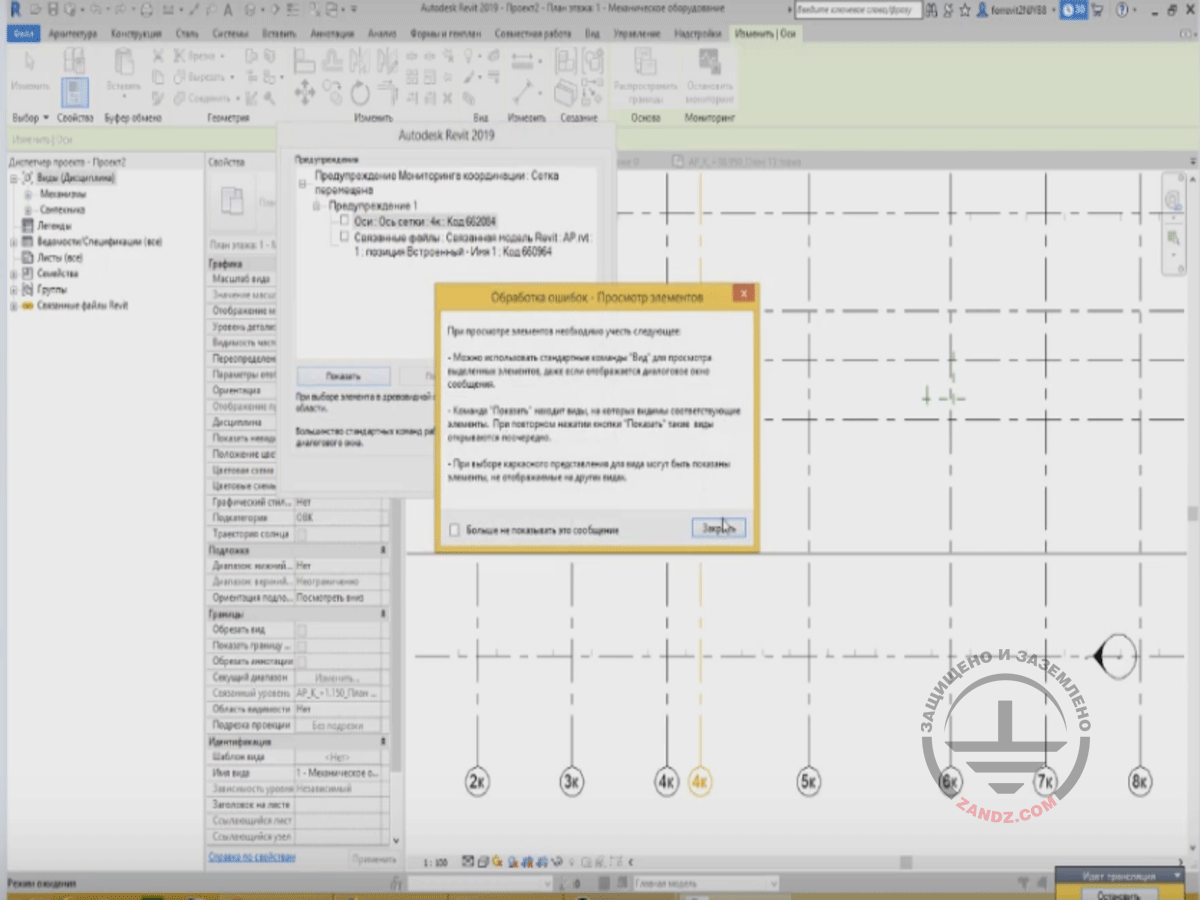
Предупреждение, что сетка перемещена
Revit 6. Подскажите быстрый способ копирования этажей
Браузер никак не влияет на уровни — это только отображение их. В Браузере можно абсолютно по своему упорядочивать виды — по дате выпуска, по стадии проекта, по разделу проекта, по фамилии выпускающего и т.д.
В диалоге тиражирования объектов по уровням отображаются уровни упорядоченные по имени, т.е. так как вы сами задаете их на фасадах или разрезах.
Сообщения 4
Тему читают: 1 гость
Страницы 1
Чтобы отправить ответ, вы должны войти или зарегистрироваться
Форумы CADUser → Autodesk → Revit → Revit 6. Подскажите быстрый способ копирования этажей
Форум работает на PunBB , при поддержке Informer Technologies, Inc