Бумажный чек: можно ли обойтись без него и как заменить его электронным
Ритейлеры активно предлагают электронные чеки вместо бумажных, и все большее число покупателей принимает эту опцию — главным образом с помощью приложений торговых сетей, где можно активировать отправку чеков на электронную почту. Магазины экономят на этом сотни километров чековых лент и миллионы рублей, а бумажные чеки оказывают все меньшее воздействие на окружающую среду.
Рассказываем, в каких ситуациях предприниматели не смогут обойтись без бумажного и электронного чека, и говорим о решениях для выдачи последних.
Когда нужен электронный
С 2017 года регуляторы обязали бизнес отправлять чек на абонентский номер и электронную почту покупателей, а около года назад в Минфине уточнили, что делать это можно и с помощью сервисов обмена сообщениями вроде Telegram, WhatsApp и других бесплатных мессенджеров. Обязательство возникает, если покупатель предоставил номер телефона до осуществления расчета в обычном магазине, потребовав электронный чек. Либо расплатился за товары или услуги в интернете — в этом случае других вариантов у предпринимателя просто нет.
Если клиент осуществил заказ в интернет-магазине и оплачивает его в момент доставки, курьеру необязательно печатать чек на месте. Он может вывести на экран своего смартфона электронный чек в виде QR-кода, а покупатель — считать его с помощью своего устройства. Однако в этой ситуации у продавца практически со стопроцентной вероятностью будет номер телефона и email клиента, куда скорее всего и поступит чек сразу после оплаты курьеру. Поэтому QR чаще применяют для вендинга — автоматизированных торговых автоматов, которые предлагают покупателю не печатать чек, а считать с экрана электронную версию.
По статусу электронный чек приравнен к бумажному, поэтому клиент любой организации или предпринимателя может сам распечатывать и предъявлять его без ограничений — например, если решит лично оформить возврат в магазине.
Где не обойтись без бумаги
Забыть об электронном чеке придётся, если предприниматель работает на территории режимных объектов или органов спецслужб, либо его торговая точка находится на местности, признанной удаленной от средств связи решением правительства.
Выдавать электронный чек не нужно и предпринимателям, освобожденным от необходимости применения кассовой техники. Да и в случае, если покупатель получил бумажный чек сразу после оплаты и не требует продублировать его на свой телефон или почту, осуществлять самовольную отправку не следует.
Еще существуют слип-чеки — их печатают вместе с основным чеком в магазине. Но они не являются фискальным документом, а лишь подтверждают прохождение операции по карте через терминал продавца. Их печатают только в том случае, если для обработки банковской карты используется терминал. Это необходимо для ситуаций, когда продавцу поступает запрос о возврате товара, и ему нужно предоставить в банк подтверждение о приеме средств с карты клиента. Однако и от этой практики тоже отходят и переводят такие запросы в электронную форму.
Какие есть решения
Формировать электронные чеки предпринимателям помогают платежные агрегаторы, операторы онлайн-касс и фискальных данных. Их решения требуют интеграции, технической поддержки, ежемесячных или авансовых платежей на год или даже более того. Однако есть и другие специализированные инструменты — например, Робочеки . Этот сервис поможет перейти к приему средств клиентов уже через сутки после регистрации. При этом действия, выполняемые с его помощью предпринимателем, будут полностью соответствовать требованиям закона — с точки зрения как работы с чеками, так и отправки данных о транзакциях в налоговую.
В этом случае бизнесу не нужно будет покупать онлайн-кассу и заключать договор с оператором фискальных данных. Робочеки задействуют инфраструктуру Robokassa, и она обслуживает все эти процессы в автоматическом режиме. Да и платить придется исключительно комиссию с транзакций, сам по себе сервис Робочеки компания предоставляет предпринимателям бесплатно.
Электронные чеки представляют собой цифровую копию документа, напечатанного на бумажной ленте. После совершения покупки такой чек пересылается покупателю в виде СМС-уведомления или сообщения в формате PDF-файла на электронный адрес. У цифровой версии такая же юридическая сила, как и у отпечатанной: она подтверждает факт покупки, позволяет вернуть некачественную продукцию или оформить налоговый вычет.
У электронной версии документа немало плюсов: она может храниться любой промежуток времени, не выцветает и не выгорает. Магазин получает возможность сэкономить на закупке чековой ленты, а покупателю не приходится ждать, пока напечатается бумажный чек после оплаты товара.
Теги:
- #Эквайринг amo crm
- #Онлайн касса для ип 54 фз
- #Онлайн эквайринг для интернет магазина
- #Подключить оплату в телеграм боте python
Как сделать чек коррекции
на онлайн-кассе
Чеки коррекции компенсируют нехватку или излишек денег в кассе. Их проводят в случае ошибок и форс-мажоров:
— Когда кассир допустил ошибку: указал неверную сумму в чеке или выбрал оплату наличными вместо карты;
— Когда продажи не записались в кассу из-за отключения электричества, поломки кассы или фискального накопителя.
Если не проводить коррекцию сумм или игнорировать предписания налоговой, можно получить штраф от тысячи до миллиона рублей. А при повторных нарушениях — приостановку деятельности до трех месяцев.
Налоговая не выпишет штраф, если предприятие самостоятельно обнаружило ошибку и сообщило об этом. Для этого и нужны чеки коррекции.
Важно знать
1. От формата фискальных данных зависит, когда необходимо использовать чек коррекции:
Для формата 1.1 коррекцию используют в любой ситуации: разнице денег в приложении и денежном ящике, сбоях в работе или ошибке кассира;
Для формата 1.05 чеки коррекции используют только при форс-мажорах: когда касса сломалась или отключили свет. В остальных случаях разницу исправляют операцией «Возврат».
Узнать формат фискальных данных вашего накопителя можно из чека открытия смены или в личном кабинете ОФД.
2. Чеки коррекции проводят отдельно по каждой ошибке кассира. Если обнаружили несколько чеков с неправильной суммой или типом оплаты, для каждого случая потребуется своя служебная записка и чек коррекции.
3. Если произошел массовый или технический сбой, нужно провести один чек коррекции на всю разницу. То есть на всю сумму, которая накопилась с момента поломки кассы и до начала ее работы.
4. При коррекции выбирайте тот тип оплаты, по которому нашли разницу. Если разница в наличных деньгах, в чеке коррекции укажите наличные, если безналичных — безналичные, если аванса — то аванс.
5. Чек коррекции можно провести в любой день после выявления ошибки в расчетах. Неважно, когда случилась разница сумм — день или неделю назад; нашли вы ее сами или налоговая. В любом случае нужно провести коррекцию расхода или прихода.
6. Скорректировать суммы можно на любой кассе, которая принадлежит вашей организации. Если касса сломалась, коррекцию можно провести на другой рабочей кассе, пока первая в ремонте.
7. Чеки коррекции нужно передать в налоговую вместе со служебной запиской: лично или заказным письмом.
Как вывести чек на другой экран
В случаях, если терминал по какой-то причине не распечатал чек при выполнении сверки итогов (например, закончилась чековая лента в момент печати или терминал зажевал ленту) можно распечатать копию итогового отчета по операциям.
Ошибочным действием в таких ситуациях является попытка повторно провести сверку итогов:
на экране терминала отобразится ошибка «Нет операций для сверки», и после этого распечатать копию итогового отчета будет уже невозможно.
¶ Правильный порядок действий
- Дождитесь, когда терминал завершит перезагрузку после сверки итогов и перейдет в начальное меню Оплата
- Нажмите клавишу # (решетка)
- В появившемся меню выберите пункт Копия чека
- Выберите пункт Последний отчет
В результате данной операции терминал распечатает чек следующего вида:
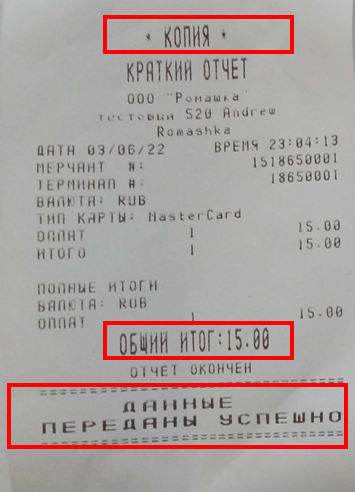
Копия — показывает, что чек является копией отчета, а не оригиналом;
Общий итог — показывает общую сумму операций по терминалу за день как в оригинале;
Данные переданы успешно — такая надпись означает, что сверка была выполнена успешно и данные переданы в банк
Если при выполнении функции «Последний отчет» терминал распечатал чек, в котором отсутствует информация об общем итоге и указана информация о том, что данные не передавались, значит предпринималась попытка провести сверку повторно, и распечатать корректную копию итогового отчета на терминале уже не получится.
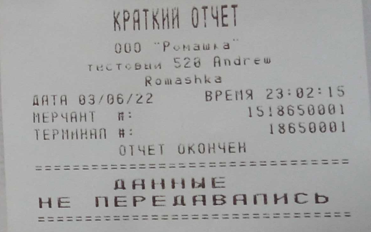
Итоговую сумму операций по терминалу за отчетный период в таком случае можно узнать:
- в ежедневном отчете по операциям (в формате Excel), который автоматически направляется руководителю через Банк-Клиент на следующий день после сверки
- обратившись в техническую поддержку банка (тел. 8-800-700-99-98)
Как вывести чек на другой экран
Используйте ЧекСкан каждый день, чтобы зарабатывать больше кэшбэка:
Сканируйте обычные чеки из магазинов
За каждый отсканированный чек мы мгновенно вернем 1 ₽. В день из одного магазина можно отсканировать 1 чек, но количество магазинов не ограничено. В месяц можно отсканировать до 50 чеков. Кэшбэк возвращается за чек с суммой покупок от 10 ₽, при оплате сотовой связи — от 100 ₽.
Сканируйте чеки с акционными товарами
Перед походом в магазин, проверьте за какие товары ЧекСкан начисляет дополнительный кэшбэк. Отсканируйте чек с акционным товаром, и кэшбэк за товар вернется на ваш баланс в течение 14 дней.
Делайте покупки в онлайн-магазинах
Выберите магазин, в котором хотите сделать покупку в разделе “Бонусы”. Перейдите в магазин через кнопку в карточке. Совершите покупку по этой сессии и кэшбэк вернется в течение 30-90 дней.
Как вывести деньги?
Чтобы выводить средства, нужно накопить первые 5 ₽. Обязательно зарегистрируйтесь с актуальными данными, чтобы ваш кэшбэк не потерялся.
Затем вы сможете оформить виртуальную карту ЧекСкан. Она бесплатная и оформляется прямо в приложении. Потребуется заполнить анкету и дождаться ее проверки.
После активации карты весь ваш кэшбэк будет моментально переводиться на нее. У карты есть свои реквизиты, с помощью нее вы можете пополнять баланс телефона и оплачивать любые покупки. При этом в ЧекСкане нет лимита на вывод, сколько кэшбэка вы заработаете – столько и получите на карту.
Как получить кэшбэк за покупку в интернет-магазине?
Выберите магазин, в котором хотите совершить покупку в разделе “Бонусы”. Чтобы ваши покупки засчитались, нужно перейти в магазин по кнопке, указанной в карточке. Оформите заказ и оплатите его как обычно.
Мы рекомендуем отключить все расширения, антивирусные программы, блокировщики рекламы и VPN перед оформлением заказа, чтобы ваша покупка легко распозналась приложением ЧекСкан.
Магазины подтверждают покупку 30-90 дней. Да, это довольно долго, но так мы не позволяем недобросовестным пользователям злоупотреблять сервисом. Когда магазин подтвердит покупку – на ваш баланс в ЧекСкане вернется кэшбэк.
Как получать кэшбэк за акционные товары?
В разделе “Товары” вы можете найти товары, за покупку которых ЧекСкан начисляет дополнительный кэшбэк.
Купите товар, отсканируйте чек в течение трех дней, и через 14 дней кэшбэк за товар вернется на ваш баланс.
Внимательно читайте правила! По правилам некоторых акций, покупки из определённых торговых точек не засчитываются.