Как записать телефонный разговор на iPhone и Android: 5 способов
Раньше записать телефонный разговор было так просто, как позвонить кому-то, но сегодня производители активно убирают эту функцию со своих смартфонов. Тем не менее, выход есть, и каждый может сохранить важную информацию, полученную в ходе беседы. Редакция ZOOM.CNews нашла 5 способов, как записать телефонный разговор на мобильном устройстве — увы, но не так уж это и элементарно.
Автор Антон Гревцов

Как записать телефонный разговор на iPhone и Android: 5 способов
Дата публикации: 09.01.2022
Причины для записи телефонного разговора бывают разными. Например, вам нужно проанализировать свои звонки для улучшения телефонных продаж, вы хотите использовать запись разговора в качестве доказательной базы или просто боитесь забыть какую-то важную информацию.
Никто и не подозревал, что новые версии операционных систем в этом плане сильно усложнят жизнь пользователей. Так, до выхода Android 9.0 запись телефонных разговоров не была проблемой — для решения этой задачи существовало много простых приложений. Однако после обновления ОС люди столкнулись с тем, что большинство программ для записи просто перестало работать.
Если для вас запись разговора — необходимость, то проще всего будет просто не обновлять операционную систему. Хотя тогда появляются другие неудобства — например, с обновлением ОС производители регулярно проводят улучшение сертификатов безопасности.
На iOS ситуация почти такая же — Apple под лозунгом сохранности личной информации решительно отказывается от подобной опции в своих устройствах. Но в этом случае разработчики ПО все-таки нашли определенные решения, хотя простыми их и не назовешь.
Рассказываем, какие есть способы записи телефонного разговора на обеих операционных системах.
1. Встроенное ПО
Если ваш смартфон все еще поддерживает возможность записи телефонного разговора, то вопрос решается довольно просто. Сейчас функция встроена в гаджеты Xiaomi и ASUS, но непонятно, надолго ли это.

В общем, если вам повезло, то для записи всего лишь нужно выбрать функцию «Начать запись» в появившемся меню вызова. Разговор будет записан в виде аудиофайла, который сохранится в отдельной папке на смартфоне.
2. Диктофон, другой смартфон или рекордер
Если предустановленной функции записи телефонного разговора в вашем смартфоне нет, то еще один довольно простой метод — использовать диктофон или другой гаджет со встроенным диктофоном. Во время разговора просто включаете громкую связь и начинаете запись на другом устройстве. Такой метод не всегда удобен, но зато ограничения ОС ему нипочем.
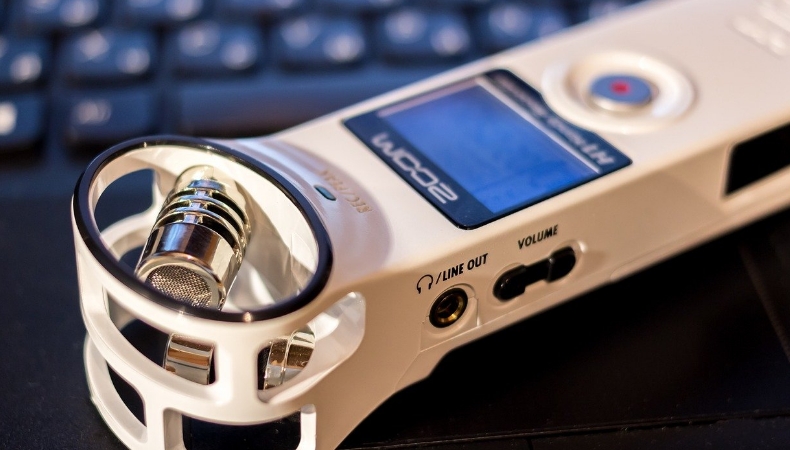
Для записи телефонного разговора на iPhone можно использовать и специальные устройства, которые непосредственно подключаются к смартфону. Самым популярным является рекордер Photo Fast Call Recorder. Он представляет собой небольшой внешний накопитель со встроенным управлением.
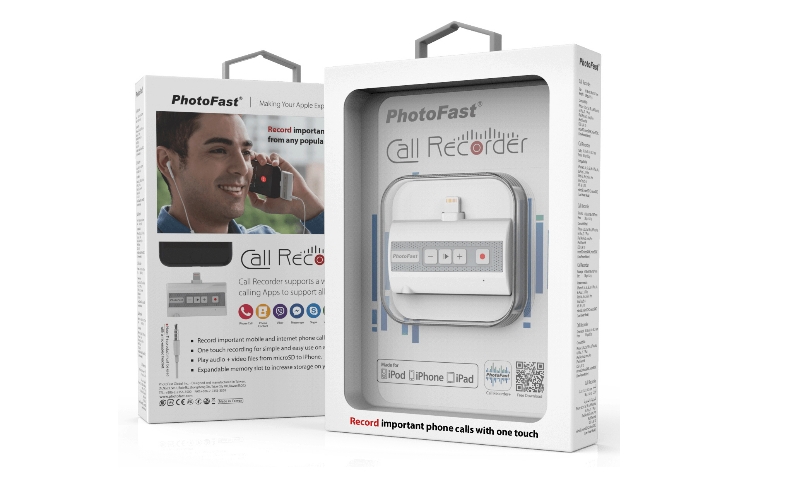
К смартфону или планшету Photo Fast Call Recorder подключается через разъем Lightning, а на самом устройстве имеется аудиовыход 3,5 мм. Для работы с гаджетом необходимо скачать специальное приложение Call Recorder + — в нем записываются как исходящие, так и входящие звонки.
Полученный аудиофайл можно отредактировать, выбрать необходимые части записи, удалить ненужные. Если удаленная часть будет находится в середине, программа автоматически склеит оставшиеся части между собой. Приложение также предлагает преобразовать речь в текст и защитить записи паролем.
3. Мобильные приложения
К сожалению, не все мобильные приложения для записи разговора работают так хорошо, как хотелось бы, хотя разработчики и пытаются обойти запреты операционных систем.
Приложения для Android
Если у вас Android версий 9 и 10, то имейте в виду: в приложениях может записываться исключительно ваш голос, а сохраненный файл вдруг и вовсе будет пустым. Так что каждое приложение придется тестировать самостоятельно на совместимость с конкретно вашей моделью смартфона. Есть надежда, что в скором будущем разработчики ПО все же смогут что-то придумать и записывать телефонный разговор на Android-устройствах станет проще.
В популярном приложении «Запись звонков» от C Mobile можно автоматически записывать телефонные звонки, пересылать аудиозаписи по e-mail или удалять ненужные. Однако предупреждаем: на некоторых устройствах приложение работать отказывается, но «черного списка» конкретных девайсов не существует.
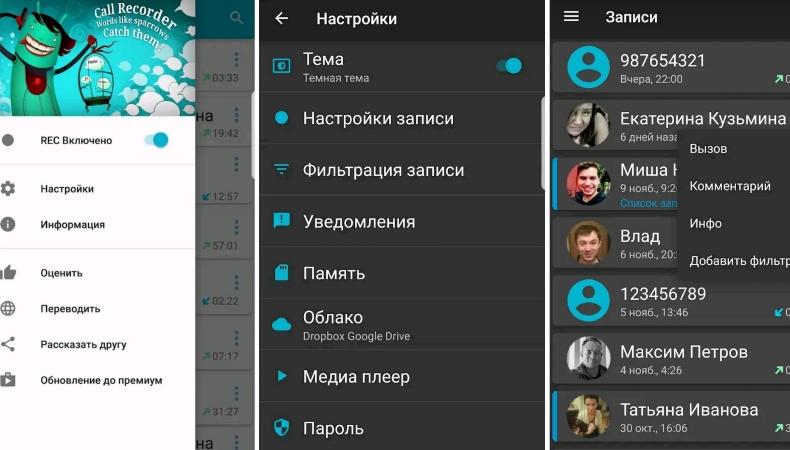
«Запись звонков» от C Mobile может работать автоматически
Если предыдущий вариант вам не подошел, то попробуйте Cube ACR — ПО умеет записывать не только телефонные разговоры, но и переговоры в мессенджерах (Skype, WhatsApp и пр.)
Запись разговора, так же, как и в предыдущем приложении, начинается автоматически, однако можно создать список абонентов, разговоры с которыми фиксироваться не будут.
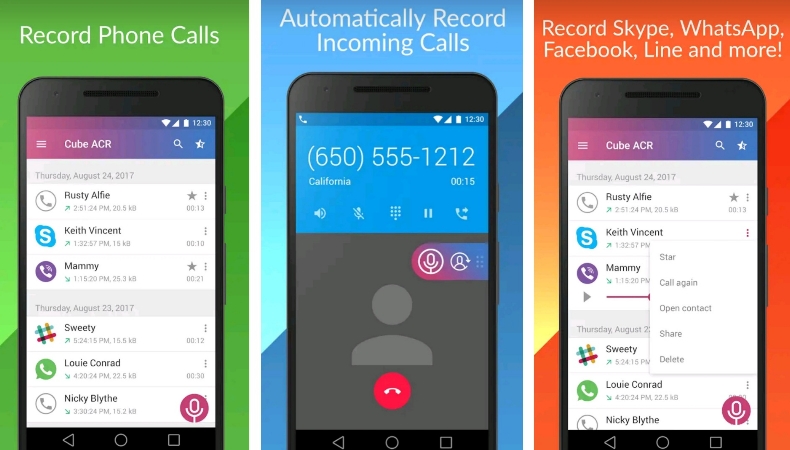
Cube ACR может записывать ваше общение еще и в мессенджерах
Если вы хотите хранить записанные разговоры в облачном хранилище, неплохим решением станет программа Automatic Call Recording. Помимо того, что здесь можно выбрать, какие звонки нужно записывать, а какие нет, сохранить полученный аудиофайл предлагается в Dropbox или Google Drive.
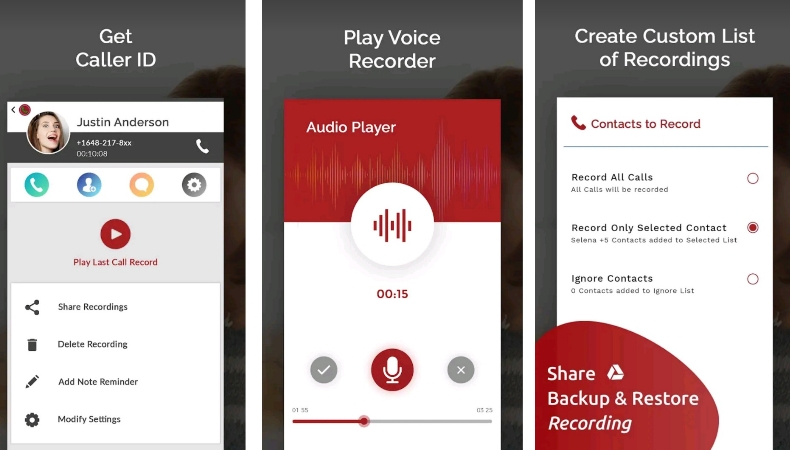
Automatic Call Recording сохраняет файлы в облачных сервисах
Правда, и здесь не обошлось без ложки дегтя – если раньше приложение работало безошибочно, то теперь все больше пользователей жалуются, что на смартфонах с Android 10 все чаще не пишется голос собеседника.
| Рейтинг ZOOM | Запись с мессенджеров | Сохранение в облако | Цена |
|---|---|---|---|
| 1. Cube ACR | + | – | от 89 руб./мес. |
| 2. Automatic Call Recording | – | + | 699 руб. |
| 3. «Запись звонков» | – | – | 289 руб. |
Приложения для iOS
С приложениями на iOS дело обстоит лучше — все-таки у разработчиков было время научиться обходить запреты.
Например, TapeACall Pro отличается удобным интерфейсом и позволяет записывать звонки прямо во время разговора. Для этого нужно просто нажать на кнопку записи — никаких сложностей.
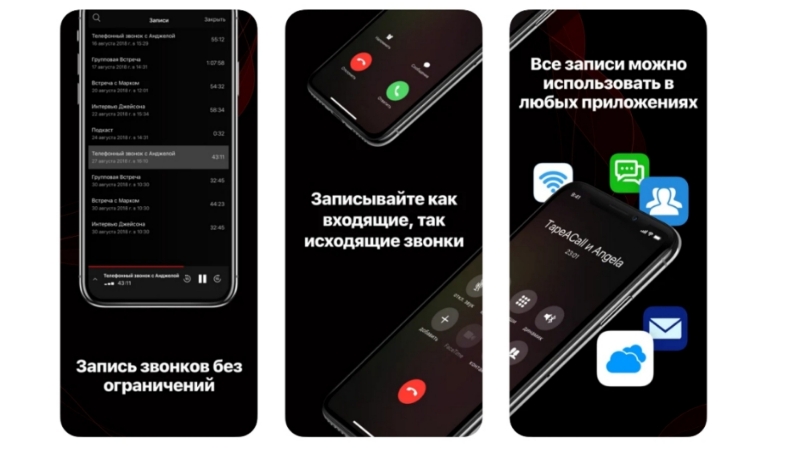
TapeACall Pro — простая программа, создающая конференцию
Приложение создает третью линию, имитируя конференцию, где и ведется запись. Полученный аудиофайл можно отправить по электронной почте, поделиться им в соцсетях или просто сохранить на устройстве или в облаке Google Drive /Dropbox. Да, у некоторых пользователей возникают проблемы с использованием программы, но тут на помощь приходит «живая» техподдержка, которая реагируют даже на отзывы в AppStore и искренне пытается помочь.
Приложение Call Recorder Lite тоже использует технологию конференц-связи. Но здесь для записи разговора необходимо сначала запустить приложение, а уже в нем нажать соответствующую кнопку. После этого программа наберет выбранный вами номер и начнет запись.
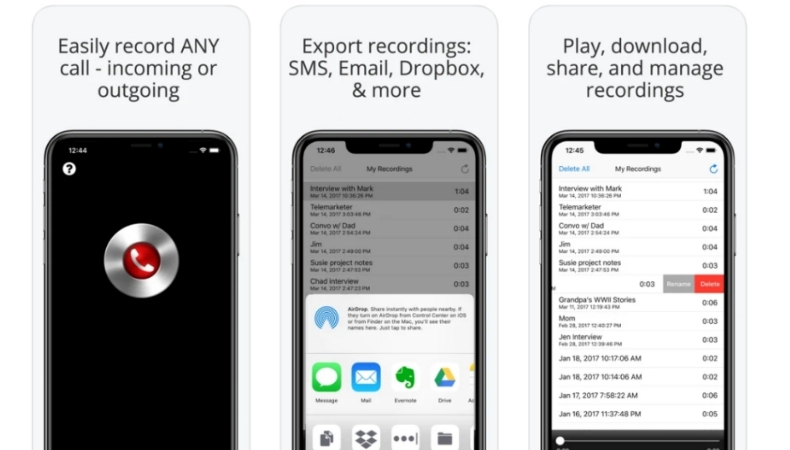
Call Recorder Lite позволяет сохранять аудиофайлы в памяти устройства и в облаке
Записать неограниченное количество разговоров, а в случае необходимости конвертировать звуковой файл в текст можно с помощью приложения REKK. Программа отличается простым и понятным интерфейсом. Для записи нужно выбрать необходимый номер и начать вызов. После этого на телефон поступит push-уведомление. Из него следует перейти в меню и снова вызвать абонента – а потом дождаться ответа и нажать появившуюся кнопку «объединить».
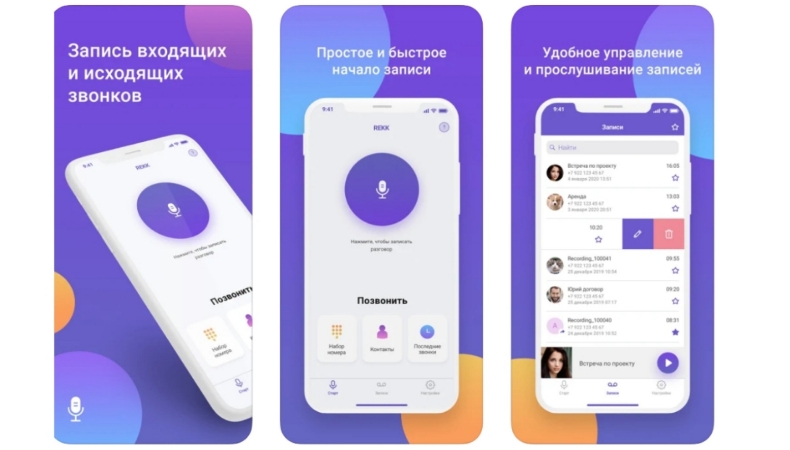
REKK — одно из самых популярных приложений, несмотря на высокую цену
После окончания разговора аудиофайл будет доступен для прослушивания, также к нему в случае необходимости можно добавить заметку.
| Рейтинг ZOOM | Запись с мессенджеров | Сохранение в облако | Цена |
|---|---|---|---|
| 1. TapeACall Pro | – | + | 849 руб |
| 2. Call Recorder Lite | – | + | от 115 руб |
| 3. REKK | – | + | 2990 руб |
4. Джейлбрейк
Если у вас iOS-устройство с джейлбрейком, то вы сможете использовать для записи разговоров специальные расширения, например, Call Recorder или Audio Recorder 2. Для их установки необходимо воспользоваться инсталлером Cydia.
Но если вы хотите специально взломать айфон или айпад для записи разговоров, советуем этого не делать: гаджет не только потеряет гарантию, но и может превратиться в бесполезный «кирпич», который перестанет получать обновления iOS и корректно работать с приложениями.
5. С помощью Mac (для устройств Apple)
И еще один способ записать разговор – синхронизировать ваш iPhone с Mac. Для этого понадобится установить на компьютер приложение Call Recorder for FaceTime и включить автозапись. После этого нужно разрешить в настройках iPhone вызовы с других устройств (настройки>телефон>вызовы с других устройств) и включить FaceTime на iPhone и Mac (установив галочку на «вызовы с iPhone»).

Теперь при совершении вызова автоматически пойдет запись, а по окончании будет сформирован аудиофайл. Запись можно прослушать при помощи программы Ecamm, которая сама устанавливается вместе с Call Recorder.
Как записать телефонный разговор на айфон: 5 способов
У iPhone шикарные возможности и флагманское железо, сравнимое с компом. Но есть у iOS одна особенность, которую тяжело принять — нельзя писать звонки без сторонних программ или устройств.
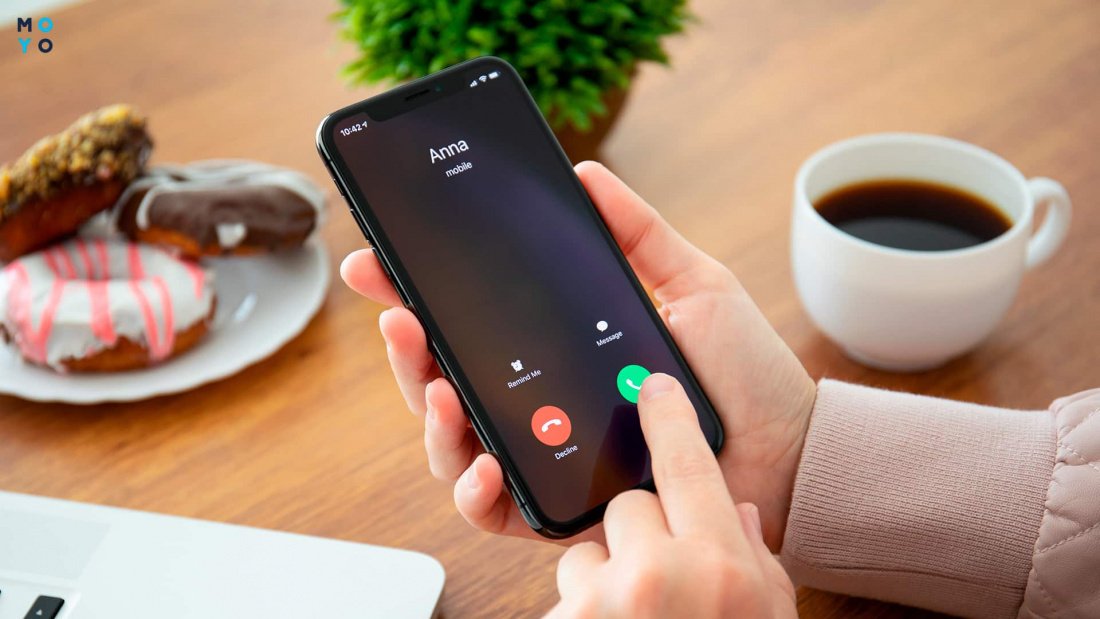
Apple объясняет это «заботой о конфиденциальности», мы же подскажем как получить запись беседы без «танцев с бубном».
Как записывать звонки на айфоне с помощью MacBook
Сначала нужно установить на комп с MacOS аппку Call Recorder for FaceTime. Иначе записать звонок не получится. Дальше придерживайтесь следующей инструкции:
- Синхронизируйте Айфон и MacBook.
- Сопрягите их через Wi-fi.
- Разрешите другим сопряженным девайсам звонить на мобильный (Настройки → Телефон → На других…).
- Активируйте FaceTime в мобилке и MacOS.
- Запустите прогу Call Recorder for FaceTime на компе.
- Начинайте звонок.
Если же нужно принять входящие — это делается только через комп. Тогда нужная прога запустится автоматом.
Запись разговора с помощью Apple Watch или другого Iphone
Проще записать разговор, поставив на громкую связь и запустить диктофон в другом устройстве. Проще всего это сделать на другом девайсе Apple-экосистемы — тогда первый пользователь сразу получит доступ к аудио.
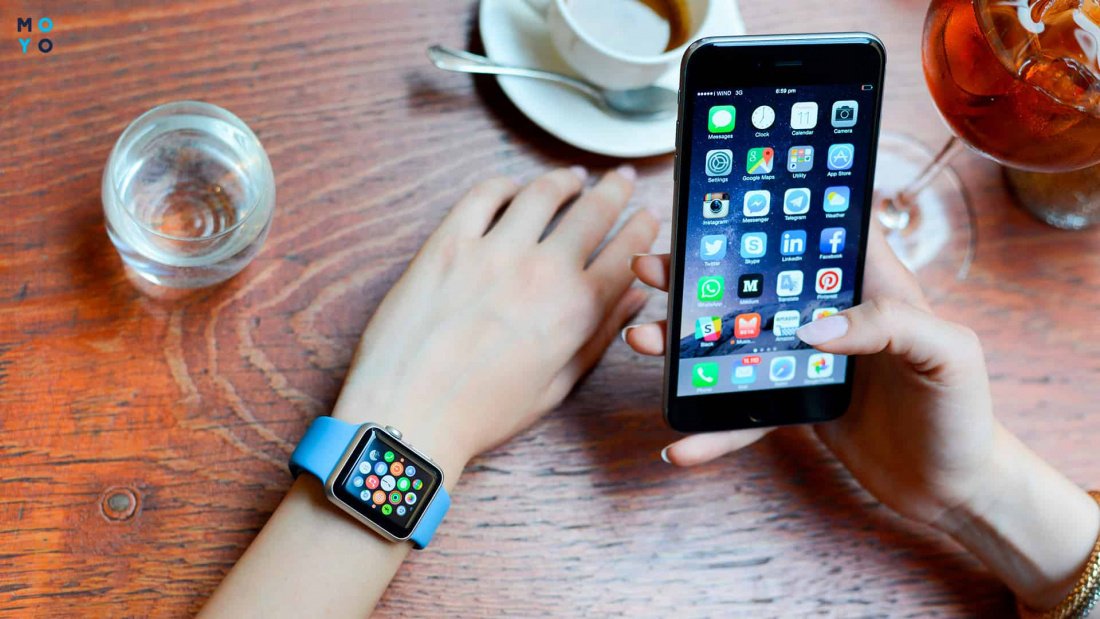
Всего есть 2 способа быстро передать диктофонную запись на iPhone:
- Синхронизация через iCloud — идеально, если оба девайса под одним Apple ID (учетка «яблочных» устройств). Тогда она автоматически подгружается в облако;
- Скинуть через AirDrop — аналог блютуза между Apple-гаджетами.
Если же запись велась на Android-девайс, аудио можно отправить как файл в мессенджере или передать через облачные сервисы по типу Google Диск или DropBox.
Минус этого способа — он бесполезен в шумных местах. Каким бы хорошим шумодавом не обладали микрофоны, вычленить звук с динамика смартфона в офисе или метро будет нереально.
Джейлбрейк: лайфхаки для записи телефонного разговора на iOS напрямую
Джейлбрейк — это, по сути, взлом iOS-девайса, что позволяет настраивать устройство как угодно: установите нужный «твик» (особую команду) в систему и девайс получит новую фишку.
Он практически не используется — пик его популярности прошелся на 2012-2015 годы. Поэтому метод джейлбрейка следует рассматривать только для старых айфонов: те, которые работают на давно не актуальных версиях iOS (до 10-й). Для них нужно запустить следующие аппки:
- Audio Recorder 2,
- CallRecorder,
- Super Recorder.
Инсталляция проходит через программу Cydia. Процесс того, как записать телефонный разговор на айфон здесь ещё проще — при беседе разблокируйте экран и тапните на иконку записи (похожа на кассету) в приложении «Телефон». Если хочется сохранять все переговоры — зайдите в настройки твика (аппки) и включите «Автоматически писать все звонки». Прослушать их можно через те же программы-твики.
Специальная гарнитура для записи звонков на айфоне
С такой гарнитурой можно даже записать звонки. Это не простые наушники, а полноценные рекордеры, что подключаются к мобилке через Lightning-разъем. Самый известный девайс подобного рода — Call Recorder X.
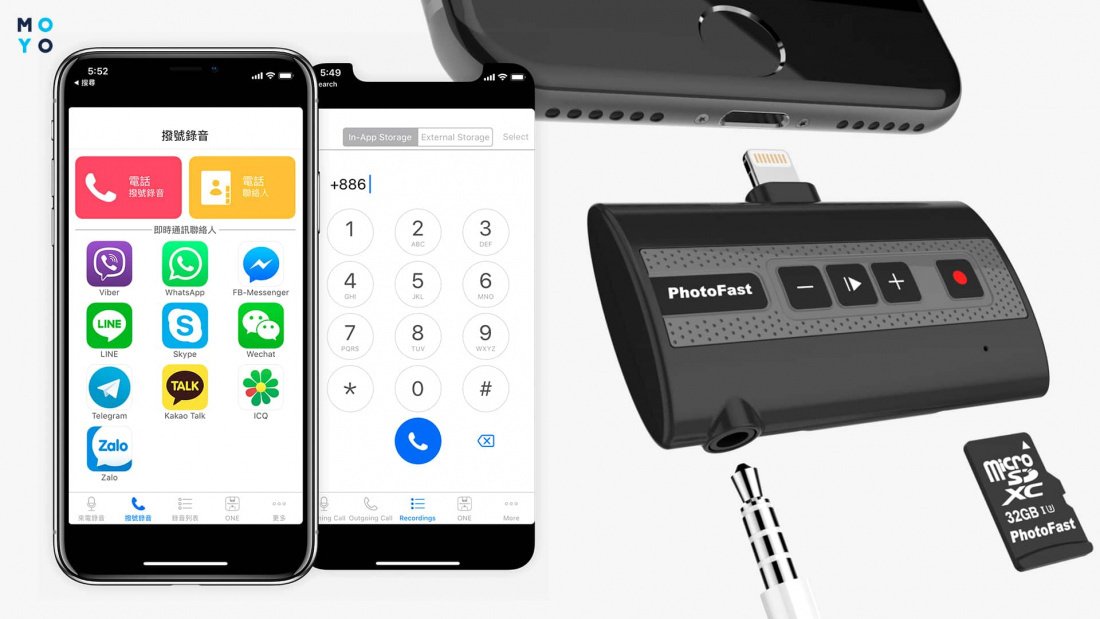
Работа с ним выглядит следующим образом:
- Подсоединить гаджет через Lightning
Дальше прибор автоматически включится. - Телефон предложит поставить прогу из AppStore
Следует согласиться и после установки авторизоваться в нем. - Звоните абоненту и при разговоре нажимайте кнопку записи на гарнитуре
Все записывается на девайс, после чего попадает в iCloud или хранилище мобилки.
4 программы для записи разговоров на айфон
Подобные проги функционируют исключительно через «другую линию» и конференц-звонок, где программа выступает как собеседник. С технической точки зрения процесс выглядит так:
- Телефон совершает звонок на станцию сервиса
Оператор и операционка видят её как отдельного абонента. - Юзер звонит нужному человеку
Со стороны оператора это выглядит как будто абонент набирает третьего собеседника. - По завершению разговора, прога выключает запись и грузит на облако
Дальше юзер может прослушать его в любой удобный момент.
- Запись нужно включить ДО начала вызова;
- Можно грузить звук в облако или прямо в хранилище iPhone
- Звонить нужно через аппку;
- После соединения с желаемым абонентом система начнет записывать только через несколько секунд
20 минут в месяц — бесплатно.
Дальше нужно включить подписку, где запись стоит от $10 (260-270 грн) в мес, транскрибация (преобразование в текст) от 75 центов/мин (18-22 грн)
Сделать запись звонка на айфоне — не так сложно, как это может показаться с первого взгляда. Нужно лишь поставить на громкоговоритель, купить гарнитуру или обхитрить систему, прибегнув к умным прогам.
Как на iPhone 14/13/12/11/X/8 записать телефонный разговор во время звонка
Давайте разберемся как на iPhone записать телефонный разговор на диктофон бесплатно при помощи различных приложений из App Store.
p, blockquote 1,0,0,0,0 —>
Данная статья подходит для всех моделей iPhone 14/13/12/11/X/8 на iOS 16. На более старых версиях могут отличаться или отсутствовать указанные в статье пункты меню и аппаратная поддержка.
p, blockquote 2,0,0,0,0 —>
AudioRecorder 2
Для записи телефонных разговоров можно использовать приложение AudioRecorder 2. Это будет лучший способ для получения ценной информации, которая может быть утеряна в обычном режиме.
p, blockquote 3,0,0,0,0 —>

AudioRecorder 2 для айфона работает как в автоматическом, так и в ручном режиме. Запутаться не получится, настроек немного. Приложение полностью русифицированное.
p, blockquote 4,0,0,0,0 —>
Данная версия программы является наиболее продуманной для записи разговоров по телефону. Софт функциональный, удобный, простой, изучение и точная настройка не требуется. Достаточно на гаджет установить AudioRecorder 2 и выбрать режим работы. Аудиозапись можно вести для отдельных абонентов или всех контактов из адресной книги.
p, blockquote 5,0,0,0,0 —>

Приложение записывает звонки телефона, Skype, Facebook Messenger и FaceTime. Системные звонки доступны для преобразования в формат аудиофайлов.
p, blockquote 6,0,1,0,0 —>
p, blockquote 7,0,0,0,0 —>
Утилита позволяет сохранять аудиозаписи, их прослушивать и синхронизировать автоматически с Диском Google и Dropbox. Разработчики добавили в приложение оповещение, которые включается перед началом записи и предупреждает о возможности записи разговора.
p, blockquote 8,0,0,0,0 —>

Spoof Card
Эта разработка очень популярная. Утилита позволяет не только фиксировать разговор, но и использовать дополнительные специализированные преимущества:
- Изменение голосового тембра. Когда проводится беседа, можно пошутить путем изменения своего голоса. Опция пользуется большой популярностью у студентов.
- Автоответчик. Во время входящего звонка будет срабатывать автоответчик и воспроизводить записанное ранее голосовое сообщение.
- Бесплатно. Разработчики сделали приложение доступным для всех.
Google Voice
Полноценное приложение, которое эффективно выполняет свои функции. Если софт вас заинтересовал, то рассмотрим алгоритм его использования:
- Переходим на айфоне на официальный ресурс Google Voice и проходим регистрацию.
- Затем нужно в приложении авторизоваться при помощи своего логина и пароля.
- Находим обозначение настроек, нажимаем на него.
- Отобразится окно, где следует активировать функцию «Звонки».
- Включаем функцию записи разговора во время звонка.

Теперь во время входящих звонков у вас будет возможность фиксировать беседу. Для этого потребуется только нажать на клавиатуре кнопку.
p, blockquote 11,0,0,0,0 —>
Когда запись разговора начнется, оба абонента об этом услышат голосовое оповещение. Когда будет завершен звонок, запись будет находиться в специальной программе Inbox Google Voice.
p, blockquote 12,1,0,0,0 —>
p, blockquote 13,0,0,0,0 —>
OpenGsm PRO-X
Приложение очень популярное вреди владельцев iPhone. Характеристики утилиты впечатляют:
- Записывать можно любой разговор.
- Есть возможность для сохранения информации с e-mail и СМС.
- Высокое качество получаемых записей, прослушивание, понятный плеер.
- Множество функций.
- В обновленной версии можно легко зафиксировать сообщения с Viber, WhatsApp и Скайп.
TapeACall Pro
Разработала программу компания Epic Enterprises. Софт записывает без ограничения по времени исходящие и входящие звонки. После начала записи можно отслеживать процесс и оставлять его активным в фоне.
p, blockquote 15,0,0,0,0 —>
При помощи уведомления есть возможность в любой момент возвратиться в приложение. Аудиофайл можно сохранить на гаджете, переименовать или поделиться им через e-mail, Facebook, Twitter, Evernote, Google Drive и Dropbox.
p, blockquote 16,0,0,0,0 —>

Есть ознакомительная Lite-версия TapeACall. Для последующего использования необходимо приобрести за 749 рублей Pro версию.
p, blockquote 17,0,0,0,0 —>
IntCall
Разработчики от Telestar создали утилиту, которая записывает исходящие и входящие звонки внутри страны и с собеседниками из иных стран. Сохраняется файл записи в памяти айфона, но им можно поделиться идентично с предыдущим приложением.
p, blockquote 18,0,0,1,0 —>

Основным плюсом IntCall стала возможность скрыть собственный номер. Еще вы всегда будете видеть стоимость звонков за границу. Приложение бесплатное, но для его использования требуются кредиты. Стоимость одного кредита – 79 рублей, а цена пятидесяти кредитов – 3790 рублей.
p, blockquote 19,0,0,0,0 —>
p, blockquote 20,0,0,0,0 —>
Callwrite
Данный сервис создан российскими разработчиками. При разговоре необходимо сервис добавить к телефонному разговору в соответствии с принципом конференц-связи. Спустя несколько минут после завершения телефонного звонка, на айфон будет отослано сообщение, что запись сохранена и ее можно прослушать.
p, blockquote 21,0,0,0,0 —>
Файлы хранятся минимум трое суток. Для прослушивания записи или ее скачивания на компьютер в mp3 формате, следует перейти в личный кабинет, определиться с тарифным планом и оплатить услугу.
p, blockquote 22,0,0,0,0 —>

Call Recorder Unlimited
Разработано приложение студией TelTech Systems. Программа имеет более «плоский» интерфейс, в отличие от аналогов. Кроме записи и сохранения разговора, Call Recorder Unlimited переводит запись в текст. Настройки звука и тарифы доступна в контекстном меню.
p, blockquote 23,0,0,0,0 —>

p, blockquote 24,0,0,0,1 —>
В App Store приложение Call Recorder Unlimited можно скачать бесплатно. Подписка стоит приблизительно 129 рублей в месяц.


Николай Мастер
Активный пользователь «яблочной» продукции, способный провести ремонт любого гаджета Apple и дать консультацию по работе. Есть вопросы? Задавайте в комментариях к статье.
Как записать телефонный разговор на iPhone?
Иногда нам нужно записать телефонный разговор. Это может быть звонок от «службы безопасности банка», интервью и просто важная беседа. Запись звонков на айфон — чуть более сложное дело, чем аналогичная процедура на Android. У Apple собственные представления о безопасности, поэтому легко сделать запись разговора на iPhone не получится. В этой статье мы рассмотрим разные способы, как записать телефонный разговор на айфоне.
Способы записи телефонного разговора на айфоне
- Способ 1. Джейлбрейк
- Способ 2. Установка специальных приложений на iPhone
- Способ 3. Запись разговора с помощью ноутбука Mac
- Способ 4. Гарнитура с функцией аудиозаписи
- Способ 5. Используем второй телефон
Какой способ самый удобный?
Способы записи телефонного разговора на айфоне
К сожалению, короткого ответа на вопрос «как на айфоне записать разговор по телефону?» не существует. Поэтому мы постараемся рассмотреть все возможные способы записи беседы на устройстве от Apple.
Способ 1. Джейлбрейк
Несколько лет назад, чтобы записать телефонный разговор на айфоне, обладатели этих устройств пользовались джейлбрейком. Джейлбрейк (от английского jailbreak, «побег из тюрьмы») — это процесс взлома операционной системы устройства, в данном случае iPhone. Основная причина, по которой владельцы iPhone делали джейлбрейк своих аппаратов, — это возможность установки приложений в обход App Store, а также приложений, которые не были одобрены Apple. Всевозможные программы для записи бесед входили в список этих приложений.
Начиная с iOS 15 взлом iPhone с помощью джейлбрейка стал крайне сложным занятием. Хакеры все еще осуществляют его, но исключительно в профессиональных целях — чтобы похвастаться успехами на определенной конференции, взять денежный приз или рассказать Apple о проблемах безопасности смартфона.
К 2023 году джейлбрейк превратился в процедуру обхода защиты устройства с помощью сертификатов безопасности. Но это сложный процесс, который обычному пользователю из сети, к сожалению или к счастью, практически недоступен. Поэтому такой способ записи разговора уже не актуален.
Способ 2. Установка специальных приложений на iPhone
Большинство программ для записи телефонных разговоров на iPhone, что записывают телефонные беседы, платные. Некоторые из них разблокируют свои возможности после единовременной оплаты, другие предлагают подписку на свои услуги. Будьте внимательны при установке приложения.
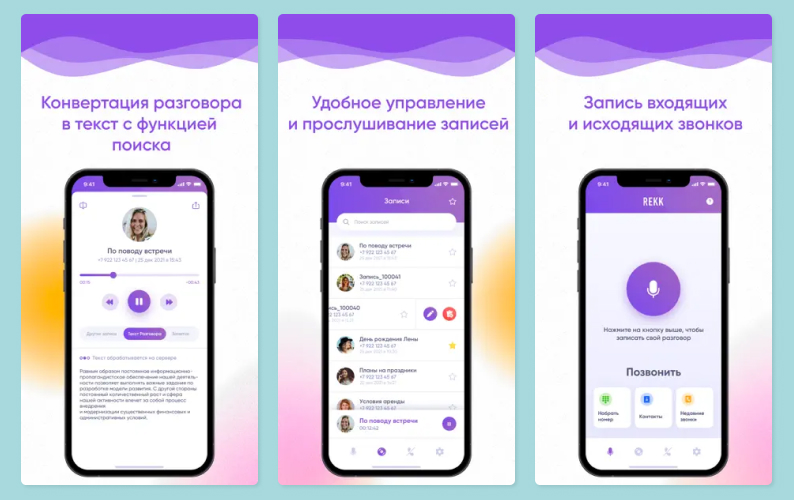
- REKK Запись звонков — программа, которая работает в России. Может записывать входящие и исходящие звонки, распознавать текст, позволяет делать заметки к аудиозаписям, а также сохранять их на облачные сервисы и даже делиться ссылками с другими людьми. Работает запись как обычных звонков, так и осуществляемых в программах-мессенджерах (Viber, Skype, Zoom, WhatsApp). Недельное пользование обойдется в 349 руб., месяц подписки — 499 руб., год — 999 руб.
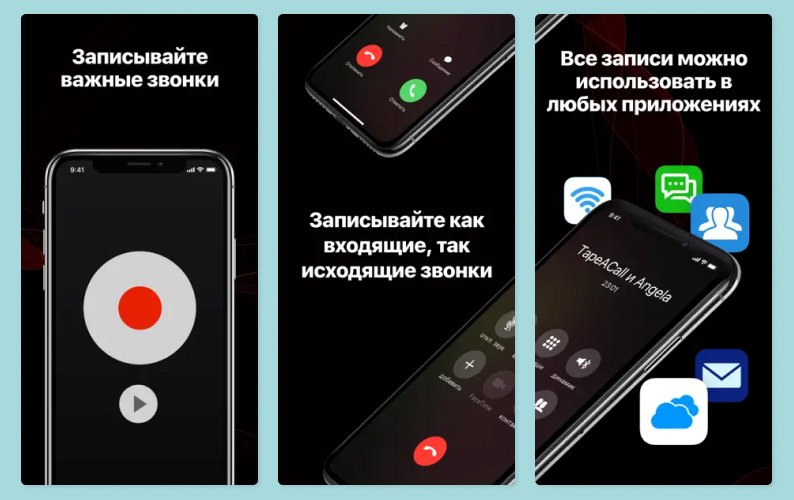
- TapeACall Pro: Запись звонков — возможности этой программы аналогичны REKK. Можно записывать исходящие и входящие, загружать записи на свой компьютер. Плюс в том, что у нее приятный интерфейс. Но есть два важных нюанса: работает только с годовой подпиской в 999 руб., а также требует поддержку «трехсторонних вызовов». Эта функция разблокируется у вашего оператора и может иметь другое название. Например, «Конференц-связь».
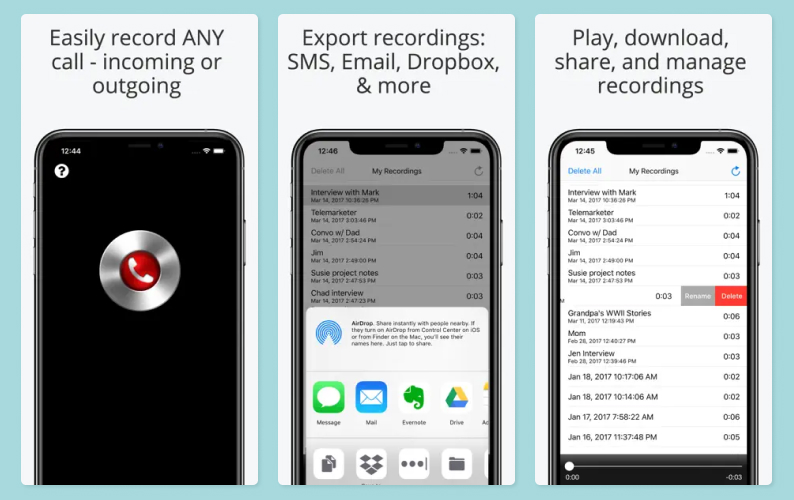
- Call Recorder Lite for iPhone — еще одна программа для записи разговора на iPhone. Имеется возможность пользоваться бесплатно, причем неограниченное количество раз. Но, как говорят в таких случаях, есть нюанс. Без оплаты подписки вы сможете прослушать записанные телефонные разговоры лишь в течение минуты. Вариантов подписки много — от 0,99 до 49,99 доллара (от 62 до 3130 руб. по курсу).
- RecMyCalls — Call Recorder App — программа для записи входящих звонков, работает при подключении трехсторонних вызовов у оператора. Приложение бесплатно, но для записи без ограничения по времени в минуту необходимо оформить подписку стоимостью от 4,99 до 9,99 доллара (от 313 до 626 руб. по курсу).
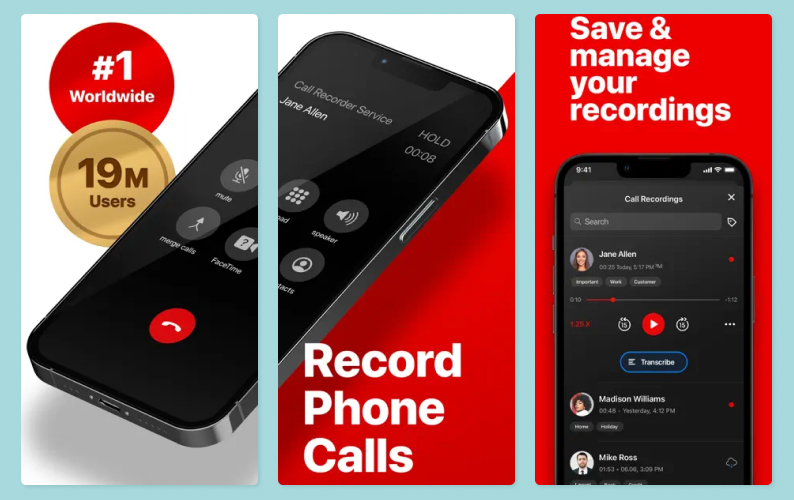
- CallRec Lite — IntCall — тот же функционал, что у вышеперечисленных приложений, с той же особенностью, как у Call Recorder Lite. Без оплаты подписки — от 1,99 до 8,99 доллара (от 125 до 563 руб. по курсу) — вы можете послушать лишь минуту записанной беседы.
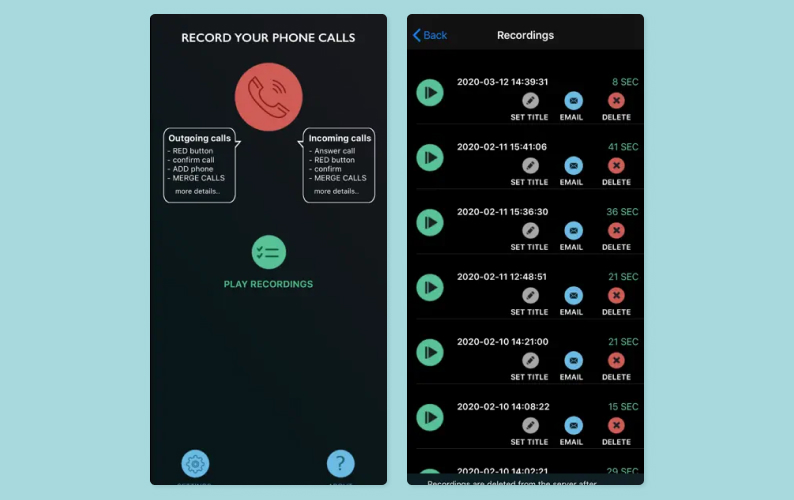
Как вы можете заметить, установка приложений, которые помогут с записью телефонных разговоров на iPhone, всегда сопряжена с дополнительными тратами, если вы хотите пользоваться программой постоянно и записывать длительные беседы.
В этом разделе обратим ваше внимание на еще один способ: запись с помощью приложений вашего оператора. Например, «Тинькофф мобайл» позволяет записывать без программы: нужно лишь дозвониться до сервисного номера, а затем до абонента. Функция записи разговора также есть у МТС и «Мегафон».
Ранее мы рассказывали:

Чем отличается iPhone Ростест от Евротест?
Способ 3. Запись разговора с помощью ноутбука Mac
Для записи разговора с помощью Mac вам потребуется программа QuickTime Player, которую можно найти в списке приложений ноутбука.
Этот метод позволяет записывать как входящие, так и исходящие звонки. Но есть нюанс: ваш собеседник может догадаться, что вы его записываете, так как разговор будет осуществляться по громкой связи.
- Откройте QuickTime Player на Mac.
- В меню программы выберите «Файл» → «Новая аудиозапись».
- Положите смартфон рядом с Mac.
- На Mac отключите звук, а на смартфоне вам нужно включить громкую связь.
- Для записи разговора нажмите кнопку «Запись» в программе QuickTime Player.
- Для окончания записи нажмите «Остановить запись».
По завершении беседы вы сможете сохранить аудиозапись телефонного разговора в удобное для вас место на жестком диске.
Способ 4. Гарнитура с функцией аудиозаписи
Чтобы воспользоваться этим способом, вам потребуется специальная гарнитура с функцией аудиозаписи. Найти такое устройство в обычном магазине не так просто, поэтому вам, скорее всего, потребуется воспользоваться услугами наших китайских братьев.
При покупке гарнитуры с функцией записи обращайте внимание на описание товара или комментарии покупателей. Не каждая гарнитура будет работать с iPhone.
Стоит отметить, что подобные устройства недешевы: например, гарнитура Waytronic обойдется вам в 3000–3500 руб. При этом покупатели пишут, что запись происходит с помехами, что, например, для журналистов критично: им сложно разобрать слова собеседника.
Ранее мы рассказывали:

Как удалить аккаунт Google навсегда: пошаговая инструкция
Способ 5. Используем второй телефон
Если у вас под рукой есть второй смартфон (возможно, это устройство коллеги, члена семьи или верного товарища), то можно записать разговор с помощью диктофона. Как и в случае с Mac, вам нужно вывести беседу на громкую связь на устройстве, который принимает или осуществляет звонок. На втором смартфоне необходимо включить диктофон — эта программа по умолчанию присутствует как в Android-смартфонах, так и в устройствах iPhone. Открыв «Диктофон», нажмите «Запись», затем остановите запись после завершения телефонного разговора.
И снова обратите внимание: ваш собеседник может узнать, что он на громкой связи.
Какой способ самый удобный?
Если вы владелец Android, который случайно заглянул в эту статью, то, скорее всего, вы скажете, что никакой. Отчасти вы будете правы. Практически каждый способ сопряжен с какими-то сложностями или нюансами. Например, за программы нужно платить (возможно, даже ежемесячно), а при бесплатной записи придется отыскать второе устройство. Это может быть ноутбук (устройство на Windows также может записывать разговоры при наличии встроенного микрофона) или второй смартфон. Но в таком случае собеседник с высокой долей вероятности может знать, что вы его записываете.
Совсем недавно российские операторы стали предлагать услуги по записи разговора, о чем мы сообщили выше в статье. Этот способ можно назвать самым удобным и доступным, потому что зачастую он не требует дополнительных трат от вас как от владельца iPhone.
Ранее мы рассказывали:

Обзор и сравнение новых iPhone. В чем разница между iPhone 14 и iPhone 14 Pro, кому и какой подойдет?
Любите делиться своим мнением о технике? Тогда напишите обзор товара в «Эльдоблоге» и получите до 1000 бонусов на новые покупки!