Поиск сохраненных паролей и ключей входа на компьютере Mac
Узнайте, как искать, изменять и удалять сохраненные пароли и ключи доступа на компьютере Mac, а также синхронизировать их на всех устройствах.
Просмотр сохраненных паролей и ключей доступа в меню «Системные настройки»
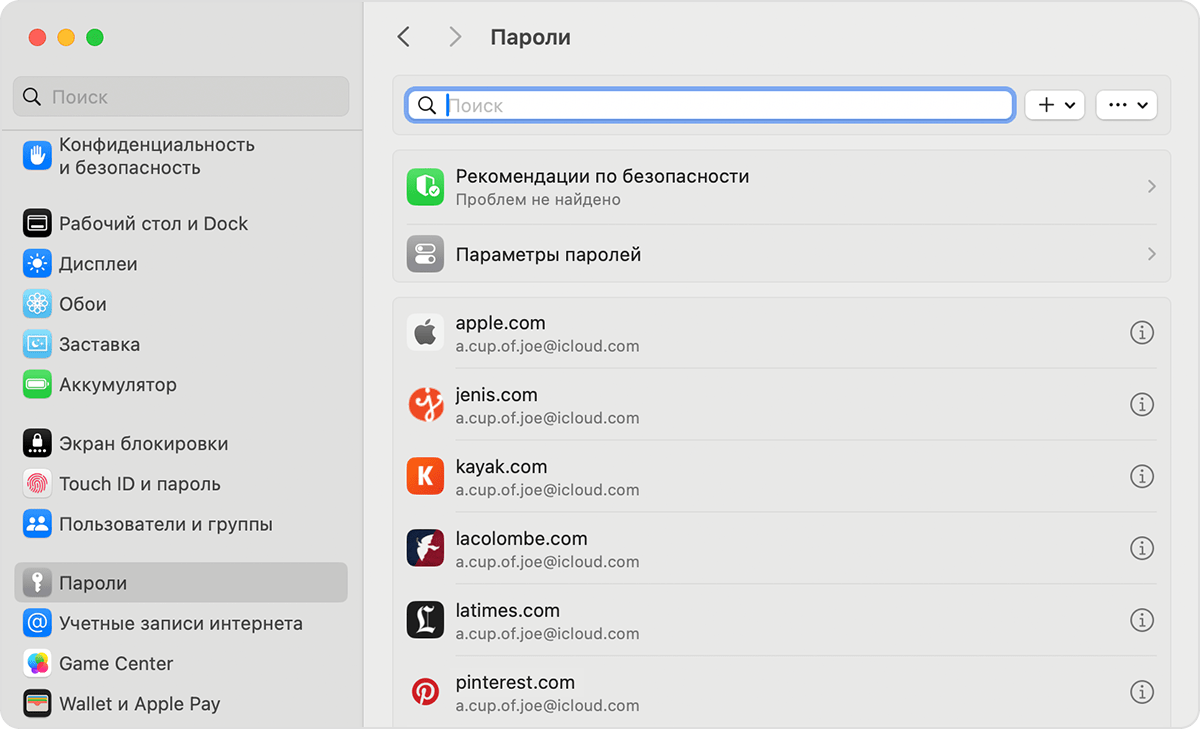
- Перейдите в меню Apple > «Системные настройки».
- Нажмите «Пароли».
- Подтвердите вход с использованием Touch ID или введите пароль своей учетной записи.
- Выберите веб-сайт и щелкните кнопку информации .
- Чтобы удалить пароль, нажмите кнопку «Удалить пароль»
- Чтобы обновить пароль, щелкните «Изменить», измените его, а затем нажмите «Сохранить».
Просмотр сохраненных паролей и ключей доступа в Safari
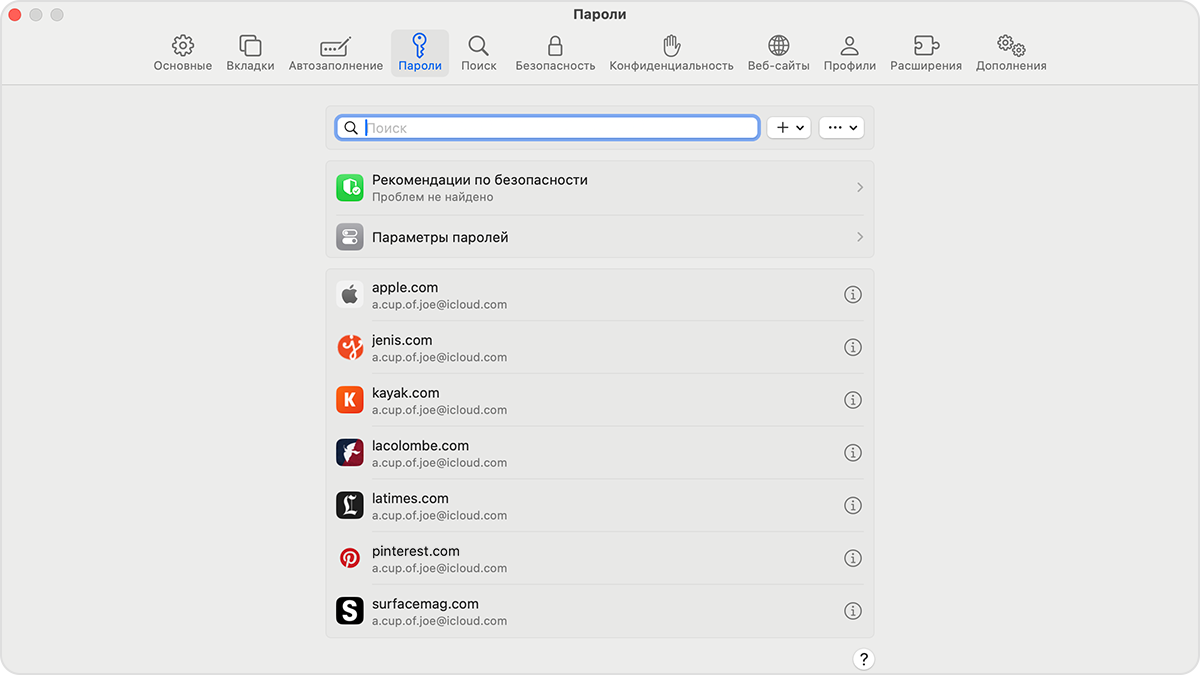
- Откройте браузер Safari.
- В меню Safari выберите «Настройки», а затем нажмите «Пароли».
- Подтвердите вход с использованием Touch ID или введите пароль своей учетной записи.
- Выберите веб-сайт и щелкните кнопку информации .
- Чтобы удалить пароль, нажмите кнопку «Удалить пароль».
- Чтобы обновить пароль, щелкните «Изменить», измените его, а затем нажмите «Сохранить».
Поиск сохраненных паролей с помощью Siri
Привлеките внимание Siri, а затем скажите что-то вроде «Покажи мои пароли».
Если не удается найти сохраненный пароль или ключ входа
- Убедитесь, что вы просматриваете все свои пароли и ключи входа. На экране «Системные настройки» вверху должна отображаться надпись «Пароли», а не имя группы общих паролей или надпись «Мои пароли».
- Проверьте папку «Недавно удаленные»: перейдите в меню Apple > «Системные настройки», щелкните «Пароли», а затем выберите «Недавно удаленные».
- Если у вас несколько устройств Apple, убедитесь, что Связка ключей iCloud включена.
- Пароль или ключ входа, перемещенный в группу общих паролей, отображается только на устройствах с совместимым программным обеспечением. Если не удается найти сохраненный пароль либо ключ входа, который был перемещен в группу общих паролей на другом устройстве, убедитесь, что на компьютере Mac установлена macOS Sonoma или более поздних версий.
Синхронизация сохраненных паролей и ключей входа на различных устройствах с помощью Связки ключей iCloud
Служба «Связка ключей iCloud» синхронизирует пароли, ключи доступа и иную конфиденциальную информацию на iPhone, iPad, iPod touch, компьютерах Mac и компьютерах с Windows.
- Подробнее о настройке службы «Связка ключей iCloud»
- Настройка службы «Пароли iCloud» на компьютере c Windows
Автозаполнение информации о кредитных картах
Функция автозаполнения позволяет автоматически вводить такие данные, как сведения о сохраненных кредитных картах, контактную информацию из приложения «Контакты» и многое другое.
Поиск сохраненных паролей и ключей входа на iPhone
Просмотр сохраненных паролей и ключей доступа в «Настройках»
- Выберите «Настройки», прокрутите страницу вниз и нажмите «Пароли».
- При появлении запроса используйте Face ID или Touch ID или введите код-пароль.
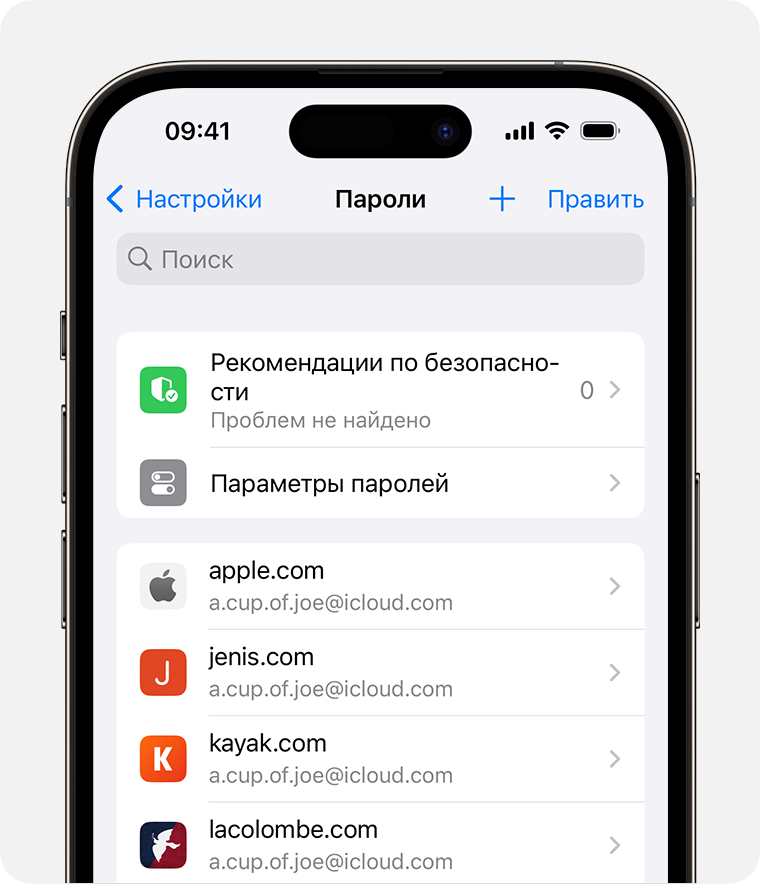
- Чтобы просмотреть пароль или ключ входа, выберите веб-сайт или приложение.
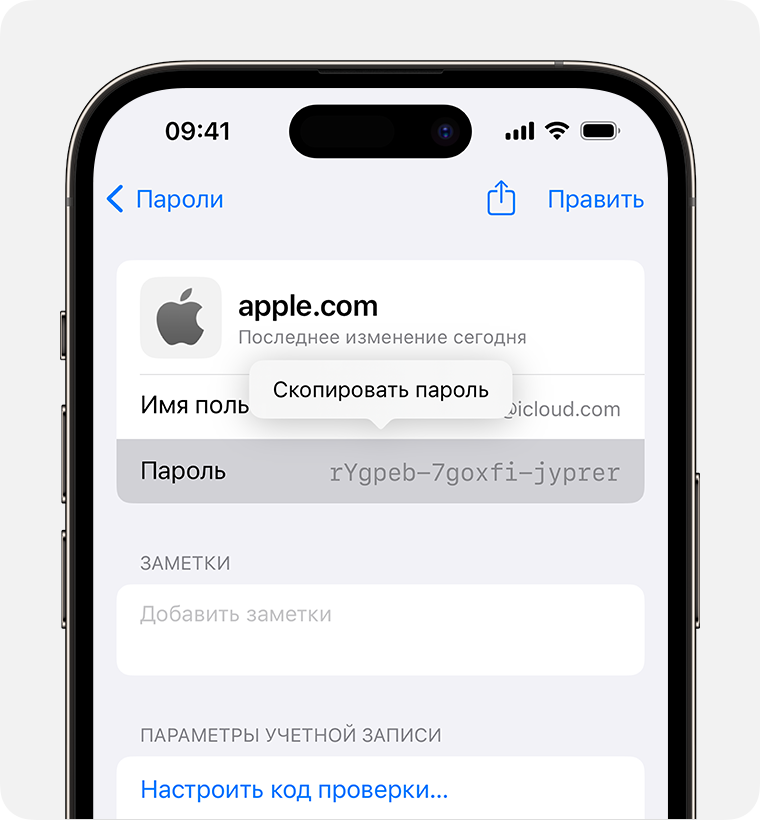
- Чтобы удалить сохраненный пароль или ключ доступа, нажмите «Удалить пароль» или «Удалить ключ доступа».
- Чтобы обновить пароль или ключ доступа, нажмите «Изменить».
Поиск сохраненных паролей с помощью Siri
Привлеките внимание Siri, а затем скажите что-то вроде «Покажи мои пароли». Если вы ищете пароль к определенному веб-сайту или приложению, попробуйте сказать что-то вроде «Какой у меня пароль для Hulu?».
Если не удается найти сохраненный пароль или ключ входа
- Убедитесь, что вы просматриваете все свои пароли и ключи входа. На экране «Настройки» вверху должна отображаться надпись «Пароли», а не имя группы общих паролей или надпись «Мои пароли».
- Проверьте раздел «Недавно удаленные»: откройте «Настройки», прокрутите страницу вниз и нажмите «Пароли». Затем выберите «Недавно удаленные».
- Если у вас несколько устройств Apple, убедитесь, что Связка ключей iCloud включена.
- Пароль или ключ входа, перемещенный в группу общих паролей, отображается только на устройствах с совместимым программным обеспечением. Если не удается найти сохраненный пароль либо ключ входа, который был перемещен в группу общих паролей на другом устройстве, убедитесь, что на iPhone установлена iOS 17 или более поздних версий.
- Поиск сохраненных паролей к сетям Wi-Fi
Синхронизация сохраненных паролей и ключей входа на различных устройствах с помощью Связки ключей iCloud
Служба «Связка ключей iCloud» синхронизирует пароли, ключи доступа и иную конфиденциальную информацию на iPhone, iPad, компьютерах Mac и компьютерах с Windows.
- Подробнее о настройке службы «Связка ключей iCloud»
- Настройка паролей iCloud на ПК c Windows
Автозаполнение информации о кредитных картах
Функция автозаполнения позволяет автоматически вводить такие данные, как сведения о сохраненных кредитных картах, контактную информацию из приложения «Контакты» и многое другое.
Где хранить пароли: лучшие менеджеры паролей на iOS

В закладки
Работа мозга и памяти человека до сих пор являются одними из самых тяжелых для понимания процессов. Современный мир устроен таким образом, что обойтись без запоминания цифр, чисел, паролей и пин-кодов невозможно. Увы, память может подвести в самый неподходящий момент. Для того, чтобы не приходилось ломать голову над забытыми паролями, записывайте их. Помогут в этом лучшие менеджеры паролей на iOS, подборку которых мы сегодня и обсудим.
Количество приложений в этой категории значительно выше, но в процессе отбора мы обращали внимание не только на функциональность, но и на дату последнего обновления. Заброшенные разработчиками проекты вряд ли заслуживают внимания и доверия.
LastPass
Жанр: Утилиты, Менеджер паролей
Издатель: LastPass
Версия: 3.1.4
iPhone + iPad: Бесплатно [Скачать из App Store]
Стоимость подписки – 712 руб/год
Популярный менеджер паролей изначально разрабатывался для операционных систем Windows и OS X. Установка дополнительного плагина LastPass для браузера позволяла не только моментально заполнять пароли на требуемых сайтах при помощи одного щелчка мыши, но и в одно мгновение вводить данные в длинные формы и анкеты.
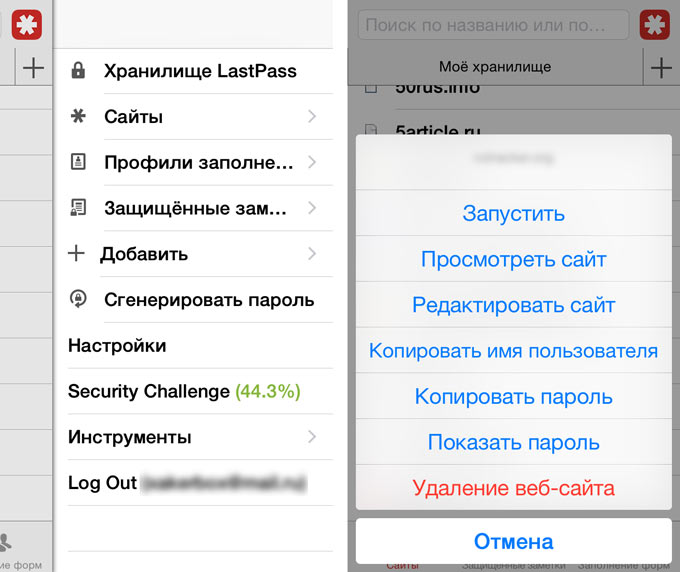
Весь этот функционал разработчики перенесли под мобильную платформу iOS. По сути, LastPass – менеджер паролей, заточенный под работу с веб-сайтами и формами. Из особенностей следует отметить:
- синхронизацию браузеров под единой учетной записью;
- наличие мастер пароля;
- поддержка TouchID;
- встроенный браузер с возможность мгновенного заполнения;
- возможность создания заметок;
- наличие плагина для мобильного браузера Safari.
Вердикт: LastPass является мощным менеджером паролей, но имеет узкую специализацию – веб-сайты. Для хранения номеров кредитных карт, пин-кодов и прочей информации целесообразнее использовать более функциональное приложение. Для работы с сайтами LastPass вне конкуренции (моментальное заполнение паролей при помощи плагина в Safari на iOS).
LoginBox
Жанр: Утилиты, Менеджер паролей
Издатель: MyGo Software
Версия: 2.0.5
iPhone + iPad: Бесплатно [Скачать из App Store]
Версия Pro обойдется в 505 рублей Приложение LoginBox предлагает пользователю сохранять пароли и учетные записи, необходимые для авторизации на веб-сайтах в весьма необычной форме. Для добавления логина и пароля LoginBox предлагает открыть сайт и ввести данные. Запись происходит в интерактивном режиме. 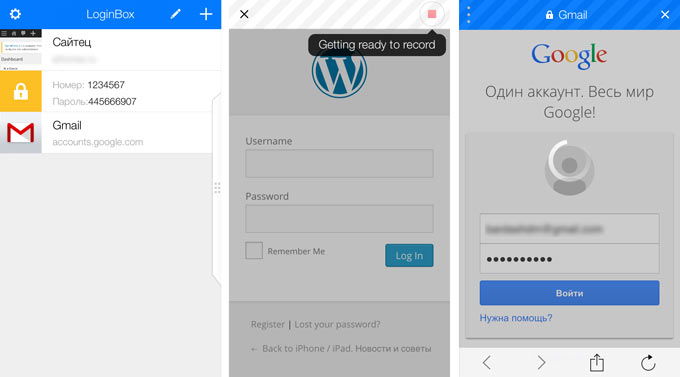 После успешного входа не забудьте нажать клавишу Стоп.
- синхронизация с iCloud;
- поддержка TouchID;
- хранение заметок;
- удобное заполнение паролей;
- встроенный браузер;
Вердикт: LoginBox прекрасно справляется с хранением паролей; необычная анимированная авторизация. Увы, отсутствие плагина для браузера значительно снижает удобство использования приложения.
mSecure Password Manager
Жанр: Утилиты, Менеджер паролей
Издатель: mSeven Software
Версия: 4.2.0
iPhone + iPad: 618 руб [Скачать из App Store] Удобный и многофункциональный менеджер паролей mSecure позволяет хранить практически любую информацию, начиная от паролей к сайтам, банковским счетам и оканчивая заметками или размерами одежды. 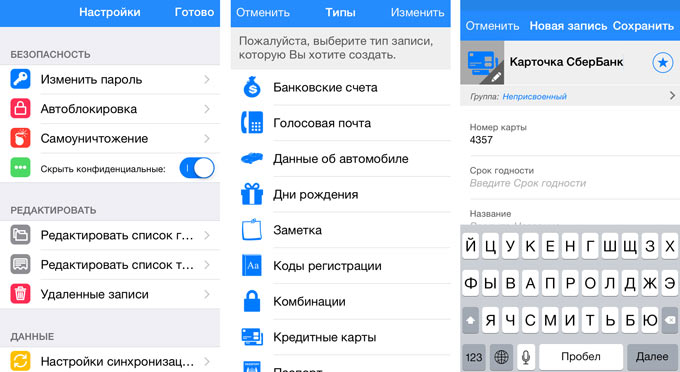 Особенностью mSecure является наличие функции Самоуничтожения: в случае неверного ввода пароля несколько раз подряд, все данные из приложения удаляются.
- широкий выбор типов данных;
- возможность настройки сортировки;
- автозаполнение данных во встроенном браузере;
- поддержка синхронизации по Wi-Fi, DropBox и iCloud.
Вердикт: Хороший менеджер паролей, который разработчики почему-то лишили TouchID и возможности интеграции со сторонними приложениями.
Dashlane Password Manager
Жанр: Утилиты, Менеджер паролей
Издатель: Dashlane
Версия: 2.8.8
iPhone + iPad: Бесплатно [Скачать из App Store]
Стоимость подписки – 1 839 руб/год 256-битное шифрование. О чем это говорит? Взломать пароль, зашифрованный таким образом, практически невозможно. Сразу же после запуска, вам будет предложено пройти простую процедуру регистрации. Пользоваться всеми возможностями Dashlane можно абсолютно бесплатно лишь в течение одного месяца. Если приложение прийдется по душе – придется приобрести годовую платную подписку. 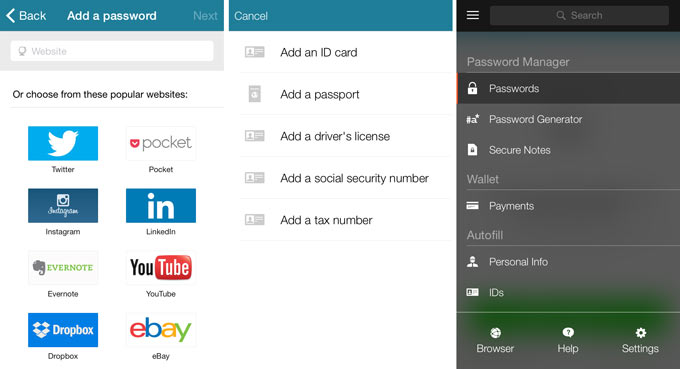 У Dashlane есть полноценный многофункциональный клиент и под платформу OS X. Все пароли автоматически синхронизируются между собой. Поддержка русского языка отсутствует.
- поддержка TouchID;
- наличие клиента под OS X;
- двойная защита благодаря встроенной авторизации;
- наличие плагина для браузера Safari.
Вердикт: Менеджер паролей Dashlane действительно внушает доверие. На первый взгляд кажется, что приложение ориентировано на хранение учетных записей и аккаунтов для авторизации на веб-сайтах, но его функциональность намного выше.
PasswordBox
Жанр: Утилиты, Менеджер паролей
Издатель: Passwordbox
Версия: 5.0.4
iPhone + iPad: Бесплатно (временно)[Скачать из App Store] Хороший менеджер паролей с приятным и понятным интерфейсом. Акцент в приложении также сделан на работу с сайтами, в связи с чем есть встроенный плагин для мобильного браузера Safari. На этом возможности PasswordBox не оканчиваются.  Вы можете хранить любые персональные данные: номера банковских карточек, паспорта, адреса. Отдельного внимания заслуживают защищенные заметки, которые могут стать хорошей альтернативой родному iOS-приложению Notes.
- удобный интерфейс;
- встроенный генератор паролей;
- плагин для браузера Safari;
- поиск паролей;
- поддержка TouchID.
Вердикт: Менеджер паролей, который может занять достойное место на вашем Dock. Сейчас приложение раздается абсолютно бесплатно с вечной подпиской.
1Password
Жанр: Утилиты, Менеджер паролей
Издатель: AgileBits
Версия: 5.1.2
iPhone + iPad: Бесплатно (временно)[Скачать из App Store]
Стоимость версии Pro – 618 руб1Password воспринимается как синоним категории программ-менеджеров паролей. В приложении предусмотрено практически все: широкий выбор групп, продуманная организация, синхронизация, встроенный браузер. 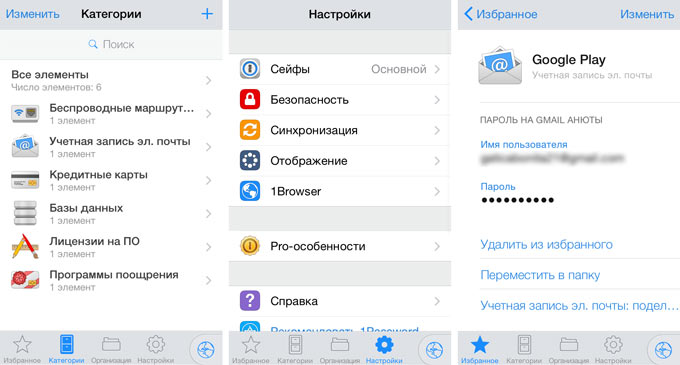 Разработчики приложили немало усилий и при разработке программы под платформу OS X. За свой труд запрошена и внушительная цена в 3 175 рублей. Бесплатная версия 1Password для iOS предлагает минимально необходимый инструментарий для работы с паролями. В версия Pro доступно большее количество категорий, несколько сейфов и дополнительные элементы.
- плагин для Safari;
- клиент для OS X;
- удобная сортировка;
- множество категорий;
- продуманная синхронизация.
Вердикт: iOS в связке с OS X – дорого, но функциональность приложения практически безгранична. 1Password по праву считается одним из лучших менеджеров паролей.
1Key
Жанр: Утилиты, Менеджер паролей
Издатель:Appxy
Версия: 3.3
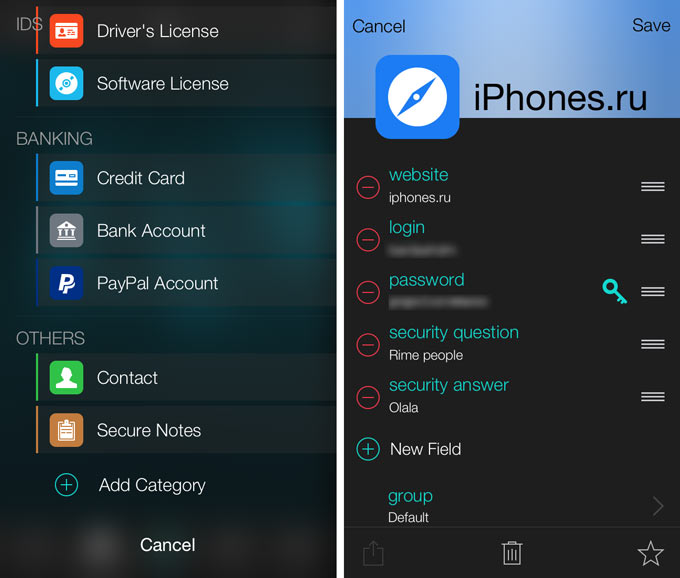
iPhone + iPad: Бесплатно [Скачать из App Store]1Key – это пример приложения, выполненного просто и со вкусом. Вы самостоятельно даете название конкретной паре, состоящей из учетной записи и пароля, выбрав соответствующую категорию. По умолчанию в 1Key есть 13 категорий, но их количество можно легко расширить, добавив собственные. Популярные сайты выведены в отдельный список. Помимо синхронизации, в 1Key есть и возможность передачи паролей с помощью письма. Данные передаются в незашифрованном виде, а все пароли отображаются открыто. В приложении нет русского языка.
- минимализм;
- возможность добавления в избранное;
- синхронизация с DropBox и по сети Wi-Fi;
- отправка паролей по почте.
Вердикт: Простое и функциональное приложение для хранения паролей. Бесплатное, но с достаточной функциональностью. P.S. Делитесь, чем пользуетесь вы и какие менеджеры паролей находятся в вашем списке «избранных». —>
Настройка службы «Связка ключей iCloud»
С помощью Связки ключей iCloud вы можете обновлять свои пароли (и другую защищенную информацию) на своих устройствах и делиться ими с людьми, которым вы доверяете.
Информацию, хранимую в службе «Связка ключей iCloud», можно не запоминать. Эта служба автоматически заполняет вашу информацию, такую как имена пользователей, пароли и ключи входа Safari и других приложений, информацию о кредитных картах и коды безопасности, а также пароли Wi-Fi на всех одобренных устройствах. С помощью Связки ключей iCloud вы также можете делиться паролями и ключами входа с людьми, которым доверяете.

Порядок включения службы «Связка ключей iCloud»
Перед включением Связки ключей iCloud обновите устройство до последней версии iOS, iPadOS или macOS и убедитесь, что для идентификатора Apple ID включена двухфакторная аутентификация.
Включение Связки ключей iCloud на iPhone или iPad
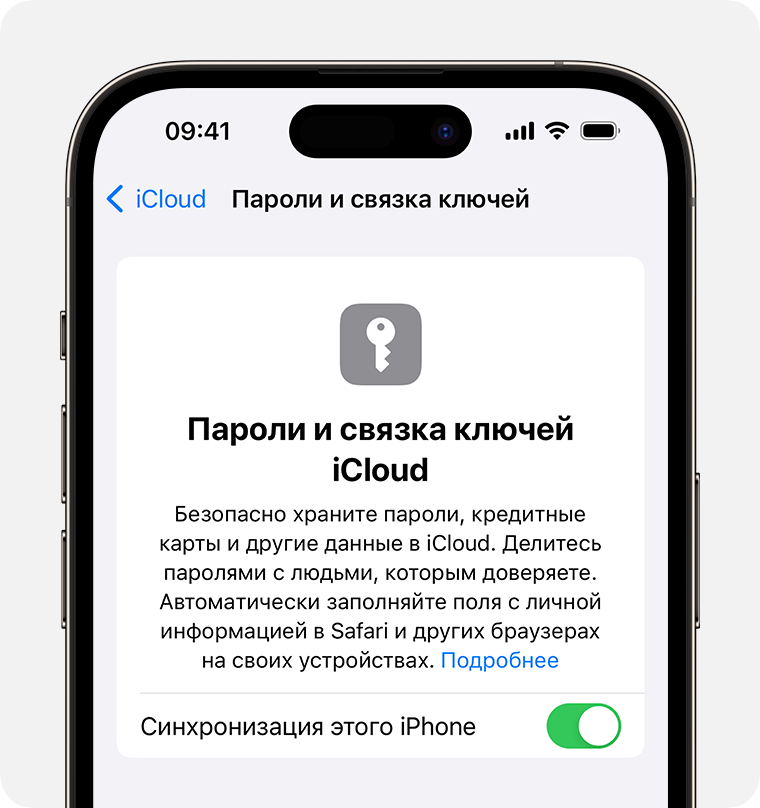
- Перейдите в меню «Настройки», коснитесь вашего имени, а затем выберите «iCloud».
- Нажмите «Пароли и связка ключей».*
- Включите службу «Связка ключей iCloud». Может потребоваться ввести пароль устройства или пароль Apple ID.
Включение службы «Связка ключей iCloud» на компьютере Mac
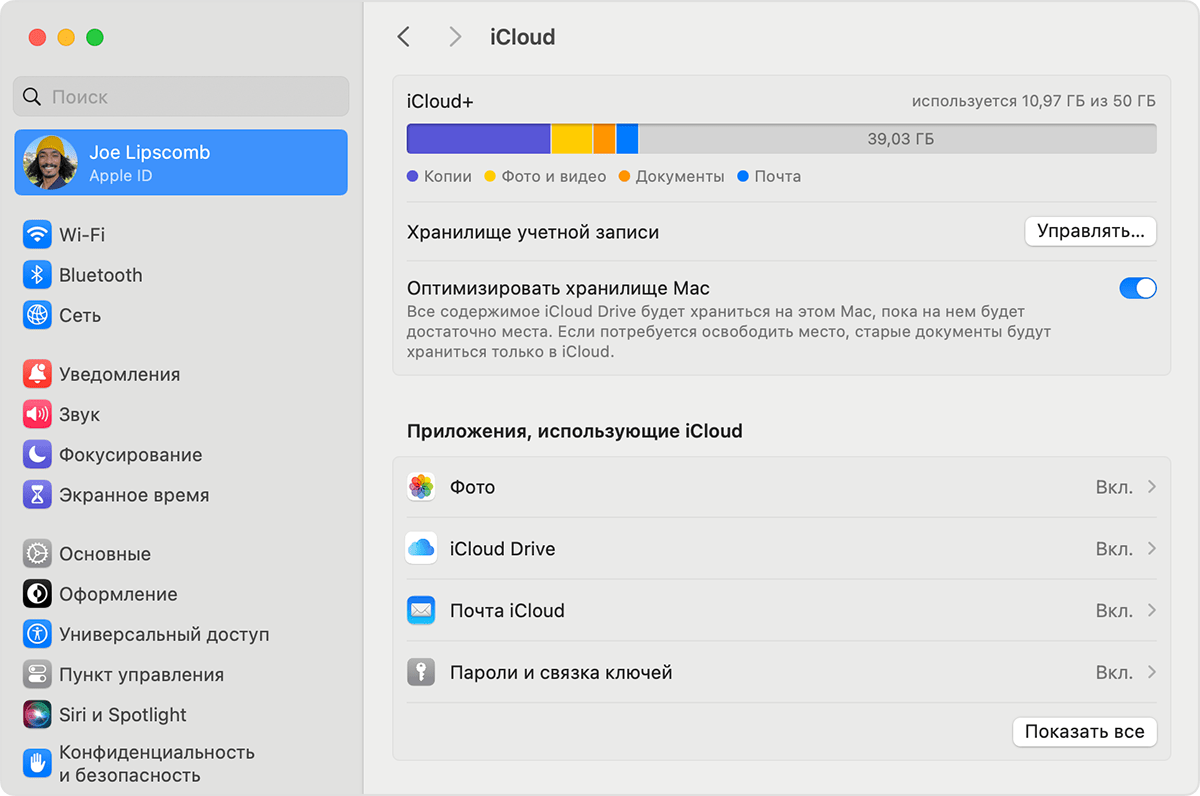
- Выберите меню Apple > «Системные настройки».
- Нажмите свое имя, а затем — iCloud. В более ранних версиях macOS нажмите Apple ID, а затем выберите iCloud на боковой панели.
- Включите параметр «Пароли и связка ключей».
- Если вы выберете вариант «Подтвердить позже» при входе в свою учетную запись с идентификатором Apple ID, вам потребуется выполнить подтверждение с использованием старого пароля или другого устройства, когда появится соответствующий запрос. Если вам не удается это сделать, сбросьте данные со сквозным шифрованием при появлении запроса.
Настройка группы с общими паролями
Начиная с iOS 17 и macOS Sonoma, группы с общими паролями — это простой и безопасный способ обмена паролями и ключами входа с членами семьи и другими доверенными контактами.
- Общий доступ к паролям и ключам входа для доверенных пользователей на iPhone
- Совместное использование паролей и ключей входа с людьми, которым вы доверяете, на Mac
Если Связка ключей iCloud выключена
- При выключении Связки ключей iCloud пароль, ключ входа и данные кредитной карты сохраняются локально на устройстве.
- Если вы выйдете из iCloud на своем устройстве при включенной Связке ключей iCloud, вам будет предложено сохранить или удалить информацию о Связке ключей.
- Если вы решите сохранить эту информацию, ваши пароли и ключи входа сохранятся локально на устройстве, но не будут удаляться или обновляться при внесении изменений на других устройствах.
- Если вы не сохраните эту информацию, ваши пароли и ключи входа будут недоступны на устройстве. Зашифрованная копия данных Связки ключей хранится на серверах iCloud. Если вы снова включите Связку ключей iCloud, ваши пароли и ключи входа будут повторно синхронизироваться с вашим устройством.
Как Связка ключей iCloud защищает вашу информацию
iCloud защищает вашу информацию путем сквозного шифрования, что обеспечивает максимальный уровень безопасности данных. Ваши данные защищены с помощью ключа, создаваемого на основе информации, уникальной для вашего устройства, в сочетании с паролем, который известен только вам. Никто другой не сможет получить или прочесть эти данные ни при их передаче, ни в хранилище.
Информация о продуктах, произведенных не компанией Apple, или о независимых веб-сайтах, неподконтрольных и не тестируемых компанией Apple, не носит рекомендательного или одобрительного характера. Компания Apple не несет никакой ответственности за выбор, функциональность и использование веб-сайтов или продукции сторонних производителей. Компания Apple также не несет ответственности за точность или достоверность данных, размещенных на веб-сайтах сторонних производителей. Обратитесь к поставщику за дополнительной информацией.