Как включить вай фай на msi ноутбуке
Включается wifi на ноутбуке msi cx500, cx620, cr650, ge70, u124dx, cx623, cr630, x370, ge620dx, cr500, cr61 по схеме алогичной со всеми другими.
Ума большого не нужно. По сути процесс можно разделить на два условных этапа.
Первый этап – определить установлен ли вашем ноутбуке msi драйвер wifi.
Второй – непосредственно включить, используя сочетание клавиш и дополнительную кнопку.
Спец. кнопка отключить /включить wifi – есть не на всех ноутбуках msi, поэтому если таковой не обнаружится, этот шаг просто пропускаем.
Зачем производитель часто устанавливает дополнительные кнопки. Wifi – много жрет питания, поэтому если вы им не пользуетесь, к тому же работа идет от аккумулятора – его желательно не включать.
Как проверить в ноутбуке msi наличие драйвера wifi
Для этого открываем диспетчер устройств и переходим к разделу сетевые адаптеры.
Нас интересует стока со словом wireless – это адаптер. У вас название может отличатся от того что ниже на картинке.
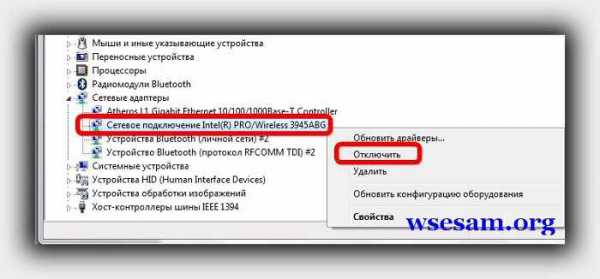
Такие модули выпускают несколько производителей – соответственно и названия будут разные, например, от компаний Atheros или Broadcom.
Также адаптер может быть отключен, тогда вместо стоки «отключить», как на рисунке выше, увидите задействовать.
Если же адаптер не обнаружится, тогда однозначно нужно устанавливать драйвер. Как читайте здесь.
Учтите – если драйвера нет, то в диспетчере устройств будет строка с желтым восклицательным знаком – неизвестное устройство.
Как включить вай фай на ноутбуке мси клавишами и кнопками
Если производитель ноутбуков msi для включения wifi, предусмотрел спец. кнопочку, то обычно она находится возле кнопки питания.
Только так как постоянно выходят новые модели, она может быть и в другом месте. Поэтому внимательно осмотрите корпус – по бокам, спереди, возле клавиатуры.
Обнаружить ее не сложно – почти всегда на ней непосредственно или возле нее нарисована антенна.
Что касается клавиш, то это обычно это сочетание — Fn + F11. Только если не получится попробуйте другие варианты с клавишами F1……….F12, при этом удерживайте клавишу Fn.
На клавише также обычно нарисована антенна. Вот все. Включили wifi – отлично. Нет – описываем проблему в коментах. Успехов.
Как подключить вай фай и тачпад на ноутбуке MSI VR610X
Доброго времени суток!
Данная статья расскажет вам о том, как включить «тачпад» (touchpad) и подключить «Вай Фай» сеть (Wi Fi) на ноутбуке MSI модели VR610X.
Эта статья окажется для Вас очень полезной, если Вы привыкли использовать на своем ноутбуке TouchPad вмсето мыши.
Для того, чтобы включить TouchPad существует сочетание «горячих клавиш» «FN + F3», То есть для того, чтобы Ваш тачпад заработал, нужно зажать клавишу Fn и не отпуская ее, нажать клавишу F3.
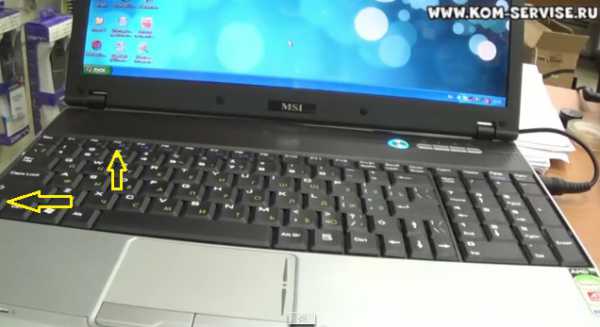
Все, Ваш тачпад снова функционирует!
Как правило, над клавишей F3 можно увидеть небольшое изображение тачпада, обычно это изображение небольшой площадки с двумя кнопками, заменяющими левую и правую кнопку мыши, так что затруднений с поиском нужной клавиши у Вас возникнуть не должно.
Теперь разберемся с тем, как включить сеть Wi Fi для данной модели ноутбуков.
Чтобы быстро включить или выключить Wi fi сеть, нужно нажать кнопку с изображением спутниковой тарелки.
Ее можно найти справа от кнопки включения/выключения ноутбука.
Если смотреть слева направо, то нужная нам кнопка будет третьей.
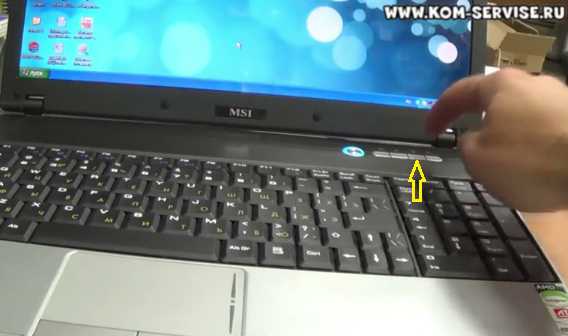
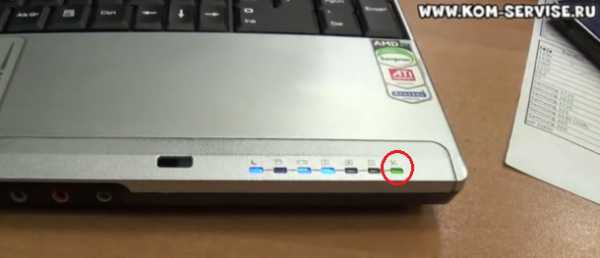
В правом нижнем углу ноутбука есть 7 лампочек-индикаторов.
Над самой правой лампочкой так же изображена спутниковая антенна и при нажатии кнопки быстрого подключения к сети Wi Fi, эта лампочка загорится зеленым светом.
Такая лампа-индикатор сделана специально для того, чтобы Вы сразу видели- подключены Вы к сети или нет, согласитесь, ведь намного проще глянуть на лампочку, чем искать подключение на панели задач.
Хочется заметить, что почти на всех моделях ноутбуков имеется собственная комбинация «горячих клавиш» для включения/выключения тачпада, однако кнопка быстрого подключения к сети Wi Fi довольно редко встречается!
Мы надеемся что данная статья окажется Вам полезной и снова приводим вышеописанное сочетание клавиш и ссылку на видео-руководство:
«Fn + F3» — включить/выключить TouchPad.
Специально подготовленное подробное видео-руководство Вы можете увидеть ниже:
Настройка Wi-Fi на ноутбуке MSI CR650

Настройка Wi-Fi на ноутбуке MSI CR650 является достаточно простой процедурой, с выполнением которой можно справиться даже без специальных навыков и знаний. Но мы все же рекомендуем воспользоваться услугами нашего сервисного центра, специалисты которого помогут быстро решить любые перечисленные ниже задачи:
- установка драйверов для включения Wi-Fi посредством функциональных клавиш;
- поиск и инсталляция программного обеспечения для максимально эффективного взаимодействия модуля беспроводной сети с операционной системой Windows;
- введение всех необходимых данных для соединения с Интернетом;
- настройка роутера в полном соответствии с требованиями производителя.
Основные этапы настройки Wi-Fi на ноутбуке MSI CR650
Если вы хотите выполнить настройку самостоятельно, потребуется для начала включить беспроводной модуль. Для этой цели на ноутбуках MSI CR650 предусмотрено наличие специального ползунка либо функциональной клавиши. И в том, и в другом случае потребуется установить драйверы, без которых активация Wi-Fi не представляется возможной.
Кроме того, для включения вы можете воспользоваться программным обеспечением VAIO Smart Network, которое поставляется вместе с портативными компьютерами от японского бренда. Еще один способ – воспользоваться возможностями панели управления Windows.
После того как вы включите беспроводной модуль, потребуется настроить его, для чего нужно выполнить следующие действия:
- нажать на значок Wi-Fi в трее, чтобы увидеть список всех доступных сетей;
- выбрать из списка созданную вами при настройке роутера сеть;
- ввести пароль доступа.
Сложности настройки Wi-Fi на ноутбуке MSI CR650
Если вы хотите создать беспроводную сеть для соединения всех устройств дома или в офисе, процесс настройки будет более сложным. В такой ситуации потребуется наличие специальных знаний и навыков, а также соответствующего опыта. Поэтому мы предлагаем обратиться в наш сервисный центр. Опытный мастер приедет к вам домой, в минимальные сроки выполнит все необходимые процедуры, а также внимательно проверит работоспособность сети, чтобы исключить любые недоработки. После этого вы обязательно получите фирменную гарантию качества на предоставленные услуги.
Msi cx623 как включить wifi


Ваша оценка отправлена, спасибо. Сообщите нам, пожалуйста, как можно сделать ответ вам еще более полезным.
Я не смог найти информацию для решения моей проблемы
Я нашел информацию, но так и не смог решить свою проблему
Контент предоставляет неверную информацию
Контент устарел
Изображения не четкие
Шаги не ясны
Были технические трудности с сайтом, например битые ссылки
Ответ слишком длинный, чтобы читать
Другие предложения: :
Пожалуйста, не указывайте личную информацию в своем комментарии.
Если вам нужна дополнительная поддержка, обратитесь в MSI с.
Hot_Line Задайте вопрос None
Спасибо за то, что дали нам знать.
Пожалуйста, не указывайте личную информацию в своем комментарии.

Благодарим за ваше мнение.
1. Если индикатор отключен, или на вашем ноутбуке нет индикатора, проверьте панель задач в правом нижнем углу экрана, чтобы проверить, нет ли там иконки самолета . Если иконка есть, это означает, что компьютер находится в режиме «В самолете», в котором подключение к беспроводной сети и Bluetooth недоступно; отключите режим «В самолете» и включите Wi-Fi.
1. Нажмите на иконку самолета на панели задач
2. Вы можете увидеть, что в данный момент включен режим «В самолете»
3. Отключите режим «В самолете»
4. Включите Wi-Fi


1. Нажмите на иконку самолета на панели задач
2. Вы можете увидеть, что в данный момент включен режим «В самолете», нажмите на иконку, чтобы отключить этот режим
3. Нажмите на WLAN
4. Включите Wi-Fi


3. Если ваш ноутбук поддерживает утилиту MSI SCM (System Control Management), войдите в ПО SCM и включите беспроводную сеть (если при входе в SCM вы увидите, что иконка беспроводного подключения имеет серый цвет, это означает, что Wi-Fi отключен, нажмите на иконку для включения)


4. После включения Wi-Fi выберите сеть, введите соответствующий пароль и нажмите Next («Далее»). После успешного подтверждения пароля иконка беспроводного подключения изменится на подключенное состояние ( ), и подключение к интернету будет успешно выполнено.


Подключение и настройка проводных сетей
Обычно сбоку ноутбука имеется интерфейс для подключения к проводной сети. После подключения сетевого кабеля от роутера к интерфейсу проводной сети, компьютер автоматически подключится к интернету.
Примечание: это описание применимо только к моделям, оснащенным интерфейсом подключения к проводной сети

Не удается подключиться к интернету ни через проводную сеть, ни через беспроводную сеть
Если ваш ноутбук не удается подключить к сети Интернет ни через проводную, ни через беспроводную сеть, обратитесь к статье Что делать, если отключена как сеть Wifi, так и сеть LAN?
Msi cx623 как включить wifi
Ваша оценка отправлена, спасибо. Сообщите нам, пожалуйста, как можно сделать ответ вам еще более полезным.
Я не смог найти информацию для решения моей проблемы
Я нашел информацию, но так и не смог решить свою проблему
Контент предоставляет неверную информацию
Контент устарел
Изображения не четкие
Шаги не ясны
Были технические трудности с сайтом, например битые ссылки
Ответ слишком длинный, чтобы читать
Другие предложения: :
Пожалуйста, не указывайте личную информацию в своем комментарии.
Если вам нужна дополнительная поддержка, обратитесь в MSI с.
Hot_Line Задайте вопрос None
Спасибо за то, что дали нам знать.
Пожалуйста, не указывайте личную информацию в своем комментарии.
Благодарим за ваше мнение.
Как исправить проблемы с подключением к сети Wi-Fi.
May 29,2020
Во-первых, убедитесь в работоспособности беспроводного маршрутизатора с помощью другого устройства. Если оно также не может подключиться к маршрутизатору по сети Wi-Fi, рекомендуется проверить физические параметры маршрутизатора (подключение кабелей), а также его программные настройки.
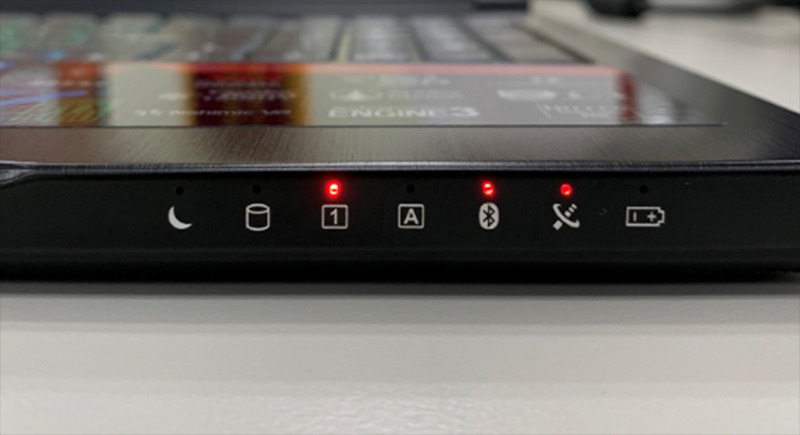
Если беспроводной маршрутизатор функционирует правильно, проверьте, горит ли на ноутбуке индикатор беспроводного подключения. Если нет, значит беспроводной контроллер отключен и необходимо включить его (см. ниже раздел «Как включить беспроводной контроллер»). Если индикатор горит, значит беспроводной контроллер активен и необходимо перейти к установке драйвера.
Как включить беспроводной контроллер
Проверьте, горит ли индикатор беспроводного подключения.
Если индикатор не горит, нажмите клавиши Fn+F10, чтобы активировать беспроводной контроллер.
Если индикатор по-прежнему не включается, зайдите в Центр управления Windows, чтобы активировать беспроводной контроллер там.
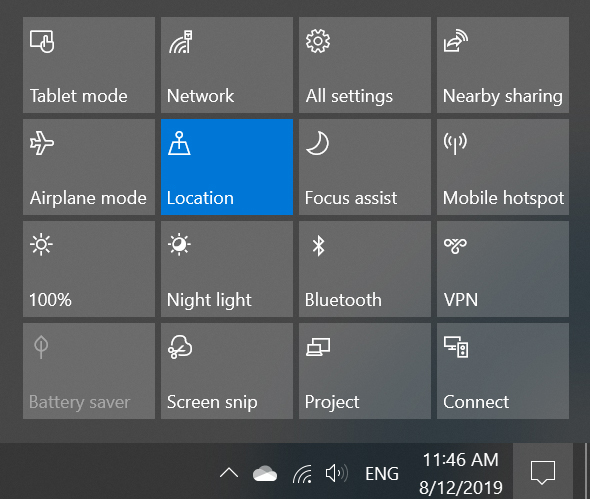
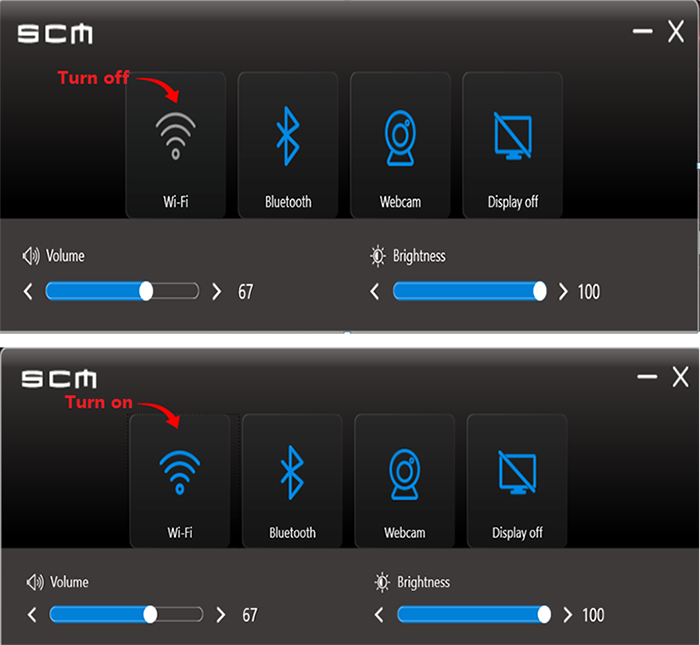
Беспроводной контроллер также можно активировать с помощью приложения SCM. Если пиктограмма беспроводного соединения в этом приложении отображается серым цветом, значит беспроводной контроллер выключен. Чтобы включить его, щелкните по данной пиктограмме мышкой.
Как установить драйвер
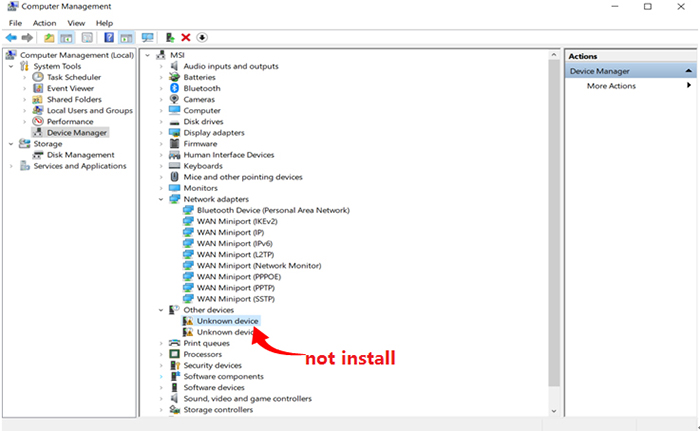
Если светодиодный индикатор беспроводного подключения горит, значит беспроводной контроллер активирован. В этом случае необходимо открыть Диспетчер устройств и убедиться в правильной работе его драйвера. Если драйвер беспроводного контроллера не установлен, скачайте с официального сайта MSI и установите его последнюю версию. Перед загрузкой и установкой убедитесь, что драйвер соответствует вашему ноутбуку и используемому в нем беспроводному контроллеру.
Проверка названия модели ноутбука: в левом нижнем углу корпуса ноутбука должна располагаться информационная наклейка. В нашем примере название модели – «GS63VR 7RF».

Проверка названия беспроводного контроллера: на нижней панели ноутбука должна располагаться наклейка с информацией об используемом в нем беспроводном контроллере.

Ниже описана процедура загрузки и установки драйвера.
1. Зайдите на официальный сайт MSI, откройте поле поиска, щелкнув по соответствующей пиктограмме в верхнем правом углу, введите название модели ноутбука и нажмите клавишу Enter.

2. Щелкните по ссылке Download («Загрузки»).

3. Укажите установленную на ноутбуке версию Windows.

4. Щелкните по стрелке, чтобы начать процесс загрузки.

5. После загрузки и распаковки архива в папке с извлеченными из него файлами вы увидите файл Setup.exe. Запустите его двойным щелчком мыши, затем щелкайте по кнопке Next («Далее»), пока процесс установки драйвера не будет завершен.


6. После установки драйвера беспроводного контроллера ноутбук нужно перезагрузить.
Msi cx623 как включить wifi
Ваша оценка отправлена, спасибо. Сообщите нам, пожалуйста, как можно сделать ответ вам еще более полезным.
Я не смог найти информацию для решения моей проблемы
Я нашел информацию, но так и не смог решить свою проблему
Контент предоставляет неверную информацию
Контент устарел
Изображения не четкие
Шаги не ясны
Были технические трудности с сайтом, например битые ссылки
Ответ слишком длинный, чтобы читать
Другие предложения: :
Пожалуйста, не указывайте личную информацию в своем комментарии.
Если вам нужна дополнительная поддержка, обратитесь в MSI с.
Hot_Line Задайте вопрос None
Спасибо за то, что дали нам знать.
Пожалуйста, не указывайте личную информацию в своем комментарии.
Благодарим за ваше мнение.
Как подключить устройство Bluetooth к ноутбуку
August 2,2022
В случае, если не удается выполнить сопряжение устройства Bluetooth с ноутбуком, сначала проверьте, подключено ли устройство Bluetooth и установлены ли необходимые драйверы. После этого убедитесь, что используемое устройство Bluetooth работает правильно. Наконец, подключите устройство Bluetooth.
- Проверка подключения устройства Bluetooth и наличия необходимых драйверов
- Переустановка драйвера
- Проверка правильности работы устройства Bluetooth
- Проверка выполнения шагов по подключению Bluetooth
Проверка подключения устройства Bluetooth и наличия необходимых драйверов
Возьмем в качестве примера драйвер INTEL Bluetooth. Сначала нажмите правой кнопкой по кнопке Start («Пуск»), затем выберите Device Manger («Диспетчер устройств»).
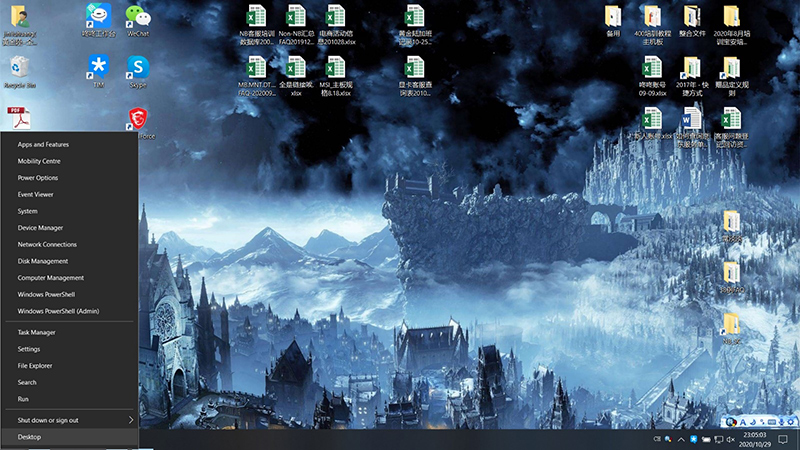
Если диспетчер устройств отображается, как показано на рисунке ниже, это означает, что драйверы успешно установлены.

Если в пункте Bluetooth устройство отсутствует или отображается с восклицательным знаком, переустановите необходимые драйверы Bluetooth.
Переустановка драйвера
Проверка правильности работы устройства Bluetooth
1. Убедитесь, что Bluetooth включен.
2. Попробуйте использовать другое устройство, чтобы понять, имеются ли какие-либо проблемы с подключением Bluetooth.
Проверка выполнения шагов по подключению Bluetooth
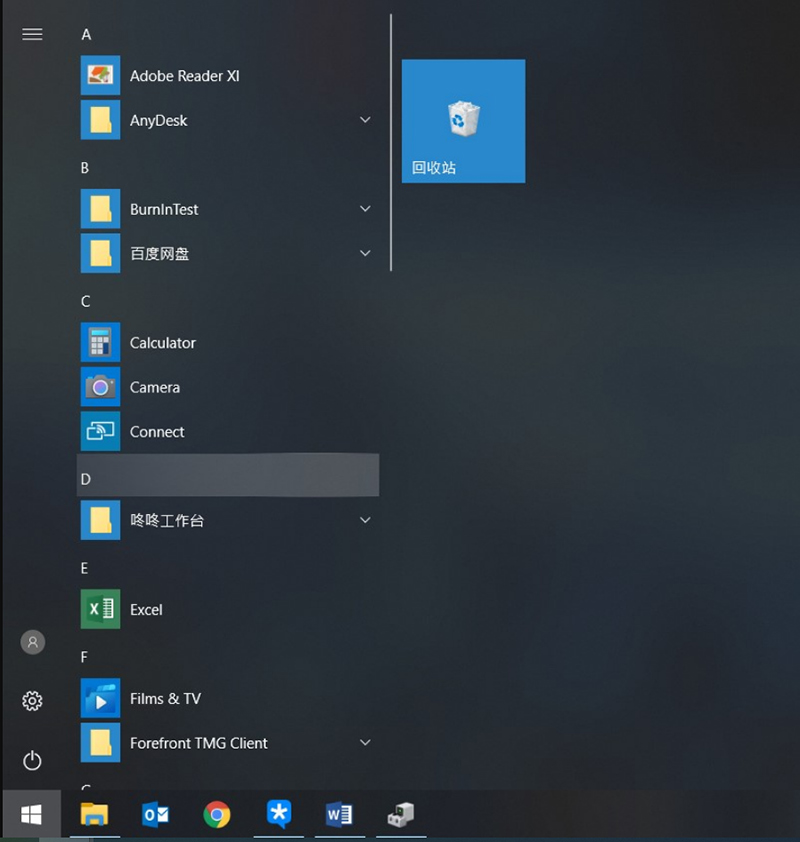
1. Нажмите на значок Settings («Настройки») в меню Start («Пуск»)
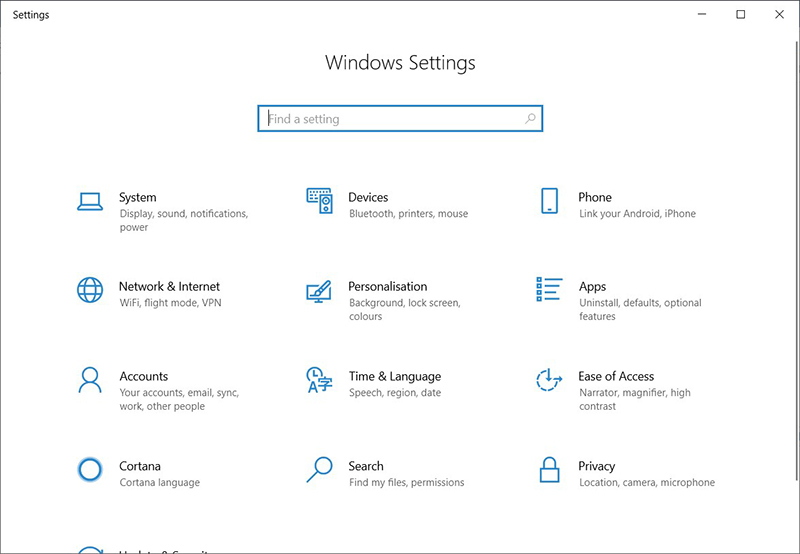
2. В меню Settings («Настройки») выберите Devices («Устройства»), а затем нажмите на Bluetooth & other devices («Bluetooth и другие устройства»).

3. Нажмите Add Bluetooth or other device («Добавление Bluetooth или другого устройства»). Выберите Bluetooth в окне Add a device («Добавить устройство»). Затем подождите, пока ваш компьютер будет выполнять поиск близлежащих устройств с поддержкой Bluetooth. После заполнения списка найдите имя устройства, к которому вы хотите подключиться, нажмите на него, чтобы выбрать, а затем нажмите Connect («Подключиться»).


br>
4. После подключения ноутбука к устройству Bluetooth вы сможете увидеть устройство.