Пропал Game Center
Если ранее Game Center был доступен в виде штатного приложения, то с выходом iOS 10 все изменилось: компания Apple удалила приложение.
«Программа Game Center была удалена. Если в вашей игре реализованы функции GameKit, в ней также должно быть реализовано поведение интерфейса, чтобы пользователи могли видеть эти функции. К примеру, если в игре предусмотрены таблицы результатов, в ней должен присутствовать объект GKGameCenterViewController, или данные должны считываться непосредственно из Game Center для реализации пользовательского интерфейса», — таким сообщением сопровождался выход первой бета-версии iOS 10.
Как зайти в Game Center в iOS 10 и выше
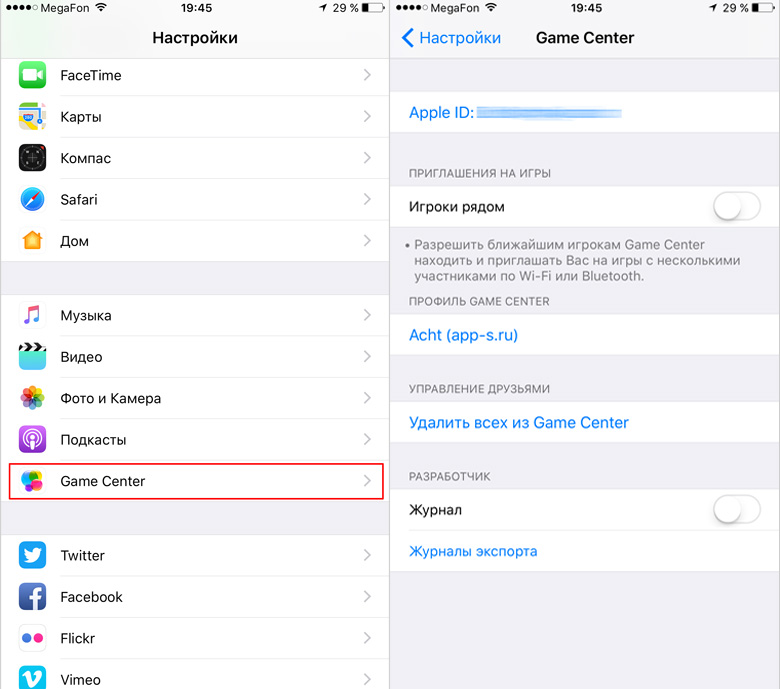
Чтобы получить доступ к Game Center в iOS 10 и выше на iPhone и iPad необходимо:
- Зайти в настройки мобильного устройства.
- Войти в раздел Game Center.
- Если выход не выполнен, войти, используя свой Apple ID и пароль к нему.
Играйте с друзьями с помощью Game Center
Отправляйте запросы на добавление в друзья, управляйте своим профилем, получайте достижения и состязайтесь на всех устройствах с помощью Game Center.
Создание профиля Game Center
Узнайте, как создать профиль с персонализированным изображением Memoji и настраиваемыми инициалами.
На устройстве iPhone или iPad
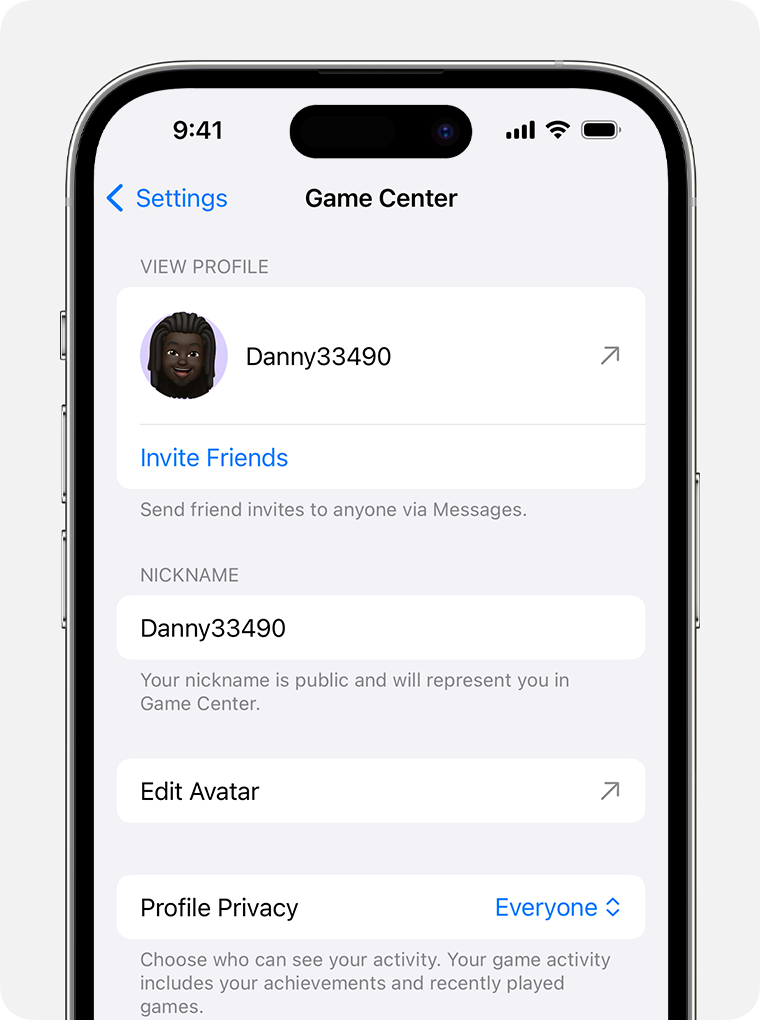
- Откройте приложение «Настройки». Прокрутите экран вниз до варианта Game Center и выберите его.
- Если приложение Game Center выключено, включите его и выполните вход с использованием идентификатора Apple ID.*
- Нажмите поле «Псевдоним», чтобы ввести имя, которое увидят ваши друзья в ходе совместной игры. Если вы не можете придумать имя, можно выбрать один из предложенных вариантов, сгенерированных случайным образом.
- Чтобы персонализировать картинку, которая будет отображаться вместе с псевдонимом, нажмите «Изменить аватар». Здесь можно создать изображение Memoji, использовать уже имеющееся или настроить внешний вид инициалов псевдонима.
* Если псевдоним или какая-либо другая информация уже введены, возможно, у вас уже есть профиль Game Center. Чтобы убедиться, что вы выполнили вход с помощью идентификатора Apple ID на iPhone или iPad, перейдите в меню «Настройки» и проверьте идентификатор Apple ID. Чтобы убедиться, что вы выполнили вход с помощью идентификатора Apple ID на компьютере Mac, откройте меню Apple > «Системные настройки», а затем щелкните Game Center и проверьте идентификатор Apple ID.
На компьютере Mac
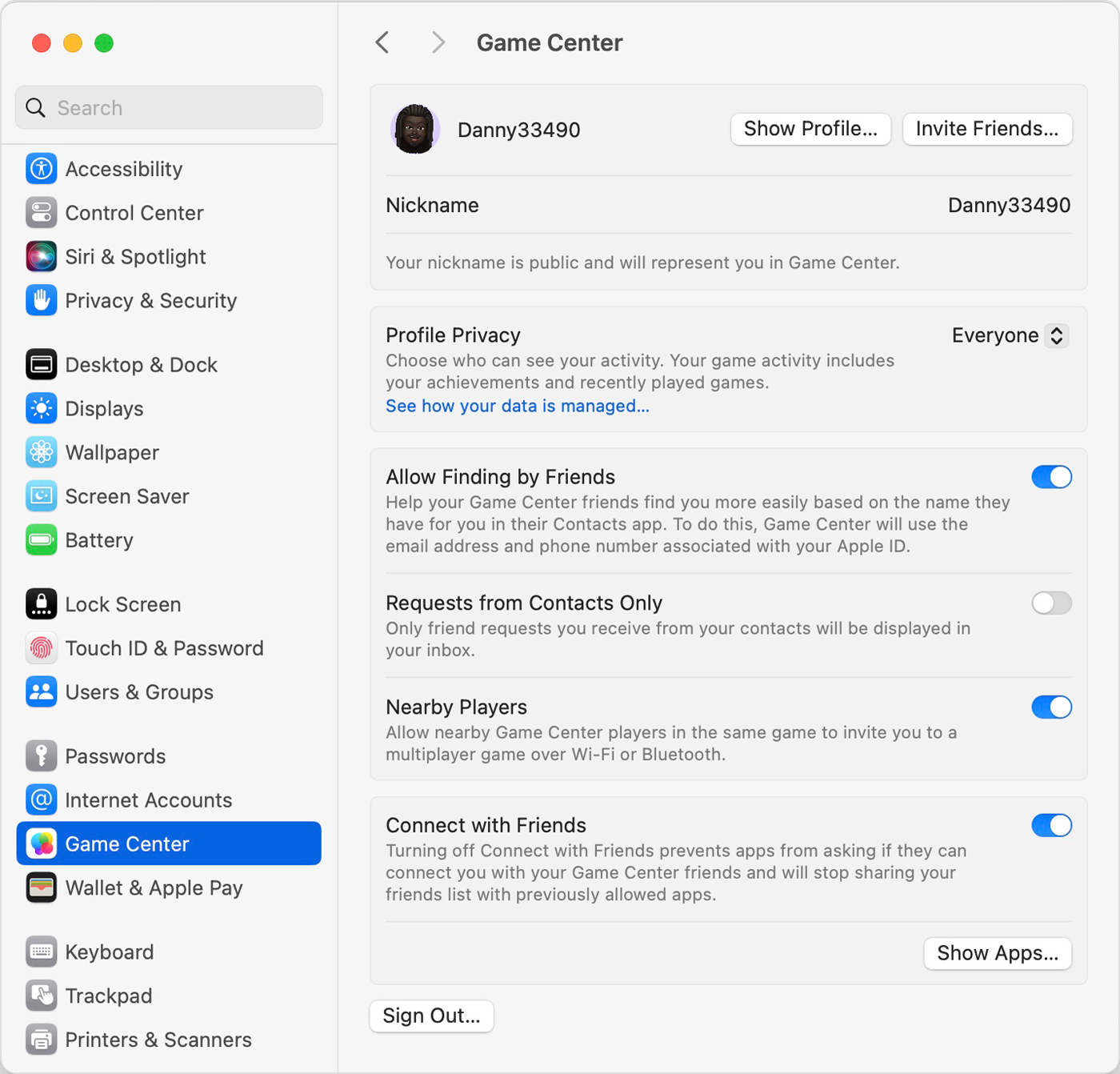
- Перейдите в меню Apple > «Системные настройки» и нажмите «Game Center».
- Если приложение Game Center выключено, включите его и выполните вход с использованием идентификатора Apple ID.*
- Чтобы ввести имя, которое увидят ваши друзья в процессе совместной игры, выберите поле «Псевдоним» и начните его вводить. Если вы не можете придумать имя, можно выбрать один из предложенных вариантов, сгенерированных случайным образом.
- Чтобы персонализировать картинку, которая будет отображаться вместе с псевдонимом, вернитесь в приложение «Настройки» на iPhone или iPad. Прокрутите экран вниз до варианта Game Center и выберите его. Здесь можно нажать «Изменить аватар», чтобы создать изображение Memoji, использовать уже имеющееся или настроить внешний вид инициалов псевдонима.
Подробнее об использовании вашего профиля Game Center
Вы можете использовать Game Center, чтобы получить доступ к сохраненным играм с любого устройства.
Добавление друзей
В Game Center можно добавлять друзей.
На устройстве iPhone или iPad
- Откройте приложение «Настройки». Прокрутите экран вниз до варианта Game Center и выберите его.
- Нажмите «Пригласить».
- Введите номер телефона или адрес электронной почты пользователя, которому нужно отправить запрос на добавление в друзья в Game Center. Также можно нажать кнопку «Добавить» , чтобы пригласить пользователя из списка контактов. Когда этот пользователь примет запрос в приложении «Сообщения», вы увидите его в списке друзей.
На компьютере Mac
- Перейдите в меню Apple > «Системные настройки» и нажмите «Game Center».
- Чтобы просмотреть свой профиль в App Store, нажмите «Показать профиль».
- Нажмите «Друзья».
- Выберите друга из предложенных или нажмите «Пригласить».
- Если вы нажали «Пригласить», введите номер телефона или адрес электронной почты человека, которого вы хотите пригласить в качестве друга в Game Center.
Как удалять друзей или жаловаться на пользователей Game Center
Узнайте, как удалить пользователя Game Center из друзей.
На устройстве iPhone или iPad
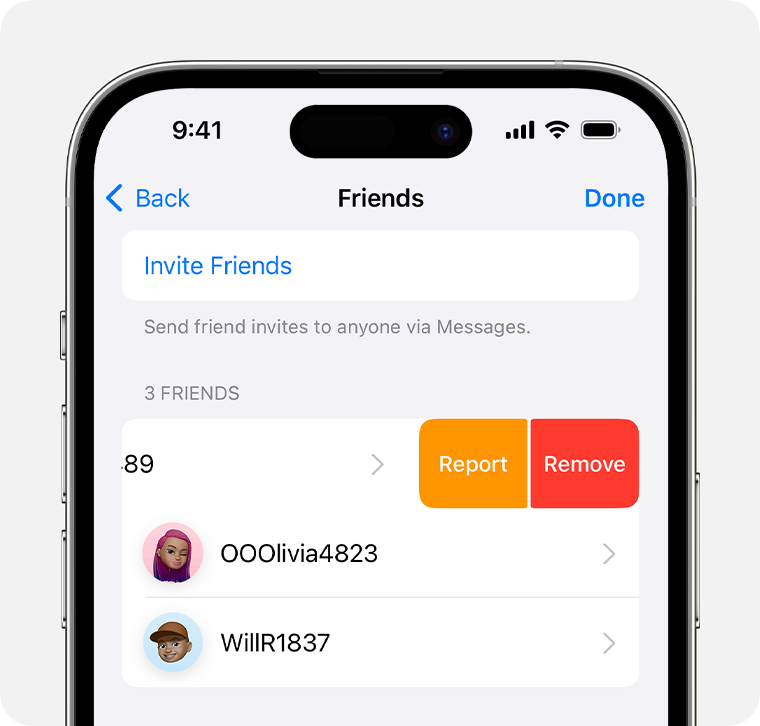
- Откройте приложение «Настройки». Прокрутите экран вниз до варианта Game Center и выберите его.
- Нажмите идентификатор Apple ID, чтобы просмотреть свой профиль.
- Нажмите «Друзья», чтобы просмотреть список пользователей, добавленных в друзья, и пользователей, с которыми вы недавно играли.
- Смахните влево имя пользователя, чтобы просмотреть дополнительные опции.
- Нажмите «Удалить», чтобы удалить пользователя Game Center из друзей. При этом вы также будете удалены из списка друзей этого пользователя.Чтобы пожаловаться на профиль в связи с мошенничеством, недопустимым содержимым или какой-либо другой проблемой, нажмите «Жалоба?» и следуйте инструкциям на экране.
На компьютере Mac
- Перейдите в меню Apple > «Системные настройки» и нажмите «Game Center».
- Чтобы просмотреть свой профиль в App Store, нажмите «Показать профиль».
- Нажмите «Друзья», чтобы просмотреть список пользователей, добавленных в друзья, и пользователей, с которыми вы недавно играли.
- Щелкните имя пользователя, которого требуется удалить.
- Нажмите кнопку «Еще» в правом верхнем углу окна.
- Нажмите «Удалить друга», чтобы удалить пользователя Game Center из друзей. При этом вы также будете удалены из списка друзей этого пользователя. Чтобы пожаловаться на профиль в связи с мошенничеством, недопустимым содержимым или какой-либо другой проблемой, нажмите «Пожаловаться на игрока» и следуйте инструкциям на экране.
Информация о продуктах, произведенных не компанией Apple, или о независимых веб-сайтах, неподконтрольных и не тестируемых компанией Apple, не носит рекомендательного или одобрительного характера. Компания Apple не несет никакой ответственности за выбор, функциональность и использование веб-сайтов или продукции сторонних производителей. Компания Apple также не несет ответственности за точность или достоверность данных, размещенных на веб-сайтах сторонних производителей. Обратитесь к поставщику за дополнительной информацией.
В среду у Apple возникли проблемы с Game Center, учетной записью iCloud и связкой ключей iCloud
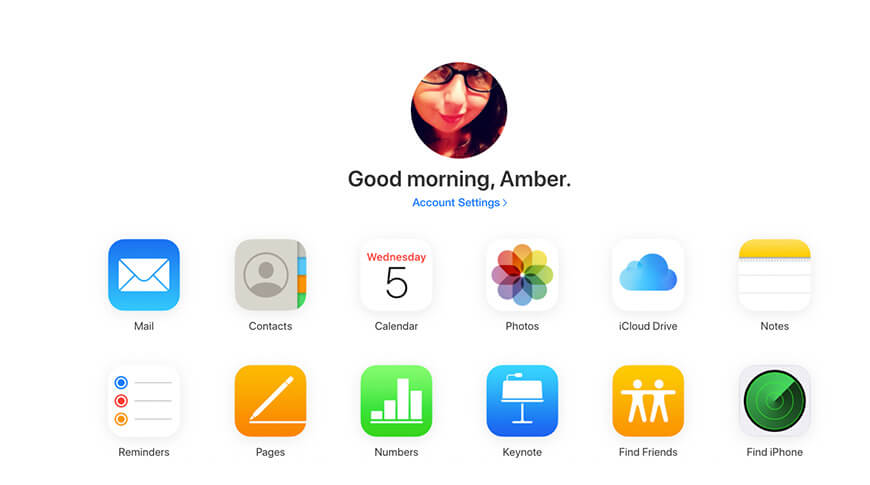
Около трех часов на странице состояния системы Apple указывалось, что некоторые пользователи не могли использовать определенные службы, такие как Game Center и различные функции iCloud.
Проблемы возникли в 12:56 и продолжаются, хотя в настоящее время доступно очень мало подробностей. Подробная информация обо всех трех проблемах гласит: «У пользователей возникла проблема с этой службой. Мы изучаем и будем обновлять статус по мере поступления дополнительной информации».
Затронутые сервисы: Game Center, iCloud Account and Sign In и iCloud Keychain. Все три проблемы указывают на то, что «затронуты некоторые пользователи», что предполагает ограниченный масштаб проблемы.
AppleInsider не смог воспроизвести какие-либо проблемы с iCloud. Перед восстановлением около 15:00 по восточному времени мы обратились в Apple за комментариями или расписанием исправления, но ответа не было.
Обновление 18:00 по восточному времени: Обновлено с восстановлением всех служб в полном объеме.
Что делать, если на iPhone не запускаются приложения. 10 способов решить проблему

В закладки
Мобильная операционная система iOS является закрытой и достаточно стабильной. Однако, проблемы с запуском приложений иногда случаются.
Если вы столкнулись с аварийным завершением программы, постоянными вылетами или сбоями в работе приложений, попробуйте устранить проблему одним из следующих способов.
1. Перезагрузите смартфон
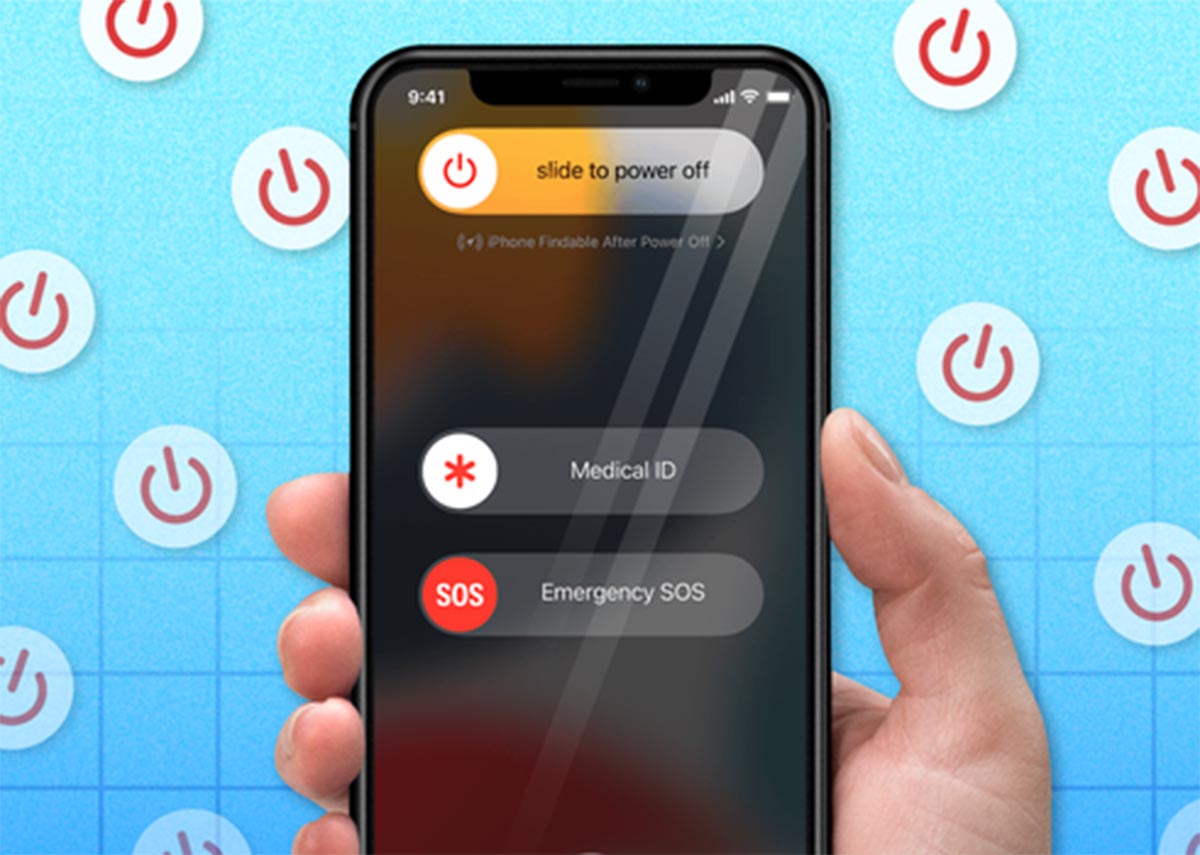
Мы уже неоднократно рассказывали, что выключение и повторное включение гаджета иногда решает проблемы с работой iPhone или устраняет сбои в операционной системе iOS.
Процедура перезагрузки разных моделей смартфонов Apple отличается, вот подробная инструкция.
2. Выгрузите проблемное приложение из панели многозадачности
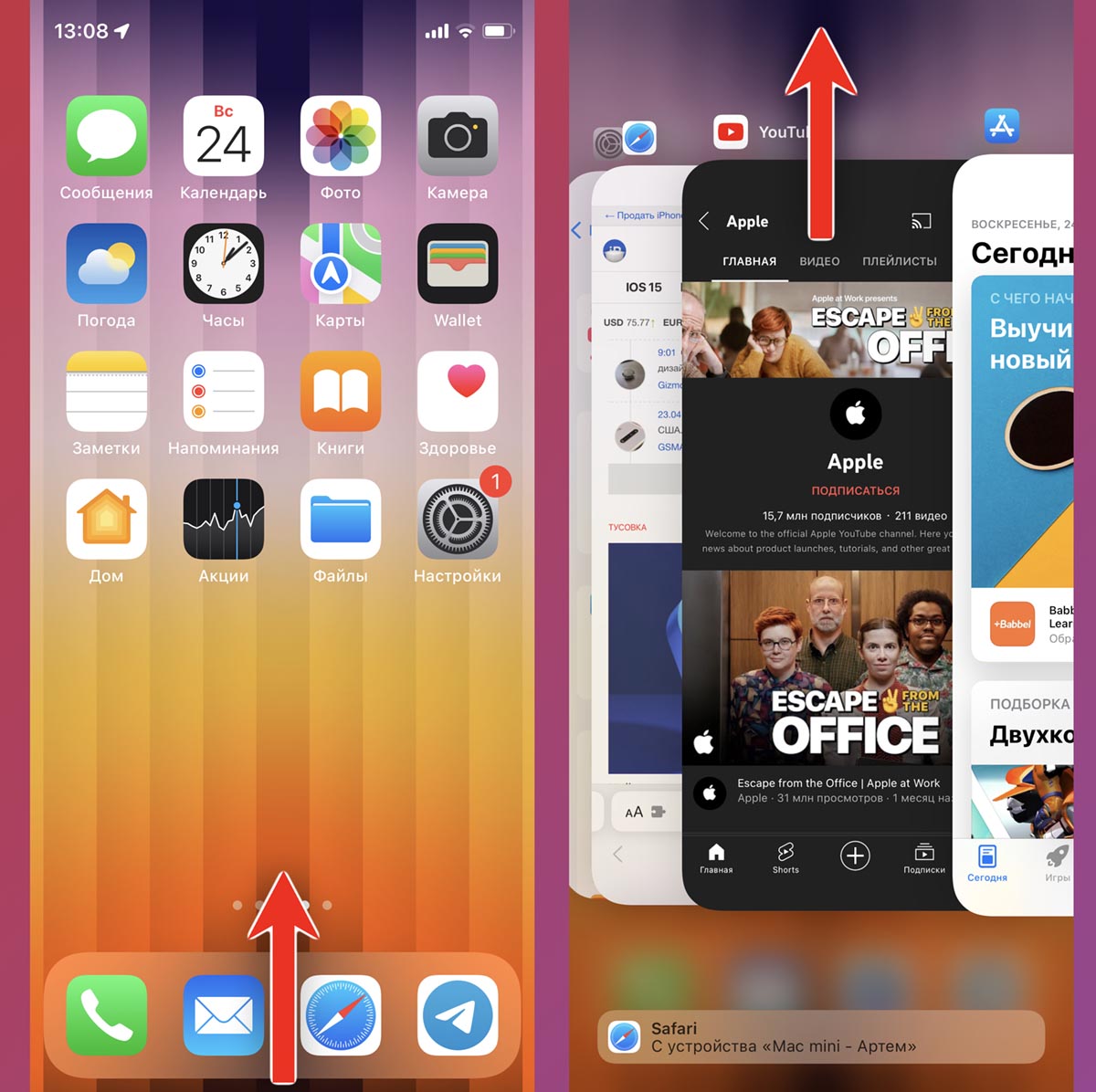
Некоторые приложения иногда не запускаются из-за зависания фоновых процессов. Принудительная выгрузка программы из памяти поможет решить такую проблему.
Откройте панель запущенных приложений свайпом от нижней границы экрана (на iPhone с Face ID) или двойным нажатием кнопки Домой (на iPhone с Touch ID). Найдите карточку проблемного приложения и смахните её вверх.
3. Переподключите iPhone к интернету
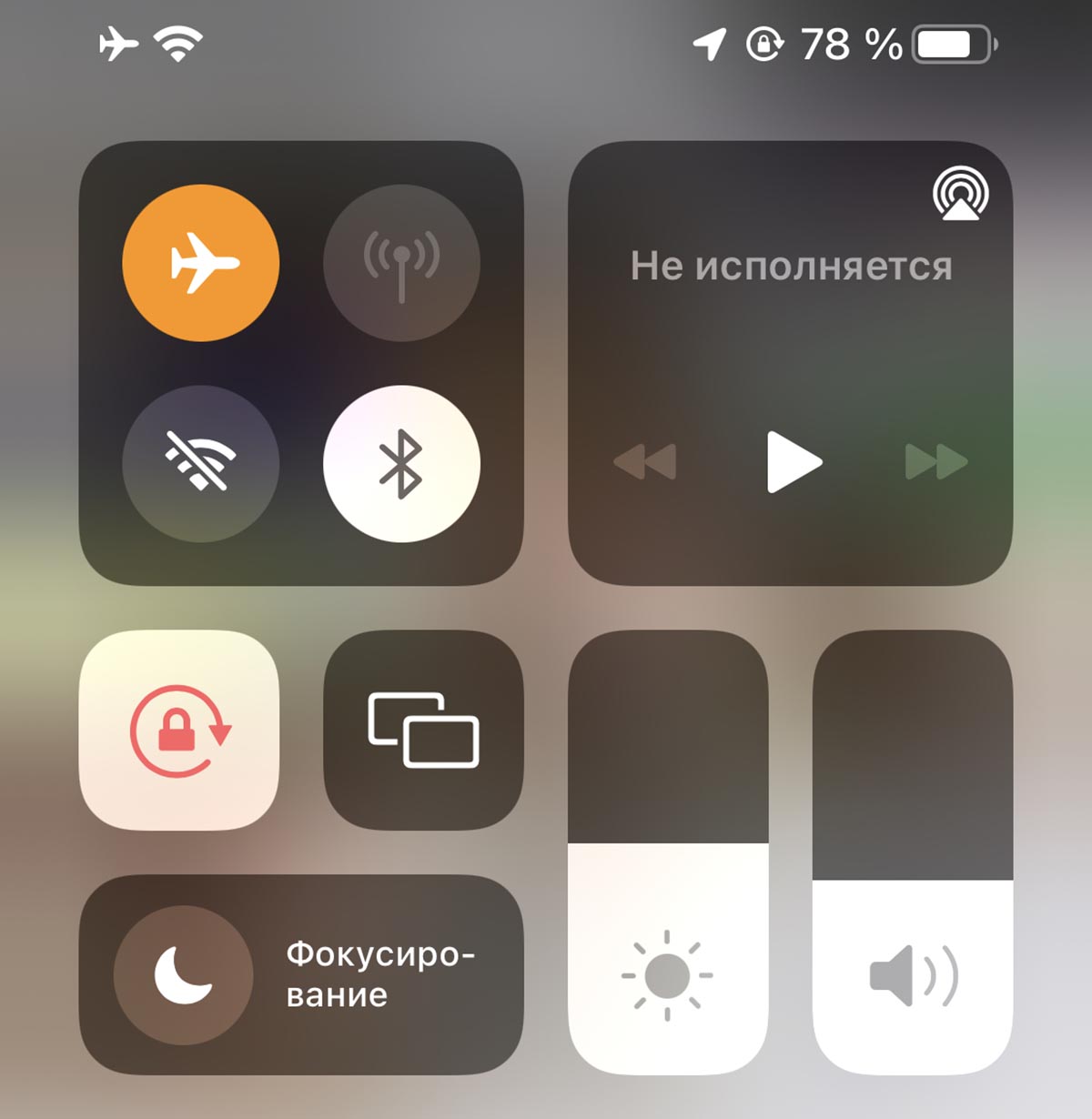
Для работы некоторых приложений требуется подключение к интернету. Смартфон нужно отключить от сети и подключить повторно.
Для этого можете включить авиарежим на 15-20 секунд и отключить его либо на некоторое время выключить активное сетевое подключение Wi-Fi или GSM.
4. Проверьте работоспособность сервисов Apple
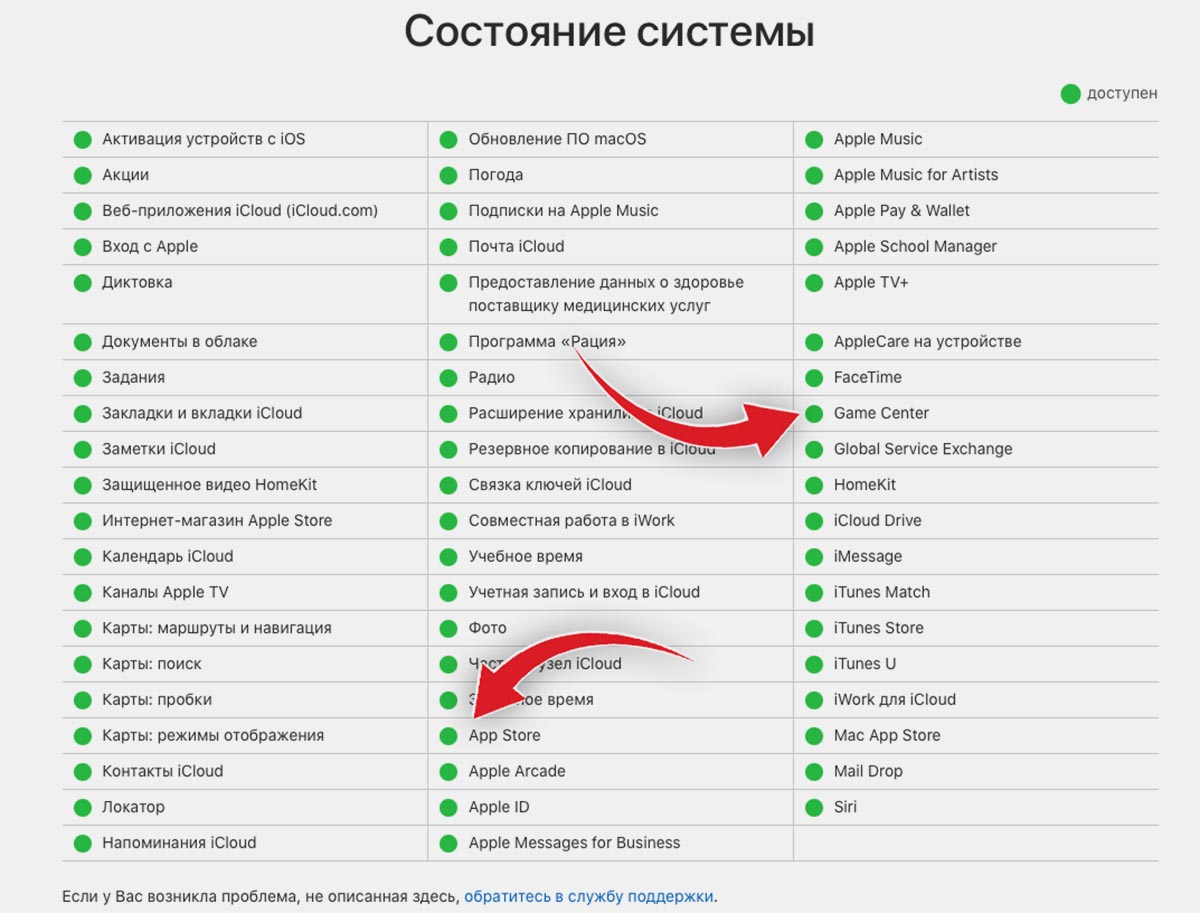
В редких случаях проблема может быть на стороне Apple. Достаточно зайти на специальную страницу отслеживания сервисов и убедиться, что нужные службы работают.
Чаще всего для запуска нужны сервисы Game Center или App Store, но, в зависимости от специфики приложения, для его работы может требоваться подключение и к другим службам Apple, например, iCloud.
5. Убедитесь, что на смартфоне достаточно свободного места
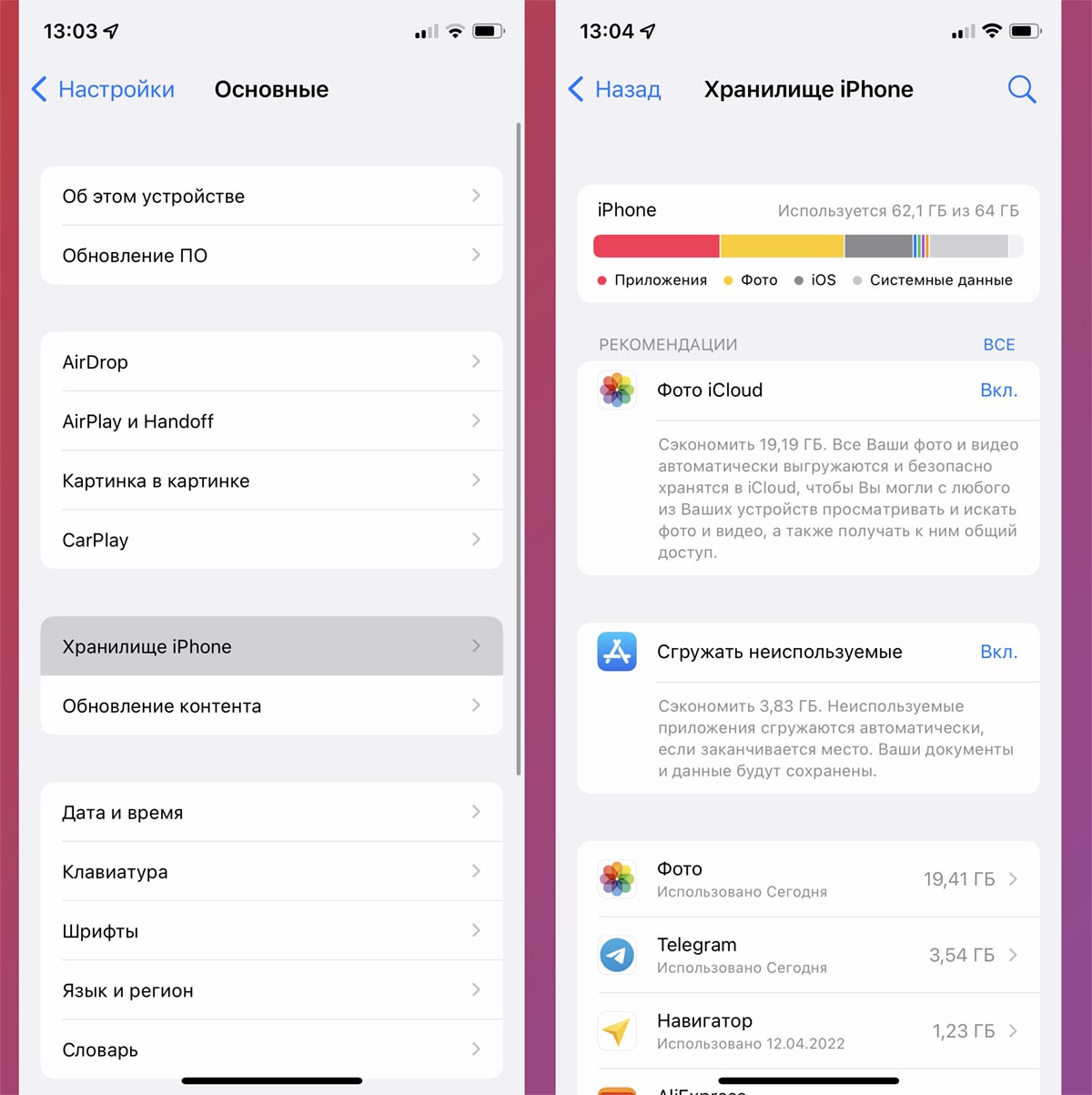
Для нормальной работы гаджета и операционной системы всегда необходимо иметь пару гигабайт доступного пространства. Некоторые приложения активно взаимодействуют с памятью на смартфоне и тоже нуждаются в свободном месте.
Рекомендуется очищать память устройства, если она заполнена больше чем на 90%. Посмотреть доступное место можно по пути Настройки – Основные – Хранилище iPhone, а очистить смартфон можно по нашей инструкции.
6. Проверьте разрешения приложения
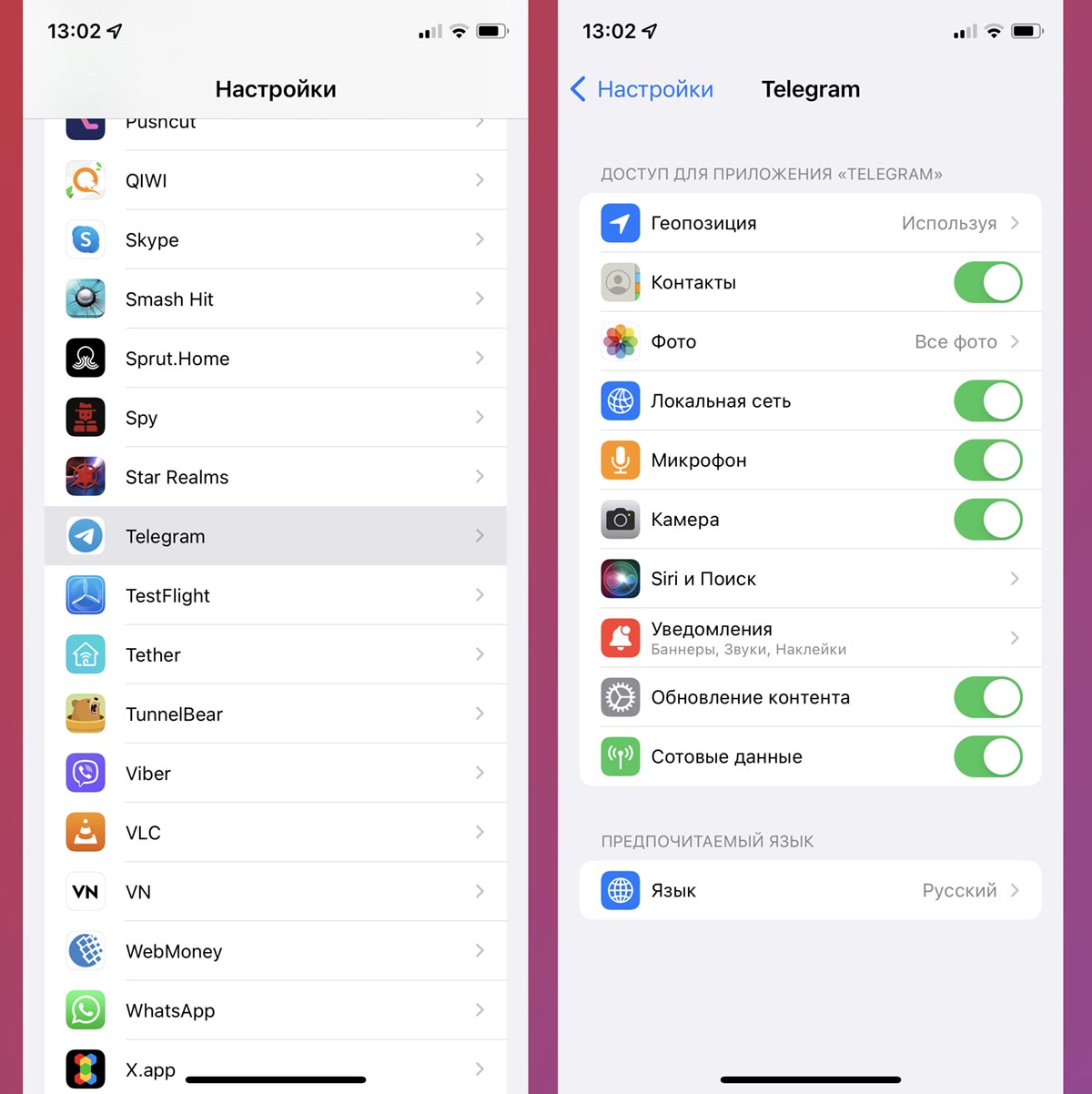
Иногда утилита может не запускаться, если ей не хватает каких-то системных разрешений. Возможно, ей требуется загрузить данные из галереи, подключиться к камере, воспользоваться модулем Face ID и т.п.
Откройте раздел настроек приложения и выдайте нужные разрешения. Для тестового запуска можете выдать все нужные разрешения.
7. Проверьте наличие обновлений для программы
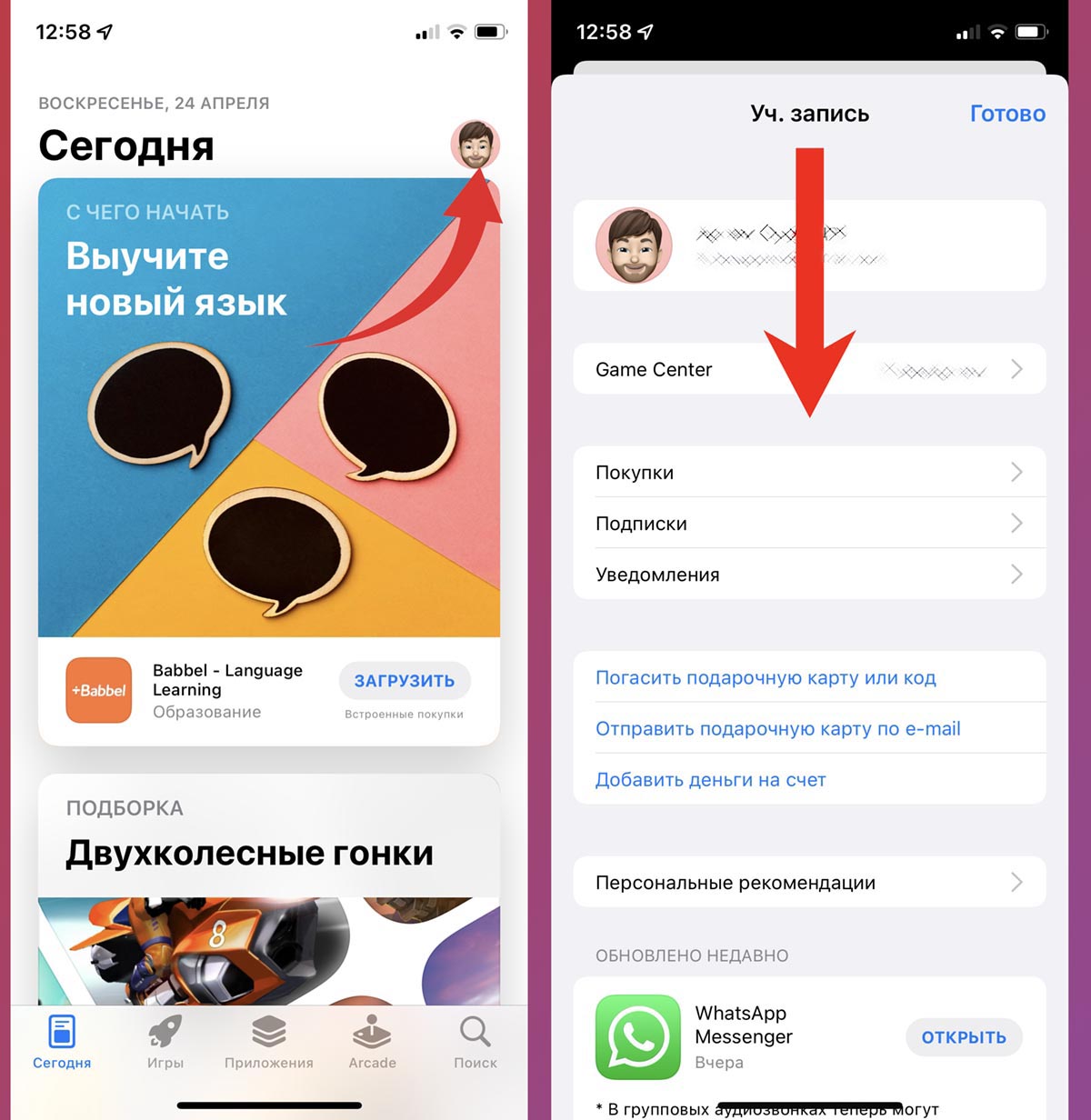
Может быть, что разработчики знают о проблеме и уже выпустили устраняющий сбой апдейт. Нужно просто установить более свежую версию программы.
Для этого перейдите в App Store, нажмите на аватар своей учетной записи и потяните список приложений вниз, чтобы проверить наличие обновлений.
Если для проблемной программы есть апдейт, установите его.
8. Переустановите приложение на смартфоне
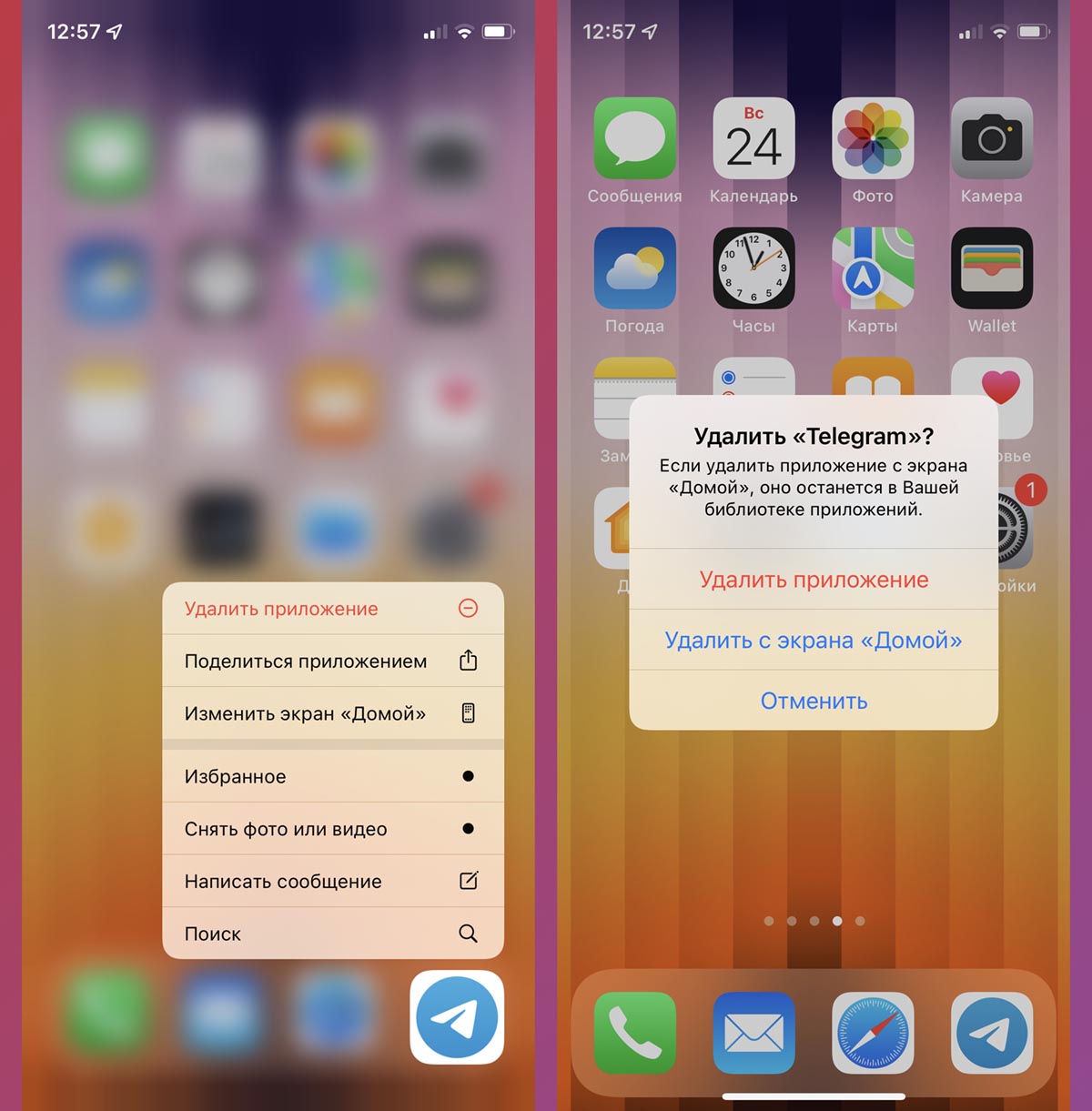
Если нужных обновлений в App Store нет, можете попробовать удалить и заново установить программу.
Главное – проверьте доступность приложения в магазине перед удалением. Вбейте нужное название в поиске и лишь при наличии программы или игры можете смело удалять для повторной загрузки.
Если программа удалена из магазина, установить её повторно уже не получится.
9. Отключите всю периферию от смартфона
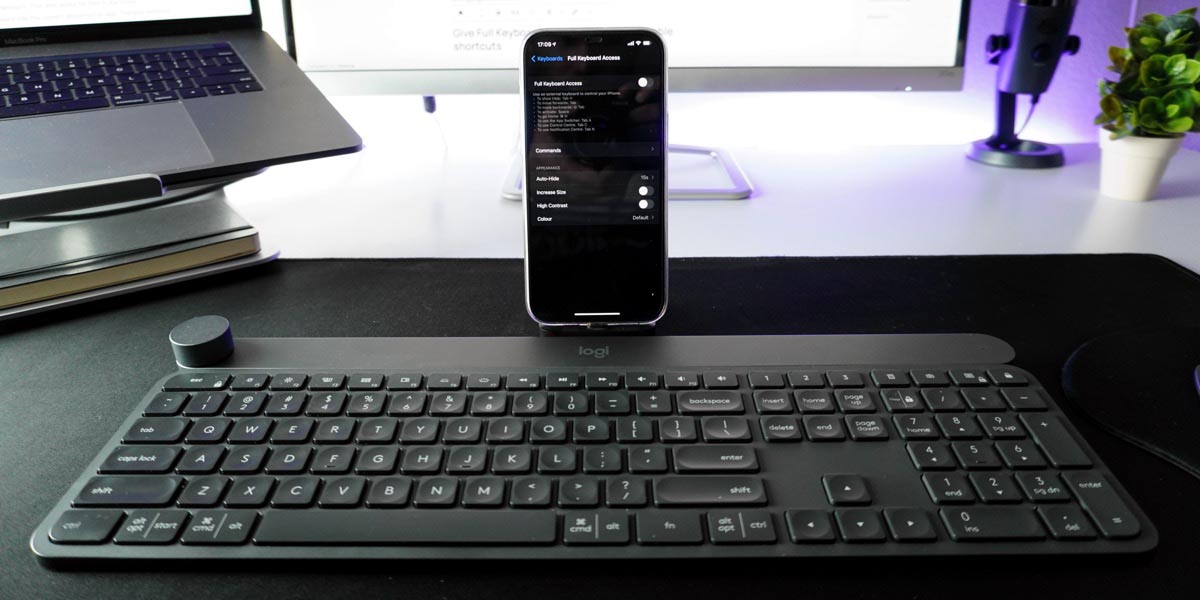
В редких случаях мешать запуску программы могут подключенные аксессуары. Отключите на время беспроводные наушники, геймпады, пульты для камер, клавиатуры, манипуляторы и съемные накопители.
Просто отсоедините все подключенные гаджеты проводным способом и на время выключите модуль Bluetooth.
10. Произведите сброс параметров системы
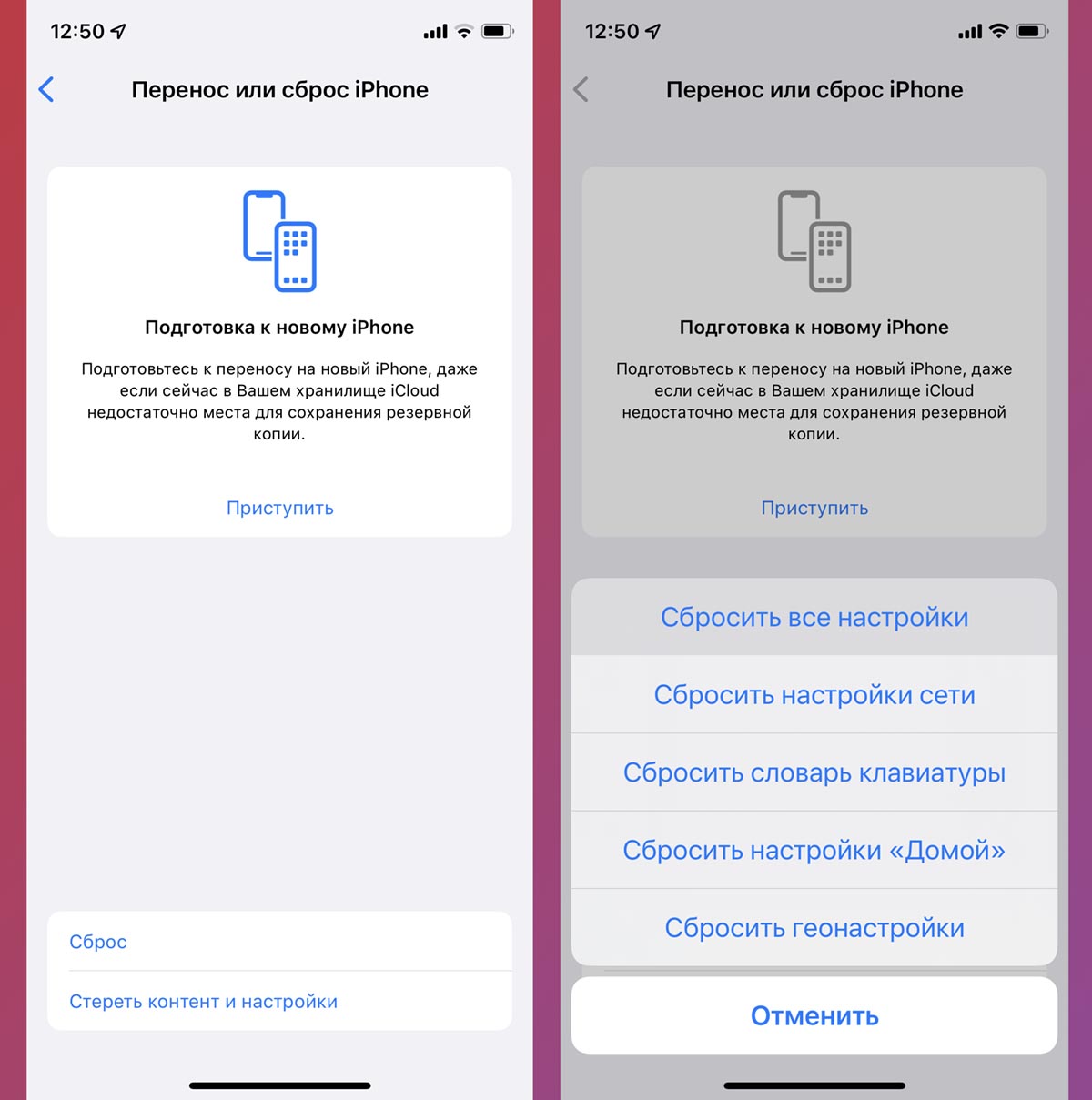
Может случиться, что некорректно сохраненные настройки в системе мешают нормальной работе приложения. Это могут быть как параметры самой программы, так и системные настройки.
Для этого перейдите по пути Настройки – Основные – Перенос или сброс iPhone – Сброс и выберите пункт Сбросить все настройки. После процедуры сброса работоспособность приложения может восстановиться.
Вот так можно попытаться решить проблемы, связанные с запуском игр и программ на iPhone.