Что такое Android System WebView и можно ли его удалить
Пользователи устройств на базе ОС Android, просматривая список установленного ПО, находят среди знакомого софта и системные приложения, о которых ничего не знают. Одна из таких программ – Android System WebView. Её можно обнаружить в числе запущенных приложений или, получив уведомление об обновлении. Иногда при ручной очистке с целью освобождения места в памяти устройства, неопытные пользователи сносят всё, что попадает под руку, при этом некоторые системные компоненты лучше не трогать во избежание нанесения ущерба системе. Конечно, такие приложения без root-прав не удалить, но даже остановка их работы может повлечь за собой неприятные последствия. Так, нежелательным является и удаление софта Android System WebView.
Назначение приложения Android system webview.
Что это такое
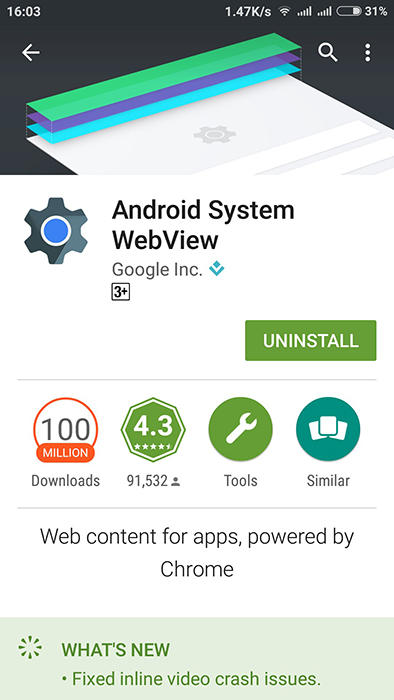
Закономерным желанием пользователя, впервые обнаружившего софт, будет узнать, что это за Android System WebView и какие задачи выполняет данный софт, а также можно ли удалять его. Программа, работающая на базе Chrome, предустановлена и является системным компонентом ОС Android, она применяется для обработки веб-контента внутри разных приложений, в результате чего нет необходимости перехода к браузерам. То есть, благодаря WebView содержимое сайтов может отображаться прямо в программах. Если взять в пример приложения соцсетей, то при просмотре новостной ленты и переходе по ссылкам вы не будете перенаправлены в браузер, а увидите контент, не покидая мессенджера. В этом и заключается суть функционирования данного инструмента, и теперь вы имеете представление, что такое Android System WebView. Системный софт по умолчанию устанавливается на устройства с Android 4.2.2 и выше. Если на девайсе его нет, например, вы удалили его, используя рут-доступ, не зная, что это за программа, то установить приложение можно из магазина Play Market, отсюда же скачиваются и обновления. При этом лучше использовать WebView, начиная с версии Android 5.0 ввиду задействования большого числа ресурсов, что грузит устройство многочисленными процессами (потребление памяти и пр. напрямую зависит от количества запущенных программ и игр). К тому же, поддержка продукта для ранних версий ОС прекращена.
Какие приложения используют Android System WebView
Рассматривая для чего нужен софт, чтобы было более наглядно, приведём в пример несколько программных продуктов, которые используют System WebView в качестве средства для просмотра интернет-контента в своей среде:
- Google пресса.
- ICQ Messenger.
- GPS Status.
- Asus Погода.
- Mikuni Browser, Puffin Browser и некоторые другие браузеры.
- Вконтакте, Одноклассники, Facebook и пр.
Это лишь небольшой список ПО, использующего WebView. Приложения погоды, социальных сетей, мессенджеры и многие другие имеют эту встроенную опцию. Разработчики софта могут добавить функциональность браузера в свой продукт, для чего нужно внедрить в него библиотеку WebView, установить компонент в макете и инициализировать в коде. Необходимо также включить поддержку JavaScript, чтобы страницы, где он реализован, корректно работали, и добавить разрешения на доступ к сети Интернет. Чтобы пользователи смогли открывать ссылки прямо внутри софта, потребуется установка WebViewClient.
Как включить Android System WebView
На Android 7 версии и выше служба неактивна по умолчанию. Эти задачи возложены на инструменты Google Chrome и встроенные средства программ. То есть, особой нужды в активации рассматриваемого софта нет, но если вы хотите, чтобы работал не Chrome, а WebView, первая служба отключается и включается Android System WebView, поскольку вместе они не функционируют. Выполнить активацию можно различными методами.
Способ первый:
- В разделе «Приложения» находим Google Chrome и отключаем нажатием соответствующей кнопки.
- Устанавливаем или обновляем Android System WebView из Play Market.
- Теперь осталось запустить любой софт, использующий WebView, и служба будет запущена в автоматическом режиме. Допустим, перейдём из настроек девайса в раздел «Об устройстве» – «Юридическая информация» и выберем «Правовая информация Google», затем откроем любую ссылку.
- Приложение WebView будет активировано, но при включении Chrome, опять отключится.
Способ второй:
Выполнить процедуру немного сложнее, к тому же не всегда возможно, но если первым способом не удалось подключить службу, делаем следующее:
- Идём в настройки и в разделе «О телефоне» выбираем «Номер сборки».
- Несколькими нажатиями активируем режим разработчика (жмём до получения соответствующего уведомления).
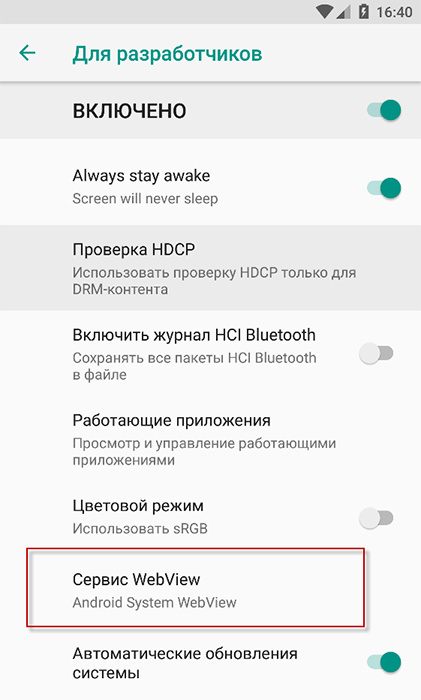
- В разделе «Для разработчиков» находим «Сервис WebView».
- Здесь можно будет выбрать средство для обработки веб-ссылок внутри приложений.
Возможные проблемы и способы их решения
Как правило, сервис исправно работает, но иногда всё же возможно возникновение ошибок. Поскольку WebView для версий Android до пятой версии больше не поддерживается, это спровоцировало появление уязвимостей в софте. Уведомления, сообщающие о сбое, могут появляться при запуске некоторых программ, игр или при использовании браузера. Исправление ошибки заключается в очистке данных приложения. Чтобы это осуществить выполняем следующее:
- Переходим к настройкам девайса, выбираем «Приложения».
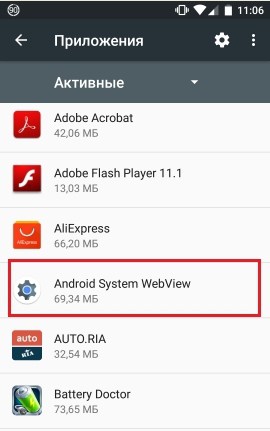
- В перечне софта находим Android System WebView (ASW), нажимаем.
- Здесь жмём кнопку «Очистить данные» и «Очистить кэш».
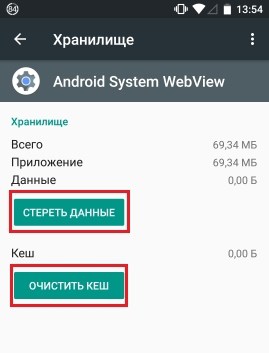
В некоторых случаях способ не работает. Можно попробовать также остановку службы и удаление обновлений, после чего загрузить полное обновление System WebView. Кроме того, не лишним будет проверить, достаточно ли памяти на устройстве, иногда может помочь перемещение приложения на SD-карту. Нередко пользователям надоедает всплывающее уведомление о необходимости обновления софта. Проблема исправляется просто:
- Идём в магазин приложений Google Play Market и обновляем компонент ASW.
- При повторении ошибки, что вероятно на устройствах с Android 7 и выше, следует обновить и Google Chrome.
Если все методы исправления сбоев в работе службы оказались бессильны, остаётся выполнить сброс к заводским настройкам, предварительно сделав резервную копию данных. Но это крайняя мера и чаще всего прибегать к таким действиям не приходится.
Как удалить приложение Android System WebView
Возможность удаления любого софта присутствует всегда, пусть и не явная, как в случае с системными компонентами. Увидев в процессах прожорливость Android System WebView, многие пользователи задаются вопросом, можно ли удалить сие приложение. В стандартном режиме системный софт не удалишь, так что, если цель стоит полностью избавиться от службы, придётся повозиться с получением root- прав, позволяющих проделывать с операционкой всё, что душе угодно. При этом рут-доступ не единственное решение, с помощью которого можно остановить деятельность программы.
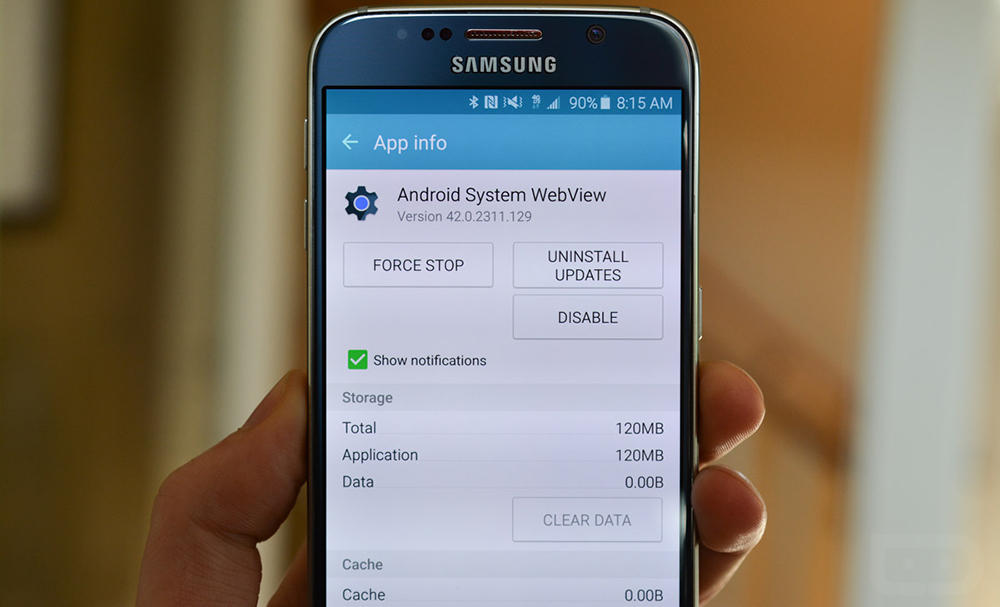
Удалять System WebView крайне не рекомендуется, если у вас Android ниже седьмой версии, поскольку это повлечёт за собой ряд ошибок и сбоев. Службу используют многие приложения, поэтому на корректность их работы после удаления или отключения инструмента не стоит и рассчитывать. Кроме отсутствия возможности открытия встроенных ссылок внутри программ вы получите и другие сбои в системе, причём проблема может принять достаточно серьёзную форму, например, выразившись в виде циклической перезагрузки устройства. Теперь перейдём к вопросу, можно ли отключить службу Android System WebView, если рут-прав всё же нет, у вас операционная система седьмой версии или выше, а приложение вы не посчитали для себя полезным. В данном случае ПО возможно только остановить. Для этого выполняем следующие действия, применимые для остановки любого софта Android:
- Идём в настройки устройства.
- Переходим здесь к разделу «Приложения».
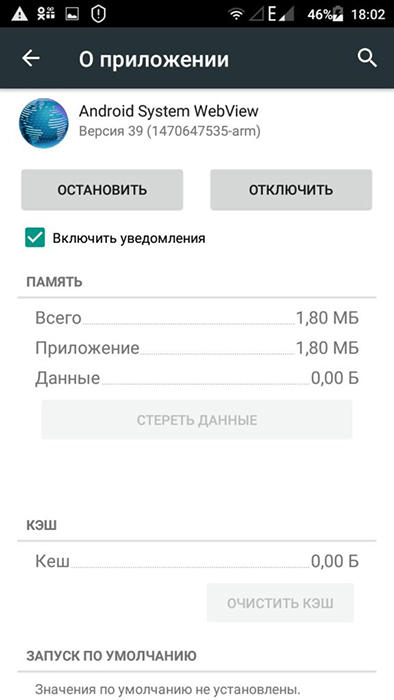
- Выбираем из списка Android System
- Жмём кнопки «Остановить», «Удалить обновления», затем «Очистить данные».
- Эти действия остановят работу программы.
Мы не рекомендуем удалять системные приложения. Рут-права в неумелых руках могут навредить устройству, хотя и без них некоторые действия пользователя ещё более разрушительны, чем вирусы и способны нанести немалый ущерб системе.
Что же касается конкретно WebView, то если на вашем смартфоне поддерживается альтернативный софт, и вы решили пользоваться другим инструментом, выполняющим те же задачи, служба будет просто неактивна, так что переживать об использовании её ресурсов не стоит.
Android System WebView — что за приложение и решение возможных проблем

Если вы владелец Android смартфона или планшета, с большой вероятностью вы замечали среди приложений Android System WebView: оно очень часто обновляется (а иногда не может обновиться), в некоторых случаях может вызывать проблемы и, среди частых вопросов — можно ли его удалить.
В этой статье о том, зачем нужно приложение Android System WebView, о возможности его удаления и других нюансах, которые могут оказаться полезными.
Назначение Android System WebView

Например, при использовании приложений некоторых информационных сайтов, при открытии ссылок внутри некоторых приложений, в том числе от Google, в некоторых играх, когда какой-то контент из Интернета открывается внутри самого приложения, вероятнее всего это происходит с использованием Android System WebView.
Android System WebView по своей сути представляет собой то же самое, что браузер Chrome, но позволяет разработчикам использовать его возможности внутри собственных приложений без запуска отдельного экземпляра Google Chrome. При обновлении Chrome обновляется и Android System WebView, поэтому вы часто видите, как эти два приложения обновляются одновременно.
Вопросы об Android System WebView, возможные проблемы с приложением
Теперь ответы на частые вопросы и некоторые нюансы, касающиеся рассматриваемого приложения:
- Можно ли удалить Android System WebView? На актуальных версиях Android этого сделать нельзя, так как приложение необходимо для работы очень многих других приложений, в том числе официальных приложений от Google. В течение короткого периода времени, в версиях Android 7, 8 и 9, вместо WebView использовался полновесный Chrome и на некоторых устройствах была возможность отключения Android System WebView, однако затем компонент снова стал обязательных.
- Что делать, если Android System WebView не обновляется? Случается, что все приложения обновляются исправно, в то время как Android System WebView — нет. Если вы столкнулись с этим, четкого решения нет. Обычно через какое-то время обновление всё-таки проходит успешно, и проблема решается сама собой. Но можно попробовать обновить приложение после обновления Google Chrome или использовать другие типы соединения, например, мобильную сеть вместо Wi-Fi, использовать VPN. Дополнительные варианты: запустить обновление после удаления имеющихся обновлений, очистки кэша Play Маркет.

- Если после обновления Android System WebView какие-то приложения, показывающие веб-контент стали работать неправильно, можно попробовать удалить обновления в настройках приложения. Как правило это выполняется через меню «Настройки» — «Приложения», выбираем «Android System WebView» и пункт «Удалить обновления» в меню, однако интерфейс удаления обновлений на Android-устройствах разных производителей может отличаться.

- Возможна ситуация, обратная изложенной во 2-м пункте: не обновляется Google Chrome, пока вы вручную не обновите Android System WebView.
- В Google Play можно найти предварительные версии Android System WebView Beta, Dev и Canary, однако рядовому пользователю нецелесообразно их устанавливать, они предназначены для разработчиков и тестирования.
Если остаются какие-либо вопросы, касающиеся Android System WebView, задавайте их в комментариях, по возможности, детально описав ситуацию, постараюсь помочь.
А вдруг и это будет интересно:
- Лучшие бесплатные программы для Windows
- Клавиши Alt и Win поменялись местами — как исправить?
- Как открыть Свойства системы Windows 11 и 10
- GlideX — смартфон или планшет в качестве второго монитора и другие возможности
- Как открыть Управление компьютером в Windows 11 и 10
- Панель эмодзи Windows 11 и 10 — как открыть и решение возможных проблем
- Windows 11
- Windows 10
- Android
- Загрузочная флешка
- Лечение вирусов
- Восстановление данных
- Установка с флешки
- Настройка роутера
- Всё про Windows
- В контакте
- Одноклассники
Что такое Android System WebView и можно ли его удалить
Если вы используете смартфон или планшет под управлением Android, то наверняка замечали в списке приложений некий System WebView. Эту программу невозможно запустить отдельно, однако она получает регулярные обновления и присутствует на абсолютно всех устройствах под управлением зеленого робота. Так с чем таким загадочным мы имеем дело?
Что такое System WebView
Android System WebView — обязательный системный компонент, установленный на все Android-устройства. В принципе, суть приложения несложно понять из названия: оно используется для просмотра веб-страниц из приложений, в которых такая функциональность не предусмотрена. Именно эту программу вы используете, когда переходите по ссылке из любой социальной сети, блог-платформы, RSS или почтовой рассылки. System WebView базируется на движке Chromium, с открытым исходным кодом, как и большинство современных браузеров, однако имеет ограниченную функциональность и не может заменить полноценный обозреватель.
Сторонние разработчики могут частично изменять внешность WebView таким образом, чтобы этот компонент соответствовал общему интерфейсу их приложения. Кроме System WebView, для отображения веб-контента может использоваться ваш штатный браузер или Custom Tabs.
Зачем WebView обновления?
Несмотря на кажущуюся незначительность, System WebView регулярно запрашивает обновления. Это связано с тем, что данный компонент получает все исправления ошибок и улучшения, представленные в проекте Chromium. Так как порой это связано с безопасностью пользовательских данных и бесперебойной работой сторонних приложений, не рекомендуем игнорировать эти обновления.
Начиная с Android 5.0 Lollipop, WebView получает обновления непосредственно из Google Play, все происходит в автоматическом режиме и не требует от пользователя каких-либо дополнительных манипуляций.
Можно ли удалить System WebView?
Нет. Как мы уже упоминали выше, это важный системный компонент, его нельзя полность удалить. В теории, вы можете отключить его, но на практике это приведет к тому, что большая часть ваших приложений будут работать нестабильно или потеряют часть своей функциональности. Исключение — устройства, работающие под управлением Android 7 Nougat, Android 8 Oreo и Android 9 Pie. В этих версиях операционки вместо WebView в основном использовался полноформатный Chrome.
Что насчет WebView Beta, Dev или Canary?
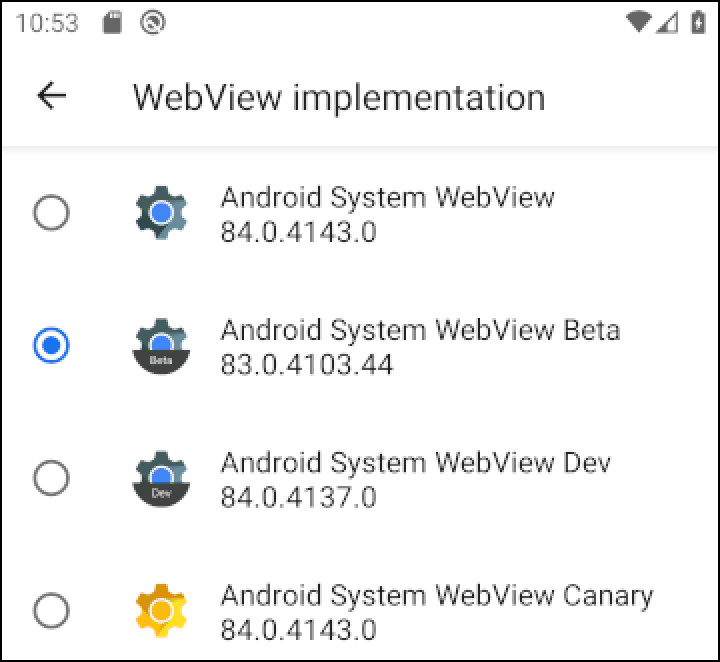
Это нестабильные предварительные версии, ориентированные на разработчиков, а не на рядовых пользователей. Если у вас нет на то явной необходимости, лучше использовать стабильную версию WebView, тем более, что разницы в функциональности вы, скорее всего, не заметите, а вот нестабильная работа вполне возможна.
На этом закончим. Делитесь мнением о прочитанном в комментариях, задавайте вопросы, если они остались, и подписывайтесь на PDALIFE Official в Telegram, там вы найдете еще больше интересного.
Что такое приложение Android System Webview и нужно ли его удалять?
Вы, несомненно, видели приложение «Android System Webview» в списке обновлений своих приложений, но, вероятно, не знаете, что это такое и нужно ли вам его удалить. Это может показаться неважным, но Android System Webview — это то, что вы определенно хотите сохранить на своем устройстве, особенно если на вашем устройстве установлена версия Android ниже, чем Nougat.
Если вы используете устройство Android, работающее на Android Нуга или более поздней версии, вы не увидите само приложение. С Nougat Google переместил этот удобный инструмент в другое место, но он по-прежнему является частью Android.
Что такое Android System Webview?
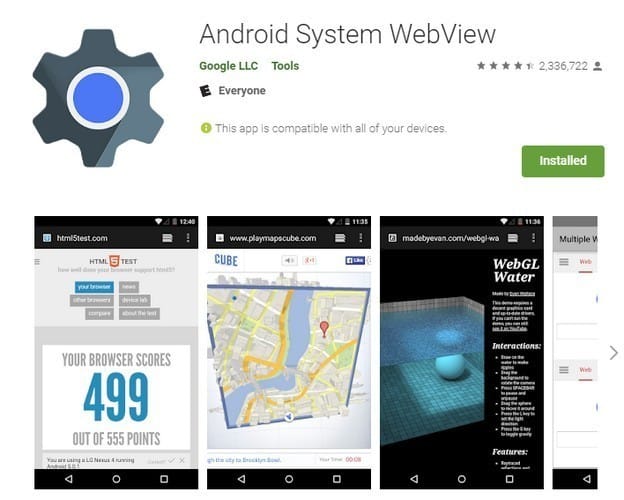
Android System Webview — это уменьшенная версия Chrome Это позволяет вам открывать ссылки в приложении, которое вы используете, поэтому вам не нужно выходить из приложения.
Это означает, что при нажатии на ссылку в приложении откроется веб-просмотр системы Android, как если бы он был Встроенный браузер в приложении. Следует иметь в виду, что не все приложения могут его поддерживать; По этой причине ссылки открываются из некоторых приложений в Chrome, а не из самого приложения.
Могу ли я удалить Android System Webview?
Если вы хотите избавиться от Android System Webview, вы можете удалить только обновления, а не само приложение. Это можно сделать, если на вашем устройстве Android не работает Nougat или более поздняя версия. С Nougat Google избавился от него как от отдельного приложения и вместо этого использует сам Chrome как приложение для функции веб-просмотра.
Если у вас есть приложение Nougat, но оно все еще есть, Android System Webview будет работать в Chrome, а не в приложении. Если приложение еще не сломано, можно сделать это самостоятельно.
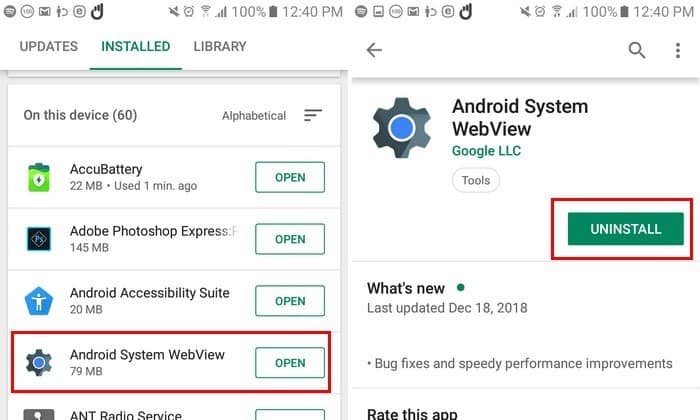
Если он у вас все еще есть и вы хотите его удалить, перейдите в Google Play -> Щелкните значок гамбургера -> Мои приложения и игры -> вкладка Установленные приложения. Приложение должно быть вверху. Щелкните по нему и выберите кнопку «Удалить».
Если вы используете Android Nougat или выше, вы можете безопасно отключить его, но если вы используете более ранние версии, лучше оставить все как есть. Если Chrome отключен, возможно, вы используете другой браузер. На этом этапе лучше всего оставить приложение Android System Webview.
Заключение
То, что вы не знаете, что это за приложение, не означает, что оно не делает ничего полезного. Если вы не знаете, что делает приложение, вам лучше поищите его, поскольку оно может привести к удалению существующего приложения только для обеспечения максимальной производительности.
Подготовить Веб-просмотр Необходимое приложение, не нужно его включать, оно запустится автоматически. Что вы думаете о веб-просмотре системы Android?