Как закрепить сообщение в телеграм?
Откройте чат, в котором хотите закрепить сообщение. Нажмите на название чата в списке чатов или найдите его в поиске.
Промотайте чат вверх или вниз, чтобы найти сообщение, которое вам нужно. Вы можете закреплять только свои сообщения или сообщения других пользователей, если у вас есть соответствующие права.
Нажмите на сообщение, которое вы хотите закрепить.
Выберите опцию «Закрепить» из контекстного меню. Сообщение будет перемещено вверх чата и будет закреплено.
Нажмите «Закрепить», либо уберите галочку с пункта «Уведомление…» и нажмите «Закрепить».
Если вы хотите изменить закрепленное сообщение, нажмите на него, затем выберите опцию «Открепить», а затем повторите шаги с 2 по 4, чтобы закрепить новое сообщение.
Если вы закрепить несколько сообщений, при пролистывании чата закрепленные сообщения будут меняться, в соответствии с временем закрепления.
Поздравляю! вы закрепили сообщение, и теперь каждый подписчик канала будет видеть его в первую очередь.
Ну а если вы хотите вывести телеграм канал в топ мы подготовили короткий гайд:
Как вывести Telegram-канал в топ?
Вы замечали что некоторые официальные каналы находятся ниже в поиске телеграма чем их клоны? Сейчас расскажу почему так происходит и как с помощью этого получать бесплатный трафик.
1.8K показов
19K открытий
2 комментария
А инструкция по чтению инструкции для закрепления сообщения есть? Чтобы уж точно дойти до закрепления сообщения.
В общем, так:
— найдите на голове глаза. Они должны быть открыты во время чтения;
— ведите глазами слева направо и сверху вниз. Вы увидите буквы, из которых состоят слова и предложения. Всё это называется письменной речью. Это то же, что голос в вашей голове, только на бумаге/экране/другом носителе. Умение связывать эти значки со смыслами называется чтением;
— если вы умеете читать, идите в свой Телеграм и просто понажимайте там на все элементы, попутно читая написанное.
Развернуть ветку
Это следующая статья будет. Мы будем к ней готовится
Закреп
В Unisender есть все для рассылок: можно создавать и отправлять клиентам письма и SMS, настроить чат-бота и делать рассылки в Telegram и даже собрать простой лендинг для пополнения базы контактов.
Закреп — это закрепленное сообщение или пост в социальных сетях и мессенджерах, которое всегда остается первым вне зависимости от даты публикации.
Когда пользователь закрепляет сообщение, оно автоматически попадает в начало списка со значком ��. Его видят все участники чата или сообщества, но закреплять могут только администраторы. В личной переписке функция дотупна обоим собеседникам.
В личных чатах закреп позволяет участникам быстро найти нужную информацию. В коммерческих сообществах функцию используют в маркетинговых целях: для публикации скидок и специальных предложений, удержания новых подписчиков и увеличения охватов.
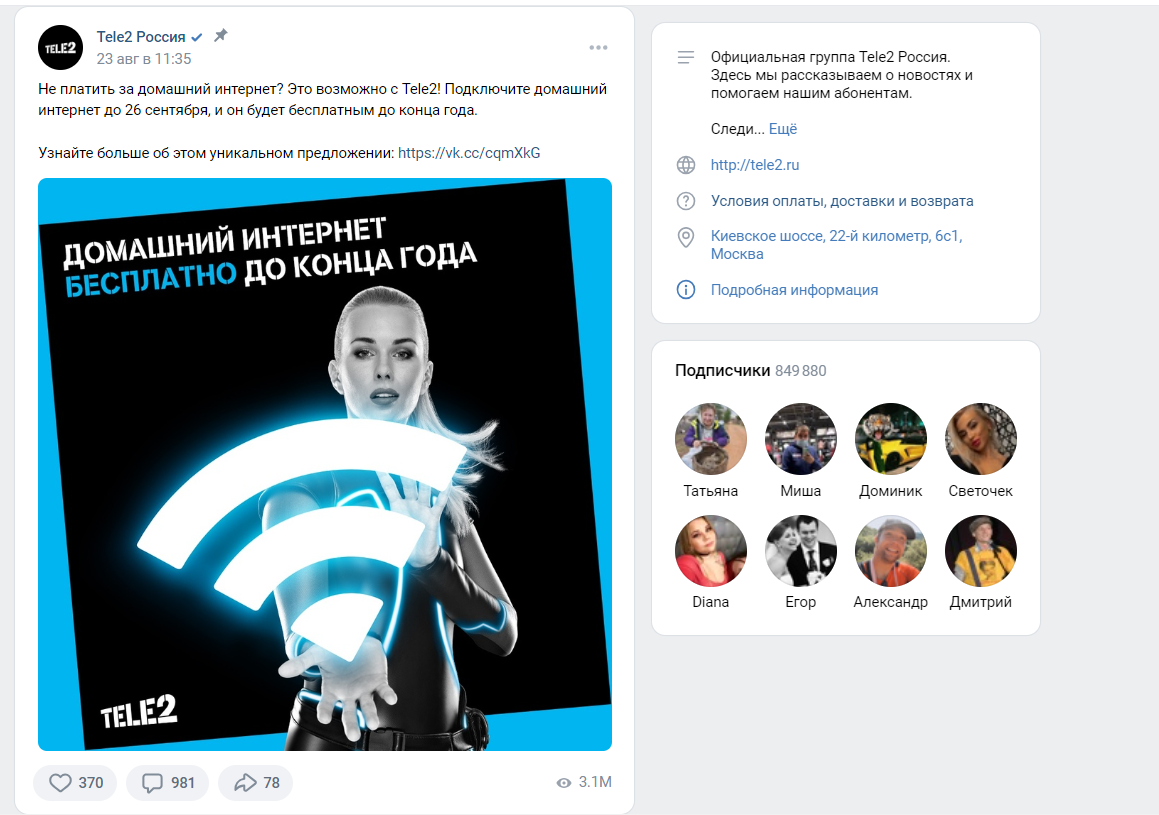
Закреп — один из способов быстро донести информацию. Он помогает сразу рассказать о важном, пока пользователь не ушел со страницы
Зачем маркетологи используют закреп
Первое, что видит пользователь, когда попадает в новый чат или группу — закреп. Это важный маркетинговый инструмент, который можно использовать для информирования и продвижения.
Приветствие. Каналы часто используют закрепы, чтобы познакомиться с пользователем. В приветственном сообщении рассказывают, кто ведет канал и что в нем можно прочесть. Это помогает юзерам сразу понять, стоит ли подписываться.
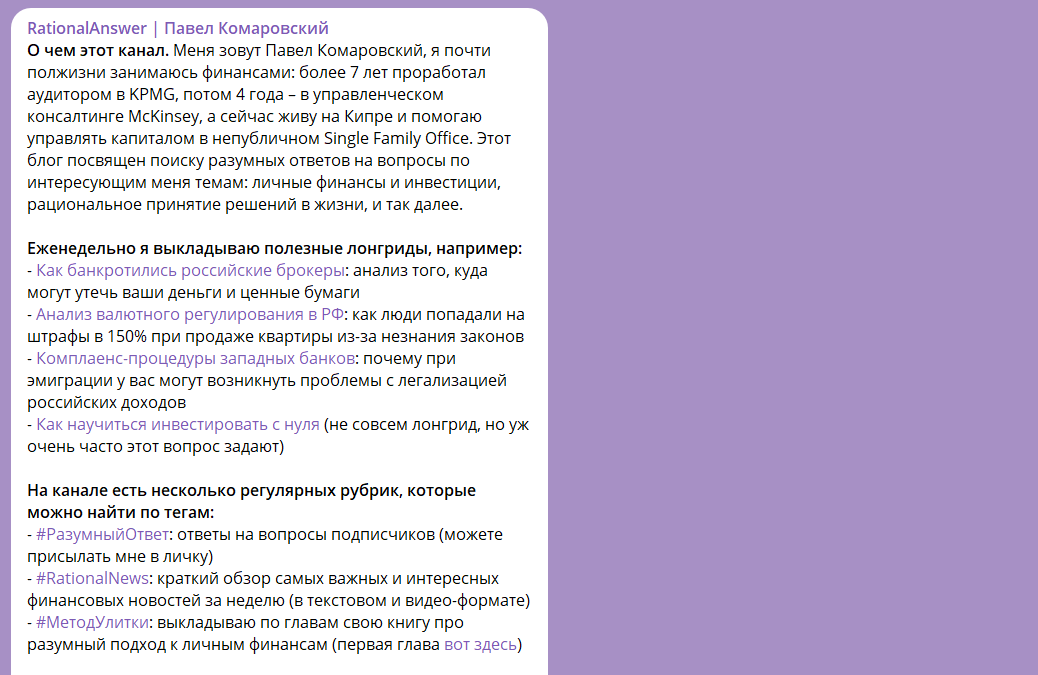
Пост-приветствие показывает, что в канале много разнообразной информации. Иначе пользователь может не долистать до интересного ему поста и уйти
Вся нужная информация в одном месте . Закрепы часто используют в качестве навигации по чату или сообществу. Иногда ипользуют как аналог FAQ на сайтах, где отвечают на частые вопросы пользователей. В навигационные закрепы помещают:
- правила общения между пользователями,
- хештеги для быстрого перемещения по темам,
- время работы администратора и расписание,
- пример оформления запроса к специалисту поддержки,
- основные ссылки на чат-ботов , сайт и другие социальные сети.
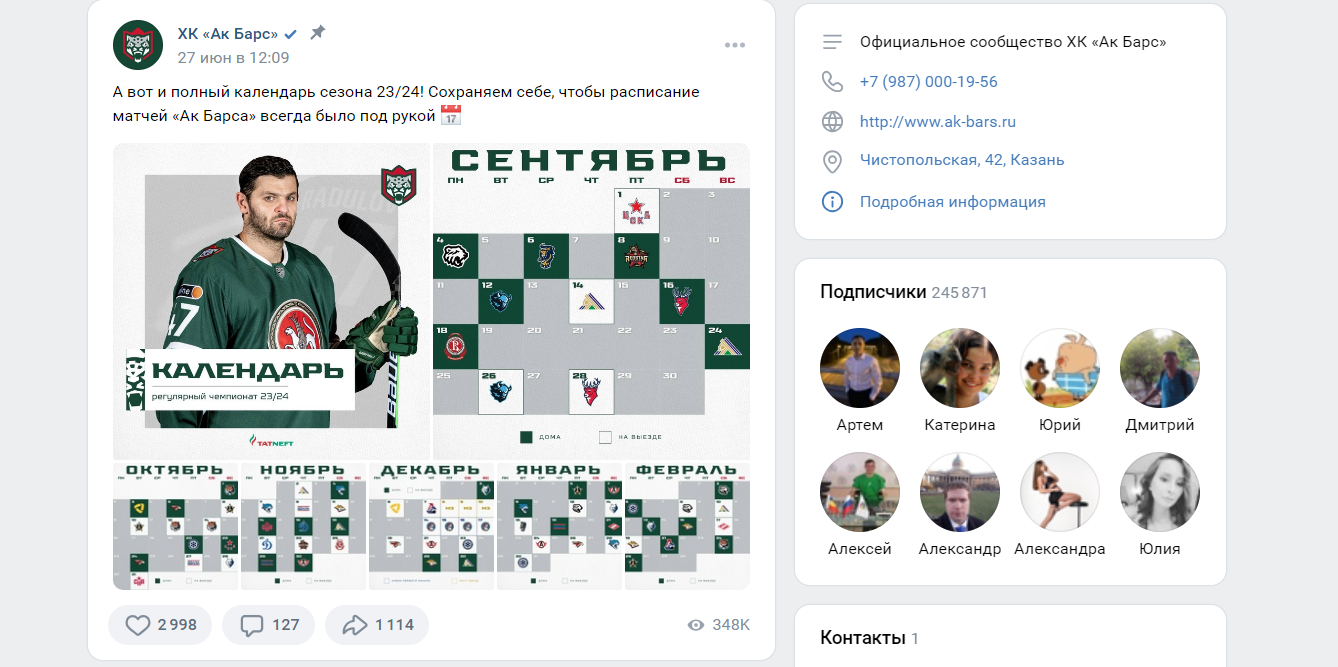
В своем ссобществе Хоккейный клуб «АК Барс» закрепил расписание матчей на сезон 2023/2024
Важные анонсы. Цель таких закрепов — привлечь как можно больше пользователей к участию. Например, сначала в закрепе анонсируют конкурс и правила участия в нем, а потом и результаты.
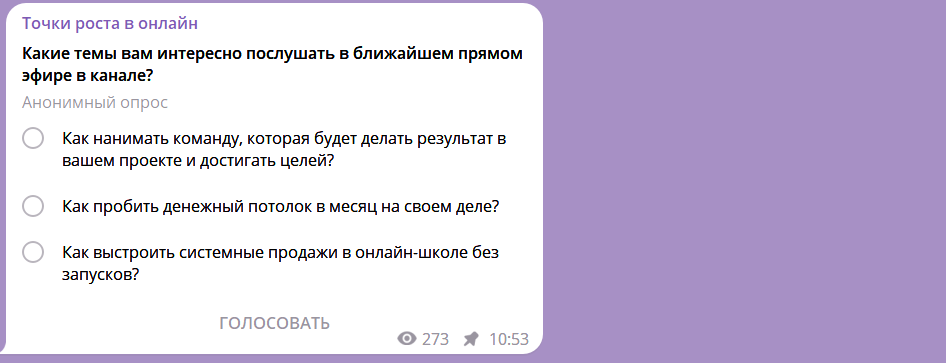
Администраторы в «Телеграме» часто используют закрепы, чтобы анонсировать опросы в группе. Такие сообщения в топе позволяют привлечь как можно больше участников
Увеличение охватов. Администраторы используют закрепы, чтобы увеличить количество просмотров в конкретном посте. Это может быть лонгрид, авторский видеоролик или рекламный пост. Для этого выбирают новости с ярким и цепляющим заголовком.
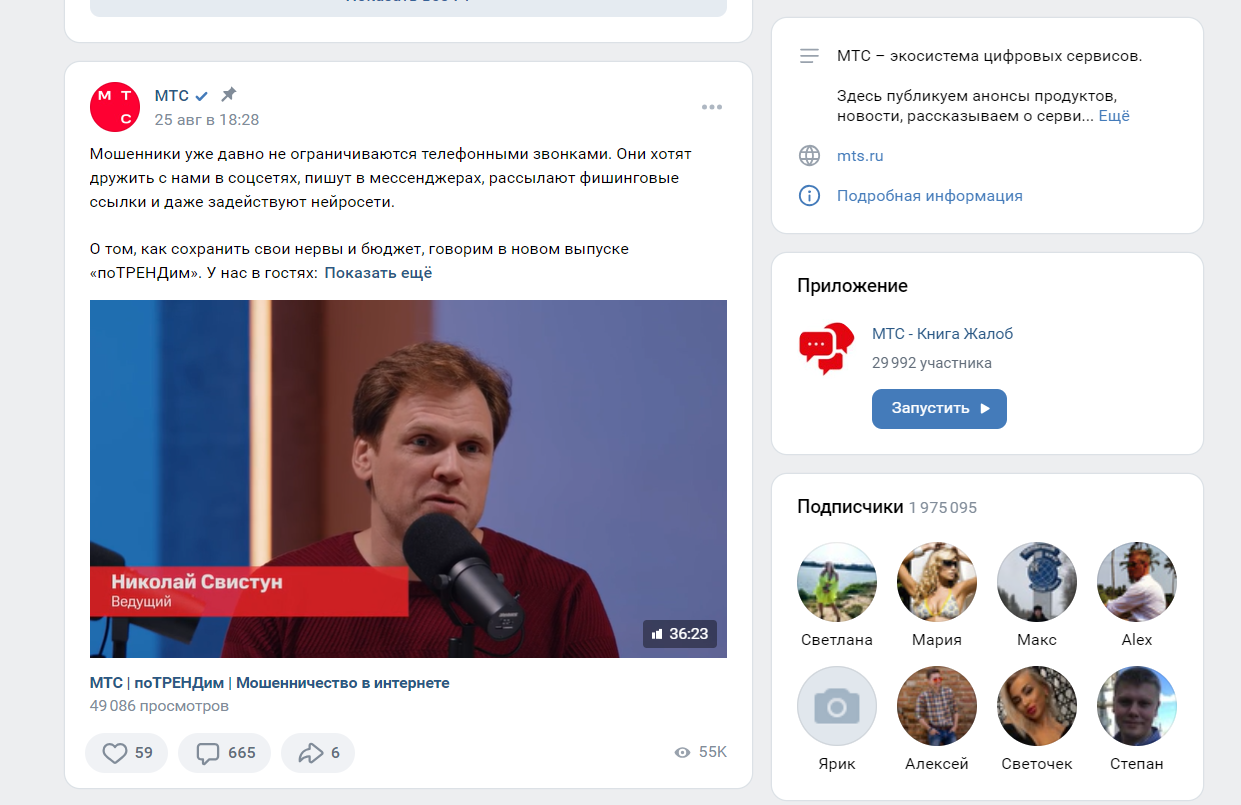
В закрепе сообщества «МТС» во «ВКонтакте» — обзор нового видеоролика
Закрепы во «ВКонтакте»
В «ВК» можно закрепить запись на стене, сообщение, диалог или группу в меню.
Закрепленный пост на стене всегда остается первым в ленте пользователя, даже после публикации новых. Он помогает быстро показать пользователям важные новости или собрать много реакций на конкретный пост. Это один из способов оформления группы VK.
Сообщения закрепляют в чатах для того, чтобы важная информация не потерялась и была на виду у всех участников. Если это чат компании, в котором много участников, он выполняет те же функции, что и закреп на стене.
Закрепленный диалог видит только тот пользователь, который его закрепил. Эту функцию придумали, чтобы важные для человека диалоги всегда оставались выше других.
Группу в меню могут закрепить только ее администраторы. Это изменение увидит только тот, кто его сделал. Функция нужна для удобства людей, которые работают в социальной сети. Благодаря такому закрепу, они могут перейти в любую из управляемых ими групп сразу из меню.
Как закрепить запись на стене
Порядок действий для создания закрепа поста одинаковый в мобильной и десктоп-версиях.
Выберите нужный пост, наведите курсор на три точки справа от сообщения и выберите пункт меню «Закрепить». Точно так же закрепляют посты в сообществах.
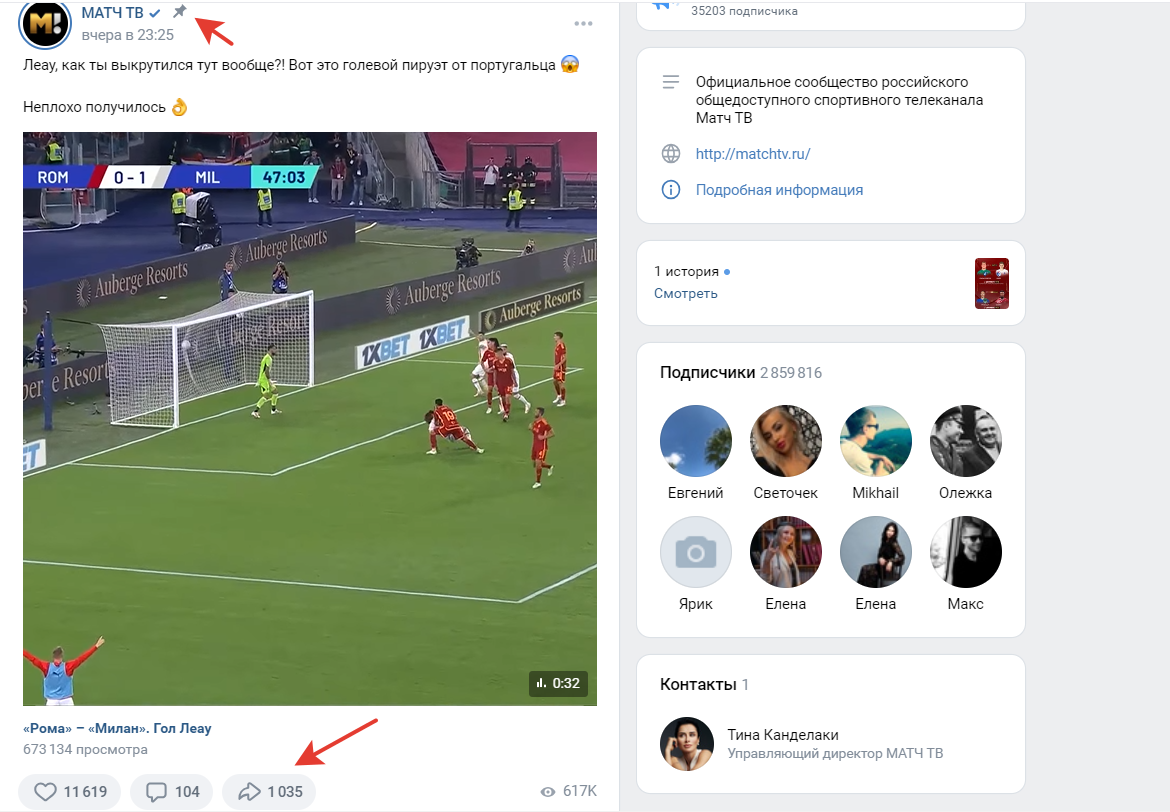
В закрепленные посты часто сохраняют интересный и зрелищный контент, который собирают много комментариев и лайков
Как закрепить сообщение
Во «ВКонтакте» можно закреплять сообщение только в чатах с тремя и более пользователями. В диалоги эту функцию пока не добавили. Чтобы закрепить сообщение в чате в мобильной версии «ВКонтакте»:
- Зайдите в чат.
- Выберите сообщение, которое нужно закрепить, и зажмите его.
- Из выпадающего окна выберите кнопку «Закрепить».
- На всплывающем меню нажмите еще раз «Закрепить».
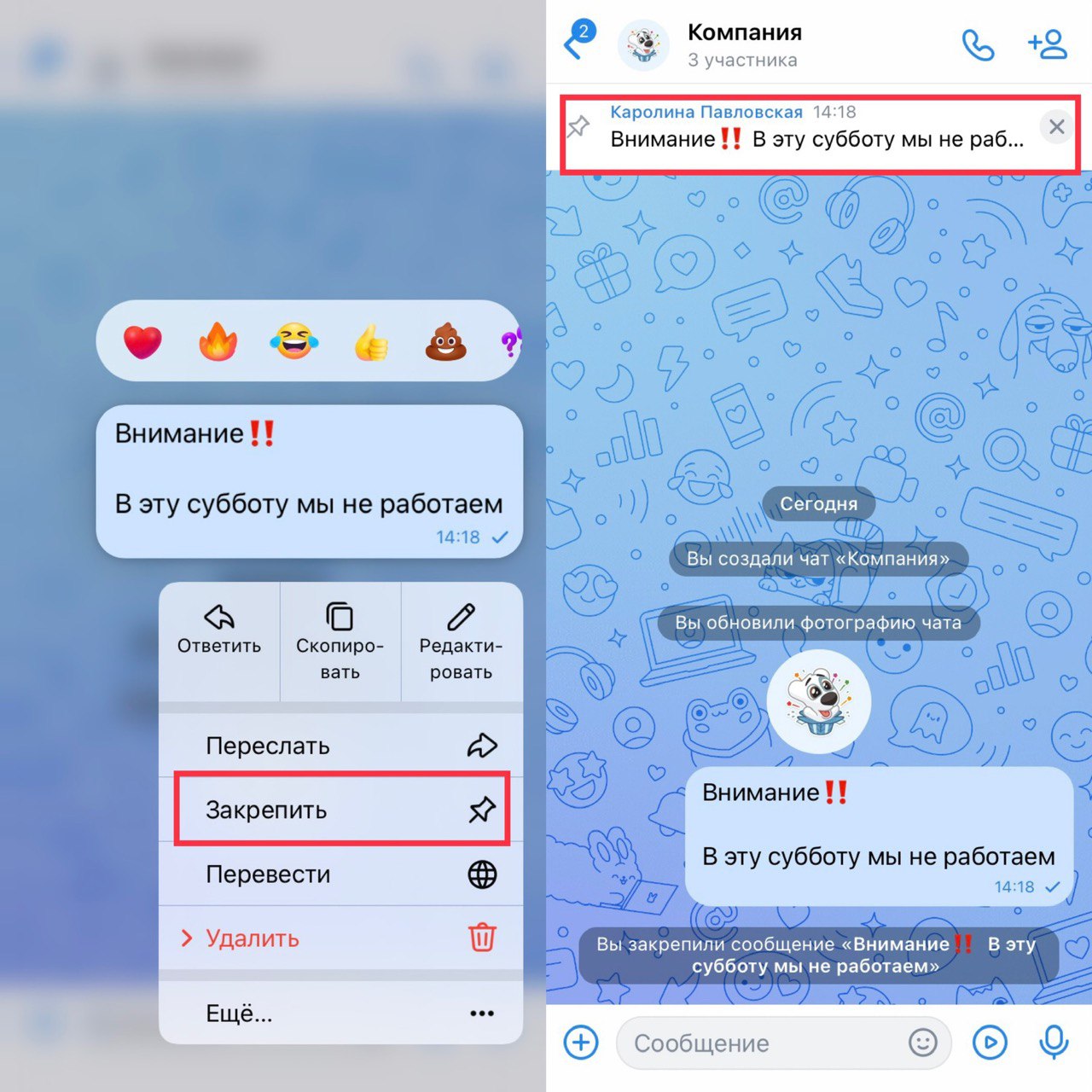
Выбранное сообщение появится вверху чата, сразу после названия
В веб-версии «Вконтакте» порядок действий такой же. Необходимо выделить нужное сообщение левой кнопкой мыши. Далее в появившемся меню сверху нажать на иконку закрепа.
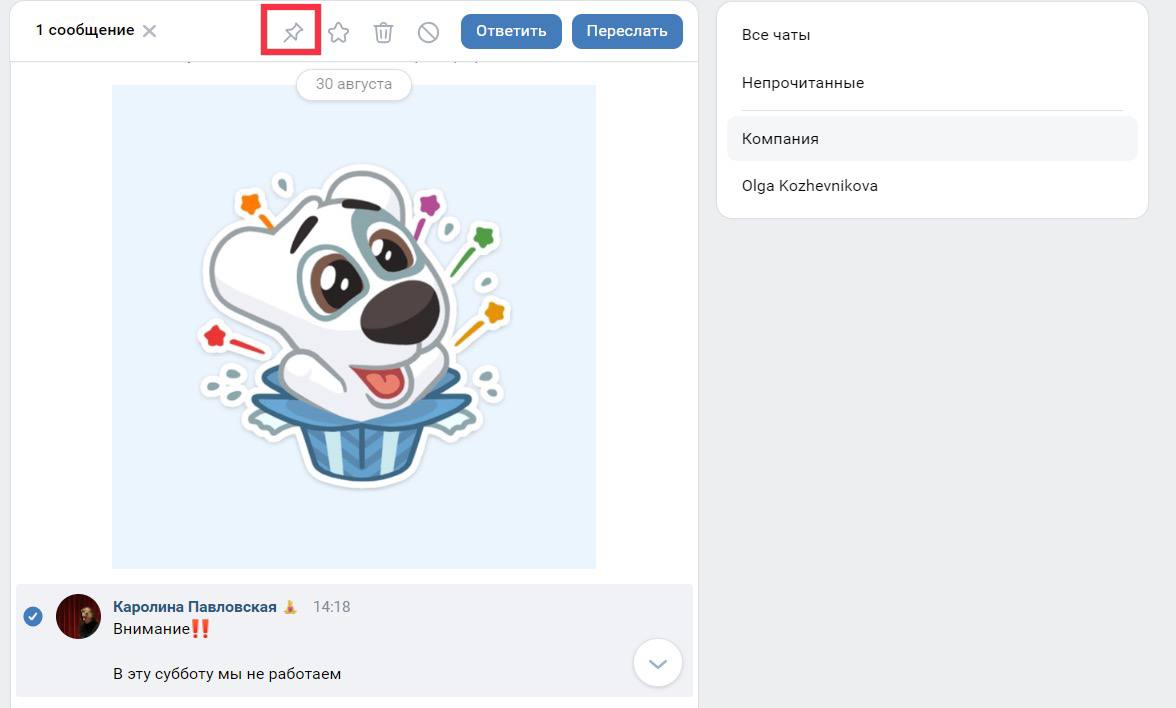
В чате может быть только одно закрепленное сообщение. Если до этого уже был закреп, он автоматически удалится при сохранении нового
В приложении VK есть два способа открепить сообщение:
- Нажать на крестик вверху справа от закрепа и далее выбрать «Открепить для всех».
- Зажать пальцем ранее закрепленное сообщение и выбрать пункт «Открепить».
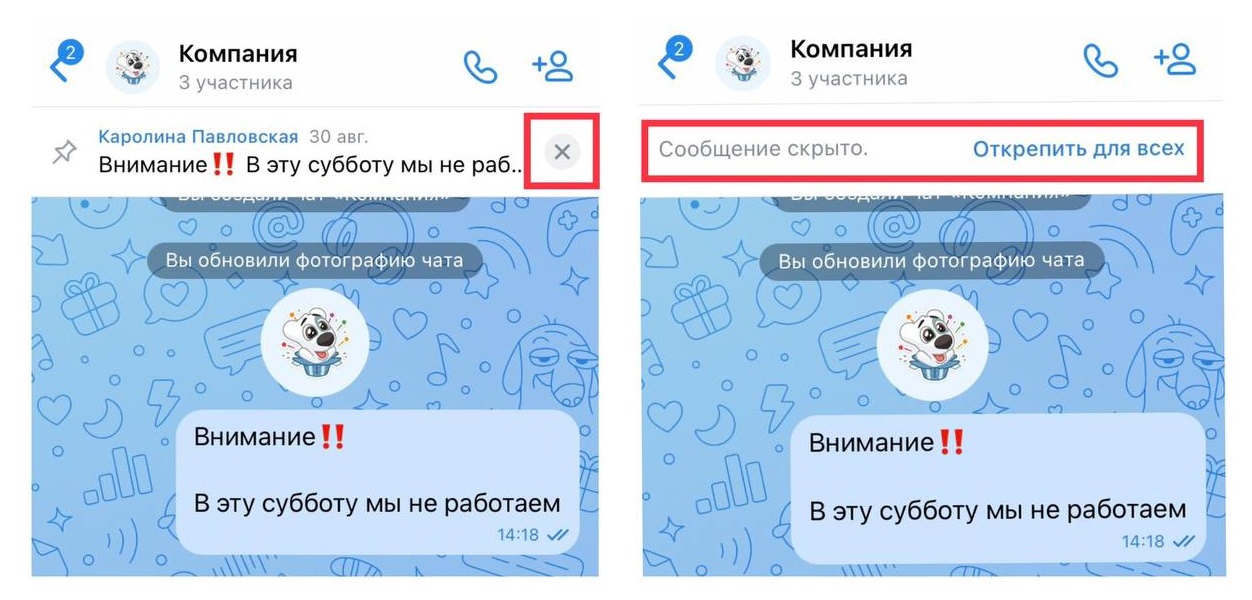
Закрепленные сообщения в чатах можно скрывать на своем устройстве и откреплять для всех участников
По умолчанию всем участникам чата разрешено менять закрепленные сообщения. Но это правило можно изменить в настройках.
- Зайдите в чат и нажмите на его обложку.
- Нажмите на кнопку «Шестеренка», чтобы перейти в настройки.
- Выберите пункт «Управление» —> «Закрепленные сообщения».
- Решите, кто будет закреплять и откреплять сообщения, и поставьте галочку напротив подходящего пункта.
Как закрепить диалог
Закрепленный диалог всегда будет первым в списке бесед, независимо от количества сообщений в других чатах. Во «Вконтакте» есть лимит на количество закрепленных диалогов — не больше 5. В зависимости от устройства, на котором открыто приложение, порядок действий будет отличаться.
- Устройства на IOS — смахнуть нужный диалог вправо;
- Устройства на Android — зажать чат в ленте;
- Компьютер — навести курсор на нужный чат и выбрать «закрепить в списке чатов».
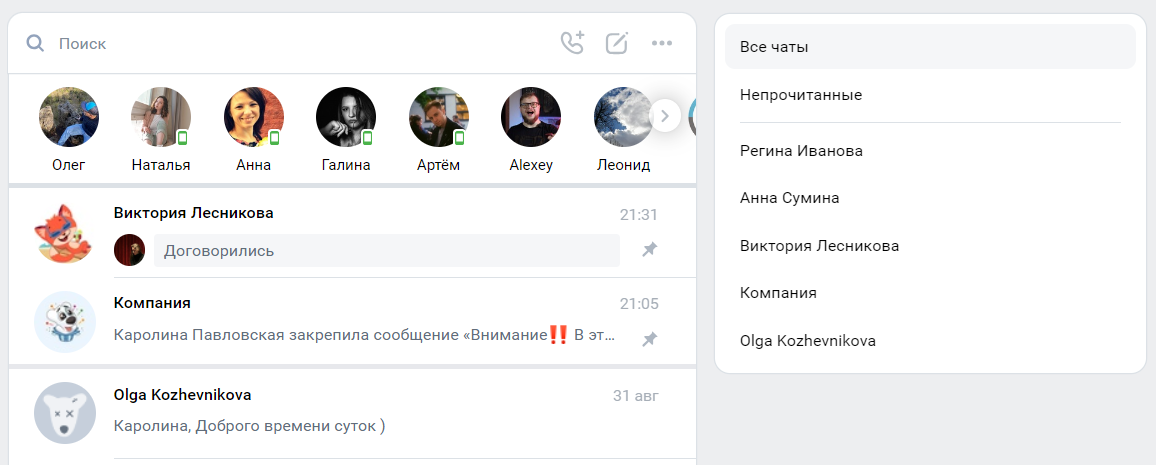
Закрепленные чаты помечены иконкой «Кнопка» и отделены чертой от других чатов
Как закрепить группу в меню
Функция доступна только для тех, кто управляет сообществами. Для быстрого доступа и просмотра уведомлений администраторы групп «Вконтакте» могут закреплять их в левом меню — этот заркеп увидят только они. Панель с закрепленными группами видна только в веб-версии социальной сети.
Чтобы закрепить группу в меню:
- Зайдите в раздел «Сообщества» —> «Управление».
- Выберите нужную группу и наведите курсор на три точки справа.
- В выпадающем меню нажмите пункт «Добавить в левое меню».
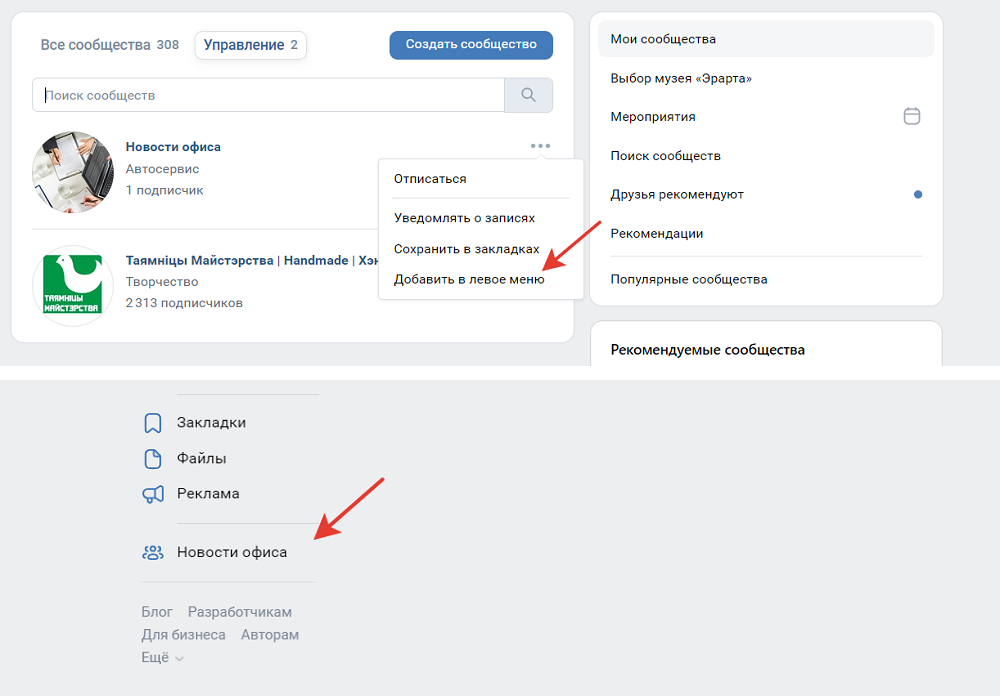
Сразу после добавления сообщество попадает в самый низ списка в левое меню
Закрепы в «Телеграм»
Главное отличие ленты «Телеграма» от «Вконтакте» в том, что в мессенджере одновременно размещены диалоги с другимми пользователями, групповые чаты и информационные каналы. Для того, чтобы не терять важные диалоги, можно использовать закреп. Единственное правило — одновременно можно закрепить не больше 5 каналов или чатов.
Закрепы внутри чатов и каналов работают по такой же схеме, как и в ленте. Но закреплять сообщения в них могут только администраторы. Обычно закрепляют сообщения, которые содержат важную информацию, навигацию или приветствие для н
В личных чатах делать закрепы могут оба участника беседы. При этом закреплять можно как свои сообщения, так и собеседника.
Как закрепить диалог или канал
Чтобы закрепить что-либо в ленте «Телеграма»:
- Зажмите нужный диалог или канал.
- Выберите из выпадающего меню пункт «Закрепить».
Закрепы попадают в начало ленты. Если нужно убрать чаты из закрепа — зажмите чат и выберите пункт «Открепить». Или смахните чат влево, нажмите кнопку «Открепить».
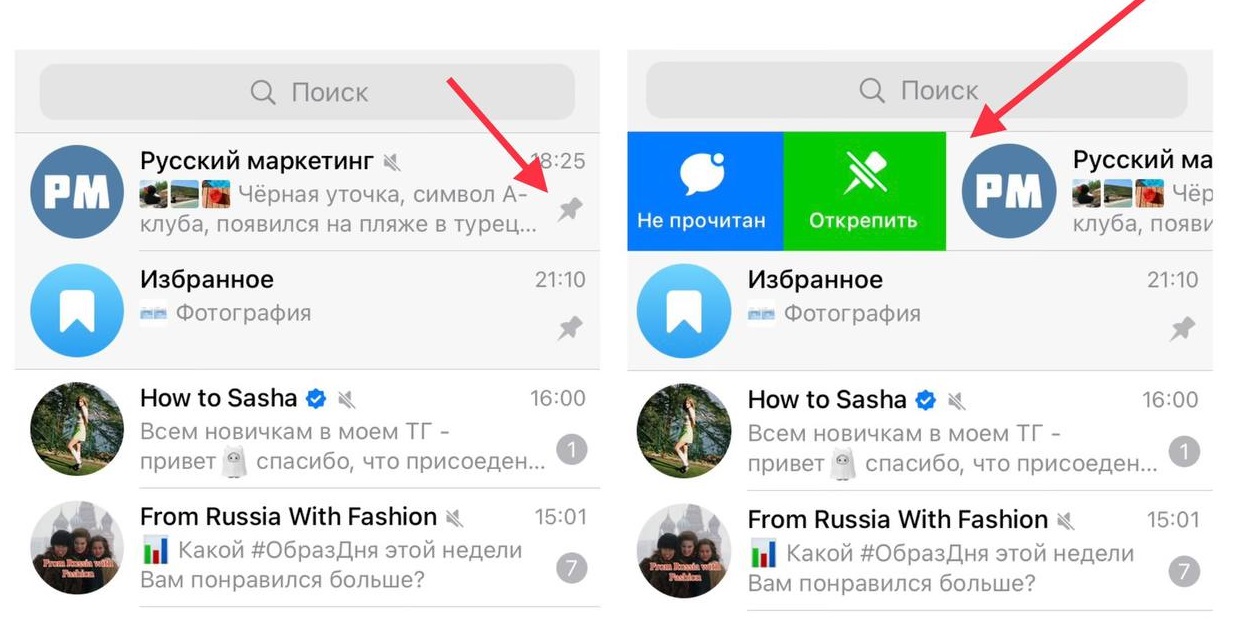
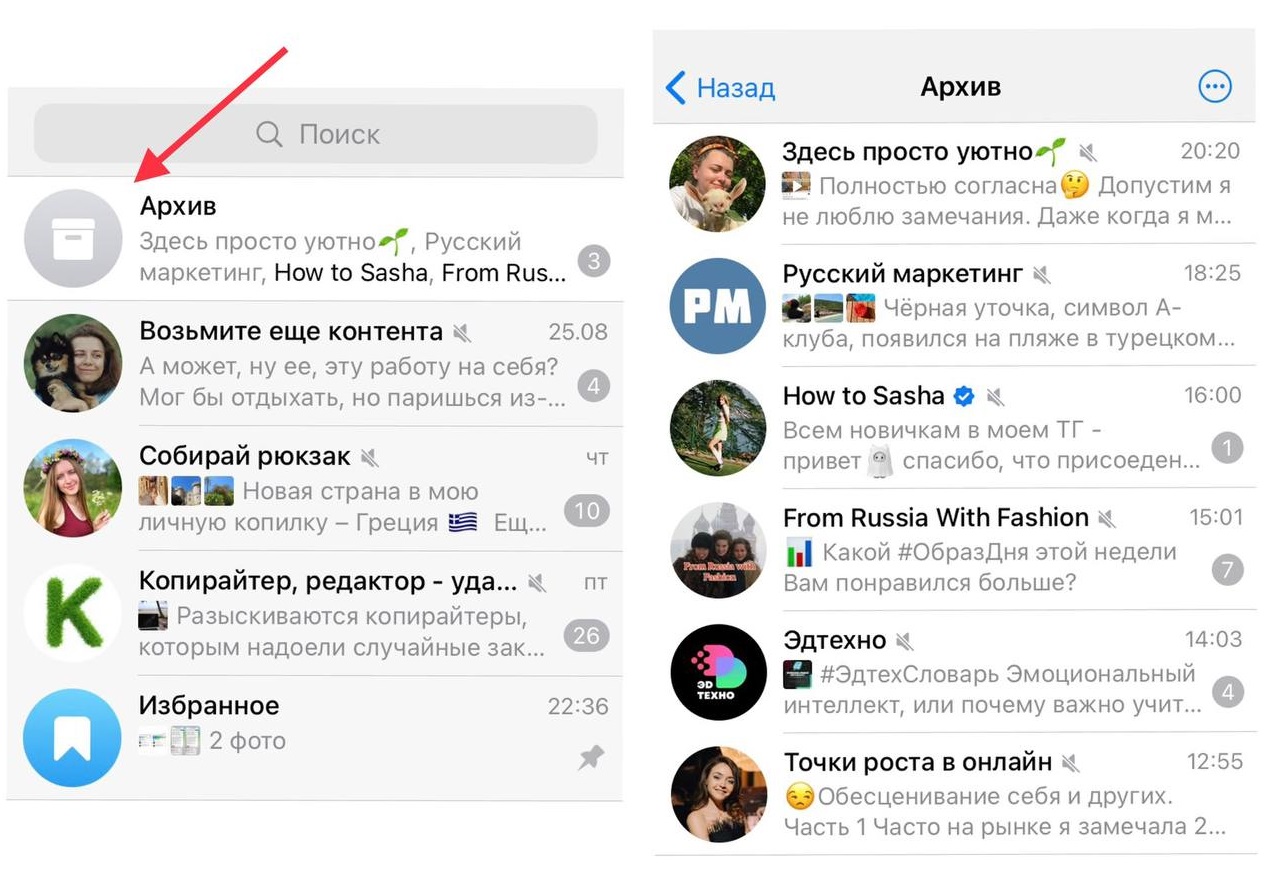
Если пяти каналов в закрепе мало, можно грузить их в раздел «Архив». Для этого нужно смахнуть нужный диалог или канал влево и выбрать иконку «В архив».
После того, как в «Архиве» попадет хотя бы один канал, вкладка с ним появится в верху ленты
Лимит на количество закрепов также решает функция «Папки». Мессенджер позволяет создавать неограниченное количество папок. Для этого:
- Нажмите на иконку шестеренки в правом нижнем углу.
- Выберите пункт меню «Папки с чатами» —> «Создать папку».
Папкам можно присваивать имя и делиться ссылкой-приглашением на нее с другими пользователями. При этом, если добавить чаты в папку, из основной ленты они не пропадут.
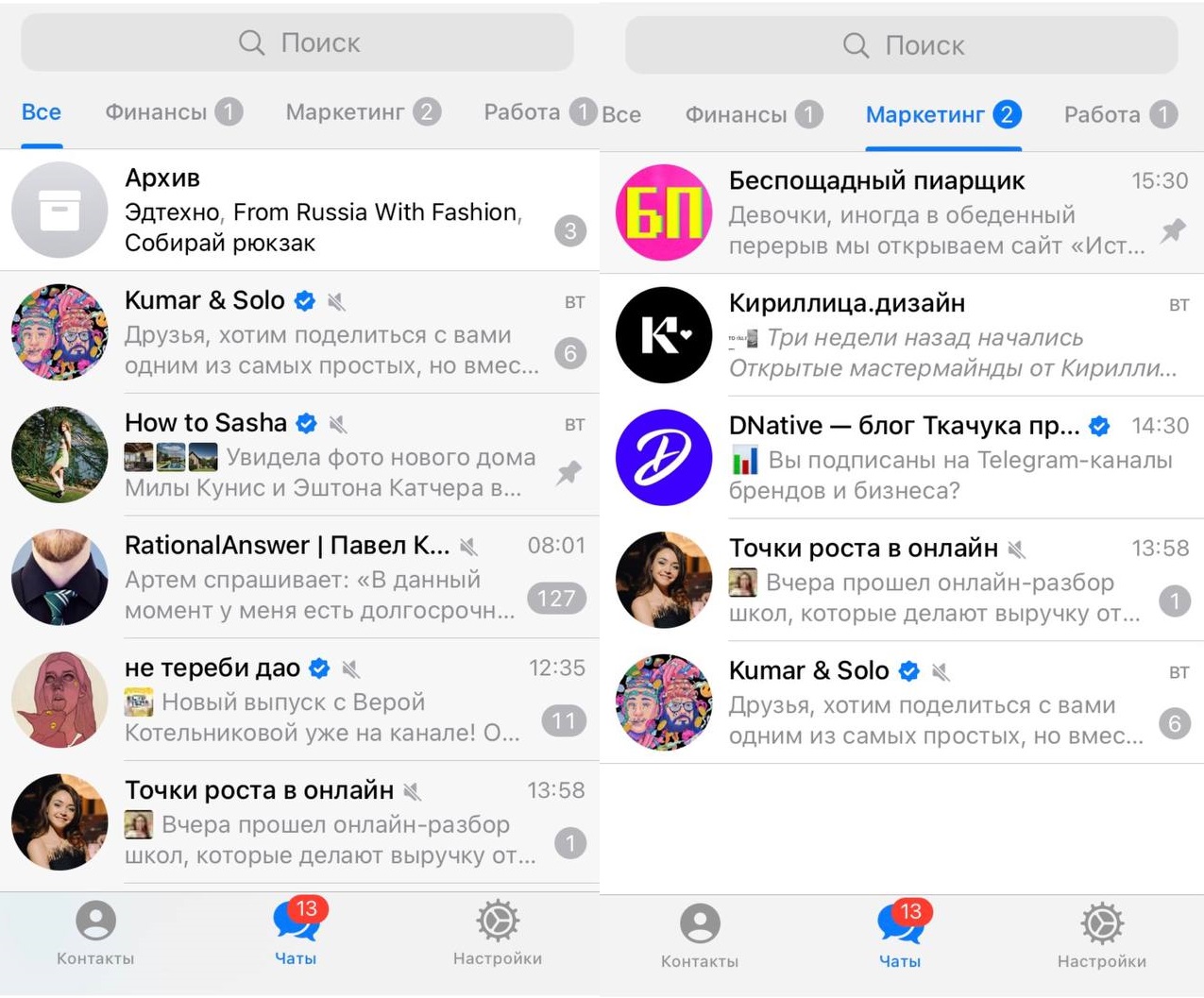
В папках и архиве тоже можно закреплять посты. Закрепы видны внутри каждой папки отдельно и не распространяются на общую ленту
Как закрепить сообщение в канале или в чате
Закреплять можно неограниченное количество сообщений. Они автоматически пронумеровываются. Если в группе закреплено 10 сообщений, нужно будет нажать 10 раз, чтобы увидеть первое закрепленное.
- Зажмите нужное сообщение.
- Выберите пункт меню «Закрепить».
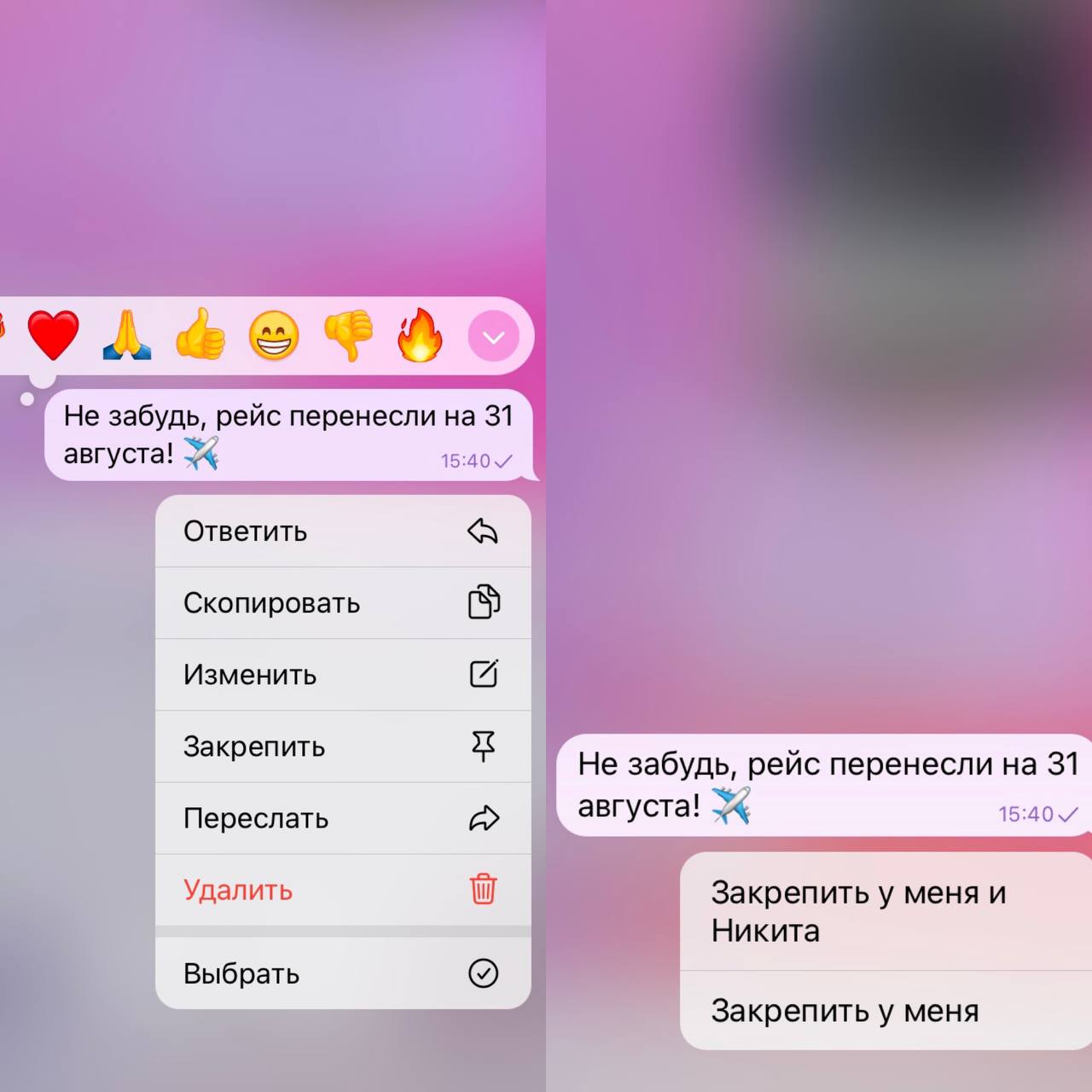
Закрепить сообщение в чате можно выборочно для себя или для всех участников
Открепить можно по такому же принципу: зажать сообщение и выбрать пункт «Открепить».
Как закрепить сообщение в мессенджере Телеграм

Мессенджер Телеграмм стал неотъемлемой частью повседневной жизни, ведь пользователь может обмениваться моментальными сообщениями с другими людьми. Бывает нужно, чтобы подписчики канала или чата узнали какую-либо важную информацию. Благодаря тому, что разработчики внедрили функцию закрепления сообщения, пользователи могут узнать все важные новости, а администраторам чата или канала не нужно ломать голову, думая, как донести до подписчиков требуемые сведения. Поэтому необходимо знать, как закрепить сообщение в Телеграмм.
Для чего может потребоваться закрепление сообщения в Телеграмме
Комментарий может быть закреплен в следующих случаях:
- Администратор сообщества может устроить конкурс, это сделает пост более заметным для большего числа подписчиков.
- Администратор может прикрепить информацию о продаже, закрытии или изменении наименования канала.
- Сбор средств на развитие канала и публикацию новых материалов, ведь некоторый эксклюзивный контент может стоить значительных денежных средств.
- Закрепить сообщение в группе можно в случае, если требуется опубликовать ссылку для перехода на другой канал или сторонний веб-ресурс.
- Если нужно, чтобы пользователи узнали информацию о предстоящем проведении мероприятий или акций.
- Прикрепить сообщение можно для того чтобы подписчики узнали об изменениях в правилах группы.

Благодаря тому, что можно закреплять заметки в Телеграмме, пользователи могут делиться важной информацией со своими друзьями.
Для кого доступна опция закрепления поста
Прикрепить пост могут исключительно те пользователи, которые имеют статус администратора сообщества. Как правило, после создания канала пользователь может наделить правами администратора других людей. Делается это на усмотрение.
Способы прикрепления поста в канале
Многие пользователи спрашивают, как прикрепить пост в мессенджере. Пошаговая инструкция будет идентичной для всех типов устройств, будь то смартфон на базе операционной системы Андроид или iOS.
Телефоны под управлением Android
Закреп заметки в канале на устройствах Android будет выглядеть так:
- Нужно перейти в чат паблика.
- Затем требуется найти необходимую заметку или написать ее.
- Далее тапнуть по сообщению.
- В контекстном меню найти вкладку «Закрепить».

- Появится всплывающее окно, где нужно подтвердить действие.


Написанный текст станет закрепленным и отобразится в верхней части окна на белом фоне. Чтобы открыть для просмотра весь пост, достаточно нажать один раз по баннеру.
Для устройств под управлением iOS
Инструкция будет полностью совпадать с пошаговым алгоритмом для Android:
- Перейти в паблик и выполнить поиск по сообщениям или написать новую заметку.
- Требуется один раз тапнуть по нужному тексту (не использовать удерживание).
- В контекстном меню выбрать вкладку «Закрепить».
- Появится уведомление, где от пользователя потребуют подтверждение действий.
Текст отобразится в специальном баннере, который находится в верхней части экрана. Чтобы прочитать заметку полностью, достаточно один раз нажать на баннер.
Как выполнить закреп поста на десктопной версии мессенджера
Многие пользователи спрашивают, как сделать закреп сообщения в десктопной версии мессенджера. Для начала нужно установить версию мессенджера для персонального компьютера. В веб-версии Телеграмм отсутствует опция прикрепления заметки.

- Перейти на канал и найти сообщение, которое требуется прикрепить. Если таковое отсутствует, то написать его.
- Выделить заметку и нажать на нее правой кнопкой мыши.
- В диалоговом окне щелкнуть по кнопке «Закрепить».
- Появится всплывающее окно, где нужно подтвердить свои действия.
Чтобы увидеть закрепленный пост, посмотрим в верхнюю часть экрана. Нужный текст будет расположен в баннере на фоне.
Закрепление поста в чате и группе
Пользователям доступна опция прикрепления поста в чате или группе. Уведомление об этом будет доставлено всем участникам сообщества.
Для смартфонов под управлением Android и iOS
Инструкция для Android и iPhone будет полностью идентичной, дополнительных действий не предусмотрено:

- Перейти в чат или группу.
- Найти комментарий, который нужно поднять или написать его.
- Тапнуть по требуемой заметке один раз (не использовать жест удержания).
- Во всплывающем окне нужно подтвердить свои действия, нажав на кнопку «Закрепить».
- Внизу появится уведомление о том, нужно ли отсылать уведомление всем участникам группы или чата, что администратор закрепил новый комментарий.
- Если необходимо, чтобы о поднятии поста узнали все пользователи, то требуется отметить пункт «Уведомление всем участникам».
Для десктопной версии мессенджера
Как закрепить сообщение в чате или группе через софт для персональных компьютеров:
- Нужно открыть группу или чат.
- Отыскать нужную заметку или написать ее.
- Щелкнуть по ней правой кнопкой мыши.
- В диалоговом меню нажать на кнопку «Закрепить».
- Подтвердить свои действия.

Комментарий появится в верхней части экрана в баннере. Чтобы открыть и посмотреть всю информацию, нужно один раз нажать на закреп.
Как прикрепить ссылку в Телеграмме
Администраторы групп, чатов и каналов, могут прикрепить ссылку.
Инструкция о том, как закрепить сообщение со ссылкой в Телеграмме:
- Открыть группу, чат или канал и создать пост, где вместе с текстом будет использоваться обыкновенная веб-ссылка.
- Тапнуть один раз по уведомлению и в контекстном меню нажать «Закрепить».
- Подтвердить действие.
Ссылка будет закреплена в верхней части экрана. Чтобы выполнить переход на сторонний ресурс, достаточно щелкнуть по указанной ссылке в комментарии.
Как открепить пост на смартфоне или компьютере
Открепить заметку на смартфоне можно следующим образом:

- Открыть мессенджер и перейти в чат, группу или канал.
- Выделить заметку. Во всплывающем окне нажать «Открепить».
- Подтвердить.
Открепить заметку на компьютере:

- Открыть десктопную версию мессенджера.
- Найти закрепленную заметку и нажать на крестик.
- В диалоговом окне нажать «Открепить».
Восстановление открепленного сообщения
Многие пользователи спрашивают, как вернуть в Телеграмме закрепленное сообщение. Чтобы восстановить заметку, нужно придерживаться следующей инструкции:

- После того, как пользователь открепил пост, в нижней части экрана появится уведомление.
- Пока оно не пропало, в течение 5 секунд нажать на кнопку «Отмена».
Заключение
Опция прикрепления поста необходима, чтобы пользователь быстро находил нужную информацию, не листая всю ленту. При необходимости администратор паблика может восстановить заметку в течение 5 секунд после удаления. Если время было упущено, то придется заново писать сообщение или искать его, чтобы вновь закрепить.
Как закрепить сообщение в чате Телеграмм в группе, канале
Мы расскажем, как закрепить сообщение в Телеграм в группе, в чате и на канале. Будут рассмотрены инструкции для компьютера, айфона и андроида. Вы узнаете, можно ли восстановить закреплённое сообщение.
Недорогое продвижение Телеграм:
Подписчики — живые на канал, в группу
Просмотры — на посты и видео
Как закрепить сообщение в Телеграмм канале, группе, чате
В одной из статей мы рассказывали, как закреплять важные группы в Telegram, чтобы они были в начале списка диалогов, и пользователь быстро их находил. Но сообщества и каналы — это далеко не единственное, что можно оставить в закрепах мессенджера. В этой статье мы расскажем, как закрепить сообщение Телеграмм.
Приобретение недорогих просмотров ТГ на посты и реальных подписчиков — это верный и достаточно эффективный ход для раскрутки канала или группы.
Следуйте простой инструкции, чтобы получить желаемый результат. Итак, для того, чтобы сделать запись закреплённой на компьютере, нужно:
- Открыть мессенджер;
- В списке диалогов найти Ваш канал и перейти в него;
- Выбрать сообщение, которое хотите закрепить;
- Щёлкнуть по нему правой кнопкой мыши;
- В открывшемся окошке нажать на «Закрепить сообщение»;
- Подтвердить действие, выбрав «Закрепить».
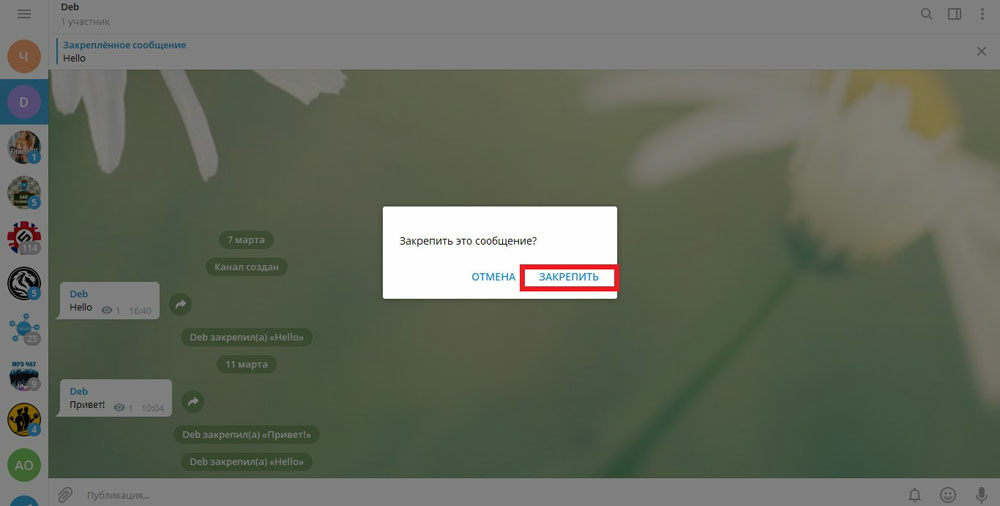
Чтобы удалить закреп, нужно нажать на месседж правой кнопкой мыши и выбрать «Открепить сообщение». Либо закрепить другой пост. Тогда этот автоматически будет откреплён.
Пользователи приложения не только запускают собственные каналы, но и создают чаты и паблики. Поэтому переходим к вопросу, как закрепить сообщение Телеграмм в чате. Сделать это так же просто. Чтобы самостоятельно выполнить данную процедуру, следуйте инструкции:
- Запустите приложение и в списке диалогов найдите Ваш чат;
- Откройте его и выберите нужное сообщение;
- Кликните по нему правой кнопкой мыши и найдите пункт «Закрепить сообщение»;
- Нажмите «Закрепить». Готово!
Этими же способами Вы сможете сделать месседж закреплённым в любом Вашем сообществе. Ведь группа и чат — это одно и то же. Закрепить больше сообщений и проделать подобную манипуляцию одновременно с несколькими постами внутри паблика у Вас не получится. На данный момент разработчиками не предусмотрено такой возможности.
В первой части статьи Вы узнали, как закрепить сообщение в Телеграмм в группе, в чате и на канале, используя компьютер. Далее мы расскажем, как это сделать на мобильных устройствах.
На сайте Avi1.ru Вы найдёте много ценной информации о грамотном продвижении в социальных сетях и инструкции на все случаи жизни по их использованию.
Заказать услуги раскрутки недорого можно ниже
100 Подписчиков
для открытого канала (Микс)
Рандомные мин. от 100 ед./ макс. до 1000 ед. Запуск 6-24 час. Низкая скорость Гарантии нет Оплата в пару кликов!
300 Подписчиков
для открытого канала (Микс)
Рандомные мин. от 100 ед./ макс. до 1000 ед. Запуск 6-24 час. Низкая скорость Гарантии нет Оплата в пару кликов!
500 Подписчиков
для открытого канала (Микс)
Рандомные мин. от 100 ед./ макс. до 1000 ед. Запуск 6-24 час. Низкая скорость Гарантии нет Оплата в пару кликов!
1000 Подписчиков
для открытого канала (Микс)
Рандомные мин. от 100 ед./ макс. до 1000 ед. Запуск 6-24 час. Низкая скорость Гарантии нет Оплата в пару кликов!
-
emptylines
100 Живых подписчиков
в открытый/закрытый канал
Русские пользователи мин. от 100 ед./ макс. до 8000 ед. Запуск до 2 час. Высокая скорость Гарантия 30 дней Активность в виде просмотров постов
500 Живых подписчиков
в открытый/закрытый канал
Русские пользователи мин. от 100 ед./ макс. до 8000 ед. Запуск до 2 час. Высокая скорость Гарантия 30 дней Активность в виде просмотров постов
1000 Живых подписчиков
в открытый/закрытый канал
Русские пользователи мин. от 100 ед./ макс. до 8000 ед. Запуск до 2 час. Высокая скорость Гарантия 30 дней Активность в виде просмотров постов
5000 Живых подписчиков
в открытый/закрытый канал
Русские пользователи мин. от 100 ед./ макс. до 8000 ед. Запуск до 2 час. Высокая скорость Гарантия 30 дней Активность в виде просмотров постов
100 Живых подписчиков
для открытых/закрытых групп
Русские мин. от 100 ед./ макс. до 8000 ед. Запуск до 2 час. Высокая скорость Гарантия 30 дней Активность в виде просмотров постов
500 Живых подписчиков
для открытых/закрытых групп
Русские мин. от 100 ед./ макс. до 8000 ед. Запуск до 2 час. Высокая скорость Гарантия 30 дней Активность в виде просмотров постов
1000 Живых подписчиков
для открытых/закрытых групп
Русские мин. от 100 ед./ макс. до 8000 ед. Запуск до 2 час. Высокая скорость Гарантия 30 дней Активность в виде просмотров постов
5000 Живых подписчиков
для открытых/закрытых групп
Русские мин. от 100 ед./ макс. до 8000 ед. Запуск до 2 час. Высокая скорость Гарантия 30 дней Активность в виде просмотров постов
100 Живых подписчиков
в открытый и закрытый канал/группу
США мин. от 100 ед./ макс. до 3000 ед. Запуск до 3 час. Высокая скорость Гарантия 30 дней Активность в виде просмотров постов
500 Живых подписчиков
в открытый и закрытый канал/группу
США мин. от 100 ед./ макс. до 3000 ед. Запуск до 3 час. Высокая скорость Гарантия 30 дней Активность в виде просмотров постов
1000 Живых подписчиков
в открытый и закрытый канал/группу
США мин. от 100 ед./ макс. до 3000 ед. Запуск до 3 час. Высокая скорость Гарантия 30 дней Активность в виде просмотров постов
5000 Живых подписчиков
в открытый и закрытый канал/группу
США мин. от 100 ед./ макс. до 3000 ед. Запуск до 3 час. Высокая скорость Гарантия 30 дней Активность в виде просмотров постов
-
emptylines
-
emptylines
-
emptylines
-
emptylines
-
emptylines
1000 Просмотров 1 на пост
(Временная Акция!)
Низкое качество мин.1000 ед./ макс.1000 ед. Запуск 1-3 час. Низкая скорость Гарантии нет Оплата в пару кликов!
3000 Просмотров 1 на пост
(Временная Акция!)
Низкое качество мин.3000 ед./ макс.3000 ед. Запуск 1-3 час. Низкая скорость Гарантии нет Оплата в пару кликов!
5000 Просмотров 1 на пост
(Временная Акция!)
Низкое качество мин.5000 ед./ макс.5000 ед. Запуск 1-3 час. Низкая скорость Гарантии нет Оплата в пару кликов!
10000 Просмотров 1 на пост
(Временная Акция!)
Низкое качество мин.10000 ед./ макс.10000 ед. Запуск 1-3 час. Низкая скорость Гарантии нет Оплата в пару кликов!
-
emptylines
100 Просмотров
на пост (Боты)
Микс мин.100 ед./ макс.3000 ед. Запуск 3-6 час. Низкая скорость Гарантии нет Оплата в пару кликов!
500 Просмотров
на пост (Боты)
Микс мин.100 ед./ макс.3000 ед. Запуск 3-6 час. Низкая скорость Гарантии нет Оплата в пару кликов!
1000 Просмотров
на пост (Боты)
Микс мин.100 ед./ макс.3000 ед. Запуск 3-6 час. Низкая скорость Гарантии нет Оплата в пару кликов!
3000 Просмотров
на пост (Боты)
Микс мин.100 ед./ макс.3000 ед. Запуск 3-6 час. Низкая скорость Гарантии нет Оплата в пару кликов!
100 Просмотров
(на 1 пост, Стандарт)
Рандомные мин.100 ед./ макс.50000 ед. Запуск 0-1.5 час. Высокая скорость Стабильные Оплата в пару кликов!
300 Просмотров
(на 1 пост, Стандарт)
Рандомные мин.100 ед./ макс.50000 ед. Запуск 0-1.5 час. Высокая скорость Стабильные Оплата в пару кликов!
500 Просмотров
(на 1 пост, Стандарт)
Рандомные мин.100 ед./ макс.50000 ед. Запуск 0-1.5 час. Высокая скорость Стабильные Оплата в пару кликов!
1000 Просмотров
(на 1 пост, Стандарт)
Рандомные мин.100 ед./ макс.50000 ед. Запуск 0-1.5 час. Высокая скорость Стабильные Оплата в пару кликов!
-
emptylines
-
emptylines
-
emptylines
-
emptylines
-
emptylines
-
emptylines
Как закрепить сообщение в Телеграм на айфоне и андроид
В предыдущем разделе статьи мы подробно рассмотрели, что нужно сделать, чтобы оставить пост закреплённым в чатах, группах и каналах. Гайд был предоставлен для пользователей мессенджера на компьютерах. Далее мы расскажем, как осуществить то же самое на мобильных телефонах.
Пошаговый план действий для пользователей айфонов:
- Откройте приложение;
- Нажмите на раздел «Чаты» внизу экрана;
- Выберите из списка Вашу группу или канал и откройте;
- Найдите нужное сообщение;
- Коснитесь его пальцем и удерживайте 1-2 сек., пока не появится всплывающее окно;
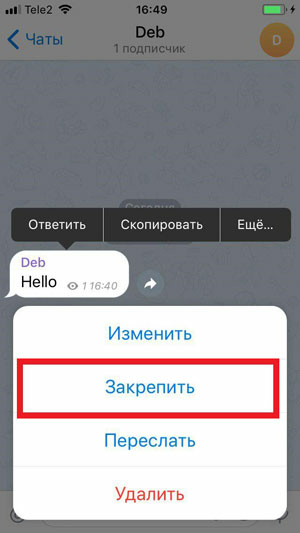
- В этом окне нажмите на строку «Закрепить»;
- Выбранное сообщение отобразится вверху чата.
Теперь Вы знаете, как закрепить сообщение в Телеграмм на айфоне и сможете самостоятельно это сделать, не потратив и минуты Вашего времени. Однако, произвести действие сразу же с несколькими постами, к сожалению, нельзя.
Кстати, когда Вы делаете пост закреплённым, то можете выбрать, нужно ли уведомлять об этом других участников группы. Приложение отправит Вам запрос в дополнительном окне.
Для пользователей смартфонов с операционной системой Андроид данная функция тоже предусмотрена. Они смогут выполнить действие быстро в несколько нажатий. Для этого следует:
- Запустить мессенджер;
- Открыть список чатов и каналов;
- Найти нужный и перейти в него;
- Выбрать нужное сообщение и кликнуть по нему без удерживания;
- Коснуться кнопки «Закрепить». Сообщение появится вверху экрана.
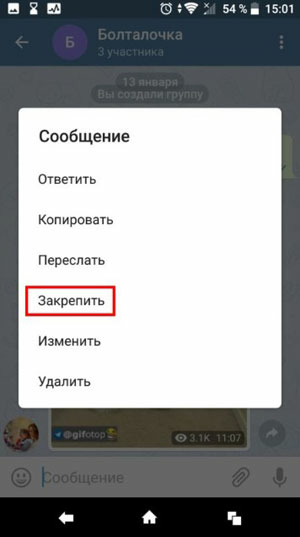
Чтобы открепить пост, нажмите на него или на крестик и выберите соответствующую функцию.
Такая опция доступна только для администраторов группы. То есть Вы сможете это сделать в собственном чате или канале. Простым участникам какого-либо сообщества эта функция не доступна.
Во второй части статьи Вы узнали, как сделать пост закреплённым в чате в Telegram. Закрепить сообщение не составит никакого труда. Надеемся, наши простые инструкции помогут Вам в этом.
Как, удалив, вернуть закреплённое сообщение в Telegram
Ранее в статье мы поделились, как закрепить сообщение в мессенджере в группе или на канале. Вы узнали, как это сделать на компьютере и на мобильных устройствах с разной операционной системой. В третьей части мы расскажем, как вернуть закрепленное сообщение в Телеграмм.
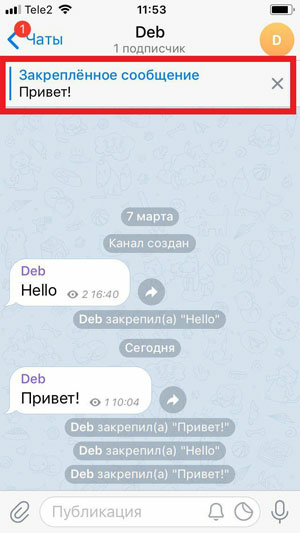
Вы уже знаете, что при закрепе одного месседжа он заменяет собой другой, ранее закреплённый. Если Вы случайным образом это сделали, и нужное сообщение уже не красуется на видном месте чата, не пугайтесь. Всё можно исправить. И для этого, вам следует:
- Нажать на закреплённый пост. Если Вы делаете это с айфона, то с удержанием в 1-2 секунды. На компьютерах — щёлкнуть по нему правой кнопкой мыши или тача;
- В новом окне кликнуть по кнопке «Открепить»;
- Найти в чате то сообщение, которое нужно. Да, возможно это займёт немало времени. Но по-другому, увы, никак;
- Когда найдёте пост, тапните по нему нужным способом в зависимости от используемого устройства и закрепите в чате.
Вот, собственно, и всё. Если Вы случайно открепили сообщение или закрепили на его место ненужное, Вам потребуется отыскать тот пост и вернуть его в закрепы. Не важно, на каком устройстве Вы сидите в Telegram. Данное действие подходит для пользователей компьютеров, планшетов и мобильных устройств.
Однако, если Вы удалили закреплённое сообщение из чата или канала, то вернуть его уже никогда не сможете. Данный мессенджер не терпит подобных ошибок. Любые удаляемые данные стираются с серверов. Поэтому возвращать их просто неоткуда. И даже служба поддержки Вам не поможет.
Таким образом, если Вы ликвидировали пост, то можете навсегда попрощаться с ним. То же самое Вас ждёт, если Вы решите удалить аккаунт.
В данной статье мы подробно изложили, какими способами закрепить сообщение в группе, в чате и на канале пользователям компьютеров и мобильных телефонов. Помимо этого Вы теперь знаете, как восстановить закрепленное сообщение в Телеграмм. Следуя нашим инструкциям Вы сможете добиться желаемого результата, потратив минимум времени.