Как отключить синхронизацию на Android
Смартфон – настолько многофункциональное устройство, что некоторые пользователи заменяют им полноценный компьютер или ноутбук. С каждым годом создаётся всё больше приложений для операционной системы Android, способных превратить телефон в пульт от телевизора, навигатор, плеер и фотоаппарат. Однако все хранящиеся данные могут пропасть при поломке или краже смартфона. Восстановить их можно только в случае, если в настройках аппарата была активирована функция синхронизации с аккаунтом. В этой статье мы разберёмся, что такое синхронизация на Android, а также расскажем, как ее отключить.
Что делает синхронизация на Android телефоне
Сейчас в Интернете доступно множество сервисов, предоставляющих пользователям виртуальные диски. На них можно хранить фотографии, видео, текстовые документы и прочую информацию. Все данные располагаются на серверах крупных компаний, поэтому вероятность того, что они по каким-либо причинам исчезнут очень низкая. А вот случайно удалить файл с компьютера или смартфона проще простого. Для его восстановления достаточно перейти на платформу с виртуальным диском и загрузить документ.
Этот же принцип был реализован в устройствах на базе операционной системы Android. В настройках можно включить автоматическую синхронизацию данных, и тогда вся информация, хранящаяся на смартфоне, будет переноситься в виртуальное хранилище. Удобнее всего использовать синхронизацию с аккаунтом Google, так как вы всегда сможете авторизоваться в учётной записи на другом телефоне и переместить все данные.
Например, если вы боитесь потерять контакты из телефонной книги, то включите их синхронизацию в настройках устройства. Все номера и имена их владельцев будут загружены на виртуальный диск, доступ к которому будет только у вас. Конечно, перемещать какие-то документы и файлы можно вручную, но зачем тратить время при наличии автоматического режима.
Как отключить синхронизацию контактов и других данных
Несмотря на то, что синхронизация является достаточно полезной функцией, многие пользователи желают её отключить. Такое решение может быть принято по разным причинам, но чаще всего дело в повышенном расходе заряда аккумулятора. Да, обмен данными тратит большое количество энергии батареи, что значительно уменьшается автономность работы смартфона. Итак, представляем вашему вниманию подробную инструкцию по отключению синхронизации на Android-устройстве:
- Переходим в настройки.
- Заходим во вкладку «Синхронизация» или «Аккаунты». Стоит отметить, что название раздела напрямую зависит от производителя телефона, его модели, а также версии Android и прошивки.
- Среди доступных аккаунтов для синхронизации выбираем нужный. Как было сказано выше, самым распространённым вариантом является обмен данными с учётной записью Google.
- В списке аккаунтов находим тот, синхронизацию с которым нужно отключить. Кстати, если обмен данными с учётной записью отключен, то возле неё будет располагаться иконка с перечёркнутыми стрелками.
- Убираем галочки с тех сервисов, с которыми необходимо отключить синхронизацию.
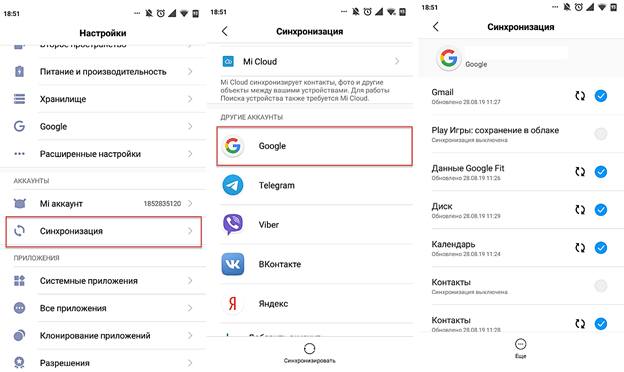
А что делать, если нужно отключить синхронизацию со всеми аккаунтами на смартфоне? В этом случае заходить в настройки каждой учётной записи не придётся. Всё что нужно сделать – это просто выключить синхронизацию:
- Переходим в настройки.
- Заходим в раздел «Синхронизация».
- Переводим ползунок возле строки «Автосинхронизация данных» в положение «Выключено».
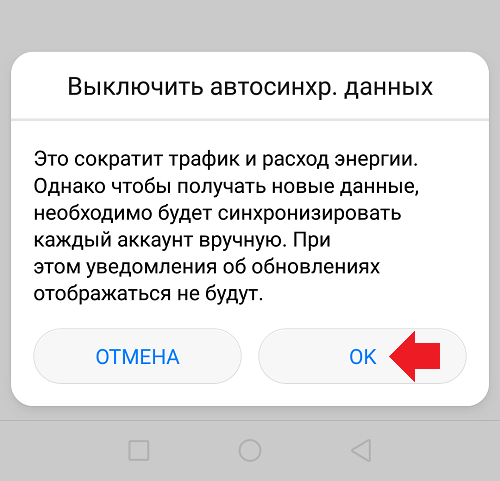
- Подтверждаем отключение функции нажатием по кнопке «Ок».
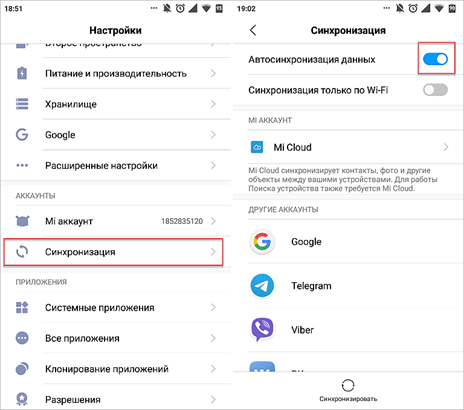
Также можно активировать режим «Синхронизация только по Wi-Fi», что позволит не расходовать мобильный Интернет-трафик.
Подводя итоги отметим, что отключать синхронизацию рекомендуется только в случае крайней необходимости. Просто так прекращать использование столь полезной функции, по крайней мере, неразумно. Включённый режим может хоть как-то обезопасить хранящиеся на устройстве данные.
- Как убрать экран блокировки на Android
- Спам в Google Диск: как отключить уведомления
- Как отключить безопасный режим на Android телефоне Samsung
Как отключить синхронизацию на Андроиде?
Многие данные на смартфоне, включая контакты, календарь и т.д., синхронизируются с аккаунтом Google для удобства по умолчанию. И это действительно удобно в большинстве случаев, хотя изредка могут возникать ситуации, при которых необходимо отключить синхронизацию. Как это можно сделать?
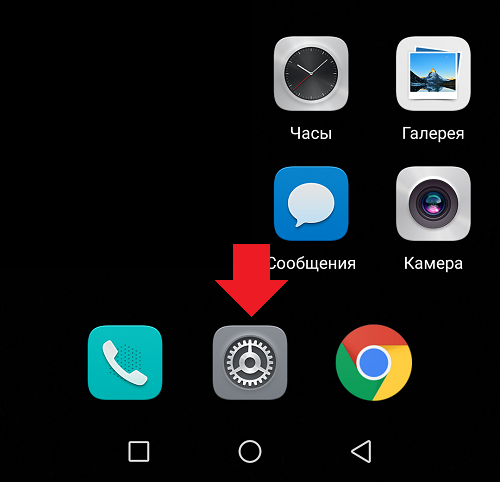
Через “Настройки” системы.
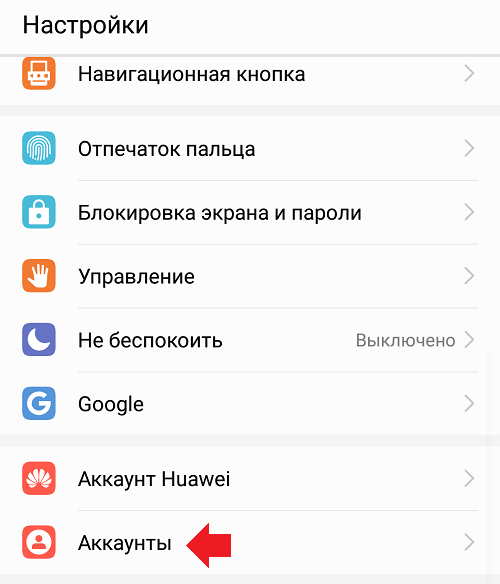
Здесь нужно открыть раздел с аккаунтами.
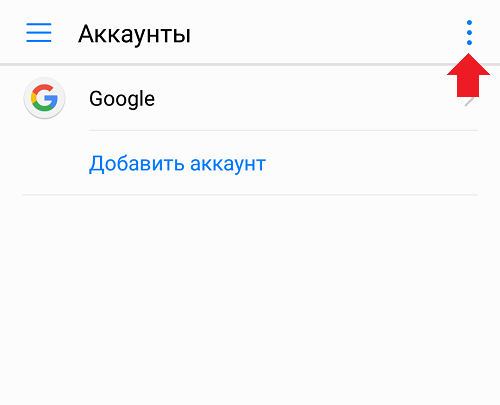
Нажимаете на не особо заметную кнопку в верхней части экрана.
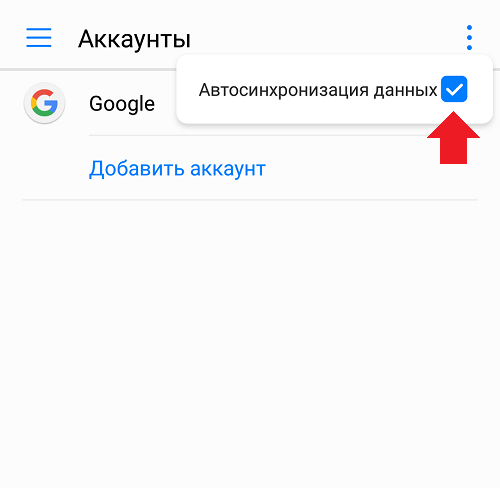
Снимаете галочку “Автосинхронизация данных”.
Для отключения отдельных пунктов для синхронизации откройте аккаунт Google.
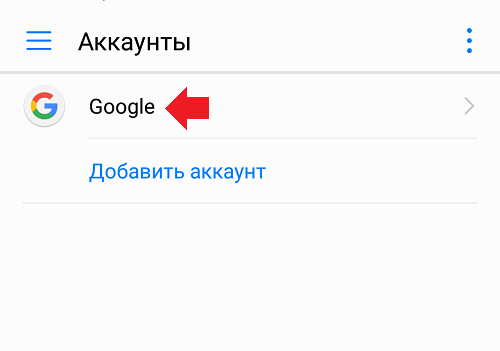
И уже здесь можно отключить автоматическую синхронизацию для необходимых пунктов путем перемещения переключателей.
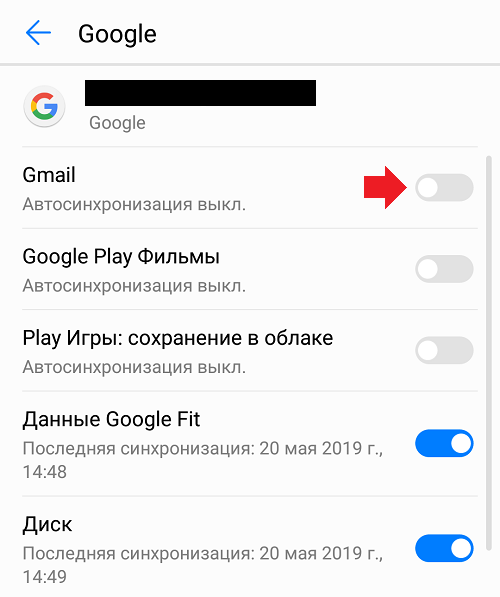
В дальнейшем синхронизацию с выключенными пунктами можно будет включить.
Зачем нужна синхронизация контактов на Android и как ее отключить
Вы наверняка что-то слышали про синхронизацию в телефоне. Это операция, призванная ликвидировать различия между двумя копиями данных. И при взаимодействии со смартфоном без нее ну никак не обойтись. Сегодня мы поговорим об отдельном и очень важном процессе — синхронизации контактов Андроид. Зачем она нужна, в чем ее плюсы и минусы, как ее включить и выключить. На все эти вопросы вы найдете ответы в рамках нашего материала.
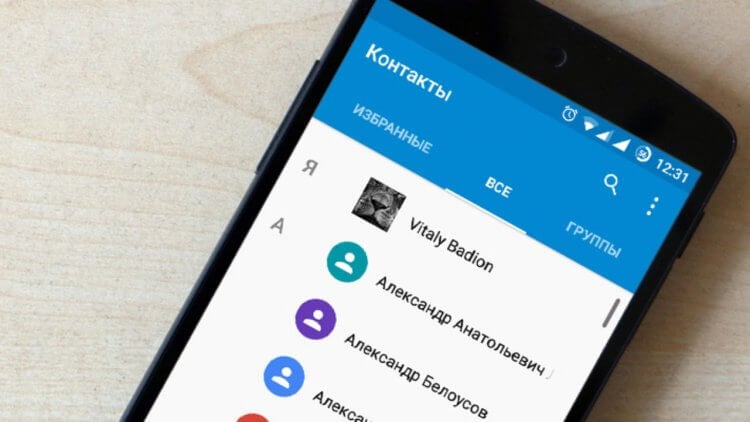
Синхронизация контактов важна, но у нее есть немало минусов
Что такое синхронизация контактов
Как и любая другая подобная процедура, синхронизация контактов представляет из себя процесс, в ходе которого ваши данные загружаются на сервер. И этот момент заставляет многих людей задуматься об отключении функции. Но не стоит торопить события. Давайте сначала разберемся, при каких обстоятельствах и для чего используется синхронизация контактов телефона.
⚡ Подпишись на Androidinsider в Дзене, чтобы получать новости из мира Андроид первым
Синхронизация контактов Google
Обычно, когда мы говорим о синхронизации контактов, то подразумеваем выгрузку номеров из записной книжки на серверы Google, а точнее — в наш аккаунт. Включив функцию, мы как бы делимся данными сохраненных абонентов с сервисом Google Contacts.
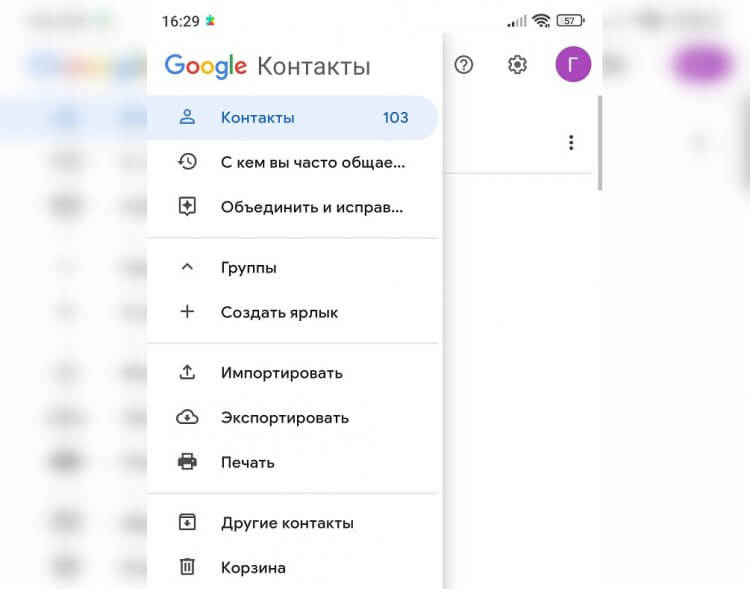
Включая синхронизацию, вы загружаете контакты на серверы Google Contacts
Вам, наверное, интересно узнать, зачем это нужно? Тогда отвечу, что польза синхронизации контактов Гугл выражается сразу в нескольких ее плюсах:
- возможность получить доступ к номерам почти с любого устройства, которое поддерживает выход в интернет;
- защита от случайного удаления абонентов;
- доступ к контактам даже в том случае, если вы потеряли телефон;
- автоматическое копирование номеров при переходе на новое устройство.
Именно синхронизация контактов Android позволяет быстро перейти с одного устройства на другое, не тратя время на самостоятельное переписывание номеров. Согласитесь, это очень удобно, ведь для копирования данных нужно просто войти в аккаунт Гугл, после чего все номера появятся на новом смартфоне.
❗ Поделись своим мнением или задай вопрос в нашем телеграм-чате
Недостатки у синхронизации тоже есть. Во-первых, всегда существует вероятность взлома аккаунта Google, вследствие которого номера из вашей записной книжки попадут в руки злоумышленников. Впрочем, у Гугл есть продвинутая система защиты, включающая в себя двухфакторную аутентификацию, поэтому сильно переживать не стоит. Особенно если учесть, что многие люди сами готовы делиться контактами с приложениями вроде GetContact, где ни о какой конфиденциальности не может идти и речи.
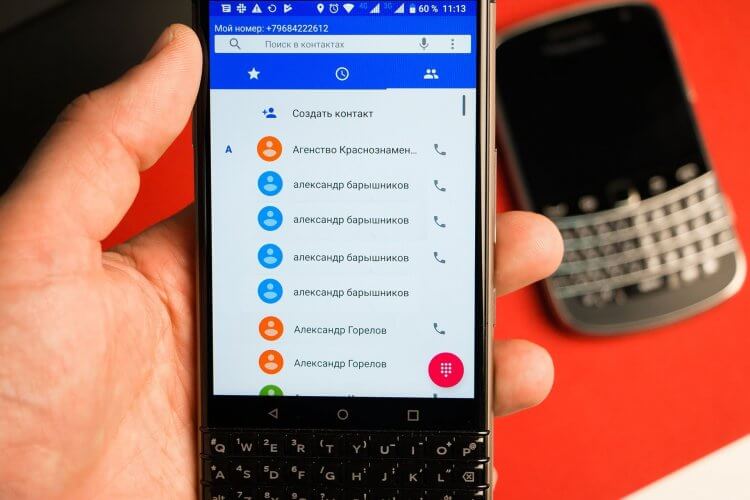
Синхронизация нередко становится причиной появления дубликатов
Второй минус синхронизации выражается в проблеме, когда на смартфоне появляются дубликаты контактов. Сталкивались с подобным? Чаще всего неприятность возникает именно из-за синхронизации. Телефонная книга показывает один и тот же номер, который сохранен в памяти устройства, а также загружен в аккаунт Гугл. А теперь представьте, сколько будет повторов, если вы авторизуетесь сразу в нескольких профилях.
Синхронизация контактов в Телеграм
В случае с синхронизацией контактов Ватсап, ВК и Телеграм все намного проще. Она нужна для того, чтобы вам не приходилось искать аккаунты нужных людей самостоятельно. К примеру, за счет синхронизации контактов Телеграм вы можете сразу начать диалог с человеком, открыв интересующий профиль в разделе «Контакты», если его номер привязан к учетной записи внутри мессенджера. То же самое касается использования Telegram на ПК.
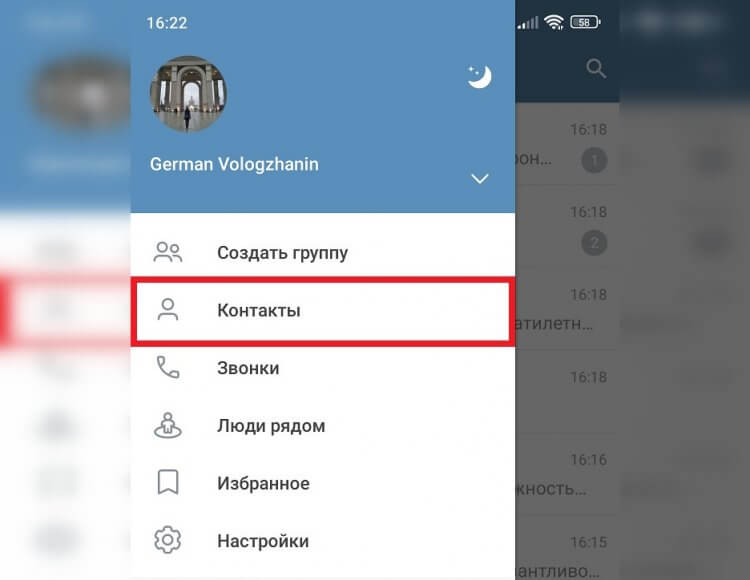
В социальных сетях и мессенджеров синхронизация освобождает вас от необходимости поиска аккаунтов своих знакомых
Синхронизация контактов в ВК выполняет аналогичную роль, позволяя видеть странички всех людей, чьи номера были сохранены в телефонной книге. Включать или выключать ее — ваше право. Я лишь подскажу, как это можно сделать.
Как сделать синхронизацию контактов
Обычно синхронизация контактов включается автоматически, когда вы авторизуетесь в приложении, которое пытается получить доступ к номерам из записной книжки. Но это не значит, что каждая программа, запрашивающая подобное разрешение, выполняет синхронизацию. Мы говорим только о сервисах Google, мессенджерах и социальных сетях. Другим программам загружать номера на сервер не требуется.
�� Загляни в телеграм-канал Сундук Али-Бабы, где мы собрали лучшие товары с АлиЭкспресс
И все-таки нужно сказать, как включить синхронизацию контактов на случай, если по каким-то причинам эта функция деактивирована. Вот, что нужно сделать для выгрузки номеров на серверы Google:
- Откройте настройки смартфона.
- Перейдите в раздел «Аккаунты и синхронизация».
- Выберите нужную учетную запись.
- Поставьте галочку напротив пункта «Контакты», если ранее она была снята.
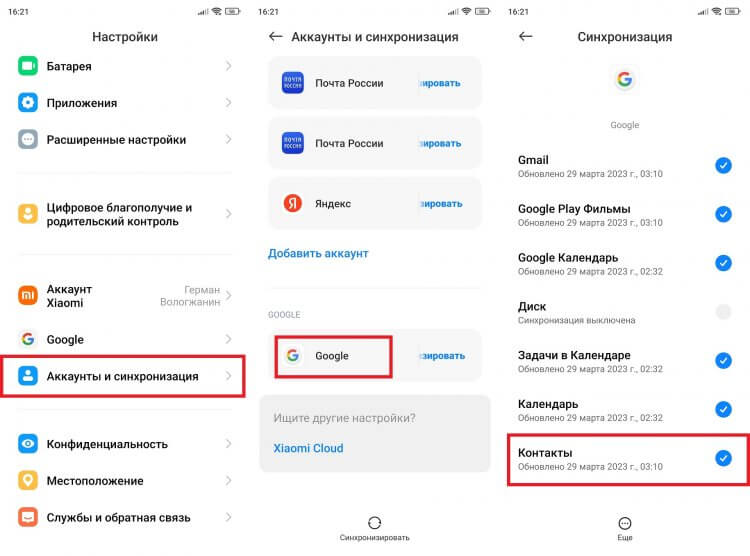
Обычно синхронизация включается автоматически и не требует никаких действий со стороны пользователя
Сразу после этого список абонентов будет выгружен. Точно так же можно поступить с остальными сервисами, использующими синхронизацию. Если пункт «Контакты» отсутствует в настройках смартфона, нужно посетить параметры самого приложения.
Как отключить синхронизацию контактов
Если вам захотелось узнать, как убрать синхронизацию контактов, то можно воспользоваться инструкцией, которая была изложена выше. Просто потребуется снять галочку с пункта «Контакты». Также синхронизация номеров может быть отключена через настройки приложения. В качестве примера рассмотрим Telegram:
- Запустите приложение.
- Откройте настройки.
- Перейдите в раздел «Конфиденциальность».
- Передвиньте переключатель «Синхронизировать контакты» влево.
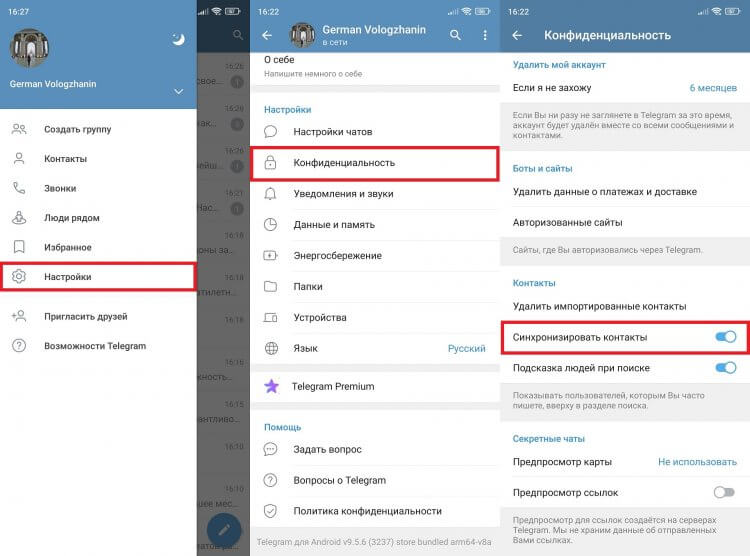
Синхронизацию можно выключить в настройках телефона или через приложение
Обратите внимание, что отключение синхронизации контактов не приводит к их удалению с серверов. Они продолжат там оставаться, но информация о них не будет обновляться. Удалять контакты придется отдельно и в Google Contacts, и в Telegram, и в WhatsApp.

Теги
- Новичкам в Android
Наши соцсети
Новости, статьи и анонсы публикаций
Свободное общение и обсуждение материалов
Как отключить синхронизацию контактов на Android: полный гайд

Всем привет! Сегодня я расскажу вам, как отключить синхронизацию на Андроид смартфоне. Давайте коротко рассмотрим эту функцию. Синхронизация позволяет выгружать некоторые данные и настройки в облако. Облаком привязано к вашему аккаунту – обычно это Google акк (если у вас не Huawei). Вот именно в облако Google загружаются фотографии, контакты и другие данные.
Синхронизация нужна для того, чтобы не потерять важную информацию. В случае потери телефона, вы покупаете новый, авторизовываетесь на нем под тем же самым аккаунтов, и все настройки загружаются уже обратно из облака к вам на телефон. Удобно? – очень удобно. Но есть пара проблем. Первая – это все происходит в любой даже не подходящий момент и в фоновом режиме. Поэтому может проседать производительность, а на слабых смартфонах могут начаться лаги и тормоза в системе.
Вторая – это может расходовать трафик, если вы подключены к мобильной сети. Хотя во многих прошивках отключена функция загрузки в облако, если вы не используете Wi-Fi. В-третьих, многие данные пользователю просто не нужны. Например, зачем вам загружать данные о календаре, если вы им не пользуетесь. Поэтому можно настроить выгрузку под себя и отключить лишнее. Или вообще отключить её.
В статье ниже я расскажу вам как отключить синхронизацию, например, контактов с Google на Андроид смартфоне. Распишу три способа. Первый – мы рассмотрим точечную настройку. Два следующих – более кардинальные. Во втором мы удалим аккаунт с телефона, а в третьем сделаем полный сброс. Также рассмотрим функцию резервирования.
Способ 1: Отключение синхронизации некоторых данных

Саму конфигурацию я буду показывать на примере телефона Xiaomi с MIUI системой, но сам принцип один и тот же и на других прошивках. Все же все они сделаны на Android ОС.
- Откройте основной экран смартфона и зайдите в «Настройки».
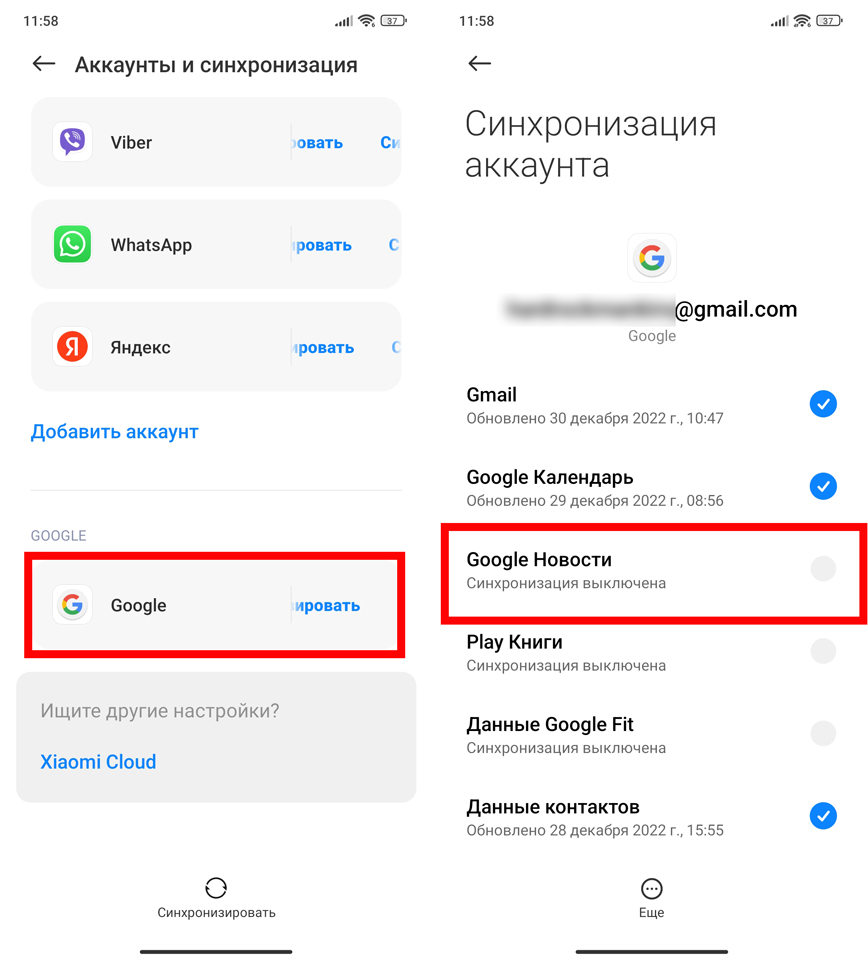
- Найдите раздел «Аккаунты и синхронизация».
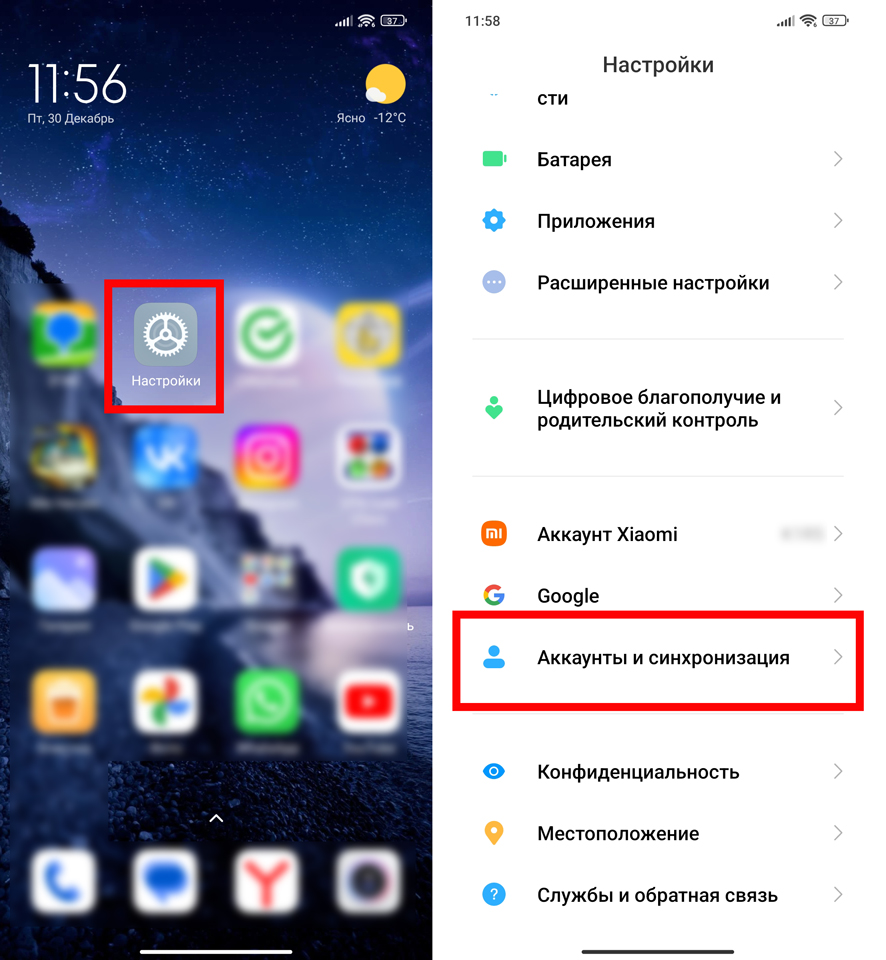
- Смотрите, здесь будет достаточно много аккаунтов от Яндекса до WhatsApp – все они второстепенные и используются в определенных приложениях и мессенджерах. Основной аккаунт, который работает со всей системой и куда идет выгрузка всего сущего из вашего телефона – это Google акк. Переходим туда, тапнув пальцем.
- Ну а теперь, просто отключите те пункты, которые вам не нужны. Например, я выключил синхронизацию Google Новости и Google Fit, так как я ими не пользуюсь. Вы можете выключить, например, те же самые контакты.
Способ 2: Удаление аккаунта
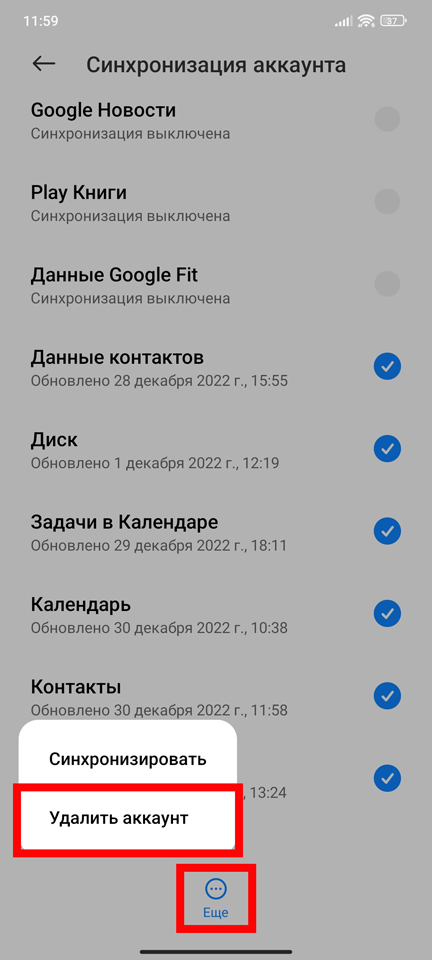
Убрать синхронизацию контактов на Андроиде можно полностью удалив аккаунт со смартфона. Да, способ достаточно кардинальный и подойдет для тех людей, которые хотят отдать или подарить смартфон. В таком случае все данные с настройками от Google будут удалены с телефона. Правда остальные аккаунты останутся на месте – об этом нужно помнить. Инструкция будет простой – проделываем те же самые шаги, как и в прошлой главе, потом листаем в самый низ и открываем вспомогательное меню, где жмем по кнопке «Удалить».
ПРИМЕЧАНИЕ! На самом деле данные удалены не будут – они сохранятся в облаке. Если вы захотите их вернуть, вам будет достаточно снова авторизоваться под этим же самым аккаунтов. После этого информация из облака загрузится повторно. Это касается и новых смартфонов.
Способ 3: Отключение резервирования
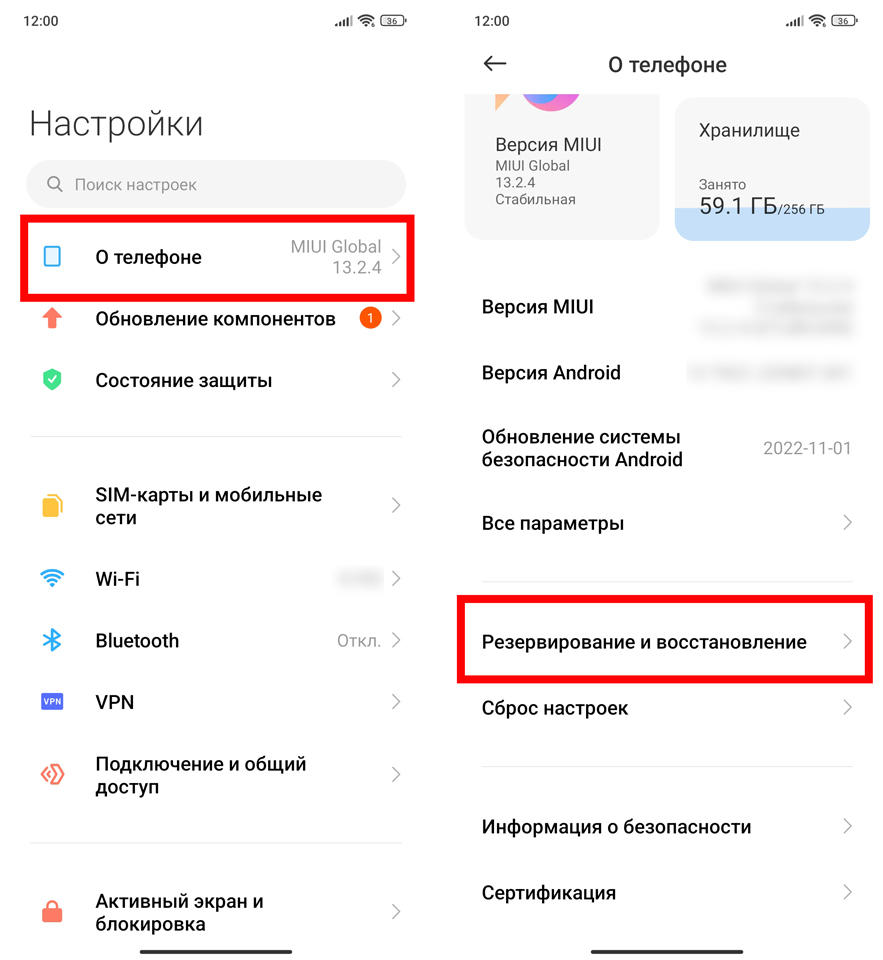
В некоторых случаях нужно отключить функцию резервирования, которая сохраняет настройки приложений, пароли Wi-Fi и другие важные данные в облако. Опять же в некоторых случаях это может нагружать смартфон и тратить средства мобильной связи. Настройка находится в разделе «Система» (О телефоне). Находим пункт «Резервирование и восстановление», заходим туда.
ПРИМЕЧАНИЕ! На самом деле штука очень полезная и отключать её стоит только в крайнем случае.
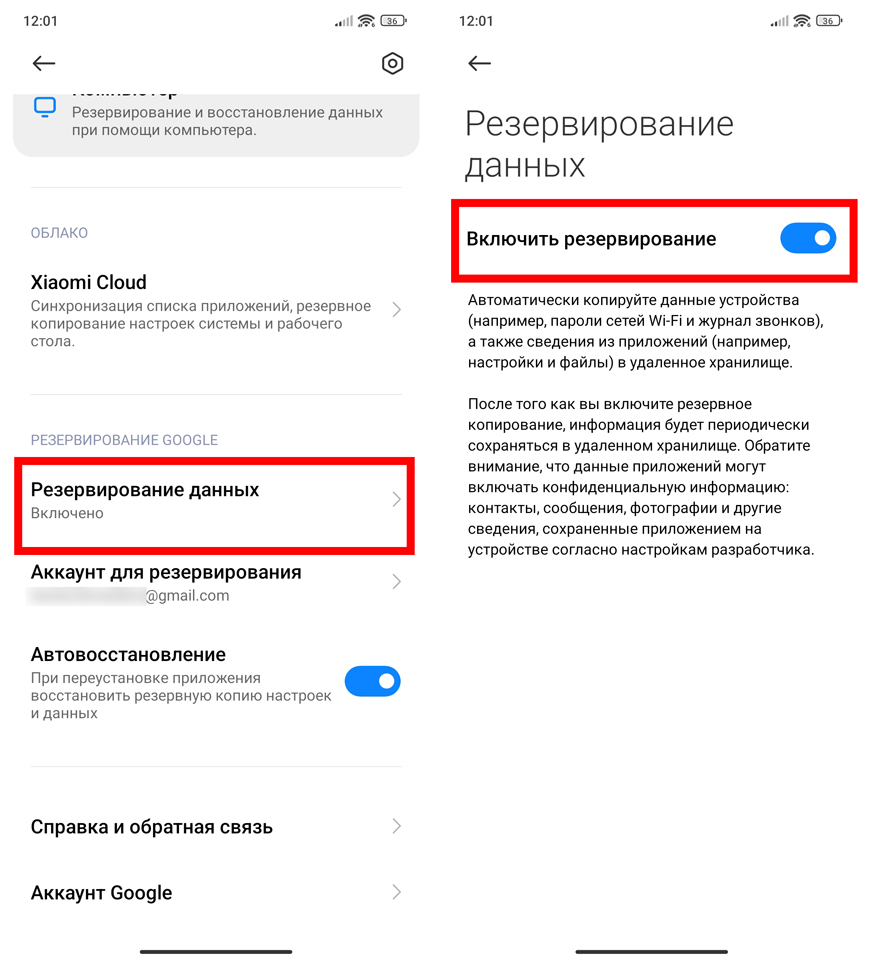
Возможно, нужно будет еще раз перейти в конкретный подраздел настроек. Далее внимательно прочитайте описание и уже потом отключите эту функцию.
Способ 4: Полный сброс
Еще более радикальный вариант, который удаляет все аккаунты с вашего телефона и все данные, и делает смартфон таким, какой он был в самом начале при покупке. Подойдет для тех людей, кто хочет его продать или подарить. В «Настройках» находим раздел «Система» или «О телефоне». Заходим туда и ищем пункт «Сброс настроек».
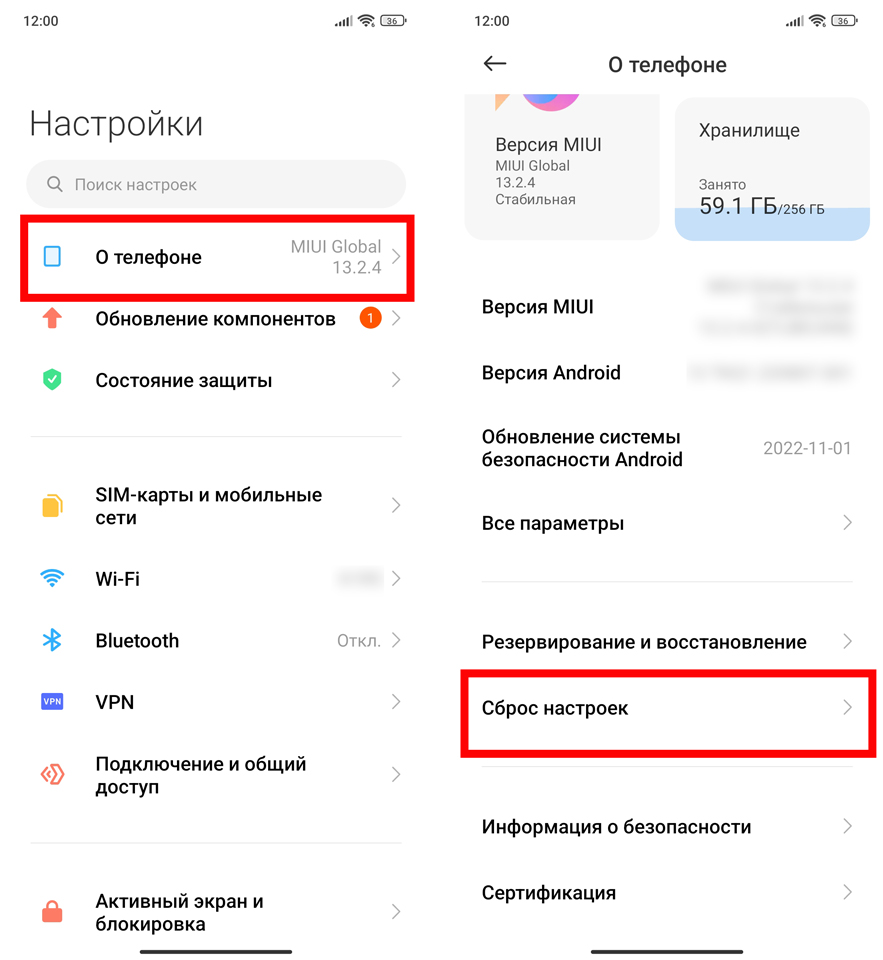
Нас интересует полный сброс с удалением всех данных. Прежде чем начать, еще раз подумайте – нужно оно вам это или нет.
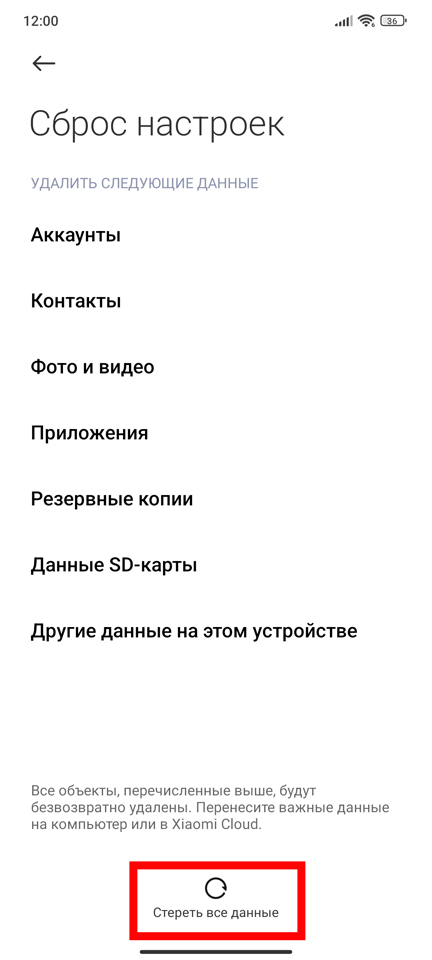
Вот и все. Если остались какие-то вопросы – пишите в комментариях. До новых встреч на портале WiFiGiD.RU.