Как добавить новый контакт в Ватсап Веб?
Веб-сервис WhatsApp Web использует для общения контакты из телефонной книги. Сделано удобно – сразу видно, кто общается в данном мессенджере, а кто нет. Добавить новый контакт помогут инструкции из статьи.

Так получилось, что инструментов для добавления новых контактов в сервисе Ватсап Веб нет. Реализована лишь одна функция – выбор нового собеседника. Выполните три шага и начните общение:
- Запустите WhatsApp Web и выполните вход в систему, сфотографировав QR-код камерой смартфона из самого мессенджера.
- В верхнем меню отображается символ письма – это кнопка открытия нового чата, нажмите ее.
- Выберите нужный контакт из списка – сам список синхронизирован с телефонной книгой на смартфоне, здесь есть все, кто пользуется мессенджером WhatsApp.
После выбора контакта появится поле для ввода сообщения.
Как добавить контакт в Ватсап?
Вторая инструкция поможет добавить собеседника, которого нет в телефонной книге.
- Возьмите в руки мобильный телефон и откройте меню Контакты .
- Добавьте номер телефона нового собеседника.
- Откройте Ватсап Веб и начните чат с этим человеком в соответствии с первой инструкцией.
Аналогичным образом запускаются новые чаты в программе WhatsApp для Windows и Mac OS X.
Как добавить контакт в Ватсап
Прежде чем создать чат и начать общение с человеком, нужно сохранить его номер телефона в список контактов. Отметим, что своей записной книги в WhatsApp нет. Поэтому ему необходимо предоставить доступ к телефонной книге устройства. При этом приложение автоматически определяет пользователей, которые имеют профиль в мессенджере, и добавляет их в список контактов, с которыми можно общаться.

Как предоставить Ватсапп доступ к телефонной книге
Как правило, WhatsApp просит предоставить доступ к телефонной книге при первом входе в мессенджер после его установки. Если вы отказали в доступе, его можно предоставить позже. Для этого выполните такие действия:
- Найдите в настройках вашего устройства раздел Приложения .
- Откройте список со всеми приложениями и тапните по строчке WhatsApp.
- Коснитесь строчки Разрешения приложения .
- Тапните по пункту Контакты .
- Поставьте галочку напротив пункта Разрешить .
Добавление человека в список контактов
Теперь можно добавлять новый контакт. Для этого надо выполнить всего несколько действий:
- Откройте приложение Контакты на своем смартфоне.
- Коснитесь значка Добавить контакт .
- Укажите мобильный номер человека, которого хотите добавить, и его имя.
- Тапните по надписи Сохранить .
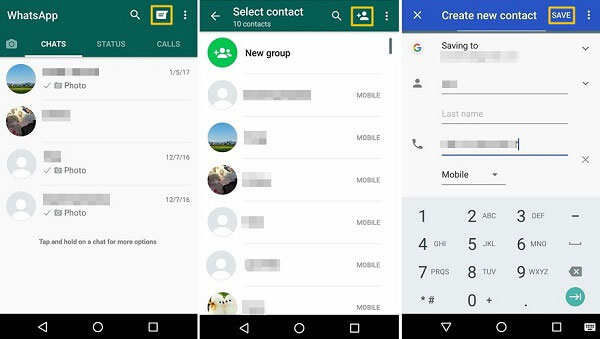
Также человека также можно через сам мессенджер:
- Откройте Ватсап на смартфоне.
- На главном экране тапните по значку Добавить чат .
- В открывшемся списке коснитесь строчки Новый контакт .
- Добавьте номер телефона и имя пользователя.
После выполнения этих действий, если у человека есть в профиль в Ватсапп, он появится в списке контактов мессенджера.
Частые вопросы:
- Как найти человека в WhatsApp по номеру телефона
- Как добавить новый контакт в WhatsApp Web?
- WhatsApp скачать на компьютер и телефон
- Как в WhatsApp добавить номер телефона в группу
Как добавить новый контакт в WhatsApp Web?
Ватсап Веб – удобный сервис для общения в WhatsApp на компьютере. Он позволяет общаться с людьми, которые тоже пользуются данным мессенджером, при этом другим людям написать нельзя. Попробуем разобраться, как добавить новый контакт в Ватсап Веб и можно ли это сделать, не прибегая к смартфону.
Чтобы начать общаться с человеком через WhatsApp, необходимо предварительно добавить его в телефонную книгу смартфона. Далее мессенджер обращается к списку контактов и видит, кто пользуется им, а кого пока нет (последние не показываются). Аналогичная система используется в веб-версии, которая забирает информацию со смартфона.
Функционала добавления новых контактов в Ватсап Веб нет, но мы можем пойти обходными путями. Путь первый – добавить человека через Google Контакты и связаться с ним. Путь второй – добавить человека через смартфон.
Добавление контакта через смартфон
Инструкция предельно проста, каждый из нас добавлял новые номера в телефонную книжку десятки и даже сотни раз. При этом формат указания номера значения не имеет – можно внести его через +7, а можно через 8.
Воспользуйтесь инструкцией, чтобы начать общаться в Ватсап Веб с новым человеком:
- Возьмите в руки смартфон и откройте телефонную книгу.
- Выберите пункт добавления нового контакта, укажите имя и номер.
- Сохраните только что созданный контакт.
- Откройте вкладку Ватсап Веб с выполненным входом.
- Нажмите в верхнем меню символ сообщения с двумя строчками.
- Найдите в списке только что добавленный контакт и кликните по нему.
Готово – теперь можно отправить человеку первое сообщение или файл. Он получит послание даже в том случае, если отправитель в его телефонной книжке отсутствует.
Добавление контакта через сервисы Google
Телефонная книга на смартфонах синхронизируется с сервисом Google Контакты. Сюда добавляются все новые телефонные номера, что очень удобно – не придется переносить список вручную при покупке нового телефона. Именно эта функция поможет нам добавить новый контакт и начать общаться.
Инструкция по добавлению включает шесть шагов:
- Зайдите с компьютера в сервис Google Контакты. При необходимости, авторизуйтесь под своей учетной записью Google (если не были авторизованы ранее).
- Нажмите кнопку Новый контакт , выберите пункт Новый контакт .
- Заполните форму с указанием имени человека и номера его телефона. При необходимости, заполните остальные поля (в нашем случае они все равно не нужны).
- Выждите 1-2 минуты, чтобы новая запись попала в смартфон.
- Зайдите в Ватсап Веб, нажмите кнопку с изображением текстового сообщения.
- Найдите контакт и приступайте к общению.
Способ трудоемкий, но в целом рабочий. Обратите внимание, что на смартфоне должна быть активна автоматическая синхронизация Google-аккаунта. Запустите синхронизацию вручную, если она по каким-то причинам была отключена (например, ради более продолжительной автономной работы от аккумулятора).
Частые вопросы:
- Как добавить контакт в Ватсап
- Как войти в WhatsApp Web с компьютера и ноутбука?
- Как добавить контакт нового участника в группу WhatsApp
- Как пользоваться WhatsApp Web на компьютере и ноутбуке?
Как импортировать контакты в WhatsApp: объяснение всех возможных методов

Если вы также являетесь пользователем WhatsApp, вы можете столкнуться с аналогичной ситуацией при импорте контактов. Хотя WhatsApp чрезвычайно прост в использовании, бывают случаи, когда мы не можем получить наши контакты в приложении. Не волнуйтесь — импортировать контакты из Google или даже таблицы Excel в WhatsApp довольно просто. Прочтите это руководство и узнайте, как импортировать контакты в WhatsApp разными способами.

Часть 1: Как импортировать контакты в WhatsApp через синхронизацию?
Это, вероятно, самый простой способ добавить важные контакты в WhatsApp на вашем устройстве. В наши дни возможность синхронизации контактов с WhatsApp включена автоматически. Однако, если вы не предоставили WhatsApp разрешение на доступ к контактам устройства, вы можете столкнуться с некоторыми проблемами. Чтобы узнать, как импортировать контакты в WhatsApp с помощью функции автоматической синхронизации, выполните следующие действия.
Шаг 1: Перейдите в настройки учетной записи WhatsApp
Сначала разблокируйте Android-устройство и перейти в его Настройки > Аккаунты, чтобы выбрать опцию «WhatsApp». Если приложение было установлено, вы можете автоматически найти здесь функцию WhatsApp.
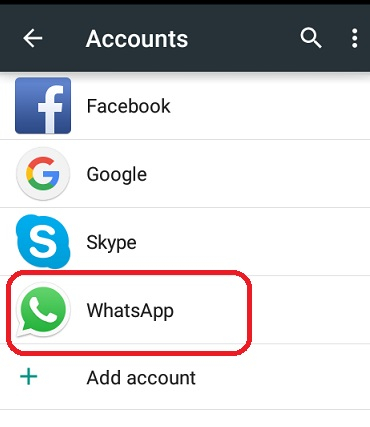
Шаг 2: Синхронизируйте контакты с учетной записью WhatsApp
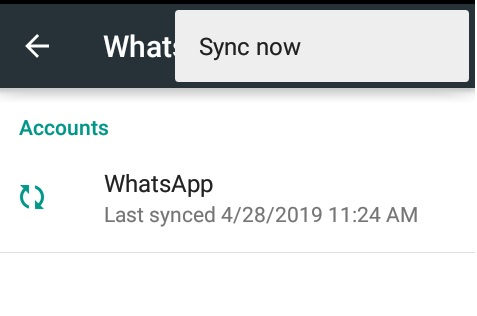
Теперь, когда вы войдете в настройки учетной записи WhatsApp, нажмите на трехточечный значок вверху и выберите синхронизацию данных WhatsApp.
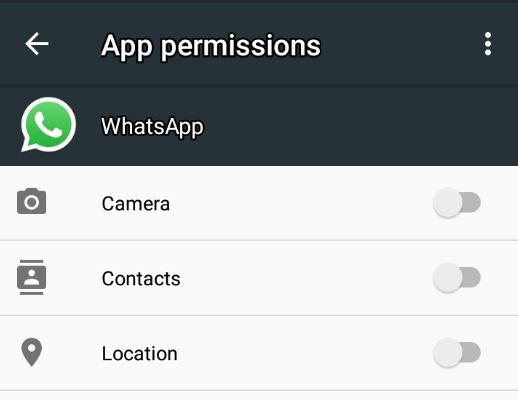
Если ваши контакты по-прежнему не отображаются в WhatsApp, перейдите в Настройки телефона > Разрешения приложения. Отсюда перейдите к разрешениям приложения, предоставленным WhatsApp, и убедитесь, что у него есть доступ к сохраненным контактам устройства.
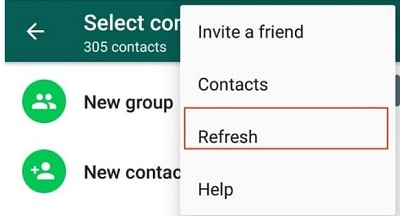
Кроме того, иногда нам нужно вручную обновить контакты в WhatsApp. Чтобы узнать, как импортировать контакты в WhatsApp, запустите приложение для обмена мгновенными сообщениями и перейдите на вкладку «Контакты». Теперь нажмите на трехточечный значок сверху и выберите опцию «Обновить», чтобы ваши контакты отобразились в WhatsApp.
Часть 2: Импорт контактов в WhatsApp вручную
Иногда мы хотим добавить только определенные контакты в нашу учетную запись WhatsApp. Процесс довольно простой, но не рекомендуется использовать этот подход для синхронизации нескольких контактов.
Для этого вы можете запустить WhatsApp на своем устройстве и нажать на значок «Контакты» сверху (в некоторых версиях он может быть расположен внизу). Это отобразит список всех контактов, которые уже сохранены в вашей учетной записи WhatsApp. Отсюда нажмите значок добавления в верхней части экрана, чтобы открыть специальное окно, в котором вы можете добавить определенный контакт в приложение (а впоследствии и на свое устройство).
Часть 3: Как импортировать контакты в WhatsApp из файла Excel?
При желании вы также можете узнать, как импортировать контакты в WhatsApp из Excel. Для этого мы сначала импортируем контакты из файла Excel в нашу учетную запись Google. Позже контакты Google нужно синхронизировать на устройстве, что автоматически отобразится в WhatsApp. Для импорта контактов в WhatsApp я бы рекомендовал выполнить эти базовые шаги.
Шаг 1: Подготовьте файл CSV
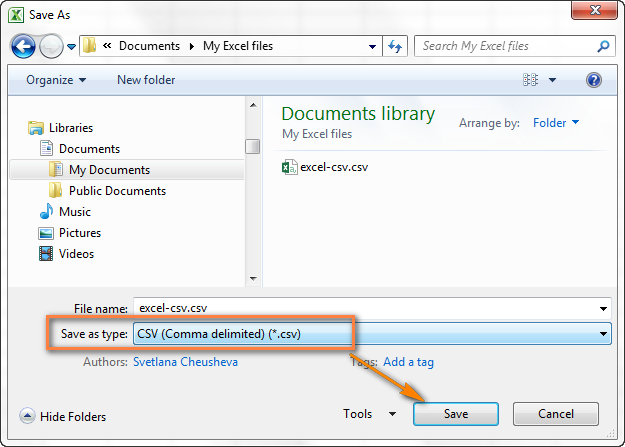
Для начала убедитесь, что ваши контакты сохранены в файле Excel. После этого перейдите в Файл > Сохранить и сохраните свои контакты в формате CSV.
Шаг 2: Импортируйте контакты в свою учетную запись Google
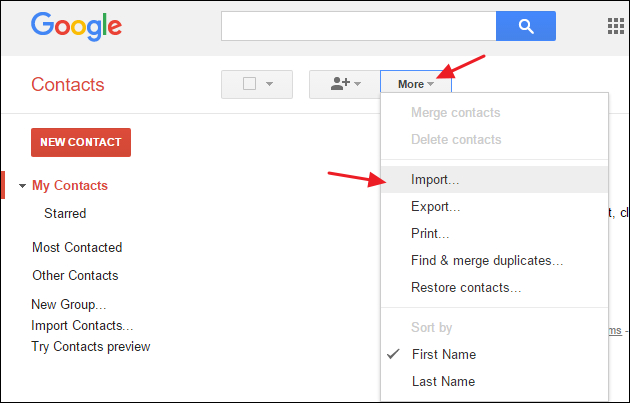
Перейдите на сайт контактов Google и войдите в свою учетную запись. Кроме того, вы также можете войти в Gmail и найти функцию «Контакты» из доступных служб. Теперь перейдите в раздел «Мои контакты», нажмите кнопку «Еще» и выберите импорт контактов.
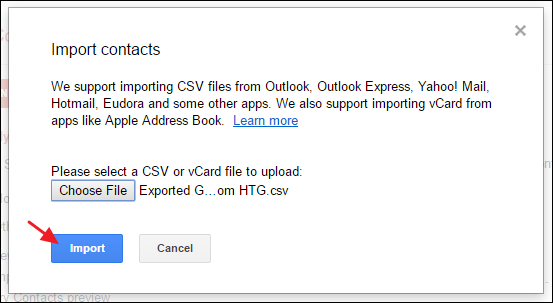
Откроется специальное окно, в котором вы сможете просмотреть сохраненный файл CSV на вашем компьютере и импортировать его в контакты Google. Просто нажмите кнопку «Импорт» и подождите, пока ваши контакты будут сохранены в вашей учетной записи Google.
Шаг 3: Синхронизируйте контакты на вашем устройстве
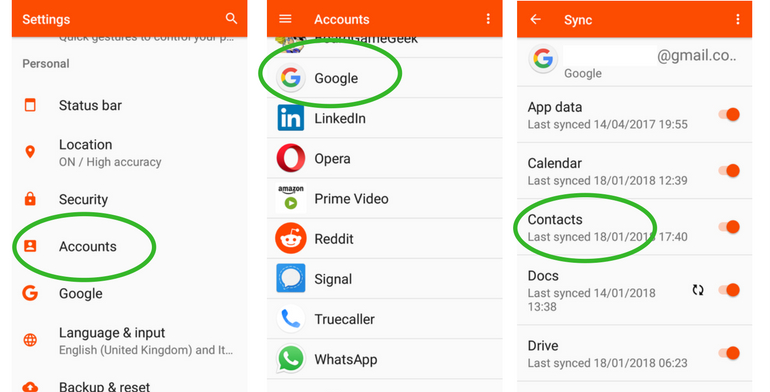
Вот и все! После того, как ваши контакты будут сохранены в вашей учетной записи Google, перейдите в Настройки телефона > Аккаунты > Google. Здесь вам нужно включить возможность синхронизации контактов с вашим устройством. Позже WhatsApp автоматически синхронизирует импортированные контакты, или вы сможете выполнить это вручную, следуя приведенному выше методу.
Дополнительный совет: импортируйте чаты и контакты WhatsApp с одного телефона на другой
Если вы меняете свой смартфон и не хотите терять контакты или чаты в WhatsApp, вы можете попробовать MobileTrans – WhatsApp Transfer. Это удобное приложение позволит вам переносить данные WhatsApp с одного телефона на другой независимо от их платформ. Это означает, что вы можете перемещать данные WhatsApp между устройствами iOS и Android. Приложение простое в использовании, очень быстрое и может перемещать все данные WhatsApp, такие как контакты, чаты, вложения и многое другое.
Шаг 1: Запустите MobileTrans – Phone Transfer
Чтобы узнать, как импортировать контакты в WhatsApp, сначала запустите MobileTrans и откройте модуль «WhatsApp Transfer». Перейдите в поле «WhatsApp» и выберите «передачу данных WhatsApp».

Шаг 2: Подключите оба устройства
Теперь, используя USB-кабель или кабель Lightning, вы можете подключить оба устройства к компьютеру и позволить MobileTrans обнаруживать их. Они будут отмечены либо как исходное, либо как целевое устройства, но вы можете использовать кнопку переключения, чтобы поменять их местами.

Шаг 3: Импортируйте контакты и сообщения WhatsApp
Далее нажмите кнопку «Пуск» и позвольте приложению передать данные WhatsApp (включая контакты) на целевое устройство. Когда передача данных WhatsApp будет завершена, MobileTrans сообщит вам об этом.

Ну что ж, мы подошли к концу этого подробного руководства по импорту контактов в WhatsApp. Как видите, я перечислил всевозможные методы. Помимо них, вы также можете воспользоваться помощью MobileTrans — WhatsApp Transfer для беспрепятственного переноса данных вашего приложения с одного устройства на другое.