Все о CorelDRAW
Создание простых фигур | Иллюстрированный самоучитель CorelDraw 10
Самые сложные рисунки создаются в CorelDRAW 10 из множества простых объектов, поэтому необходимо уметь создавать разнообразные векторные объекты, чтобы в дальнейшем редактировать их, создавая произвольные композиции. Любой объект создается в редакторе аналогичным способов, и освоив создание простых объектов, вы без труда сможете работать с более сложными векторными объектами.
К простейшим геометрические объектам, создаваемым в CorelDRAW 10, можно отнести прямоугольники и эллипсы, многоугольники и спирали, прямые и кривые линии. Большинство сложных объектов состоит из множества простых, поэтому важно научиться рисовать их. Наши эксперименты мы начнем с создания прямоугольника. Выберите инструмент «Rectangle Tool» в панели инструментов Toolbox (Графика), расположенной в левой части окна программы. Изображение кнопки при этом изменится, она будет, как бы зафиксирована в нажатом состоянии. Это говорит о том, что вы находитесь в режиме создания прямоугольников. Она останется нажатой, пока вы не выберите другой инструмент. Установите указатель мыши в любом месте изображения листа бумаги, то есть на рабочем поле. При этом указатель изменится на крестик. Нажмите левую кнопку мыши,, не отпуская ее, начинайте передвигать мышь. На экране появится прямоугольник, размеры которого будут меняться вместе с передвижением мыши. Отпустите левую кнопку мыши, и прямоугольник останется на экране (Рис. 3.1).
Рис. 3.1. Вновь созданный прямоугольник
Вокруг созданного объекта мы видим черные прямоугольники, в центре перекрестие, а в вершинах — контурные прямоугольники. Все эти управляющие элементы предназначены для редактирования объекта, и мы расскажем об их использовании в следующих разделах. Точно так же рисуется и эллипс. Выберите инструмент «Ellipse Tool»в панели инструментов Toolbox (Графика) и подведите указатель мыши к свободному месту в рабочей области. При этом указатель изменится на крестик с овалом. Нажмите левую кнопку мыши,, не отпуская ее, передвигайте мышь. На экране появится эллипс, размеры и форма которого будут меняться вместе с передвижением мыши. Отпустите кнопку мыши, и эллипс останется на экране. Теперь мы создадим правильные фигуры: окружность и квадрат. Подведите указатель мыши к свободному месту рисунка. Нажмите и не отпускайте клавишу Ctrl. после чего нажмите левую кнопку мыши,, не отпуская ее, передвигайте мышь. Отпустите кнопку мыши, после чего отпустите клавишу Ctrl. Окружность останется на экране. Выберите инструмент «Rectangle Tool» в панели инструментов Toolbox (Графика), нажмите и не отпускайте клавишу Ctrl.. после чего, описанным выше способом, нарисуйте квадрат и отпустите клавишу Ctrl. При рисовании объектов, они создаются между начальным и конечным положением указателя мыши. Однако иногда требуется создать объект, точно задав его центр. Для этого следует воспользоваться возможностью создания объектов из центра. Подведите указатель мыши к месту, где вы хотите расположить центр создаваемого объекта. Нажмите клавишу Shift, не отпуская ее, создайте прямоугольник. Его центр точно совпадет с начальным положением указателя. Точно так же, как прямоугольники и эллипсы, создаются и другие простые фигуры, причем при их создании также можно использовать клавиши Ctrl и Shift Выберите инструмент «Polygon Tool» в панели инструментов Toolbox (Графика). Мы готовы рисовать многоугольники, но в зависимости от настроек многоугольники могут получиться самыми разными, поэтому вначале выполним настройку. В поле с заголовком звезда в панели Property Bar (Панель свойств) устанавливается количество вершин многоугольника. Введите в поле 5, чтобы создать пятиугольник. Если в панели Property Bar (Панель свойств) вы видите нажатой кнопку звезда, нажмите расположенную рядом кнопку «Polygon Tool» Если же с самого начала в панели нажата кнопка, то ничего делать не надо. Мы выбрали создание многоугольника, а не звезды. Подведите указатель мыши к свободному месту в рабочей области. При этом указатель изменится на крест с пятиугольником. Нажмите левую кнопку мыши,, не отпуская ее, передвигайте мышь вниз и вправо. На экране появится пятиугольник, размеры и форма которого будут меняться вместе с передвижением мыши. Отпустите кнопку мыши, и пятиугольник останется на экране Нарисуйте рядом пятиугольник передвигая мышь не вниз, а вверх. Форма пятиугольника будет при этом иной . Нажмите клавишу Delete и последняя созданная вами фигура будет удалена. Вы можете пользоваться этим способом, если с первого раза у вас не получается создать нужный объект. Далее мы создадим еще один многоугольник, предварительно настроив его параметры. Нажмите кнопку звезда панели Propery Bar (Панель свойств), чтобы создать звезду. В поле звезда панели с Property Bar (Панель свойств) введите количество вершин 11. С помощью ползунка на панели Property Bar (Панель свойств) отмеченного значком заштрихованного треугольника установите значение в поле 4. Сегменты соединят узлы через четыре, то есть каждая пятая вершина звезды будет соединена друг с другом. Нажмите и не отпускайте клавишу Ctrl. после чего описанным выше способов нарисуйте многоугольник и отпустите клавишу Ctrl.. Мы создали правильную одиннадцатиконечную звезду, каждая пятая вершина которой соединена друг с другом. С помощью ползунка закрашенного треугольника панели Property Bar (Панель свойств) установите значение в поле 2. Звезда изменит свой вид. Теперь соединение пропускает не по четыре, а по две вершины. Следующей созданной нами фигурой будет спираль, но перед ее рисованием рассмотрим принципы работы с кнопками панели инструментов Toolbox (Графика). Нажмите кнопку «Polygon Tool» в панели инструментов Toolbox (Графика) и удерживайте ее нажатой несколько мгновений. Рядом с кнопкой появится вспомогательная панель, которая содержит несколько кнопок . Нажмите кнопку «Spiral Tool» вспомогательная панель закроется и вид кнопки в панели инструментов Toolbox (Графика) изменится на крест. Снова нажмите и удерживайте кнопку «Spiral Tool» и в появившейся вспомогательной панели нажмите кнопку пятиугольник Внешний вид кнопки панели Toolbox (Графика) снова изменится на пятиугольник
Следует отметить, что все кнопки инструменты, у которых в правом нижнем углу находится маленький черный треугольник, имеют вспомогательную панель. Если просто щелкнуть мышью на таком инструменте, то можно выбрать его для рисования или редактирования. Если нажать кнопку инструмент и подержать ее нажатой несколько мгновений, появится вспомогательная панель.
Далее мы не будем так подробно описывать эту процедуру, а лишь скажем “Выберите инструмент «Spiral Tool» во вспомогательной панели инструмента «Poligon Tool»”. А теперь приступим к созданию спиралей, но перед этим немного настроим параметры спирали. В поле «Spiral Tool» панели Property Bar (Панель свойств) введите количество вершин 6, чтобы создать спираль из шести витков. Нажмите кнопку спираль панели Property Bar (Панель свойств) для создания симметричной спирали, расстояние между соседними витками которой постоянно. Подведите указатель мыши к свободному месту в рабочей области. При этом указатель изменится на крест со спиралью. Таким же способом как и другие фигуры, создайте спираль . Нажмите кнопку «Spiral To o l» панели Property Bar (Панель свойств). Теперь вы можете создать логарифмическую спираль, расстояние между витками которой увеличивается. С помощью ползунка «Spiral Tool» введите в поле значение 75. Мы определили коэффициент расширения спирали, то есть насколько сильно она расширяется с каждым витком. Аналогично другим фигурам, нарисуйте логарифмическую спираль . В панели Toolbox (Графика), во вспомогательной панели инструмента «Spiral Tool» выберите инструмент»Graf Paper Tool» . еперь мы создадим решетку. Установите в поле нели Property Ваг (Панель свойств) количество ячеек по горизонтали равное 4, а в поле количество ячеек по вертикали равное 3. Так же, как и другие фигуры, создайте решетку . Мы научились создавать разнообразные фигуры. Все они создаются однообразно, и работа с ними не должна вызвать никаких трудностей. Еще раз напоминаем, что при создании любой фигуры можно воспользоваться клавишей Ctrl для создания правильных фигур или клавишей Shift для создания объектов из центра. Можно воспользоваться и обоими клавишами, чтобы создавать правильные объекты из центра.
Создание объектов сложной формы в CorelDRAW
Принцип «от простого к сложному» отлично передает суть многих операций, которые приходится выполнять при создании иллюстраций в графическом редакторе CorelDRAW. В этой публикации рассмотрен процесс построения векторного объекта сложной формы из простых геометрических фигур с использованием различных приемов, которые могут пригодиться при выполнении самых разных работ.
В распоряжении пользователей графического редактора CorelDRAW есть инструменты для создания объектов, имеющих форму различных геометрических фигур — квадратов, прямоугольников, окружностей, эллипсов, правильных многоугольников, звезд и пр. Однако в процессе работы над иллюстрациями нередко возникает необходимость в создании объектов более замысловатой формы. Казалось бы, в подобной ситуации проще всего воспользоваться инструментом Свободная форма, который автоматически создает кривую из произвольной линии, нарисованной при помощи мыши. Но, к сожалению, такой способ далеко не всегда позволяет получить желаемый результат с первой попытки, а кроме того, зачастую требуется «доводка» полученной кривой путем перемещения узловых точек и их касательных. Именно поэтому во многих случаях более универсальным и эффективным (с точки зрения использования рабочего времени) является метод создания объекта сложной формы путем комбинирования нескольких простых фигур.
Рассмотрим элементарный пример. Если выделить несколько векторных объектов одновременно, станут доступны несколько вариантов преобразования. Осуществить их можно, выбрав нужный вариант в соответствующем разделе меню (Объект -> Формирование) либо нажав одну из пиктограмм на панели свойств (рис. 1).
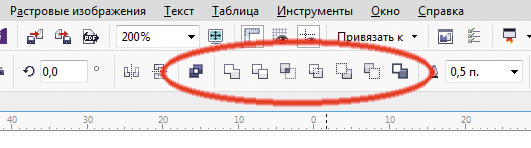
Рис. 1. Группа пиктограмм для комбинирования выделенных объектов (обведена красным)
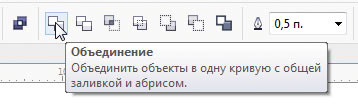
Рис. 2. Пиктограмма объединения выделенных объектов
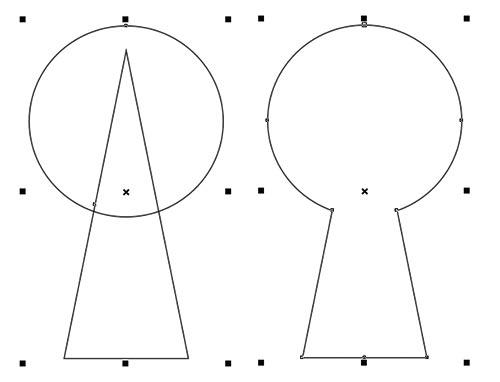
Рис. 3. Объединение окружности и треугольника (слева) в один объект

Рис. 4. Создание объекта (справа закрашен черным) из пересекающихся частей
трех окружностей
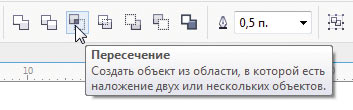
Рис. 5. Пиктограмма создания фигуры из пересекающихся частей
выделенных объектов
В частности, вы можете объединить выделенные объекты в одну кривую, нажав на пиктограмму «Объединение» (рис. 2). Таким способом из окружности и треугольника, созданных соответственно при помощи инструментов Эллипс и Многоугольник, легко получить хорошо узнаваемый контур замочной скважины (рис. 3).
Кроме того, можно создавать объекты из двух или нескольких частично перекрывающихся фигур. Если расположить три окружности, как показано на рис. 4, выделить их и нажать на пиктограмму «Пересечение» (рис. 5), будет создан новый объект, который в правой части рис. 4 закрашен черным.
Еще один полезный прием — создание отверстий. Возьмем ранее созданный объект в форме замочной скважины и поместим его над прямоугольником (рис. 6а). Если теперь выделить оба объекта и нажать на пиктограмму «Задние минус передние» (рис. 7), то в прямоугольнике появится отверстие в форме объекта, который был расположен над ним (рис. 6б). В этом несложно убедиться, подложив снизу прямоугольник с заливкой (рис. 8).
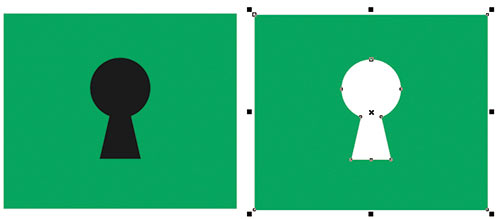
Рис. 6. Создание отверстия в объекте
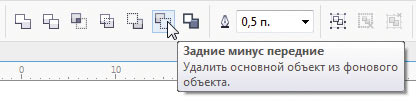
Рис. 7. Пиктограмма «Задние минус передние» на панели свойств
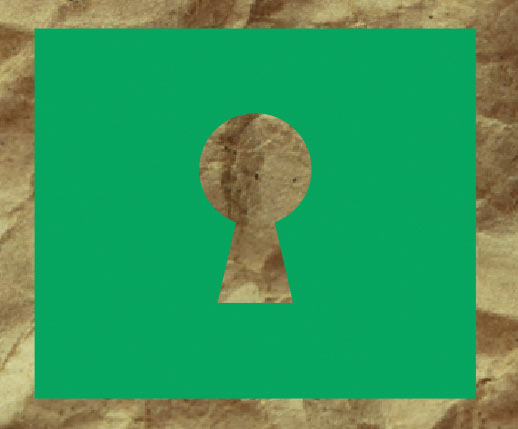
Рис. 8. Подложив вниз объект с текстурной заливкой, вы можете убедиться, что в прямоугольнике действительно имеется отверстие
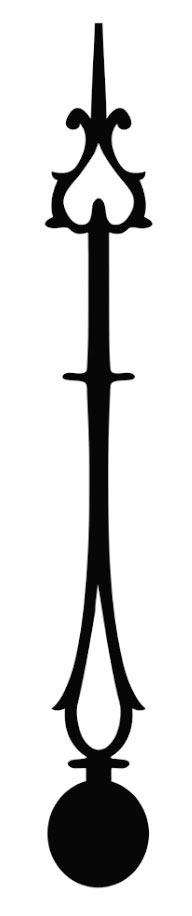
Рис. 9. Эскиз минутной стрелки
Освоить эти и некоторые другие приемы на практике вы сможете в ходе выполнения работы, описанной далее.
Подготовительный этап
Итак, в этот раз мы займемся созданием векторного изображения минутной стрелки старинных стенных часов. «Источником вдохновения» послужил эскиз, приведенный на рис. 9. Деталь, изображение которой предстоит воссоздать в виде векторного объекта, имеет весьма замысловатую форму. Кроме того, в ней имеются сквозные отверстия (на сленге часовщиков подобные стрелки называются скелетированными). Стоит отметить, что в данном случае не ставится задача в точности воспроизвести исходное изображение — необходимо сохранить лишь общую стилистику и характерные детали оригинала.
Поскольку в процессе выполнения этого задания предстоит работать исключительно с формой объектов и кривых, то удобнее переключиться в каркасный режим отображения. Для этого выберите в меню Вид -> Каркас.
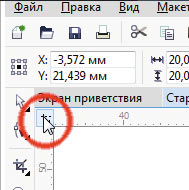
Рис. 10. Курсор расположен над пиктограммой начала координат

Рис. 11. Установка начала координат
в центре окружности
При помощи инструмента Эллипс (F7) создайте окружность диаметром 20 мм1. Для максимально быстрого и точного выполнения дальнейших действий имеет смысл переместить начало координат в центр созданной окружности (который, кстати, является осью вращения стрелки). Для этого установите курсор на пиктограмму начала координат (рис. 10), нажмите левую кнопку мыши и, не отпуская ее, перетащите к центру окружности. После того как на экране появится надпись «по центру» (рис. 11), отпустите кнопку.
Создание стрелки
Инструментом Прямоугольник (F6), создайте прямоугольник шириной 5 и высотой 8 мм. Установите начальную точку этого объекта по центру и задайте для нее следующие координаты: x=0, y=12 мм (рис. 12).

Рис. 12. Размещение прямоугольника
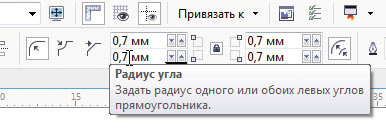
Рис. 13. Поля ввода значений радиусов скругления углов на панели свойств
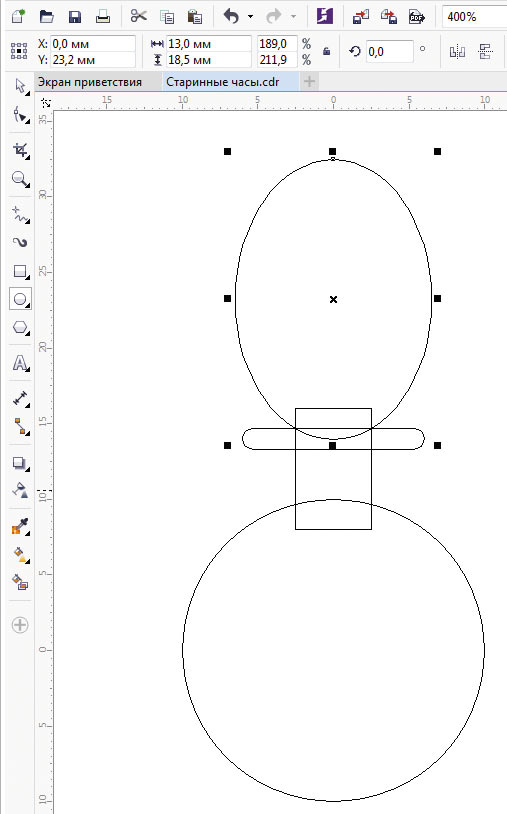
Рис. 14. Размещение эллипса
Создайте прямоугольник шириной 12 и высотой 1,4 мм. Скруглите все его углы, выбрав режим по умолчанию и радиус 0,7 мм (рис. 13). Задайте следующие координаты для центра модифицированного объекта: x=0, y=14 мм. Воспользовавшись палитрой «Шаг и повтор», создайте копию этого объекта со смещением по вертикали, равным 76 мм.
При помощи инструмента Эллипс (F7) создайте эллипс шириной 13 и высотой 18,5 мм. Задайте для центра этого объекта координаты x=0, y=23,2 мм (рис. 14).
Воспользовавшись инструментом Прямоугольник (F6), создайте прямоугольник шириной 4 и высотой 90 мм. Скруглите оба верхних угла этого объекта, выбрав режим по умолчанию и радиус 2 мм. Задайте для центра этого объекта координаты x=0, y=70 мм (рис. 15).
Теперь выберите инструмент Многоугольник (Y) и введите число «3» в поле количества сторон (вершин) фигуры на панели свойств (рис. 16). Создайте треугольник шириной 16 и высотой 45 мм с вершиной, обращенной вверх. Задайте для центра этого объекта координаты x=1, y=47 мм (рис. 17).
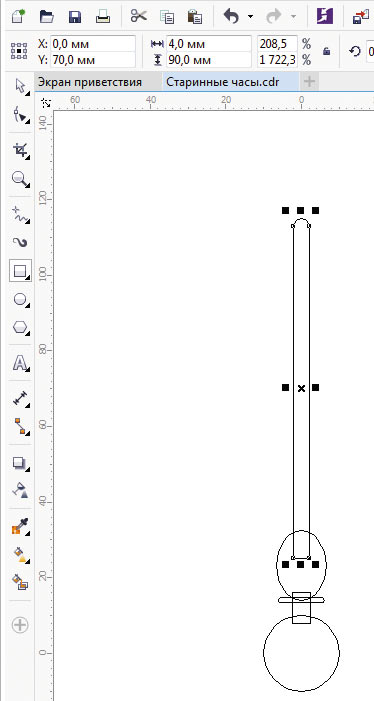
Рис. 15. Размещение прямоугольника
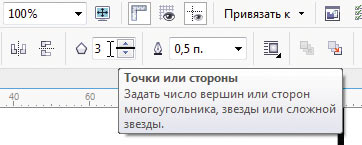
Рис. 16. Поле ввода количества вершин (сторон) многоугольника на панели свойств

Рис. 17. Размещение треугольника

Рис. 18. Пиктограмма «Удалить узлы» на панели свойств
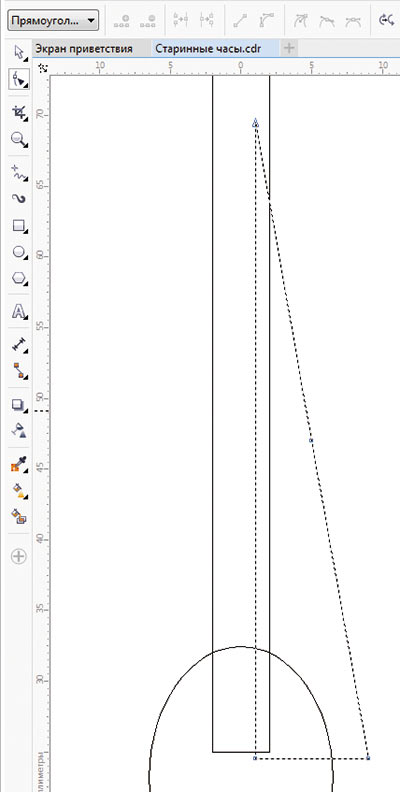
Рис. 19. Исходный равнобедренный треугольник преобразован в прямоугольный
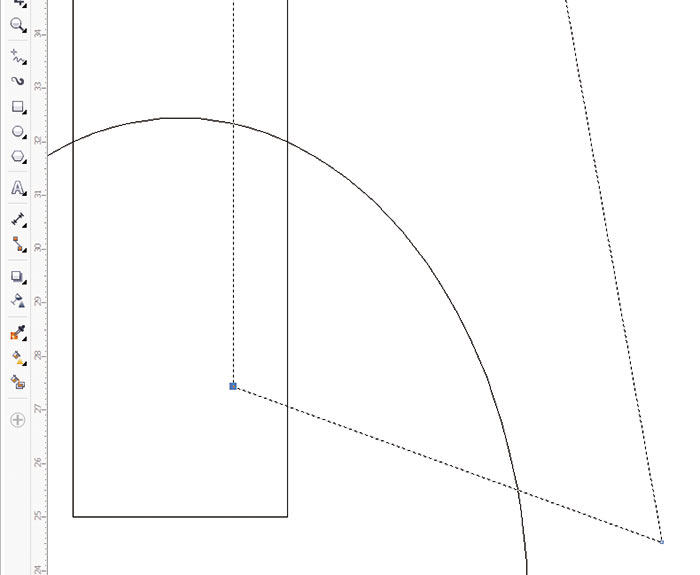
Рис. 20. Перемещение узловой точки
Преобразуйте треугольник в кривую, выбрав в меню Объект -> Преобразовать в кривую либо нажав сочетание клавиш CtrlQ. Переключитесь на инструмент Форма (F10), выделите узловую точку, расположенную посередине левой стороны треугольника, и удалите ее нажатием клавиши Del или щелчком по пиктограмме «Удалить узлы» на панели свойств (рис. 18). Теперь выделите узловую точку в левом углу треугольника и также удалите ее. Результатом выполнения этих действий стал объект в форме прямоугольного треугольника (рис. 19).
Выделите узловую точку, расположенную в вершине прямого угла, и переместите ее вверх, как показано на рис. 20. Во избежание смещения по горизонтальной оси в процессе выполнения этого действия удерживайте нажатой клавишу Ctrl. Преобразуйте прилегающий к этой точке отрезок в кривую, нажав соответствующую пиктограмму на панели свойств (рис. 21). Перемещая касательные, измените форму кривой, как показано на рис. 22.
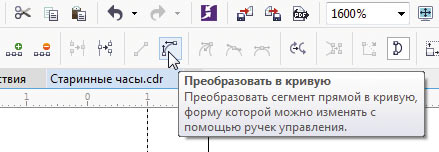
Рис. 21. Пиктограмма преобразования прямого отрезка в кривую на панели свойств
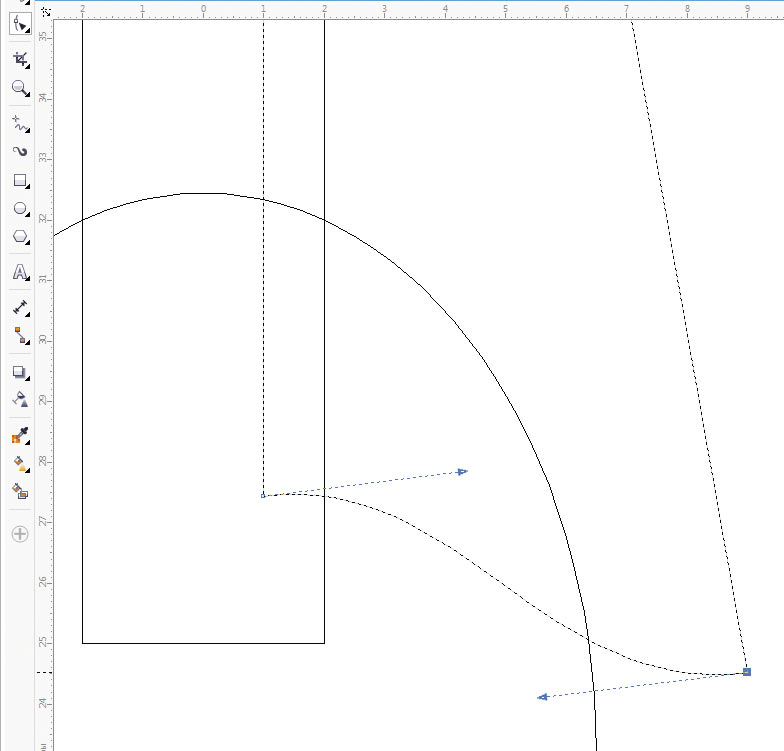
Рис. 22. Изменение формы отрезка в основании треугольника
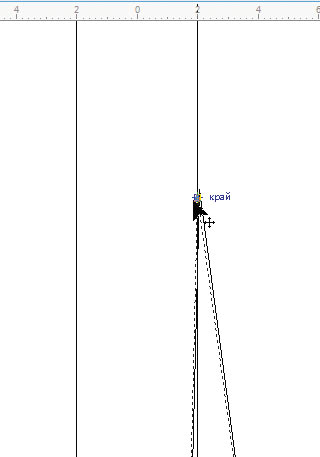
Рис. 23. Перемещение верхней узловой точки

Рис. 24. Изменение формы правой стороны треугольника
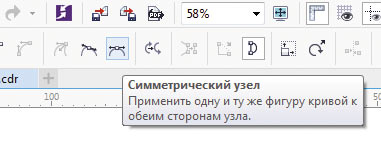
Рис. 25. Пиктограмма включения режима симметричного перемещения касательных
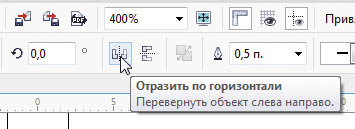
Рис. 26. Пиктограмма «Отразить по горизонтали» на панели свойств
Теперь выделите верхнюю узловую точку модифицированного объекта и переместите ее вправо — так, чтобы она располагалась на пересечении с правой стороной прямоугольника (рис. 23). Преобразуйте оба отрезка правой стороны модифицированного треугольника в кривые и измените их форму при помощи касательных, как показано на рис. 24. Для средней точки в данном случае удобно выбрать режим симметричного перемещения касательных, который включается нажатием на пиктограмму «Симметрический узел» на панели свойств (рис. 25).
Переключитесь на инструмент выбора и создайте копию выделенного объекта, воспользовавшись палитрой «Шаг и повтор». В настройках выберите режим «без смещения» как по горизонтали, так и по вертикали, количество копий — одна. Нажмите пиктограмму «Отразить по горизонтали» на панели свойств (рис. 26), чтобы получить зеркальное отражение оригинала. Переместите этот объект, установив начальную точку в правом нижнем углу и введя в поле координаты x значение «–1» (рис. 27).
Выделите все созданные объекты. Объедините их в один, нажав на пиктограмму «Объединение» на панели свойств. Основа стрелки готова (рис. 28).
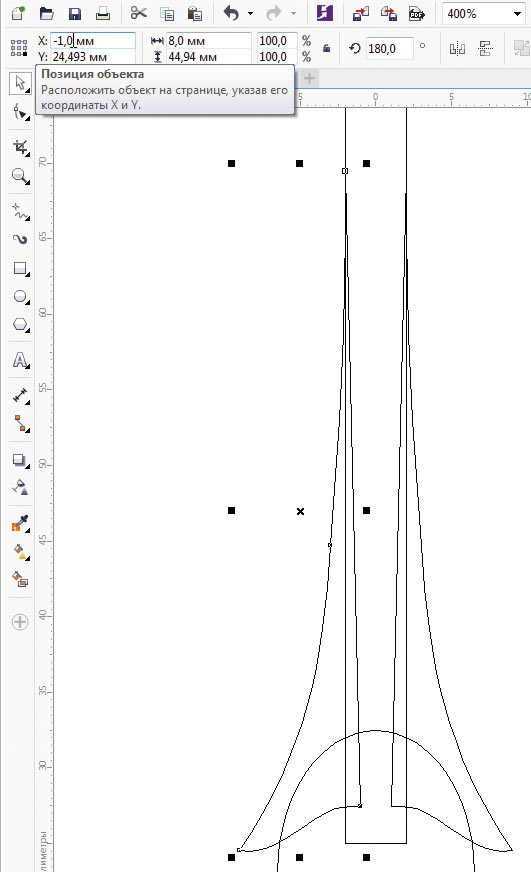
Рис. 27. Перемещение зеркально отраженной копии
Рис. 28. Кривая, полученная в результате объединения ранее созданных объектов
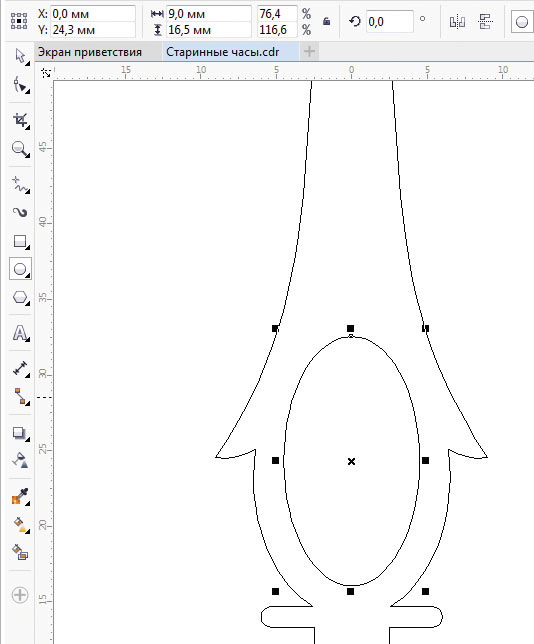
Рис. 29. Размещение эллипса
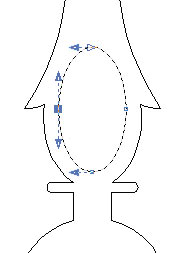
Рис. 30. Выделение узловой точки с левой стороны эллипса
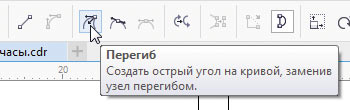
Рис. 31. Пиктограмма выбора режима Перегиб на панели свойств
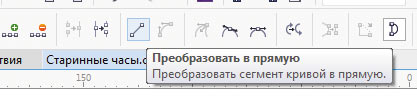
Рис. 32. Пиктограмма «Преобразовать в прямую» на панели свойств
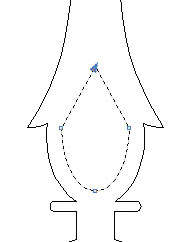
Рис. 33. Верхние сегменты кривой преобразованы в прямые
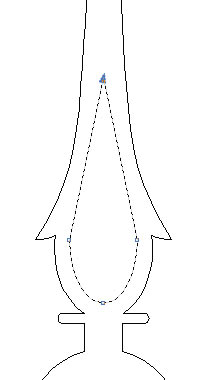
Рис. 34. Перемещение верхней узловой точки
Теперь в нижней части полученного объекта необходимо сделать фигурный вырез. При помощи инструмента Эллипс (F7) создайте эллипс шириной 9 и высотой 16,5 мм. Задайте для центра этого объекта координаты x=0, y=24,3 мм (рис. 29). Преобразуйте эллипс в кривую, нажав CtrlQ. Переключитесь на инструмент Форма (F10). Выделите узловую точку, расположенную с левой стороны фигуры (рис. 30) и выберите для нее режим Перегиб, нажав на одноименную пиктограмму на панели свойств (рис. 31).
Аналогичным образом измените режим узловой точки, находящейся с правой стороны объекта.
Не снимая выделения, преобразуйте дугу правой верхней четверти эллипса в прямую, нажав на пиктограмму «Преобразовать в прямую» на панели свойств (рис. 32). Затем выделите верхнюю узловую точку и еще раз нажмите на ту же пиктограмму. Теперь верхние сегменты фигуры представляют собой прямые отрезки (рис. 33). Удерживая нажатой клавишу Ctrl, переместите верхнюю узловую точку вверх, как показано на рис. 34. Фигура для отверстия готова.
Переключитесь на инструмент выбора и выделите оба имеющихся объекта. Нажмите пиктограмму «Задние минус передние» на панели свойств. Отверстие готово.
Осталось снабдить стрелку наконечником. Выберите инструмент Эллипс (F7) и с его помощью создайте окружность диаметром 13 мм. Воспользовавшись палитрой «Шаг и повтор», создайте одну копию этого объекта со смещением по горизонтали, равным половине диаметра (6,5 мм). Переключитесь на инструмент выбора. Выделите обе окружности и преобразуйте их в один объект, нажав на пиктограмму «Объединение» на панели свойств. Задайте для центра этого объекта координаты x=0, y=119 мм (рис. 35).
Переключитесь на инструмент Форма (F10) и, удерживая нажатой клавишу Ctrl, переместите узловую точку, расположенную в середине верхней части кривой, вверх на 28 мм (рис. 36), ориентируясь по информации, отображаемой в строке состояния (рис. 37). Нажмите на пиктограмму «Симметрический узел» на панели свойств (рис. 38), чтобы расположить касательные симметрично.
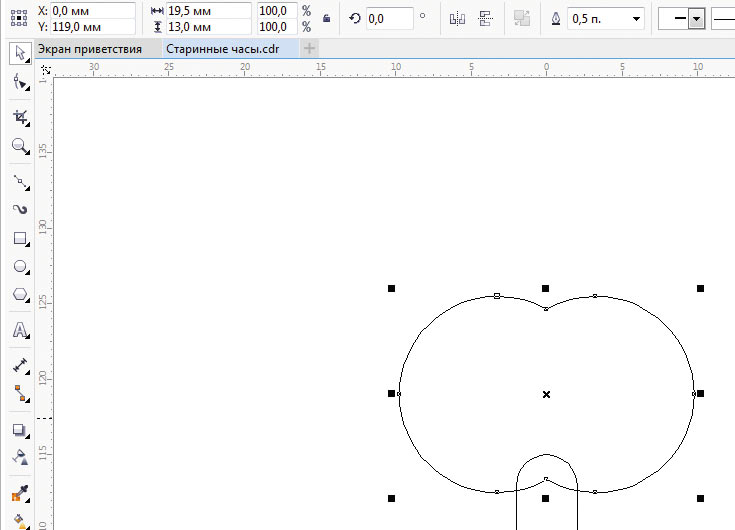
Рис. 35. Создание заготовки для наконечника стрелки
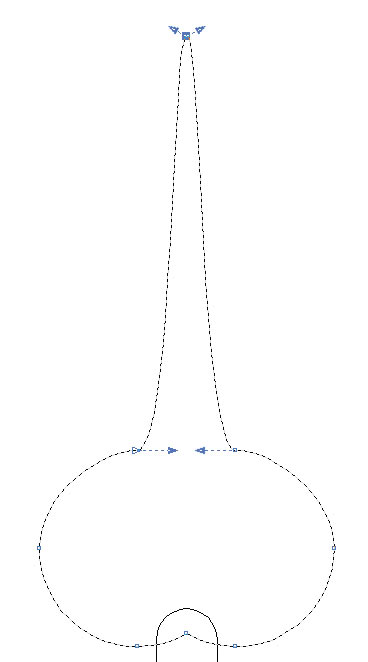
Рис. 36. Перемещение верхней узловой точки
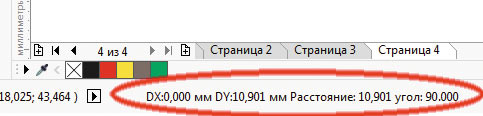
Рис. 37. В процессе перемещения узловой точки в строке состояния отображается информация о ее смещении относительно начального положения
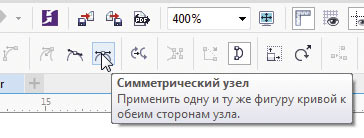
Рис. 38. Пиктограмма
«Симметрический узел» на панели свойств
При помощи инструмента Прямоугольник (F6) создайте прямоугольник шириной 5 и высотой 2 мм. Скруглите оба левых угла, выбрав режим по умолчанию и радиус 1 мм. Поверните получившуюся фигуру на 15° против часовой стрелки. Установите начальную точку этого объекта в правом нижнем углу и задайте для нее координаты x=–4,5, y=113 мм (рис. 39).
Создайте копию выделенного объекта (CtrlD) и преобразуйте ее, нажав на пиктограмму «Отразить по горизонтали» на панели свойств. Установите начальную точку этого объекта в левом нижнем углу и задайте для нее координаты x=4,5, y=113 мм (рис. 40).
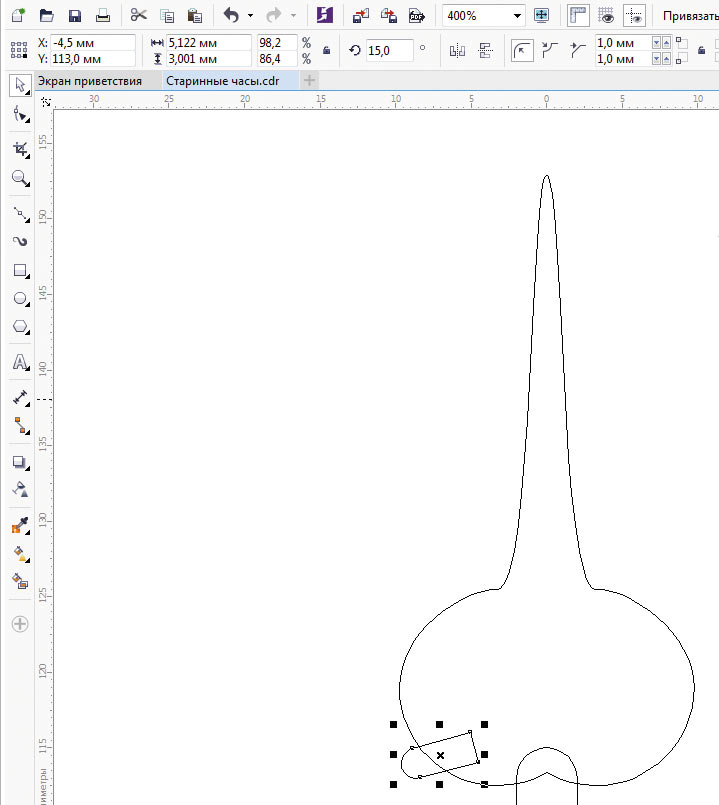
Рис. 39. Вспомогательный объект для создания выступа в нижней части наконечника
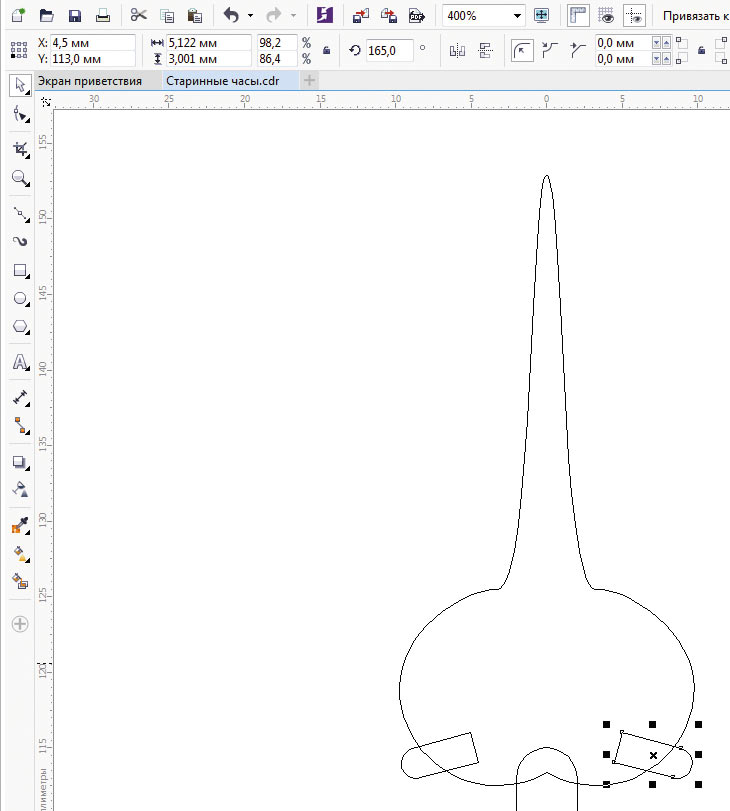
Рис. 40. Размещение зеркально отраженной копии
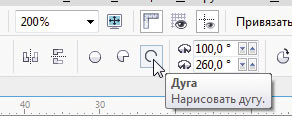
Рис. 41. Пиктограмма «Дуга» на панели свойств
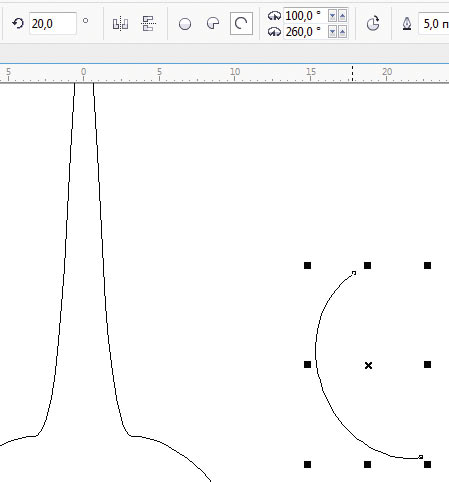
Рис. 42. Создание дуги с нужными параметрами
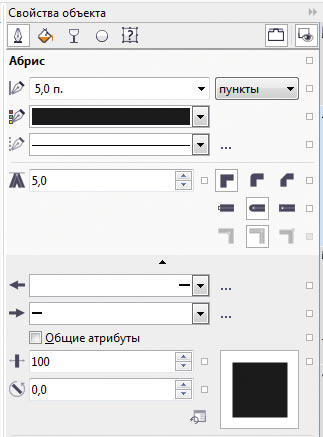
Рис. 43. Настройка параметров абриса дуги в палитре «Свойства объекта»
Выберите инструмент Эллипс (F7) и включите режим рисования дуги, нажав на пиктограмму «Дуга» на панели свойств (рис. 41). Создайте дугу и задайте в соответствующих полях на панели свойств значения начального и конечного угла в 100 и 260° соответственно. Измените размер этого объекта, задав ширину равной 4,6, а высоту — 13 мм. Поверните дугу на 20° против часовой стрелки (рис. 42).
Выберите для этого объекта режим без заливки. В палитре «Свойства объекта» откройте раздел «Абрис» и выберите для абриса сплошную линию черного цвета толщиной 5 пунктов с закругленными концами (рис. 43). Преобразуйте абрис в объект, выбрав в меню Объект -> Преобразовать абрис в объект или нажав сочетание клавиш ShiftCtrlQ.
При помощи инструмента Эллипс (F7) создайте эллипс шириной 4,3 и высотой 5,3 мм. Поверните эту фигуру на 30° против часовой стрелки и расположите около объекта, ранее созданного из абриса дуги, как показано на рис. 44. Переключитесь на инструмент выбора, выделите оба этих объекта и объедините их в один.
Теперь необходимо подправить форму полученной кривой при помощи инструмента Форма (F10). Выделите лишние узловые точки, появившиеся в местах сопряжения исходных объектов, и удалите их. Затем путем перемещения узловых точек и касательных измените форму нижнего конца дуги, как показано на рис. 45.
Переключитесь на инструмент выбора. Установите начальную точку модифицированного объекта по центру и задайте для нее координаты x=5,5, y=130 мм.
Создайте копию выделенного объекта и отразите ее по горизонтали. Задайте для центра этого объекта координаты x=–5,5, y=130 мм. При необходимости подкорректируйте положение этой пары объектов, чтобы они располагались, как показано на рис. 46.

Рис. 44. Расположение эллипса относительно объекта, созданного из абриса дуги
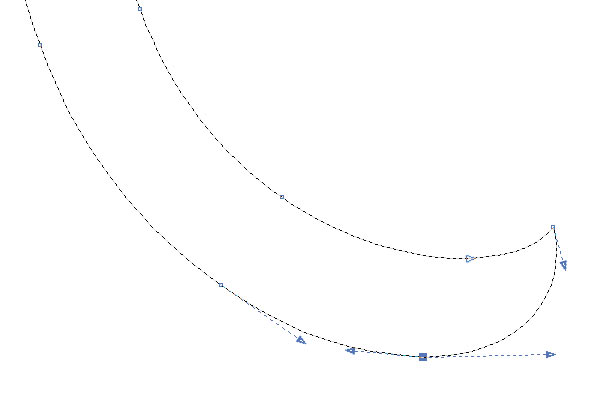
Рис. 45. Изменение формы нижней части кривой при помощи касательных
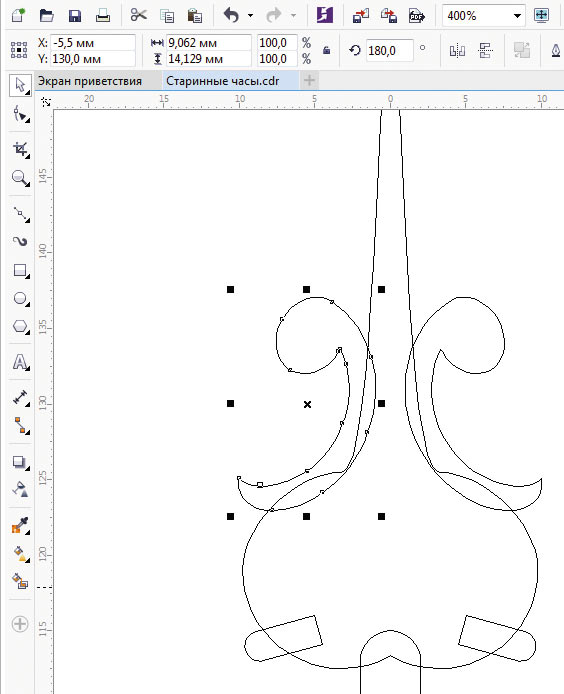
Рис. 46. Расположение модифицированного объекта и его зеркально отраженной копии относительно заготовки наконечника
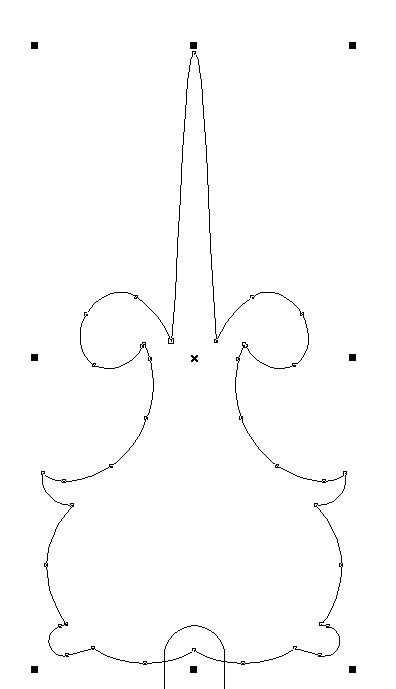
Рис. 47. В результате объединения исходных объектов создан контур наконечника

Рис. 48. Размещение заготовки для отверстия в наконечнике
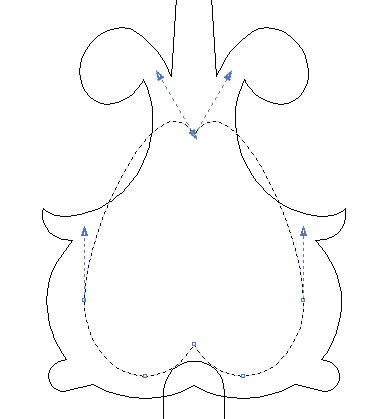
Рис. 49. Перемещение узловой точки
Выделите группу исходных объектов для создания наконечника и объедините их в один (рис. 47).
Теперь необходимо сделать в наконечнике фигурное отверстие. Выберите инструмент Эллипс (F7) и создайте эллипс шириной 8 и высотой 10 мм. Воспользовавшись палитрой «Шаг и повтор», создайте одну копию этого объекта со смещением 6,5 мм по горизонтали. Переключитесь на инструмент выбора, выделите оба эллипса и объедините их в один объект. Установите начальную точку полученного объекта по центру и задайте для нее координаты x=0, y=119 мм (рис. 48).
Выберите инструмент Форма (F10), выделите две верхние узловые точки полученного объекта и удалите их. Удерживая нажатой клавишу Ctrl, переместите узловую точку, расположенную в месте сопряжения верхних сегментов исходных эллипсов, вверх примерно на 8 мм (рис. 49). Перемещая касательные, измените форму кривой, как показано на рис. 50.
Переключитесь на инструмент Прямоугольник (F6) и создайте прямоугольник шириной 3 и высотой 7 мм. Скруглите оба верхних угла, задав радиус 1,5 мм. Установите модифицированный прямоугольник таким образом, чтобы его центр был совмещен с нижней точкой сопряжения двух исходных эллипсов, ранее объединенных в один объект (рис. 51). Переключитесь на инструмент выбора, выделите оба этих объекта и выполните преобразование, нажав на пиктограмму «Задние минус передние» на панели свойств.
Добавьте к выделению ранее созданную заготовку наконечника стрелки. Преобразуйте выделенные объекты, нажав на пиктограмму «Задние минус передние» на панели свойств (рис. 52).
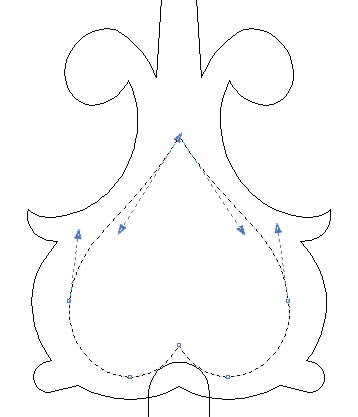
Рис. 50. Изменение формы кривой при помощи касательных
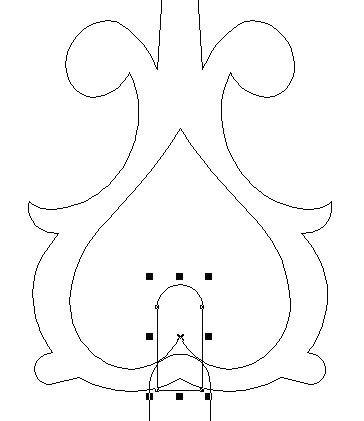
Рис. 51. Размещение вспомогательного объекта
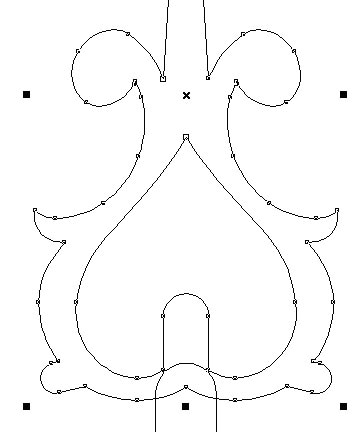
Рис. 52. Создание отверстия в наконечнике
Рис. 53. Готовое изображение стрелки
Выделите стрелку и готовый наконечник, а затем объедините их в один объект. Чтобы оценить результат, переключитесь в расширенный режим отображения, выбрав в меню Вид -> Расширенный. Выберите для готового объекта однородную заливку черного цвета и режим без абриса (рис. 53).
Итак, мы рассмотрели процесс создания векторного изображения весьма замысловатой формы на основе эскиза. Выполнение этого задания позволит освоить и закрепить на практике приемы построения векторных объектов сложной формы путем комбинирования простых фигур, а также технику работы с узловыми точками и касательными при помощи инструмента Форма.
1 Приемы работы с числовыми параметрами объектов подробно описаны в разделе «Технические приемы» публикации «“Часовая мастерская” CorelDRAW» (№ 2’2014).
Рисование геометрических фигур в CorelDRAW
Все крутые графические дизайнеры когда-то также были новичками своего дела. Поэтому нет ничего постыдного в том, что вы ищете справочную информацию о том, как рисовать простые фигуры в CorelDRAW. В сегодняшнем уроке мы расскажем вам, как можно рисовать в этом продвинутым графическом редакторе. Мы узнаем, как изображать линии, прямоугольники, многоугольники, окружности, стрелки и другие объекты.
Рисуем простейшие фигуры
Линии
Редактор CorelDRAW представляет широкий функционал относительно рисования линий. Можно изображать как абсолютно прямые, так и кривые и изогнутые контуры, а также комбинировать между собой несколько их видов. Чтобы нарисовать линию:
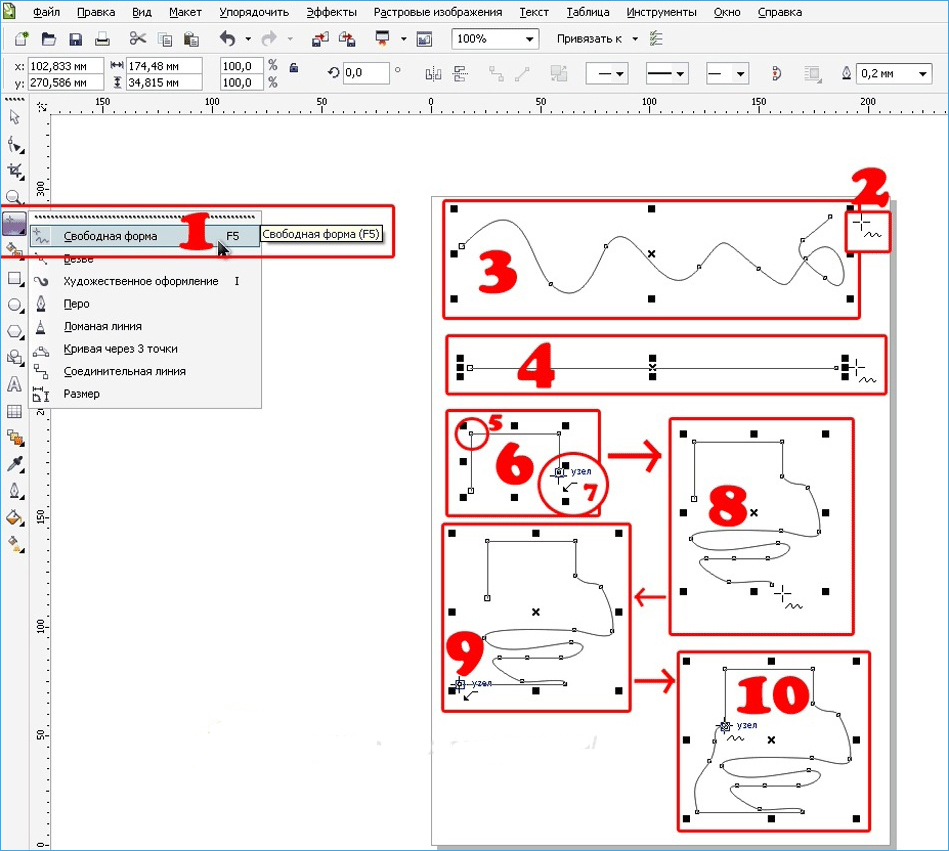
- На панели инструментов в левой части рабочего пространства найдите параметр «Свободная форма».
- Поставьте курсор на свободное пространство, зажмите левую кнопку мыши и протащите его в нужном направлении. Вы сможете обратить внимание, что будет нарисована обычная кривая полоска, повторяющая траекторию движения курсора.
- Чтобы нарисовать полностью прямую черту, без каких-либо отклонений в сторону, возле инструмента «Свободная форма» нажмите на маленькую точку в нижнем углу, чтобы вызвать всплывающее меню дополнительных параметров, после чего выберите пункт «Прямая через две точки».
- Поставьте курсор на пустом месте рабочего пространства, после чего, зажав левую кнопку мыши, протяните в нужную сторону. Как вы сможете увидеть, черта будет совершенно прямой.
- Если вы захотите изобразить ломаную линию, во всплывающем меню опции «Свободная форма» потребуется выбрать соответствующий пункт.
- На пустом пространстве проставьте несколько точек, повторяющих контуры вашей ломаной, а инструмент будет сразу же рисовать линию, соединяя точки между собой. Обратите внимание, что на каждом из углов располагаются маркеры, передвигая которые, можно менять очертания объекта.
- Чтобы нарисовать кривую полосу, во всплывающем меню параметра «Свободная форма» выберите пункт «Кривая через три точки».
- Проведите прямую линию в нужном вам направлении, после чего переместите курсор в другое место. Вы увидите, как вслед за ним контур изогнётся.
- Не менее интересной опцией является «В-сплайн». Суть его работы следующая: с помощью этого параметра нарисуйте ломаную линию по принципу, описанному выше. Затем нажмите опцию «Фигура» на панели инструментов и кликните на точку в начале направляющей. Вы увидите, как острые углы станут закруглёнными.
Прямоугольник
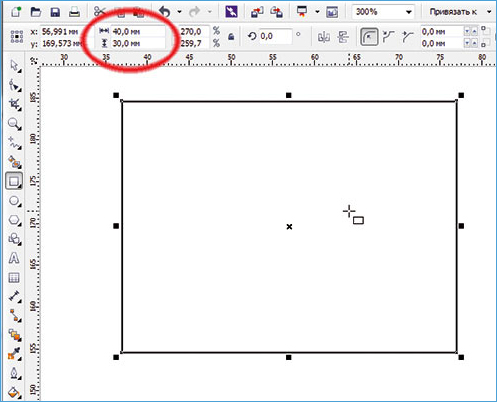
- Чтобы изобразить квадрат либо прямоугольник, необходимо воспользоваться инструментом «Прямоугольник» на панели в левой части экрана.
- Поставьте курсор на свободное пространство и протащите его по диагонали, удерживая левую кнопку мыши. После этого можно вручную откорректировать размер по горизонтали и вертикали, введя соответствующие данные в полях ввода в верхней части рабочей зоны.
- Чтобы наклонить прямоугольник, воспользуйтесь функцией «Прямоугольник через три точки», которую можно выбрать во всплывающем меню инструмента «Прямоугольник».
- Нарисуйте по диагонали линию, которая станет впоследствии одной из сторон фигуры. После этого левую кнопку мышки можно отпускать, а курсор протянуть в нужном направлении, изобразив квадрат или прямоугольник. Размеры углов наклона можно отредактировать вручную, как описывалось немного выше.
Многоугольник
В CorelDRAW также можно начертить многоугольник практически любой формы и с абсолютно любым количеством углов. Чтобы сделать это:
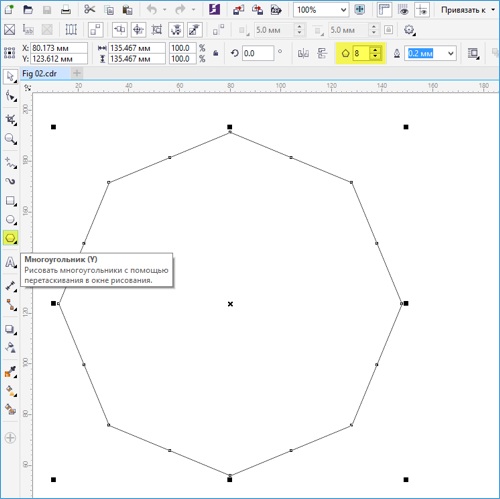
- На панели инструментов выберите «Многоугольник».
- Поставьте курсор на свободное пространство рабочего листа и протащите в нужном направлении, чтобы откорректировать размер. При этом левая кнопка мыши должна быть, естественно, зажатой. Определившись с размером, кнопку можно отпустить.
- На верхней панели атрибутов есть интересный пункт, с помощью которого можно изменить количество углов. По большому счёту, с помощью этой функции можно нарисовать практически любую геометрическую форму, кроме круга. Выбрал вручную желаемое количество углов, вы увидите, как преобразовался объект.
- Чтобы изменить очертания, в левой панели инструментов нажмите «Фигура», после чего все точки, расположенные по краям многоугольника, выделяться и приобретут голубую окраску.
- Нажмите мышкой на один из этих маркеров и протащите в нужном направлении, чтобы изменить очертания объекта.
Звезда
Поскольку звезда — это, по сути, многоугольник, то и рисование этого объекта, и настройка параметров во многом с ним совпадает.
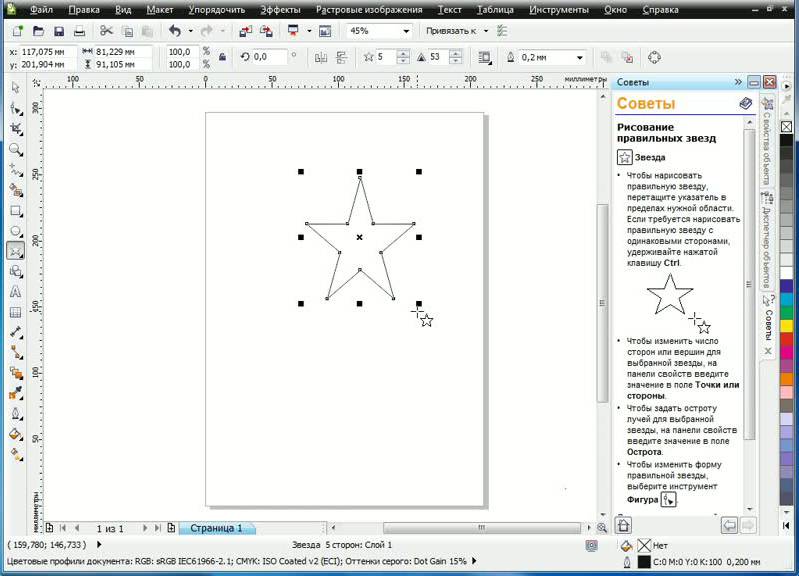
- На панели инструментов подведите курсор к опции «Многоугольник» и с выпадающего меню выберите функцию «Звезда».
- Нарисуйте звезду на свободном месте рабочего пространства, как и любую другую фигуру.
- Изменять звезду можно такими же функциями, как и многоугольник. Правда, в этом случае доступны ещё несколько уникальных опций, например, резкость угла. Чем выше значение, тем острее и тоньше будут наконечники.
- Выбрав из выпадающего меню «Многоугольник» функцию «Сложная звезда», вы сможете рисовать звёзды причудливых форм и очертаний, включая варианты с пересекающимися линиями.
Окружности
С помощью этого параметра можно начертить практически любую круглую или эллипсоподобную форму, включая круг, овал или полукруг. Для этого:
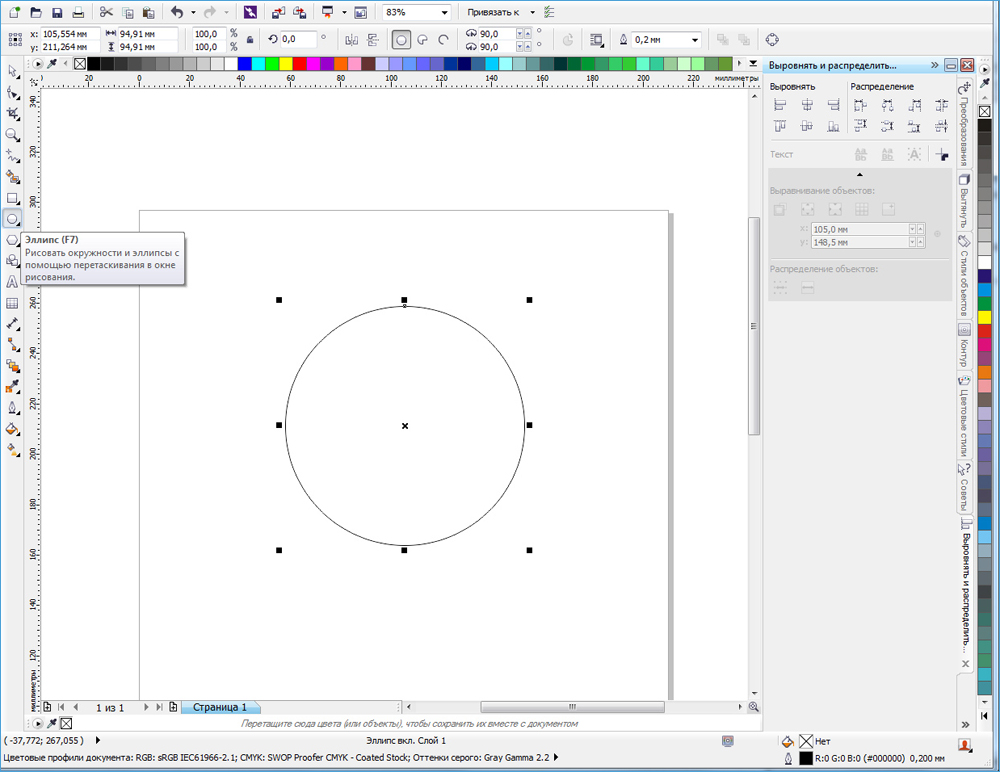
- На панели инструментов выберите «Эллипс».
- На свободном пространстве рабочего листа кликните курсором и, держа пальцем левую кнопку мыши, протяните в нужном направлении. Так вы нарисуете овал или эллипс. Для того чтобы получился идеально ровный круг, при протягивании фигуры удерживайте на клавиатуре клавишу Ctrl.
- Чтобы поместить эллипс под наклоном, подобно инструменту «Прямоугольник», можно нарисовать его с помощью трёх точек. Для этого выберете соответствующую функцию в меню «Эллипс».
- Проведите прямую линию, которая будет соответствовать диаметру вашей окружности, после чего протащите фигуру в нужном направлении. Вы также сможете вручную указать размер и угол наклона подобно тому, как это можно сделать в меню «Прямоугольник».
- Чтобы изобразить полукруг, выделите вашу окружность, после чего на верхней панели нажмите кнопку «Сектор», а в поле ввода возле неё укажите угол 180 градусов.
- При желании можно изменить сторону, в которую будет смотреть окружность полукруга.
Спираль
Спираль является ещё одной простой фигурой, которую очень легко можно нарисовать в редакторе CorelDRAW. Как это правильно делать?
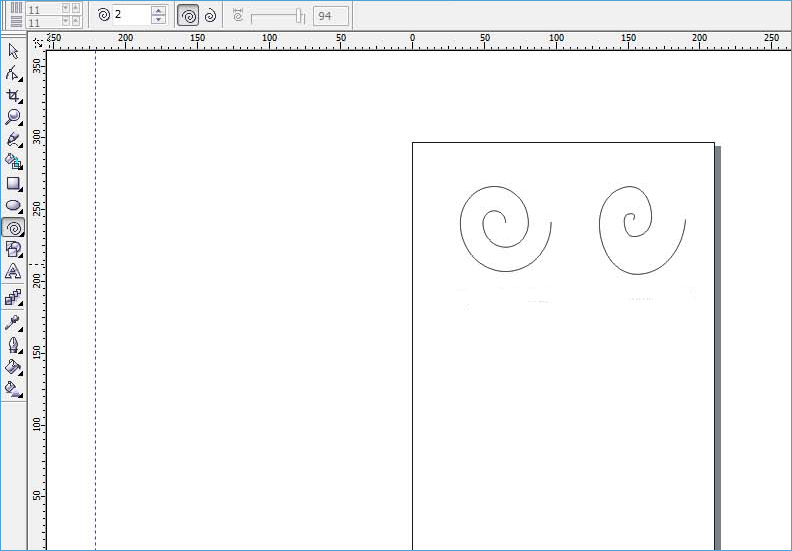
- Для начала подведите курсор мыши к опции «Многоугольник», после чего во всплывающем меню выберите «Спираль».
- Как и любые другие инструменты, протащите мышкой по свободному месту на рабочем пространстве, отрегулировав таким образом размер объекта. Если вы в этот момент зажмёте клавишу Shift, спираль будет нарисована от центра к краю, а при удержании Ctrl она будет иметь одинаковый размер как по вертикали, так и по горизонтали.
- На панели параметров в верхней части рабочего поля можно указать количество витков. Обратите внимание, что эти изменения будут применены только для новой фигуры.
- Если вы хотите нарисовать логарифмическую спираль, в которой ширина между витками увеличивается к краям, нажмите соответствующий переключатель в панели параметров, а также с помощью ползунка или вручную выставьте коэффициент раскручивания.
Стандартные фигуры CorelDRAW
Практически все остальные стандартные геометрические фигуры, не вошедшее в предыдущие список, можно нарисовать при помощи инструмента «Основные фигуры». Как нарисовать стрелку или другой правильный объект в Кореле?
- На панели инструментов выберите параметр «Основные фигуры». По умолчанию выбирается параллелепипед, но на панели параметров можно выбрать другие, среди которых стрелочка, крест, треугольник, цилиндр, сердце, и многие другие.
- Выберите необходимый объект, например, треугольник или сердце, и нарисуйте её на пустом месте.
- Вы сможете выбирать такие же параметры, как и для остальных фигур: размер, угол наклона, а также очертание. Кроме того, добавлен параметр «Стиль линии», позволяющий выбирать линию разного стиля и внешнего вида для рисования объекта.
Заключение
Рисовать геометрические фигуры с помощью редактора CorelDRAW совсем не сложно, как может показаться на первый взгляд. Поначалу у вас будут получаться простые вещи, но со временем, когда у вас будет больше практики, вы сможете создавать всё более сложные проекты. В комментариях задавайте вопросы, которые у вас появляются.
Создание и редактирование объектов, геометрических фигур в программе Corel Draw
Создание самой простой геометрической фигуры — прямоугольника — в CorelDRAW выполняется с помощью инструмента Rectangle Tool (Прямоугольник), кнопка которого расположена на панели инструментов. Для создания прямоугольника выполните следующие действия. 1. Выберите инструмент Rectangle либо нажмите клавишу. Можете также выбрать в контекстном меню команду Create ObjectЦRectangle (Создать объект Прямоугольник). 2. Поместите указатель мыши, который примет вид крестика с прямоугольником, в то место, где ориентировочно будет находиться точка расположения одного из углов создаваемого объекта. Нажмите, но не отпускайте левую кнопку мыши. 3. Переместите указатель мыши по диагонали в том направлении, в котором будет располагаться создаваемый прямоугольник. 4. Отпустите кнопку мыши, когда прямоугольник достигнет требуемых размеров. Вновь созданный прямоугольник окружают восемь черных прямоугольников, которые называются маркерами выделения; центр прямоугольника отмечен крестиком — это маркер (геометрического) центра объекта, в вершинах находятся маленькие белые квадратики — узлы объекта.
Панель параметров при рисовании прямоугольника

Object(s) Position (Координаты расположения объекта). Два поля, отображающие точные значения координаты центра прямоугольника в текущей системе координат (по умолчанию система координат связана с левым нижним углом страницы). Вводя в эти поля значения, можно перемещать объект по странице документа. Object(s) Size (Высота и ширина объекта). Два поля, содержащие точные значения ширины и высоты прямоугольника. Вводя значения в эти поля, можно построить прямоугольник по заданным параметрам или изменить размеры уже существующего объекта. Scale Factor (Коэффициенты масштабирования). Два поля, содержащие коэффициенты линейного растяжения и сжатия объекта. Меняя значения в данных полях, можно выполнять преобразование объекта. Nonproportional Scaling/Sizing Ratio (Блокировка раздельного масштабирования). Для пропорционального изменения объекта (растяжения и сжатия) необходимо, чтобы эта кнопка была “нажата”, для чего следует щелкнуть на ней. Если кнопка отображается не “нажатой”, то изменения размера объекта будут происходить только относительно выбранной стороны объекта. Angle of Rotation (Угол поворота). Меняя значение в этом поле, можно поворачивать объект на заданный угол. Mirror Buttons (Зеркальное отражение). С помощью данных кнопок можно зеркально отразить объект относительно горизонтальной или вертикальной оси. Left Rectangle Corner Roundness и Right Rectangle Corner Roundness (Коэффициенты закругления углов). Четыре поля, значения в которых характеризуют, величину. Работа с простыми объектами радиуса закругления каждого из углов прямоугольника. Значения выражены в процентах относительно половины длины меньшей стороны прямоугольника. Round Corners Together (Блокировка раздельного закругления углов). Если эта кнопка нажата, то изменение одного параметра автоматически отражается на всех остальных полях, т.е. все четыре угла объекта будут меняться на указанную величину одновременно. Paragraph Text (Обтекание объекта обычным текстом). Щелчок на данной кнопке раскроет дополнительную панель с различными стилями оформления текстовой оборки. Outline Width (Толщина контура). Введя в это поле требуемое значение, можно задать толщину контура прямоугольника. Кроме того, можно выбрать из списка один из предлагаемых стандартных вариантов. To Front Of Layer (На передний план активного слоя документа). Щелчок на данной кнопке вызовет перемещение выбранного объекта на передний план активного слоя документа. Аналогичный эффект можно получить, нажав комбинацию клавиш. To Back Of Layer (На задний план активного слоя документа). Щелчок на данной кнопке вызовет перемещение выбранного объекта на задний план активного слоя документа. Аналогичный эффект можно получить, нажав комбинацию клавиш. Convert To Curves (Перевести в кривые). Кнопка предназначена для преобразования контура прямоугольника в кривую Безье.
Часто требуется построить прямоугольник с закругленными углами. Для этого можно использовать либо панель параметров, либо инструмент Shape Tool (Форма), расположенный на панели основных инструментов. На панели параметров для выполнения этой операции предназначены четыре текстовых поля Left Rectangle Corner Roundness и Right Rectangle Corner Roundness (Коэффициенты закругления углов), в которых задается процент закругления для каждого угла прямоугольника в отдельности. Внимание! Для раздельного закругления углов прямоугольника кнопка блокировки раздельного закругления углов Round Corners Together должна быть в не “нажатом” состоянии. Если предварительно щелкнуть на кнопке блокировки раздельного закругления углов, то вносимые изменения повлияют на все четыре угла прямоугольника одновременно. Использование панели параметров для закругления углов прямоугольника Коэффициенты закругления углов задаются в относительных значениях от 0 до 100. При максимальном значении данного параметра (100) радиус закругленного угла равен половине размера меньшей стороны прямоугольника. Нулевое значение параметра закругления соответствует исходному незакругленному виду угла. Прямоугольник с коэффициентами закругления углов 100, 75, 50, 25 и 0% соответственно. Работа с простыми объектами. Рассмотрим, каким образом используется инструмент Shape (Форма) для закругления углов прямоугольника. 1. Постройте прямоугольник. 2. Выберите инструмент Shape, щелкнув на соответствующей кнопке панели Toolbox, и установите указатель мыши (он примет форму большой черной стрелки с крестиком) на узел, расположенный в вершине прямоугольника. 3. Нажмите левую кнопку мыши и, удерживая ее нажатой, переместите указатель мыши вдоль одной из сторон прямоугольника, Перемещайте указатель мыши до достижения требуемой степени закругления. 4. Отпустите кнопку мыши, и все углы прямоугольника автоматически станут одинаково закругленными. 5. Для завершения операции выберите инструмент Pick Tool (Выбор), щелкнув на соответствующей кнопке панели Toolbox, и щелкните на свободном месте документа для отмены выделения прямоугольника. Можно закруглить один из углов прямоугольника. Для этого требуется предварительно щелкнуть левой кнопкой мыши на нужной вершине прямоугольника и лишь, затем выполнить описанную выше последовательность действий. Отмеченный маркером угол закруглится, а остальные углы прямоугольника останутся без изменений. Чтобы выбрать для закругления сразу несколько углов (но не все), нажмите и, удерживая эту клавишу нажатой, последовательно щелкните на всех требуемых углах объекта. Закругление углов прямоугольника с помощью инструмента Shape Закругление одного угла прямоугольника с помощью инструмента Shape
Эллипсы Инструмент Ellipse

Создание геометрической фигуры “эллипс” выполняется с помощью инструмента Ellipse Tool (Эллипс), кнопка которого расположена на панели Toolbox. Инструмент Ellipse на панели инструментов рисования эллипсов. Для создания эллипса выполните следующие действия. 1. Выберите на панели Toolbox инструмент Ellipse либо нажмите клавишу. Можете также выбрать в контекстном меню команду Create ObjectЦEllipse (Создать объект Эллипс). 2. Поместите указатель мыши, который в этом случае примет вид крестика с овалом, в то место, где предположительно должна находиться исходная точка построения объекта. Нажмите и не отпускайте левую кнопку мыши. 3. Переместите указатель мыши по диагонали в том направлении, в котором будет располагаться эллипс. 4. Отпустите кнопку мыши, когда эллипс достигнет требуемых размеров. Как и при создании прямоугольников, дополнительно можно воспользоваться клавишами (построение окружности) и (построение эллипса от центра). В процессе рисования и после его завершения в строке состояния и на панели параметров выводятся точные значения ширины и высоты эллипса, а также координаты его центра. На панели параметров отображается, в основном, тот же набор кнопок и полей, что и при построении прямоугольника Имеющиеся отличия мы обсудим ниже. Панель параметров при рисовании эллипса, а также сам эллипс, элементы его выделения и указатель мыши инструмента Ellipse с помощью данного инструмента можно также строить секторы и дуги. Для этого следует щелкнуть на соответствующей кнопке панели параметров. Ellipse (Эллипс). Кнопка задает режим построения эллипса, причем выбор этой кнопки преобразует выделенный предварительно сектор или дугу в эллипс. Pie (Сектор). Кнопка задает режим построения сектора, причем выбор этой кнопки преобразует выделенный предварительно эллипс или дугу в сектор. Arc (Дуга). Кнопка задает режим построения дуги, причем выбор этой кнопки преобразует выделенный предварительно эллипс или сектор в дугу. Starting and Ending Angles (Начало и конец дуги). В данные поля вводятся величины углов поворота образующих радиусов точек начала и конца дуги, по умолчанию отсчитываемых в направлении против часовой стрелки. Эти значения в совокупности определяют величину и относительное расположение дуги или сектора. Clockwise/Counterclockwise Arcs or Pies (Отсчет по часовой стрелке/против часовой стрелки). Данная кнопка осуществляет обмен местами заданных значений углов для двух образующих радиусов дуги или сектора. Кроме того, для определения размеров и относительного расположения сектора или дуги можно использовать инструмент Shape или же соответствующие текстовые поля на панели параметров для указания конкретных значений начального и/или конечного угла, а также направления рисования
Звезды Инструмент Star. В программе CorelDRAW Х3 на панели Object Flyout появился новый инструмент Star Tool (Звезда), Инструмент Star на панели инструментов Object Flyout. Для создания звезды выполните следующие действия. 1. Выберите инструмент Star на палитре Object Flyout или команду Create ObjectЦ Star (Создать объектЦЗвезда) в контекстном меню. 2. Поместите указатель мыши, который в этом случае принимает вид пятиконечной звезды, в то место, где предположительно должна находиться исходная точка построения объекта. Нажмите и удерживайте нажатой левую кнопку мыши. 3. Переместите указатель мыши по диагонали в том направлении, в котором будет располагаться звезда. 4. Отпустите кнопку мыши, когда звезда достигнет требуемых размеров. Работа с простыми объектами. При работе с инструментом Star на панель параметров выводится дополнительный параметр — счетчик Number of points or sides on polygon, star and complex star (Количество узлов и сторон многоугольника, звезды и составной звезды). Значение этого поля определяет количество вершин создаваемой звезды (минимальное значение — 3, максимальное — 500) и может быть изменено в любой момент работы с объектом. Значение поля Sharpness of Star and Complex Star (Заострение углов звезды и составной звезды) указывает, сколько вершин находится между двумя вершинами, соединяемыми линией одной из сторон. Чем больше значение этого параметра, тем острее будут углы звезды.
Спирали Создание спирали выполняется с помощью инструмента Spiral Tool (Спираль), кнопка которого расположена на панели Object Flyout. Активизировать данный инструмент можно, нажав клавишу. Инструмент Spiral на панели Object Flyout Для создания спирали выполните следующие действия. 1. Выберите инструмент Spiral на палитре Toolbox или команду Create ObjectЦSpiral (Создать объектЦСпираль) в контекстном меню или нажмите клавишу 2. Поместите указатель мыши, который в этом случае принимает вид крестика со спиралью, в то место, где предположительно должна находиться исходная точка построения объекта. Нажмите и удерживайте нажатой левую кнопку мыши. 3. Переместите указатель мыши по диагонали в том направлении, в котором будет располагаться спираль. 4. Отпустите кнопку мыши, когда спираль достигнет требуемых размеров. Инструмент Spiral может использоваться для построения двух типов спиралей — симметричных и логарифмических. Выбор типа создаваемого объекта осуществляется с помощью указания его параметров в перечисленных ниже элементах управления на панели параметров. „ Счетчик Spiral Revolutions (Количество витков спирали) предназначен для задания количества витков создаваемой спирали. Допустимые значения — от 1 до 100. Кнопки Symmetrical Spiral (Симметричная спираль) и Logarithmic Spiral (Логарифмическая спираль) определяют тип создаваемой спирали. Поле Spiral Expansion Factor (Коэффициент расширения спирали). Этот элемент управления, состоящий из ползунка и числового поля, активен только при создании логарифмической спирали. Значение в этом поле указывается в процентах и определяет степень расширения спирали.

Рассмотрим построение различных линий: прямых и кривых, замкнутых и разомкнутых. Сначала с построения простейших.
Для построения произвольной линии нужно выбрать инструмент «Freehand Tool» на панели Toolbox (Графика) в режиме произвольных кривых. Затем щелкнуть мышью на рабочем поле, при этом курсор примет вид креста с линией. Не отпуская кнопки, передвинуть мышь в нужном направлении. На экране будет рисоваться кривая линия. По окончании отпустить левую кнопку мыши. Практически эта процедура не отличается от традиционного рисования или черчения, только в данном случае вместо карандаша применяется мышь. Ну а если использовать графический планшет с пером, то создание кривой еще больше будет походить на традиционное рисование. Графическое перо существенно облегчает создание произвольных кривых. цифровая печать альманах верстка

Для прямых линий нужно щелкнуть два раза по левой кнопке мыши, а затем отпустить ее. На экране появится отрезок, размер и направление которого можно менять передвижением мыши. Закончить линию одним щелчком. Чтобы изобразить строго вертикальную или горизонтальную линию, во время рисования следует удерживать нажатой клавишу «Ctrl», в этом случае отрезок в процессе рисования будет поворачиваться с дискретным шагом в пятнадцать градусов.
Рисуя ломаных линии, состоящие из прямых и кривых частей, необходимо установи указатель мыши на рабочем столе, и щелкните мышью, затем передвигать курсор. На экране появится отрезок. Далее дважды щелкнуть мышью, чтобы создать вершину ломаной линии. Первый щелчок закончит рисование отрезка прямой, а второй — начнет изображение следующего из той же самой точки. Передвинуть мышь в новое место и щелкните один раз. Получили ломаную линию, состоящую из двух отрезков. После отвести указатель мыши в сторону от созданного объекта и подвести к концу только что созданной ломаной. Курсор изменится на крест со стрелкой. Это означает, что при рисовании будет продолжено создание предыдущего объекта, а не создание нового. Дальше щелкнуть один раз и, не отпуская кнопку мыши, передвинь ее, а затем отпустить. К двум прямым сегментам добавится кривая. Таким образом, к объекту можно добавить любое количество отрезков и кривых. Заканчивая ломаную линию, подвести указатель мыши к концу последнего отрезка, нажать кнопку мыши и переместить указатель в начало первого отрезка, после чего отпусти кнопку. Контур создаваемого объекта будет замкнутым. Описанным выше способом можно создавать объекты любой сложности. Единственным ограничением является неразрывность линий. Если разорвать линию, то будет создано несколько объектов.
Теперь рассмотрим рисование кривых Безье. На панели Toolbox (Графика), во вспомогательной панели инструмента «Freehand Tool» нужно выбрать инструмент «растянуть». Затем щелкнуть один раз мышью на рабочем столе — это начальная точка кривой Безье. Не отпуская кнопки, передвинуть курсор. На экране появится пунктирная линия, длина и направление которой меняется в зависимости от передвижения мыши. Она называется «манипулятором кривизны», который определяет степень кривизны кривой в точке. После отпустить кнопку и передвинь мышь, далее — снова нажать кнопку. Появится вторая пунктирная линия. Не отпуская кнопки, подвинуть мышь — вид кривой будет меняться, следуя изменениям направления и размера пунктирной линии. Отпустить кнопку мыши, и рисование участка кривой будет закончено. Щелкнуть мышью в любом другом месте рабочего стола и конец первоначальной части кривой соединиться линией с новым узлом. Эта линия будет прямой, так как не настроена кривизна в узлах. Таким образом, добавляется неограниченное количество участков кривой. Закончить кривую Безье щелчком мыши в точке, в которой начинали рисование, — получится замкнутая фигура.
С помощью описанных средств можно нарисовать произвольную фигуру, состоящую из множества различных линий. Но этим возможности 10 Corel’а не ограничиваются.
Работа с текстом

CorelDRAW 10 имеет два вида текстовых объектов: фигурный (Artistic) и обычный (Paragraph). Фигурный текст — это графический объект, с которым можно работать как с любым другим объектом CorelDRAW. Он используется для ввода небольшого текста — от одного символа до нескольких слов. Обычный текст представляет собой массив текста в рамке. Границы рамки можно менять или придавать им замысловатую форму, но внутри текст будет располагаться точно так же, как и в любом текстовом редакторе, например, в Word’е. Обычный текст предназначен для ввода больших объемов текстовой информации и часто используется при создании рекламных листовок.
Фигурный текст. Для ввода фигурного текста нужно выбрать “Text tool” на панели инструментов Toolbox (Графика). Property Ваг (Панель свойств) примет вид панели форматирования текстового редактора. Указатель примет вид «крест и Text tool». Затем щелкнуть мышью на рабочем поле там, где будет находиться текст. На этом месте появится мигающая вертикальная черта — текстовый курсор. На панели Property Bar (Панель свойств) выбрать из списка любой шрифт и установить его размер. Ввести любой текст. Через несколько секунд вокруг текста появятся маркеры выделения — это необходимо для того, чтобы можно было работать с текстом, как с любым другом объектом. То есть применять к нему те же действия, что и к графическим изображениям.
В Corel’е есть возможности форматирования текста, присущие хорошему текстовому редактору: выбрать шрифт, установить его размер и начертание, задать выравнивание текста и т. д. Форматировать можно как отдельные символы, так и слова или предложения. Проще всего для этого использовать панель Property Bar (Панель свойств). Дополнительные возможности по форматированию текста можно получить в специальном диалоге, который вызывается с помощью кнопки “Format text” панели Property Bar (Панель свойств). Особенностью CorelDRAW является то, что можно установить дробный размер шрифта, например 12,254. Правее в панели Property Bar (Панель свойств) расположены кнопки выбора начертания. Кнопка «B» изменяет шрифт на полужирный, «I» устанавливает начертание курсивом, а «U» — подчеркнутый текст. При этом допускается нажатие нескольких кнопок одновременно, для получения различных комбинаций. С помощью списка, расположенного правее установки начертания, задается выравнивание строк текста: по правому или левому краю, по середине или по обеим сторонам. По обеим сторонам текст можно выравнивать по двум вариантам: Force Full (Сильно полное) — выравнивание по обоим краям всех строк, без исключения, а при «Полном» — последняя строка не будет выравниваться, если она слишком короткая. Некоторые привыкли видеть управляющие символы в тексте, например абзаца. Для этого нужно нажать кнопку «Non printing Characters», и появятся все невидимые символы.
Редактирование текста осуществляется также просто. При выбранном инструменте «Show Hide Drop Cap» следует щелкнуть мышью перед любым символом в тексте, и на месте щелчка появится текстовый курсор, который можно перемещать по тексту с помощью клавиш. Удаляется текст с помощью клавиш «Delete» или «Backspase». Существует возможность располагать текст в несколько строк — нажать клавишу «Enter». Как и в текстовом редакторе, выделять фрагменты и перемещать курсор можно с помощью мыши. Немного по-другому происходит работа с обычным текстом. Перед вводом обычного текста необходимо определить область, в которой он будет размещен. Для этого нужно щелкнуть кнопкой мыши на рабочем столе (это левый верхний угол ограничительной области) и, не отпуская ее, перетащить курсор по диагонали. На экране появится пунктирная рамка. Определив нужный размер, кнопку отпустить. Рамка останется на экране, а в ней появится текстовый курсор. После этого можно вводить текст.
При работе с обычным текстом есть несколько дополнительных возможностей форматирования. Кнопки «Decrease Indent» и «Increase Indent» панели Property Bar (Панель свойств) позволяют уменьшить и увеличить отступ текста от края рамки, «ShowHide Bullet» — добавляет маркеры списка к выделенным абзацам. Команда «Show Hide Drop Cap» позволяет применять к абзацу эффект буквицы.