Как настроить vpn на android
Для безопасного подключения Android-устройства к сетям Wi-Fi и защиты передачи данных следует настроить параметры VPN (Virtual Private Network).
Настройка VPN возможна только для Samsung-устройств.
При использовании виртуальной частной сети следует учитывать следующие требования:
- Приложение, использующее VPN-соединение, должно быть разрешено в параметрах Сетевого экрана.
- Параметры виртуальной частной сети, настроенные в политике, не могут быть применены для системных приложений. Для системных приложений VPN-соединение нужно настраивать вручную.
- Для некоторых приложений, использующих VPN-соединение, при первом запуске требуется дополнительная настройка. Чтобы выполнить настройку, нужно разрешить VPN-соединение в параметрах приложения.
Чтобы настроить VPN на мобильном устройстве пользователя, выполните следующие действия:
- В дереве консоли в папке Управляемые устройства выберите группу администрирования, в которую входят Android-устройства.
- В рабочей области группы выберите закладку Политики .
- Откройте окно свойств политики двойным щелчком мыши по любому столбцу.
- В политике, в окне Свойства выберите раздел Управление Samsung KNOX → Управление Samsung-устройствами .
- В блоке VPN нажмите на кнопку Настроить . Откроется окно Сеть VPN .
- В раскрывающемся списке Тип соединения выберите тип VPN-соединения.
- В поле Имя сети введите название VPN-туннеля.
- В поле Адрес сервера введите сетевое имя или IP-адрес VPN-сервера.
- В поле Домен(ы) поиска DNS введите домен поиска DNS, который автоматически добавляется к имени DNS-сервера. Вы можете ввести несколько доменов поиска DNS через пробел.
- В поле DNS-сервер(ы) введите полное доменное имя или IP-адрес DNS-сервера. Вы можете ввести несколько DNS-серверов через пробел.
- В поле Перенаправление маршрутов введите диапазон IP-адресов сети, обмен данными с которыми осуществляется через VPN-соединение. Если в поле Перенаправление маршрутов не указан диапазон IP-адресов, весь интернет-трафик будет проходить через VPN-соединение.
- Для типов сети IPSec Xauth PSK и L2TP IPSec PSK дополнительно настройте следующие параметры:
- В поле Общий ключ IPSec введите пароль от предварительно установленного ключа безопасности IPSec.
- В поле Идентификатор IPSec введите имя пользователя мобильного устройства.
Параметры на мобильном устройстве будут настроены после очередной синхронизации устройства с Kaspersky Security Center.
Инструкция по настройке VPN для Android

Самый простой способ — если нужно обеспечить только смену геолокации, когда защита данных не важна.
+ Прост в настройке, поддерживается всеми устройствами и ОС
– Самая низкая степень защиты
Поддержка ОС все операционные системы
Порт 1723 TCP
Поддержка устройств поддерживается всеми устройствами
Сложность настройки
Скорость VPN
Стабильность, надежность
Безопасность
Сложность блокировки FirewallL2TP
Когда необходимо обеспечить смену геолокации и защиту передачи данных, при этом скорость передачи данных не важна.
+ Прост в настройке, более защищен чем PPTP
– Не всегда проходит через FireWallПоддержка ОС все операционные системы (для Linux может потребоваться установка дополнительных пакетов)
Порт 500 UDP
Поддержка устройств поддерживается большинством устройств (для роутеров требуется дополнительная настройка)
Сложность настройки
Скорость VPN
Стабильность, надежность
Безопасность
Сложность блокировки FirewallOpenVPN
Самый лучший выбор — позволяет обеспечить высокую безопасность, скорость и надежность работы.
+ Самый защищенный
– Требуется установка дополнительного программного обеспечения
Поддержка ОС все операционные системы, нужно дополнительное ПО
Порт любой TCP/UDP порт
Поддержка устройств любые устройства
Сложность настройки
Скорость VPN
Стабильность, надежность
Безопасность
Сложность блокировки FirewallИспользование технологии виртуальных частных сетей (Virtual Private Network, VPN) поможет пользователям смартфонов и планшетов на базе операционной системы Android решить сразу несколько задач.
Разблокировать сайты — VPN поможет разблокировать доступ к YouTube, разблокировать Facebook, разблокировать Twitter или Вконтакте и другим сайтам из сети вашего офиса или университета. Вы можете обойти фильтры и межсетевые экраны, установленные администратором сети, чтобы получить доступ к вашему любимому контенту.
Анонимный серфинг — с помощью VPN вы можете просматривать веб-страницы анонимно, не беспокоясь о том, что кто-либо узнает какие сайты вы посещаете, какую переписку ведете или что за файлы скачиваете. VPN работает как прокси анонимайзер и меняет ваш IP-адрес на адрес одного из наших серверов, поэтому никто не сможет узнать ваше местонахождение.
Безопасный Wi-Fi — используя публичные точки доступа Wi-Fi, например в любимом кафе, вы подвергаете опасности свои конфиденциальные данные, так как любой в этой сети может контролировать и следить за вашей деятельностью в Интернете. С помощью VPN серфинг в сети становится безопасным из любого места, где бы вы не находились.
Существует две основные разновидности подключения к VPN — по протоколам PPTP и L2TP, либо с помощью протокола OpenVPN. В случае с PPTP и L2TP настройка соединения производится с помощью стандартных средств ОС Андроид, а для OpenVPN потребуется скачать в Play Маркете бесплатное приложение.
И в том и в другом случае настроить подключение к VPN на платформе Android очень просто, благодаря нашим иллюстрированным инструкциям уже через минуту вы сможете использовать все возможности технологии VPN. Просто выберите нужный протокол и выполните необходимые действия.
Как подключиться к VPN (L2TP) Windows 10, Android, Iphone Print
Для того, чтобы подключится к VPN, используя различные операционные системы, необходимо настроить VPN сервер. В данном примере мы рассмотрим подключение к VPN L2TP/IPsec сервера микротик. Однако вы можете использовать PPTP и другие сервера.
Ранее в главе 3 мы рассмотрели, как создать учетную запись для VPN-соединения. Сейчас нам останется разобраться, как настроить VPN сервер и далее по пунктам разберем, как совершить подключение.
Зайдите по WinBox в ваш маршрутизатор и перейдите в меню PPP -> Вкладка Interface -> L2TP Server. Из скриншота ниже, вы можете наблюдать, что для активации сервера достаточно — Поставить галочку Enable и выбрать Default Profile. Внимание пункт номер 3 (Use IPsec) необязателен! (Скриншот 3). Его необходимо настраивать, в случае использования для соединения с VPN сервером операционной системы iOS (например: iPhone/MacBook).
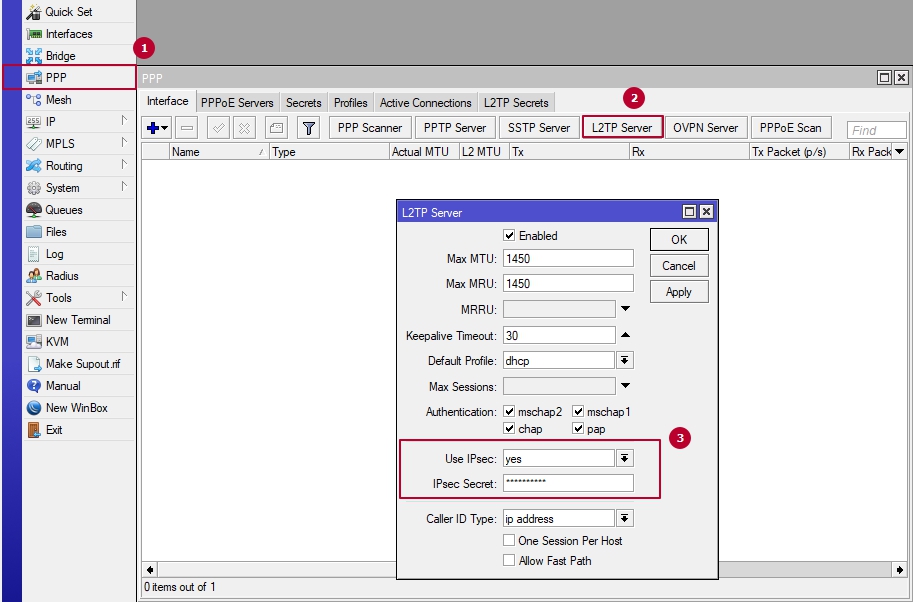
Подключение к VPN L2TP с помощью Windows 10
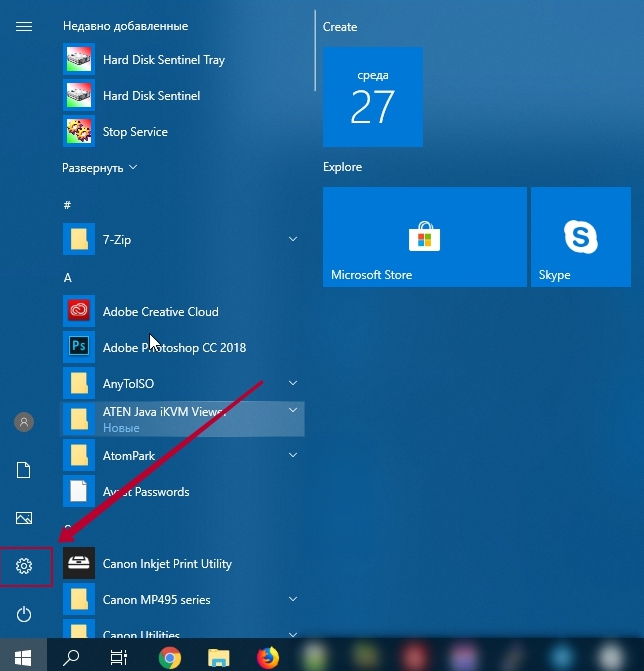
Для этого нужно зайти в меню «Пуск» и выбрать значение «Параметры».
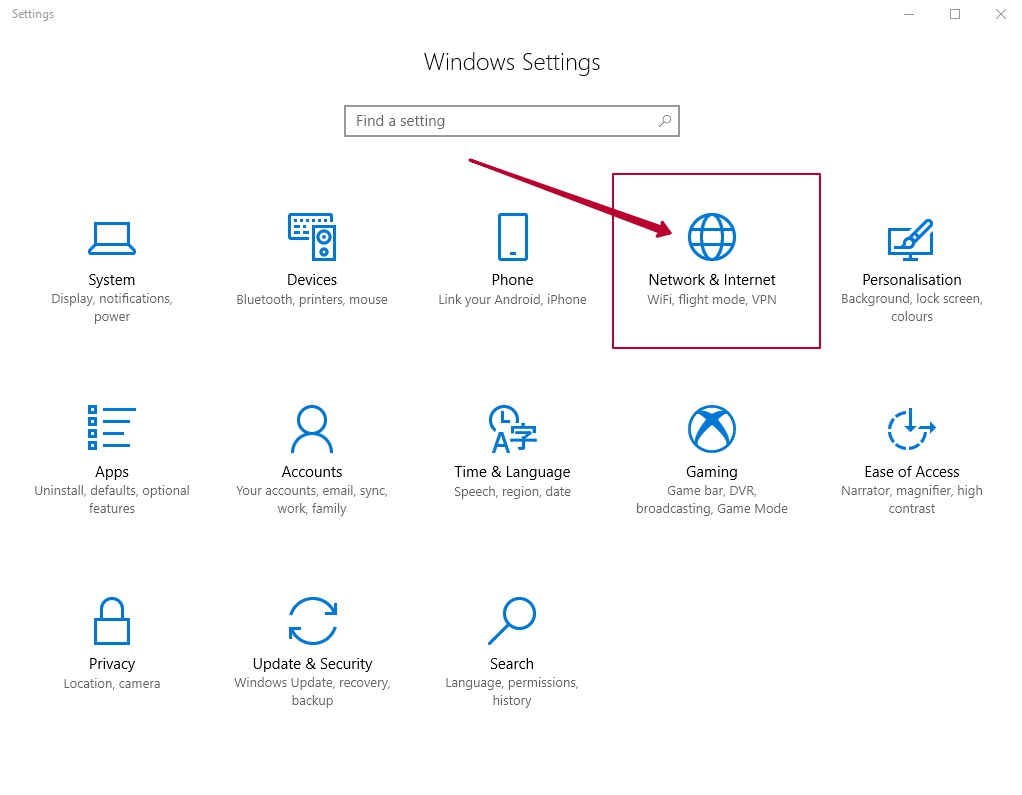
Дальше перейти во вкладку «Сеть и Интернет».
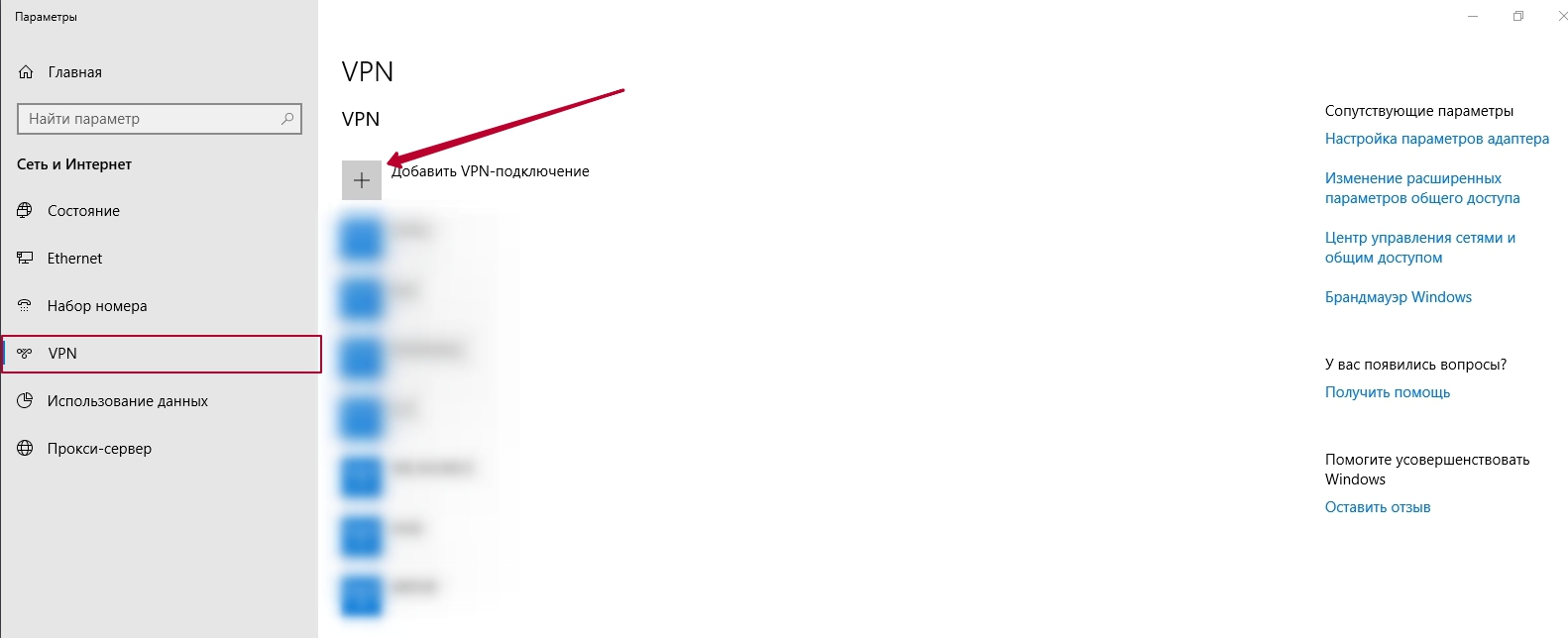
После этого выбираем вкладку «VPN» и жмем «Добавить VPN-подключение».
В окне «Добавить VPN-соединение» вам будет необходимо заполнить поля.
Поставщик услуг VPN (по умолчанию — Windows встроенные).
Имя подключения — любое удобное для вас имя, которое отображаться среди прочих VPN-соединений.
После задаёте IP-адрес сервера, к которому требуется подключиться.( внешний IP роутера)
Тип-VPN — выбираем L2TP/IPsec with certificate.
Тип данных для входа — оставляете «Имя пользователя и пароль»
Имя пользователя — введите требуемое имя пользователя.
Пароль — введите требуемый пароль.
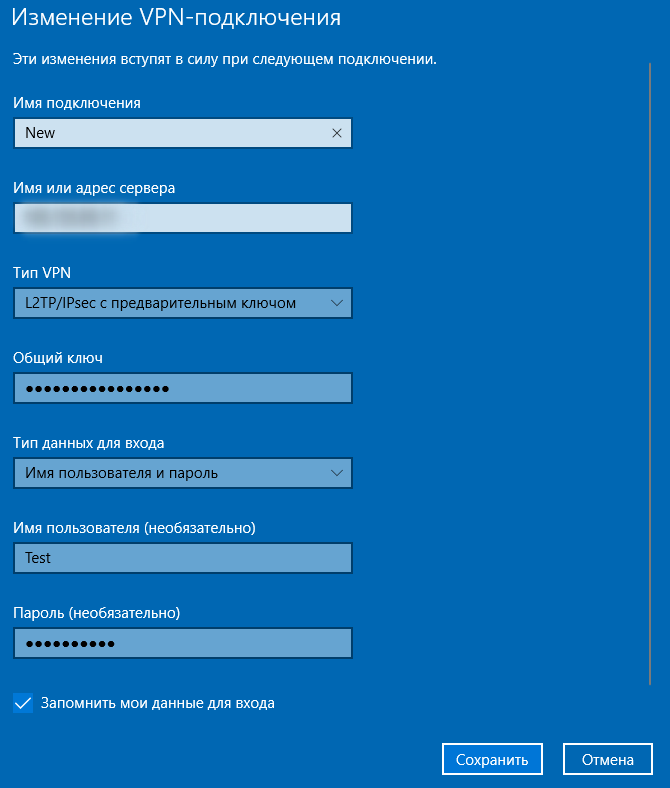
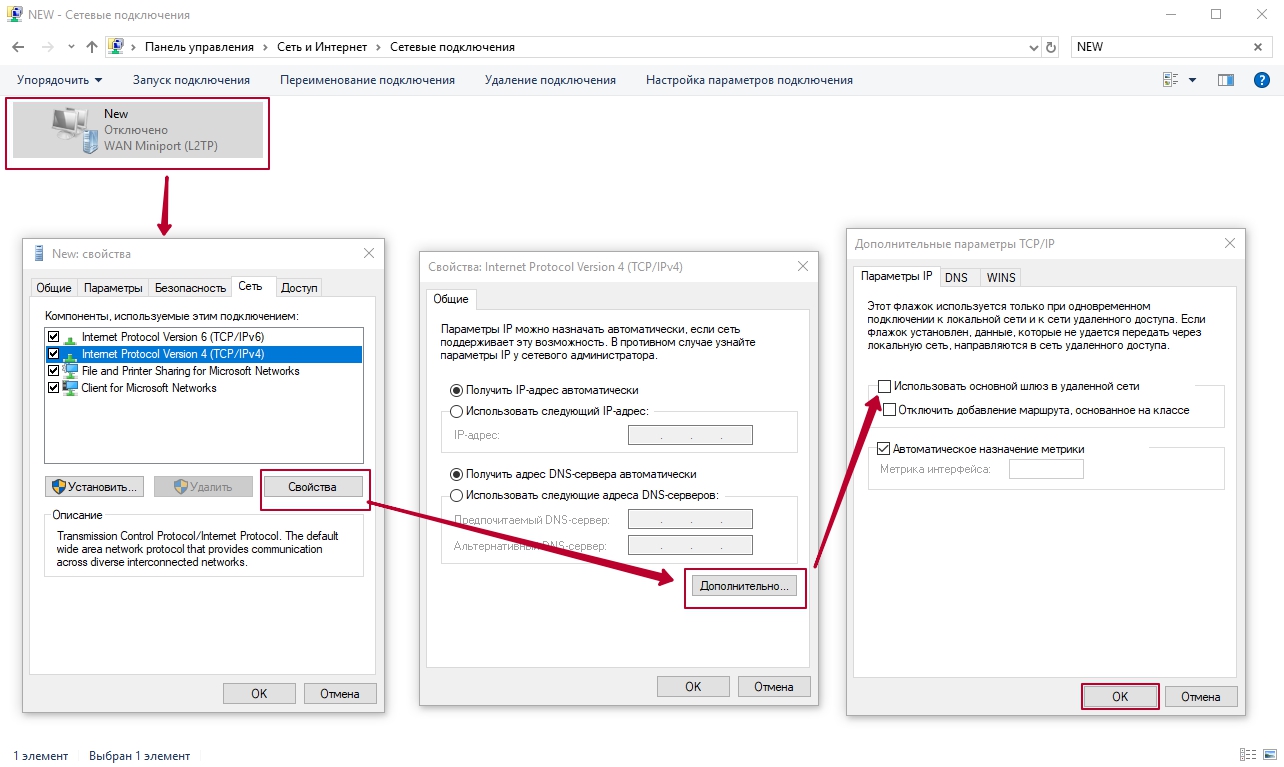
После того, как вы настроили соединение, в списке вы увидите ваше добавленное соединение. Однако перед тем, как подключиться, сначала необходимо внести изменение в параметры маршрутизации.
Внимание!
Если ничего не изменить, то новое соединение VPN система станет использовать в качестве шлюза по умолчанию и все остальные маршруты будут недоступны. В том числе ваше подключение к сети интернет.Для внесения изменений в настройки нужно во вкладке «Дополнительные параметры TCP/IP» убрать галочку по использованию основного шлюза в удаленной сети.
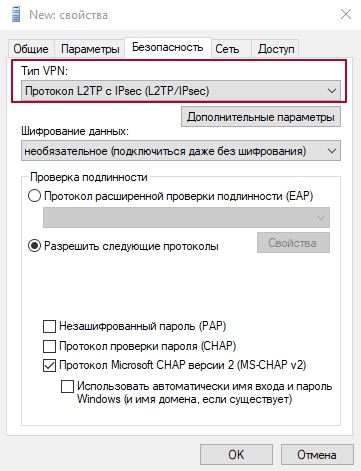
Для ускорения подключения, требуется изменить Тип VPN и нажать«ОК» в соответствии с этим примером:
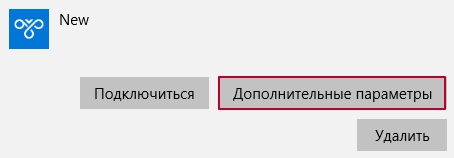
После этого можно подключиться через меню сетевых подключений
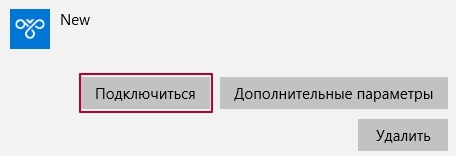
Если вам требуется изменить параметры данного VPN-соединения, нажмите на кнопку «Дополнительные параметры»
Нажмите кнопку «Изменить», измените требуемые настройки и попробуйте подключиться вновь
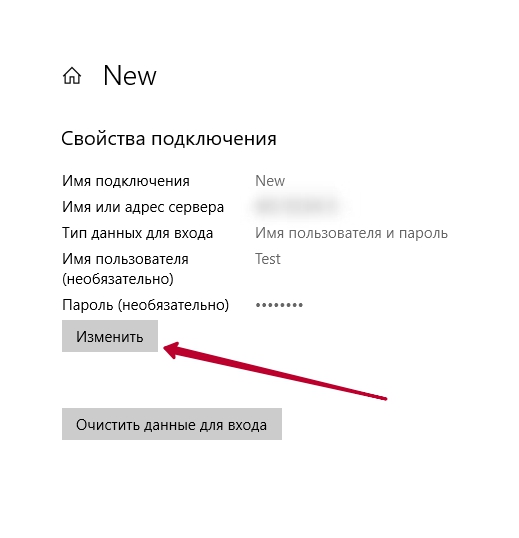
После этого настройка подключения к VPN закончена.
Подключение к VPN L2TP с помощью Android (на примере телефона Huawei P20 Pro)
На данном примере мы разберем, как совершить подключение к VPN, пользуйся операционной системой Android. В основном функция VPN находится в меню «Настройки». Вы можете воспользоваться поисковым сервисом GOOGLE и поискать в интернете, где именно для вашего устройства находится функция VPN. В данном примере VPN находится в меню «Настройки»->»Беспроводные сети».
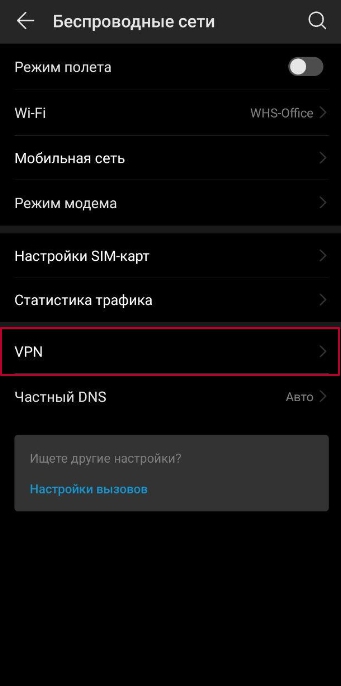
Нажмите на кнопку VPN. После чего у Вас появится пустое окно с возможностью добавления новой сети VPN. Нажмите «Добавить сеть VPN».
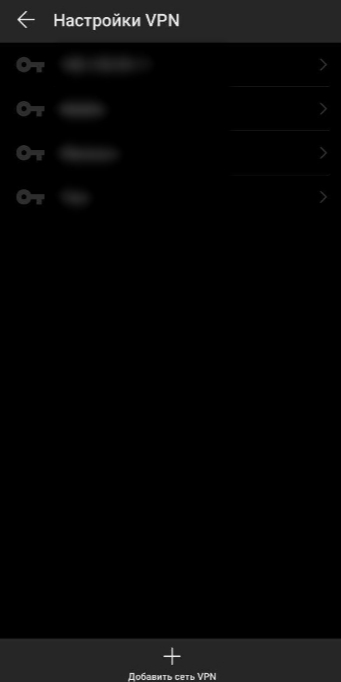
В поле «Изменение сети VPN»
Имя — Название соединение (любое, удобное для Вас)
Тип — L2TP (Если у Вас на роутере включен PPTP, то можете использовать и его)
Сервер — IP адрес роутера
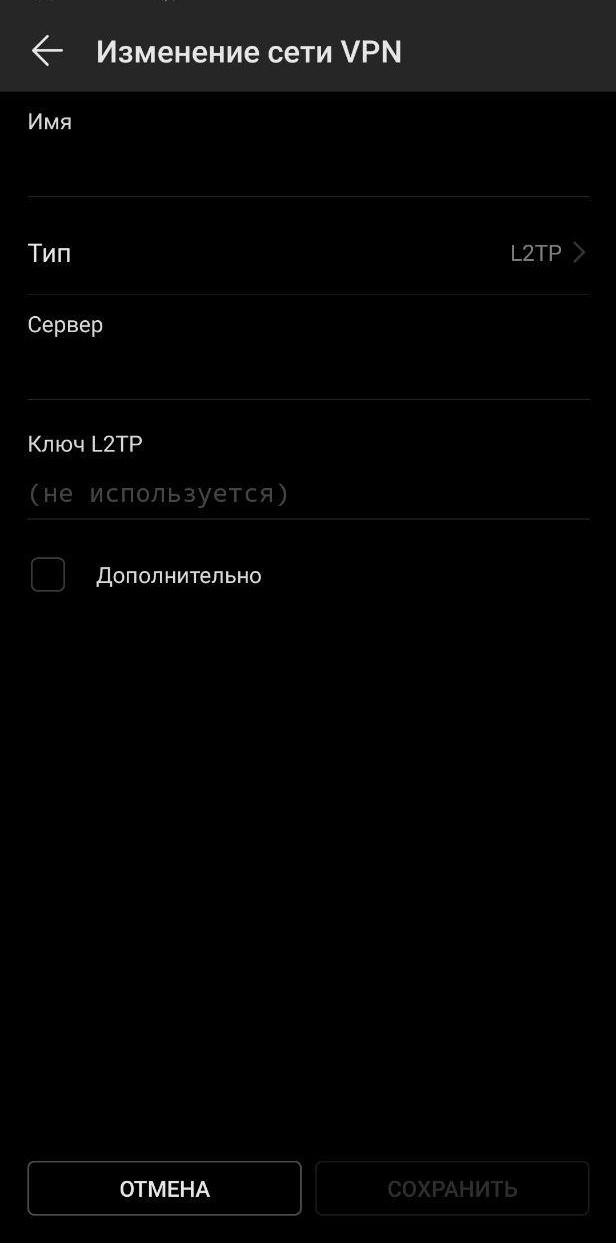
Далее у Вас появится новое соединение, нажмите на него. После Вам останется ввести имя пользователя и пароль. Нажмите кнопку «Подключить».
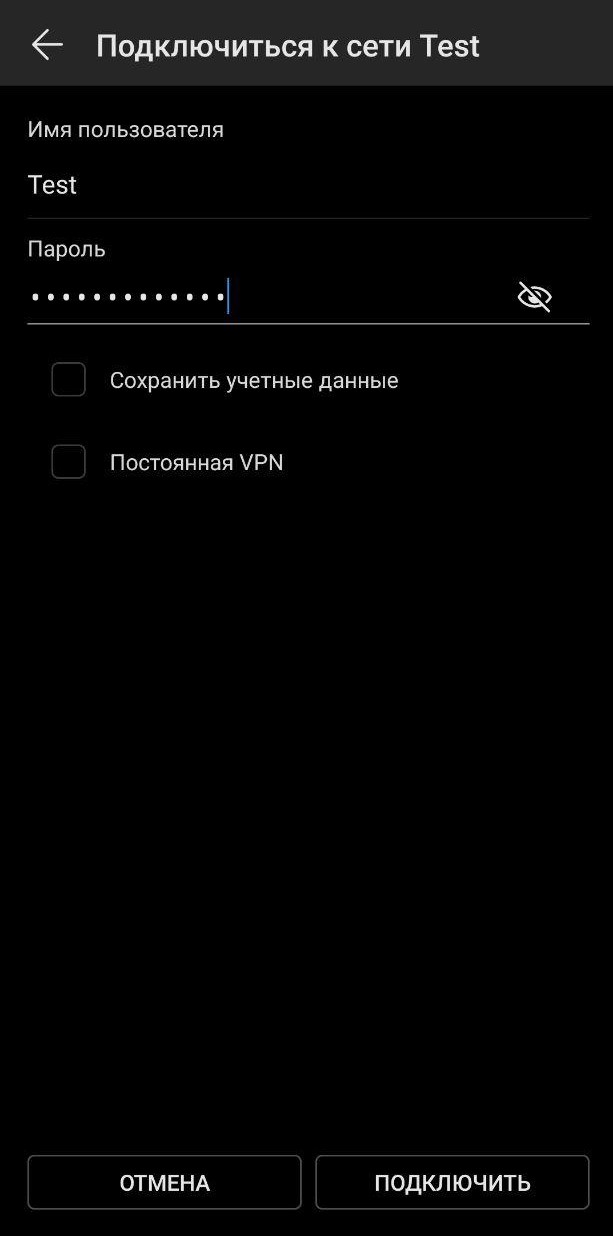
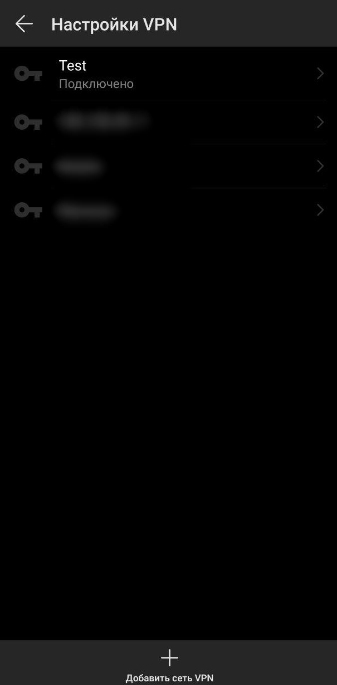
После этого у Вас должна появится надпись — Подключено. В верхней части экрана появится ключ или слово vpn.
Подключение к VPN L2TP с помощью iPhone
Сразу проясним один момент. Подключение по PPTP протоколу к VPN у смартфонов iPhone невозможно. Компания Apple отключила возможность подключения к PPTP VPN серверам в iOS 10 на iPhone, iPad и iPod Touch.
В данном примере мы используем VPN L2TP/IPsec для подключения. Так как L2TP мы уже настроили, нам необходимо включить IPsec и совершить ряд настроек.
Первым делом перейдите в настройки L2TP сервера и разрешите использование IPsec + введите IPsec Secret (см. Скриншот 3, глава 7). После этого приступаем к настройке непосредственно IPsec.
Внимание! В данном примере мы настроем работу VPN L2TP/IPsec для доступа из вне с любого IP-адреса (0.0.0.0/0). В Вашем случае необходимо будет заменить данные цифры на иные, если вы хотите ограничить доступ.
Создадим группу «l2tp».
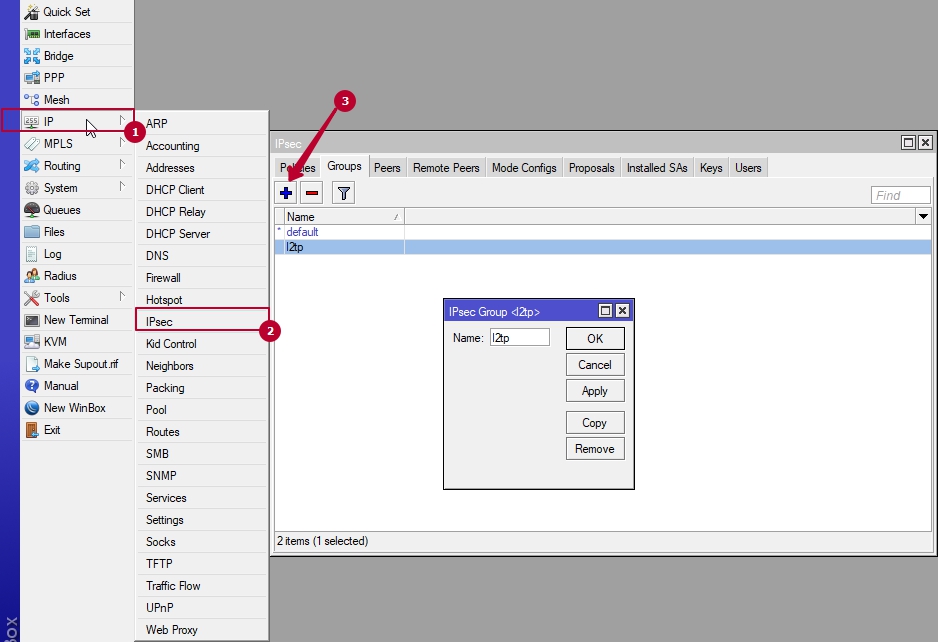
Заходим в меню IP->IPsec и на вкладке Policies нажимаем «+«
Scr. Address — вводим наш внешний IP
Dst. Address — удаленный IP, с которого будет идти подключение
Group — выбираем ранее созданную группу «l2tp»
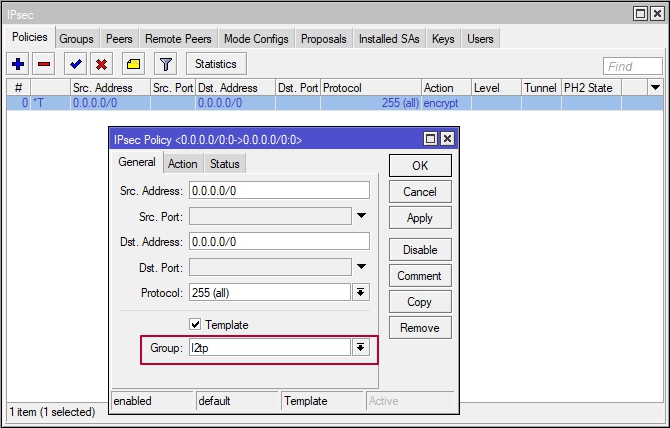
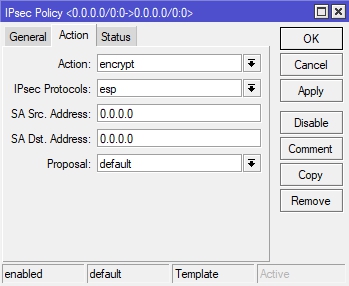
Переходим на вкладку Action
Action — encrypt
IPsec Protocols — esp
SA Scr. Address — вводим наш внешний IP
SA Dst. Address — удаленный ip
Proposal — default
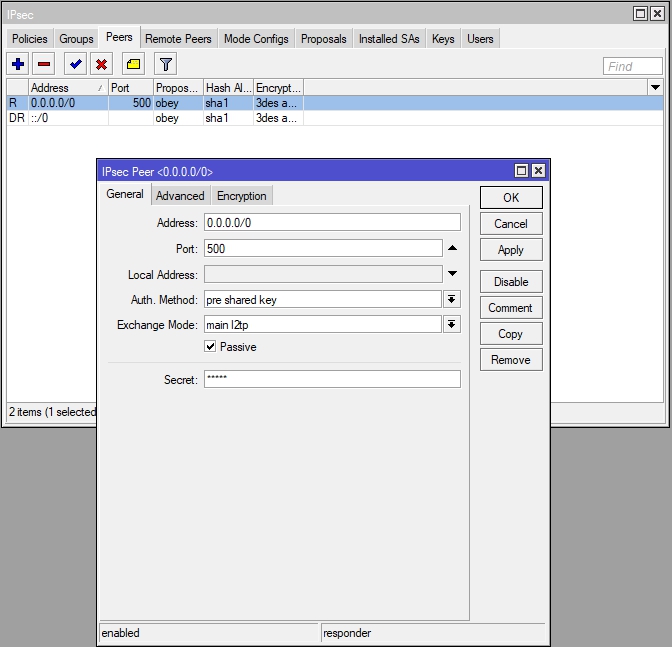
Переходим на вкладку Peers и нажимаем «+»
На вкладке General в поле Address — вбиваем удаленный ip
Port — 500
Auth. Method — pre shared key
Exchange Mode — main l2tp
Passive — ставим галочку
Secret — ключ шифрования
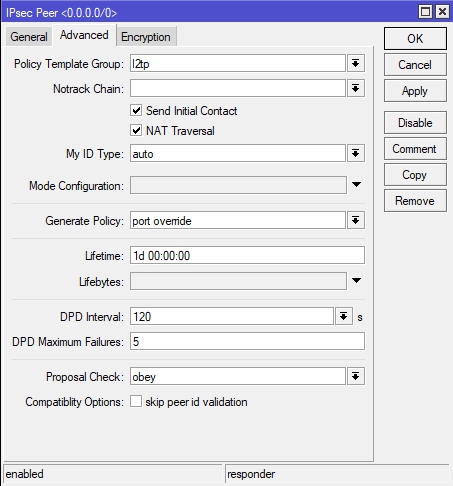
Переходим на вкладку Advanced и настраиваем следующим способом
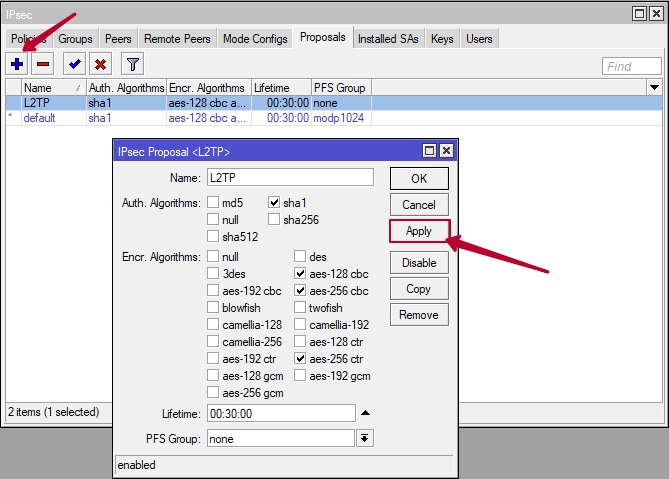
Последняя настройка — вкладка Proposal (задаём следующие параметры)
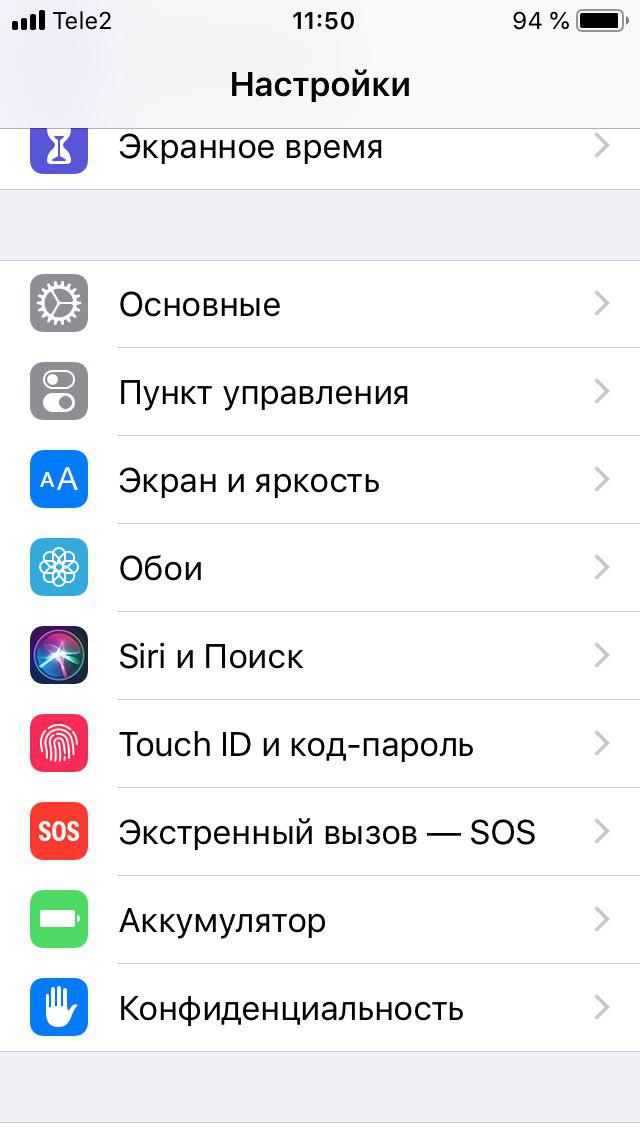
Теперь можем произвести подключение к VPN L2TP серверу с помощью iPhone. Перейдите в меню «Настройки» и выберите пункт «Основные».
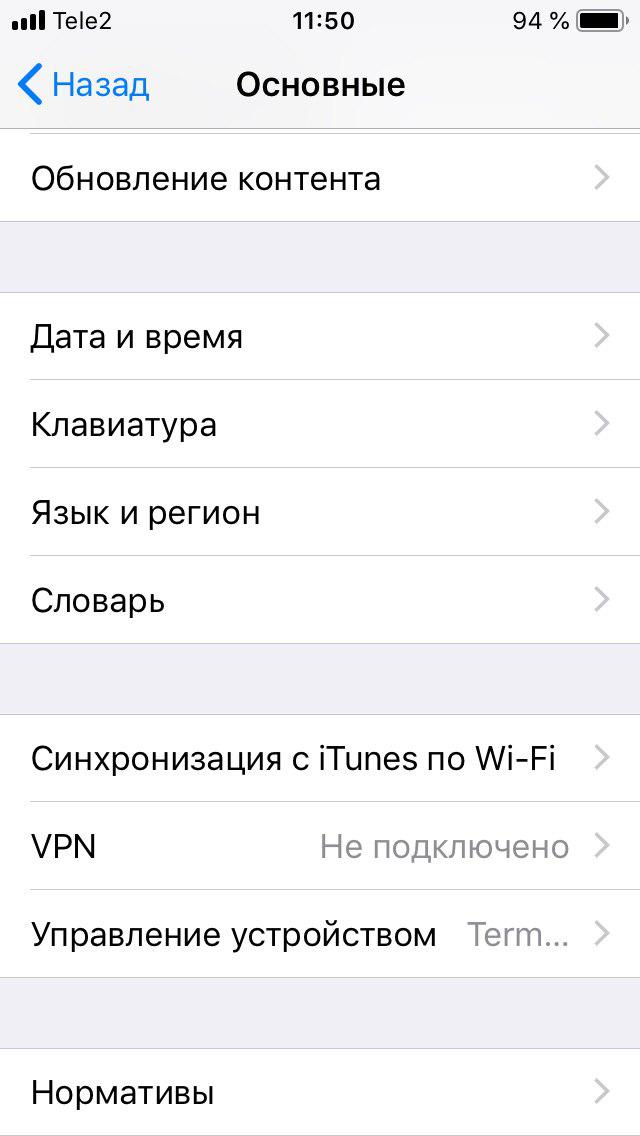
Далее выберите вкладку VPN.
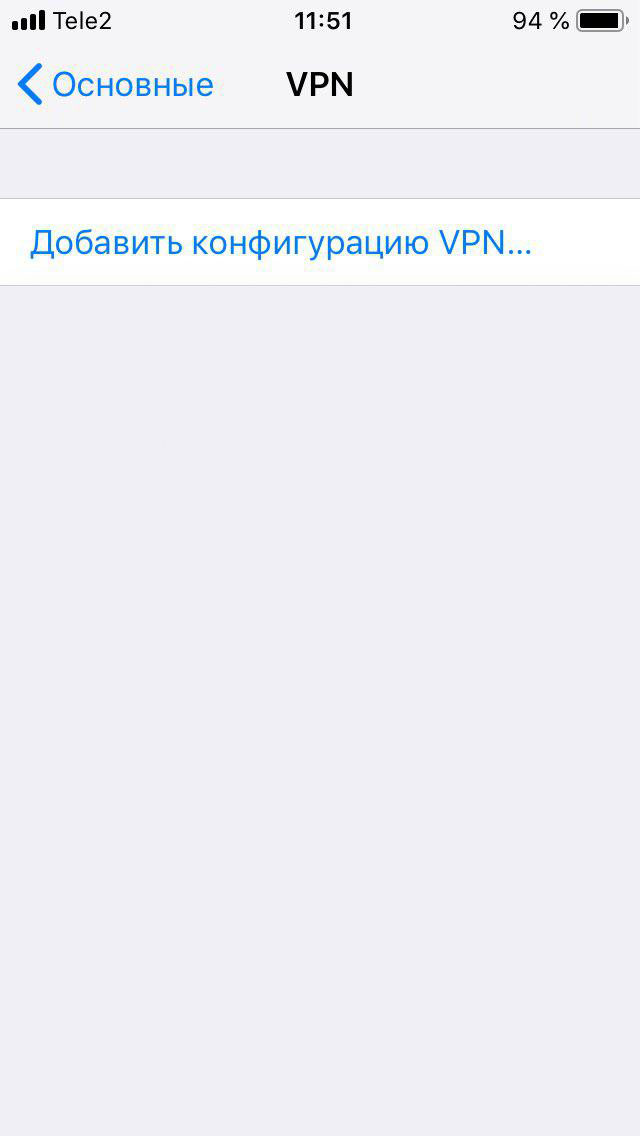
Добавьте новую конфигурацию VPN.
После этого заполните поля:
Описание — Любое удобное для Вас
Сервер — IP-адрес сервера
Учетная запись — созданная учетная запись в PPP->Secrets
Пароль — созданный пароль
Общий ключ — IP->IPsec->Peers->Secret
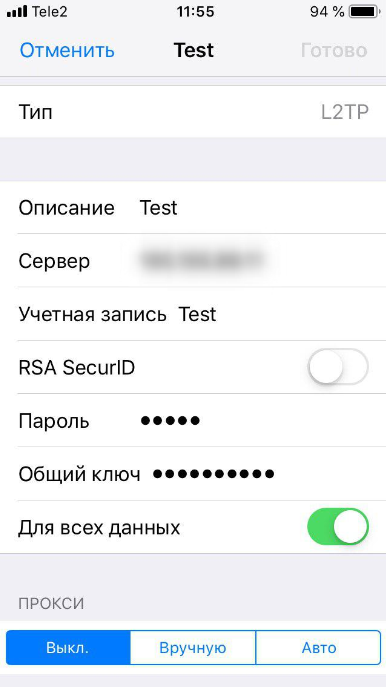
После того, как запись была добавлена нажмите подключится.
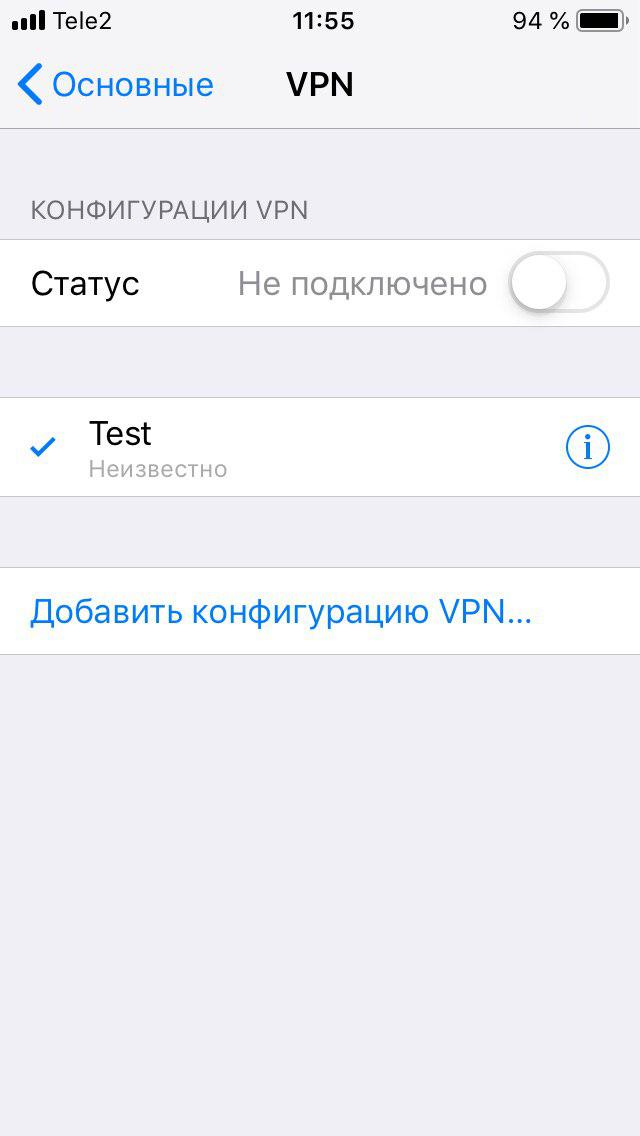
После удачного подключения в верхней части экрана будет виден значок «VPN».
Настройка VPN для Android : L2TP протокол
Эта статья объясняет, как настроить L2TP VPN соединение по протоколу для устройств Android.
Перед тем, как мы начнем, вам нужно активировать ваш VPN аккаунт из панели Smart DNS Proxy MyAccount. Для того, чтобы сделать это войдите на ваш https://www.smartdnsproxy.com/MyAccount.
В разделе Home вы найдете Статус настройки VPN. Там просто введите VPN имя пользователя, которое вы хотите использовать, а затем нажмите Активировать. Пароль вашего VPN аккаунта будет таким же, как и пароль вашего Smart DNS Proxy аккаунта.

Настройка вашего Android для L2TP VPN:
- Откройте «Настройки» и нажмите » Беспроводное управление» или » Беспроводное соединение и сеть » в зависимости от версии Android.
- Нажмите на кнопку VPN Settings
- Нажмите на кнопку Добавить VPN
- Нажмите на кнопку Добавить L2TP/IPsec PSK VPN
- В поле VPN Name введите Smart DNS Proxy или любое другое описательное имя по вашему выбору.
- В поле Set VPN Server введите us-ny2.serverlocation.co или любой другой адрес сервера, к которому вы хотите подключиться.
(Вы можете найти все адреса VPN-серверов Smart DNS Proxy здесь: https: //support.smartdnsproxy.com/article/130-vpn-server-locations-addresses). - Нажмите пункт Set IPsec pre-shared key и введите s3CuREpaSs412.
- Снимите флажок Включить секрет L2TP
- Откройте меню и выберите Сохранить
Как подключиться?
- Откройте меню и выберите Настройки
- Нажмите пункт Беспроводной доступ иуправлениесетью или Беспроводной контроль, в зависимости от версии Android.
- Нажмите пункт VPN Настройки
- Нажмите на конфигурацию VPN из списка
- Введите имя пользователя и пароль вашего VPN аккаунта. Ваш пароль совпадает с паролем учетной записи Smart DNS Proxy. Имя VPN пользователя определено в разделе Мой аккаунт > Главная страница.
- Нажмите пункт Запомнить имя пользователя
- Нажмите пункт Подключить
Поиск и устранение неисправностей
Есть несколько причин, по которым VPN-соединение будет неудачным. Вот некоторые вещи, которые нужно проверить.
- Протокол PPTP может быть заблокирован при подключении к Интернет-провайдеру. Настройка L2TP VPN соединения. L2TP использует различные протоколы и уровень шифрования.
Если VPN-соединение все равно выйдет из строя, пожалуйста, зарегистрируйте билет в нашей службе поддержки для получения помощи.
Это ответило на твой вопрос?
Спасибо за отзывы Возникла проблема с отправкой вашего отзыва. Пожалуйста, повторите попытку позже.
Последнее обновление 16 мая 2022 года
Категории
- VPN и SmartVPN
- Настройка VPN для Android
- Настройка VPN для ChromeOS
- Настройка VPN для MAC OS X
- Настройка VPN для маршрутизатора
- Настройка VPN для Ubuntu
- Настройка VPN для Windows 10
- Настройка VPN для Windows 7
- Настройка VPN для Windows 8
- Настройка VPN для iOS (iPad, iPhone)
- VPN-поиск и устранение неисправностей
- Носки5 и Кальмары3 Прокси