Узнайте, кто заходил на вашу электронную почту
Вы заходите в свою почту на Яндексе и Google с разных компьютеров? Если оставить браузер не закрытым или не выйти из аккаунта, есть опасность, что ваши письма кто-то прочитает. Теперь это можно проверить за два клика.

Журнал безопасности в Яндекс.Почте
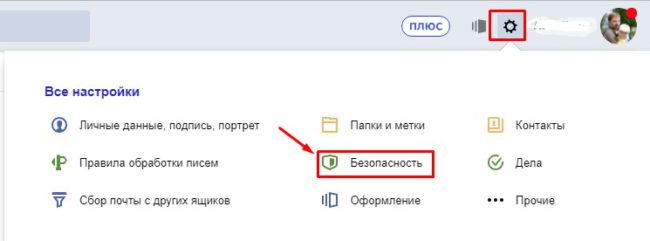
Зайдите в онлайн-версию почтовика Яндекс и нажмите на шестеренку возле имени аккаунта. В появившемся меню выберите Безопасность.
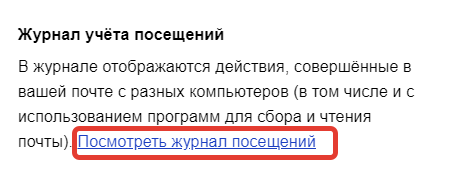
Далее проходим по ссылке Посмотреть журнал посещений.
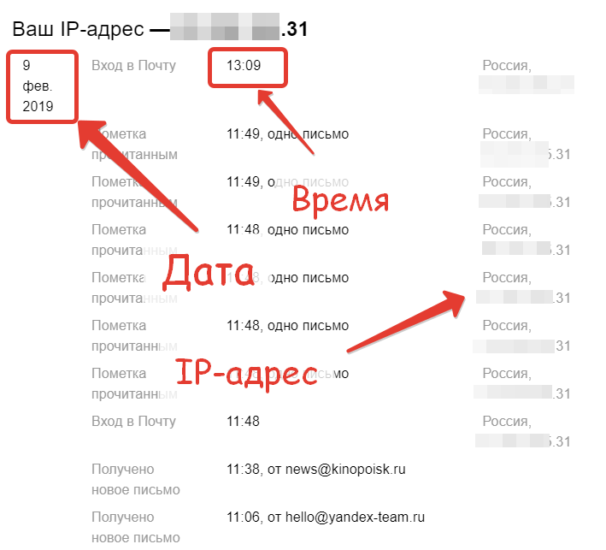
В журнале приводятся дата, время и IP-адрес, с которого произведен вход. Также указаны действия: удаление писем, пометка их прочтенными и так далее.
Журнал безопасности в Gmail
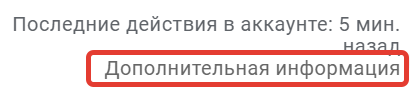
Откройте Gmail в браузере. Прокрутите экран вниз, обратите внимание на правый нижний угол. Здесь расположена ссылка Дополнительная информация.
Нажав на нее, получаем полный журнал с указанием входа в почту, авторизованных приложений и прочую информацию о аккаунте.
Если в журнале безопасности есть странные записи
По времени и дате попробуйте вспомнить, где вы были и могли ли зайти в почту из необычного места. Вероятность, что пароль от аккаунта украден крайне мала. Но если есть сомнения, смените пароль. Все устройства, на которых вы авторизовались ранее, потеряют доступ к аккаунту.
Понравилась статья? Поделитесь!
Читайте также:
- Легкий способ проверить, читает ли кто-то чужой вашу почту
- Что такое Яндекса.Почта и лучше ли она Mail.ru?
- Для чего нужен мастер-пароль в Яндекс.Браузере
- Как придумать сложный пароль, который легко запомнить?
- 7 способов узнать, кто и чем занимался на компьютере в ваше отсутствие (+бонус)
Как узнать, заходил ли кто-то в ваш Gmail и что с этим делать
Сейчас, когда вопрос личной безопасности стоит особенно остро, многие из нас даже думать забыли о безопасности виртуальной. Этим активно пользуются мошенники, которые подсовывают наивным пользователям фишинговые сайты под видом официальных ресурсов для получения пропусков, где требуют вводить, помимо персональных данных, ещё и данные банковских карт, а иногда и пароли от учётных записей Google. К счастью, такие ситуации возникают нечасто, однако это отнюдь не значит, что у злоумышленников нет доступа к вашему почтовому аккаунту.
Подозреваете, что кто-то активничает в вашем аккаунте Gmail? Возможно, ваши подозрения не лишены смысла
Apple и Google создают приложение под iOS и Android для слежки за больными коронавирусом
На самом деле Google предлагает массу вариантов обеспечения безопасности учётных записей своим пользователям. Тут и двухфакторная аутентификация, и электронные ключи безопасности, и история авторизаций. Поэтому, если вы переживаете, что кто-то посторонний имеет доступ к вашей почте, это можно легко проверить.
Как посмотреть, кто заходил в Gmail
- Откройте браузер и перейдите по адресу gmail.com;
- Пролистайте входящие послания вниз и рядом с припиской «Последние действия в аккаунте» нажмите «Подробные сведения»;
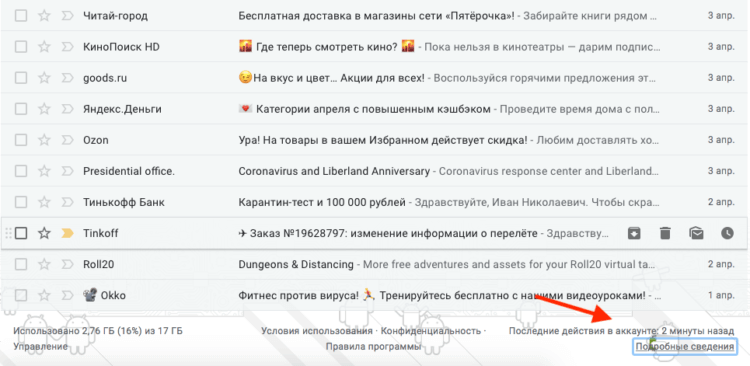
Проверьте, кто заходил в вашу почту
- На экране откроется окно со всеми активными сеансами – проверьте, если в списке те, которые вы не узнаёте (там будут не только устройства, но и приложения и сервисы, которым вы открыли доступ к аккаунту);
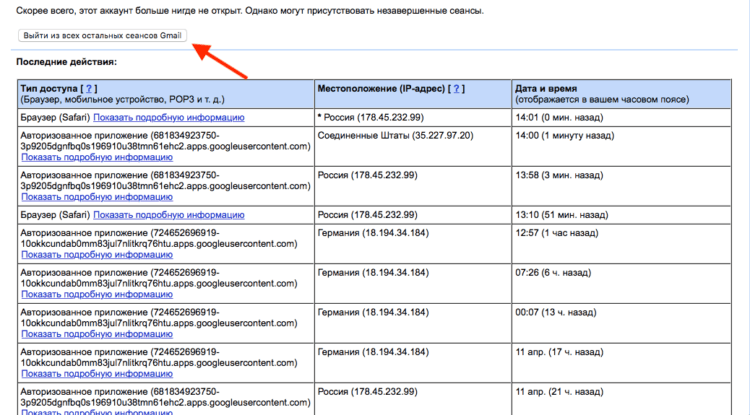
Здесь можно не только посмотреть, кто хозяйничал в вашем аккаунте, но и заблокировать все сеансы
- Нажмите «Выйти из всех сеансов»;
- Затем – для надёжности – перейдите в раздел устройств, привязанных к аккаунту, и проверьте, нет ли среди них посторонних. Если есть и вы хотите выйти из всех устройств в Gmail – кликните по ним и нажмите «Выйти».
Как сменить пароль аккаунта Google
Теперь, понятное дело, необходимо защитить учётную запись так, чтобы исключить подобные ситуации в будущем. Для начала смените пароль.
- Перейдите по этой ссылке в настройки профиля Google;
- Откройте раздел «Личные данные» и пролистайте до пункта «Пароль»;
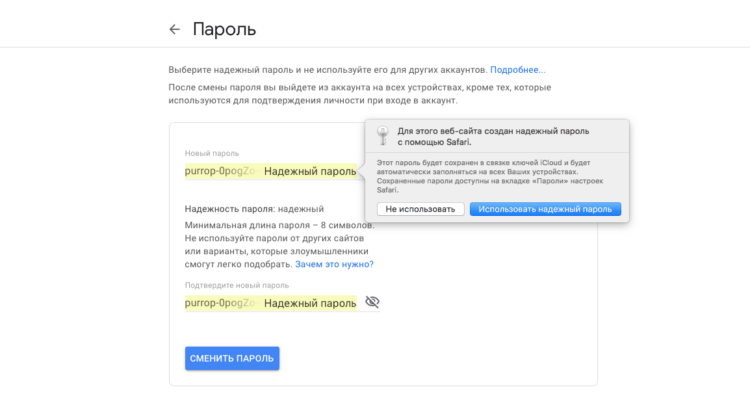
Вряд ли сможете придумать сложный пароль сами, поэтому оставьте это дело менеджерам паролей
- Откройте его и задайте новый пароль.
Лучше всего, конечно, не придумывать его самостоятельно, а доверить встроенному в браузер менеджеру паролей – он создаст сложную комбинацию и запомнит её, предоставив вам доступ к аккаунту на всех ваших устройствах. Такие есть во многих современных веб-обозревателях: и в Safari, и в Chrome, и в Opera.
Как настроить двухфакторную аутентификацию Google
Теперь разберёмся с проблемами безопасности аккаунта.
- Для этого перейдите в настройки двухэтапной аутентификации по этой ссылке;
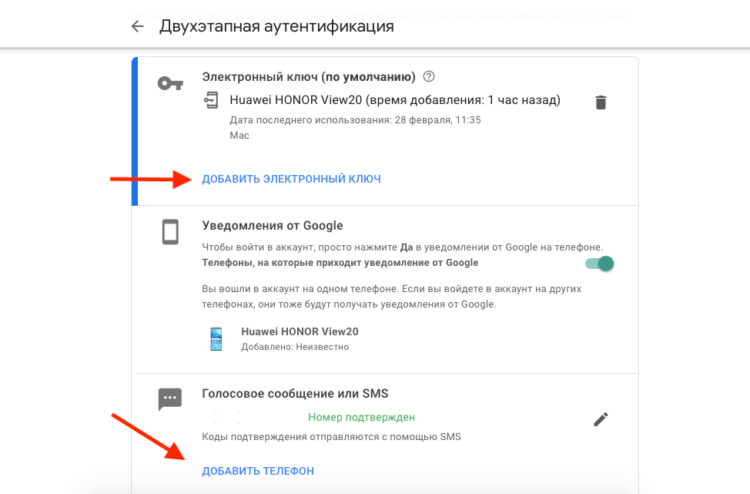
Настройте двухфакторную аутентификацию и электронный ключ безопасности
- Нажмите «Добавить телефон» и свой номер телефона, на который будут приходить пароли верификации, а затем подтвердите его вводом кода, который поступит по SMS;
- Включите электронный ключ безопасности Android (как это сделать и зачем он нужен, мы рассказывали вот этой статье).
Как отключить приложения от Google
Выше мы написали, что активные действия с аккаунтом могут совершать не только устройства, но и сторонние приложения, доступ к которым открыли вы сами, например, пройдя в них авторизацию с помощью Google. Несмотря на то что они не имеют доступа к паролю вашей учётной записи, у них всё-таки есть возможность обращаться к ней и вводить вас в заблуждение относительно того, имеет ли кто-то доступ к вашей переписке или нет. Поэтому я бы рекомендовал проверить список сайтов и сервисов, которые имеют доступ к вашей учётке Google и отключить лишние.
- Для этого перейдите по этой ссылке;
- Найдите приложение, сайт или сервис, которым хотите закрыть доступ;
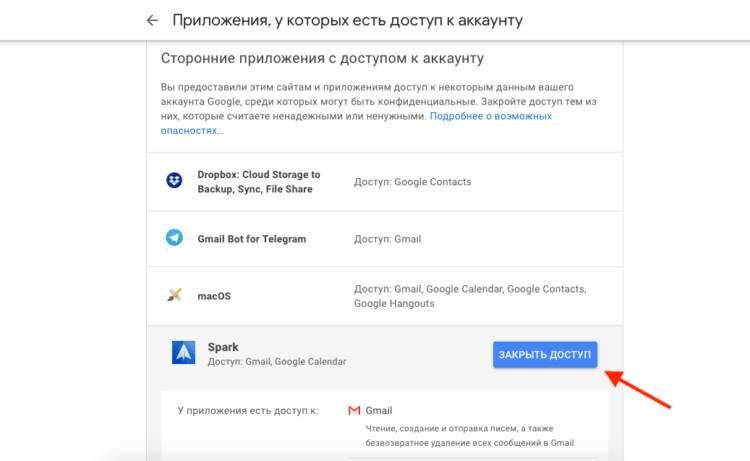
Дезактивируйте сервисы и приложения, которые имеют доступ к вашей учётной записи Google
- Кликните на него, а затем нажмите «Закрыть доступ»;
- Повторите эту манипуляцию со всеми остальными сервисами, которые вам больше не нужны.
Google сделала подписку на Stadia бесплатной. Как играть в России
На самом деле взломать учётную запись Google очень сложно. То есть хакеры, которые захотят это сделать, будут ломать голову долгие недели и месяцы и всё равно не добьются того, чего хотели. Поэтому в подавляющем большинстве случаев взлом вовсе таковым не является. Просто злоумышленники подбирают пароль к учётной записи или покупают скопом все комбинации, которыми торгуют на чёрном рынке. Понятное дело, что простые пароли вроде “qwerty” или “123456” «взламываются» за считанные секунды, а значит, нужно использовать что-то более сложное и надёжное. Ну, а если вы ещё и включите двухфакторную аутентификацию Google, никаких проблем вам не светит.

Теги
- Безопасность Android
- Компания Google
- Новичкам в Android
Наши соцсети
Новости, статьи и анонсы публикаций
Свободное общение и обсуждение материалов
как узнать кто заходил на мою почту
Войти в почту- наверху НАСТРОЙКИ — БЕЗОПАСНОСТЬ
Поставить галочку рядом с «Показывать информацию о последнем входе в систему » и СОХРАНИТЬ.. .
Включение опции «Показывать информацию о последнем входе в систему» позволит вам узнать, когда и с какого IP-адреса происходило последнее обращение к вашему почтовому ящику. Данные по входам через веб-интерфейс (HTTP) обновляются в режиме on-line (т. е. во время каждого следующего входа Вы увидите дату, время и IP-адрес предыдущего входа) . Данные по входам через почтовые программы (РОР3) обновляются один раз в сутки (т. е. во время каждого входа Вы увидите дату, время и IP-адрес последнего входа за предыдущие сутки) .
Остальные ответы
Всё делаю так как вы пишите, но у меня постоянно заходит незнакомый на мою почту. Что делать?
Как узнать, откуда и с каких устройств были входы в профиль
В вашем профиле доступна информация о том, на каких устройствах вы авторизовались и не вышли, а так же история ваших входов за последние 30 дней.
Посмотреть, на каких устройствах вы сейчас авторизованы, можно на странице История входов: Вы авторизованы. Вы могли авторизоваться давно, но так и не выйти на устройстве из браузера. В этом случае при загрузке браузера не потребуется ввод пароля, вход в ваш профиль произойдет автоматически и этим могут воспользоваться посторонние.
На странице История входов: История авторизаций отражены все ваши входы в профиль за последние 30 дней, в том числе и те, где вы уже вышли.
Обратите внимание на следующую информацию для сеансов и истории авторизаций:
- через какой браузер был осуществлен вход;
- дата, когда вы вошли в профиль;
- устройство, на котором вы вошли (изучить информацию об устройстве можно нажав на «Подробнее об устройстве»);
- IP-адрес, с которого был осуществлен вход;
- в каком сервисе вы вошли в профиль.
Иногда информация об устройстве или сервисе может быть неточной. Не надо волноваться, если вы видите, что это был ваш IP-адрес.
Если же вы видите сессию или вход на неизвестном устройстве с неизвестного IP-адреса, необходимо обезопасить ваш профиль. Для этого:
1. Завершите все сеансы, нажав соответствующую кнопку на странице История входов: Вы авторизованы.
2. Смените свой пароль. Как придумать хороший пароль, смотрите здесь.
При завершении сеансов или смене пароля вы автоматически выйдете из профиля на всех устройствах, кроме текущего (то устройство, на котором вы вошли сейчас).