В последней версии Telegram появилась возможность отключать циклическое воспроизведение анимированных стикеров.
Once you’ve set up a username, you can give people a hottg.com/username link. Opening that link on their phone will automatically fire up their Telegram app and open a chat with you. You can share username links with friends, write them on business cards or put them up on your website.This way people can contact you on Telegram without knowing your phone number.
With Telegram, you can send messages, photos, videos and files of any type (doc, zip, mp3, etc), as well as create groups for up to 200,000 people or channels for broadcasting to unlimited audiences. You can write to your phone contacts and find people by their usernames. As a result, Telegram is like SMS and email combined — and can take care of all your personal or business messaging needs. In addition to this, we support end-to-end encrypted voice calls.
Q: What is Telegram? What do I do here?
Telegram is a messaging app with a focus on speed and security, it’s super-fast, simple and free. You can use Telegram on all your devices at the same time — your messages sync seamlessly across any number of your phones, tablets or computers.
Q: Who is Telegram for?
Telegram is for everyone who wants fast and reliable messaging and calls. Business users and small teams may like the large groups, usernames, desktop apps and powerful file sharing options. You can appoint admins with advanced tools to help these communities prosper in peace. Public groups can be joined by anyone and are powerful platforms for discussions and collecting feedback.In case you’re more into pictures, Telegram has animated gif search, a state of the art photo editor, and an open sticker platform (find some cool stickers here or here). What’s more, there is no need to worry about disk space on your device. With Telegram’s cloud support and cache management options, Telegram can take up nearly zero space on your phone.
Q: How is Telegram different from WhatsApp?
Unlike WhatsApp, Telegram is a cloud-based messenger with seamless sync. As a result, you can access your messages from several devices at once, including tablets and computers, and share an unlimited number of photos, videos and files (doc, zip, mp3, etc.) of up to 2 GB each. And if you don’t want to store all that data on your device, you can always keep it in the cloud.Thanks to our multi-data center infrastructure and encryption, Telegram is faster and way more secure. On top of that, Telegram is free and will stay free — no ads, no subscription fees, forever.
Q: Can I make calls via Telegram?
Yes! Voice calls are currently available to users around the world.
Many modern travelers appear to struggle with managing various aspects of their finances simultaneously while abroad, such as banking, budgeting, investing, trading, and saving. It is important to have apps installed on the device that will help you carry out these necessary tasks.
Как отключить непрерывное воспроизведение видео в самсунге?
Добрый день!
Недавно, при воспроизведении отснятого видео ролика, в галерее Samsung S7 edge, сам гаджет предложил сделать воспроизведение всех видео роликов галереи непрерывным. При том упоминало сообщение о возможности отключить эту опцию в настройках. 4 дня поисков во всех настройках телефона не увенчались успехом. Помогите кто знает.
Голосование за лучший ответ
Так ищи в настройках плеера!
В настройках точно есть такая функция, а вообще я бы конечно не советовала самим копаться в гаджетах, честно говоря, напортите еще чего доброго новый брать придется. Сама я советуюсь с профессионалами, если что ломается здесь всегда есть shops.mercatos.net Да, кстати, если ролики всё-время воспроизводятся, возможно зажата клавиша! У меня было такое, так что поройся в настройках, посоветуйся со знающими ребятами, и если что иди заказывать сломанные детали, ничего не поделаешь
При просмотре видео, жмем на паузу и вверхнем правом углу тычим на три вертикальных точки. Выбираем НАСТРОЙКИ. В сомом верху «Автоматическое воспроизведение» отключаем его и все готово. Естестна метод относится к стандартному проигрывателю.
Как настроить телеграм

Telegram имеет много полезных функций. Это больше, чем просто мессенджер. Платформа скорее напоминает социальную сеть, в которой пользователи могут общаться между собой, создавать группы и каналы. Все это позволяет им получать полезную информацию, обмениваться файлами, создавать и распространять контент. При этом благодаря надежному алгоритму шифрования и некоторым функциям, обеспечивающим дополнительную безопасность, все действия являются анонимными. Чем не сказка?
В этой статье мы подробно поговорим про основные настройки платформы. Она будет полезна для тех, кто только установил мессенджер и хочет разобраться, за что отвечает та или иная функция.
Особенности настройки Telegram через телефон
Большинство людей сидят в Телеграме через смартфон. Несмотря на общую схожесть версий приложений для разных ОС, они имеют ряд отличительных черт. Давайте рассмотрим, как зайти в настройки на разных телефонах.
- Если у вас Android, то нужно нажать на иконку с тремя горизонтальными линиями, которая расположена в верхнем левом углу мессенджера, а затем кликнуть по кнопке «Настройки».
- Владельцам iPhone достаточно просто нажать на иконку «Настройки» в нижней части экрана.
В Телеграме можно изменить практически все параметры мессенджера. Так как их много, они для удобства распределены по разделам. В верхней части окна находится общая информация о профиле: фото, имя, фамилия, возраст, род занятий, город, номер и имя пользователя. Чтобы поменять эти данные, необходимо нажать на кнопку «Изм.» в верхнем правом углу.
Рассмотрим более подробно разделы, которые отображаются в мобильной версии приложения:
Избранное.
Это встроенное облачное хранилище, куда пользователь может отправить текстовые и голосовые сообщения, картинки, видео, документы и другие файлы. Оно находиться среди других чатов и легко ищется через поисковую систему.
Отправить файл в облачное хранилище можно напрямую. Для этого нужно открыть диалоговое окно, написать или вставить нужную информацию, а затем отправить её, как обычное сообщение. Вы также можете пересылать сюда важную информацию из других переписок. Просто выберите нужный файл и перешлите его в чат. Таким образом можно легко и безопасно хранить важную информацию.
Недавние звонки. Здесь представлена информация обо всех входящих и исходящих звонках пользователя в Telegram.
Устройства. В этом разделе представлен список всех устройств, с которых вы авторизовались в системе. В верхней части указан текущий сеанс, а также есть кнопка «Завершить другие сеансы», нажав на которую вы выйдите из аккаунта на всех других устройствах. Ниже представлены все активные сеансы. Эта функция дает возможность отслеживать любую активность в вашем профиле. В случае каких-либо подозрений вы можете просто завершить сеанс.
Папка с чатами. Это мечта перфекциониста, который любит, чтобы все было разложено по полочкам. Здесь вы можете создать «папки» и объединить в них несколько чатов. Это очень удобная функция. Например, вы хотите выделить переписки, которые касаются работы. Для этого нужно нажать на кнопку «Создать новую папку», придумать название и добавить в неё нужные диалоги. Новая папка появится в верхней части раздела «Чаты».
Уведомления и звуки.

В этом разделе можно изменить параметры отображения уведомлений и их содержимое, также включить или включить звук. Здесь представлено множество параметров, давайте рассмотрим их более подробно.
В блоке «Уведомления о сообщениях» можно настроить личные чаты, группы и каналы. Присутствуют такие параметры, как:
- показывать уведомления;
- показывать текст;
- звук.
Ниже в папку «Исключения» можно добавить пользователей, на которых не будут распространяться глобальные настройки.
В блоке «Уведомления в приложении» можно включить/выключить звук, вибрацию и показ текста, а также запретить показывать имена в уведомлениях.
В «Счетчике на иконке» присутствуют следующие параметры:
- каналы (отображение количества уведомлений от каналов);
- число сообщений (отображение количества непрочитанных СМС);
- новые контакты (всплывающие уведомления о регистрации в приложении людей из ваших контактов).
В нижней части этого раздела предусмотрена кнопка «Сбросить настройки уведомлений». Используйте ее, чтобы вернуть первоначальные настройки.
Конфиденциальность.

На этой странице настраивается отображение персональной информации. Речь идет о таких параметрах, как:
- Номер телефона. Есть возможность ограничить список людей, которые будут видеть ваш номер.
- Последняя активность. Здесь вы выбираете, кто будет видеть ваш статус в сети.
- Фотография профиля. Если вы не хотите, чтобы кто-то видел ваше фото, то введите ограничения.
- Звонки. Чтобы запретить любые звонки, в разделе «Кто может мне звонить» выберите «Никто». Чтобы разрешить доступ к звонкам определенным людям, воспользуйтесь разделом «Исключения». Скрыть IP-адрес можно с помощью функции «peer-to-peer». Если вы хотите, чтобы входящие и исходящие отображались на экране блокировки и в общей истории вызовов, то включить интеграцию со звонками ОС.
- Пересылка сообщений. Выберите, кто может ссылаться на ваш аккаунт при пересылке сообщений.
- Группы и каналы. Определите, кто может добавлять вас в группы и каналы.
Для каждого из этих параметров выбирается одно из следующих значений: все, мои контакты или никто. Везде есть список исключений с возможностью добавлять отдельных пользователей или целые групп.
Ниже находится настройка автоматического удаления аккаунта. Для этого нужно установить определенное время. Система предлагает выбрать: 1, 3, 6 и 12 месяцев. Если в течение выбранного времени пользователь ни разу не заглянул в приложение, то его аккаунт будет автоматически удален, вместе со всеми сообщениями и контактами.
В нижней части пользовательского окна находится пункт «Управление данными» со следующими возможностями:
- синхронизировать контакты;
- подсказывать людей при поиске;
- удалить черновики;
- удалить платежные данные;
- предпросмотр ссылок.
Каждый из этих параметров включается и отключается с помощью ползунка.
В разделе «Конфиденциальность» можно создать черный список. Он подразумевает собой блокировку определенных пользователей. Люди из этого списка не смогут отправить вам сообщение, позвонить или увидеть статус аккаунта. Для защиты пользовательской информации предназначена автоматическая блокировка приложения с помощью код-пароля и Touch ID. Дополнительно можно настроить облачный пароль. Его нужно будет вводить каждый раз при авторизации в системе с нового устройства.
Данные и память.

Здесь можно настроить:
- Использование памяти. Определите максимальный размер кэша, удалите временные файлы и определите период времени для хранения пользовательской информации.
- Использование сети. В этом разделе вы увидите подробную информацию о количестве потребляемого трафика. Для удобства данные разбиты по категориям.
- Автозагрузка медиа. Определите предельный размер объектов для автоматического сохранения через мобильную сеть и при использовании Wi-Fi.
- Фоновая загрузка. При включении этой функции уже начатая загрузка мультимедиа будет продолжаться в фоновом режиме, даже при закрытии приложения.
- Сократить трафик звонков. Вы можете включить экономию трафика при использовании мобильного интернета. Это поможет при плохом соединении, но ухудшит качество звука.
- Автовоспроизведение GIF и видео. Если не хотите, чтобы ролики запускались автоматически, то снимите ползунки.
- Сохранять полученные фото. Здесь настраивается автоматическая загрузка фото в память устройства. Ниже находится функция сохранения отредактированных фото.
- Браузер по умолчанию. Выберите наиболее удобный браузер.
- Тип соединения. Установка прокси.
Оформление.
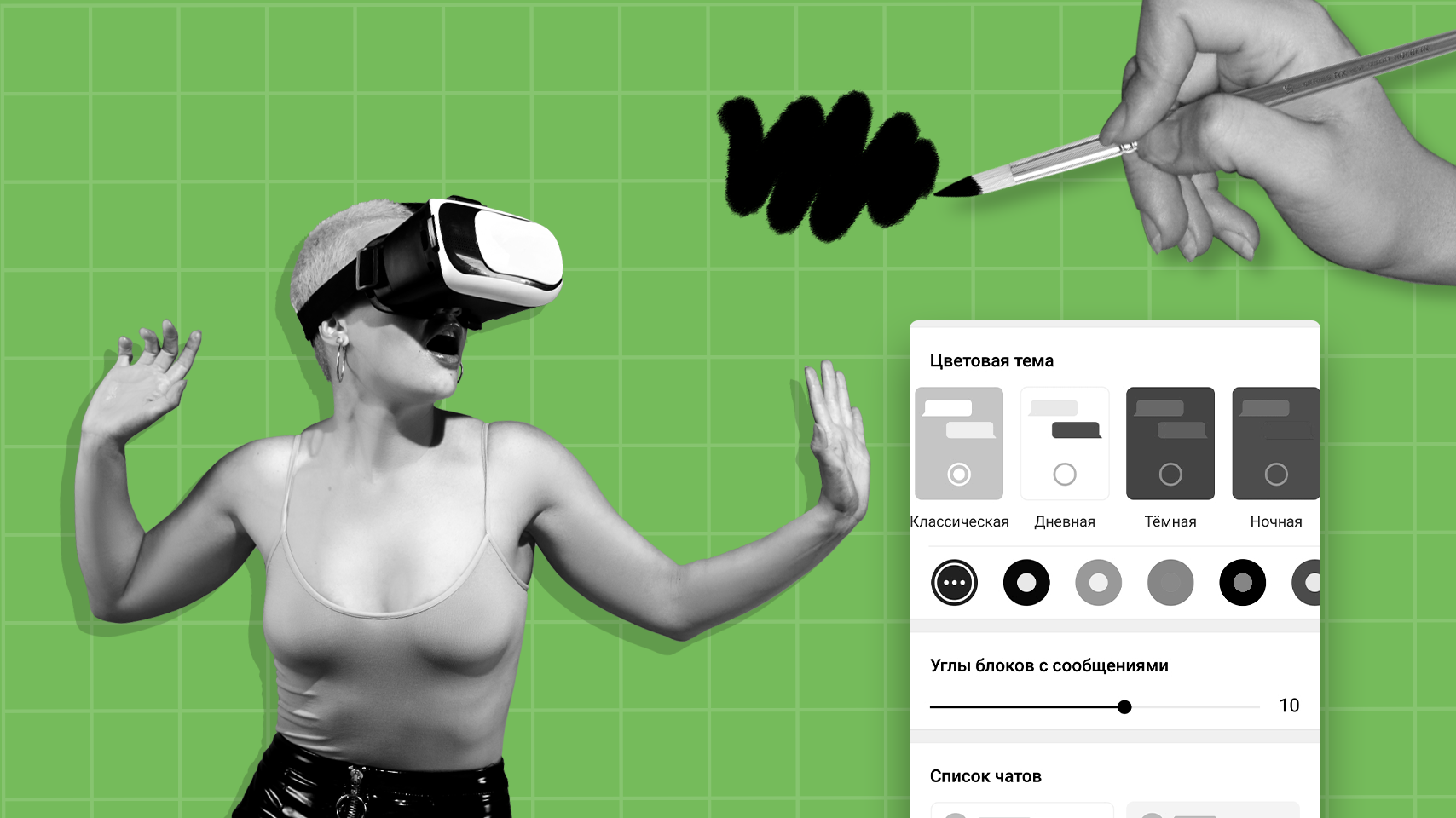
Эта вкладка отвечает за визуал приложения. Список параметров, которые можно отредактировать:
- Цветовая тема. Выберите тему и фон для чатов. Доступно множество вариантов, фантазируйте.
- Ночной режим. Классическая темная тема. Ниже можно настроить тему и время.
- Размер текста. Перетаскиванием ползунка меняем размер сообщений в чатах.
- Углы блоков с сообщениями. Закруглите крайние точки сообщений или сделайте их прямоугольными.
- Иконка приложения. Поменяйте внешний вид приложения на рабочем столе.
- Крупные эмодзи и уменьшение движения. Некоторых раздражает, что обычные смайлики при отправке превращаются в крупных и анимированных. Здесь вы можете отключить эту функцию.
Язык. Выбор языка пользовательского интерфейса – это один из важнейших разделов. Чтобы быстрее найти нужный вариант, воспользуйтесь поисковой строкой.
Стикеры. В Телеграме очень много классных стикеров и наборы продолжают добавляться. Здесь можно настроить подсказку по эмодзи, маски и зацикливание анимации. Ниже представлены популярные стикеры и добавленные наборы.
Помощь. Зайдя в этот раздел, вы сначала увидите системное предупреждение. В нем говорится, что в технической поддержке работают волонтеры, поэтому ожидание может занять время. Далее открывается чат, где вы можете написать о своей проблеме или задать вопрос.
Вопросы о Telegram. Информация о платформе на английском языке.
Возможности Telegram. Ссылка на канал с новостями на английском языке.
Как настроить Telegram на компьютере?

На каждом компьютере есть два способа использовать Телеграм: через браузер и с помощью desktop-версии. Чтобы перейти к настройкам на ПК или ноутбуке, нажмите на иконку с тремя горизонтальными линиями, которая расположена в верхнем левом углу и выберите соответствующий раздел.
Меню в телефоне и на компьютере отличается, при этом все функции присутствуют и настраиваются аналогичным образом. Чтобы изменить общую информацию о профиле в Web-версии, нажмите на иконку в виде карандаша, а в desktop-версии выберите «Изменить профиль». В браузере на главном экране показаны только основные пункты: уведомления, конфиденциальность, данные и память, папки и язык. В разделе «Общие настройки» можно найти еще больше функций. Чтобы увидеть дополнительные параметры в приложении, откройте «Продвинутые настройки».
Теперь вы знаете, как настроить Телеграм и можете использовать мессенджер с максимальным контролем и комфортом. Удачи!
Telegram разрешил получать сообщения без звукового уведомления и добавил виджет для комментариев
Мессенджер Telegram получил очередное обновление. Теперь выборочные сообщения можно получать без звукового сигнала, а посты комментировать и оценивать — с помощью нового инструмента Comments.App.
Для того, чтобы отправить «беззвучное» сообщение, необходимо удержать кнопку отправки в приложении — так собеседник получит уведомление о новом сообщении, но без звукового сигнала. На версии для десктопа функция включается нажатием на значок отправки правой кнопки мыши.
С помощью инструмента Comments.App пользователи могут оставлять комментарии, прикреплять к ним изображения, оценивать пост лайком или дизлайком, а также участвовать в обсуждении. Для тех, кому недоедали повторения видео, разработчики представили обновление — теперь в настройках можно отключить зацикленное воспроизведение. Кроме того, при перемотке роликов начали отображаться миниатюры предварительного просмотра.
Групповые чаты также получили апдейт — теперь администраторы могут задавать интервал отправки сообщений, в рамках которого каждый участник сможет поделиться только одной мыслью в течение установленного отрезка времени. В свою очередь владельцы чатов теперь могут указывать свою должность, например «основатель» или «модератор» — она будет отображаться в правом верхнем углу сообщения.
Напомним, ранее в Telegram появились анимированные стикеры — они занимают меньше памяти, но при этом имеют лучшее качество, чем обычные статичные стикеры, также они отличаются движением с частотой 60 кадров в секунду. Их зацикливание тоже можно отключить в настройках в рамках нового обновления мессенджера. В Telegram также появились новые функции, которые позволили пользователям лучше защитить свой аккаунт. А еще петербуржцы рассказывают в каналах о том, что можно купить сегодня на Сенном рынке и где найти самые дешевые билеты в Мариинский театр.