Если вы забыли пароль для входа на компьютер Mac
Если вы забыли пароль учетной записи пользователя на компьютере Mac или пароль не срабатывает, выберите в окне входа в систему один из вариантов сброса пароля.
Данные рекомендации предназначены для macOS Catalina или более поздней версии. Для macOS Mojave или более ранней версии рекомендации Если вы не уверены, какая версия macOS установлена на компьютере Mac, предварительно выполните следующие действия.
Убедитесь, что перед вами появилось окно входа в систему
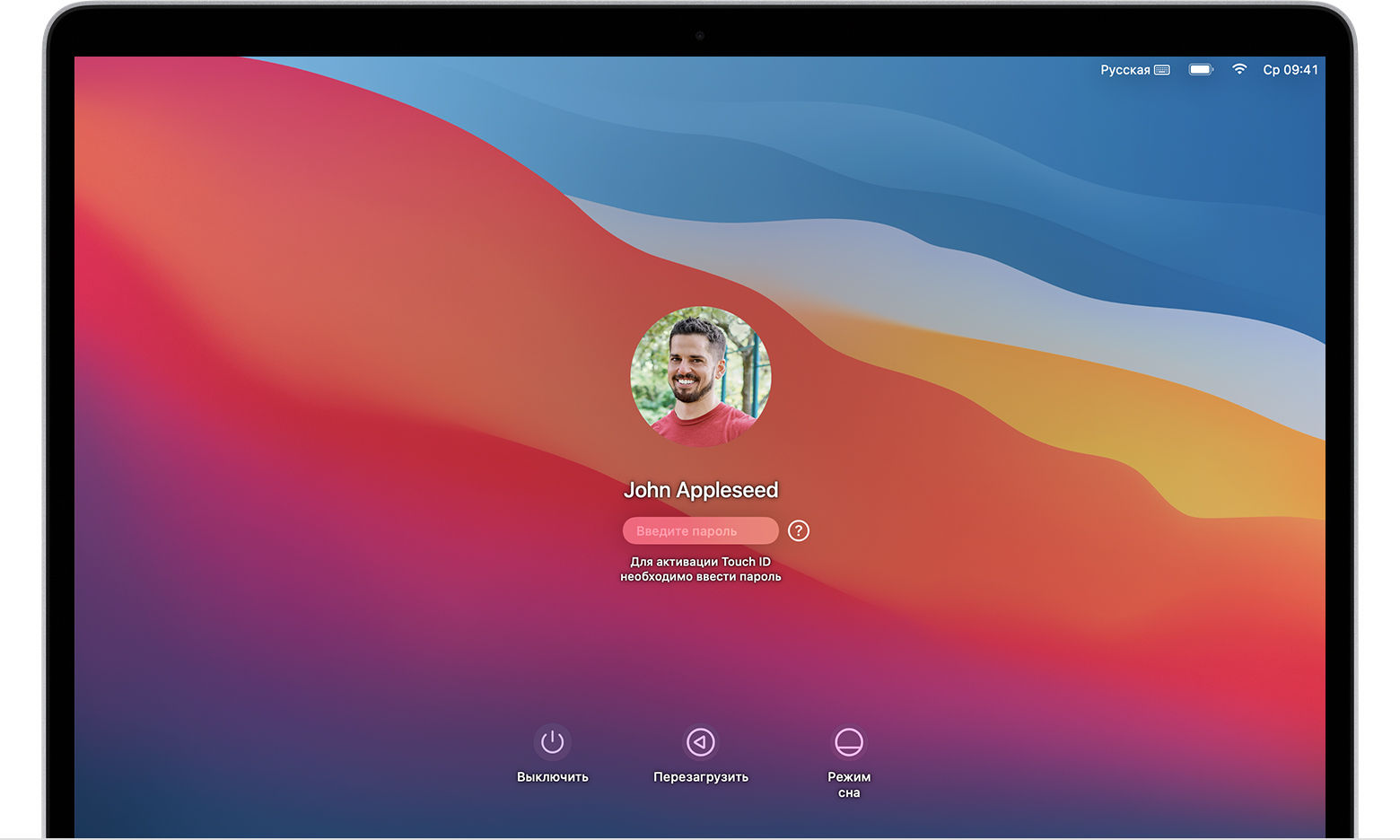
Окно входа отображается после включения компьютера Mac, его перезапуска или после выхода из системы. Обратите внимание, что окно входа в систему отличается от того окна, которое пользователь видит после выхода компьютера Mac из режима сна или заставки, несмотря на то что в обоих случаях используется один и тот же пароль.
- Если в окне перед вами есть кнопки «Выключить», «Перезагрузить» и «Режим сна», то это окно входа в систему.
- В случае если на экране отображается кнопка смены пользователя, нажмите ее для перехода к окну входа в систему.
- Если вы видите другие кнопки в этом окне или не видите никаких кнопок, нажмите и удерживайте кнопку питания на компьютере Mac в течение 10 секунд, пока он не выключится. (На каждом компьютере Mac есть кнопка питания. На ноутбуках с Touch ID нажмите и удерживайте Touch ID.) Затем снова нажмите кнопку питания, чтобы включить компьютер Mac. После запуска появится окно входа в систему.
Введите пароль три раза подряд
Убедитесь, что перед вами появилось окно входа в систему, и трижды введите любой пароль, пока не появится один из описанных далее вариантов сброса пароля.
Выберите вариант сброса пароля
После трех попыток ввода пароля компьютер Mac предложит один из следующих вариантов его сброса.
Вариант 1. «Перезапуск и отображение способов сброса пароля»
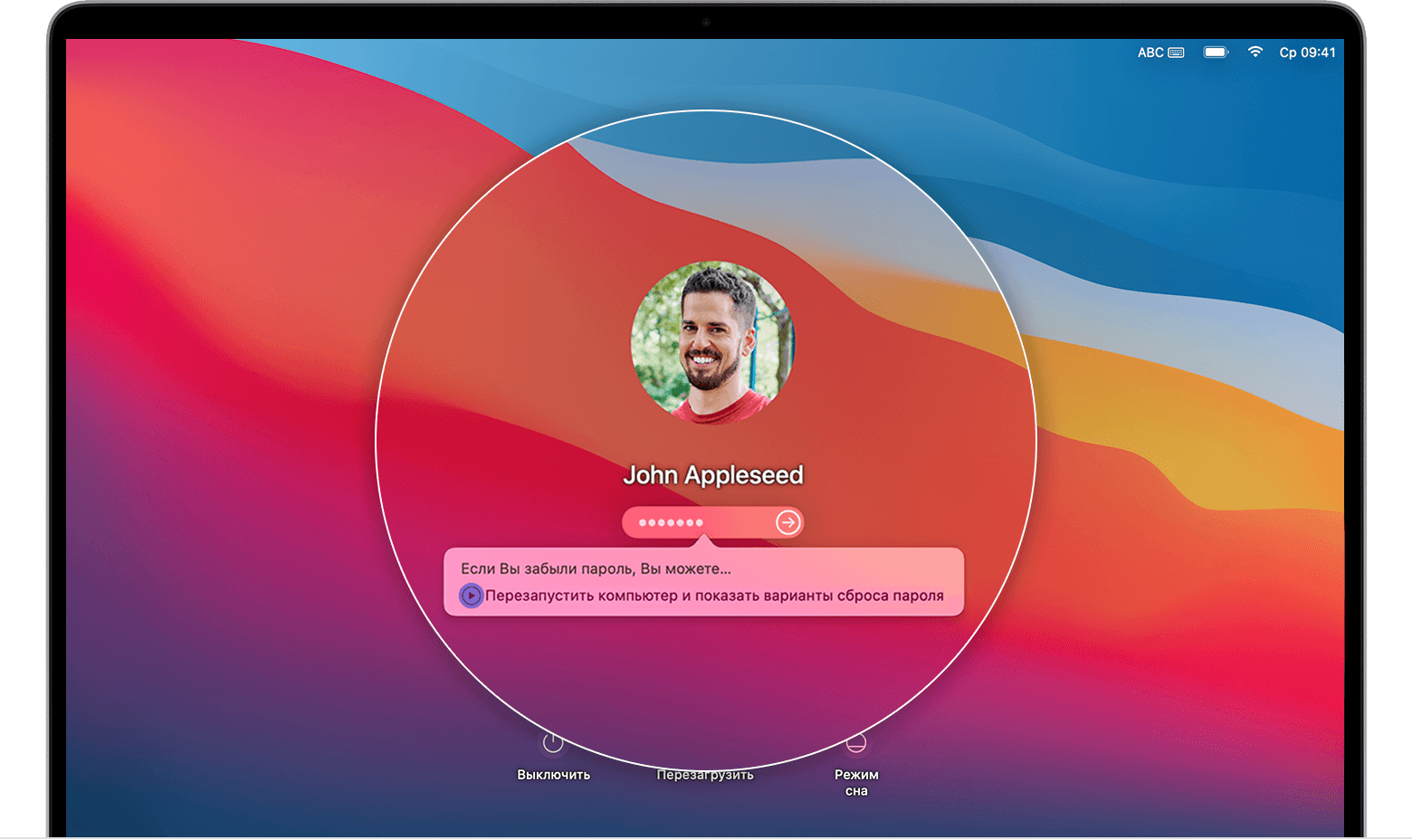
- Если вам предложено перезапустить компьютер и отобразить способы сброса пароля, нажмите этот вариант, чтобы перезапустить компьютер Mac.
- Дальнейшие действия зависят от настройки компьютера Mac.
- Если вам предложено выбрать том для восстановления, выберите тот, c которого в данный момент запускается компьютер Mac, по умолчанию — Macintosh HD.
- Если вам предложено войти с помощью идентификатора Apple ID, введите свой Apple ID и пароль. Возможно, вам будет предложено ввести код проверки, отправленный на другое ваше устройство.
- Если вам предложено ввести ключ восстановления FileVault, введите ключ в виде длинной последовательности букв и цифр, который был получен при активации функции FileVault, когда вы выбрали создание ключа восстановления вместо использования учетной записи iCloud (идентификатора Apple ID) для разблокировки диска.
- Выберите пользователя, для которого требуется сбросить пароль, и нажмите «Далее».
- Введите новый пароль, затем нажмите «Далее».
- Завершив сброс пароля, нажмите «Перезагрузить».
Вариант 2. «Сброс пароля с помощью идентификатора Apple ID»
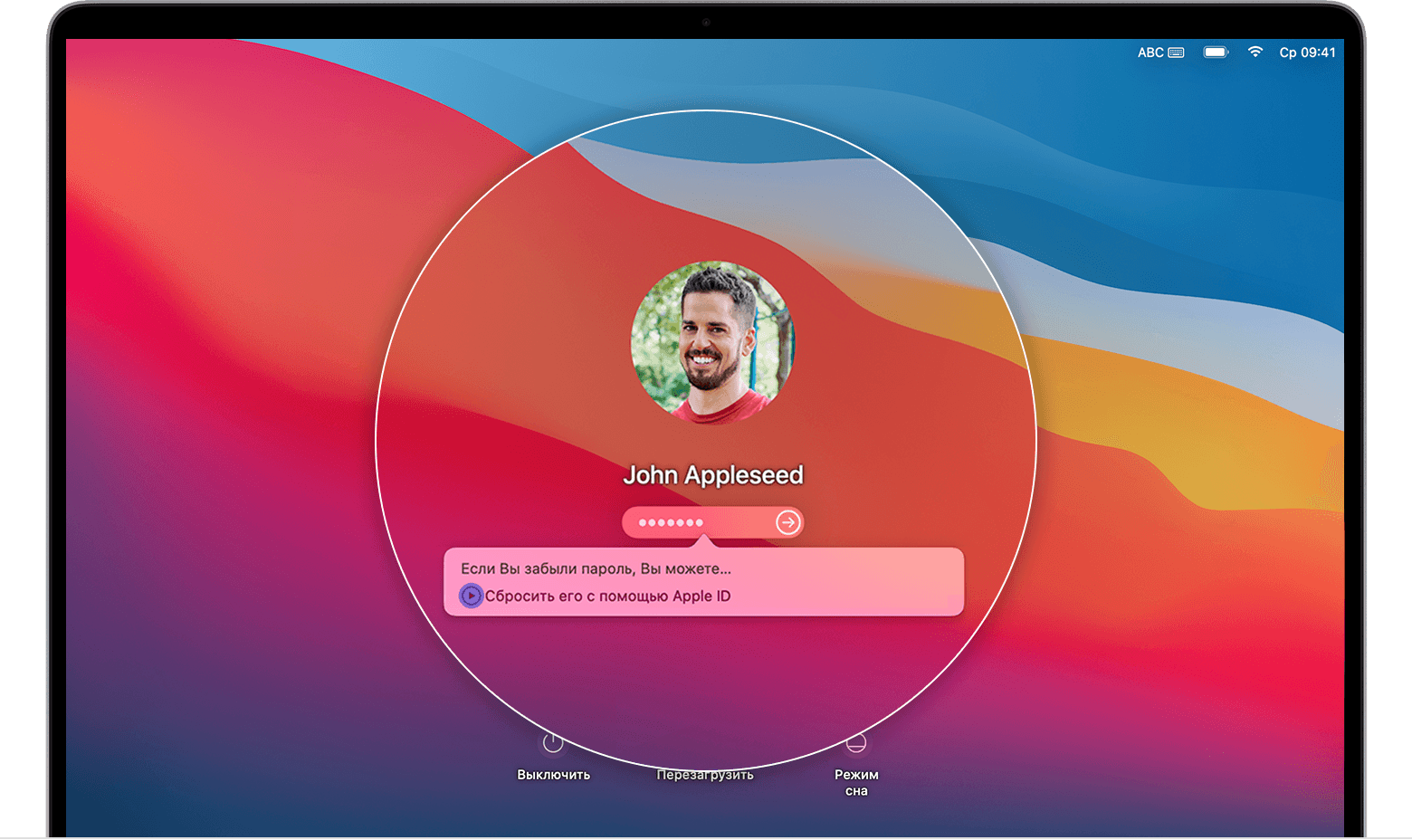
- Если вам предложено сбросить пароль с помощью идентификатора Apple ID, нажмите этот вариант.
- В случае перезапуска компьютера Mac выполните действия, описанные ранее в разделе Вариант 1.
- Если компьютер Mac не перезапускается и требует ввести данные идентификатора Apple ID, введите эти данные и нажмите «Сбросить пароль».
- Если вам предложено создать новую связку ключей для хранения паролей пользователя, нажмите «ОК», чтобы перезапустить компьютер Mac.
- Если вам предложено выбрать пользователя с правами администратора, пароль которого вы знаете, нажмите «Забыли все пароли?».
- Если отображается окно «Сбросить пароль» с вариантом «Деактивировать Mac», нажмите «Деактивировать Mac», затем «Деактивировать» для подтверждения. Это временная мера.
- Введите новый пароль, затем нажмите «Далее». (Если отображается несколько учетных записей, нажмите кнопку «Задать пароль» рядом с именем каждой учетной записи и введите новый пароль для всех из них.)
- Завершив сброс пароля, нажмите «Перезагрузить».
Вариант 3. «Сброс пароля с помощью ключа восстановления»
- Если вам предложено сбросить пароль с помощью ключа восстановления, выберите этот вариант.
- Введите ключ восстановления FileVault. Этот ключ в виде длинной последовательности букв и цифр был получен при активации функции FileVault, когда вы выбрали создание ключа восстановления вместо использования учетной записи iCloud (идентификатора Apple ID) для разблокировки диска.
- Введите новый пароль, затем нажмите «Сбросить пароль».
3 эффективных способа исправить неработающий пароль Mac
Пароль Mac не работает проблема может быть из-за разных причин. Если пароль не работает на вашем MacBook Pro, MacBook Air или iMac, вы можете попробовать использовать приведенные ниже методы для устранения неполадок.
- Часть 1. Перезагрузите Mac, чтобы исправить неработающий пароль MacBook
- Часть 2. Сбросьте пароль Mac, чтобы исправить пароль, который не будет работать на Mac
- Часть 3. Устранение неполадок, связанных с паролем Mac, не работающим в безопасном режиме
- Часть 4. Часто задаваемые вопросы о неработающем пароле MacBook
Часть 1. Перезагрузите Mac, чтобы исправить неработающий пароль MacBook
Если ваш iMac или MacBook Pro не принимает ваш пароль, вам следует сначала выполнить некоторые основные проверки. Например, вы можете взглянуть на клавишу Caps Lock. Выясните, есть ли в пароле Mac символы верхнего и нижнего регистра. Убедитесь, что вы вводите правильный пароль. Если Mac по-прежнему не отвечает на правильный пароль, попробуйте перезагрузить его, чтобы устранить проблему.
Вы можете просто нажать на Restart кнопку, чтобы перезагрузить Mac. Кроме того, вы можете нажать и удерживать кнопку питания. Когда ваш Mac полностью выключится, подождите несколько секунд, а затем нажмите кнопку Питания кнопку, чтобы перезагрузить его. После этого вы можете попробовать снова использовать свой пароль Mac, чтобы войти в систему и проверить, решена ли проблема.
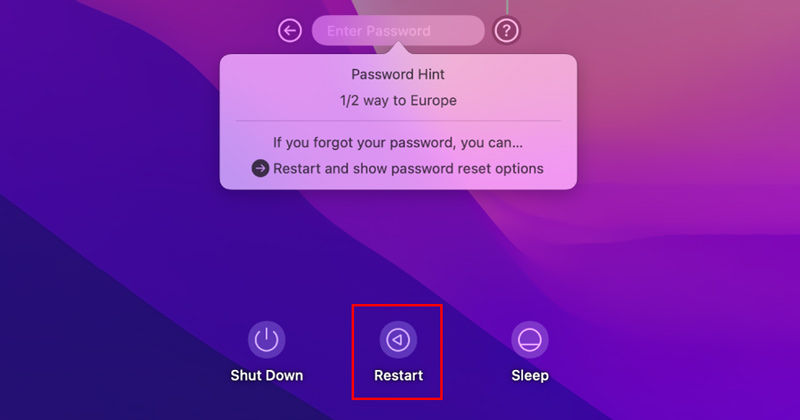
Часть 2. Сбросьте пароль Mac, чтобы исправить пароль, который не будет работать на Mac
Если вы забудете пароль Mac, введете неверный пароль слишком много раз или ваш Mac не примет правильный пароль, вам будет предложено сбросить пароль. Вы можете сбросить пароль для входа в Mac, используя свой Apple ID.
Когда вы получите запрос на сброс пароля, вы можете просто нажать кнопку стрелка значок, чтобы двигаться дальше.
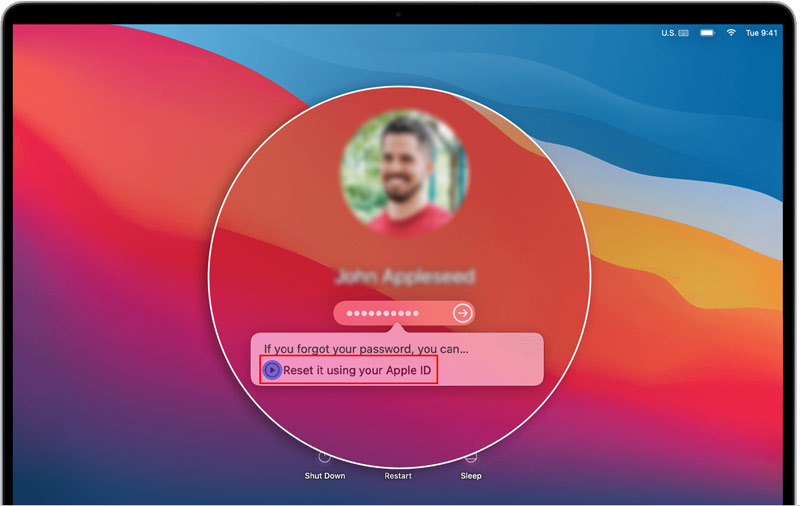
Теперь вам необходимо ввести свой Apple ID и соответствующий пароль. После этого нажмите кнопку «Сбросить пароль» и направьте свой MacBook в «Помощник по восстановлению». Вам предлагается несколько вариантов сброса пароля Mac. Вы можете выбрать проблему, с которой вы столкнулись при входе в систему, а затем нажать кнопку «Далее». Вам необходимо следовать инструкциям на экране, чтобы продолжить Сброс пароля Mac.
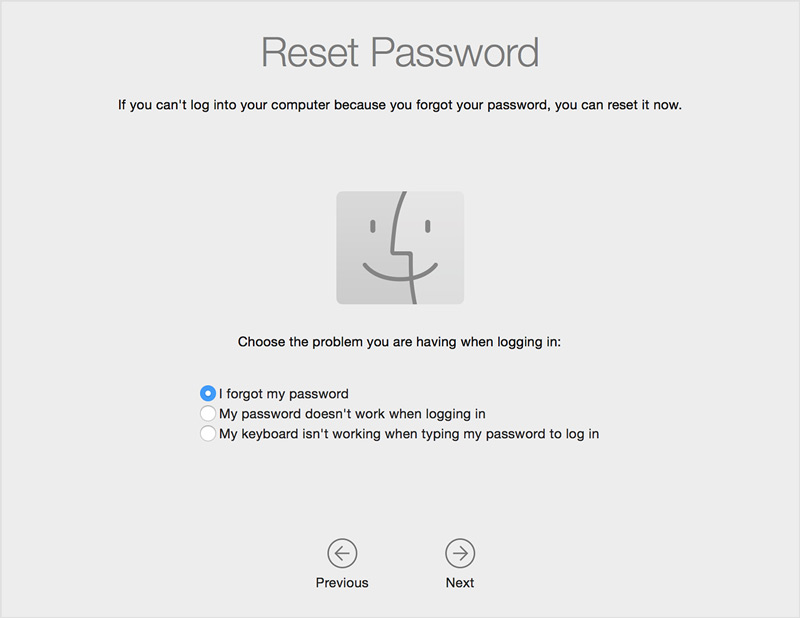
Обратите внимание: если вы не видите параметры сброса, вам следует нажать кнопку «Перезагрузить», чтобы отобразить их. Кроме того, вам необходимо включить функцию сброса пароля на вашем Mac.
Рекомендация по приложению для очистки и управления Mac
Чтобы лучше управлять различными данными на вашем Mac и оптимизировать его производительность, вы можете положиться на мощный Aiseesoft Mac Cleaner. Он оснащен множеством полезных функций, которые помогут вам проверить состояние вашего Mac, ускорить работу Mac в режиме реального времени, освободить хранилище Mac, защитить ваши личные файлы и многое другое. Он может обнаружить многие проблемы с macOS и помочь вам их исправить.

161,522 Скачать
- Отображение текущих состояний Mac, таких как процессор, память, графический процессор, диск и другие.
- Исправьте проблемы с macOS и защитите Mac от вирусов, рекламного и вредоносного ПО.
- Удалите все типы бесполезных данных Mac, чтобы получить больше места для хранения Mac.
- Оптимизируйте производительность Mac и управляйте различными паролями Mac.
Часть 3. Устранение неполадок, связанных с паролем Mac, не работающим в безопасном режиме
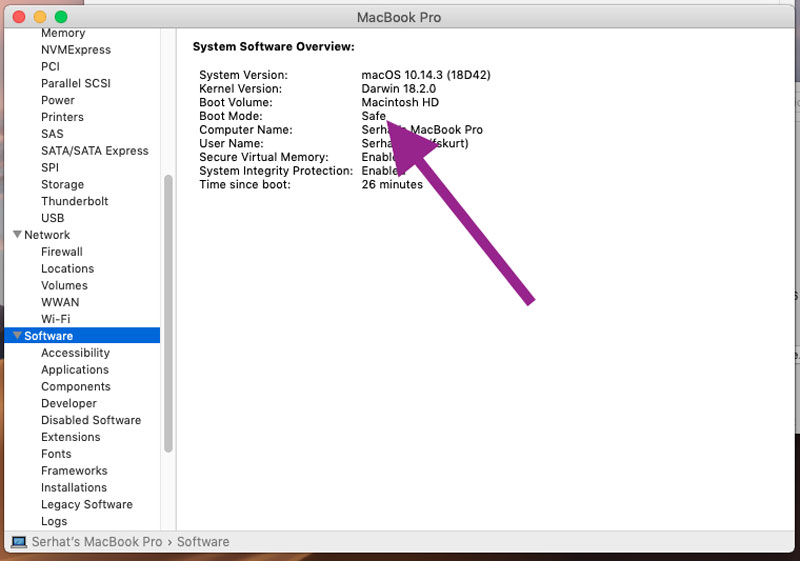
Если ваш пароль MacBook Pro/Air или iMac не работает, попробуйте решить проблему, выполнив загрузка вашего устройства Mac в безопасном режиме. Вы можете воспользоваться следующим руководством по устранению неполадок, связанных с паролем, который не работает на Mac.
Во-первых, вы можете нажать на кнопку Завершение работы кнопку, чтобы полностью выключить MacBook.
Нажмите Безопасный режим кнопку, чтобы включить Mac. Вам нужно продолжать нажимать кнопку Shift, пока на экране не появятся параметры запуска. Таким образом, вы можете загрузить свой Mac в Безопасный режим . Если вы знаете правильный пароль, вы можете использовать его для входа в свою учетную запись.
Часть 4. Часто задаваемые вопросы о Mac не принимают ваш пароль
1. Как включить сброс пароля на моем MacBook Pro?
Если вы хотите включить сброс пароля на Mac, вы можете перейти в Системные настройки из верхнего меню Apple. Когда вы входите туда, вы можете выбрать опцию «Пользователи и группы». Найдите параметр «Разрешить пользователю сбрасывать пароль с помощью Apple ID» и включите его.
2. Как я могу добавить подсказку для пароля на свой Mac?
Когда вы создаете новый пароль для своего устройства Mac, вы получаете возможность добавить подсказку для пароля. Когда вы меняете пароль для входа в Mac, после ввода и подтверждения нового пароля вы также можете ввести подсказку для пароля.
3. Как изменить пароль Mac?
Щелкните верхнее меню Apple и выберите параметр «Системные настройки». Когда вы войдете в окно «Системные настройки», перейдите в «Безопасность и конфиденциальность», щелкните вкладку «Общие», а затем используйте для этого функцию «Изменить пароль».
Когда вы вводите свой пароль Mac, и он не работает, вы можете использовать 3 общих метода для решения проблемы, которая Пароль Mac не работает. Если пароль не работает на MacBook, проблема все еще существует, вы можете обратиться в службу поддержки Apple, чтобы получить дополнительную помощь.
Что вы думаете об этом посте.
Рейтинг: 4.7 / 5 (на основе голосов 264) Подпишитесь на нас в
Более Чтение

Оставьте свой комментарий и присоединяйтесь к нашему обсуждению
Mac Cleaner
Mac Cleaner — это профессиональный инструмент управления Mac, который удаляет ненужные файлы, беспорядок, большие / старые файлы, удаляет дубликаты файлов и отслеживает производительность вашего Mac.
3 способа сбросить пароль на компьютере Mac
Включить старый MacBook только для того, чтобы понять, что вы не можете вспомнить пароль для входа, — очень неприятная ситуация. Каждая неудачная попытка входа в систему вызывает замешательство и даже панику. Но не волнуйтесь. Apple в курсе, что многие из нас забывают пароли от своих устройств, даже если это комбинация «qwerty» или «1234». Особенно на Mac, где при использовании отпечатка пальца или Apple Watch пароль вообще вводишь очень редко. Поэтому программное обеспечение MacOS включает встроенные функции для сброса пароля на Mac.
Есть как минимум 3 способа сбросить пароль на Mac
Забыл пароль на Mac. Что делать?
Вы можете использовать несколько способов. Но процесс сброса будет гораздо проще, если ранее вы связали свой Apple ID со своей учетной записью на Mac во время установки. Если вы этого не сделали, ничего страшного, есть еще одна возможность сбросить пароль вашей учетной записи.
Как сбросить пароль с помощью Apple ID
В идеале вы должны привязать свой Apple ID к своей учетной записи на Mac во время первоначальной настройки, что позволит сбросить пароль пользователя всего за несколько кликов.
После трехкратного ввода неправильного пароля вас спросят, хотите ли вы сбросить пароль, используя свой Apple ID, если он связан с вашей учетной записью.
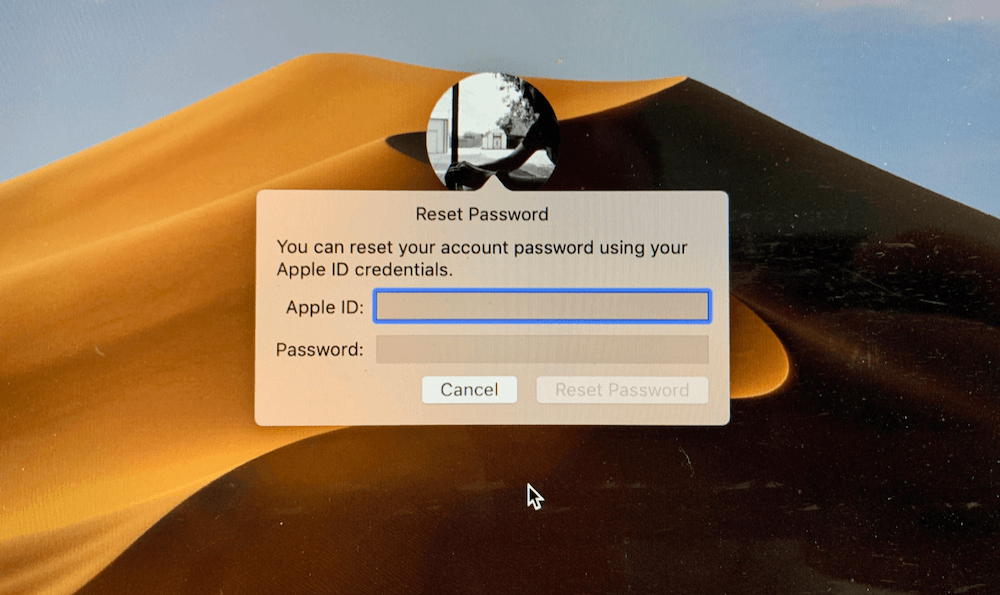
Войдите под своим Apple ID для сброса пароля
- Введите свой адрес электронной почты Apple ID и пароль.
- Следуйте подсказкам, чтобы создать новый пароль.
Когда вы измените пароль, вы увидите сообщение о создании новой связки ключей (там, где хранятся все пароли). Вы не сможете использовать старую связку ключей в целях безопасности, но она останется сохраненной на вашем Mac. Если вы когда-нибудь вспомните свой старый пароль, то сможете разблокировать старую связку ключей.
Если вы не видите сообщение после третьей попытки неправильного ввода пароля, ваша учетная запись не связана с вашим Apple ID, и вам нужно использовать метод, описанный чуть ниже.
Вам может быть интересно: 12 комбинаций клавиш выполняемых при загрузке Mac
Как сбросить пароль на Mac через режим восстановления
Вам нужно будет ввести Mac в режим восстановления, чтобы получить доступ к инструменту сброса пароля. Самый простой способ сделать это — выключить Mac. Далее следуйте инструкции ниже.
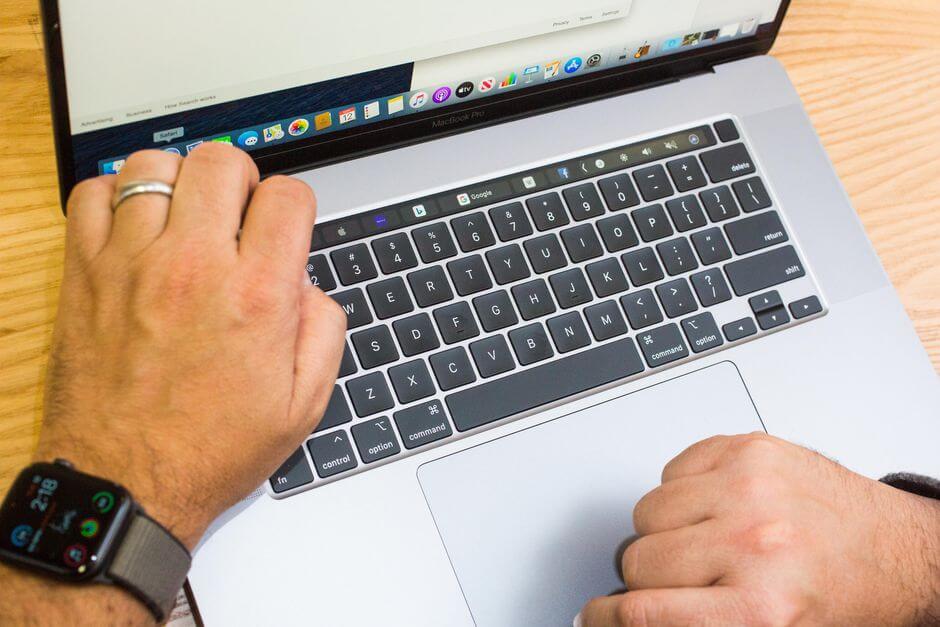
- На выключенном Mac нажмите и удерживайте клавиши Command и R на клавиатуре, затем нажмите кнопку питания.
- Удерживайте Command + R, пока под логотипом Apple не появится индикатор загрузки.
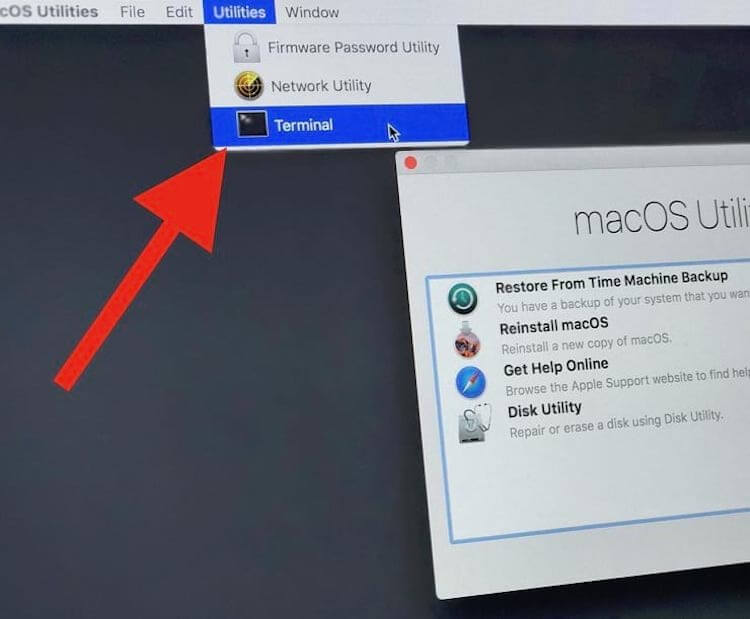
Откройте Терминал и введите команду ниже
Закройте окно терминала, появится инструмент для сброса пароля. Чтобы сбросить пароль для своей учетной записи, вам необходимо установить новый пароль. Обязательно запишите его!
Еще больше лайфхаков для Mac вы найдете в нашем канале в «Яндекс.Дзен».
Как сбросить пароль с помощью FileVault
FileVault — это дополнительная функция macOS, которая шифрует накопитель вашего Mac и все данные, хранящиеся на нем. Вы можете включить ее во время начальной настройки или в системных настройках позже.
Для сброса пароля вы можете использовать ключ восстановления, который вы должны были записать при включении FileVault. Но давайте будем честными, большинство из нас этого не делают, но если вы записали ключ и не потеряли его (да ладно?), то можете ввести ключ восстановления, когда его спросят после трех неудачных попыток входа в систему. Обязательно используйте заглавные буквы и дефисы — они обязательны.
Любой описанный нами метод является эффективным способом восстановления доступа к вашей учетной записи, если вдруг вы забыли пароль.
Мак не принимает пароль от Apple ID
Мой Мак Эйр пишет при вводе пароля Apple ID, что он не верный, хотя пароль ввожу правильный. На других девайсах ввожу данный пароль и они его принимают. Пробовала сменить его через телефон, но новый пароль мак все-равно не принимает. Caps lock не включен, язык верный. Всё проверила, что только можно. Подскажите пожалуйста, что можно сделать? Может кто сталкивался уже с такой проблемой.
Show more Less
MacBook Air (2020 or later)
Posted on Oct 13, 2021 1:31 PM
Me too (663) Me too Me too (663) Me too Reply
Question marked as Best reply
User level: Level 10
683,986 points
Posted on Oct 13, 2021 5:20 PM
Вы запускаете какие-нибудь антивирусные программы? Используете VPN?
Попробуйте настроить другую учетную запись администратора, чтобы увидеть, сохраняется ли та же проблема. Если в системных настройках выбрано «Назад к моему Mac», гостевая учетная запись работать не будет. Намерение состоит в том, чтобы увидеть, является ли он специфическим для одной учетной записи или общесистемной проблемы. Эту учетную запись можно будет удалить позже.
Если проблема все еще существует, попробуйте загрузиться в безопасном режиме, используя свою обычную учетную запись. Отключите все периферийные устройства, кроме необходимых для теста. Выключите компьютер, а затем снова включите его через 10 секунд. Сразу после звукового сигнала запуска удерживайте клавишу Shift и продолжайте удерживать ее, пока не появится серый значок Apple и индикатор выполнения. Загрузка происходит значительно медленнее, чем обычно. Это приведет к сбросу некоторых кешей, принудительной проверке каталога и, среди прочего, отключению всех элементов запуска и входа в систему. При обычной перезагрузке начальная перезагрузка может быть медленнее, чем обычно. Если система работает нормально, проблемы могут быть вызваны сторонними приложениями. Попробуйте удалить / отключить сторонние приложения после перезапуска с помощью программы удаления приложений или инструкций разработчика по удалению. Для каждого отключения / удаления вам нужно будет перезапустить, если вы не сделаете их все сразу.
Show more Less
Similar questions
Разблокировка Apple ID Здравствуйте. Столкнулся с такой частой проблемой, а именно купил айфон SE 2, но продавец не предоставил данных от его учётной записи забыв отключить функцию «Найти айфон». После обновления версии IOS устройство автоматически заблокировалось и я не могу никак эту проблему решить, так как бывший владелец не выходит на связь, коробка была утеряна при переезде в которой находился чек. Помогите пожалуйста решить проблему, так как ремонт будет дорого стоить. Очень вас прошу, мне просто обидно за произошедшее.
Мошенничество Здравствуйте, попалась на мошенников. Хотела продать свой телефон, покупатели в телефонном режиме попросили его проверить и ввести свой Apple ID и пароль. Они очень быстро его изменили, после того как я его ввела на свой теле фон, и теперь требуют с меня деньги. Помогите выйти с их Apple ID .
Здравствуйте, я купил 7 айфон с рук у людей и всё было хорошо, только айфон не обновлялся. Я решил обновить через ПК. Айфон запросил чтобы я выключил функцию «Найти айфон». Я выключил. И после обновления айфон запросил Apple ID который я не знаю. Написано Блокировка Активации. Пожалуйста помогите мне. Разблокируйте айфон, пожалуйста.