Как печатать через вай фай на принтере canon
Перед началом необходимо выполнить некоторые условия, чтобы использовать метод с нажатием кнопки WPS.
- На точке доступа должна быть физическая кнопка WPS. Для получения дополнительной информации обратитесь к руководству пользователя вашего устройства.
- Сеть должна использовать протокол шифрования WPA (защищенный доступ Wi-Fi) или WPA2. Большинство точек доступа с поддержкой WPS не получится подключить с помощью метода WPS, если используется метод защиты WEP (конфиденциальность на уровне проводных сетей) или включенная защита отсутствует. Чтобы узнать, какой метод защиты используется в вашей беспроводной сети, проверьте настройки беспроводного подключения на компьютере.
Выполните следующие действия для завершения настройки.
1. Убедитесь, что беспроводной маршрутизатор находится в пределах досягаемости принтера и что вы можете в любой момент нажать кнопку WPS.
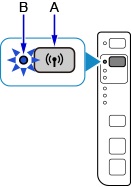
2. Нажмите и удерживайте кнопку [Wireless/Беспроводное соединение] (A) на принтере, пока не замигает индикатор беспроводного соединения (B).
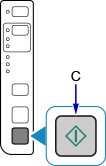
3. Нажмите кнопку [Colou/Цвет] (C).
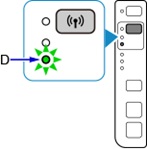
4. Нажмите кнопку [Wireless/Беспроводное соединение], пока не загорится индикатор прямого соединения (D).
5. Нажмите кнопку [Colour/Цвет] и убедитесь, что мигают индикаторы включения (E) и беспроводного соединения, затем нажмите и удерживайте кнопку [WPS] на беспроводном маршрутизаторе в течение 2 минут. Расположенный на принтере синий индикатор Wi-Fi продолжит мигать во время поиска, а индикаторы питания и Wi-Fi будут мигать при подключении к точке доступа.
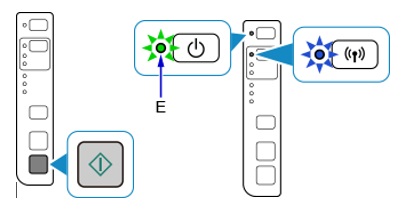
6. После того как принтер установит соединение с беспроводной сетью, индикаторы питания и Wi-Fi перестанут мигать и продолжат гореть, не мигая. Также загорится индикатор сети.
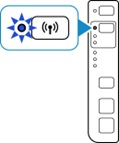
Для получения точных инструкций о нажатии кнопки WPS обратитесь к руководству пользователя устройства точки доступа.
Подтверждение настроек сети
Для подтверждения успешного подключения принтера к беспроводной сети можно распечатать настройки сети для вашего принтера:
1. Убедитесь в том, что принтер включен.
2. Загрузите лист обычной бумаги формата A4 или Letter.

3. Нажмите и удерживайте кнопку [Wi-Fi], пока индикатор Wi-Fi не мигнет один раз, затем отпустите кнопку.

4. Нажмите кнопку [Colour/Цвет] .
5. Дважды нажмите кнопку [Wi-Fi].
6. Нажмите кнопку [Colour/Цвет] или [Black/ЧБ] .
.
Будет выполнена печать страницы с информацией о сети.
При использовании данных из распечатки убедитесь, что Connection (Подключение) отображается как Active (Активно) и что идентификатор SSID (имя беспроводной сети) содержит правильное имя вашей беспроводной сети.
На этом завершается процедура настройки WPS.
Теперь установите прилагаемое программное обеспечение.
Если у вас нет компакт-диска(-ов), входящего(-их) в комплект поставки устройства, или вы являетесь пользователем Mac, загрузите программное обеспечение.
Если выполнить беспроводную настройку WPS, следуя данным инструкциям, не удается, свяжитесь с нами для получения инструкций по дальнейшим действиям.
Стандартный метод подключения — только для пользователей Windows
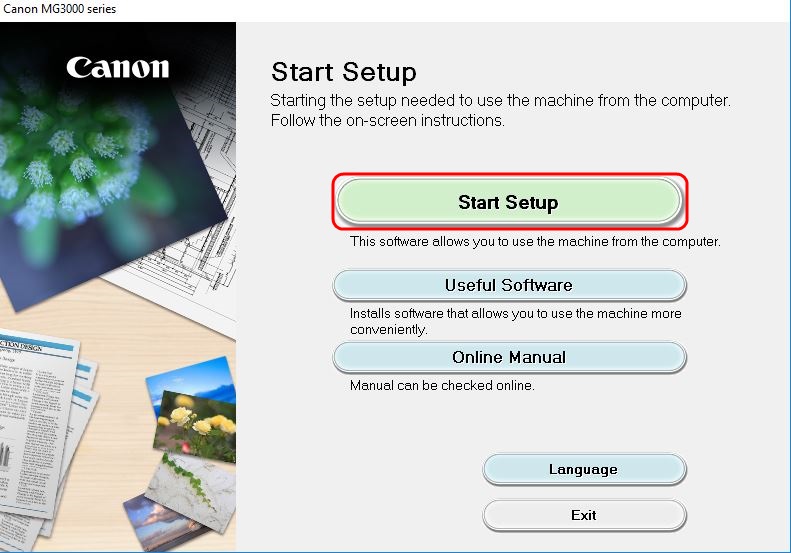
1. Дважды щелкните по загруженному файлу с расширением «.exe», чтобы открыть следующий экран, и нажмите [Start setup/Начать настройку].
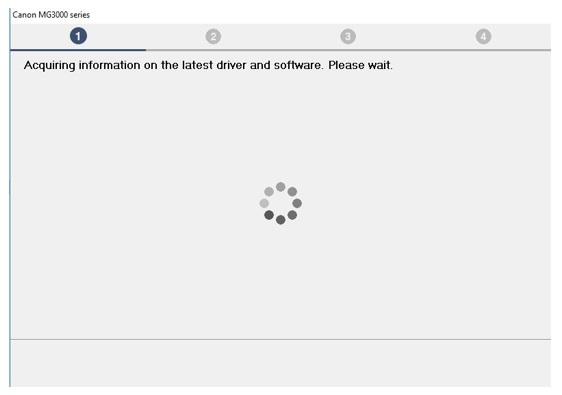
2. Программное обеспечение проверит наличие обновлений для драйвера и программного обеспечения. Для завершения процесса может потребоваться несколько минут.
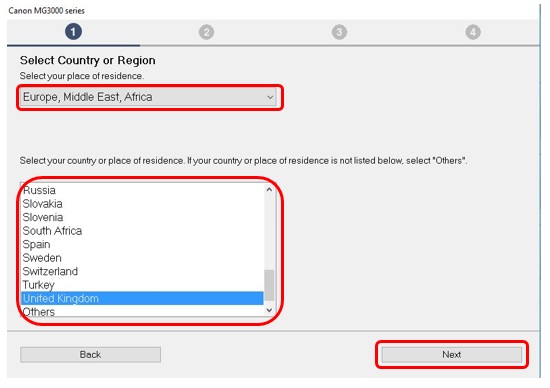
3. Выберите регион и страну и нажмите кнопку [Next/Далее].
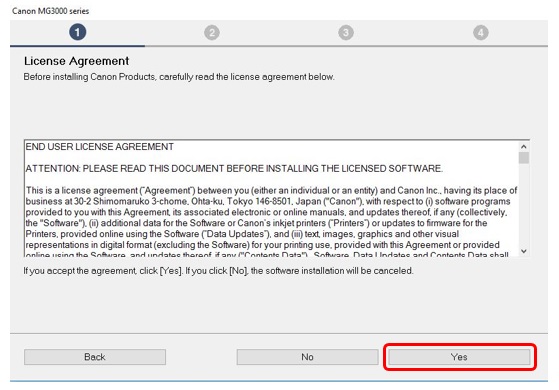
4. Если вы принимаете условия лицензионного соглашения, нажмите [Yes/Да].
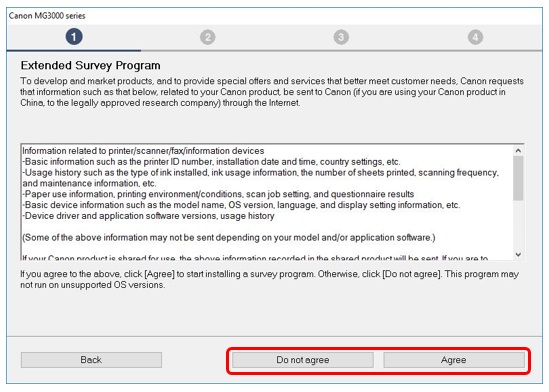
5 .Если вы хотите принять участие в программе Extended Survey Program, нажмите [Agree/Согласен].
В противном случае нажмите [Do not agree/Не согласен].
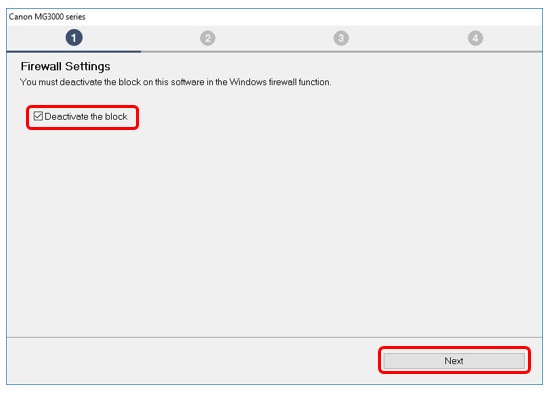
6. Убедитесь, что установлен флажок [Deactivate the block/Отключить блокировку], и нажмите [Next/Далее].
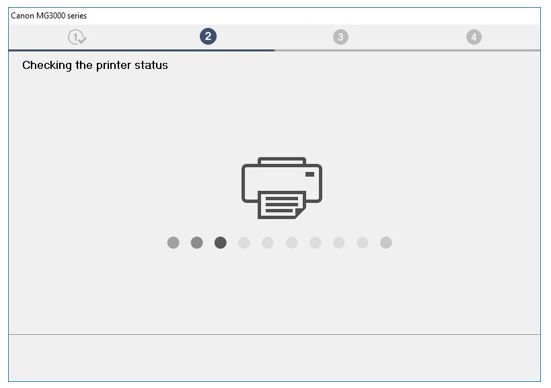
7. В течение нескольких секунд будет отображаться следующий экран.
8. Выберите [Wireless LAN Connection/Подключение к беспроводной ЛВС] и нажмите [Next/Далее].
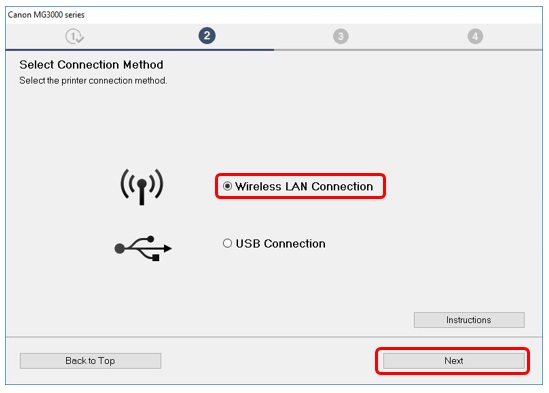
9. Убедитесь, что принтер включен, и нажмите [Next/Далее].
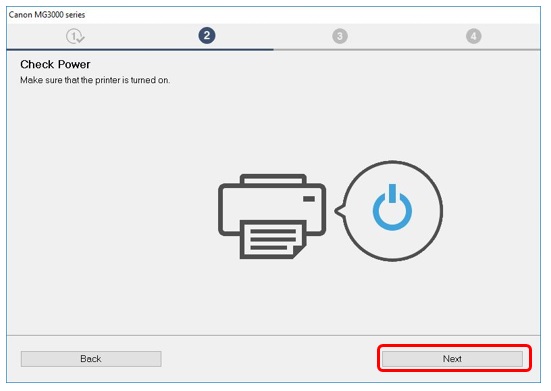
10. Программное обеспечение выполнит поиск принтеров, которые уже были настроены для работы в вашей сети.
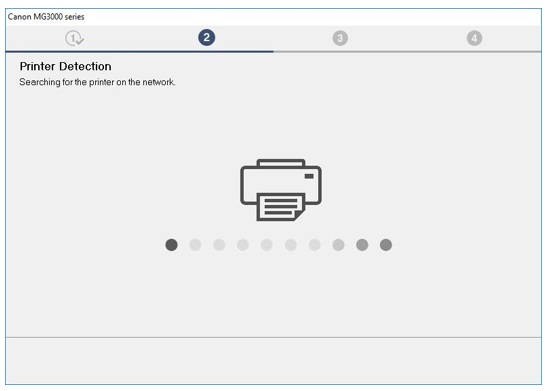
11. Если вы уже подключили принтер к сети, выберите его из списка и нажмите [Next/Далее], чтобы запустить установку программного обеспечения, а затем перейдите к шагу 16.
Если принтер отсутствует в списке, перейдите к шагу 12.
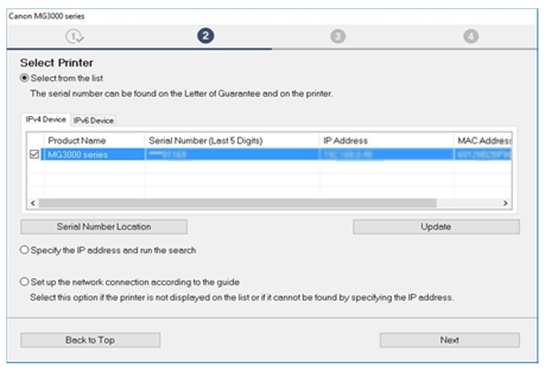
12. Если принтер настраивается впервые, он не будет отображаться в списке.
Убедитесь, что выбран пункт [Set up the network connection according to the guide/Настройка сетевого соединения в соответствии с руководством] и нажмите [Next/Далее].
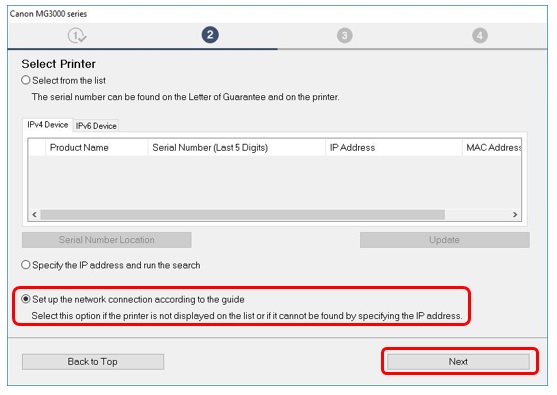
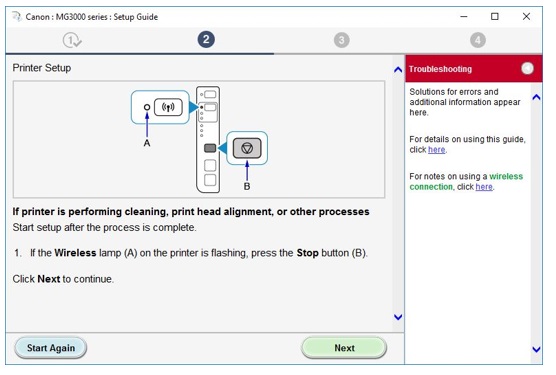
13. Откроется руководство по настройке, в котором содержатся инструкции по подключению принтера к сети с помощью процедуры простого беспроводного подключения.
Внимательно следуйте инструкциям на экране, чтобы подготовить принтер к подключению.
Нажмите Next (Далее), только если принтер соответствуют примеру, изображенному на схемах ниже.
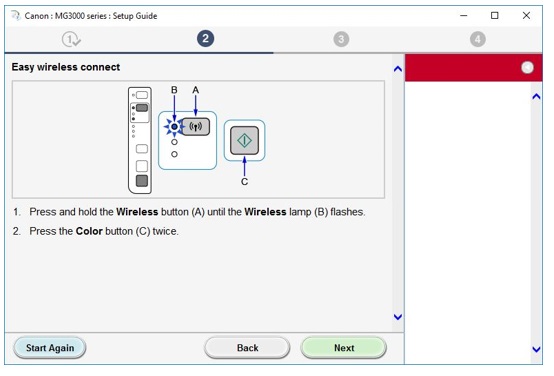
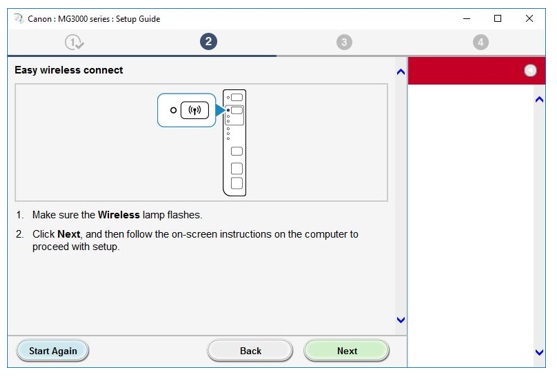
14. После выполнения необходимых настроек на принтере программное обеспечение временно отключит компьютер от беспроводной сети и подключится непосредственно к принтеру для настройки сетевых параметров.
После завершения этого процесса компьютер автоматически подключится обратно к беспроводной сети.
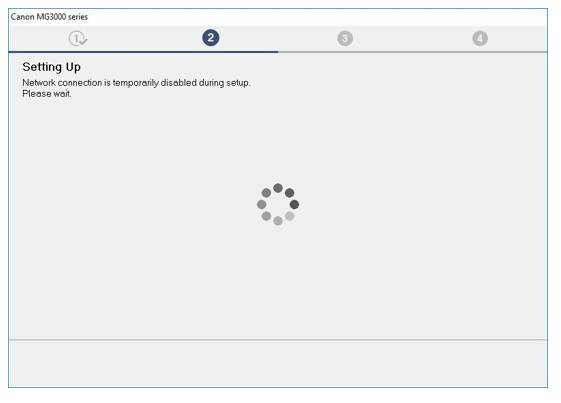
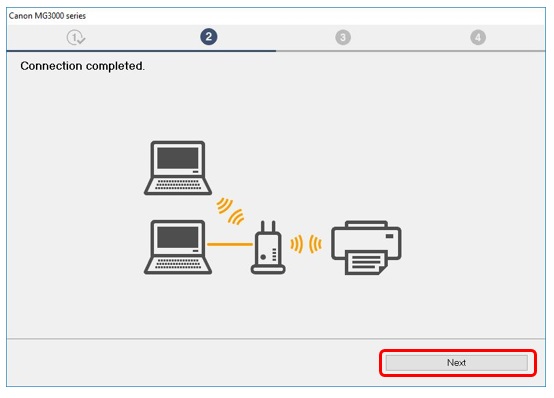
15. Когда подключение будет установлено, нажмите [Next/Далее], чтобы продолжить установку программного обеспечения.
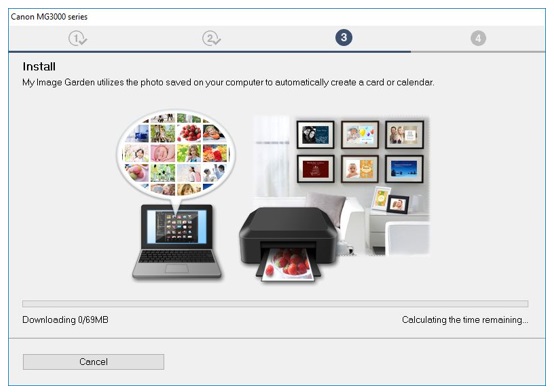
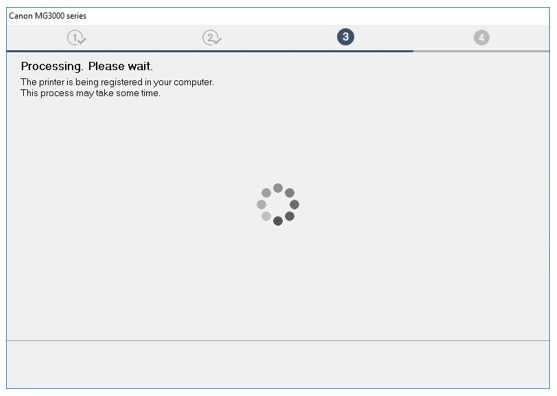
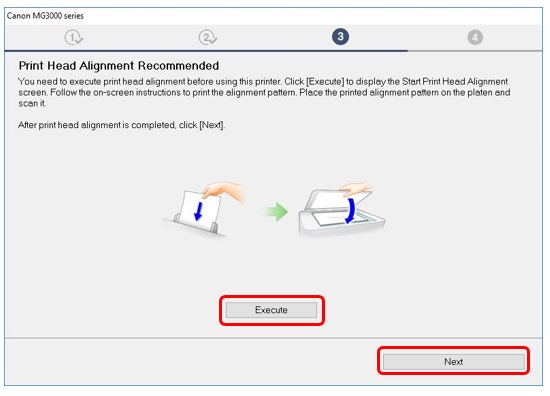
17. Если принтер настраивается впервые, рекомендуется выполнить выравнивание печатающих головок. Нажмите [Execute/Выполнить], чтобы запустить процесс, и следуйте инструкциям на экране.
Если вы уже выполнили выравнивание печатающей головки, нажмите [Next/Далее].
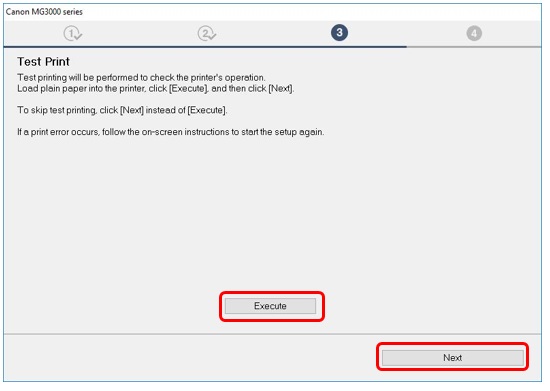
18. Нажмите [Execute/Выполнить], чтобы выполнить пробную печать.
После успешного выполнения печати щелкните [Next/Далее].
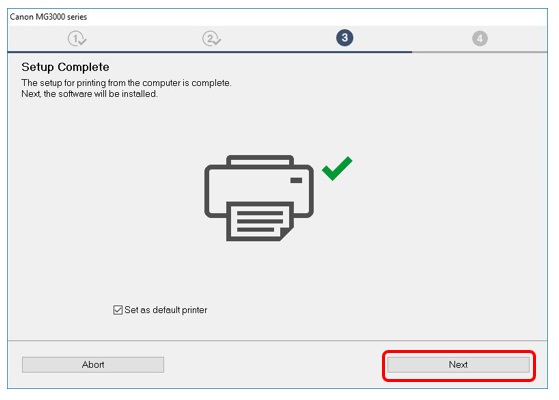
19. Теперь настройка принтера завершена.
Нажмите [Next/Далее], чтобы просмотреть список дополнительного программного обеспечения, которое также можно установить.
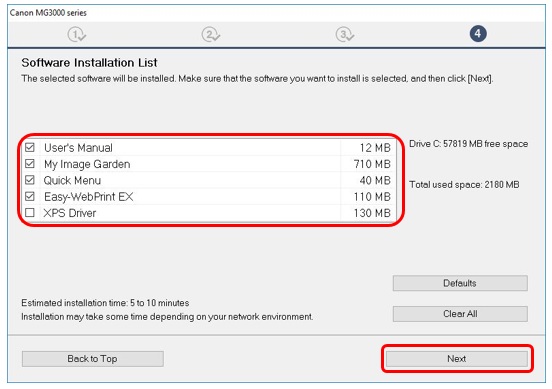
20. Выберите из списка дополнительное программное обеспечение, которое необходимо установить, и нажмите [Next/Далее].
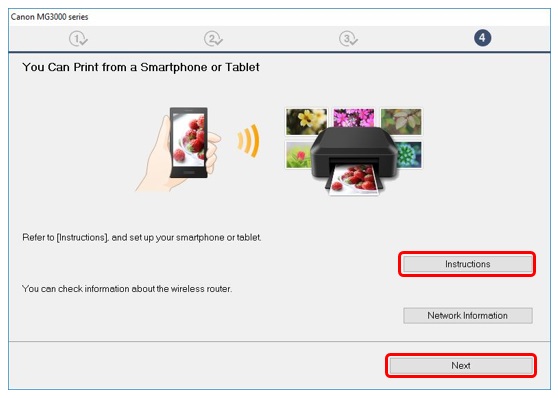
21. После установки дополнительного программного обеспечения появится сообщение о настройке смартфона или планшета. Нажмите [Instructions/Инструкции] для получения дополнительной информации о настройке устройства или щелкните [Next/Далее], чтобы продолжить.
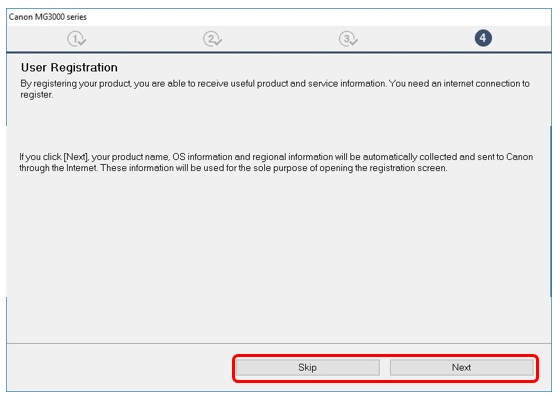
22. Чтобы зарегистрировать принтер, нажмите [Next/Далее] (после этого откроется веб-браузер).
Или нажмите [Skip/Пропустить].
23. Нажмите [Exit/Выход] для завершения установки.
Как печатать через вай фай на принтере canon
Перед началом необходимо выполнить некоторые условия, чтобы использовать метод с нажатием кнопки WPS:
- На точке доступа должна быть физическая кнопка WPS. Для получения дополнительной информации обратитесь к руководству пользователя вашего устройства. Если кнопка WPS отсутствует, воспользуйтесь инструкциями в разделе «Стандартный метод подключения».
- Сеть должна использовать протокол шифрования WPA (защищенный доступ Wi-Fi) или WPA2. Большинство точек доступа с поддержкой WPS используют этот протокол.
Шаг 1
1. Убедитесь, что принтер включен.

2. Нажмите и удерживайте кнопку [Wi-Fi] на передней панели принтера, пока белый индикатор питания не мигнет один раз, а затем отпустите кнопку.
Шаг 2
1. Убедитесь, что кнопка начинает мигать голубым, затем на точке доступа и нажмите кнопку [WPS] в течение 2 минут.
Для получения точных инструкций о нажатии кнопки WPS обратитесь к руководству пользователя устройства точки доступа.
Во время поиска или подключения к точке доступа расположенный на принтере синий индикатор Wi-Fi будет продолжать мигать. После того, как принтер установит соединение с беспроводной сетью, голубой индикатор перестанет мигать и продолжит гореть, не мигая.
Подтверждение настроек сети
Для подтверждения успешного подключения принтера к беспроводной сети можно распечатать настройки сети для вашего принтера:
1. Убедитесь в том, что принтер включен.
2. Загрузите лист обычной бумаги формата A4 или Letter.

3. Нажмите и удерживайте кнопку [Resume/Cancel / Возобновить/Отмена], пока белый индикатор питания не мигнет 6 раз, затем отпустите кнопку. Будет выполнена печать страницы с информацией о сети.
При использовании данных из распечатки убедитесь, что «Подключение» отображается как «Активно» и что SSID (имя беспроводной сети) содержит правильное имя вашей беспроводной сети.
На этом завершается процедура настройки WPS.
Теперь установите программное обеспечение для максимально эффективного использования PIXMA iP8740.
При отсутствии установочного компакт-диска, поставляемого с продуктом, загрузите руководства и программное обеспечение.
Если выполнить беспроводную настройку, следуя данным инструкциям, не удается, свяжитесь с нами для получения инструкций по дальнейшим действиям.
Стандартное USB-подключение для Windows
1. Вставьте CD-диск, входящий в комплект поставки, и запустите программу установки.
Если загрузочный CD-ROM не запустится автоматически, вставьте CD-ROM в компьютер еще раз и нажмите [Мой компьютер], выберите CD-ROM и дважды щелкните [MSETUP4.EXE].
Пользователи Windows 8 — дважды щелкните [Canon_IJ]. После отображения окна для выбора, дважды щелкните [MSETUP4.EXE].
При отсутствии установочного компакт-диска, поставляемого с продуктом, загрузите руководства и программное обеспечение.
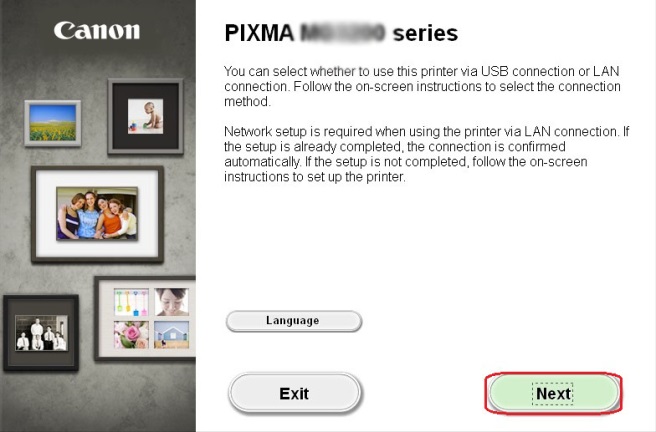
2. После отображения начального экрана нажмите [Next/Далее].
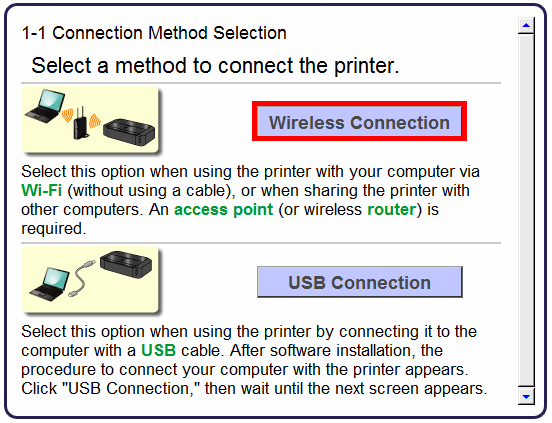
3. Выберите [Беспроводное подключение] в качестве метода подключения.
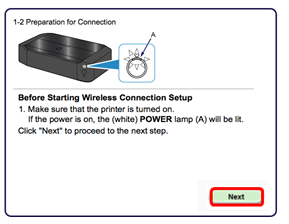
4. Убедитесь, что принтер включен, белый индикатор питания горит, после чего нажмите [Далее].
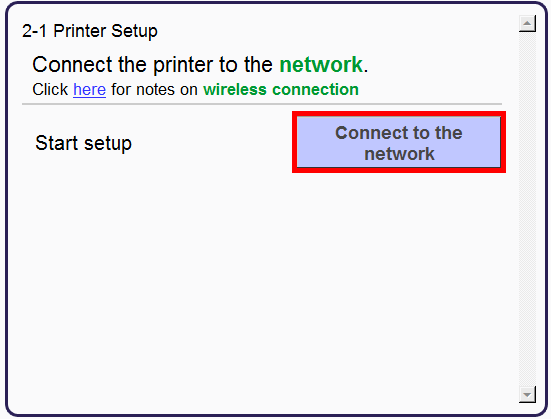
5. Нажмите [Подключиться к сети].
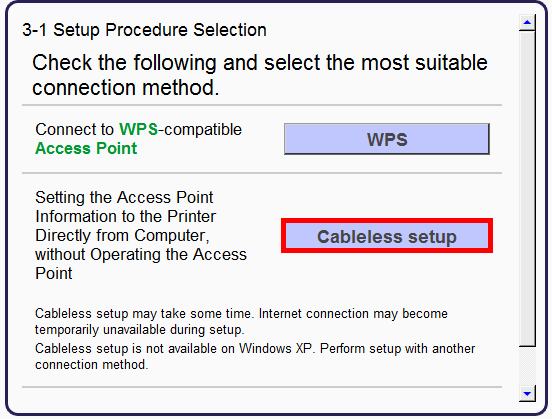
6. Нажмите [Беспроводная настройка].
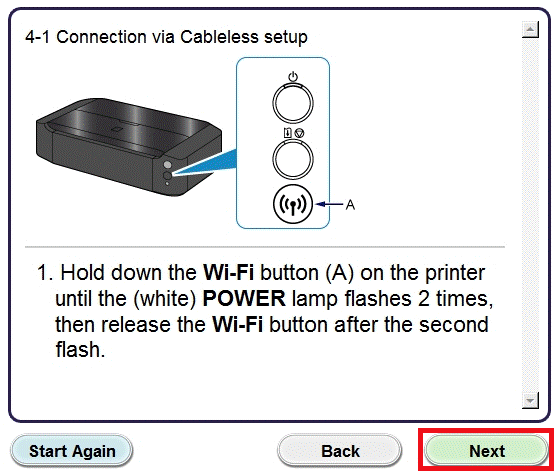
7. При появлении следующего экрана удерживайте кнопку [Wi-Fi] (A) на принтере, пока белый индикатор питания не мигнет 2 раза, затем отпустите кнопку и нажмите [Далее].
8. Убедитесь, что синий индикатор Wi-Fi быстро мигает, а белый индикатор питания горит, затем нажмите [Далее].
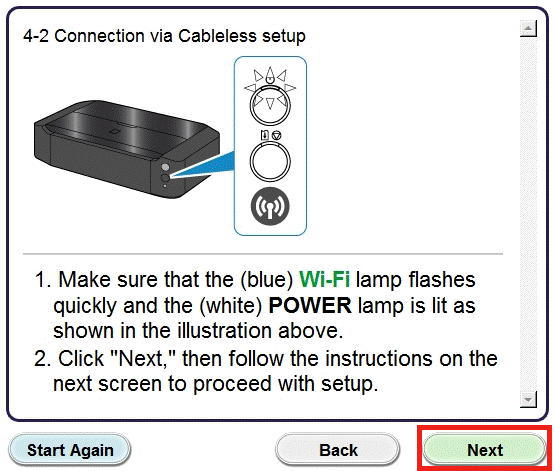
Отобразится следующий экран:
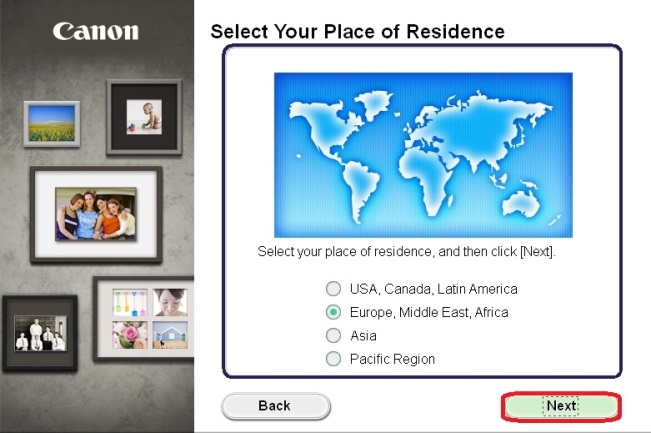
9. При появлении следующего экрана выберите ваш регион и нажмите [Next/Далее].
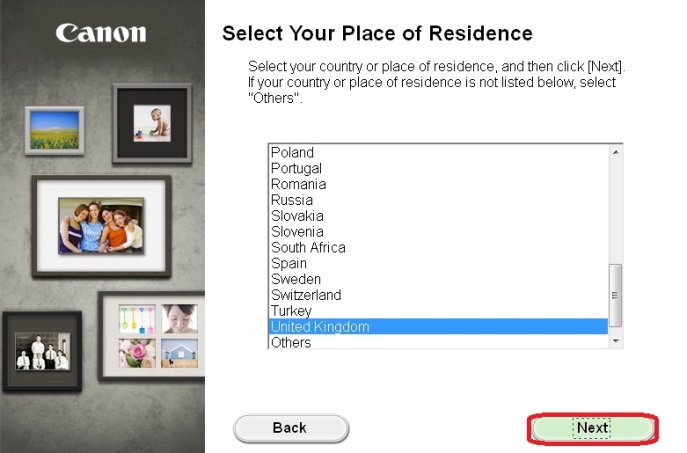
10. При появлении следующего экрана выберите язык и нажмите [Next/Далее].
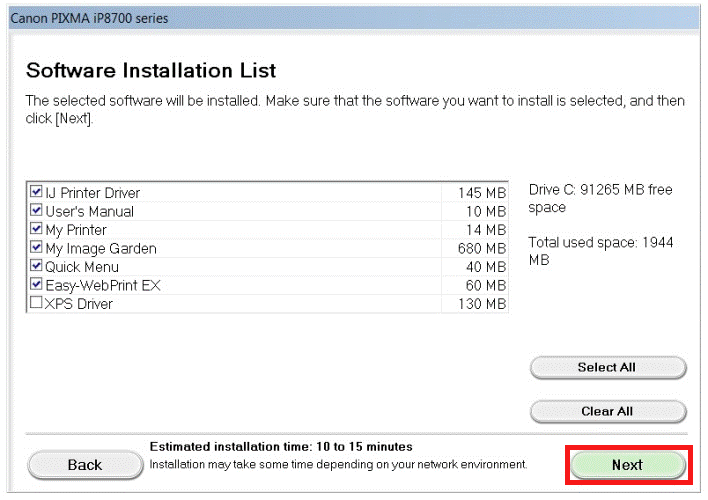
11. При появлении следующего экрана выберите программное обеспечение, которое хотите установить, и нажмите [Next/Далее]. Если вы не уверены в том, какое программное обеспечение вы хотите установить на данном этапе, не беспокойтесь — его всегда можно будет удалить на более позднем этапе работы.
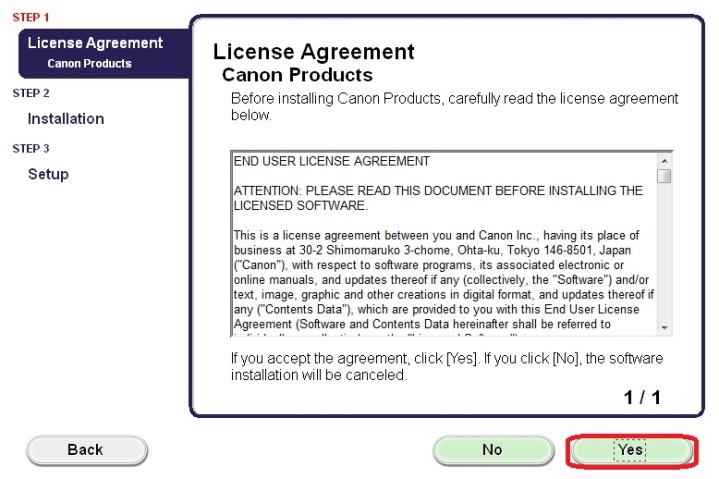
12. При появлении следующего экрана нажмите [Yes/Да], чтобы принять условия лицензионного соглашения.
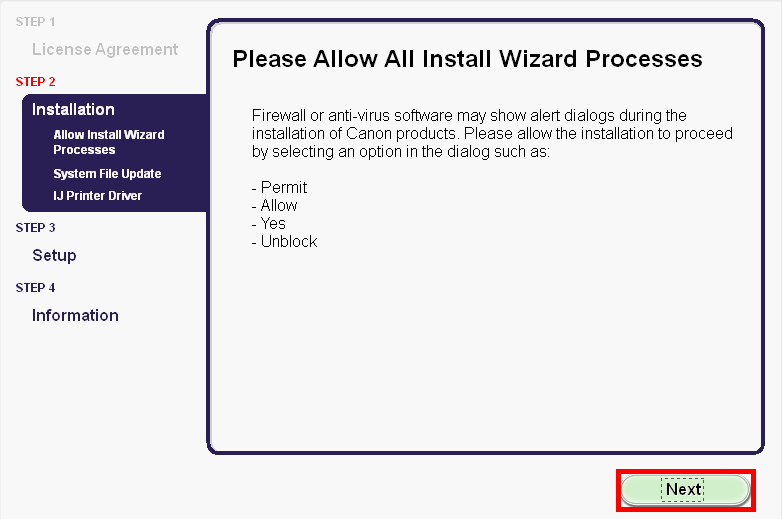
13. При появлении следующего экрана нажмите [Next/Далее].
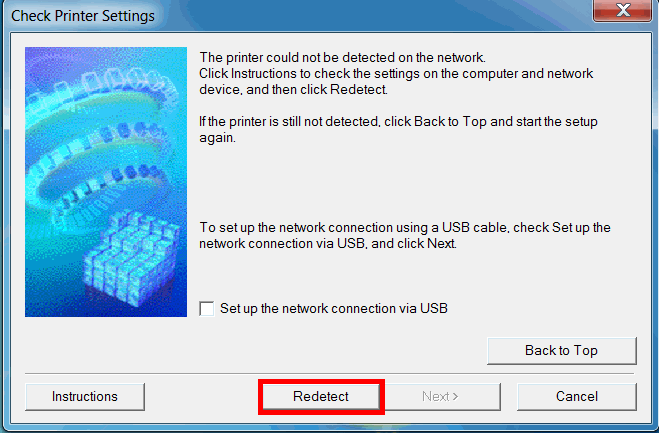
Если во время установки отображается следующий экран, нажмите [Redetect/Повторное распознавание] для повторного поиска принтера.
В зависимости от конфигурации вашей сети распознавание принтера программным обеспечением может занять около минуты. Для этого может понадобиться несколько раз нажать кнопку повторного распознавания.
Если обнаружить принтер в сети не удалось, можно распечатать сетевые настройки принтера, чтобы убедиться в успешном подключении принтера к беспроводной сети:
• Убедитесь в том, что принтер включен.
• Загрузите лист обычной бумаги формата A4 или Letter.
• Нажмите и удерживайте кнопку [Resume/Cancel / Возобновить/Отмена], пока белый индикатор питания не мигнет 6 раз, затем отпустите кнопку. Будет выполнена печать страницы с настройками сети.
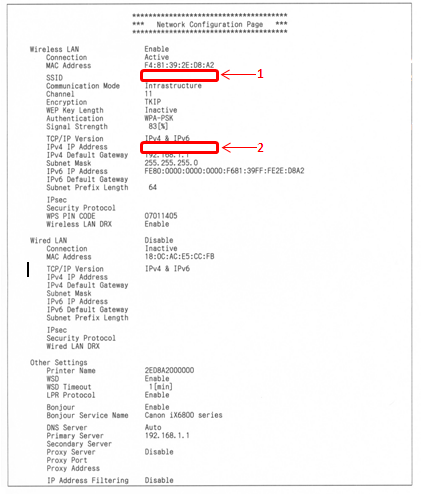
Имя сети (или SSID) должно отображаться в окне 1, и принтер должен получить IP-адрес, отображаемый в окне 2.
Если вы не видите описанные выше настройки на распечатке, начните процесс установки заново.
14. После выполнения беспроводной настройки отобразится следующий экран с указанием модели принтера и имени (или SSID) беспроводной сети.
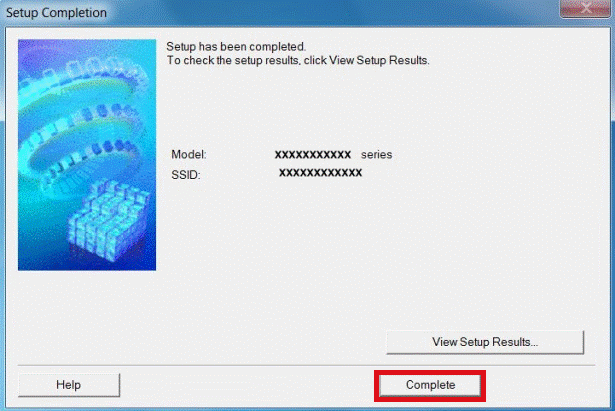
Нажмите [Complete/Завершить].
15. При отображении следующего экрана нажмите [Далее].
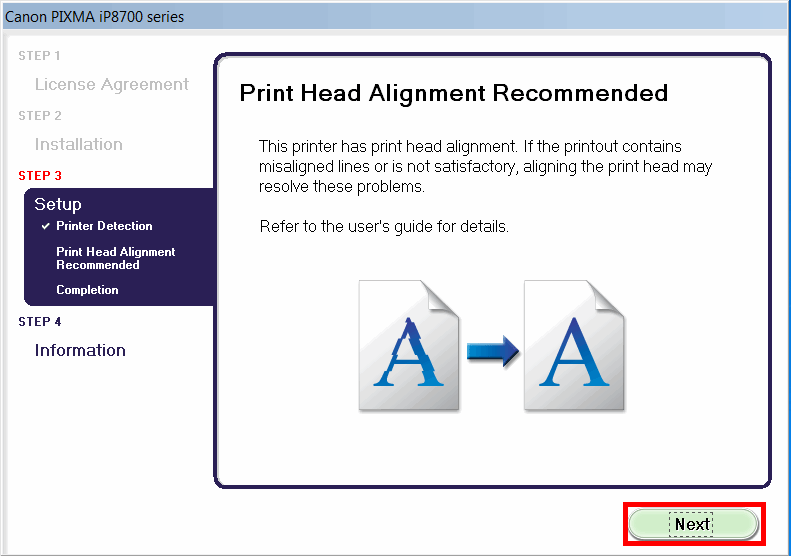
16. При появлении следующего экрана нажмите [Next/Далее].
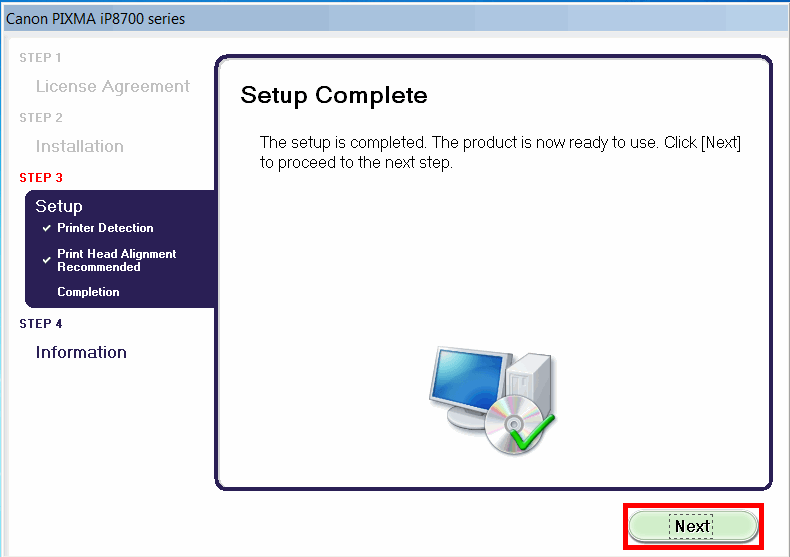
17. Если на этом этапе вы хотите зарегистрировать принтер, нажмите [Далее], в противном случае регистрацию можно выполнить позже, используя программное обеспечение Quick Menu, поэтому можно нажать [Отмена].
18. Если вы хотите принять участие в программе Extended Survey Program, нажмите [Согласен].
В противном случае нажмите [Do not agree/Не согласен].
19. Нажмите [Выход] для завершения установки
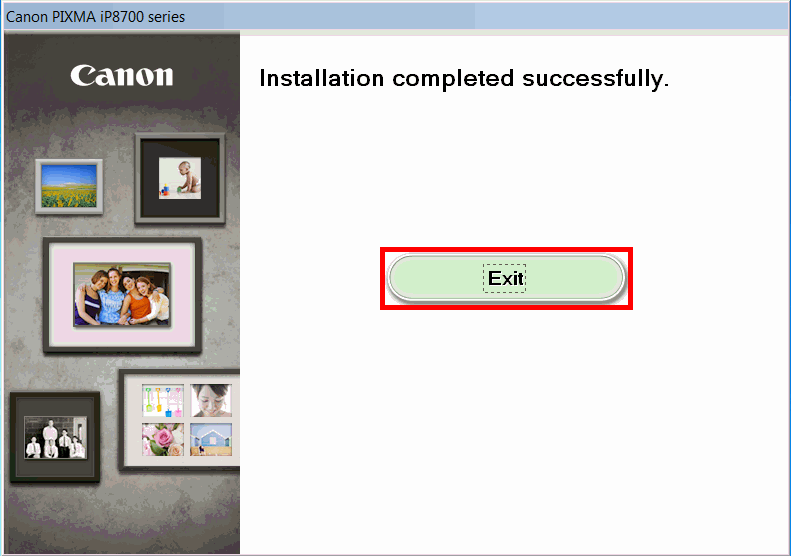
На этом настройка для Windows заканчивается
Если выполнить беспроводную настройку, следуя данным инструкциям, не удается, свяжитесь с нами для получения инструкций по дальнейшим действиям.
Стандартное USB-подключение для Mac
Прежде чем начать, загрузите ПО для установки.
1. После отображения начального экрана нажмите [Next/Далее].
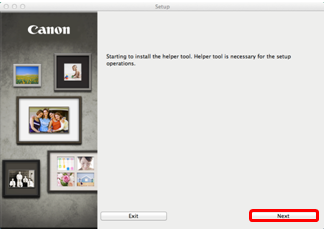
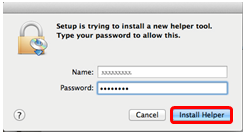
2. Вам может быть предложено ввести пароль, чтобы продолжить процесс установки. Введите пароль и нажмите [Install Helper/Помощник установки].
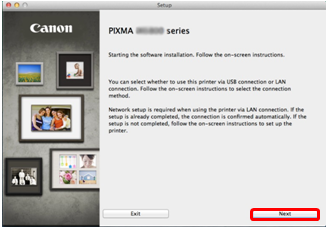
3. Нажмите [Next/Далее].
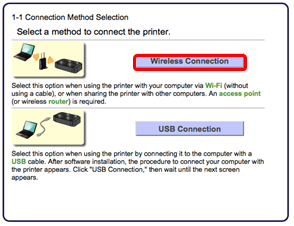
4. Выберите [Беспроводное подключение] в качестве метода подключения.
5. Убедитесь, что принтер включен и белый индикатор питания выглядит, как показано ниже, затем нажмите [Далее].
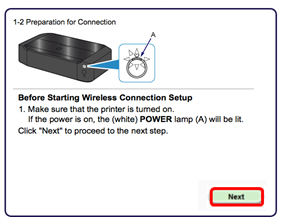
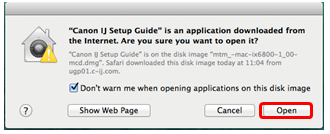
6. Если появится следующий экран, выберите [Открыть].
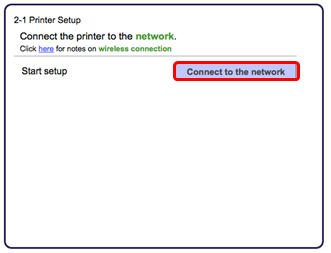
7. Нажмите [Подключиться к сети].
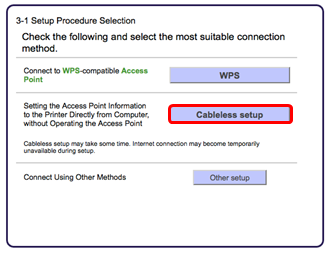
8. При появлении следующего экрана нажмите [Беспроводная настройка].
9. Следуйте инструкциям на экране, чтобы включить беспроводную настройку на принтере.
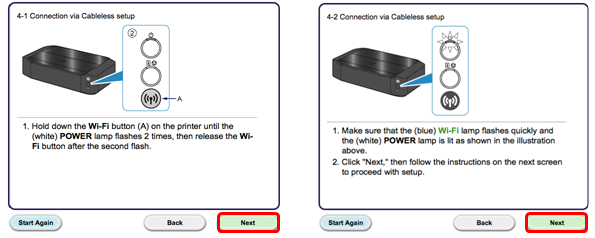
10. Появится следующее сообщение:
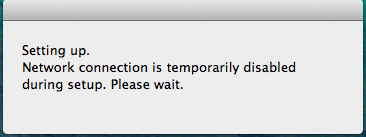
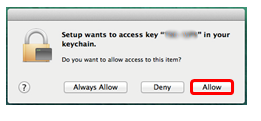
11. При появлении следующего сообщения щелкните [Разрешить].
12. При появлении следующего экрана выберите ваш регион и нажмите [Next/Далее].
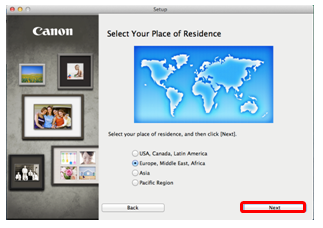
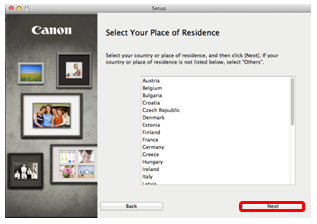
13. При появлении следующего экрана выберите страну проживания и нажмите [Next/Далее].
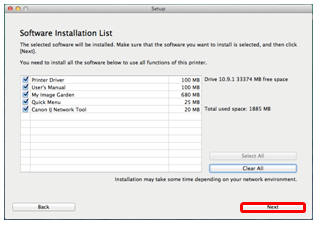
14. При появлении следующего экрана выберите программное обеспечение, которое хотите установить, и нажмите [Next/Далее]. Если вы не уверены в том, какое программное обеспечение вы хотите установить на данном этапе, не беспокойтесь — его всегда можно будет удалить на более позднем этапе работы.
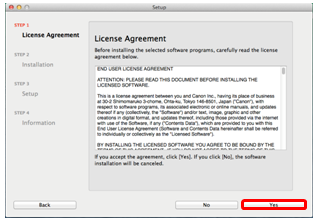
15. При появлении следующего экрана нажмите [Yes/Да], чтобы принять условия лицензионного соглашения.
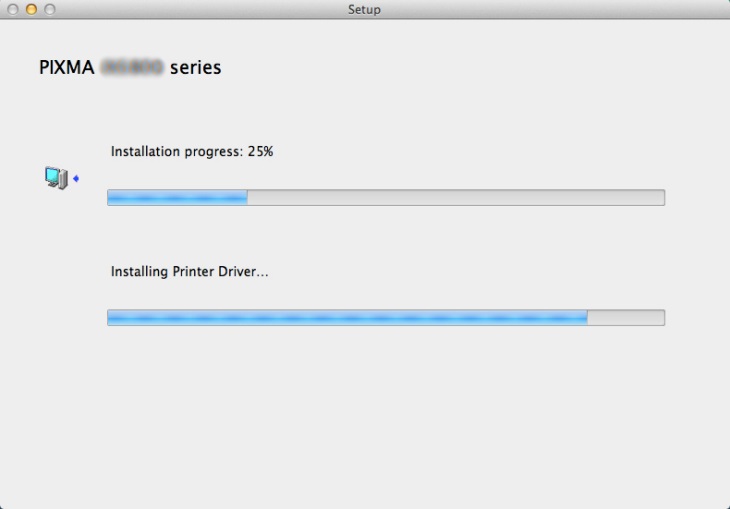
16. Произойдет загрузка и установка программного обеспечения.
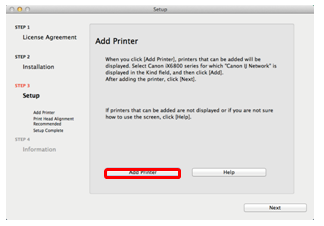
17. При отображении следующего экрана нажмите [Добавить принтер].
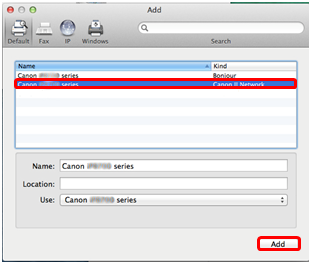
18. При отображении следующего экрана выберите версию [Canon IJ Network] на вашем принтере и нажмите [Добавить].
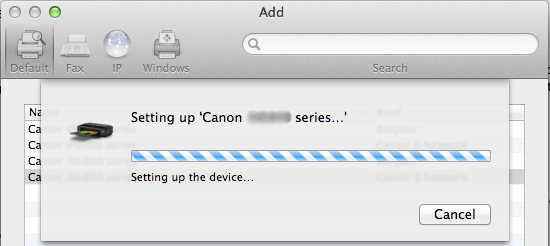
19. На короткое время отобразится следующий экран.
20. При отображении следующего экрана нажмите [Далее].
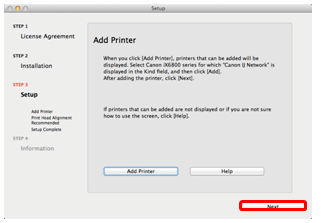
21. При отображении следующего экрана нажмите [Далее].
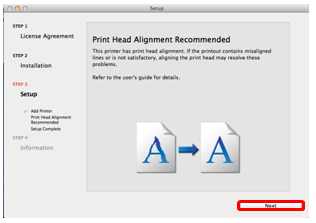
22. При появлении следующего экрана нажмите [Next/Далее].
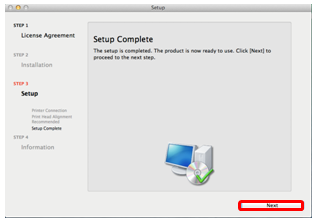
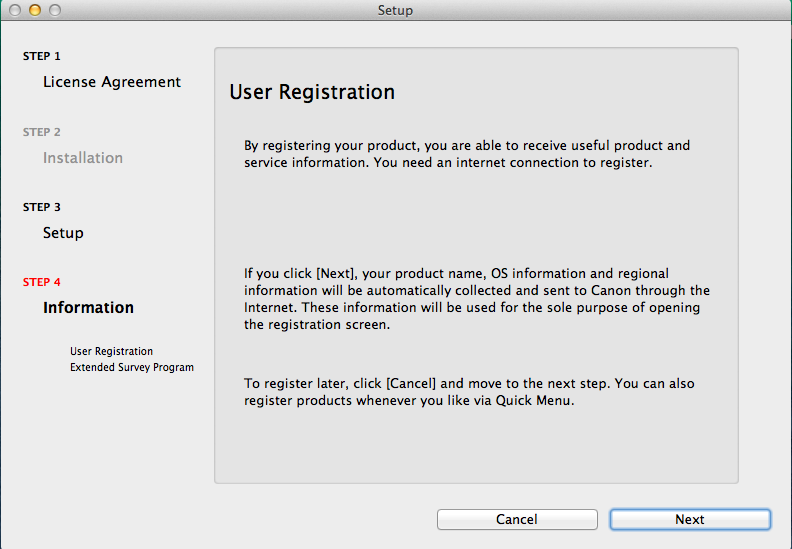
23. Если на этом этапе вы хотите зарегистрировать принтер, нажмите [Далее], в противном случае регистрацию можно выполнить позже, используя программное обеспечение Quick Menu, поэтому можно нажать [Отмена].
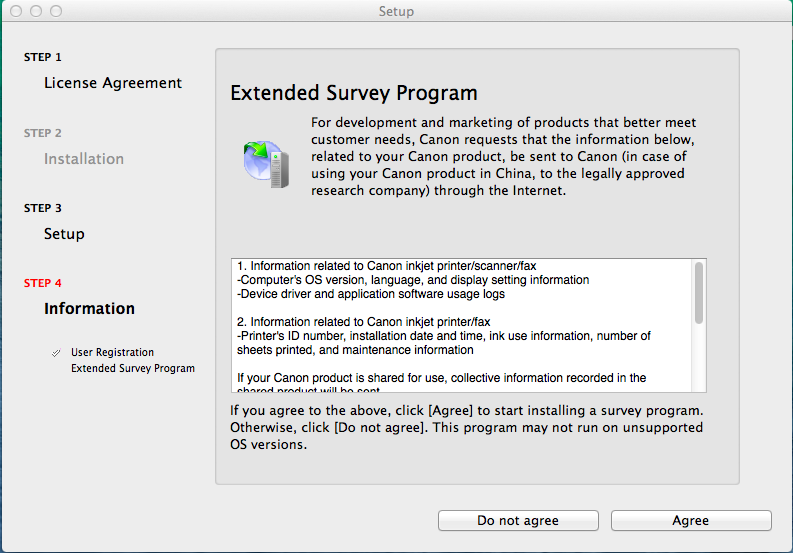
24. Если вы хотите принять участие в программе Extended Survey Program, нажмите [Согласен]. В противном случае нажмите [Do not agree/Не согласен].
25. Нажмите [Выход] для завершения установки
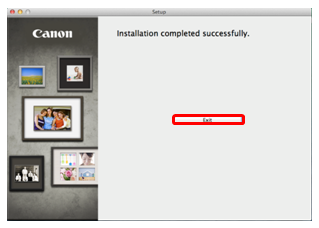
На этом настройка для Mac заканчивается
Если выполнить беспроводную настройку, следуя данным инструкциям, не удается, свяжитесь с нами для получения инструкций по дальнейшим действиям.
Сброс параметров сети до заводских значений
Если требуется сбросить параметры сети до заводских значений, например при изменении точки доступа, можно сделать это, выполнив следующие действия:
Обратите внимание, что в процессе инициализации происходит сброс всех настроек сети на устройстве, поэтому печать или сканирование с компьютера по сети будет невозможна до момента выполнения процедуры повторной конфигурации новых настроек сети.
1. Нажмите и удерживайте кнопку [RESUME/CANCEL / ВОЗОБНОВИТЬ/ОТМЕНА], пока белый индикатор питания не мигнет 9 раз.
2. Отпустите кнопку [RESUME/CANCEL / ВОЗОБНОВИТЬ/ОТМЕНА].
Значения настроек сети были сброшены до заводских настроек по умолчанию.
Если выполнить процедуру, следуя данным инструкциям, не удается, свяжитесь с нами для получения инструкций по дальнейшим действиям.
Если вы видите это сообщение, вы просматриваете веб-сайт Canon с помощью поисковой системы, которая блокирует необязательные файлы cookie. На вашем устройстве будут использоваться только обязательные (функциональные) файлы cookie. Эти файлы cookie необходимы для функционирования веб-сайта и являются неотъемлемой частью наших систем. Чтобы узнать больше, ознакомьтесь с нашим Уведомлением о файлах cookie.
Лучшие способы применения беспроводного принтера
С помощью беспроводного принтера и приложений Canon вы можете печатать все, что вам нужно, из любой точки мира с помощью подключения по Wi-Fi, а также легко справляться с рабочими и учебными заданиями и управлять домашними делами с помощью смартфона. Откройте для себя множество возможностей.
Принтер пригодится в любой офисной или образовательной среде. Времена меняются, и поскольку многие из нас работают и учатся из дома, принтер стал необходимым устройством и для дома.
Одно из преимуществ работы из дома — возможность работать в любой комнате. Беспроводной принтер с поддержкой облачной печати поможет с комфортом работать без необходимости постоянно сидеть возле принтера — задания на печать можно отправлять откуда угодно. Так что если вы с утра хотите поработать на диване, а днем выйти на веранду или балкон, чтобы посидеть на солнышке, теперь у вас есть такая возможность. Отправляйте документы на печать из любого места и забирайте их из принтера, когда они вам потребуются.
Беспроводные принтеры Canon просты в настройке и использовании. Благодаря подключению по Wi-Fi и таким приложениям, как Canon PRINT, вы можете управлять функциями принтера со смартфона или планшета — больше об этом далее в статье. Устройство можно легко настроить с помощью приложения для смартфона или онлайн-руководства Canon — просто найдите пошаговую инструкцию, указав модель вашего принтера.
Беспроводная печать для умного дома
Компактный, но универсальный принтер PIXMA TR4640 станет отличным выбором для тех, кому требуется устройство для беспроводной домашней печати. В продаже доступны более экономичные картриджи увеличенного ресурса (черные и комплект из трех цветных), а само устройство легко использовать для печати, сканирования, копирования и даже отправки факсов.
MAXIFY GX6040 — это принтер серии «Формула выгодной печати» с емкостями для чернил большого объема, который подойдет для использования как в домашнем, так и в небольшом корпоративном офисе, и обеспечит низкую совокупную стоимость владения по сравнению с традиционными лазерными и струйными принтерами. Жесткие контейнеры с чернилами имеют отверстие для пополнения в форме ключа, что делает процесс пополнения проще, удобнее и чище.
В наши дни Wi-Fi стал основой домашней жизни. Вне зависимости от количества людей в доме они ежедневно пользуются компьютерами, ноутбуками, планшетами и смартфонами. Добавьте принтер Canon в домашнюю сеть Wi-Fi — и вы сможете выполнять беспроводную печать с этих устройств и не только, где бы вы ни находились. Более того, с помощью приложений Canon можно выполнять печать или сканирование удаленно из любого места, где есть подключение Wi-Fi, например отправлять на печать с домашнего принтера документы или фотографии, когда вы едете в поезде или сидите в кофейне.
Помимо ежедневной печати писем и этикеток принтер поможет вам в целом работать продуктивнее. Читая печатную версию документа, вы не будете отвлекаться на уведомления на экране и новые входящие письма. Также важно помнить о чрезмерной нагрузке на глаза от чтения информации с экрана.
Принтер PIXMA серии G3470 с поддержкой Wi-Fi (см. видео выше) идеально подойдет для активной домашней жизни — он предлагает функции печати, сканирования и копирования, а также поддерживает емкости для чернил большого объема для печати до 6000 монохромных страниц и 7700 цветных страниц на одном комплекте 1 . Система Canon «Формула выгодной печати» также предлагает удобное пополнение чернил с помощью простых и очень экономичных контейнеров. Модель PIXMA G4470 также оснащена устройством автоподачи документов для простого сканирования и копирования многостраничных документов.
Беспроводной принтер — это бесценный инструмент для школьников и студентов, которые могут использовать его для печати заданий и проверки своих письменных работ. PIXMA Cloud Link также поддерживает сервис Google Класс, что позволяет учащимся без труда взаимодействовать с учителями даже из дома.
Наличие беспроводного принтера дома поможет не только специалистам разных сфер. PIXMA Cloud Link также поддерживает Google Класс, что делает эту технологию полезной для учащихся школ и высших учебных заведений. Google Класс — это инструмент для взаимодействия преподавателей и учеников. Сочетание PIXMA Cloud Link с сервисом Google Класс позволит учащимся печатать материалы с занятий и задания напрямую с экрана принтера или с мобильного устройства через приложение Canon PRINT. А для преподавателей принтер станет отличной возможностью печатать списки учащихся для ведения статистики.
Приложения Canon помогут вам делать больше
Приложение Canon PRINT — это идеальный партнер для печати как дома, так и в офисе. Вы можете выполнять сканирование, печать, копирование и даже отправку в облако.
Широкий выбор приложений Canon, включая Easy-PhotoPrint Editor и браузерное ПО PosterArtist, упростят процедуру печати и позволят вам реализовать свои творческие идеи.
Canon предлагает широкий выбор бесплатных приложений и программ для повышения удобства беспроводной печати — они делают процедуру печати проще и эффективнее, предлагая широкий ряд функций и творческих возможностей. Приложение Canon PRINT позволяет в беспроводном режиме выполнять печать, копирование и сканирование с мобильных устройств, а также настраивать параметры печати, проверять уровень чернил и запускать операции по обслуживанию.
Как вы уже увидели, приложения Canon позволяют легко отправлять задания печати прямо со смартфона на беспроводной принтер. Если вы работаете дома или за пределами офиса, приложение Canon PRINT с PIXMA Cloud Link позволяет подключаться по беспроводной сети к офисному принтеру, чтобы вы могли обмениваться документами с другими сотрудниками. Кроме того, пользователи могут сканировать документы в удаленном режиме с помощью камеры смартфона, после чего печатать их на офисном устройстве, либо сканировать документы на офисном принтере и отправлять их на смартфон. Это работает в обе стороны.
С помощью приложения Easy-PhotoPrint Editor вы сможете преобразить свои цифровые фотографии в стильные отпечатки и уникальные подарки, используя шаблоны для изготовления календарей, открыток, плакатов и другой продукции.
Кроме того, для создания собственных плакатов, баннеров и листовок можно воспользоваться онлайн-сервисом PosterArtist. Принтеры MAXIFY GX3040 и MAXIFY GX4040 серии «Формула выгодной печати» особенно хорошо подходят для этого благодаря заднему плоскому входному лотку, который упрощает создание баннеров длиной до 1,2 метра и печати на картоне толщиной до 0,7 мм.
На компьютерах под управлением Windows Easy-Layout Editor — это полезный модуль расширения для драйверов принтеров, который позволяет просматривать изображения и компоновать их на листах перед печатью. Даже без загрузки приложения принтеры Canon, совместимые с устройствами Chromebook, а также протоколами Apple AirPrint и Mopria ® для Android, позволяют легко подключаться и печатать по беспроводной сети с помощью встроенного протокола печати на смартфоне или планшете.
Подключение по Wi-Fi к принтеру
В этом разделе рассматривается печать изображений при прямом подключении по Wi-Fi камеры к принтеру, поддерживающему PictBridge (беспроводную ЛВС). Инструкции по работе с принтером см. в его руководстве пользователя.
- Выберите [: Подключение Wi-Fi/Bluetooth ].
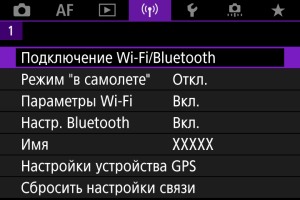
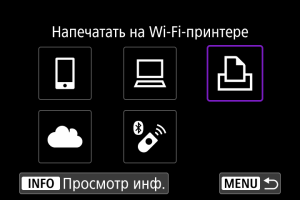
- Если отображается журнал ( ), переходите между экранами с помощью диска или , при необходимости.
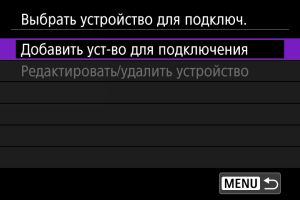
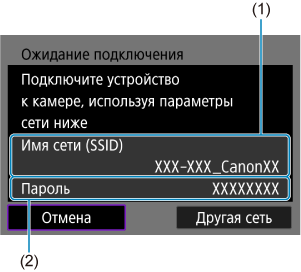
- Проверьте Имя сети (SSID) (1) и Пароль (2), отображаемые на экране камеры.
- В меню настроек Wi-Fi принтера, который необходимо использовать, выберите проверенное ранее имя сети (SSID).
- Для пароля введите пароль, проверенный на шаге 4.
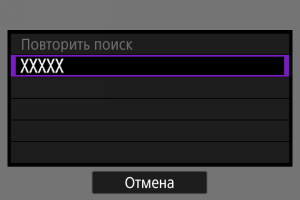
- В списке обнаруженных принтеров выберите принтер, к которому требуется подключиться по Wi-Fi .
- Если в списке отсутствует требуемый принтер, чтобы камера смогла найти и показать его, попробуйте выбрать [ Повторить поиск ].
- Чтобы установить подключение Wi-Fi через точку доступа, см. раздел Подключение Wi-Fi через точки доступа.
Печать изображений
Печать изображений по одному
- Выберите изображение для печати.
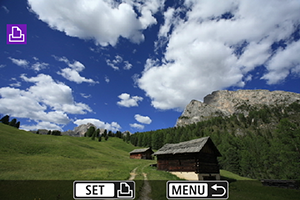
- Диском выберите изображение для печати, затем нажмите кнопку .
- Изображения можно выбирать касанием в индексном режиме. ( ).
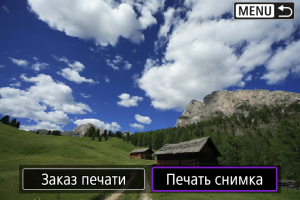
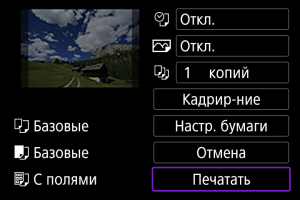
- Порядок настройки печати см. в разделе Параметры печати.
- Выберите пункт [ Печатать ], затем [ OK ] для начала печати.
Печать в соответствии с указанными параметрами изображений
- Нажмите кнопку .
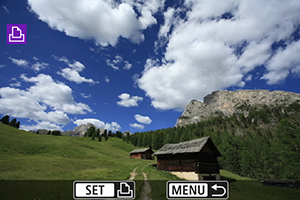
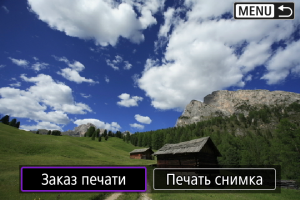
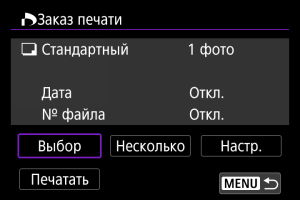
- Порядок настройки печати см. в разделе Заказ печати (DPOF).
- Если заказ печати был подготовлен до установления подключения по Wi-Fi , переходите к шагу 4.
- Пункт [ Печатать ] доступен только в том случае, если выбрано изображение и принтер готов к печати.
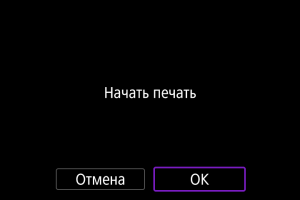
- При выборе [ OK ] начинается печать.
- Когда установлено подключение к принтеру по Wi-Fi , съемка невозможна.
- Невозможно напечатать изображения RAW и HEIF, а также видеозаписи.
- Перед печатью обязательно задайте размер бумаги.
- Некоторые принтеры могут не поддерживать печать номеров файлов.
- Некоторые принтеры могут печатать даты на полях, если выбрано значение [ С полями ].
- При печати на некоторых принтерах дата может выглядеть бледной, если она напечатана на темном фоне или на полях.
- При питании камеры от аккумулятора убедитесь, что он полностью заряжен.
- После выбора пункта [ Печатать ] может пройти некоторое время, прежде чем печать начнется, в зависимости от размера файла и качества изображения.
- Для остановки печати нажмите кнопку пока отображается [ Отмена ], затем выберите [ OK ].
- При печати с помощью пункта [ Заказ печати ] можно выбрать пункт [ Продолж. ], чтобы продолжить печать оставшихся изображений, если процесс печати был остановлен. Обратите внимание на то, что печать не будет возобновлена при возникновении следующих событий:
- Перед возобновлением печати заказ печати был изменен или были удалены какие-либо указанные изображения.
- Если перед возобновлением печати была задана индексная печать и были изменены настройки бумаги.
Параметры печати
Индикация на экране и устанавливаемые параметры зависят от принтера. Кроме того, некоторые настройки могут быть недоступны. Подробнее см. в инструкции по эксплуатации принтера.
Экран настройки параметров печати
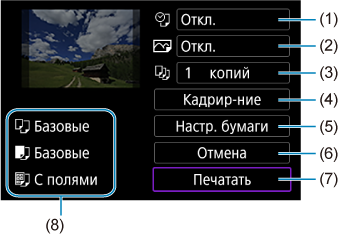
- (1) Задание печати даты или номера файла ( ).
- (2) Задание эффектов печати ( ).
- (3) Задание числа печатаемых копий ( ).
- (4) Задание области печати ( ).
- (5) Задание формата бумаги, типа бумаги и макета ( , , ).
- (6) Возврат на экран выбора изображений.
- (7) Начало печати.
- (8) Отображаются заданные размер бумаги, тип и макет.
- Для некоторых принтеров определенные настройки могут быть недоступны.
Настройки бумаги
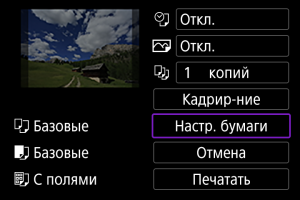
- Выберите пункт [ Настр. бумаги ].
[] Настройка размера бумаги
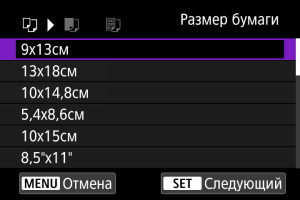
- Выберите размер бумаги, загруженной в принтер.
[] Настройка типа бумаги
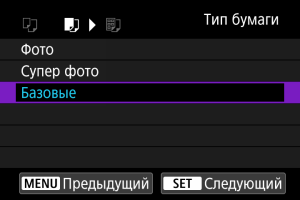
- Выберите тип бумаги, загруженной в принтер.
[] Настройка вида страницы
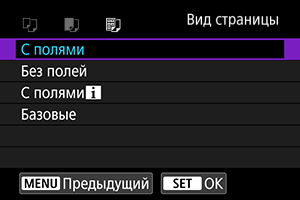
- Выберите вид страницы.
- Если соотношение сторон изображения отличается от соотношения сторон бумаги, изображение может быть значительно обрезано при печати без полей. Кроме того, изображения могут печататься с меньшим разрешением.
[] Задание печати даты/номера файла
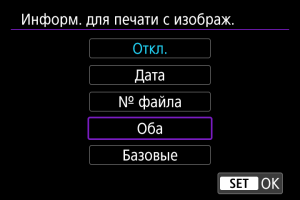
- Выберите [].
- Выберите, что требуется печатать.
[] Задание эффектов печати (Оптимизация снимка)
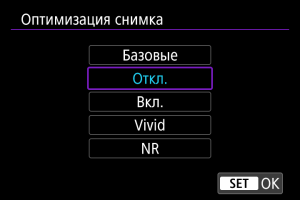
- Выберите [].
- Выберите эффекты печати.
- Чувствительность ISO может быть неправильно определена в информации о съемке, напечатанной для изображений, снятых с расширенной чувствительностью ISO ( H ).
- Значение [ Базовые ] в эффектах печати и других параметрах относится к настройкам по умолчанию, определенным изготовителем принтера. Подробнее о значении [ Базовые ] см. в инструкции по эксплуатации принтера.
[] Задание количества копий
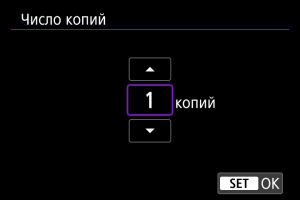
- Выберите [].
- Выберите число печатаемых копий.
Кадрирование изображения
Задавайте кадрирование непосредственно перед печатью. Если задать другие параметры печати после кадрирования изображений, может потребоваться повторное кадрирование.
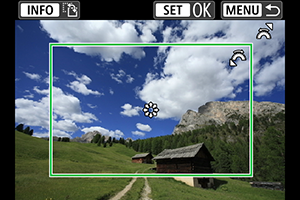
- Выберите [ Кадрир-ние ] на экране настройки параметров печати.
- Задайте размер, положение и ориентацию кадрирования.
- Распечатывается область, расположенная внутри рамки кадрирования. Форму рамки кадрирования (соотношение сторон) можно изменить в пункте [ Настр. бумаги ].
Изменение размера рамки кадрирования
Для изменения размера рамки кадрирования поворачивайте диск .
Перемещение рамки кадрирования
Для перемещения рамки по вертикали или горизонтали нажмите .
Переключение ориентации рамки кадрирования
Нажимая кнопку , можно менять ориентацию рамки кадрирования с вертикальной на горизонтальную и обратно.
- Область обрезки изображения можно проверить в левом верхнем углу экрана настройки параметров печати.
- На некоторых принтерах обрезанная область изображения может распечатываться не так, как было указано.
- Чем меньше рамка кадрирования, тем с меньшим разрешением печатается изображение.
- Обработка ошибок принтера
- Если после устранения причины ошибки (например, нет чернил или нет бумаги) и выбора [ Дальше ] печать не возобновляется, воспользуйтесь кнопками на принтере. Подробные сведения о возобновлении печати см. в инструкции по эксплуатации принтера.
- Сообщения об ошибках
- Если во время печати возникла ошибка, на экран выводится сообщение об ошибке. После устранения причины ошибки возобновите печать. Подробнее об устранении неполадок при печати см. в инструкции по эксплуатации принтера.
- Ошибка с бумагой
- Проверьте правильность загрузки бумаги.
- Ошибка с картриджем
- Проверьте уровень чернил в принтере и состояние емкости для отработанных чернил.
- Аппаратная ошибка
- Проверьте все возможные неполадки в работе принтера, не относящиеся к бумаге или чернилам.
- Ошибка файла
- Печать выбранного изображения невозможна. Может оказаться, что невозможно напечатать изображения, полученные с помощью другой камеры, или изображения, отредактированные на компьютере.