Как передавать файлы через Wi-Fi между вашим ПК, планшетом и телефоном

Иногда нужно передать какой-то документ с компьютера на телефон, или на планшет, можно конечно воспользоваться блютуз, но не кругом он есть…. Да и включению блютуза, время передачи, все довольно хлопотно. Можно еще воспользоваться облачным хранилищем, и скидывать все документы с компьютера в облако, а пользоваться ими как на планшете, так и на телефоне. Но есть и другой способ, который поможет перебрасывать файлы между вашими устройствами в пару нажатий.
Если вы хотите данными способами перебрасывать файлы на телефон или планшет – сначала на телефоне (планшете) нужно включить функцию Wi-Fi и подключиться к сети, в которой вы планируете обмениваться файлами.
Рассмотрим два приложения Filedrop и Shareit:
Установка и использование Filedrop:
Filedrop является бесплатным приложением, подходит для всех версий Windows, также можно устанавливать на Android. Данную программу можно загрузить для Android с Play Store, для пользователей операционных систем Windows -приложение можно скачать с официального сайта.

Программа для Windows займет после установки около 50Мб, во время установки браундмауэр запросит разрешение на доступ, с ним нужно согласиться

Дав доступ данному приложению к общественным сетям – вы разрешаете любому устройству отправлять файлы на свой компьютер, но – это не значит, что каждый желающий сможет закидать ваш компьютер хламом. это значит, что с любого устройства можно отправить вам файлы, а вы уже получите запрос на подтверждение и решите – нужен он вам или нет!
После установки приложения – запускаем его, в окошке программы будут показаны доступные устройства, например: на картинке показано, что доступен компьютер. Чтобы передать на другой компьютер файл – достаточно взять левой клавишей мыши, и не отпуская потянуть файл на картинку нашего устройства

дотянув файл до нашего устройства, отпускаем левую клавишу мыши и в окошке пишет “ожидание”, ждем пока на другом устройстве подтвердят получения

на другом устройстве нужно разрешить получение “Accept”

После получения – можно найти файл нажатием на увеличительное стекло, по умолчанию файлы сохраняются в папке “загрузки”. Чтобы изменить папку в которую будут сохраняться файлы – нажимаем Change download folder

Как вы уже поняли, вы в праве выбирать – отклонить или принять то, что вам хотят отправить. Всё просто, и не нужно никаких заморочек, взял нужный файл и перетянул на нужное устройство, будь то телефон или планшет, или другое устройство в локальной сети, или сети Wi-Fi. Не нужен блютуз, не нужна флешка, а нужно пару кликов и файл уже на другом компьютере ��
Установка и использование SHAREit:
Еще одна бесплатная и хорошая программа, говорят даже по скорости превосходит предыдущую, и тоже файлы передаются между устройствами, не нужно сохранять ничего в облако. Поддерживает все версии операционных систем Windows и Andorid, работает и на устройствах Apple
Скачать данную программу можно на официальном сайте, а также на телефоне через play market. В установке нет ничего сложно, и весит она меньше предыдущей, правда окошко самой программы чуть больше ��

еще несколько таких картинок с описанием возможностей программы, и в последнем окошке выбираем имя для своего устройства, и путь для сохранения файлов (по умолчанию папка “загрузки”). Да, и забавную картинку можно выбрать для данного устройства ��

Настройки и имя можно изменить после установки, зайдя в параметры

Чтобы отправить файл – нужно нажать на “отправить” и перетянуть в окошко нужные файлы, или нажать обзор и выбрать

проверяем списки на отправку и нажимаем “далее”

На другом устройстве нужно нажать получить, и тогда на том устройстве где вы отправляете – будут видны доступные устройства для отправки

после выбора получателя – пойдет отправка, а после получения можно открыть полученные файлы или папку с ними

Тоже нет никаких заморочек, нужно отправить файл на другое устройство – выбрал нужное устройство и отправил туда файлы.
Если по простоте – то программа Filedrop проще в использовании и требует меньше нажатий, а если по скорости – то Shareit лучше. На маленьких файлах различие в скорости не заметны, а вот если будете отправлять около 2Гб, то лучше Shareit.
На сегодня всё! Удачи вам ��
Передача файлов по Wi-Fi с ПК на Android

Смартфоны достигли огромного прогресса, и теперь они потенциально могут заменить наши ПК для выполнения повседневных задач, таких как электронная почта, потоковое мультимедиа и просмотр интернет-страниц. Независимо от вашего основного устройства, в какой-то момент вам придется обмениваться данными с мобильного на ПК или наоборот. Передача данных между ПК и системами Android очень важна, если вам трудно следить за всеми своими файлами, фотографиями и песнями. Поэтому мы рассмотрим лучшие способы, чтобы Передача файлов по Wi-Fi с ПК на Android в этой статье.
Кроме того, существует отличное программное обеспечение для передачи данных, которое обеспечивает удивительные возможности, а также быстрый и безопасный способ передачи данных. Давайте начнем.
Часть 1: Передача файлов с ПК на Android через Wi-Fi
Вам нужно передать файлы на Android с ПК по Wi-Fi? Хотя напрямую передать файлы между компьютером и телефоном через Wi-Fi нельзя, здесь могут помочь несколько полезных приложений для Android. Вот некоторые из лучших приложений, а также инструкции по их использованию.
Приложение 1. Pushbullet
Pushbullet — это одно из самых эффективных и удобных средств перемещения ссылок, документов, рабочих листов, файлов и контактной информации с настольного компьютера на мобильный телефон и обратно. Все это можно сделать с помощью приложения Pushbullet на Android, веб-сайта компании или даже одного из плагинов для браузеров Chrome или Firefox.
Шаг 1: Войдите в свой компьютер
Установите приложение Pushbullet на свой компьютер и войдите в систему, используя учетные данные Google или Facebook.

Шаг 2: Войдите в свой смартфон
Сейчас Войти с Google после загрузки приложения Pushbullet на свой смартфон.
Примечание: Войдите в систему с одной и той же учетной записью Gmail с обеих сторон, чтобы мгновенно связать устройства.

Шаг 3: Выберите свой смартфон
Вы увидите свой Имя устройства на левой панели при запуске приложения Pushbullet на ПК.

Шаг 4: Навигация по файлам
Нажмите кнопку Вложение опцию, которая находится в правом нижнем углу, а затем переместите файл с компьютера на смартфон Android.
Примечание: Для обмена файлами можно также использовать метод перетаскивания.

Шаг 5: Отправка файла
Файл, выбранный с вашего смартфона Android, был доставлен с компьютера на телефон, как показано на изображении ниже.

Приложение 2. SHAREit
Все мы слышали о приложении SHAREit для телефона или планшета, которое является полезным и простым способом передачи фотографий или файлов с одного мобильного на другой. Однако лишь немногие знают о существовании SHAREit для ПК. Установив SHAREit на свой компьютер, пользователи могут передавать файлы с одного ПК на другой и с одного ПК на смартфон через Wi-Fi.
Чтобы начать пользоваться приложением SHAREit, загрузите и установите приложение SHAREit на своем устройстве Android и ПК. После загрузки приложения SHAREit на оба устройства выполните следующие действия для передачи файлов через Wi-Fi с ПК на Android.
Шаг 1: Запуск SHAREit
Прежде всего, запустите приложение SHAREit на компьютере и на устройстве Android.
Примечание: Убедитесь, что оба устройства подключены к одному и тому же соединению Wi-Fi.
Шаг 2: Подключение к ПК
Затем выберите Кнопка подключения к ПК затем Перейти вариант. Приложение распознает ваш компьютер.

Шаг 3: Установите связь между устройствами
Вы можете отсканировать QR код с мобильного устройства, чтобы подключить его к ПК.

Шаг 4: Передача данных
Теперь вы можете выбрать файл для передачи на телефон. Вы также можете перетащить файл в настольное приложение для быстрой и легкой передачи.

Приложение 3. Zapya
Бывают случаи, когда необходимо отправить большие файлы и документы со смартфона на другие смартфоны или компьютеры. Проблема в том, что передача больших файлов по мобильной связи может быть непомерно дорогой. Вы можете начать обмен и передачу данных с помощью Dropbox или другого онлайн-сервиса хранения данных, но этот метод требует быстрого и постоянного доступа в Интернет.
Это приложение позволяет отправлять большие файлы через беспроводные соединения без взимания платы за передачу данных. Она предполагает подключение различных устройств к разветвленной сети. Чтобы передать файлы с ПК на Android Wi-Fi, загрузите и установите приложение Zapya на оба устройства. После этого следуйте приведенной ниже пошаговой методике:
Шаг 1: Запустите Zapya
Прежде всего, запустите приложение Zapya как на компьютере, так и на устройстве Android.
Примечание: Убедитесь, что оба устройства подключены к одному и тому же соединению Wi-Fi.
Шаг 2: Создайте группу
Теперь соедините телефон и компьютер, нажав на кнопку Создать группу точек доступа на одном из устройств и присоединиться к этой группе с другого устройства, щелкнув по аватару устройства.

Шаг 3: Подключение устройств
В мобильном приложении Zapya нажмите на значок подключения в правом верхнем углу основного интерфейса приложения. Отсканируйте QR код, чтобы связать устройства.

Шаг 4: Передача файлов
Теперь перейдите к файлу с компьютера и нажмите кнопку Отправить чтобы перенести его на устройство Android. Переданные файлы появятся в мобильном приложении Zapya, чтобы их можно было сохранить или поделиться ими при необходимости.
Примечание: Для отправки файла его также можно перетащить.

Рекомендуемое чтение: 5 лучших приложений для передачи файлов с ПК на Android.
Часть 2: Передача файлов через Wifi-Direct
Wi-Fi Direct — это одноранговая технология Wi-Fi, которая позволяет вашим компьютерам или смартфонам общаться друг с другом без необходимости создания общей сети.
Поскольку Wi-Fi Direct требует использования стороннего приложения, выбор правильного варианта очень важен. Feem — это программа, которая поддерживает Wi-Fi Direct на компьютерах и ноутбуках под управлением Windows еще со времен Windows 7 и 8. Feem — это бесплатный сервис с различными премиальными опциями
Загрузите и установите приложение Feem на свои устройства, а затем выполните следующие действия для передачи файлов с ПК на Android Wi-Fi direct.
Шаг 1: Установите устройство Android в качестве точки доступа
Сначала установите устройство Android в качестве точки доступа через Настройки. После этого подключите ПК к той же сети.
Шаг 2: Запуск Feem
Запустите приложение Feem на ПК и устройствах Android. Вы увидите, что они уже подключены, как только откроете приложение.

Шаг 3: Отправить файлы
Теперь выберите свое устройство Android и нажмите кнопку Отправить файлы вариант. Перейдите к файлам, которые вы хотите отправить, и нажмите кнопку Открыть чтобы перевести их.

Если вы все еще сомневаетесь, какой Самый быстрый способ передачи файлов с компьютера на Android, мы все равно позаботимся о вас.
Часть 3: Передача файлов с помощью MobileTrans
MobileTrans это гибкая программа, которая отлично справляется с передачей данных с одного устройства на другое. Несмотря на свою эффективность, он имеет небольшой вес и старается сделать передачу данных, резервное копирование устройства и резервное копирование легким делом.
Отличительной особенностью MobileTrans является возможность удобной передачи файлов с одного устройства на другое. Программное обеспечение совместимо с устройствами на базе iOS и Android. Вы не будете беспокоиться о проблемах совместимости.
MobileTrans — передача данных между телефоном и компьютером
Быстрая передача файлов с ПК на Android!
- • Передавайте фотографии, музыку, видео и многое другое между телефоном и компьютером.
- • Резервное копирование 18+ типов данных с Android и iPhone на компьютер.
- • Поддерживает передачу 18+ типов данных между 6000+ мобильными устройствами.
- • Поддержка передачи данных WhatsApp между устройствами Android и iOS.
- • Полная совместимость с Windows 11 или Mac 12.
- • Полная совместимость с iOS 15 и Android 12.
4,085,556 люди скачали его
4.5/5 Отличный
Для начала вам нужно лишь загрузить и установить MobileTrans на свой компьютер. Теперь следуйте приведенному ниже руководству для передачи данных с ПК на мобильный телефон.
Шаг 1: Запустите MobileTrans
Сначала запустите приложение MobileTrans на своем компьютере.
Шаг 2: Подключите телефон
Подключите смартфон к компьютеру через USB и держите устройства подключенными на протяжении всего процесса передачи данных.

Шаг 3: Выберите файлы
Теперь нажмите на Телефонный перевод а затем выберите Импорт в телефон вариант. После этого перейдите к файлам, которые вы хотите отправить, и нажмите на кнопку Импорт возможность добавления файлов и папок в телефон.
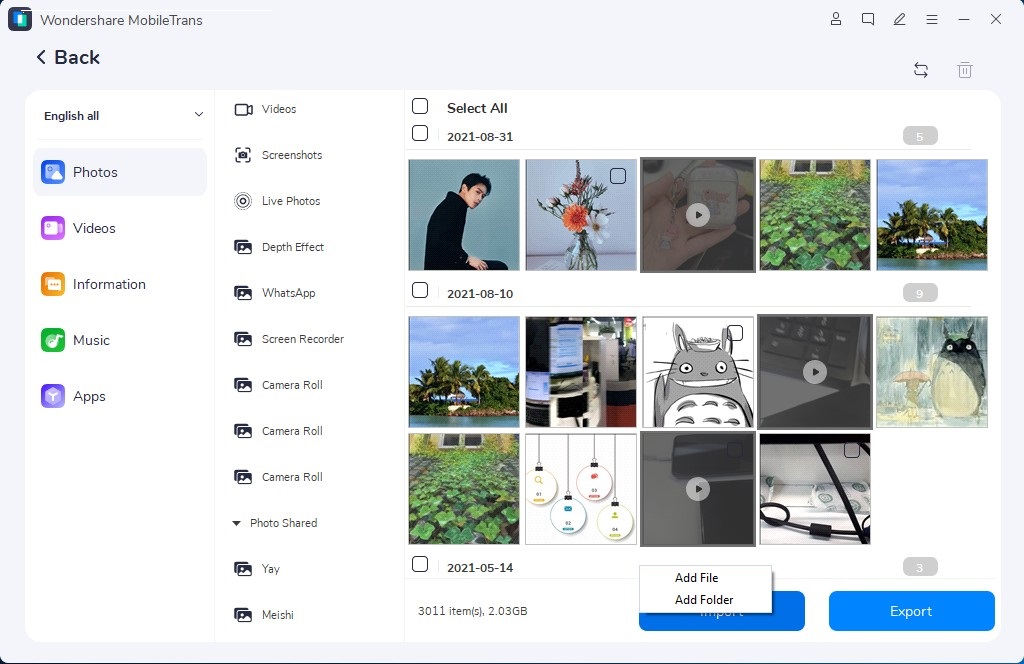
Шаг 4: Передача файлов завершена
После завершения процесса импорта вы можете просматривать файлы на своем телефоне.
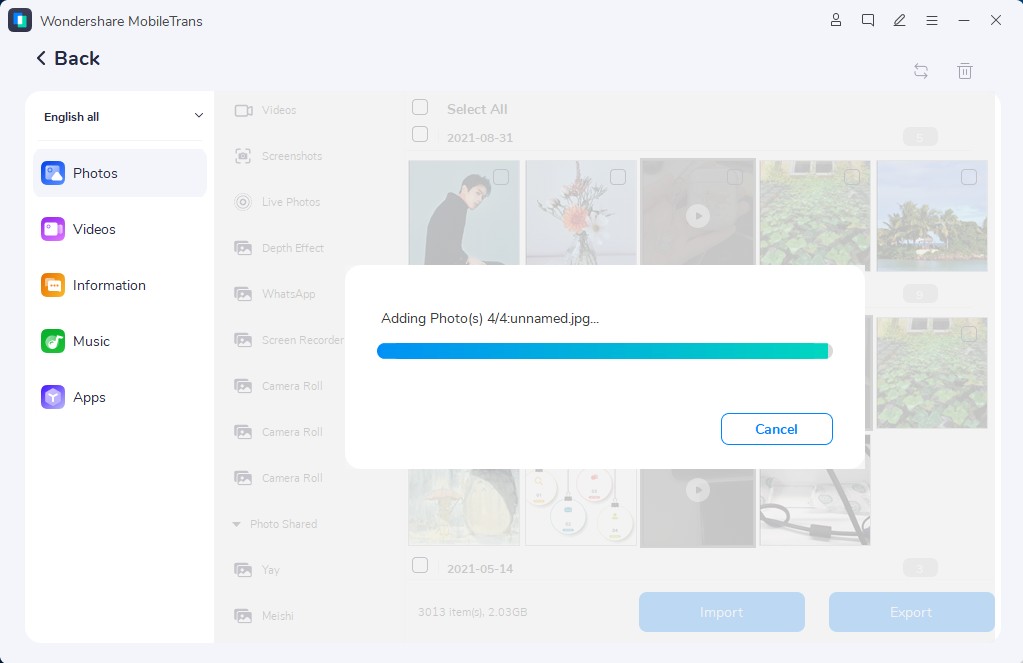
Заключение
Теперь, когда вы открыли для себя лучший из возможных способов Передача файлов по Wi-Fi с ПК на Android, пришло время переместить данные туда, куда вы хотите. Мы уверены, что описанные выше методы являются идеальным решением ваших проблем с передачей данных. Для достижения наилучших результатов мы настоятельно рекомендуем использовать программу Wondershare MobileTrans. Это один из самых безопасных и лучших методов передачи данных с одного устройства на другое, а скорость передачи файлов будет гораздо более стабильной, чем беспроводная передача данных. Однако решение остается исключительно за вами. Передавайте данные, проводя пальцем по экрану!
Передача данных по Wi-Fi Direct
Поддерживаемые продукты: HUAWEI P50 Pocket(dual sim card 8gb+256gb(bali-l29c)),HUAWEI P30(single sim card 6gb+128gb、dual sim card 6gb+128gb、dual sim card 8gb+128gb),PORSCHE DESIGN HUAWEI Mate 30 RS,HUAWEI Mate 30(dual sim card 8gb+256gb、dual sim card 8gb+128gb),Honor View 20(dual sim card 6gb+128gb、dual sim card 8gb+256gb),HUAWEI Mate 40 Pro(single sim card 8gb+256gb、dual sim card 8gb+256gb),HUAWEI nova 9(dual sim card 8gb+128gb),HUAWEI Mate 20 Pro(dual sim card 6gb+128gb),HUAWEI Mate 20 X (5G)(dual sim card 8gb+256gb),HUAWEI P40 Pro+(dual sim card 8gb+512gb),HUAWEI MatePad Pro 5G(10.8 inches 8gb+512gb、10.8 inches 8gb+256gb),HUAWEI P40 Pro(single sim card 8gb+256gb、dual sim card 8gb+256gb),HUAWEI Mate 20(dual sim card 6gb+128gb),HONOR 20(dual sim card 6gb+128gb),HUAWEI Mate 20 X(dual sim card 6gb+128gb),HONOR 20 PRO(dual sim card 8gb+256gb),HUAWEI P30 Pro(single sim card 8gb+256gb、dual sim card 8gb+512gb、single sim card 6gb+128gb、dual sim card 6gb+128gb、dual sim card 8gb+256gb、single sim card 8gb+128gb、dual sim card 8gb+128gb),HUAWEI MatePad Pro(wi-fi 6gb+128gb、lte 8gb+512gb、10.8 inches wifi 8gb+256gb、10.8 inches lte 6gb+128gb、10.8 inches wifi only 6gb+128gb、10.8 inches wifi 6gb+128gb、10.8 inches wifi only 8gb+256gb、10.8 inches lte 8gb+256gb、wi-fi 8gb+256gb、lte 8gb+256gb),HUAWEI Mate 30 Pro 5G(dual sim card 8gb+256gb、dual sim card 8gb+128gb),HUAWEI Mate 30 Pro(dual sim card 8gb+256gb、dual sim card 8gb+128gb),HUAWEI nova 8(dual sim card 8gb+128gb),HUAWEI P50 Pocket Premium Edition,HUAWEI P50 Pro(dual sim card 8gb+256gb (jade-l29c)),HUAWEI nova 8i(dual sim card 6gb+128gb),HUAWEI nova 5T(dual sim card 6gb+256gb、dual sim card 6gb+128gb、single sim card 6gb+128gb、single sim card 6gb+256gb),HUAWEI Mate Xs,HUAWEI P40(single sim card 8gb+128gb、dual sim card 8gb+128gb)
Поддерживаемые продукты:
25 приложений для передачи файлов между устройствами по Wi-Fi

В этом посте я собрал 25 аналогов AirDrop для всех операционных систем. Некоторые приложения даже не потребуют установки. Передавайте файлы между устройствами без использования сети и ограничений.
SHAREit (Windows, macOS, Android, iOS)
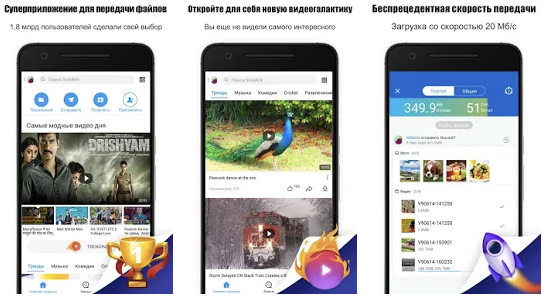
Обмениваться можно как между своими устройствами, так и между устройствами друзей. Сам сервис принадлежит знаменитой компании Lenovo. Вы сможете легко передавать любые типы файлов: изображения, видео, музыка, документы, контакты и приложения.
Устройства с SHAREit могут автоматически находить друг друга, что ускоряет процесс обмена файлами. Поддерживается одновременная передача на пять устройств.
Xender (Android, iOS)
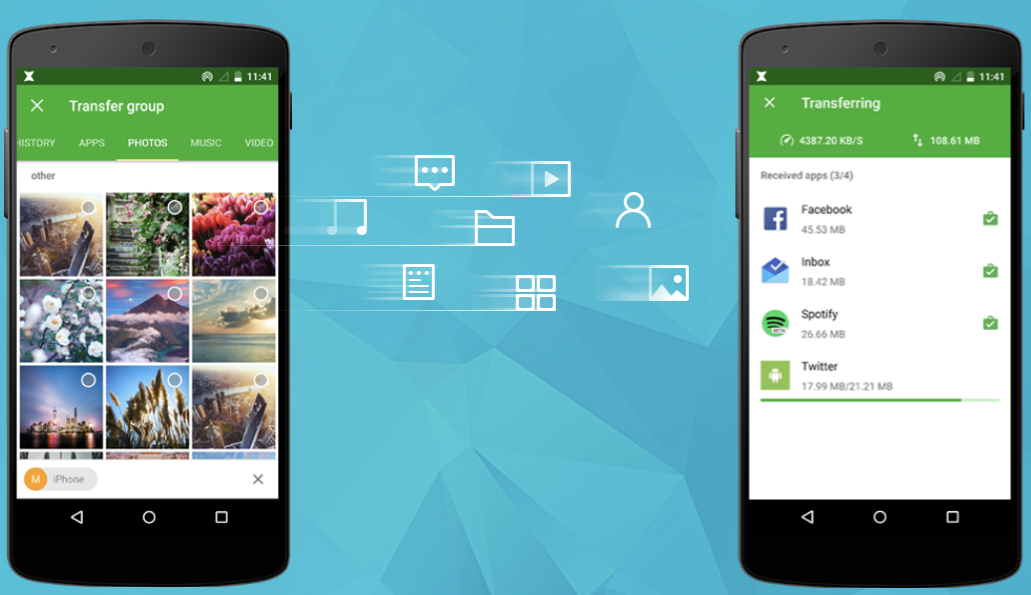
Xender поможет быстро обменяться между смартфонами любым типом файлов, включая приложения. Есть встроенный плеер для фото и видео, просмотрщик изображений.
С помощью функции «Phone replicate» можно «скопировать» часть данных смартфона (контакты, приложения, файлы и прочее) на другой смартфон в один тап. Фото можно отправлять простым свайпом.
Поддерживается одновременная отправка на пять устройств.
Zapya (Windows, macOS, Android, iOS)
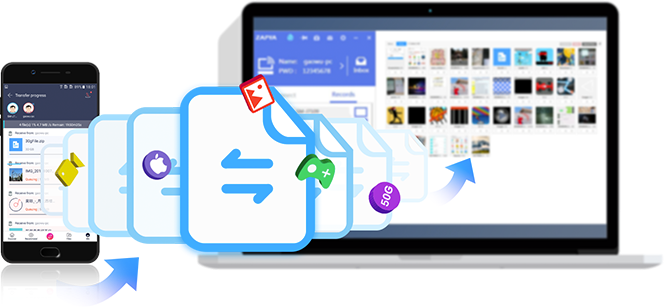
Zapya поддерживает большой список устройств: Windows, macOS, Android, iOS, Windows Phone, Tizen и веб-версию. Что сразу выделяет их среди аналогов. Кроме этого, приложение переведено на множество языков.
Как обычно, вы не ограничены в типе и размере передаваемых файлов. Поделиться файлом с друзьями можно с помощью QR-кода. Поддерживается одновременная отправка на пять устройств. Есть функция копирования данных всего смартфона.
SuperBeam (Windows, macOS, Android, Linux)
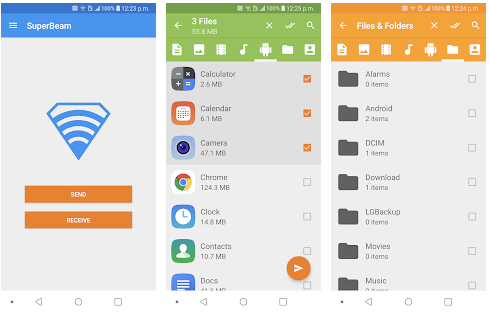
В SuperBeam объединить устройства можно с помощью простого сканирования QR-кодов, NFC, или с помощью специального ключа (в платной версии).
С помощью веб-версии можно передать файлы на устройства, в которых не установлен SuperBeam. Ограничений на тип и размер файла нет.
ShareDrop (веб)
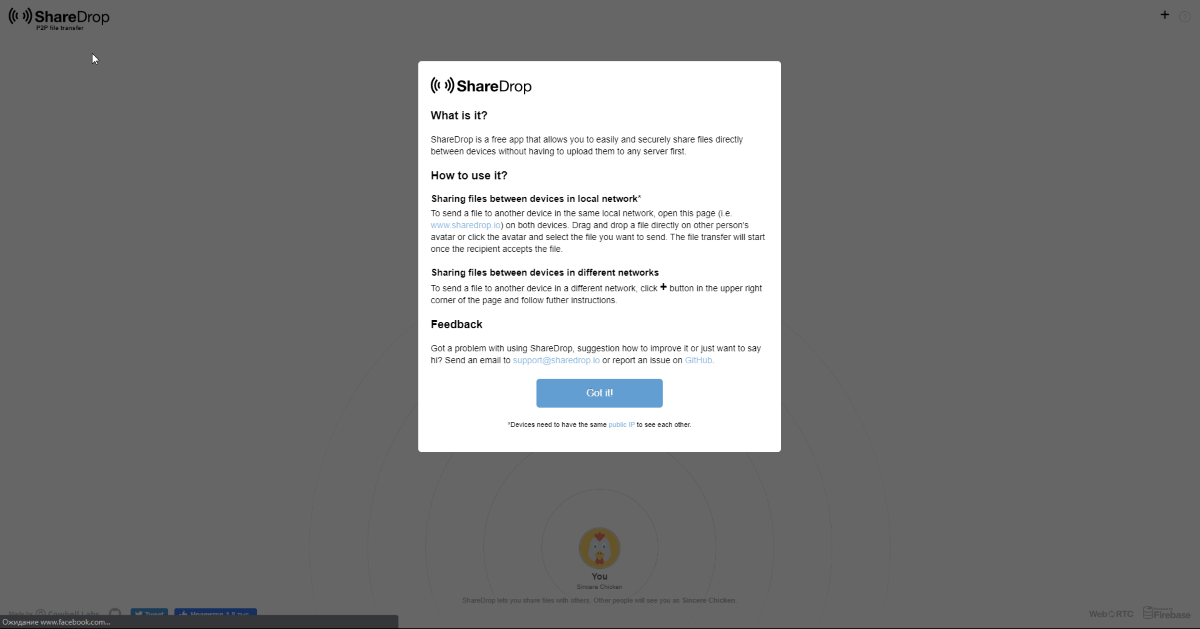
Работа с ShareDrop максимально похожа на AirDrop на Apple-устройствах (за небольшим исключением). На обоих устройствах нужно одновременно открыть страницу сервиса и просто перетащить файл.
Несмотря на работу через веб-страницу, данные будут передаваться по локальной сети. При желании можно начать передачу с использованием внешней сети.
TrebleShot (Android)
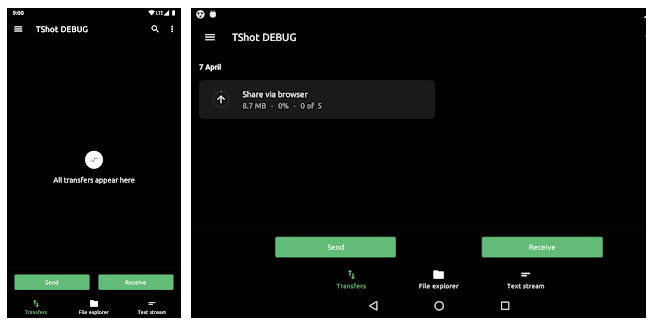
Приложение с открытым исходным кодом, но доступное только на Android. Поддерживается передача любых файлов и папок между любым количеством устройств. Кроме файлов, в TrebleShot можно обмениваться текстом. Подключение к другим устройствам происходит с помощью QR-кода.
Плюс приложения в том, что оно автоматически выбирает наиболее подходящую сеть. По умолчанию используются локальные ресурсы.
Feem (Windows, macOS, Android, iOS, Linux)
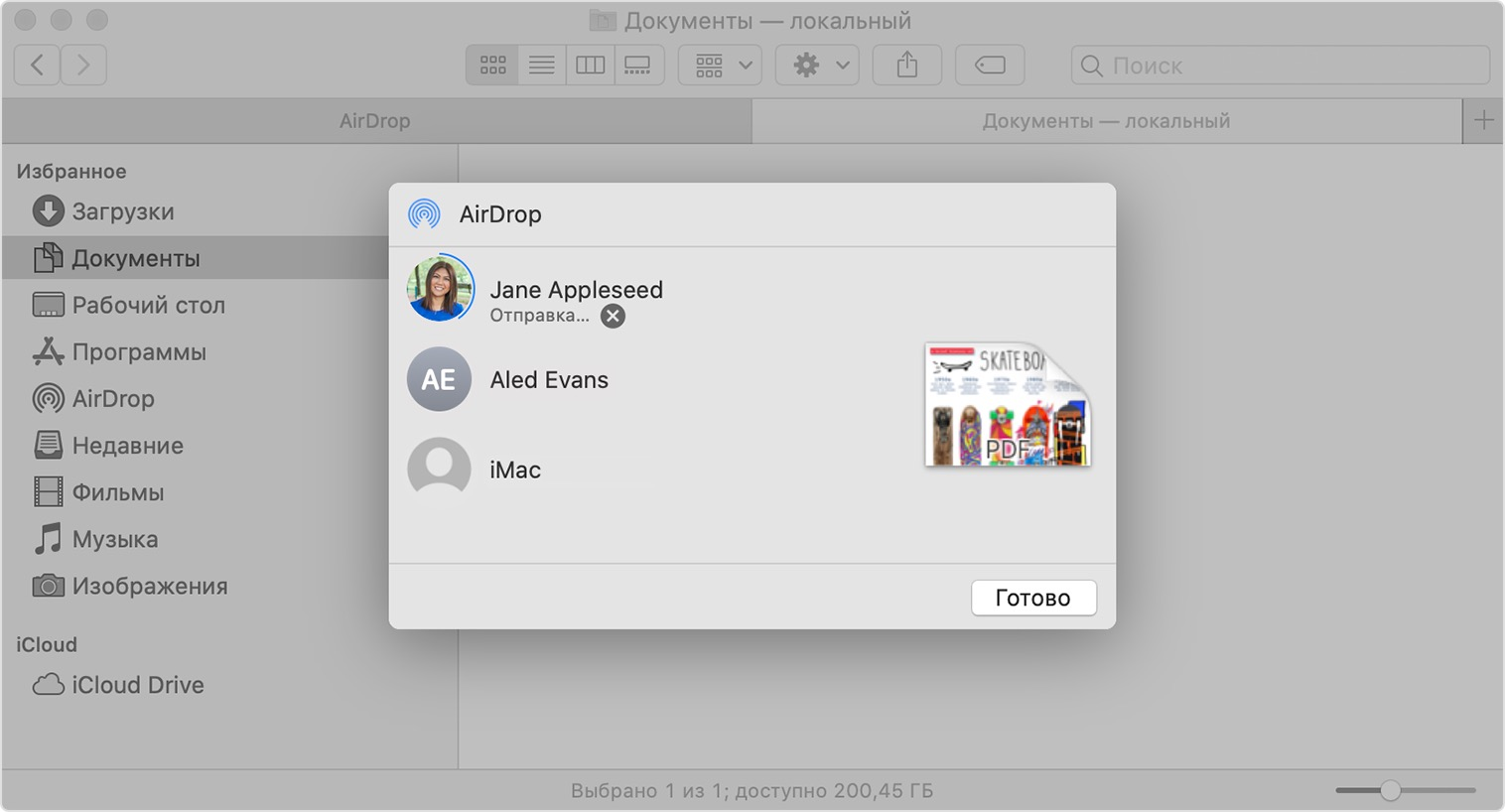
Стандартная функция Apple-устройств, рассказывать о которой нет особого смысла.
Для передачи файла его нужно просто перенести на аватар контакта. При принятии запроса файл будет сразу же отправлен. Никаких настроек не требуется, а передача осуществляется с помощью peer-to-peer Wi-Fi.
Устройства самостоятельно ищут друг друга в сети и отображаются для передачи файлов.
Files Go (Android)
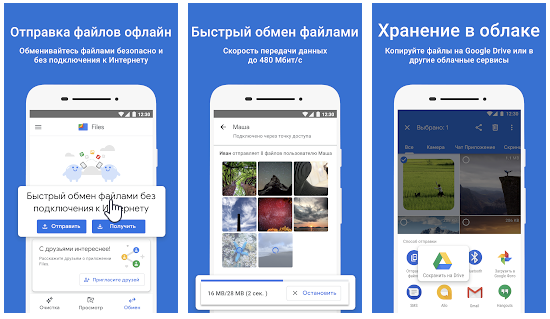
Files Go — проводник от Google с функцией передачи файлов напрямую между устройствами.
Передать файлы можно любому пользователю с установленным приложением. Отправитель запускает приложение, нажимает «Отправить», указывает своё имя. Получатель нажимает «Получить», видит имя отправителя, получает файлы.
LanXchange (Windows, macOS, Android, Linux)
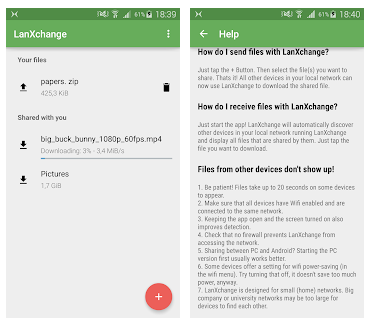
Простое приложение для быстрой передачи файлов между устройствами. На Windows не требуется даже установка.
LanXchange автоматически определяет начало передачи от других устройств. Можно передавать файлы и папки.
ShareMe (Android)
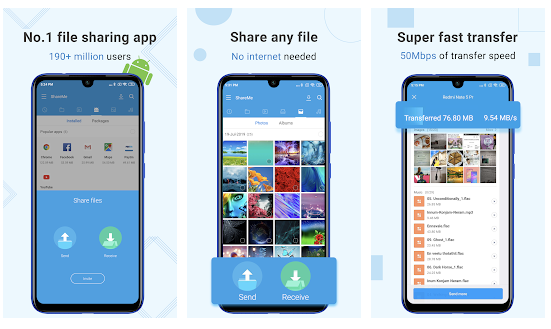
Приложение от Xiaomi, и раньше оно называлось MiDrop.
Можно быстро передать любой файл между Android-устройствами. На Xiaomi приложение уже предустановлено, благодаря чему оно является своеобразным аналогом AirDrop.
Файлы в приложении разделены по категориям для более удобной навигации. Прерванные отправки можно легко восстановить. Есть перевод на несколько языков.
Sweech (веб, Android)
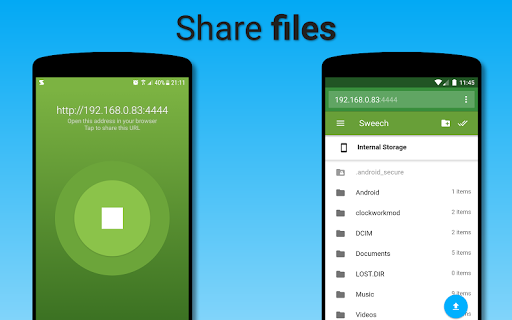
Для передачи файлов можно использовать приложение или браузер. Можно передавать любые файлы, а для медиафайлов есть встроенный просмотрщик.
Благодаря веб-версии можно передавать файлы между любыми устройствами. Вы выбираете файл на устройстве и получаете ссылку, которой можно поделиться. Передача осуществляется по локальной сети. Для гиков есть поддержка командной строки.
Filedrop (Windows, macOS, Android, iOS, веб)
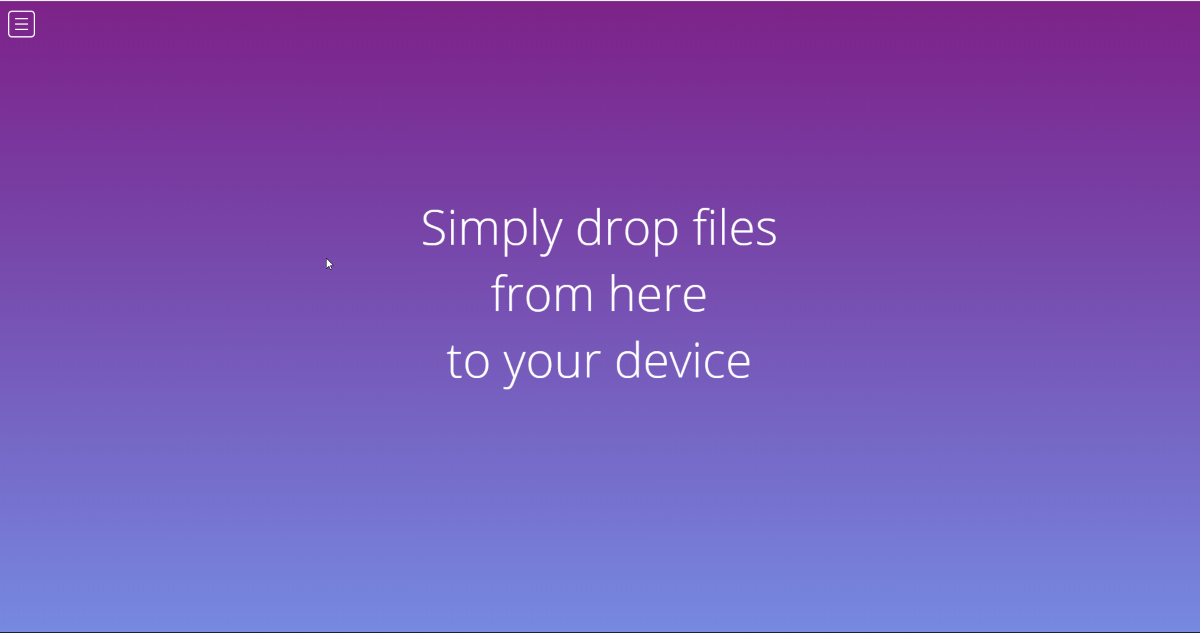
Filedrop — простая веб-страничка для быстрого обмена файлами по локальной сети. Есть приложения для популярных платформ, хотя на момент написания поста Android-приложение было удалено из Google Play.
Для передачи файлов нужно открыть страничку на обоих устройствах и просто перенести нужный файл.
OpenDrop (macOS, Linux)
OpenDrop работает из командной строки, поэтому скриншотов не будет. При этом OpenDrop полностью совместим с протоколом AirDrop. Открытый исходный код.
Рассчитывать на стабильную работу не приходится. Утилита была создана ради эксперимента.
Pvtbox (Windows, macOS, Android, iOS, Linux)
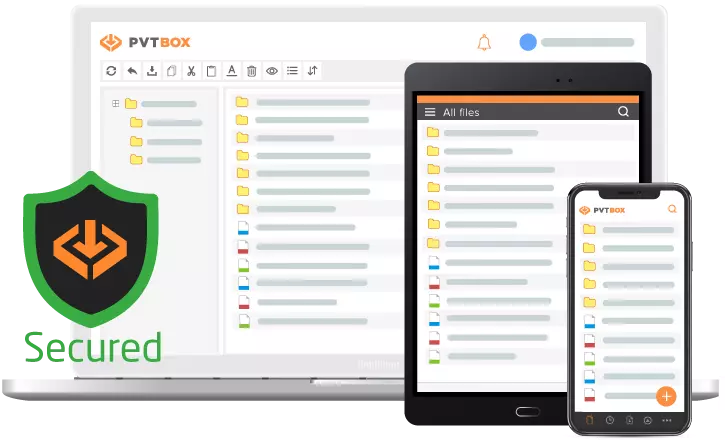
Pvtbox — это целый облачный сервис и скорее аналог Dropbox. С той лишь разницей, что работает это всё локально. Для домашних пользователей такое решение может не подойти, а вот компаниям стоит обратить своё внимание.
WiFi+Transfer (Android, iOS)
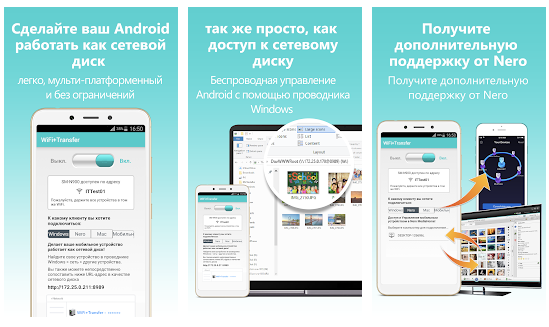
WiFi+Transfer от Nero (да, тот самый) тоже не совсем подходит под тему этого поста. С помощью этого приложения можно превратить своё мобильное устройство в сетевой диск, доступный по локальной сети.
Предполагается использование в связке с Nero MediaHome. В таком случае появляется возможность передачи файлов между Windows, macOS, Android и iOS.
Droid Over Wifi (веб, Android)
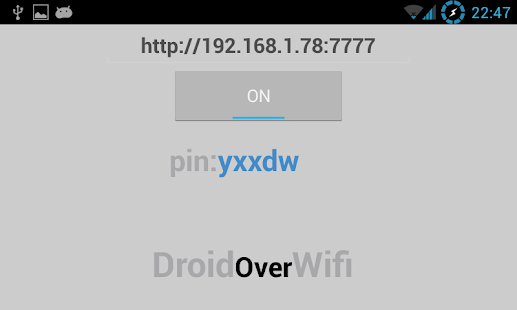
Для передачи файлов нужно открыть специальную страницу на компьютере, а на смартфоне — приложение. Поддерживается одновременная загрузка нескольких файлов.
У приложения много небольших функций, которые делают работу с файлами более удобной.
WiFi File Transfer (веб, Android)
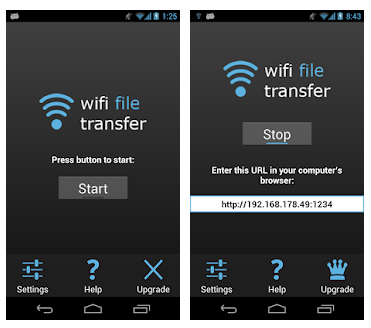
WiFi File Transfer помогает быстро поднять веб-сервер для обмена файлами между устройствами. Есть многопоточная загрузка, работа с файлами и архивами, защита паролем и многое другое.
Liwi (Windows, macOS, Android)
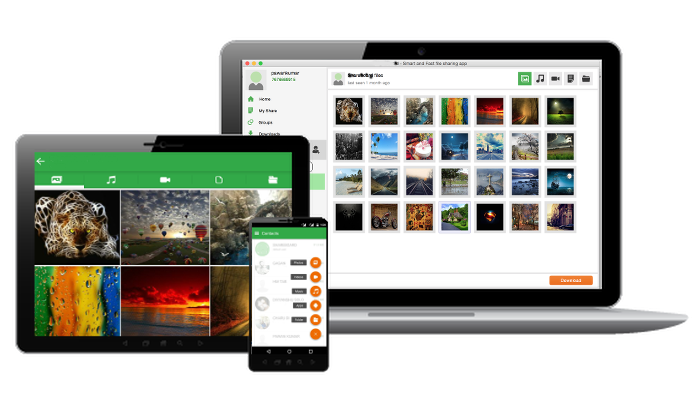
Liwi помогает быстро обмениваться файлами между пользователями внутри одной сети. Кроме этого, можно просматривать файлы на устройствах других пользователей (с разрешения).
Если под рукой нет Wi-Fi, приложение создаёт ad-hoc сеть.
ScanTransfer (Windows, Android, iOS)
Это мультиязычное приложение не требует установки на Windows. Для начала обмена файлами требуется просто отсканировать QR-код. Есть поддержка многопоточной загрузки.
Единственный минус — передавать можно только фото и видео.
Wifi File Manager (веб, Android)
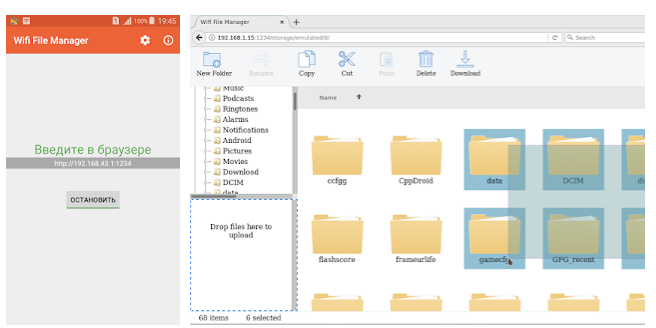
Wifi File Manager (WFM) позволяет вам делиться и управлять своими файлами на телефоне через любую сеть, используя лишь браузер. По сути, это веб-страница с проводником для доступа к файлам на смартфоне или ПК.
Software Data Cable (веб, Android)
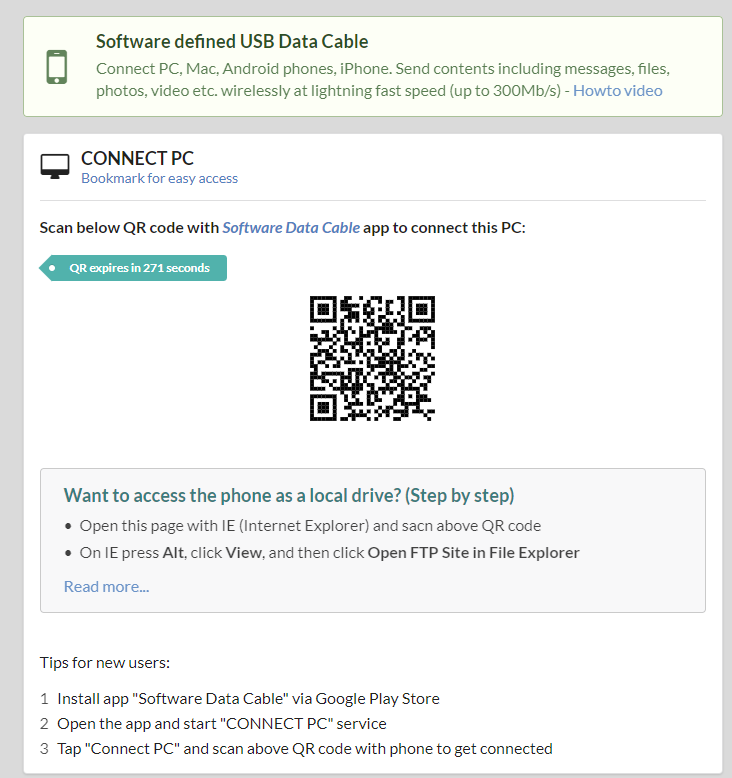
С помощью простого сканирования кода в веб-версии вы сможете легко передать или получить любые файлы на Android-устройстве.
С устройствами, находящимися поблизости, можно обмениваться файлами и сообщениями. Есть автоматическая синхронизация выбранных файлов.
Fladrop (веб)
Сканируете код на мобильном устройстве, и передаёте файлы на него. Всё просто.
Send files to TV (Windows, Android, iOS, Linux)
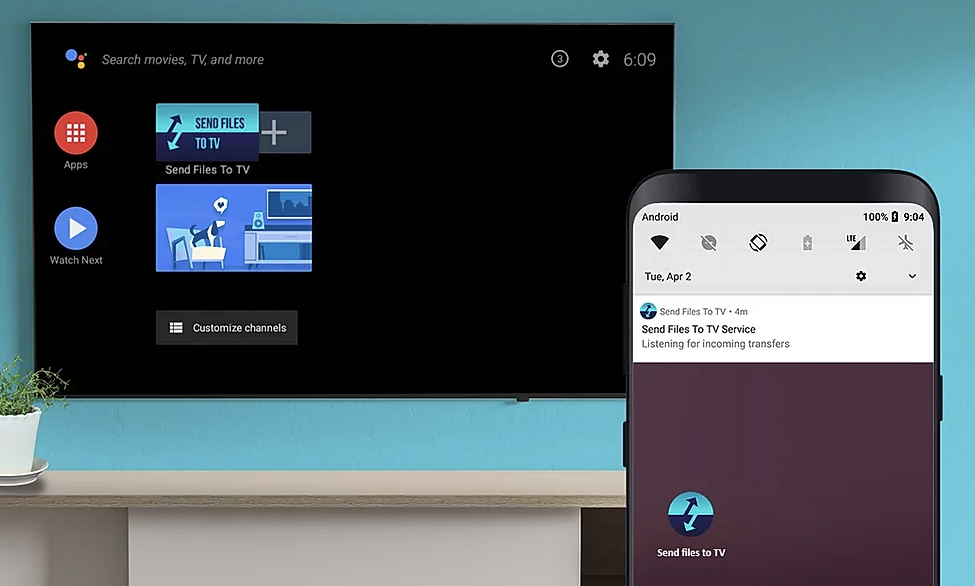
Send files to TV делает ровно то, что вы подумали — передаёт файлы на Смарт ТВ на базе Android.
Файлы можно отправлять в обе стороны между любыми устройствами.