Как перенести все данные со старого iPhone на Samsung S22 Ultra? Быстро и легко в 2024 году

Мы составили список из 6 лучших способов беспрепятственного переноса данных с iPhone на Samsung, чтобы облегчить вам задачу. Давайте подробнее рассмотрим эти возможности передачи данных.
Готовы ли вы перейти с iOS на Samsung? Вот все, что вам понадобится, чтобы перейти с iPhone на устройство на Android, например Samsung Galaxy S22, Google Pixel 6 или любое другое. При переходе на Galaxy вам не придется прощаться со своими старыми материалами. Ваши прежние материалы, такие как изображения, настройки и история вызовов, будут перенесены на ваш новый Samsung Galaxy.
Часть 1. Передача с телефона на телефон в 1 клик с помощью Wondershare Mobiletrans
MobileTrans может передавать данные между двумя смартфонами одним щелчком мыши, независимо от Android, iOS или WinPhone.
Шаг 1: Загрузите приложение MobileTrans, откройте его на компьютере и выберите «Phone Transfer» на панели инструментов, чтобы перенести все данные со старого iPhone на Samsung S22.
надежно и безопасно
Шаг 2: Подключите оба телефона к компьютеру

С помощью USB-кабеля, входящего в комплект поставки телефонов, подключите телефоны к USB-портам компьютера. MobileTrans автоматически распознает ваши устройства.
Шаг 3: Выберите данные для передачи. Приложение быстро обнаружит данные в вашем телефоне Android, и, пожалуйста, выберите данные для передачи.
Шаг 4: После выбора данных, которые вы хотите перенести, нажмите «Начать», чтобы начать процесс переноса.

Шаг 5: Дождитесь окончания процесса передачи.

ПЛЮСЫ
- Его вполне безопасно использовать при переходе на Android с iPhone, поскольку он надежно и безопасно переносит ваши данные.
- Всего одним щелчком мыши эта программа переносит данные с одного телефона на другой. Программа довольно легкая, имеет простой в использовании интерфейс и отлично работает.
МИНУСЫ
- Бесплатная версия предлагает ограниченное количество функций.
- Нельзя переносить только треки. При перемещении музыки или песен необходимо перемещать всю галерею.
Посмотрите наш видеоурок ниже:
надежно и безопасно
Часть 2. Перенос данных с iPhone на Samsung с помощью iCloud (Импорт контактов и других данных из резервной копии iCloud)
При переходе с iPhone на android, одна из самых важных вещей, о которой нужно помнить, — это перенос всех жизненно важных данных со старого iPhone на новый телефон Samsung, включая контакты, сообщения, фотографии, видео и другие файлы. Используя iCloud и iTunes, пользователи iOS могут без труда синхронизировать и восстанавливать данные на iPhone и с iPhone.
Вы перешли с iPhone на телефон Samsung? Не знаете, как перенести данные из iCloud в Samsung? iCloud Backup — это самый простой способ перенести контакты и другие данные с iPhone на Samsung. Шаги в этом руководстве покажут вам, как перенести данные из iCloud в Samsung.
Шаг 1: Создайте учетную запись iCloud
Первый шаг — создание учетной записи iCloud. Если у вас еще нет Apple ID или учетной записи iCloud, вам придется ее создать. После создания учетной записи iCloud создайте резервную копию данных с iPhone или iPad на эту учетную запись.
Шаг 2: Создайте резервную копию данных
Если вы еще не сделали этого, создайте резервную копию старого iPhone в iCloud. Разблокируйте iPhone, перейдите в «Настройки», а затем нажмите на свой Apple ID, чтобы создать резервную копию данных в iCloud. В выпадающем меню выберите iCloud Backup > Back up Now. Резервное копирование будет выполнено, и вам следует дождаться его завершения.

Шаг 3: Загрузите приложение MobileTrans на свой телефон Samsung
Если у вас его еще нет, зайдите в Google Play и загрузите приложение MobileTrans. Поскольку эта программа использует вашу учетную запись iCloud для доступа к резервной копии, включая аудио, видео, изображения и контакты, она поможет вам восстановить контакты из iCloud на телефон Android.
Шаг 4: Запустите приложение MobileTrans
Начните использовать приложение после его открытия. MobileTrans откроется с активностью, где вы можете выбрать из различных возможностей.
Шаг 5: Выберите Импорт из iCloud
Существует два способа импорта данных в мобильном приложении trans. «Импорт из iCloud» — это один вариант, а «Импорт с USB-шнура» — другой. Вам нужно выбрать «Импорт из iCloud», чтобы перенести все ваши данные из iCloud в Android.
Шаг 6: Войдите в свою учетную запись iCloud.
После выбора опции импорта «Импорт из iCloud» программа запросит данные учетной записи iCloud. Введите имя пользователя и пароль, затем нажмите «Войти».
Шаг 7: Выберите данные, которые вы хотите импортировать
Все ваши резервные копии iCloud будут видны здесь после входа в систему. На экране вы увидите дополнительные опции для выбора того, какие данные следует импортировать из учетной записи iCloud. В зависимости от ваших требований к импорту, вы можете выбрать несколько вариантов. Выберите тот, который вы хотите перенести на ваш Samsung, и нажмите кнопку Далее.
Шаг 8: Дождитесь процесса передачи
Последний шаг — дождаться завершения процедуры переноса и успешного импорта контактов из iCloud в Samsung. Выбранные файлы резервной копии iCloud окажутся на вашем Samsung.
ПЛЮСЫ
- Экономия времени: Перенос всех файлов iCloud на телефон Samsung занимает всего несколько минут. Прежде всего, это упрощает сложную передачу данных в один клик.
- Самый широкий охват: Это единственное приложение, которое может передавать практически любые типы файлов из резервной копии iCloud, включая фотографии, сообщения, видео, контакты, календари и многое другое. Что бы вы ни захотели перенести, оно позволяет сделать это легко и просто.
МИНУСЫ
- Подключение к Интернету: Для резервного копирования данных iPhone с помощью iCloud необходимо подключение к сети Wi-Fi. Без этого резервное копирование будет невозможным.
- Безопасность: Это основная проблема, поскольку вы доверяете свои данные третьей стороне. Неавторизованные лица могут получить доступ к вашим файлам.
Часть 3. Перенос данных с iPhone на Samsung с помощью Smart Switch
Если вы решили попробовать Android, оставьте apple. Но как перенести данные на новый телефон android со старого iPhone? Программа Smart Switch позволяет легко перенести все содержимое с телефона iOS на телефон Samsung Galaxy. Программа Smart Switch для Mac или PC также может сделать резервную копию вашего устройства iOS и перенести данные. Вот как сделать этот переход максимально плавным.
Samsung Smart Switch предоставляет пользователям три альтернативы для переключения своих устройств на устройства Samsung: Smart Switch на ПК, приложение Smart Switch и USB-кабель. Самым простым из трех вариантов является использование приложения Smart Switch, которое представляет собой беспроводную передачу данных.
Шаг 1: iCloud Backup
Если вы еще не сделали этого, создайте резервную копию старого iPhone в iCloud. Разблокируйте iPhone, перейдите в «Настройки», а затем нажмите на свой Apple ID, чтобы создать резервную копию данных в iCloud. В выпадающем меню выберите iCloud Backup > Back up Now. Резервное копирование будет выполнено, и вам следует дождаться его завершения.
Шаг 2: Загрузите Smart Switch на новый телефон Galaxy.
После успешного создания резервной копии старого iPhone в iCloud переключитесь на Samsung Galaxy S20 Ultra. Установите Samsung Smart Switch, а затем откройте его.

Шаг 3: Войдите
Когда вы нажмете Получить данные, беспроводную связь и iOS, вам будет предложено войти в систему с помощью вашего Apple ID. Нажмите Войти в iCloud после ввода идентификатора Apple ID и пароля. Нажмите OK после ввода кода проверки.
Шаг 4: Выберите данные, которые необходимо перенести, и нажмите Импорт.
Выберите все данные, которые вы хотите импортировать, на панели, затем нажмите Импорт. Начнется восстановление данных Samsung Galaxy S22 Ultra из iCloud. Данные из iCloud могут быть перенесены в следующих форматах: Личная информация: Контакты, Календарь, Заметки, История вызовов и Закладки.
Примечание: В компании Samsung безопасность и конфиденциальность имеют первостепенное значение. Информация о вашей учетной записи Apple не хранится на телефоне или где-либо еще в компании Samsung. Предоставленные вами Apple ID и пароль используются для немедленной регистрации на сервере резервного копирования iCloud и никогда не сохраняются на телефоне или где-либо еще. Вы можете перенести содержимое на устройство Galaxy с другого устройства Galaxy через приложение Mobiletrans. Для получения более подробных шагов: Передача данных с Samsung на Samsung.
ПЛЮСЫ
- Безопасность: Smart Switch защищает вашу личную информацию. Все данные, отправленные с серверов резервного копирования iCloud на ваш телефон, шифруются и никогда не передаются на другие устройства Samsung или сторонних производителей.
- Простота: Фотографии, фильмы, контакты, журналы вызовов, сообщения, календари и другие приложения можно легко перенести с любого смартфона на Galaxy. Он предлагает сделать это без угрозы безопасности данных и риска их потери.
МИНУСЫ
- Невозможно перенести данные с телефона Android на устройство iOS.
- iCloud не поддерживает передачу музыки и видео iTunes с помощью Smart Switch. Файлы M4A с ПК с коллекцией iTunes можно скопировать на телефон для передачи незашифрованной музыки iTunes.
Лучшие альтернативы Samsung Smart Switch
Хотя Smart Switch разработан компанией Samsung, он не является идеальным методом передачи данных. Чтобы преодолеть его ограничения, вы можете просто использовать MobileTrans by Wondershare. Она может напрямую передавать все виды данных включая данные Whatsapp с одного телефона на другой мгновенно.
надежно и безопасно
Часть 4. Перенос данных с iPhone на Samsung с помощью кабеля USB
Хотя приобретение нового телефона — это прекрасно, вы можете задаться вопросом, как перенести все свои данные со старого телефона. Вы же не хотите потерять все свои контакты, изображения или сообщения, а ручная загрузка данных отнимает много времени. К счастью, используя USB-шнур и приложение smart switch, вы можете перенести все данные со старого телефона на новый телефон android..
Если вы переходите с iPhone, вы можете использовать USB-кабель для проводной передачи данных на устройстве iOS. Поскольку вы не можете заряжать телефоны во время передачи, это идеальный вариант для тех, у кого нет большого количества данных на старом телефоне, точно так же, как и в случае с телефоном Android. Если вам нужно передать большой объем данных, мы рекомендуем вместо этого использовать беспроводную передачу.
Шаг 1: Подключите два телефона
Несмотря на то, что разъемы на смартфонах iOS и устройствах Samsung отличаются, перенос через USB можно осуществить. Для этого потребуется шнур для переноса/зарядки iPhone, а также адаптер USB для переноса, который поставляется с телефоном Samsung.
Соедините телефоны с помощью USB-кабеля от старого телефона. Подключите кабель iPhone к iPhone, а адаптер — к USB-порту кабеля iPhone. Подключите адаптер к порту зарядки на Samsung. На iPhone нажмите Trust, а на Samsung нажмите Разрешить. Имейте в виду, что для этого Samsung должен быть заряжен не менее чем на 60%.
Шаг 2: Запустите Smart Switch на обоих телефонах
Загрузите Smart Switch, установите его и запустите на обоих телефонах. Если вы используете его впервые, согласитесь с условиями обслуживания
Шаг 3: Выберите передаваемые данные
Выберите данные, которые вы хотите перенести на новый телефон. Будет показан расчет времени переноса. Если перенос занимает более часа, следует использовать беспроводное соединение, чтобы зарядить оба телефона
Шаг 4: Нажмите отправить
На старом телефоне нажмите Отправить данные; на новом телефоне нажмите Получить данные. Выберите тип предыдущего телефона на новом телефоне (iPhone и т.д.).
Шаг 5: Выберите кабель
Затем на обоих телефонах нажмите Кабель. Smart Switch просканирует старый телефон на предмет содержимого, которое можно передать.
Шаг 6: Нажмите передать
Нажмите Передать, когда будете готовы приступить к работе. Передача начнется сама по себе. Когда закончите, на новом телефоне нажмите Готово, а на старом телефоне нажмите Закрыть.
ПЛЮСЫ
- Этот метод быстрый, простой и позволяет перенести очень много ваших данных.
МИНУСЫ
- Он не подходит для передачи данных с большой продолжительностью.
Часть 5. Перенос данных с iPhone на Samsung с помощью компьютера(Создание резервной копии на компьютере)
Переход с iPhone на Android уже не так сложен, как раньше. Хотя Apple по-прежнему регулирует, что входит и выходит из вашего iPhone, новые обновления сделали перенос личных данных, таких как контакты и фотографии, на телефон Android проще, чем когда-либо.
Вы можете перенести большую часть данных с iPhone на новый телефон Android, включая медиагалерею, встречи календаря, локальные файлы и многое другое.
Вы можете использовать компьютер для настройки нового телефона android со старого телефона. Это поможет вам перенести данные с iPhone на Samsung. Это хороший способ перенести большинство данных с iPhone на устройство Samsung. Просто следуйте инструкциям, описанным ниже:
Шаг 1: Подключите iPhone
Подключите iPhone к ПК с помощью USB-шнура и нажмите «Доверять этому компьютеру» на устройстве, если появится всплывающее окно. Запустите Mobile trans woman q и выберите «С компьютера на телефон» в главном меню. Подготовьтесь к передаче данных между ПК и iDevice, нажав «Выбрать файлы».

Шаг 2: Выберите файлы
Запустится программа Windows Explorer. Выберите файлы, которые вы хотите перенести на ваш Samsung, перейдя к точному расположению на диске. Выберите «Открыть» в меню. Скопируйте файлы и папки в новую папку в вашей системе, щелкнув по ним правой кнопкой мыши.
Шаг 3: Наконец, нажмите «Передать», чтобы начать передачу файлов с iPhone на ПК. Во время передачи держите iPhone подключенным.
Шаг 4: Когда процесс завершится, перейдите в соответствующее место на iPhone и откройте нужное приложение, чтобы проверить переданные данные.
Шаг 5: Когда процесс завершится, перейдите в соответствующее место на iPhone и запустите соответствующее приложение, чтобы проверить передачу данных.
Шаг 6: Подключите телефон Samsung к компьютеру и перейдите в раздел хранилища устройства. Скопируйте файлы данных с iPhone, сохраненные на компьютере, и вставьте их в хранилище Samsung.
ПЛЮСЫ
- Он прост в использовании.
- Он прост в использовании.
МИНУСЫ
- Вы можете передавать только медиафайлы.
- Один поврежденный файл приведет к неудаче.
Часть 6. Как обмениваться файлами с iPhone на Samsung с помощью Google Drive
Google Drive — это полезное облачное хранилище для резервного копирования данных, как и iCloud. К счастью, вы сразу же получаете 15 ГБ бесплатного хранилища, чего вполне достаточно для загрузки и обмена файлами с iPhone на Android. С помощью Google Диска вы сможете успешно перейти с iPhone на Android. Вот как отправить файлы с iPhone на Android, если вы готовы использовать мобильные данные или имеете доступ к сети Wi-Fi:
Шаг 1: Первый шаг — установить и открыть Google Drive на iPhone.

Шаг 2: Заведите аккаунт Google, если у вас его раньше не было.
Шаг 3: Войдите в свой аккаунт Google после ввода электронной почты и пароля Google
Шаг 4: Выберите файлы/фотографии/видео, которые вы хотите передать, нажав на огромную кнопку с плюсом. Затем выберите передачу.
Шаг 5: Дождитесь окончания загрузки файлов; подключитесь к сети Wi-Fi, чтобы избежать чрезмерного использования данных при обмене огромными файлами.
Шаг 6: После завершения загрузки вы можете получить доступ к файлам, войдя в тот же аккаунт Google на телефоне Samsung.
Если вы передаете кому-то файлы или не хотите, чтобы весь Диск был на вашем телефоне Android, вы можете выбрать передачу файлов с помощью ссылки. Вот как это сделать:
Сначала найдите загруженный файл на iPhone. Нажмите кнопку с тремя точками рядом с ним и выберите в раскрывающемся меню пункт Поделиться. Затем введите адрес электронной почты получателя Android и нажмите Файл будет мгновенно получен получателем Android, который найдет его в папке Shared.
ПЛЮСЫ
- Легко перенести файлы из вашего текущего решения для хранения данных
- Google Drive является удобным вариантом благодаря своей широкой доступности и возможности бесперебойной синхронизации.
МИНУСЫ
- Наиболее существенным недостатком использования Google диска является то, что хакеры могут удалить ваши важные данные. Для этого они устанавливают вредоносное оборудование на вашем сервере, и файлы исчезают.
- Доступ к Google Диску невозможен без подключения к Интернету.
Заключение:
Прочитав эту статью, вы поймете, что передача данных может осуществляться различными способами. Теперь, когда вы знаете, как перенести данные с iPhone на Samsung, определите, какой способ вам больше подходит. MobileTrans гарантирует быстрый и полный перенос, с которым не сравнится ни одно из других решений. Поэтому не забудьте рассказать о программе своим друзьям и родственникам.
Как перенести все данные с iPhone на Android-смартфон?
Существует множество способов перенести данные с iPhone на любой другой Android-девайс, включая фотографии, контакты, музыку и ряд других данных. Мы расскажем о самых эффективных, популярных, а главное бесплатных способах.
Перенос абсолютно всех данных
«Переход на Android»
Приложение Switch to Android («Переход на Android») выпущено в середине апреля 2022 года самой компанией Google. Для iOS-устройств приложение доступно в App Store.
Программа делает бэкап всех данных в облаке с iOS-девайса, после чего смартфон на Android выгрузит контент самостоятельно. Среди переносимых данных есть фотографии, видео, контакты и календари.
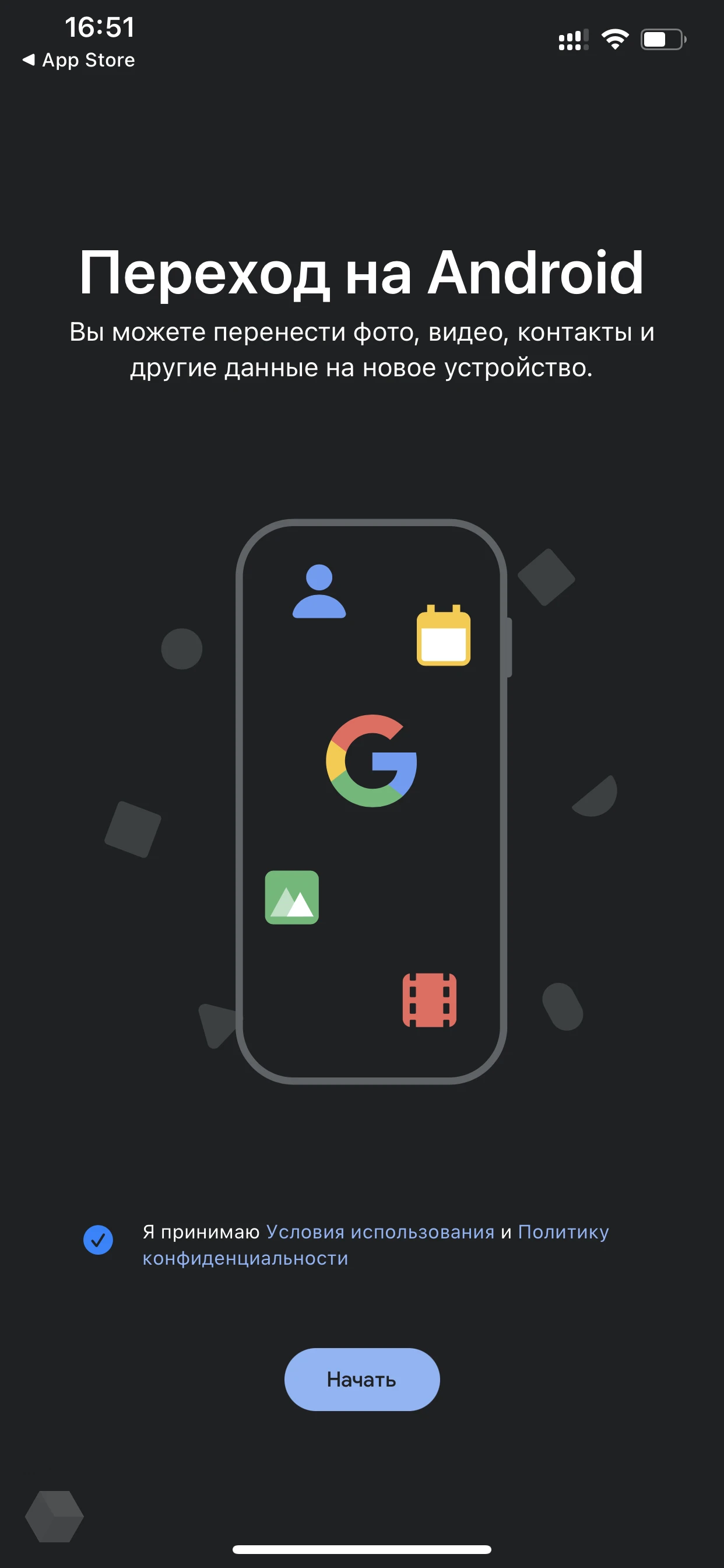
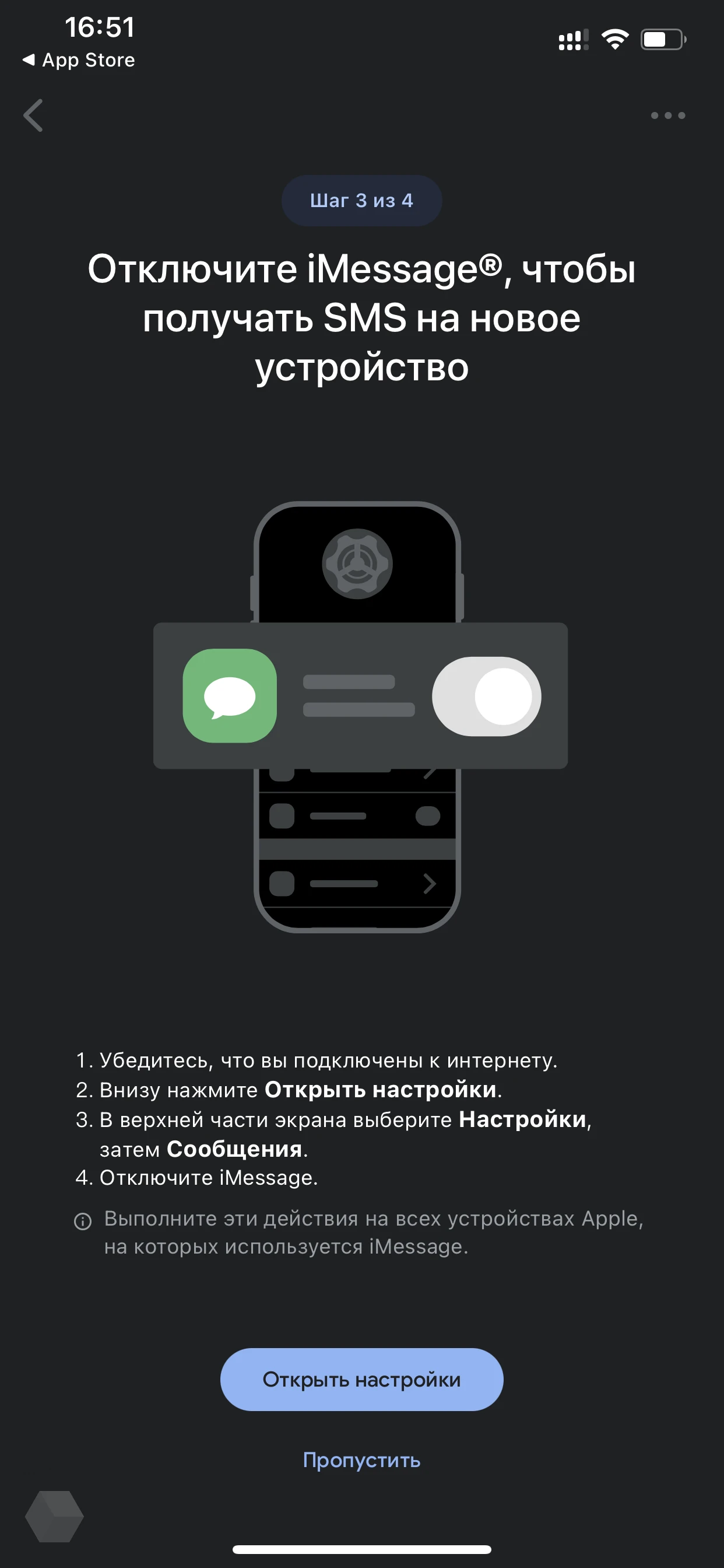
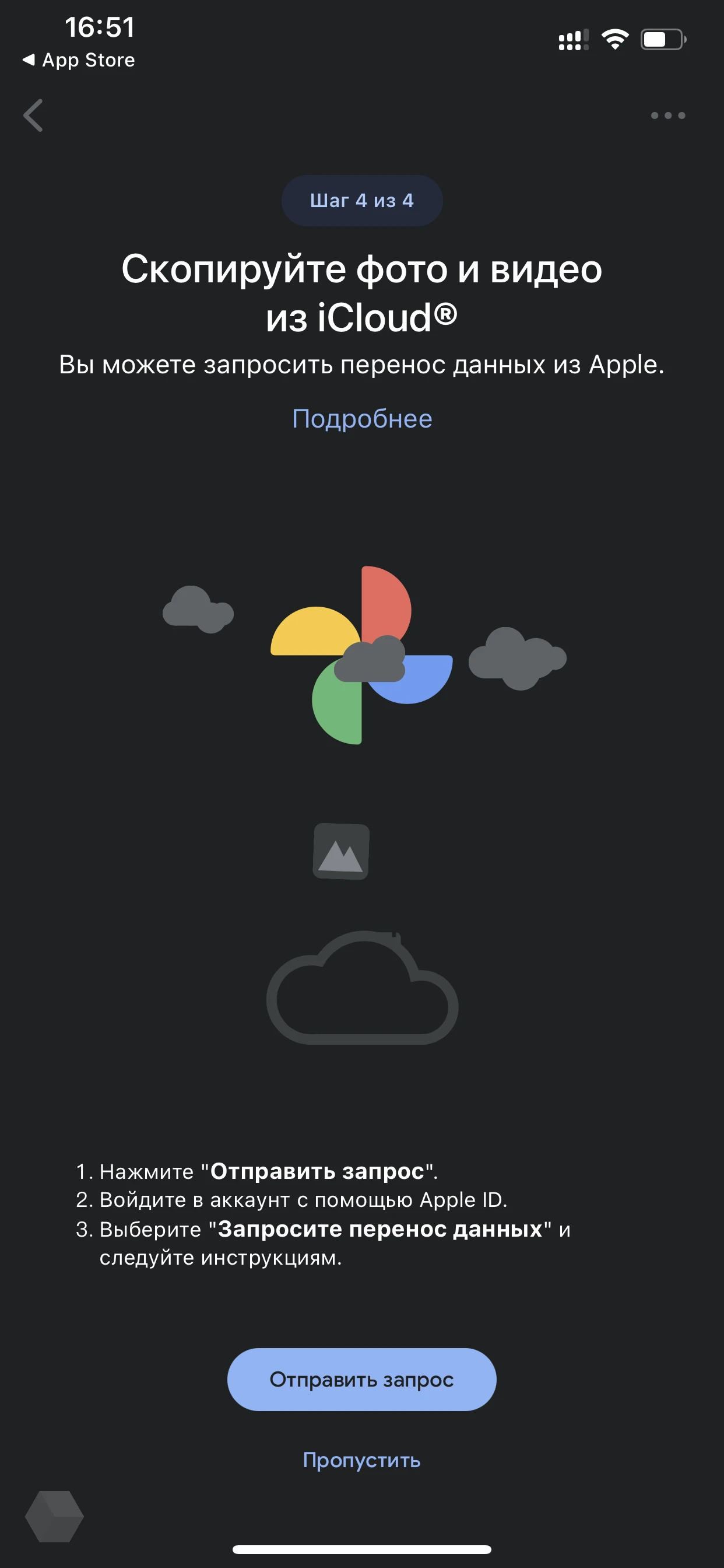
На данный момент поддерживаются только устройства Pixel, но в будущем поддержка расширится, говорят в Google.
Smart Switch
Этот способ актуален только для владельцев устройств от Samsung — понадобится фирменное приложение Smart Switch. Оно должно быть предустановлено, но если это не так, то его можно найти в Google Play .
Приложению необходимо разрешить доступ ко всем данным, иначе данные не перенесутся. На главном экране нужно нажать на кнопку «Получить данные», а в качестве источника указать iPhone или iPad.
Далее приложение предложит выбрать способ переноса данных — по кабелю или через облако. Нужный кабель (Lightning–Type-C) не всегда бывает под рукой, поэтому будем использовать iCloud.
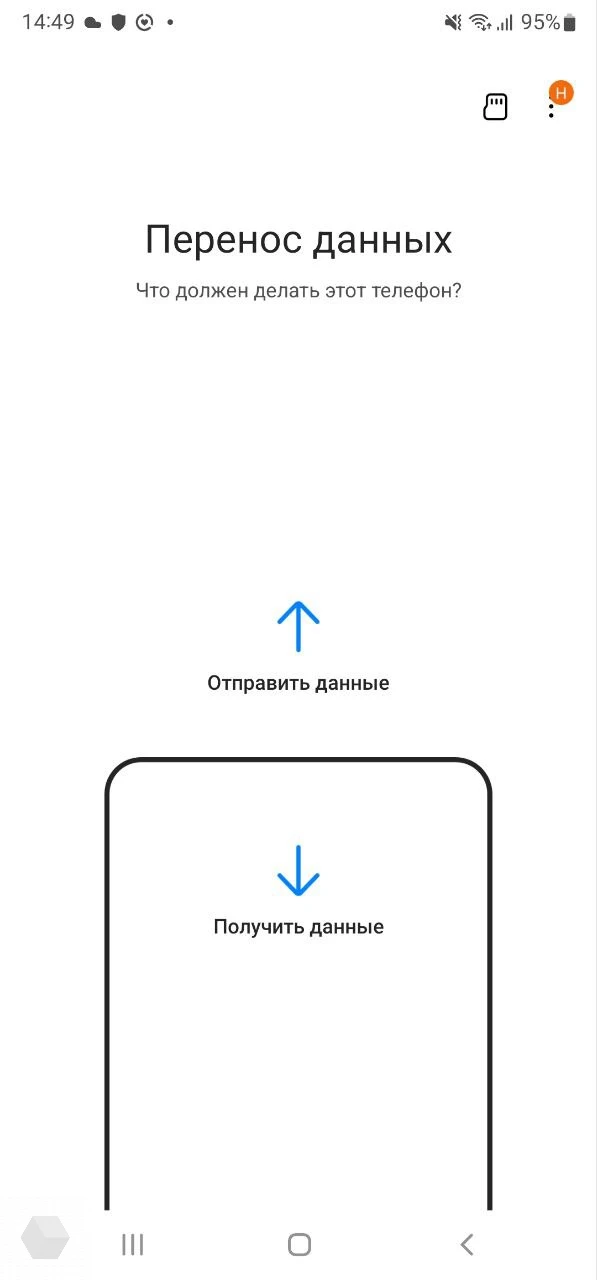
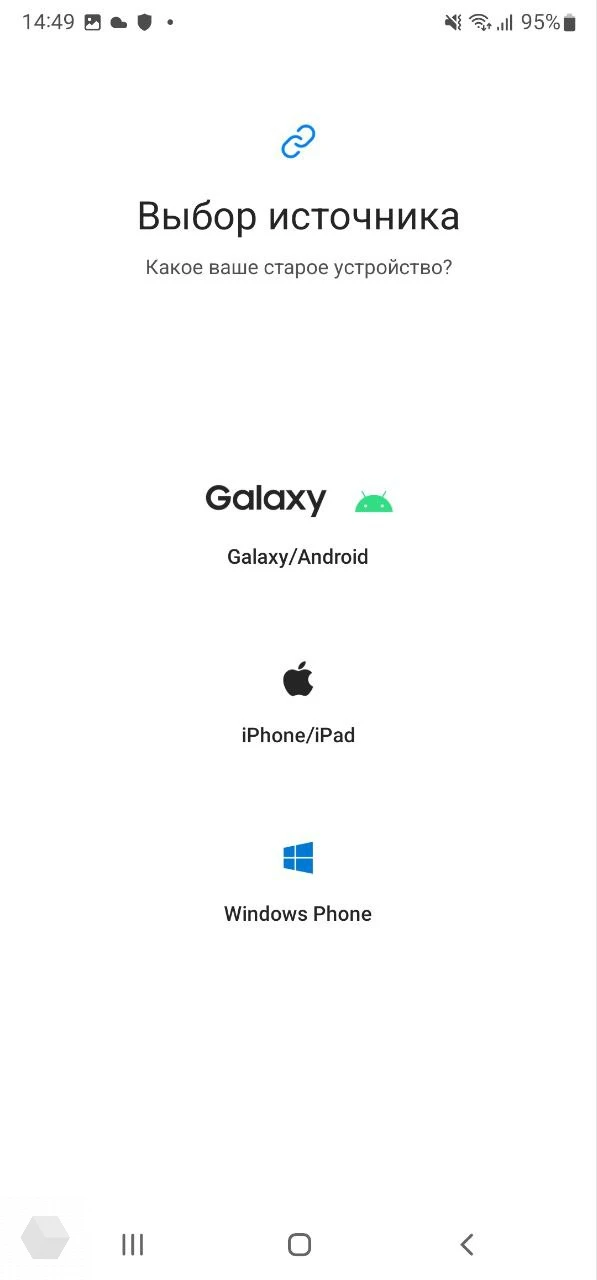
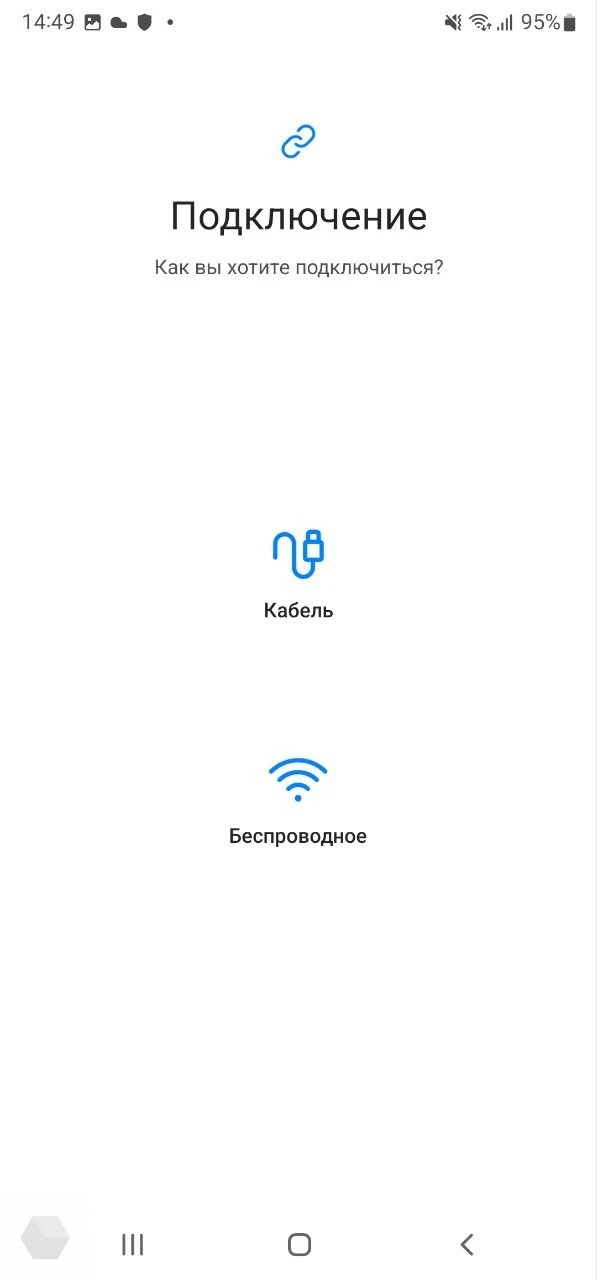
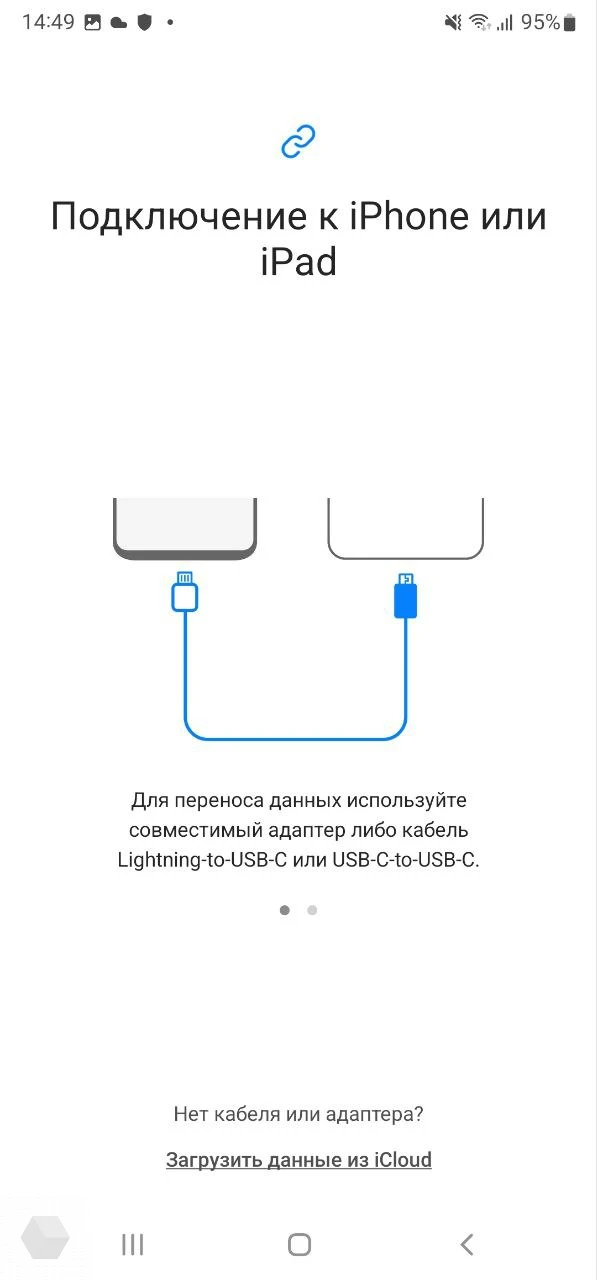
Необходимо ввести все данные от учётной записи Apple ID и код проверки, который придёт на все устройства от Apple. После недолгого сканирования приложение покажет, какие данные можно перенести — среди них контакты, изображения, видеозаписи и файлы.
Есть важный нюанс — перенесутся только те данные, которые есть в iCloud. Если у вас, например, iPhone на 256 ГБ без платной подписки, то на Android-смартфоне появится только то, что поместится в бесплатные 5 ГБ облака. Скорее всего, без подписки воспользоваться всеми прелестями метода не получится.
Smart Transfer
Приложение Smart Transfer будет актуально для владельцев любого Android-смартфона, ибо нет никакой привязки к вендору. Версия для Android доступна в Google Play, а для iPhone — в App Store.
Данный способ поможет перенести контакты, календари, фото, видео и аудио. Для его работы понадобится сеть Wi-Fi, но если таковой нет, то устройство-приёмник может создать свою сеть, к которой впоследствии подключится iPhone.
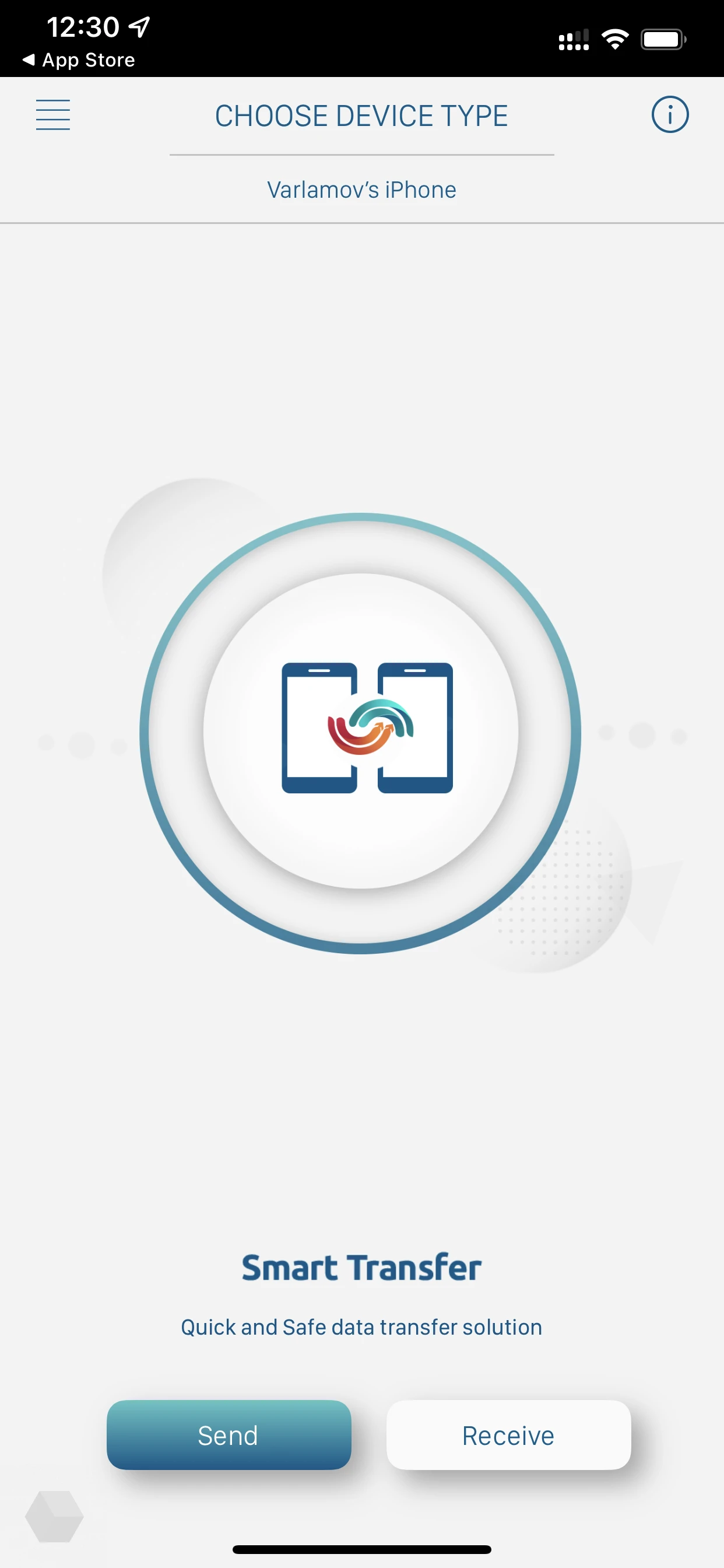
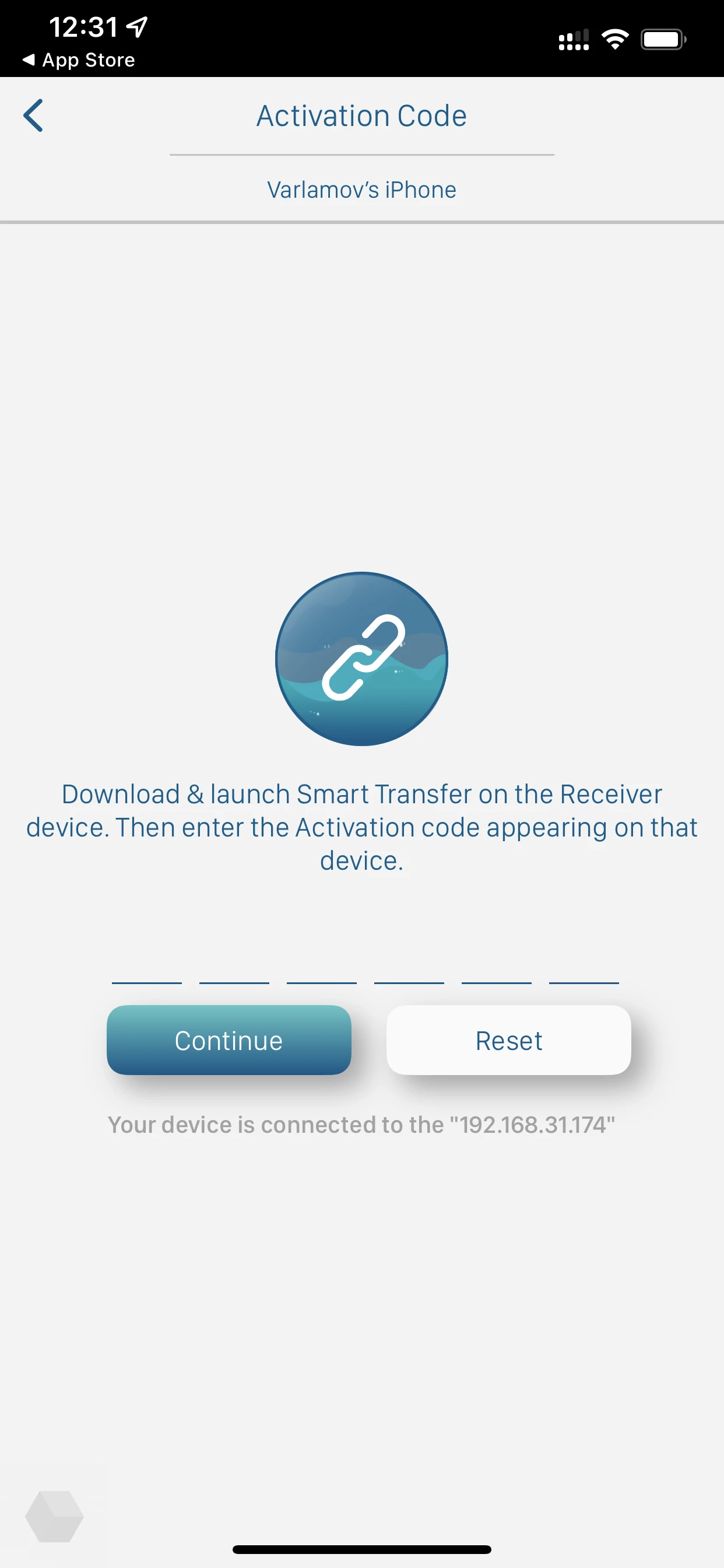
Для переноса достаточно скачать программу и следовать всем инструкциям — потребуется создать сеть или подключиться к существующей. На устройстве-приёмнике появится шестизначный код, который необходимо ввести на iOS-девайсе. Затем пользователю предоставят выбор данных для переноса. Если данных достаточно много, то и процесс займёт продолжительное время.
«Клонирование телефона»
Для устройств OnePlus есть отдельная программа под названием «Клонирование телефона», скачать её можно в Google Play.
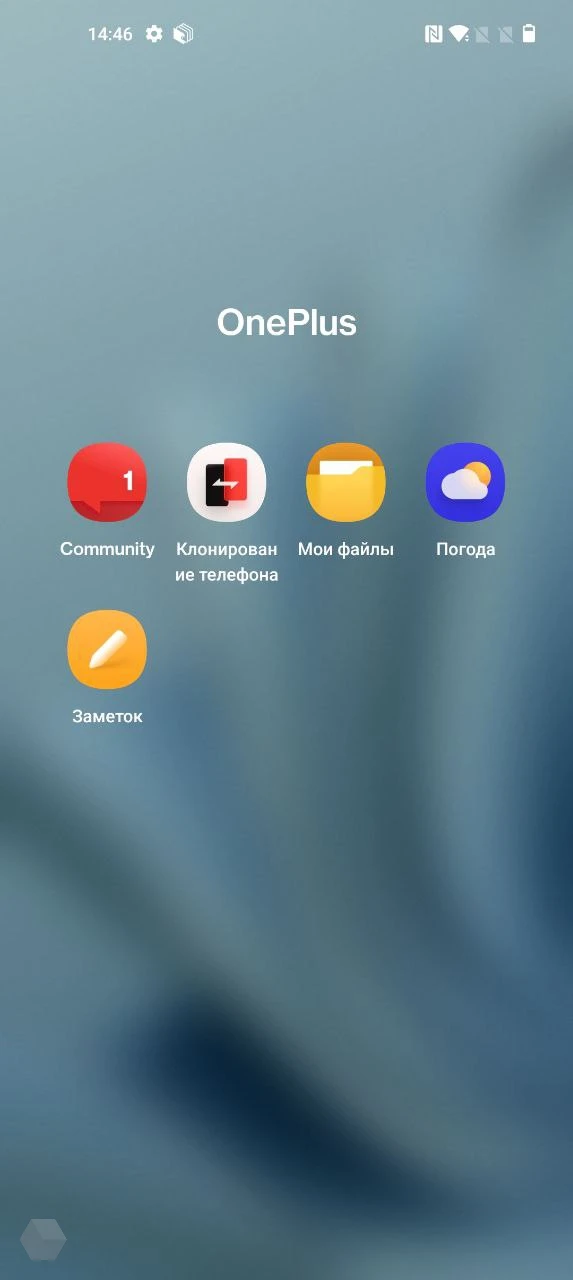
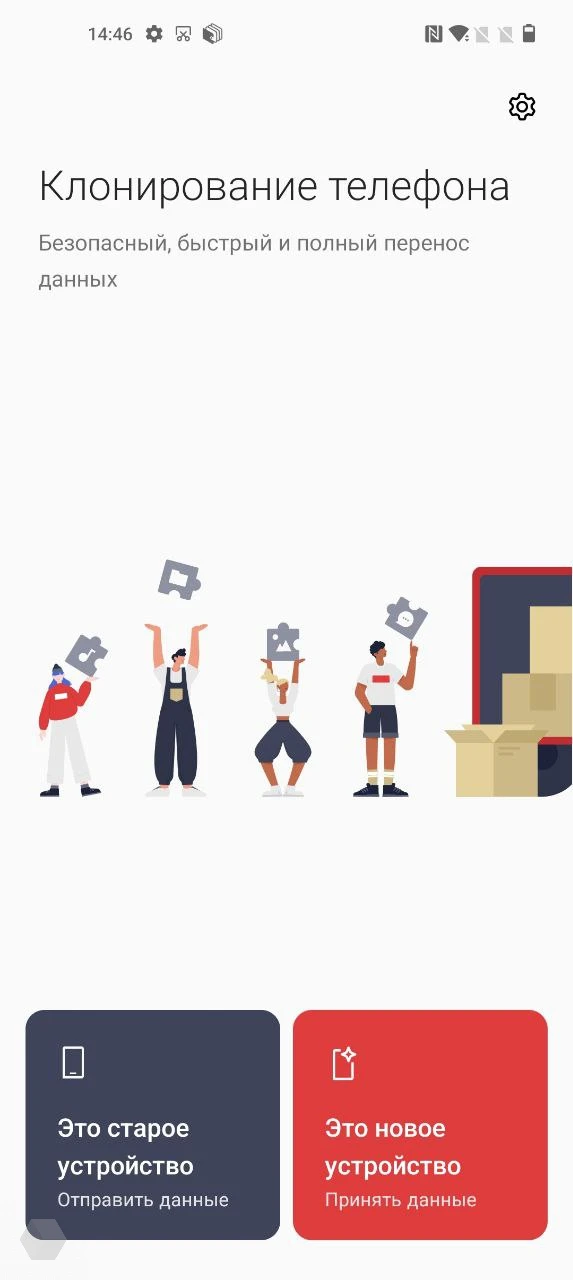
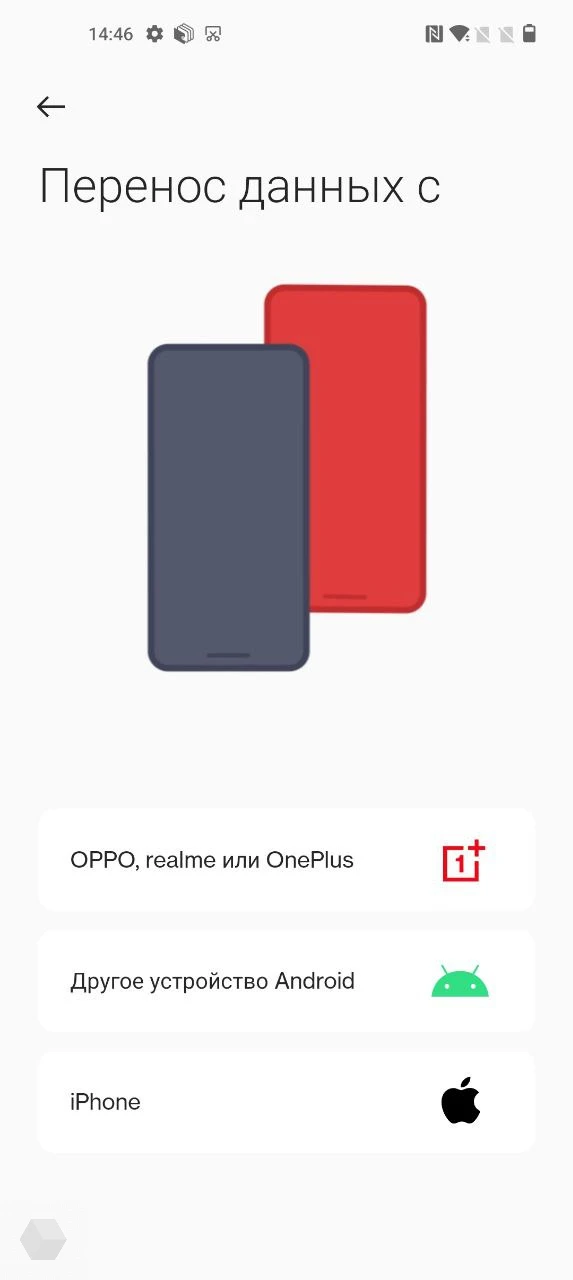
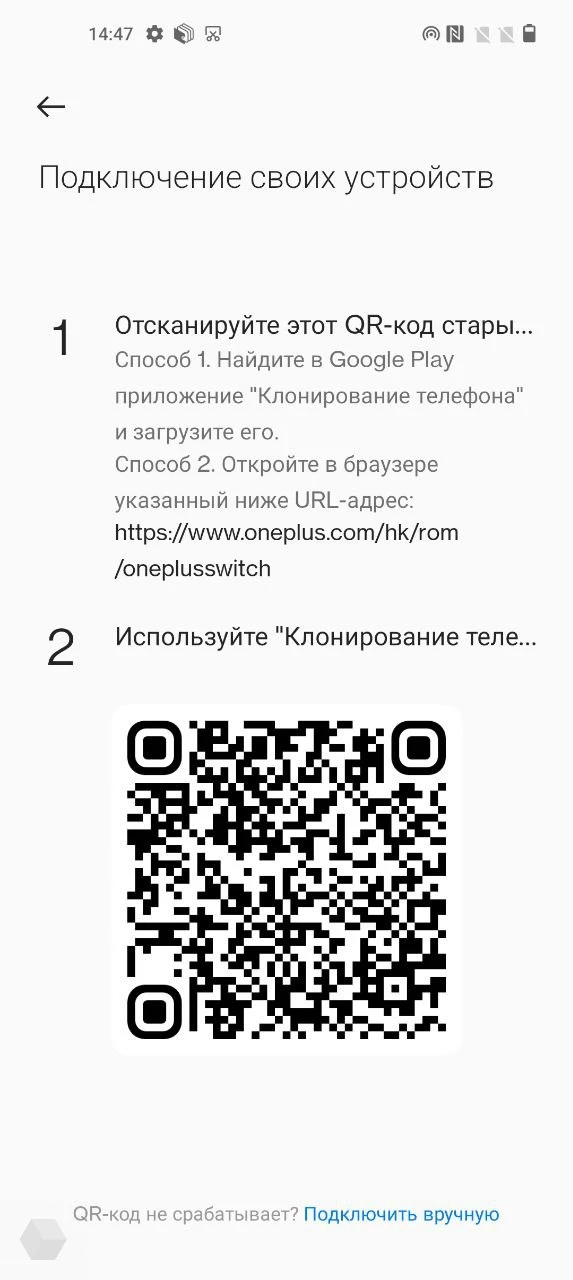
Для переноса данных с iPhone понадобится открыть приложение, нажать на кнопку «Это новое устройство», в качестве источника указать iOS-девайс, отсканировать QR-код и проследовать всем инструкциям.
Phone Clone
Приложение должно быть предустановлено на смартфонах Huawei, но если это не так, то его можно скачать из Google Play. Также понадобится версия для iOS — она доступна в App Store.
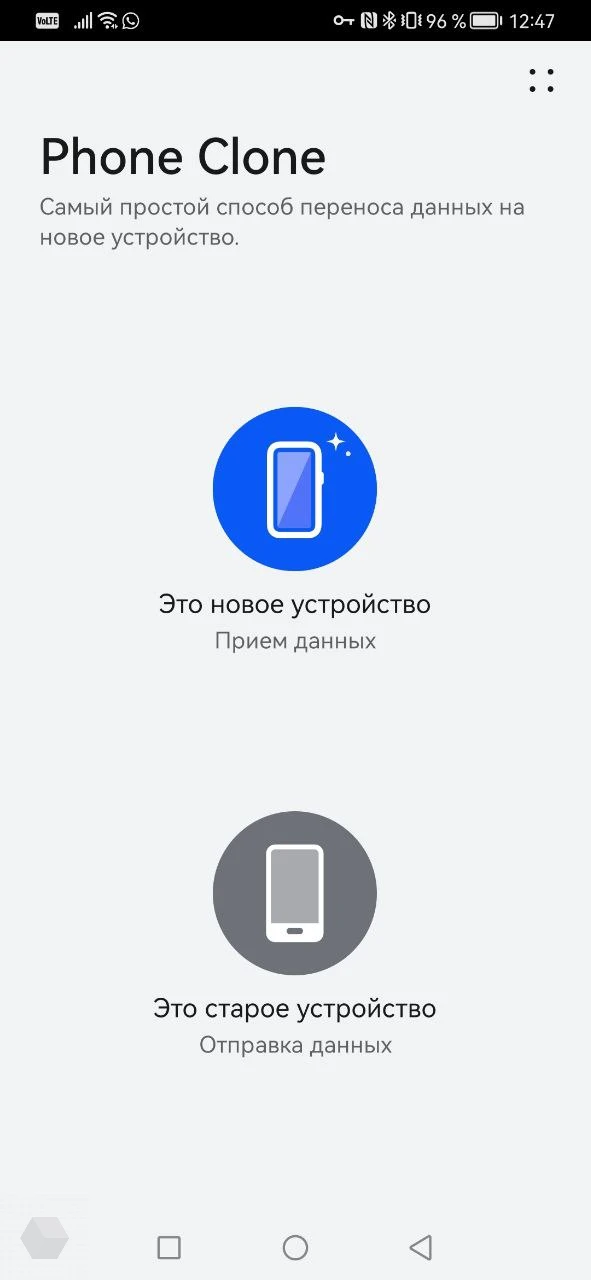
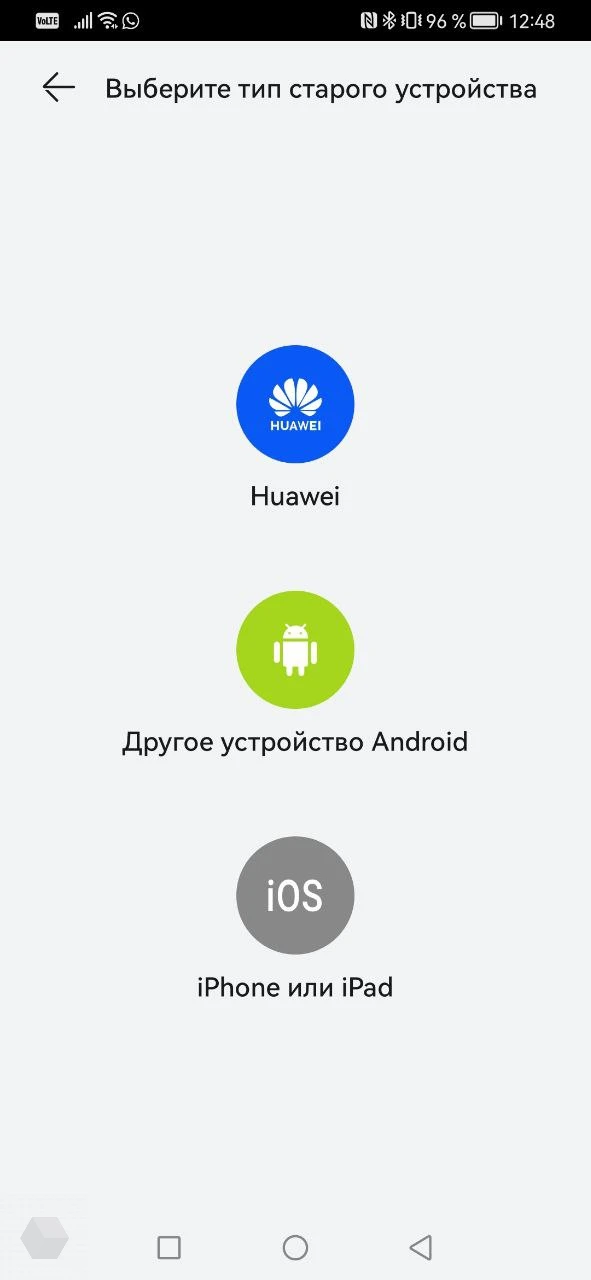
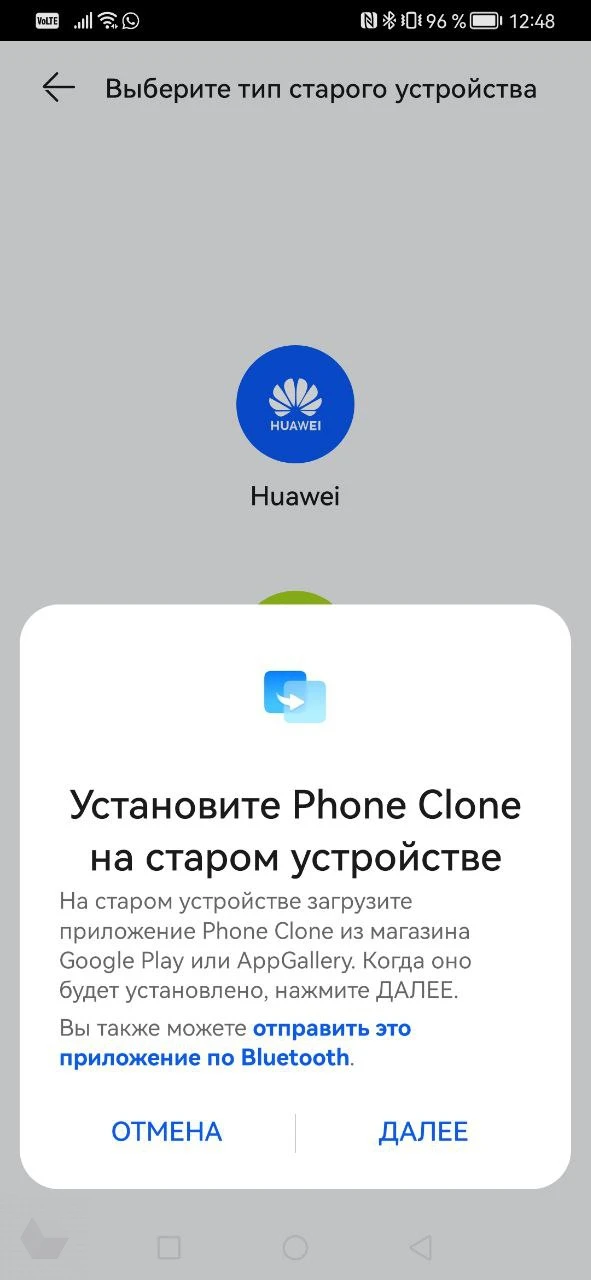
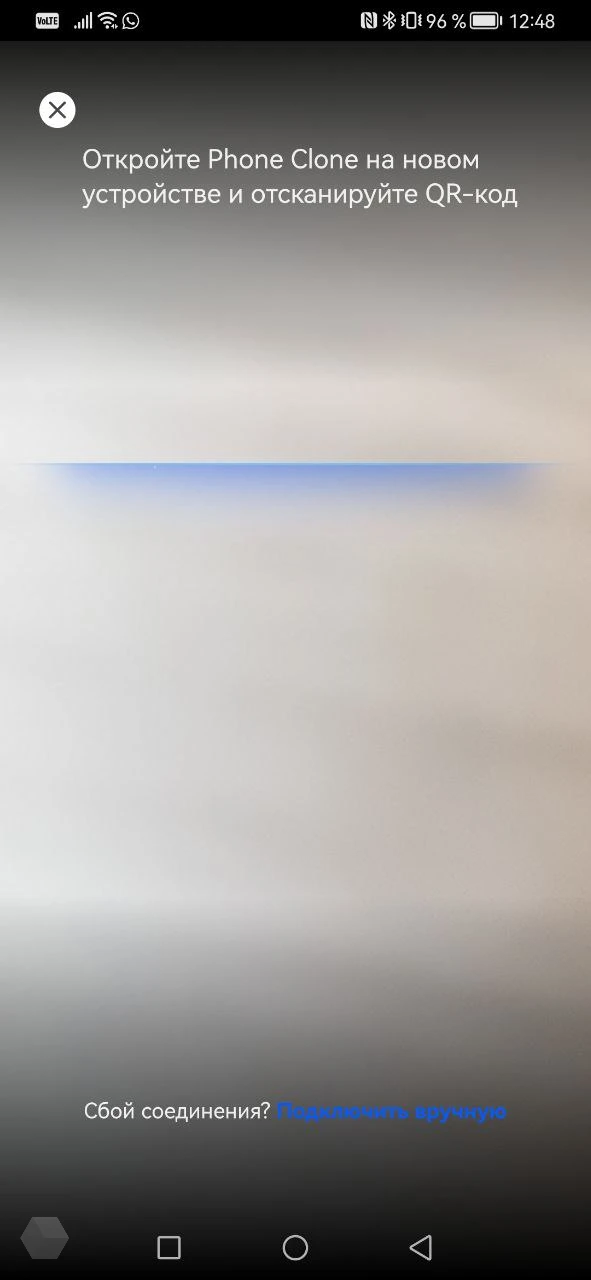
Алгоритм действий такой же, как и в других программах. Необходимо открыть приложение, выбрать «Это новое устройство» → «iPhone или iPad» → указать данные для переноса. Процесс автоматический, а соединение происходит через Wi-Fi.
Частичный перенос данных
Gmail
При помощи Gmail можно перенести не так много данных — электронные письма, контакты, календари и заметки — но зато это наиболее простой способ. Для него понадобится действующий Google-аккаунт — тот, который впоследствии будет использован на новом Android-устройстве.
На iPhone необходимо открыть «Настройки», долистать до раздела «Почта» и дважды выбрать пункт «Учётные записи». После этого необходимо выбрать Gmail и проследовать инструкциям — ввести логин и пароль от электронной почты Google. Затем в настройках новой учётной записи нужно поставить все четыре галочки напротив каждого пункта.
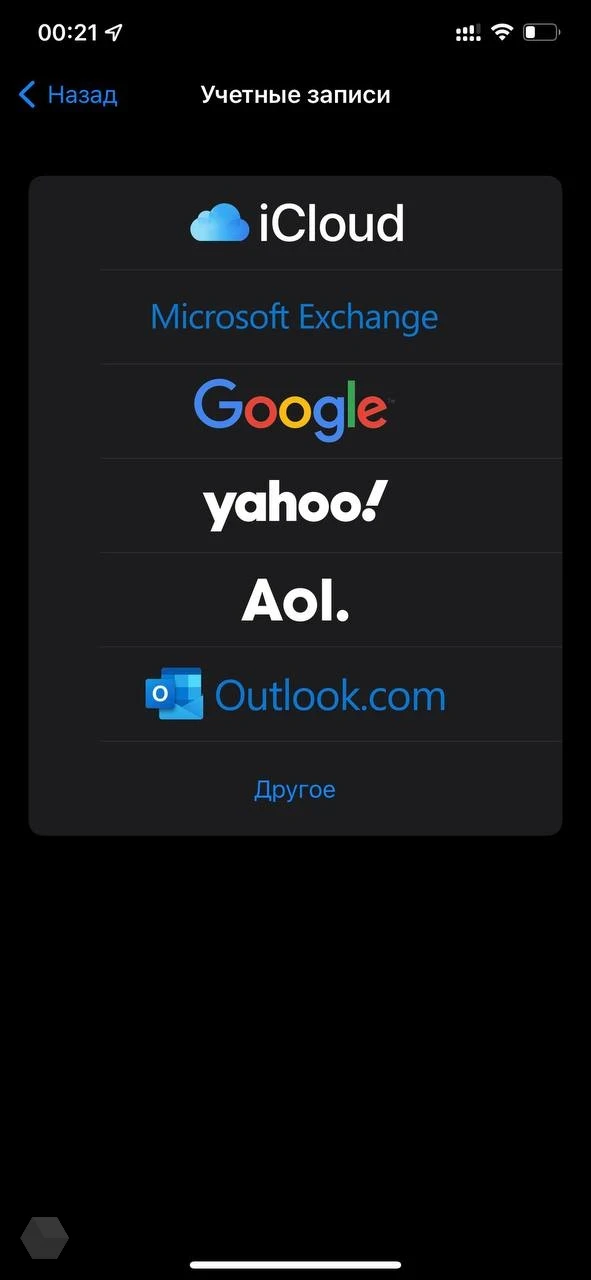
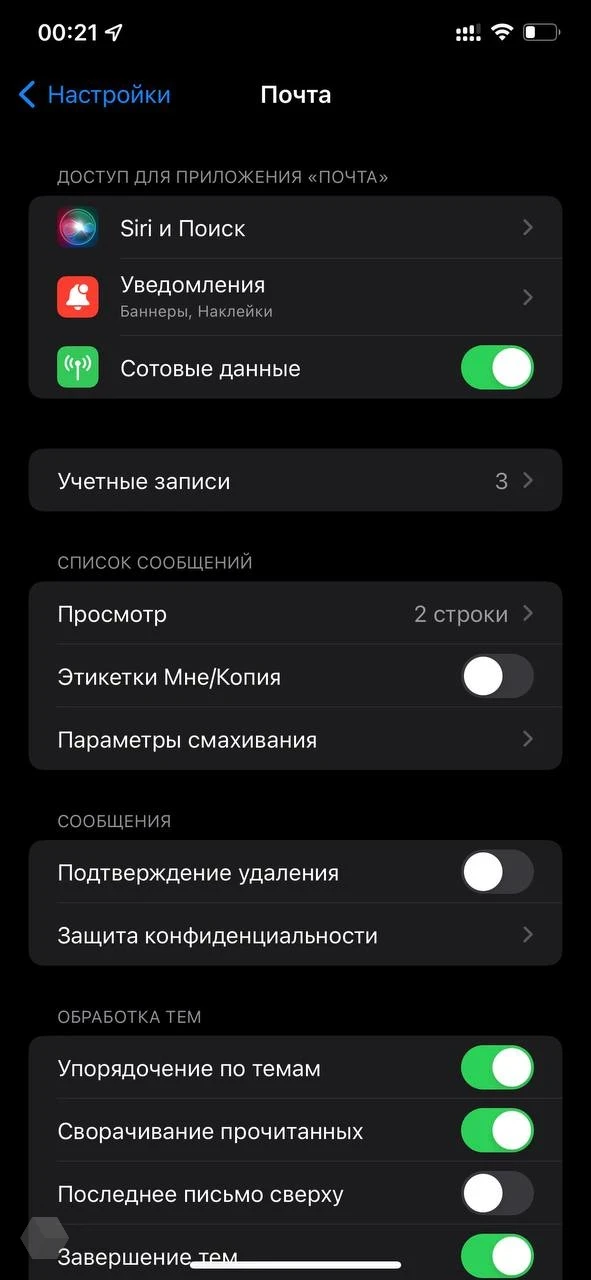
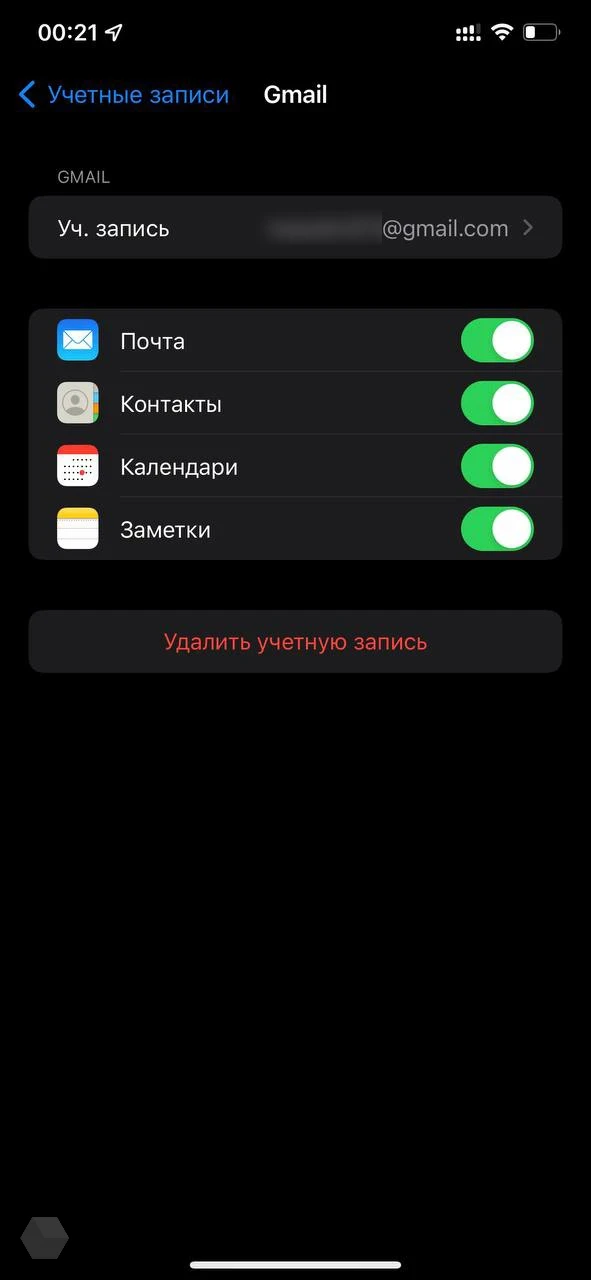
Android-смартфон при настройке попросит ввести данные Google-аккаунта, после чего автоматически «подтянет» всё из облака компании. Главное — не забыть включить автосинхронизацию.
«Google Фото»
Перенос фотографий и видео с помощью «Google Диска» — не самый быстрый, но надёжный способ. С 1 июня 2021 года пользователям ограничили безлимитную загрузку файлов в хорошем качестве, поэтому придётся довольствоваться бесплатными 15 ГБ в облаке.
Для этого необходимо скачать приложение «Google Фото» на iPhone и Android, разрешить доступ к фотографиям и войти в Google-аккаунт. После этого нужно нажать на иконку профиля, выбрать «Настройки» → «Автозагрузка и синхронизация» → перевести тумблер в состояние «Включено». Лучше выбрать исходное качество загружаемых файлов, но таким образом получится загрузить меньше контента.
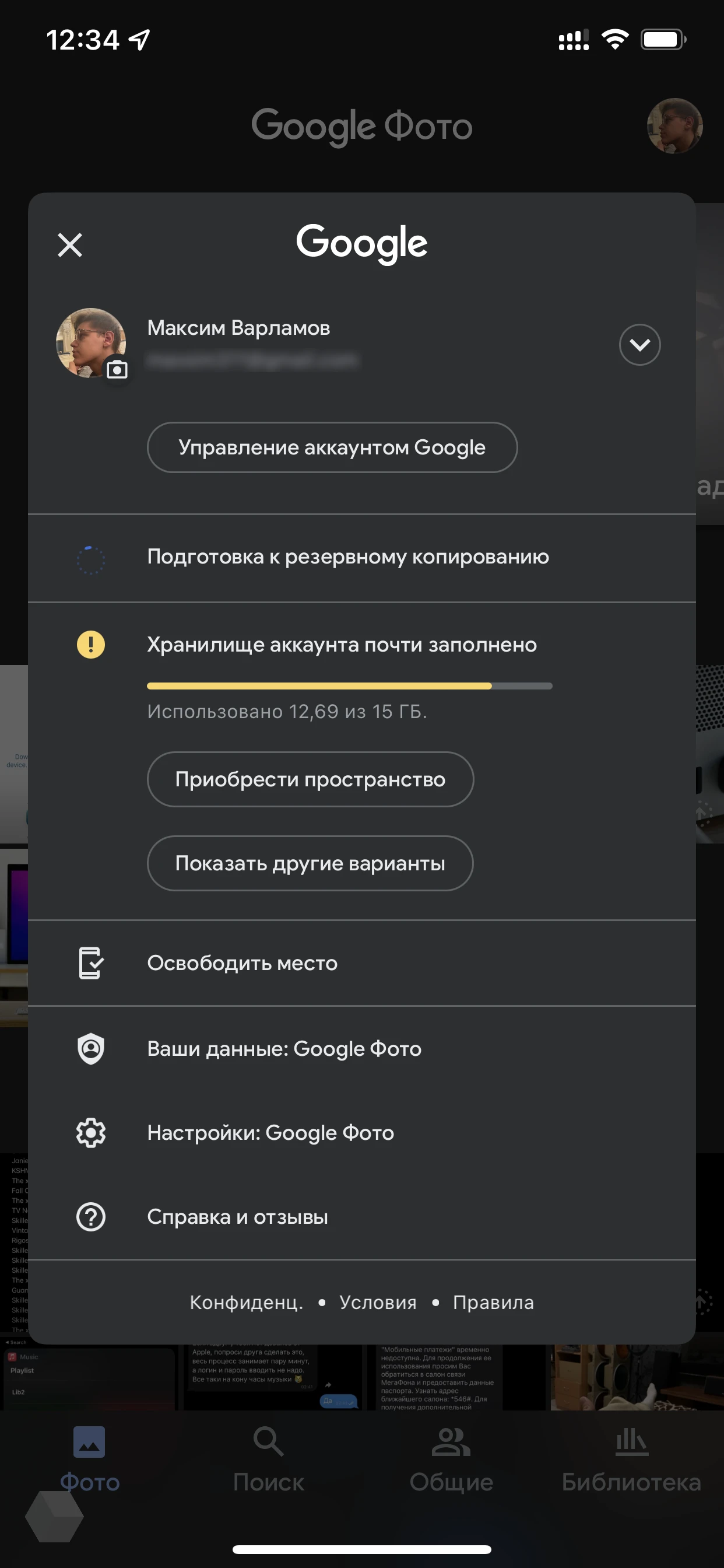
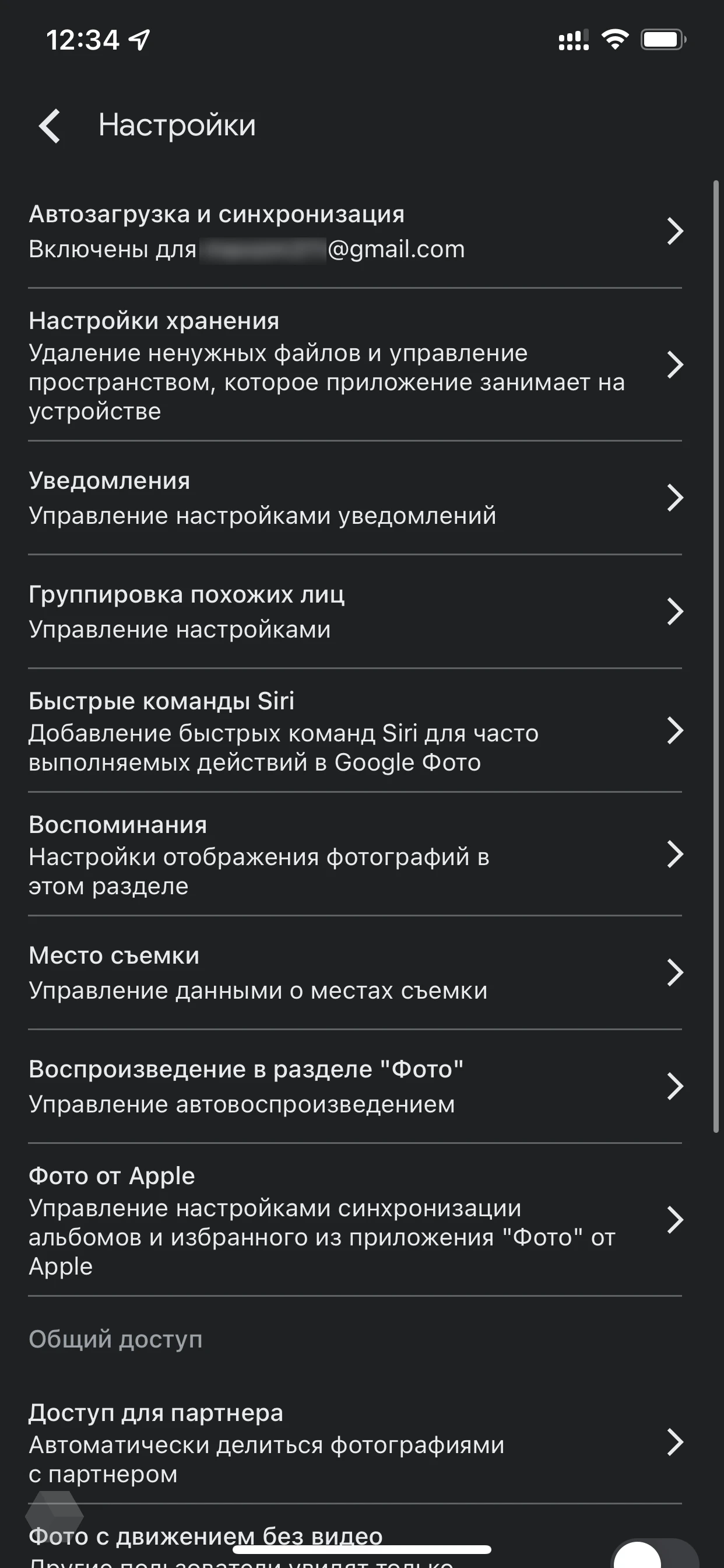
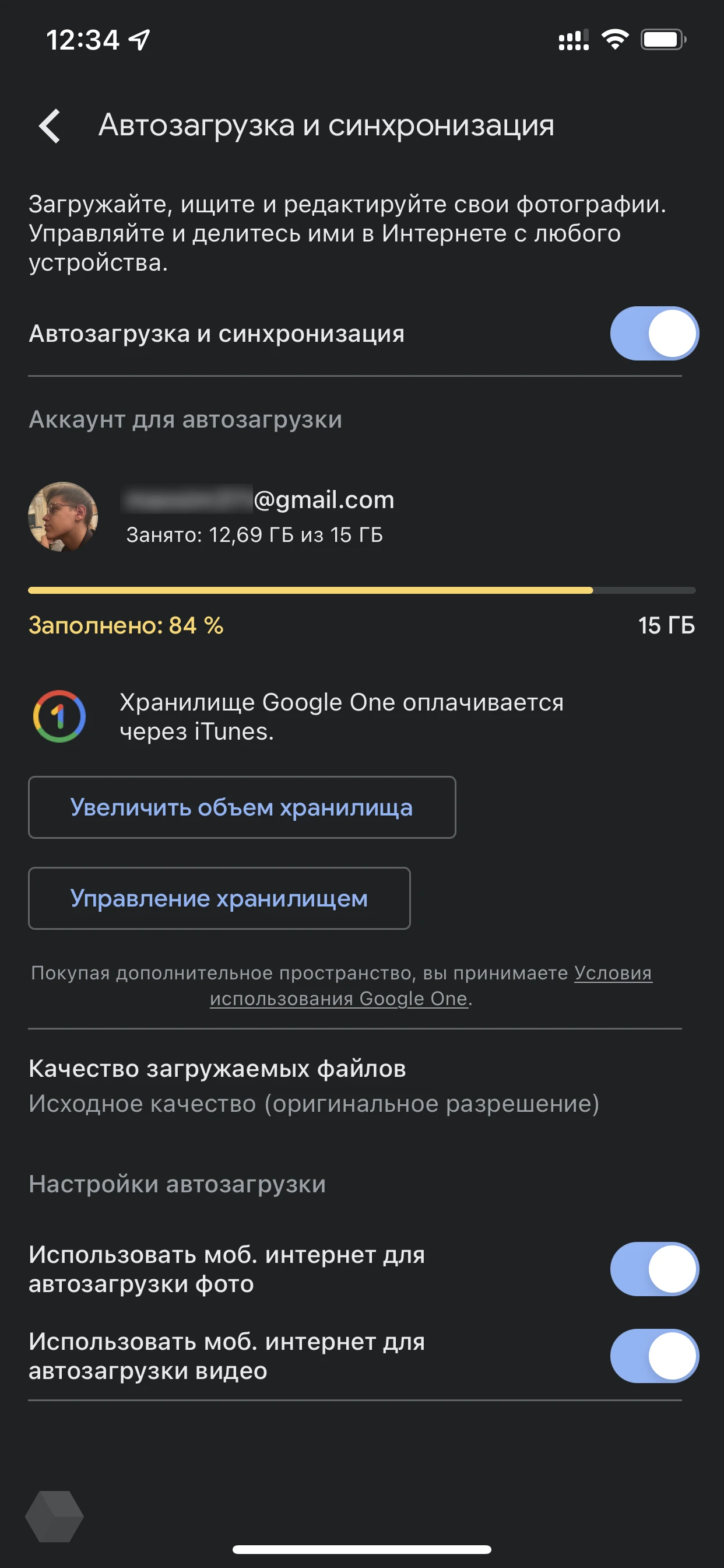
Главный плюс метода заключается в том, что весь медиаконтент будет собран в одном, причём кроссплатформенном приложении — доступ к фотографиям и видео можно получить с любого устройства и даже через веб-версию сервиса, а хранить всё непосредственно на устройстве не обязательно, что сэкономит память. Минус — загрузка будет происходить через облако, что расходует трафик, а скорость будет зависеть от провайдера.
Любое облачное хранилище
Те, кто любят делать всё руками, могут воспользоваться любым облачным хранилищем, благо выбор велик: «Яндекс.Диск», «Облако Mail.ru», «Google Диск» и многие другие.
Инструкция универсальна: необходимо скачать приложение нужного сервиса на iPhone и Android, после чего вручную выгрузить весь нужный контент в облако. При необходимости его можно будет скачать на Android-устройстве или же получить к нему доступ онлайн.
Как Перенести Данные с iPhone на Samsung?

Мы все можем согласиться с тем, что перенос файлов с одного устройства на другое с той же ОС довольно просто. Но пробовали ли вы передавать файлы с iPhone на Samsung или наоборот? Если да, то вы, возможно, уже догадывались, что не все можно перенести с iPhone на Android. Всегда есть данные, которые теряются во время передачи. Итак, в этой статье мы узнаем, как передавать данные с iPhone на Samsung. После прочтения статьи вы будете способны защитить все важные данные и перенести их в новый телефон.
- Часть 1. Один щелчок для передачи файлов с Samsung на iPhone
- Часть 2. Попробуйте Samsung Smart Switch для передачи данных
- Часть 3. Используйте iTunes для восстановления данных iPhone на Samsung
- Часть 4. Используйте iCloud для получения данных с iPhone на Samsung
- Часть 5. Копирование данных с iPhone на Samsung с помощью компьютера
- Часть 6. Сравнение вышеперечисленных решений
Часть 1. Один щелчок для передачи файлов с Samsung на iPhone
Чтобы убедиться, что вы можете передавать все типы данных с iPhone на Samsung всего за одну попытку, вы можете использовать MobileTrans. Это программное обеспечение позволяет пользователям Android и iOS обмениваться файлами друг с другом одним щелчком мыши. Простой и удобный интерфейс позволяет каждому пользователю скопировать важные файлы данных и переместить их на новое устройство. Будь то приложения, фотографии, видео, музыкальные файлы, контакты, сообщения или любой другой тип данных, MobileTrans быстро совершит передачу.
Samsung Transfer
- MobileTrans чрезвычайно прост в использовании с интуитивно понятным интерфейсом, не требующим каких-либо технических знаний.
- Поддерживает прямую передачу данных с телефона на телефон для фотографий, видео, музыки, контактов, журналов вызовов, закладок, сообщений, заметок и многого другого.
- Пользователи могут сначала выбрать тип данных, которые они хотят переместить, прежде чем начать процесс. При его использовании вы не столкнетесь с какими-либо проблемами совместимости.
- Совместим с 6000+ различными моделями телефонов и даже поддерживает кроссплатформенную передачу данных, например, с iOS на Android (и наоборот).
- Качество данных останется неизменным на 100%, и они не будут сохранены где-либо между ними.
Доступно на:
Чтобы узнать, как перенести данные с iPhone на Samsung Note 9 или любое другое устройство Android, следуйте инструкции ниже:
Шаг 1: Выберите режим передачи
Загрузите и установите приложение с официального сайта и завершите настройку. Затем запустите программу и выберите режим «Передача телефона» в главном окне.

Шаг 2: Подключите телефон и выберите тип данных
Теперь подключите оба телефона к вашей системе и определите их как исходное и целевое устройства. Вы можете выбрать данные, которыми хотите поделиться с новым телефоном, и оставить данные, которые не хотите передавать.

Шаг 3: Перенесите файлы
Нажмите кнопку «Пуск» и подождите, пока программа не запустит процесс. Вам не придется ждать больше пары минут, пока завершится передача данных.

Перенос займет некоторое время, и все данные с iPhone будут на вашем новом телефоне Samsung. То же самое можно сделать, когда вы хотите перенести данные с Samsung на iPhone.
Часть 2. Попробуйте Samsung Smart Switch для передачи данных
Вы должны попробовать использовать приложение Samsung Smart Switch для переноса данных с iPhone на Samsung. Но для этого вам необходимо установить приложение на свое устройство Samsung. Приложение доступно для загрузки в Google Play Store. После завершения настройки приложения выполните следующие действия для переноса:
Шаг 1: Перед тем, как начать процесс, убедитесь, что оба устройства полностью заряжены, так как передача данных может занять много времени. Приобретите кабель Lightning для iOS и кабель OTG, который вам придется использовать позже.
Шаг 2: Запустите приложение Smart Switch на устройстве Samsung и выберите режим передачи данных через USB-кабель. Подключите два устройства с помощью кабеля Lightning iPhone и кабеля OTG телефона Samsung.

Шаг 3: Нажмите на опцию «Доверять этому компьютеру», а затем нажмите на кнопку «Далее». Выберите данные, которые вы хотите перенести на устройство Samsung, и нажмите кнопку «Перенести». Процесс начнется, и вам придется терпеливо ждать, пока все данные будут скопированы.
Как только вы получите уведомление о завершении передачи, отключите устройства и скопируйте все свои данные на телефон Samsung.
Часть 3. Используйте iTunes для восстановления данных iPhone на Samsung
Если вы хотите напрямую использовать резервную копию iTunes для передачи данных с iPhone на Samsung, вам потребуется помощь приложения Samsung Smart Switch для ПК. Специально приложение разработано таким образом, что оно может принимать данные с любого устройства или платформы. Чтобы узнать, как перенести данные с iPhone на Samsung с помощью iTunes, вам необходимо выполнить следующие действия:
Шаг 1: Сначала создайте последнюю резервную копию вашего iPhone с помощью iTunes. Подключите iPhone к вашей системе > перейдите на вкладку «Сводка» > Параметры резервного копирования > Резервная копия и последний файл резервной копии будет создан через iTunes.
Шаг 2: Теперь перейдите на устройство Samsung, установите программное обеспечение Samsung Smart Switch на свой компьютер и перезапустите его.
Шаг 3: Подключите телефон Samsung к ПК и запустите приложение. В интерфейсе приложения выберите функцию «Восстановить» и нажмите «Восстановить сейчас». Последний файл резервной копии iTunes будет обнаружен программой автоматически.
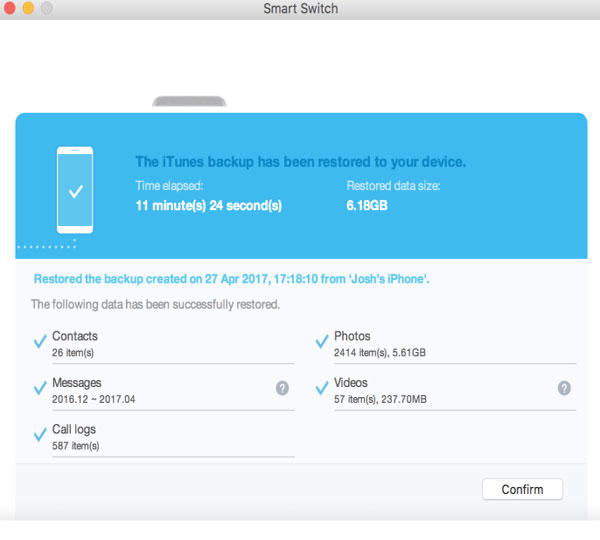
Будет запущен процесс передачи, и данные, хранящиеся в резервной копии iTunes, будут восстановлены на устройстве Samsung.
Часть 4. Используйте iCloud для получения данных с iPhone на Samsung
Как и в случае с iTunes, вам понадобится помощь приложения Samsung Smart Switch для извлечения данных с iPhone на телефон Samsung. Когда вы попытаетесь получить данные из iCloud, вам пригодится вариант беспроводной передачи. Чтобы узнать, как перенести все данные с iPhone на Samsung с помощью iCloud, выполните следующие действия:
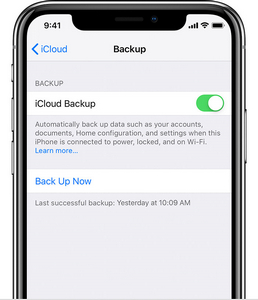
Шаг 1: Создайте последнюю резервную копию вашего iPhone в iCloud. Откройте Настройки > iCloud > Резервное копирование > Создать резервную копию сейчас, и резервная копия будет создана в облаке.
Шаг 2: Теперь откройте приложение Smart Switch на своем телефоне Samsung и выберите беспроводной режим. Нажмите на опцию «Получить», а затем выберите передачу «iOS».
Шаг 3: Введите данные своей учетной записи iCloud в приложении и войдите в систему. Выберите файлы, которые вы хотите передать, и нажмите кнопку «Импорт».
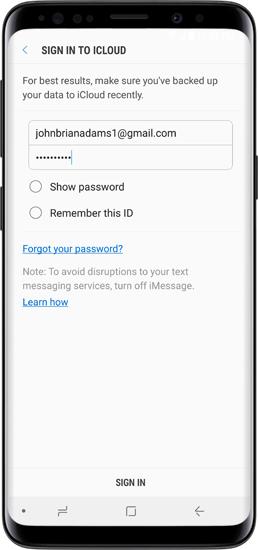
Вы можете передать столько данных, сколько захотите, используя этот метод. Но если вам нужны музыкальные файлы и видео iTunes, вам нужно будет выбрать метод с iTunes.
Часть 5. Копирование данных с iPhone на Samsung с помощью компьютера
Когда вы пытаетесь перенести данные с iPhone на Samsung S9, вам может помочь компьютер. Это хороший способ скопировать большую часть данных iPhone на устройство Samsung. Просто следуйте инструкции ниже:
Шаг 1: Подключите свой iPhone к компьютеру и предоставьте ему разрешение на доступ к данным. Откройте хранилище, и вы увидите файлы данных. Щелкните правой кнопкой мыши файлы и папки и скопируйте их в отдельную папку в вашей системе.
Шаг 2: Теперь подключите телефон Samsung к компьютеру и откройте хранилище устройства. Скопируйте файлы данных, хранящиеся на компьютере, с iPhone и вставьте их в хранилище Samsung.
Подождите, поскольку процесс может занять больше времени, чем обычно, в зависимости от объема данных, которые вы хотите передать.
Часть 6. Сравнение вышеперечисленных решений
Мы узнали ответ на вопрос: можно ли передавать данные с iPhone на Samsung? Поскольку теперь мы знаем, что передача возможна, важно сравнить их, чтобы найти лучшее решение.
| Способы | Поддерживаемый тип данных | Легкость передачи | Скорость обработки | Показатель успешности |
|---|---|---|---|---|
| MobileTrans | Поддержка всех типов данных, включая звонки, сообщения, медиафайлы и другие. | Очень просто | В 3 раза быстрее, чем любой другой метод | 100% успех |
| Smart Switch | Поддержка основных файлов данных, включая файлы мультимедиа, документы и т. д. | Умеренно | Обычная скорость | Передача прерывается при потере связи |
| Использование iTunes | Только данные, резервные копии которых сохранены в iTunes. | Тяжело | Забирает много времени | Иногда успешно |
| Использование iCloud | Данные, резервные копии которых хранятся в iCloud | Тяжело | Забирает много времени | Иногда успешно |
| Передача с помощью компьютера | Только медиафайлы | Тяжело | Зависит от данных | Один поврежденный файл приведет к сбою |
Итог:
Изучив это руководство, вы узнаете, что существует множество возможных методов передачи данных. Поскольку вы знаете разные способы того, как переносить данные с iPhone на Samsung, вам теперь легко решить, какой метод подойдет вам. MobileTrans гарантирует вам быструю и полную передачу, которую не может обеспечить ни один из других вариантов. Так что не забудьте порекомендовать программу своим друзьям и семье.
Передача Samsung
- Samsung Smart Switch не работае
- Передача данных с Samsung на Samsung S20
Переносим данные на смартфон Samsung с iPhone или Android-смартфона
Постоянно сталкиваюсь с вопросом о том, как можно безболезненно перейти с iPhone на смартфон от Samsung, какие данные будут потеряны и можно ли что-то с этим сделать. Вопрос можно поставить шире, а именно — как переехать с любого смартфона на устройство от Samsung и как правильно перенести данные. Особенно это стало актуальным с выходом смартфонов с гибкими экранами, в этом поколении как Galaxy Z Fold3, так и Z Flip3 пользуются особой любовью владельцев iPhone, так как дают ту самую имиджевую составляющую, которой в привычных моделях не так много.
Удивляет меня в этой ситуации то, что изначально в Samsung позаботились о подобном переезде и приложили для этого все усилия, например, в предыдущих поколениях смартфонов в комплекте зачастую был специальный переходник USB Type C на USB, чтобы вы могли напрямую к Galaxy подключить тот же iPhone, используя кабель Lightning.
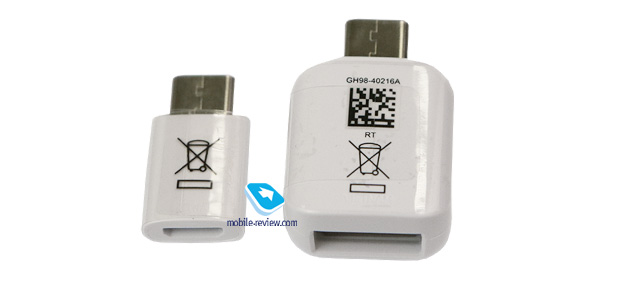
Сегодня надобность в таком переходнике исчезла, так как комплектный для iPhone кабель имеет разъем USB Type C и его можно подключить к Galaxy напрямую.
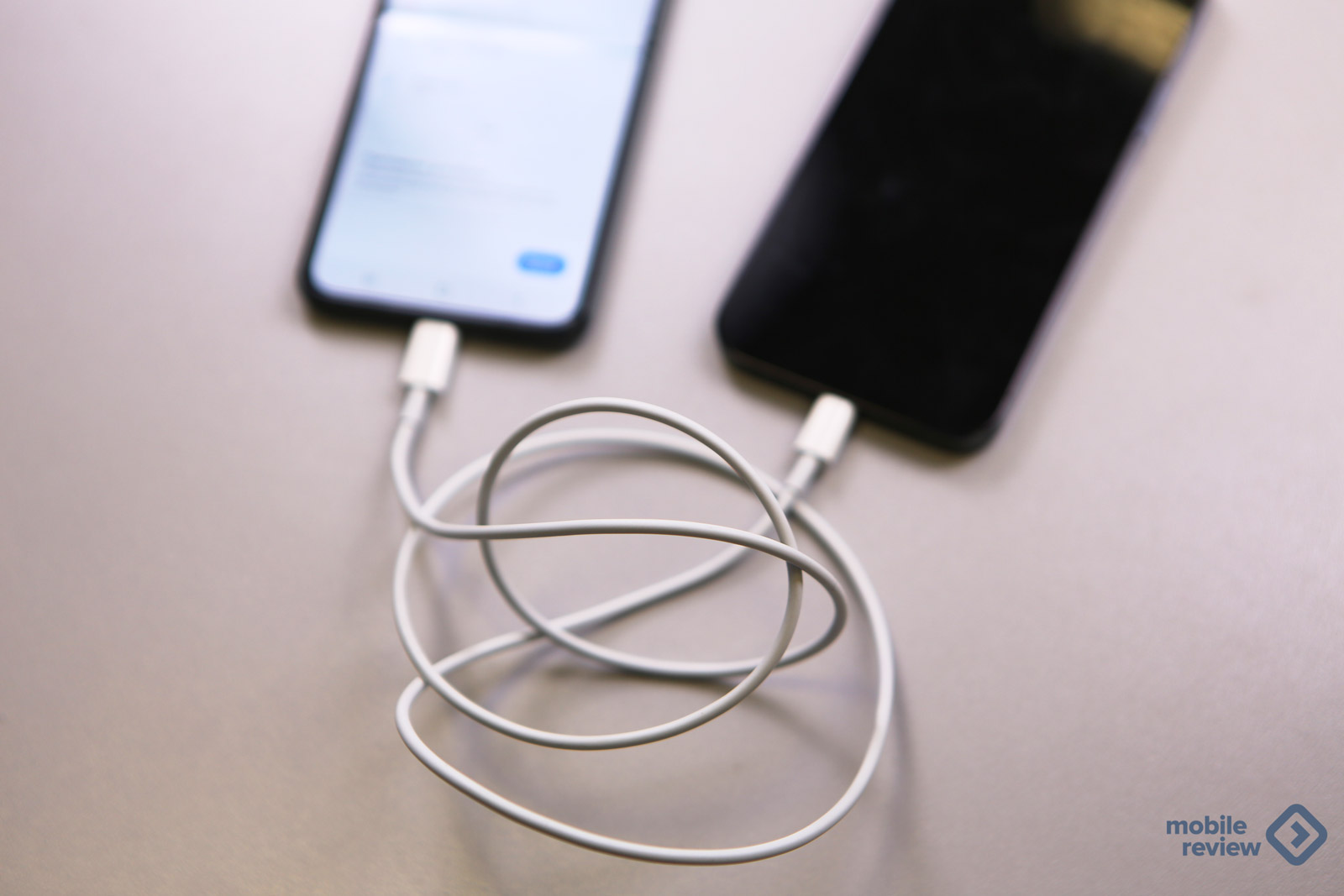
Как люди обычно переезжают с iPhone на Galaxy? Ставят руками приложения, которыми пользуются, зачастую последние подтягивают все данные из облака. Например, никаких проблем с тем же Telegram нет, все ваши данные могут быть получены на новом аппарате, включая картинки. Но тот же WhatsApp не позволяет переносить чаты и медиафайлы между двумя системами, синхронизировать данные не выйдет (да, это странно, но это выглядит именно так). Поэтому нужна программа, которая позволит вам безболезненно перенести все необходимое, включая WhatsApp и все данные из этого мессенджера.
15 декабря 2023
Дизайн и выбор материалов в Huawei Watch, часы как аксессуар
Какие материалы в Huawei используют для своих умных часов и как различается их дизайн. Смотрим на примеры часов.
Субботний кофе №282
Налейте чашку бодрящего субботнего кофе и познакомьтесь с новостями недели. Poco представила новые смартфоны, LG показала прозрачный беспроводной ТВ, а Oppo выпустила фотофлагман…
30 декабря 2023
Тест Geely Emgrand. Почти Volvo за 2 миллиона
Завершаем год тестом нового бюджетного седана Geely Emgrand, который вполне может стать бестселлером на нашем рынке…
14 сентября 2023
Подкаст-микрофон: конденсаторный против динамического
Какой микрофон выбрать для подкастов и что важно учесть при таком выборе.
Приложение Samsung Smart Switch Mobile существует много лет, оно удобно для миграции с iPhone или любого Android-смартфона на Galaxy. Вам нужно установить приложение на свой Galaxy, а вот на iPhone ничего ставить не нужно, приложение с Samsung получит доступ к вашим данным само.
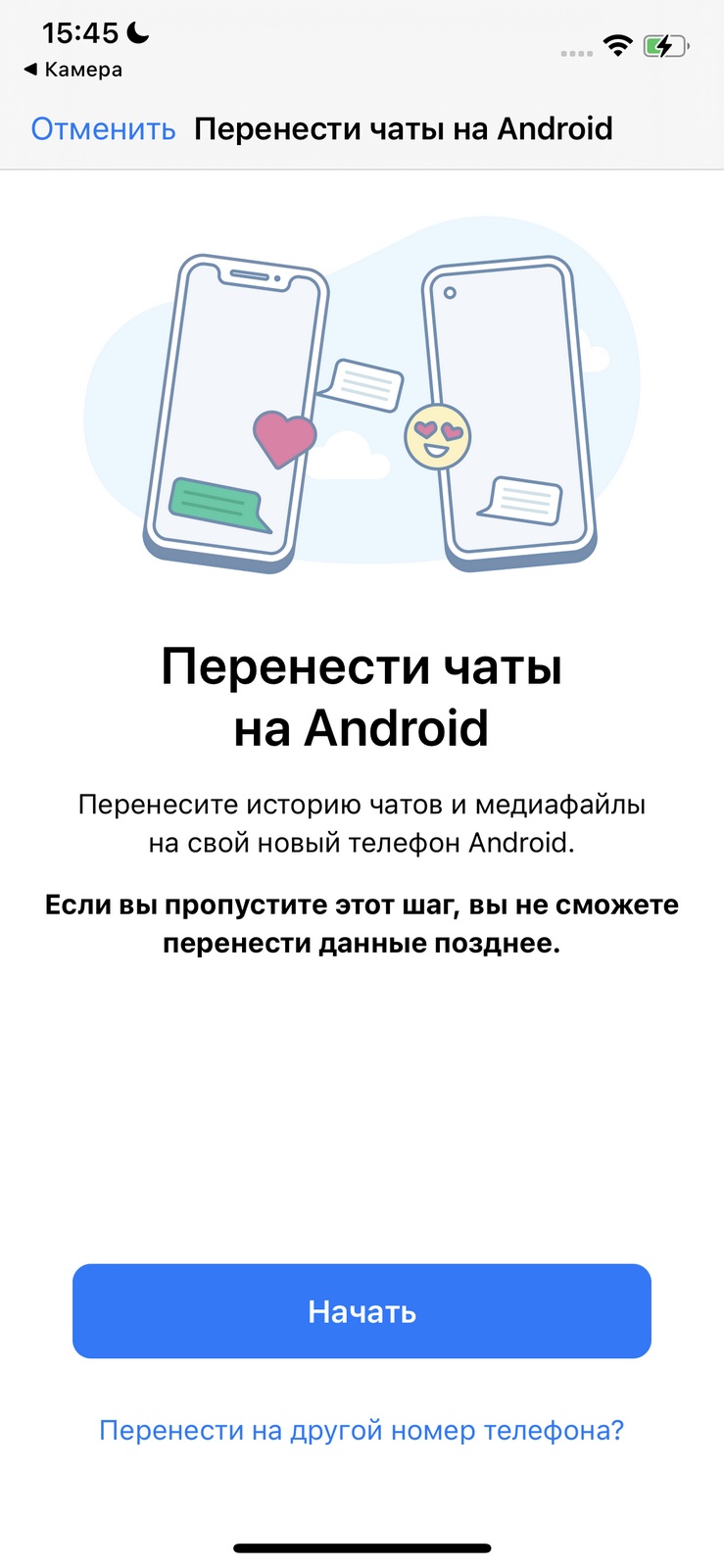
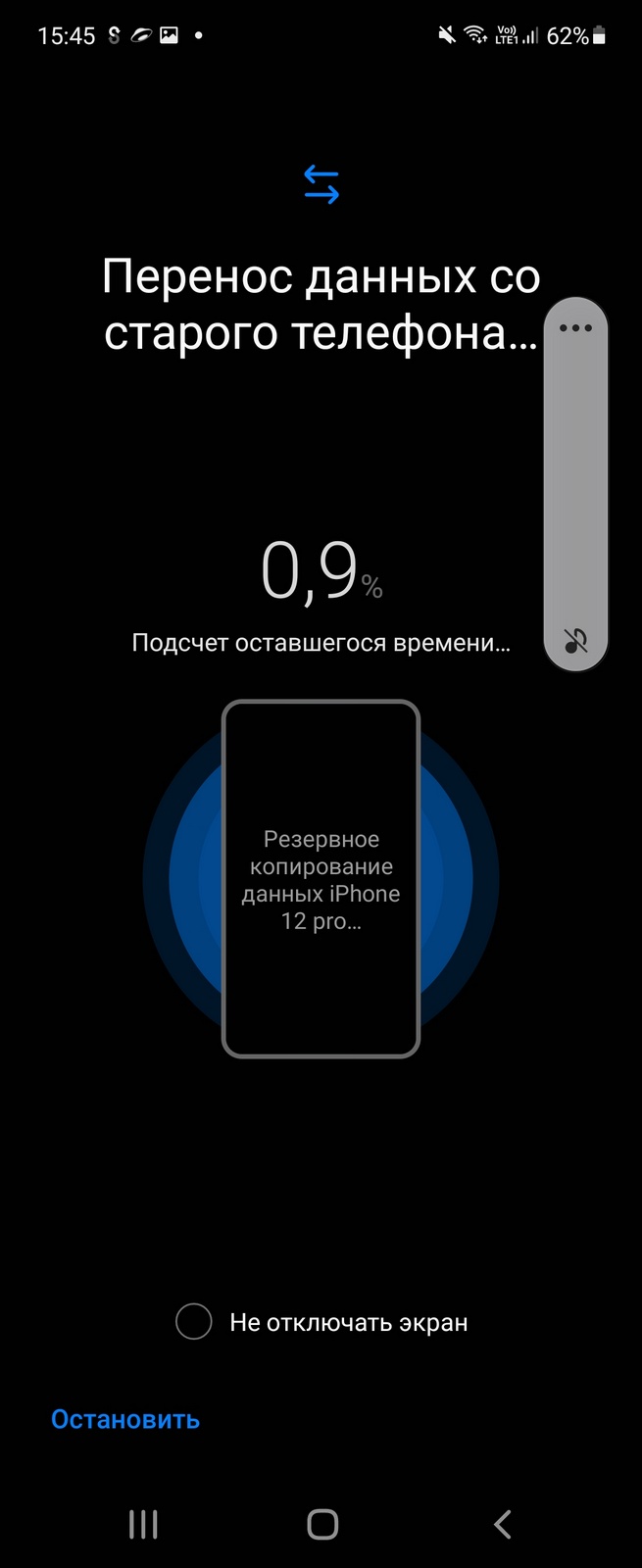
Для iPhone самый простой путь — это скопировать все данные из iCloud, достаточно указать свой логин и пароль, а приложение все остальное сделает за вас. Путь простой, но, возможно, не самый быстрый, если у вас большое количество данных в облаке.
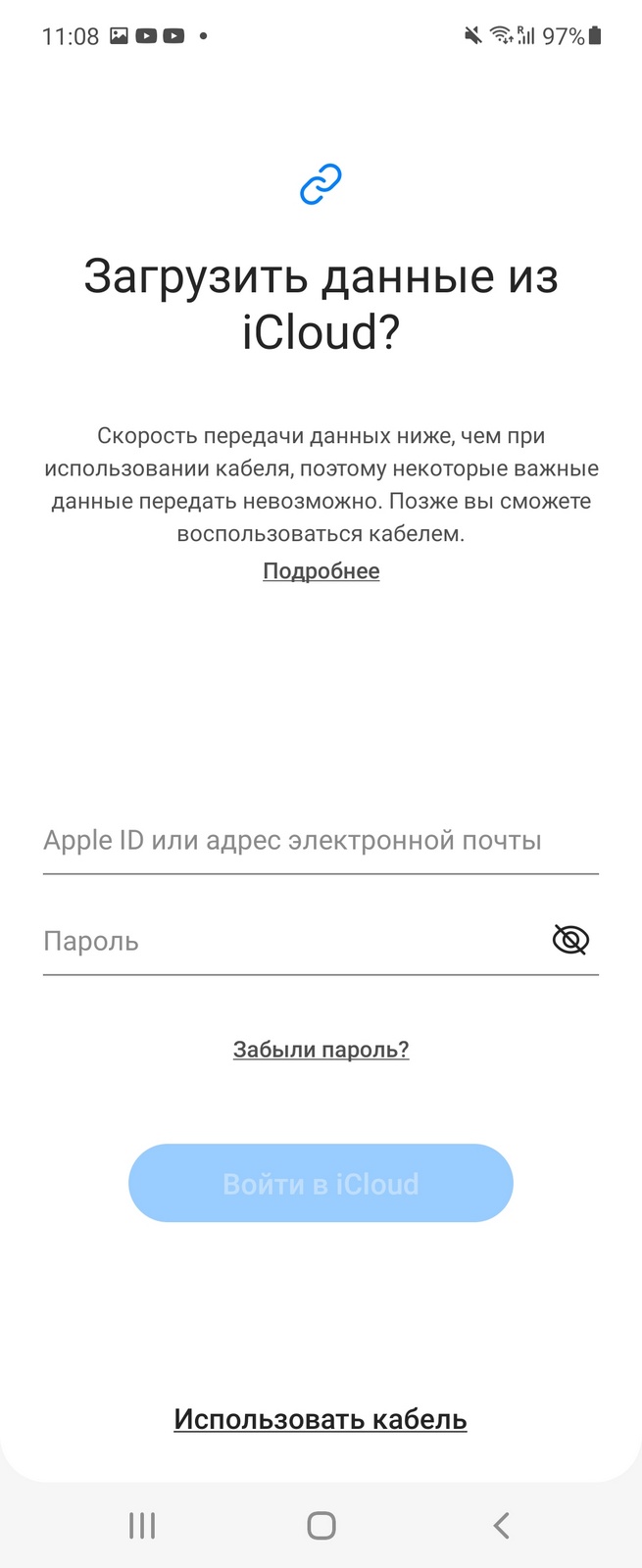
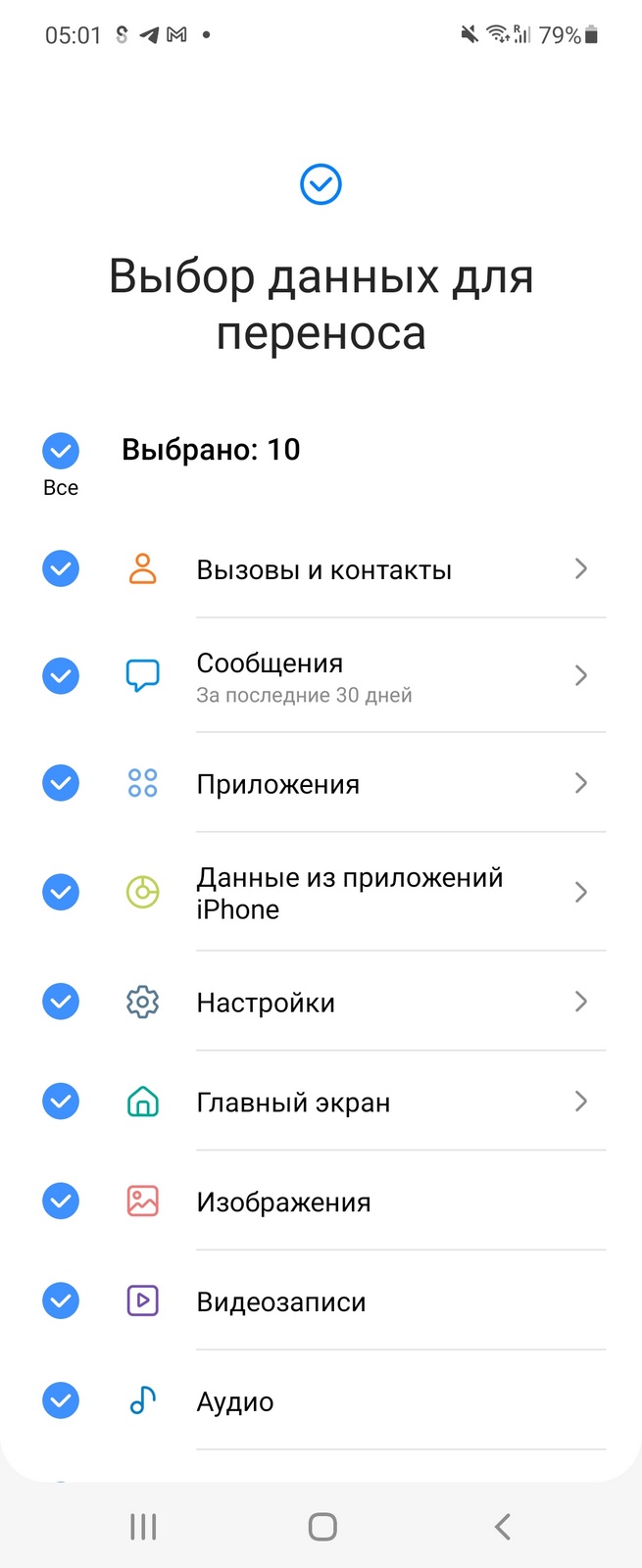
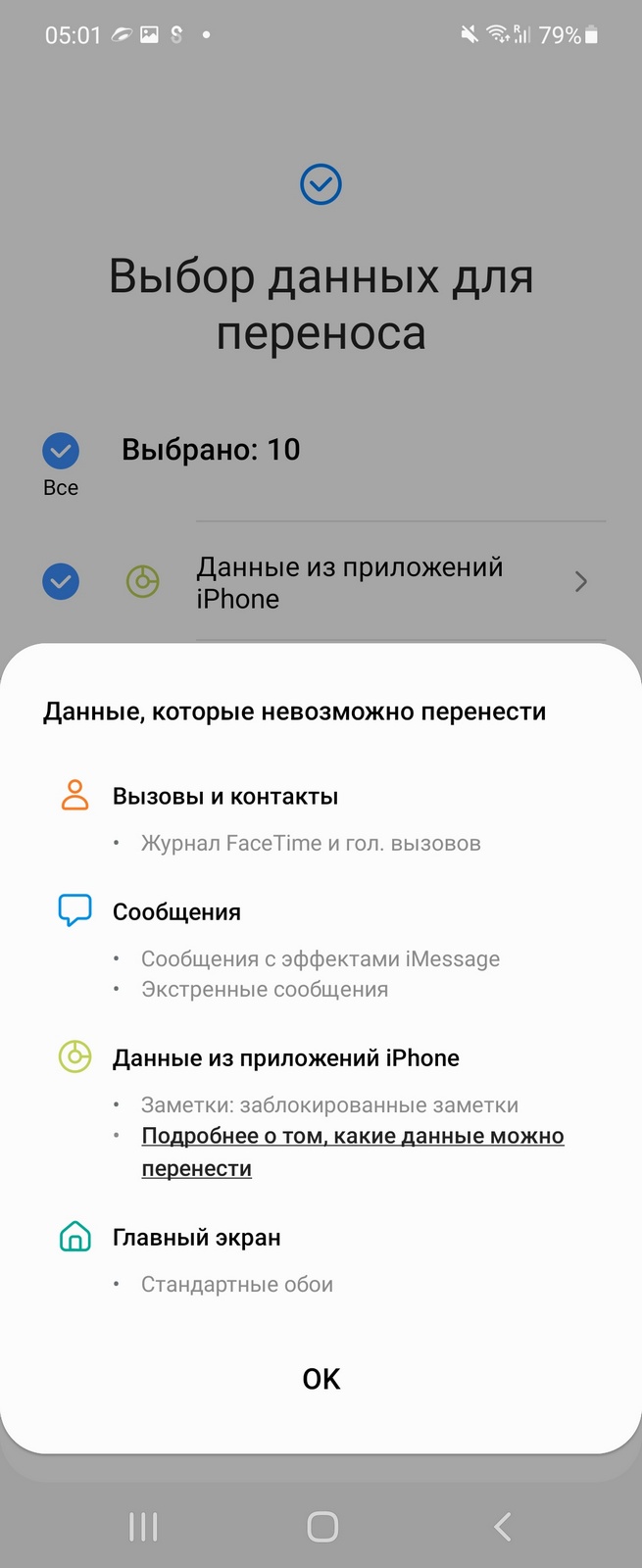
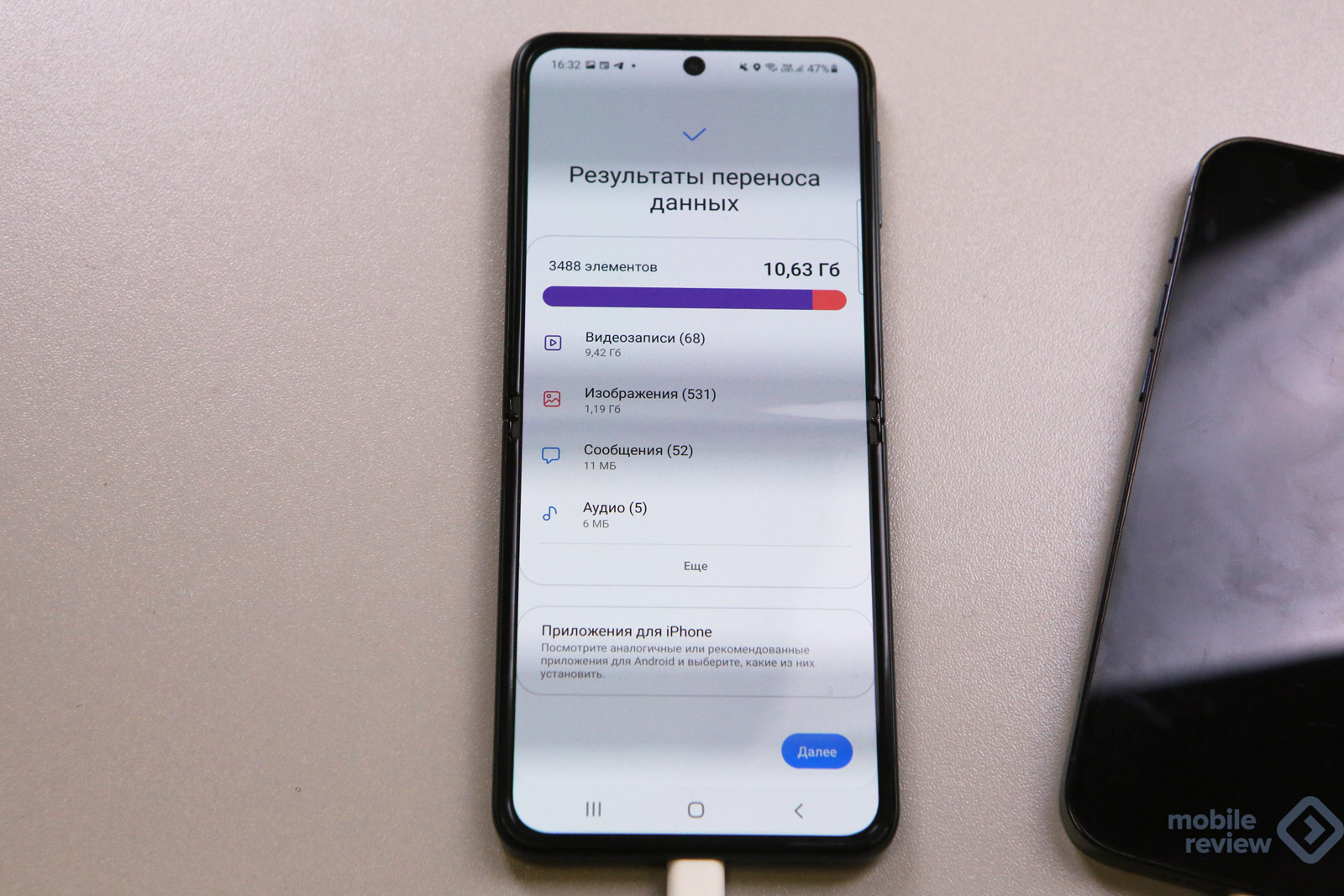
Перед переносом данных стоит зарядить каждое устройство, чтобы оно не подвело вас в самый ответственный момент. В каждом аппарате вы выбираете, какую роль он будет играть (принимать или отдавать данные). Берем мой Galaxy Z Flip3 и выбираем, что он принимает данные, следуем инструкциям на экране. Все настолько просто, что справится с этим и ребенок. Если вы выбираете iPhone, то при подключении по кабелю обязательно нужно отметить “Доверять этому устройству”, такое окошко появится на экране.
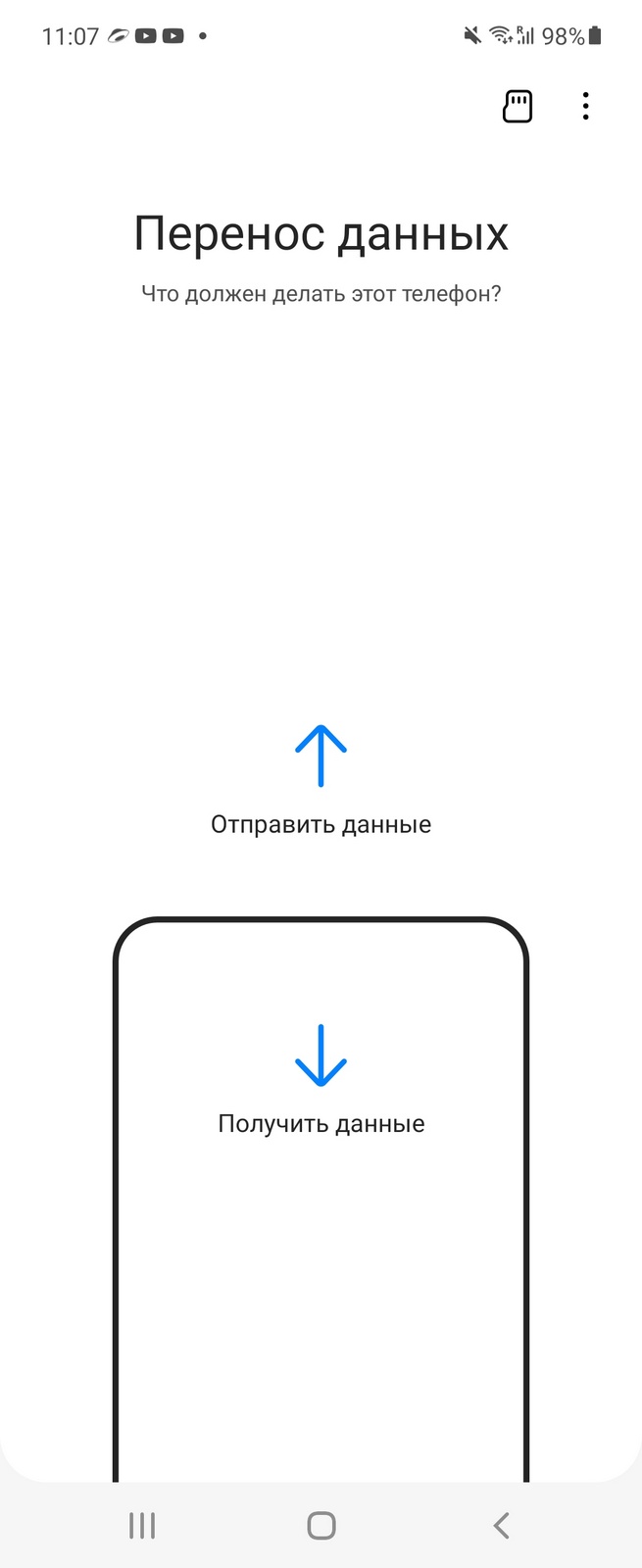
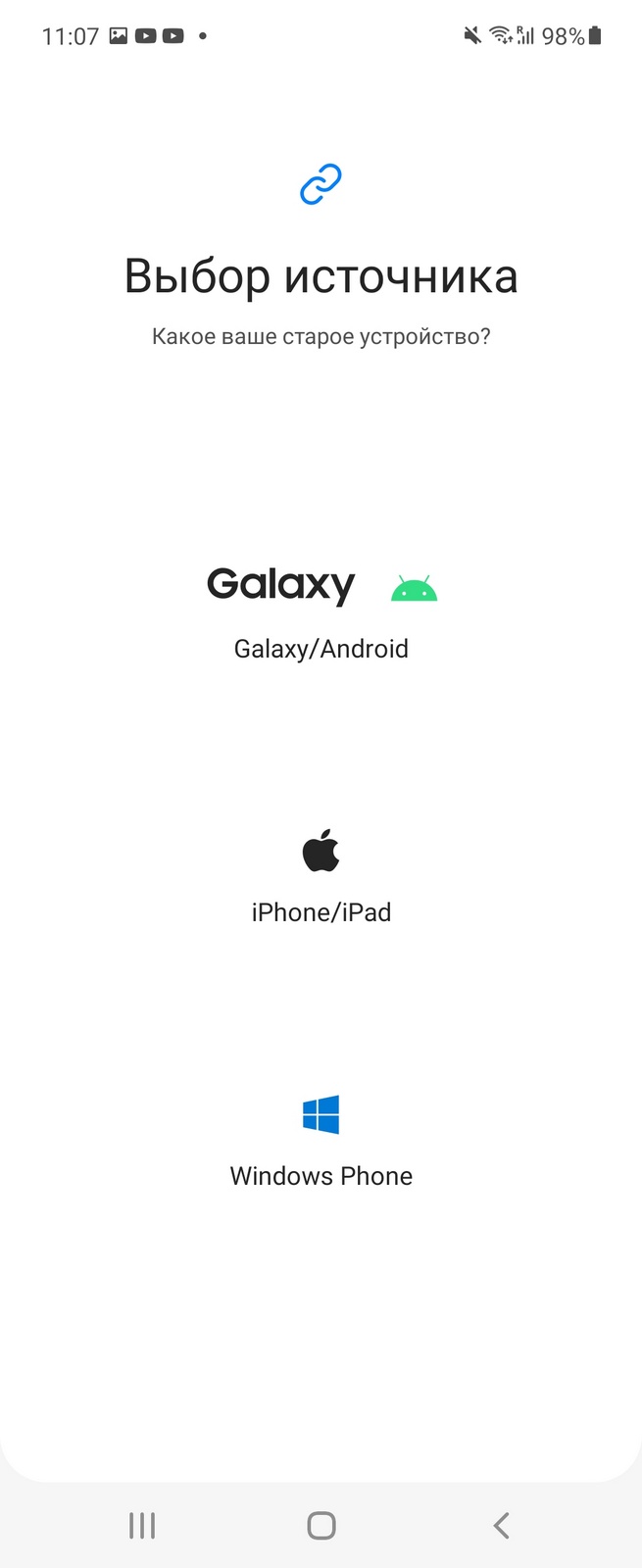
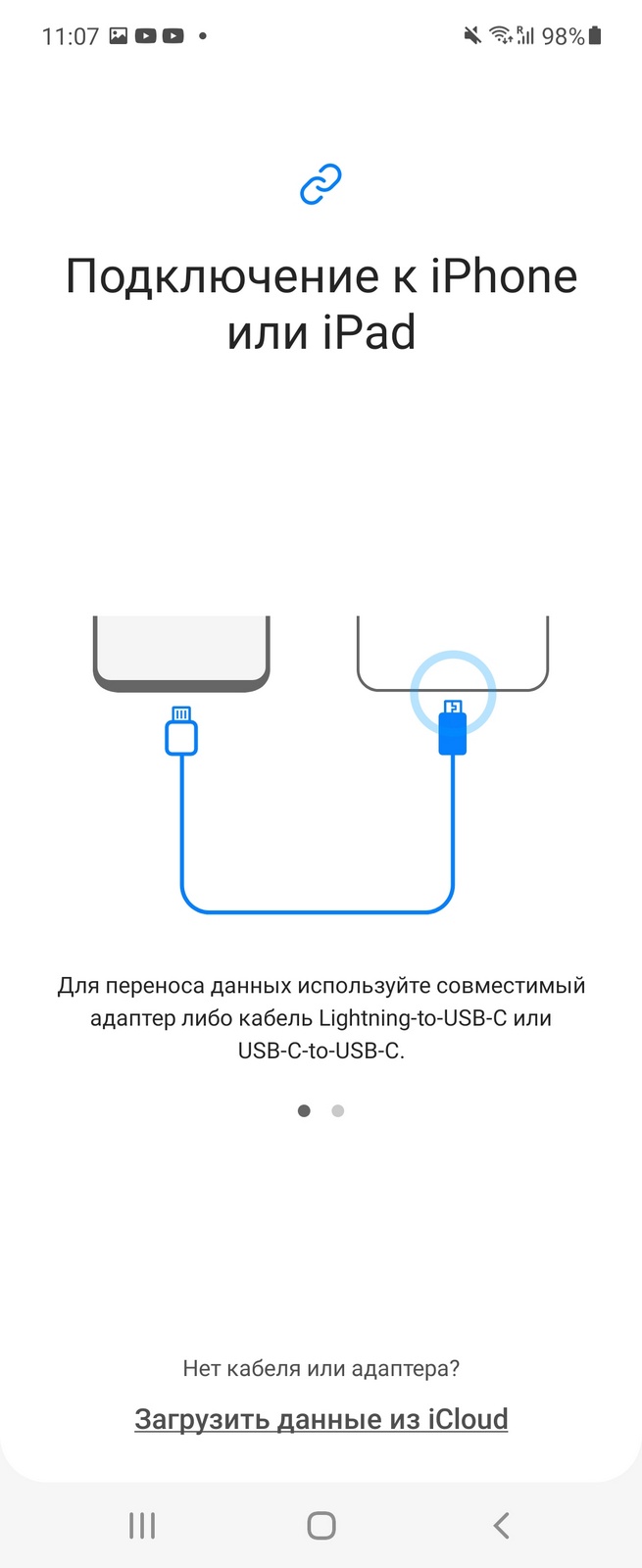
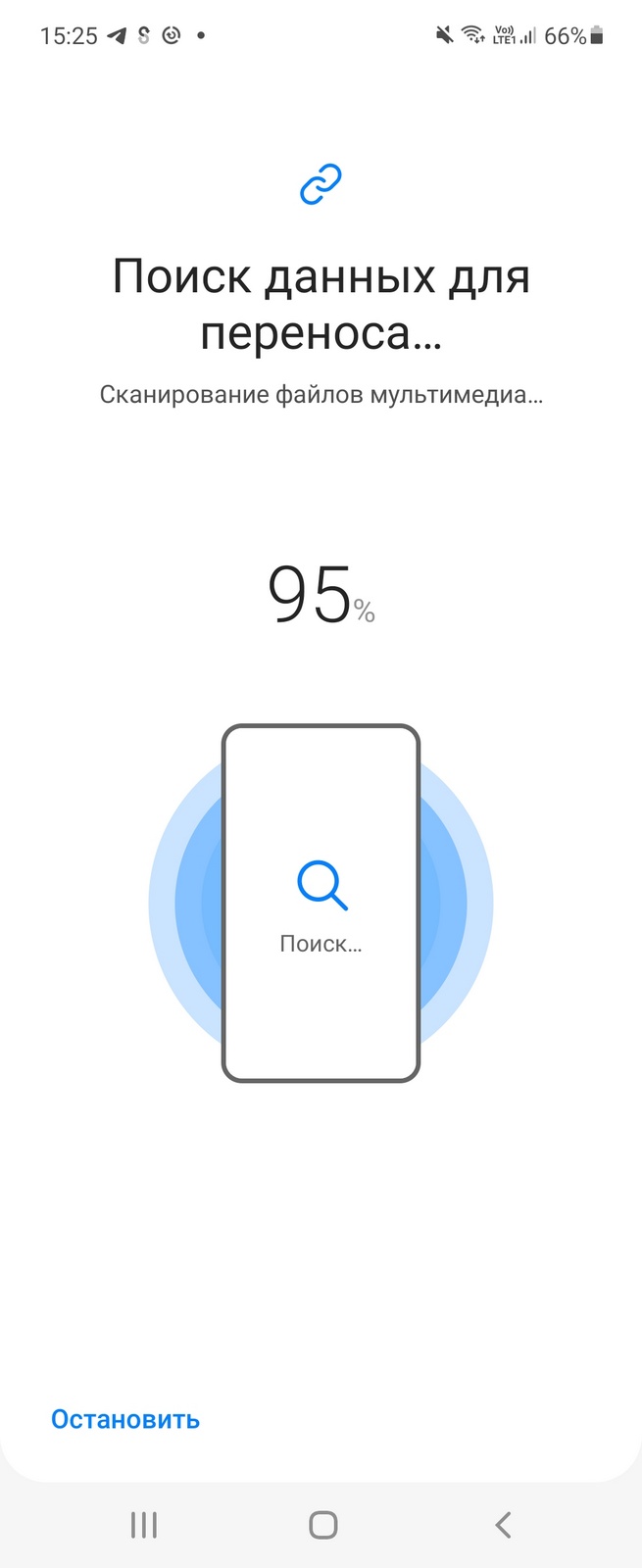
В зависимости от объема данных, которые хранятся в вашем старом смартфоне, перенос может занять от нескольких минут до часа. Если вы хотите перенести данные из WhatsApp, все ваши диалоги, то обязательно укажите это в настройках.
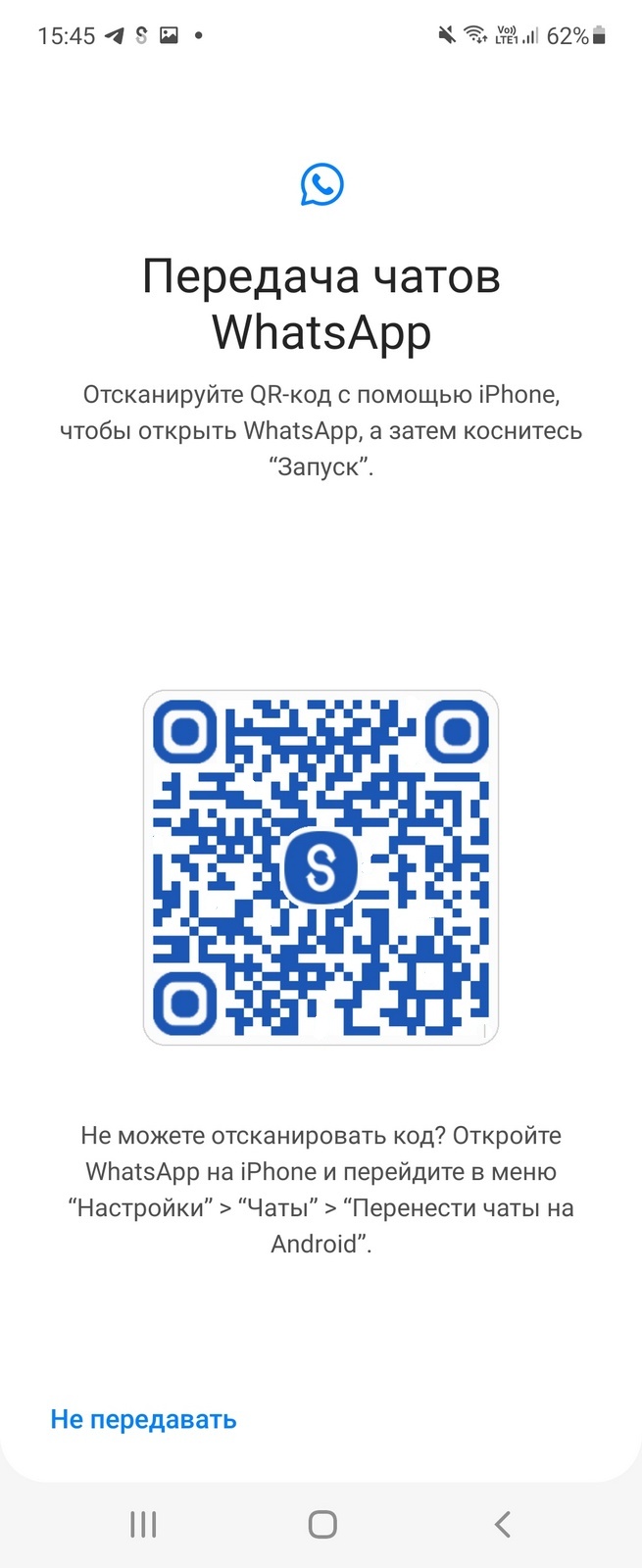
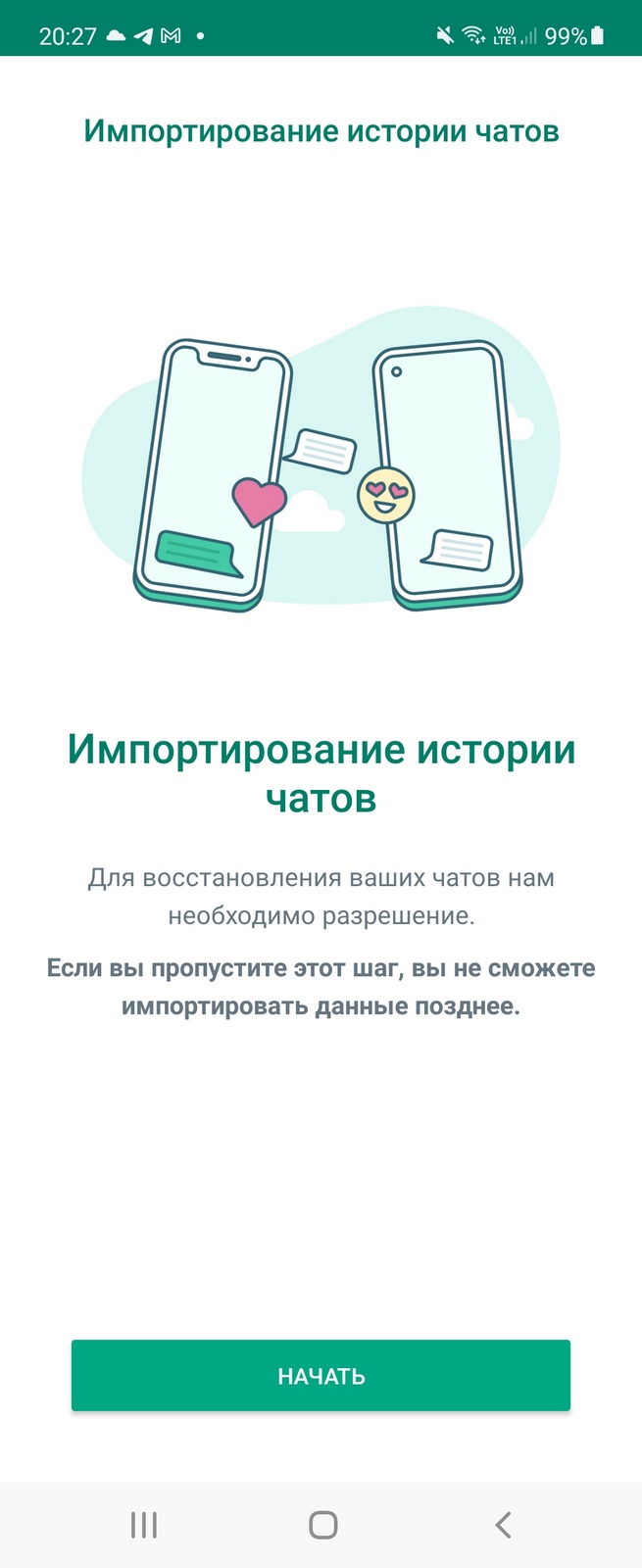
В последующем вернуться к этому пункту не получится. На каждом устройстве необходимо обновить WhatsApp до последней версии и сделать это еще до того, как вы запустите перенос данных, думаю, это не составит труда.
Напомню, что в WhatsApp вам понадобится использование одного и того же номера на обоих устройствах, то есть ваша SIM-карта из старого аппарата переезжает в новый. Где она будет находиться в момент переноса, не играет роли, но настроить на новом аппарате WhatsApp нужно до того, как вы начнете переносить данные. Вам предложат прочитать QR-код с экрана старого аппарата, и затем все чаты будут перенесены. Из минусов отмечу, что в галерее появляются все медиа из мессенджера, они смешиваются с вашими снимками, если таковые уже есть на новом аппарате. Но это мелочь по сравнению с тем, что не нужно танцевать с бубном для переноса чатов, как это было когда-то.
При переходе с Android-смартфона никаких трудностей нет вовсе, все работает как часы. Отмечу, что вы можете переносить не все данные, вольны выбирать, что вам нужно. При переходе с iOS вам также попытаются подобрать те же приложения или покажут их аналоги. Основной вопрос пользователей iOS — это привычка к приложениям, которыми они пользовались на iPhone. Например, Apple Music есть и на Android, поэтому весь перенос заключается исключительно в том, чтобы ввести свой логин и пароль, получить доступ ко всем плейлистам и своей подписке. Но перенести данные звонков FaceTime по понятным причинам не выйдет, так как это мессенджер, существующий только на iOS.
Многие пользуются облаками, чтобы хранить свои данные, поэтому часто в них уже содержатся все фотографии и видео. У меня для этих целей служит Google Photos, где есть пара ТБ места, и при переносе фотографий я обычно этот пункт пропускаю. Приложение есть в памяти Galaxy по умолчанию, так что достаточно войти в него, чтобы увидеть все свои файлы, что сохранены в облаке.
Другой интересный момент, что Samsung Smart Switch можно установить на компьютер, приложение без приставки Mobile. С его помощью вы можете создавать полноценные архивы своего смартфона и затем устанавливать их полностью или частично на новый аппарат (как вариант, это может быть просто архив смартфона). Приложение удобно тем, что позволяет быстро создать архив на компьютере, что дает дополнительную страховку от потери данных на устройстве, периодически такие архивы стоит создавать.
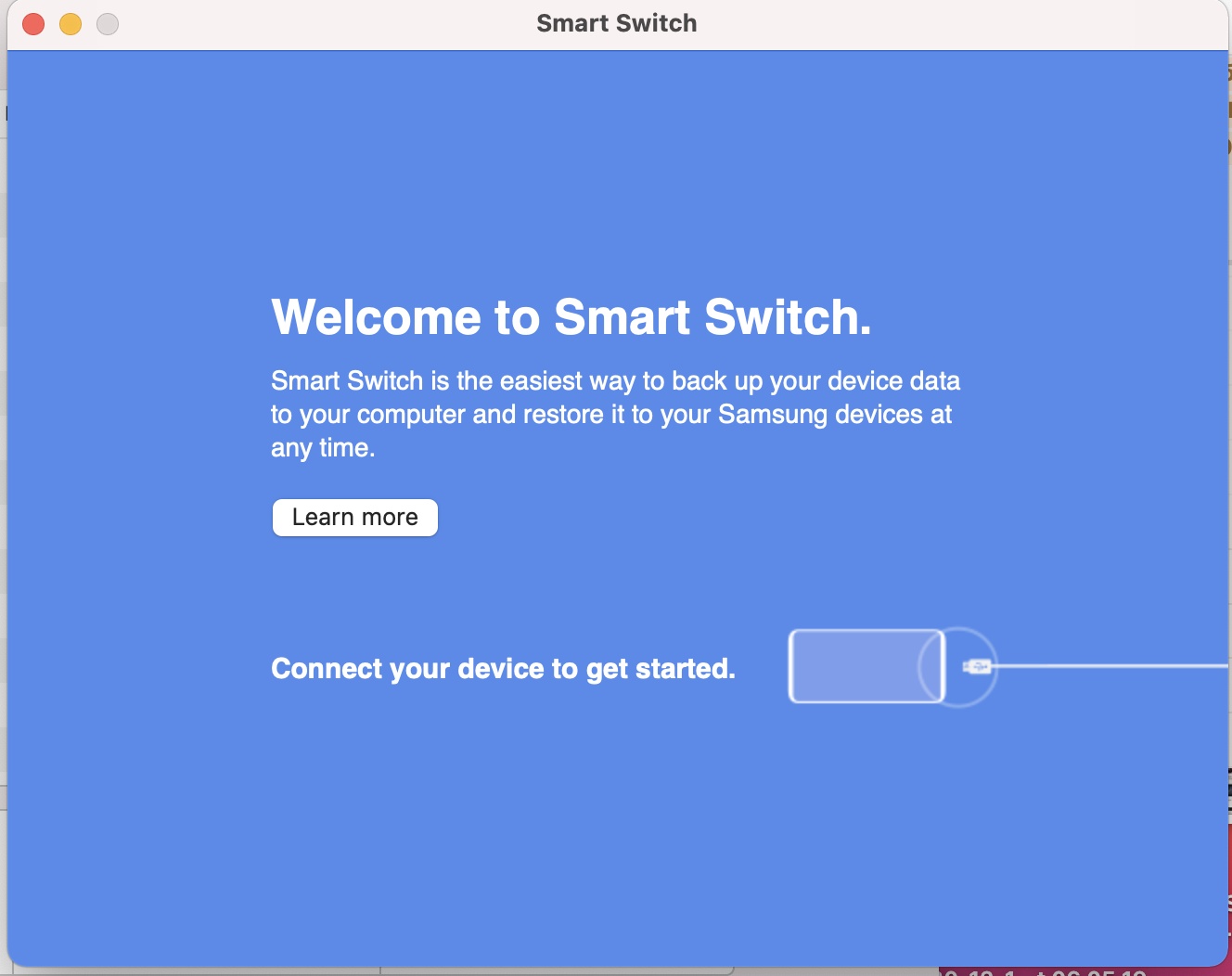
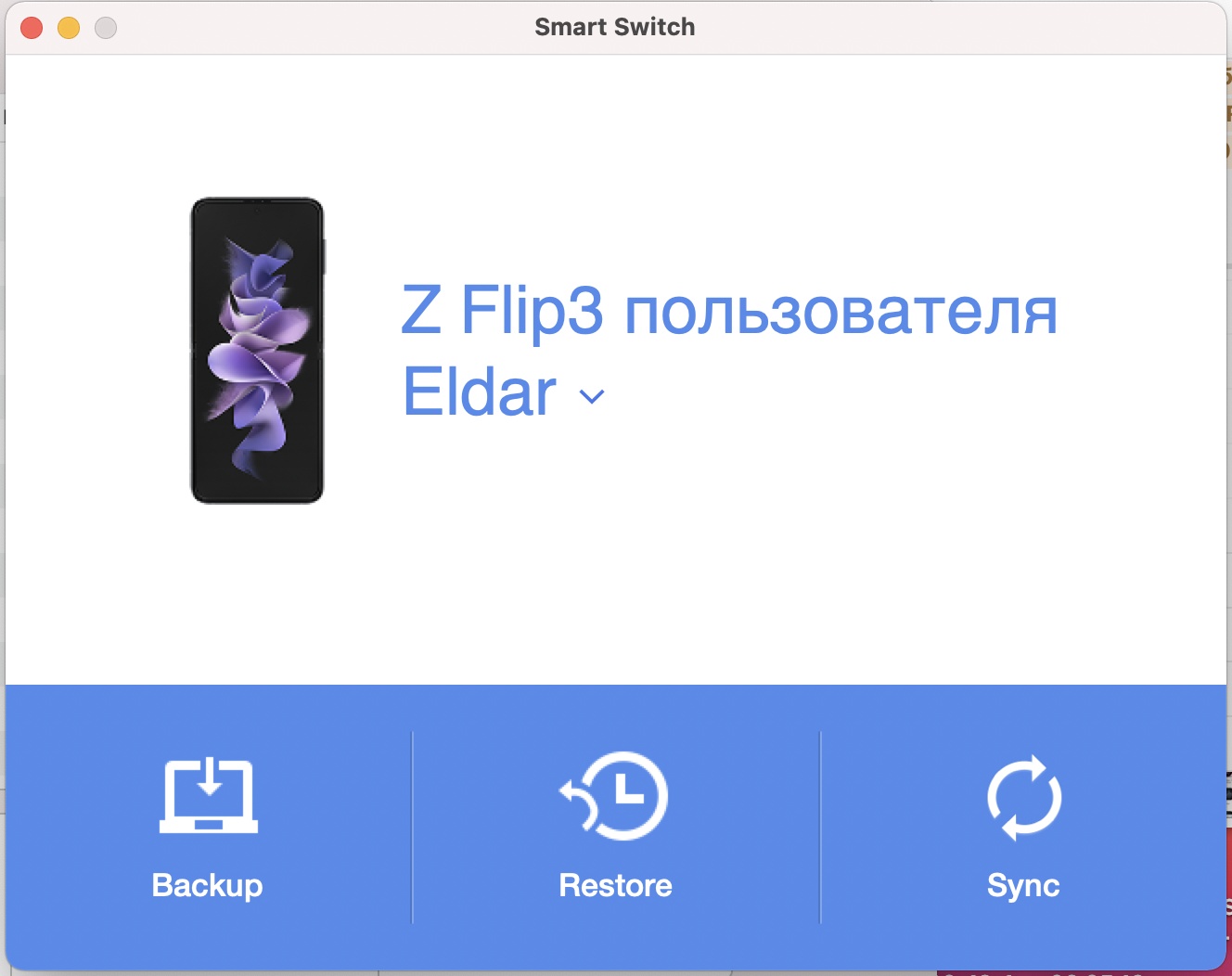
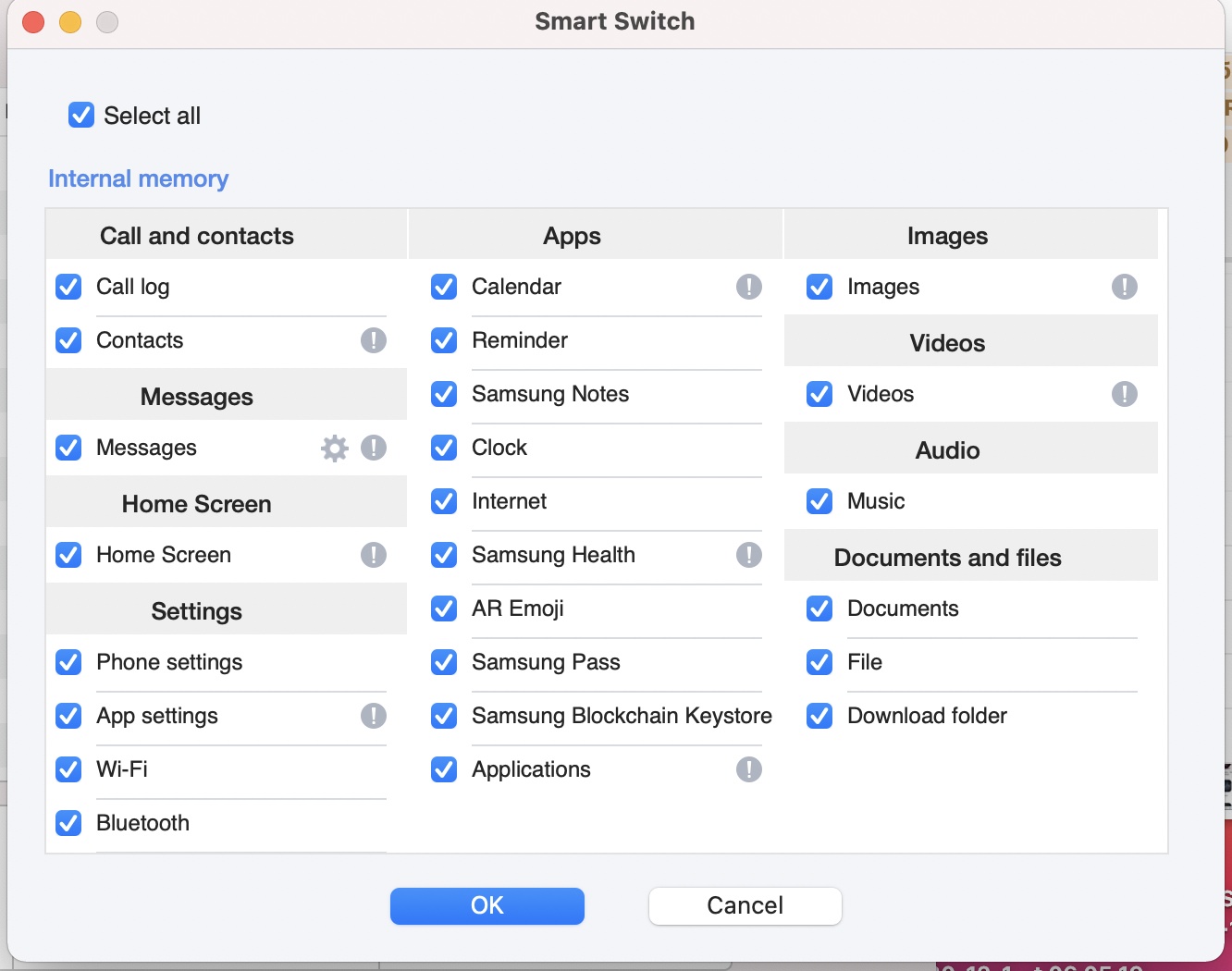
Вспоминая, как все было устроено еще совсем недавно, когда вам было нужно руками ставить каждое приложение, отправлять свои документы и медиа тем или иным способом, сейчас все стало совсем иначе — подключились к старому аппарату и просто перенесли данные. Уровень претензий к тому же Smart Switch Mobile примерно следующий — не переносит обои экрана! И это показывает, насколько мы избаловались тем, что хотим получить полную копию iPhone на смартфоне Galaxy. Любопытный момент заключается в том, что в OneUI у нас есть разные настройки рабочего стола, управления клавиатурой, и при переносе с iPhone включается стиль, который напоминает iOS. То есть создается среда, максимально похожая на ту, в которой жил человек до перехода. И многие люди искренне верят, что это единственная возможность управления смартфоном, хотя это, конечно же, совсем не так.
Хотел в небольшом тексте напомнить о том, что переезд на Galaxy — дело не такое уж сложное, тем более что этот вопрос все чаще задают те, кто прожил долгие годы на iPhone и мигрирует оттуда. Надеюсь, что ваш переезд будет удачным во всех смыслах!