Использование расширений Safari на компьютере Mac
Расширения Safari позволяют оптимизировать и адаптировать под потребности пользователя работу с веб-сайтами на компьютере Mac. В этой статье описывается, как их устанавливать, удалять и делиться ими на разных устройствах. Расширения Safari — это новые функции для браузера, которые позволяют сделать работу в Интернете максимально удобной для пользователей. Среди возможностей расширений можно назвать отображение полезной информации о веб-страницах и заголовков новостей, помощь в использовании любимых служб, изменение внешнего вида сайтов и многое другое. Расширения — это отличный способ персонализировать веб-браузер. Установка расширений Включение расширений Отключение расширений Удаление расширений Обмен расширениями на разных устройствах
Установка расширений
- Начните с установки последних обновлений macOS Для загрузки и установки расширений Safari из App Store требуется Safari 12 или более поздних версий.
- Откройте браузер Safari и выберите Safari > «Расширения Safari» из меню.
- На странице расширений Safari откроется магазин App Store. Чтобы загрузить и установить расширение, нажмите «Загрузить» или нажмите на цену. Возможно, потребуется выполнить вход с помощью идентификатора Apple ID.
- Нажмите кнопку «Установить».
- После установки расширения нажмите кнопку «Открыть» и следуйте инструкциям расширения на экране.
Включение расширений
Чтобы включить расширение, выполните следующие действия после его установки.
- Выберите Safari > «Настройки».
- Нажмите «Расширения».
- Поставьте галочку напротив названия расширения. Узнайте, что делать, если вы не можете включить расширения.
При просмотре в режиме частного доступа, использовании профиля или веб-приложения
При просмотре в частном окне в macOS Sonoma или более поздней версии, будут по умолчанию отключены все расширения, требующие доступа к веб-сайту.
- Выберите Safari > «Настройки».
- Нажмите «Расширения».
- Выберите расширение на боковой панели, затем выберите «Разрешить в режиме частного доступа» справа.
- Независимо от того, просматриваете ли вы в режиме частного доступа, вы также можете ограничить доступ расширения к определенным веб-сайтам. Нажмите кнопку «Изменить веб-сайты» для просмотра расширения в настройках веб-сайтов. Из этого раздела можно разрешить, запретить доступ или установить требование, чтобы веб-сайты запрашивали разрешение на доступ.
При использовании профилей Safari управление расширениями в профиле по умолчанию выполняется на основной вкладке расширений в настройках Safari. Расширениями для других профилей можно управлять на вкладке «Профили», на которой имеется собственная вкладка «Расширения» для каждого профиля. По умолчанию расширения выключаются для каждого нового профиля.
При использовании веб-приложения Safari расширения не будут доступны, но вы можете быстро перейти в Safari. Для этого нажмите кнопку «Поделиться» , а затем выберите «Открыть в Safari». Также можно выбрать «Файл» > «Открыть в Safari».
Отключение расширений
- Выберите Safari > «Настройки», затем нажмите «Расширения».
- Чтобы отключить расширения, снимите соответствующий флажок.
Удаление расширений
Если вы не знаете, для чего необходимо расширение, или не планируете использовать его в дальнейшем, данное расширение рекомендуется удалить.
- Выберите Safari > «Настройки», затем нажмите «Расширения».
- Чтобы удалить расширение, выберите нужное расширение и нажмите кнопку «Удалить».
Обмен расширениями на разных устройствах
Начиная с macOS Ventura, iOS 16 и iPadOS 16, вы можете делиться расширениями между компьютером Mac и устройствами iPhone и iPad:
- На компьютере Mac откройте Safari и выберите Safari > «Настройки», затем «Расширения». Выберите параметр «Учет на всех устройствах» в нижней части окна.
- На iPhone или iPad перейдите в «Настройки» > Safari > «Расширения», затем включите параметр «Учет на всех устройствах».

Если расширение, установленное на одном устройстве, совместимо с другими устройствами, оно автоматически появляется на них в настройках расширений. Для загрузки расширения нажмите кнопку «Загрузить» или иконку iCloud рядом с ним. При включении или выключении расширения аналогичное изменение будет отображено и на остальных устройствах.
Чтобы удалить расширение со всех устройств, его необходимо удалить на каждом устройстве.
Дополнительная информация
Safari больше не поддерживает большинство веб-плагинов. В целях ускорения загрузки веб-страниц, экономии заряда аккумулятора и повышения уровня безопасности браузер Safari оптимизирован для обработки содержимого с использованием веб-стандарта HTML5, не требующего плагинов. Используйте расширения Safari вместо веб-плагинов, чтобы оптимизировать и адаптировать под свои потребности работу с веб-сайтами.
Информация о продуктах, произведенных не компанией Apple, или о независимых веб-сайтах, неподконтрольных и не тестируемых компанией Apple, не носит рекомендательного или одобрительного характера. Компания Apple не несет никакой ответственности за выбор, функциональность и использование веб-сайтов или продукции сторонних производителей. Компания Apple также не несет ответственности за точность или достоверность данных, размещенных на веб-сайтах сторонних производителей. Обратитесь к поставщику за дополнительной информацией.
Как установить расширение Safari в macOS Mojave, где это запретили

В закладки
Разработчики macOS Mojave всерьез поработали над повышением производительности системы. Одним из изменений, улучшающих стабильность ОС, стал запрет на установку расширений для браузера Safari от неустановленных разработчиков.
Теперь расширить возможности браузера можно лишь при помощи программ, которые распространяются в App Store или размещены в официальном разделе с дополнениями для Safari.
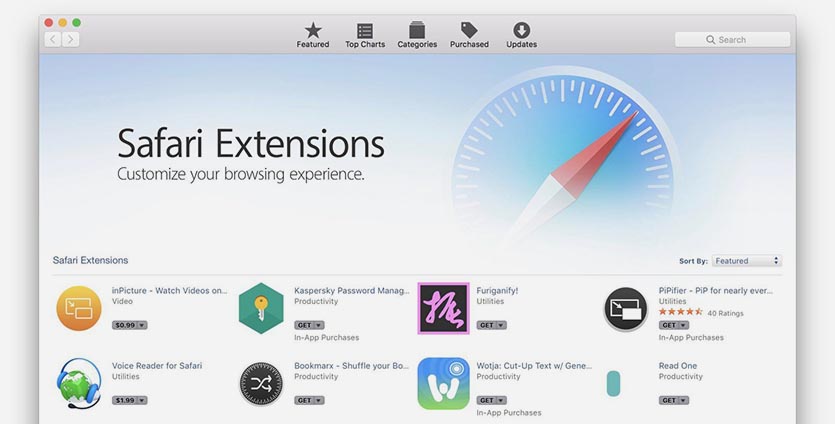
К счастью, имеется обходной путь для ручной установки расширений Safari, которые по тем или иным причинам не проходят модерацию Apple.
Как установить расширение для Safari вручную
1. Скачайте нужное дополнение с сайта разработчика.
2. Измените расширение файла с *.safariextz на *.zip.
3. Извлеките содержимое архива при помощи любого подходящего архиватора.

4. Откройте параметры Safari на вкладке Дополнения и установите флаг Показывать меню «Разработка» в строке меню.
5. Теперь в строке меню Разработка переходим в раздел Показать Extension Builder.
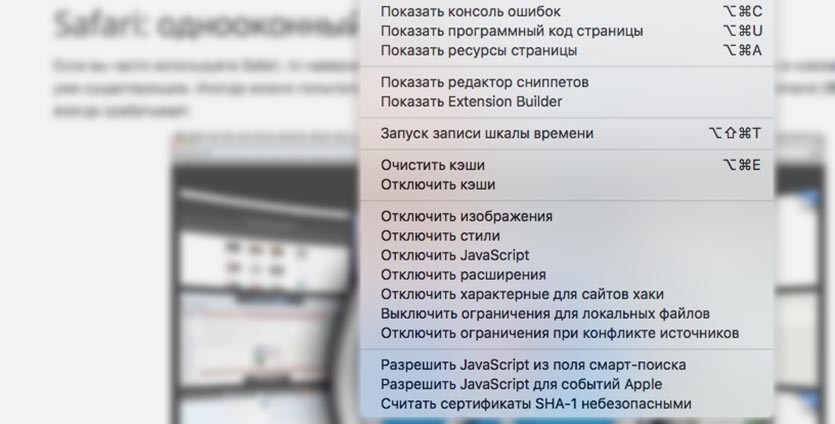
6. В открывшемся окне нажимаем на «+» и добавляем наше расширение, файлы которого мы получили в результате извлечения из архива.
7. После добавления плагина его следует запустить кнопкой Выполнить.
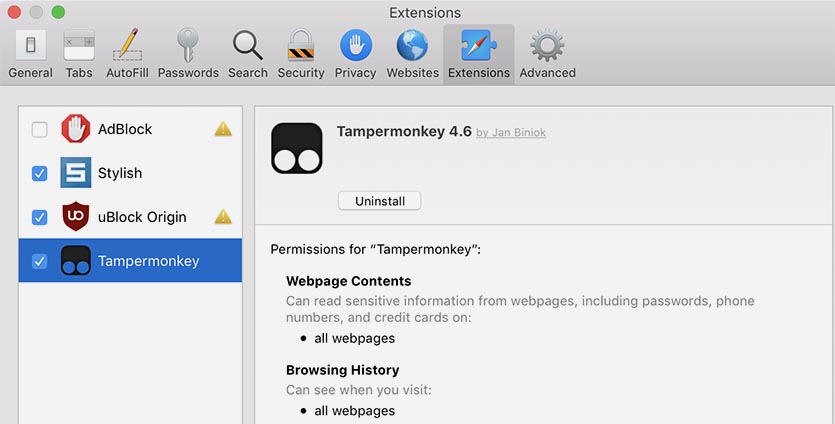
Расширение появится в параметрах браузера и начнет работать.
Что делать после перезапуска браузера
Установленные таким образом расширения не запускаются автоматически после перезапуска браузера. Здесь нам придет на помощь Apple Script.
Файл скрипта должен содержать следующий код:
tell application «System Events»
tell process «Safari»
set frontmost to true
click menu item «Показать Extension Builder» of menu «Разработка» of menu bar 1
delay 0.5
click button «Запустить» of splitter group 1 of window «Extension Builder»
click button 1 of window «Extension Builder»
end tell
end tell
Поместить скрипт следует по адресу: ~/Library/Scripts/Applications/Safari (при необходимости создать нужные папки в домашней).
У способа есть существенный минус – установленные таким образом плагины не будут автоматически обновляться. Придется проделывать всю процедуру заново или ждать, пока авторы выложат модуль в раздел Safari Extensions.
К сожалению, на данный момент это – единственный способ установки сторонних расширений для Safari в macOS Mojave.
Расширения для Safari на iPhone: для чего нужны, как установить?
Современные браузеры вовсе не ограничены своим изначальным функционалом. Он без труда может быть дополнен с помощью расширений, в том числе сторонних. Есть такая возможность и для Safari на iPhone или iPad, о чем знают еще далеко не все. Мы расскажем вам, как можно в этом браузере работать с расширениями. Вы узнаете, как можно будет их отключать или же полностью удалять в случае необходимости. В качестве примера покажем работу трех полезных расширений для Safari, которые могут вам пригодиться при работе с iPhone или iPad.
Видео:
Как скачать, установить и использовать расширения Safari на iPhone или iPad?
Прежде чем начать работать с расширениями, убедитесь, что вы используете iOS 15 или более новую версию этой операционной системы. Теперь выполните следующие действия, чтобы ваш браузер Safari получил расширения и смог с ними работать.
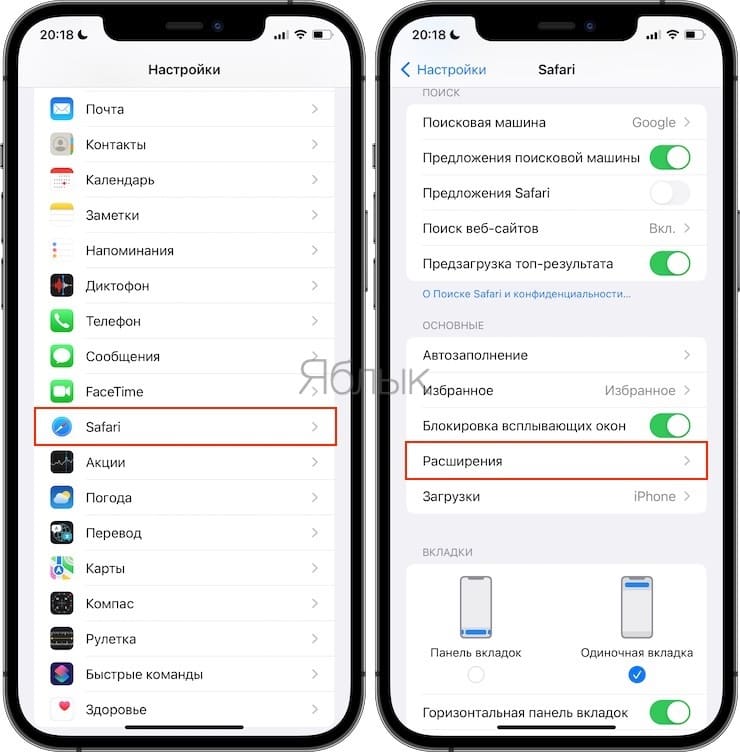
1. В приложении «Настройки» выберите вкладку Safari.
2. Нажмите на Расширения → Еще расширения.
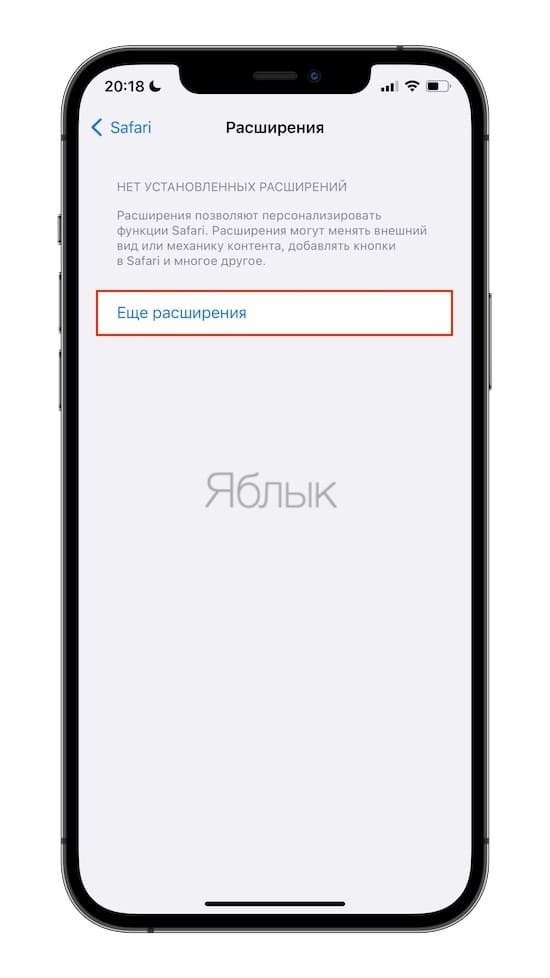
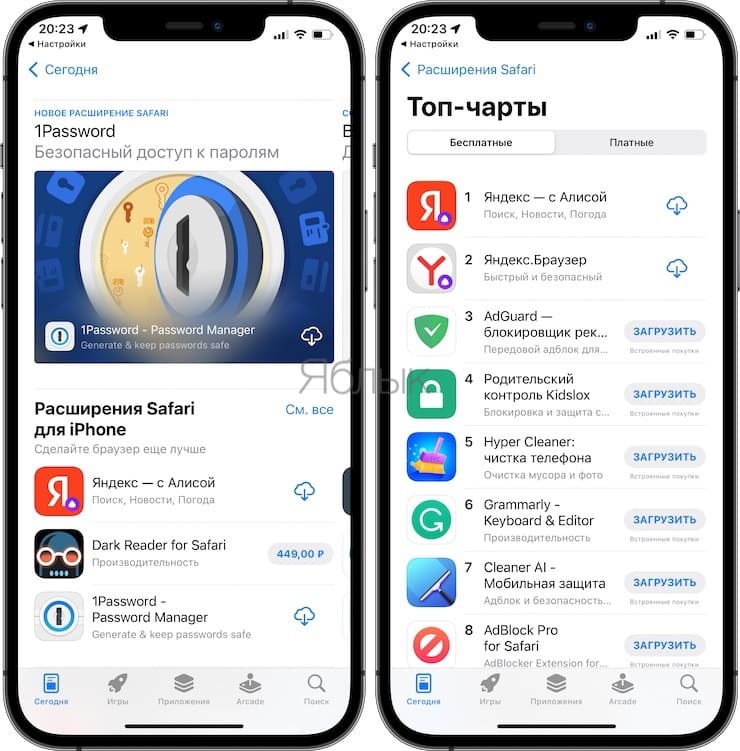
Перед вами появится страница расширений Safari в iPhone App Store.
3. Выберите интересующее вас расширение и просто нажмите «Загрузить», чтобы дополнить этим элементом ваш браузер.
4. После окончания загрузки перейдите в Настройки → Safari → Расширения и активируйте скачанное расширение.
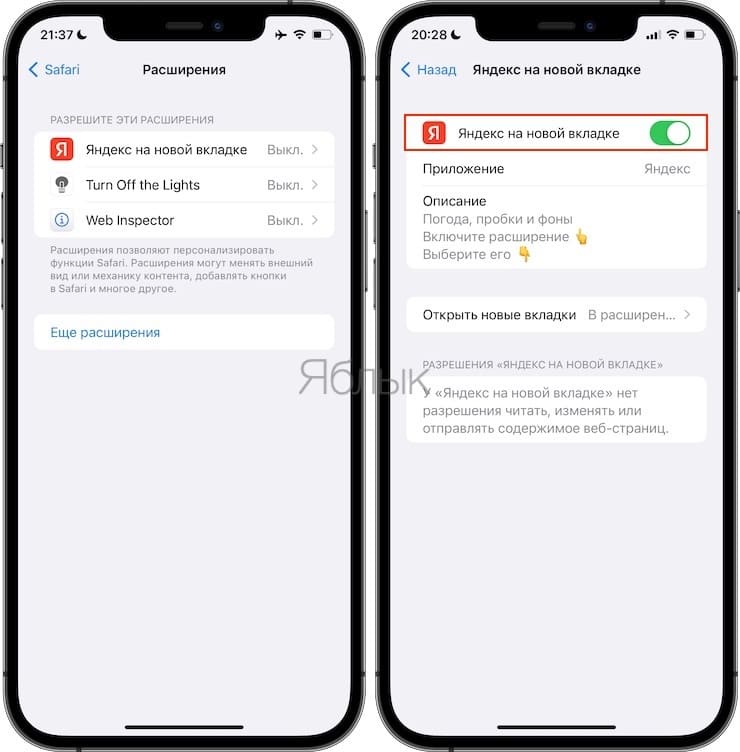
5. В качестве дополнительной опции ваше расширение может запускаться с главного экрана iPhone. При необходимости настройте параметры этого дополнения.
6. Теперь откройте браузер Safari, вы сможете увидеть в адресной строке значок расширения. Коснитесь его для вызова меню с перечнем плагинов.
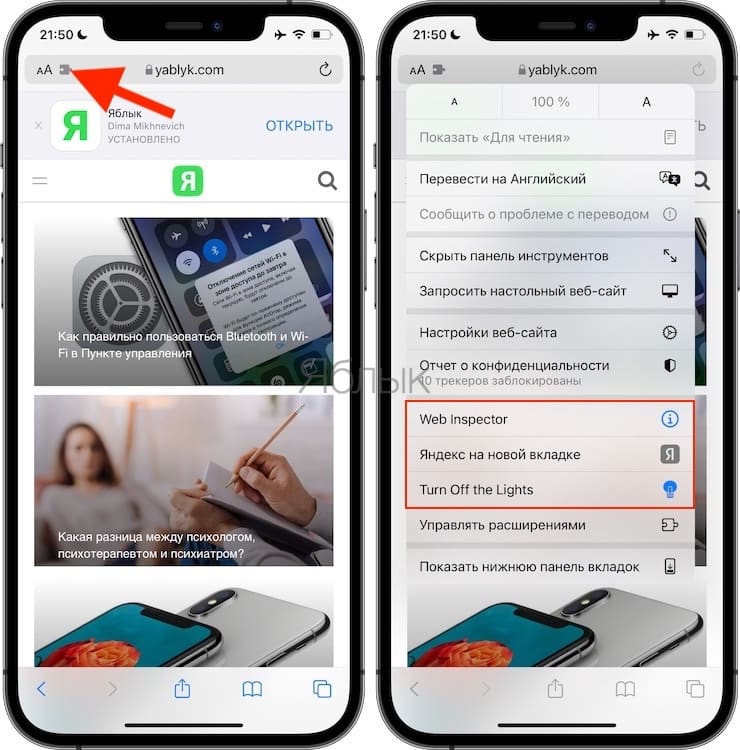
7. Обратите внимание, что если вы установили расширение для блокировки контента, то вы можете и не увидеть этот значок. А чтобы использовать блокировку содержимого сайтов, коснитесь значка аА рядом со строкой ввода адреса, а потом выберите «Включить блокировку контента» или «Отключить блокировку контента».
Когда вы впервые используете расширение Safari, оно может сформировать всплывающее окно с запросом разрешения на работу на этой конкретной веб-странице. Вы можете дать права на однодневную работу, разрешить работать всегда или запретить действие. Позже вы сможете управлять этими настройками, выполнив следующие действия.
Как отключить расширение Safari на iPhone или iPad?
Возможно, вы хотите временно прекратить пользоваться расширением, но оно вам еще нужно, удалять его не надо. Вот что можно сделать в такой ситуации.
1. Откройте «Настройки» и нажмите на Safari.
2. Коснитесь меню «Расширения».
3. Напротив нужного расширения или блокировщика контента установите переключатель в положение Выключено.
4. Наоборот, если вы передумаете и вам надо будет активировать расширение, то в этом же меню передвиньте ползунок вправо.
А можно осуществить деактивацию прямо в самом браузере Safari, вот каким образом:
1. Откройте браузер Safari и коснитесь значка расширений или кнопки аA рядом с адресной строкой.
2. Коснитесь меню «Управлять расширениями».
3. Здесь вы можете отключать или включать выбранные расширения.
4. Наконец, нажмите «Готово».
Как окончательно удалить расширение Safari на iPhone?
Удаление расширения Safari аналогично удалению любого обычного приложения для iOS. Вот что вам надо сделать.
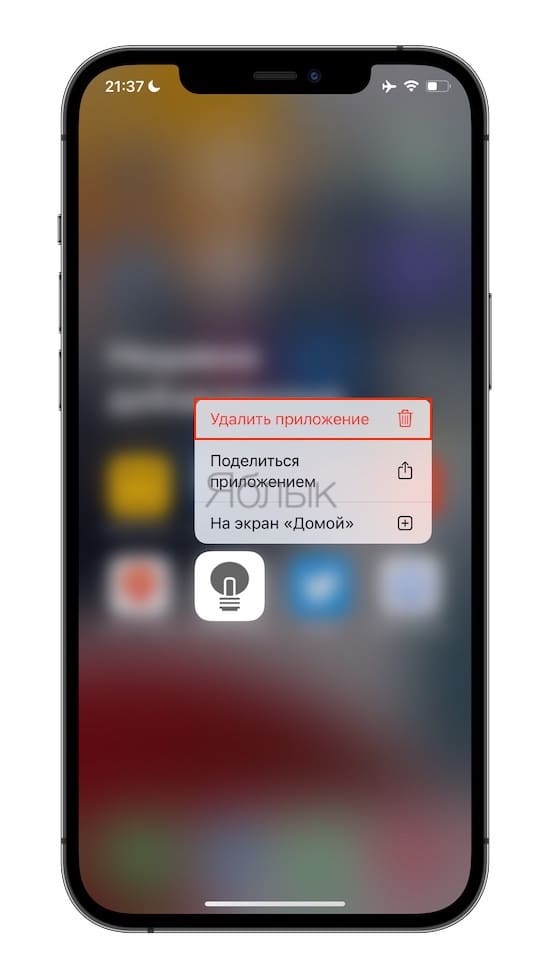
1. Нажмите и удерживайте значок приложения, которое является расширением Safari на главном экране или в библиотеке приложений.
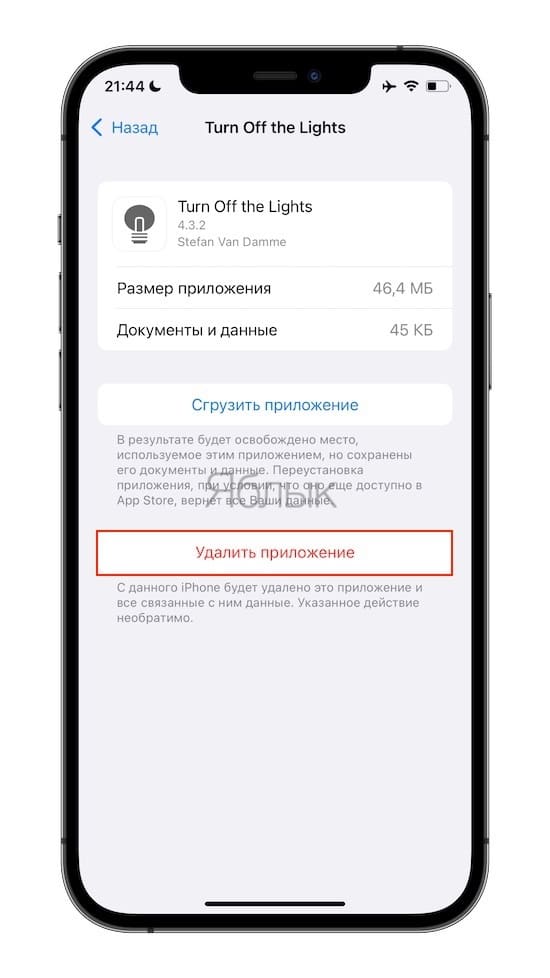
2. В появившемся окне просто нажмите последовательно Удалить приложение → Удалить приложение → Удалить.
Вы также можете удалить расширение Safari, выбрав Настройки → Основные → Хранилище iPhone → → Удалить приложение.
Примеры расширений для Safari на iPhone и iPad
В настоящее время в разделе расширений Safari в App Store основную массу формируют блокировщики рекламы или контента, сайтов для взрослых и т.д. При этом полезных расширений не так много или их трудно найти. Приводим несколько примеров интересных расширений для Safari.
Яндекс на новой вкладке
Расширение позволяет открывать главную страницу поисковой системы Яндекс в каждой новой странице браузера Safari.
Скачать расширение Яндекс
Turn Off the Lights
Не на всех веб-сайтах есть переключатель для активации темного режима или поддержки системного темного режима. Специально для работы с такими веб-ресурсами и создано данное расширение. Его работа с определенными сайтами может сделать веб-серфинг более комфортным в ночное время.
Кроме того, если вы смотрите что-то на YouTube в Safari, то расширение Turn Off the Lights будет держать видео в фокусе и затемнять всё остальное. Смотрится это очень неплохо.

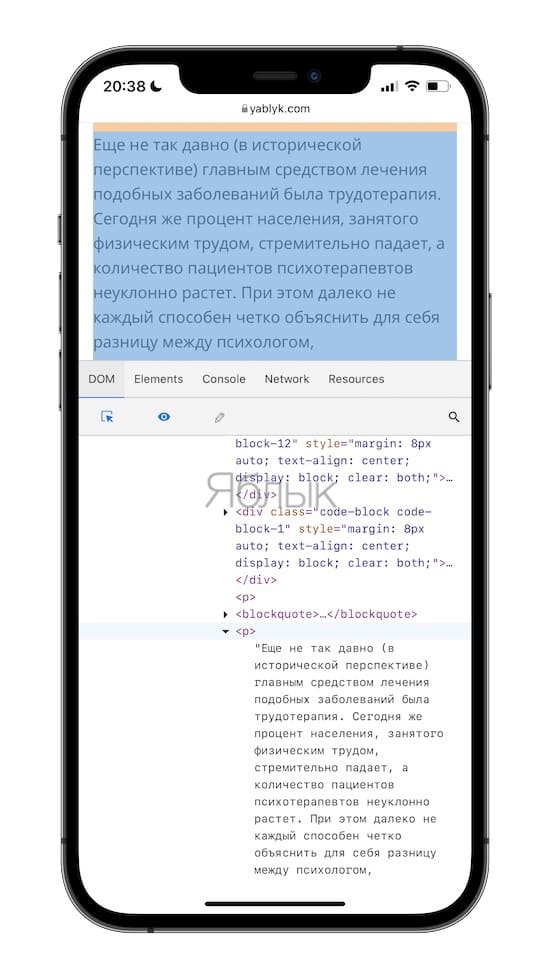
Web inspector
Расширение добавляет браузеру Safari на iPhone или iPad инструменты разработчика.
А что вы думаете о расширениях для Safari? Нужны ли они вам для работы и понравилась ли новая возможность? А, возможно, вы уже пользуетесь какими-то расширениями, расскажите тогда нам, какими!
�� Смотрите также:
- Как разбудить экран iPhone: пять способов.
- «Калькулятор» на iPhone: скрытые возможности стандартного iOS-приложения.
- Как включить в Instagram исчезающие сообщения?
�� Мы в Telegram и YouTube, подписывайтесь!
Как установить расширения Safari на iPhone | iPad
Одной из фишек Safari в iOS 15 стали расширения. Ниже расскажем, как их установить и предложим несколько полезных вариантов.


Настольные браузеры уже давно поддерживают различные расширения. Последние делают именно то, чего от них ждешь — расширяют и увеличивают возможности приложения. С помощью этих небольших дополнений пользователи могут в один клик открывать все свои любимые сайты, запоминать и вводить пароли, скачивать видео и т.д. И это только самое очевидное. Существует огромное количество специализированных расширений, созданных для копирайтеров, SEO-специалистов, маркетологов и web-дизайнеров. После выхода iOS 15 и iPadOS 15 все эти возможности стали доступны и владельцам яблочных мобильных устройств. Несмотря на то, что функция появилась относительно недавно в App Store уже доступно некоторое количество расширений для мобильного Safari.
Как установить расширения в Safari на iPhone и iPad
- Открыть Настройки — Safari.
- Выбрать пункт «Расширения».
- Нажать на кнопку «Еще расширения».
- В меню Настройки — Safari — Расширения.
- В браузере Safari, нажав на иконку пазла в адресной строке.

После этого на экране откроется специальный раздел App Store. В нем можно найти и выбрать подходящие расширения, а затем скачать их на iPhone и iPad.
Как включить расширения в Safari на iPhone и iPad
Включить расширения в мобильном Safari можно двумя способами:

Второй вариант является более удобным. Однако в этом случае расширение можно только включить или выключить. Вносить какие-либо настройки придется уже в общем меню.
Расширения для Safari в iOS 15, которые стоит попробовать
Как уже было сказано выше, сейчас в App Store можно найти ряд полезных расширений для мобильного Safari. Правда, в отличие от больших платформ, на iOS часть браузерных дополнений стоят как полноценные приложения. Это связано с тем, что в большинстве случаев вы не просто скачиваете расширение, но и покупаете полноценную программу для iOS.
Какие расширения стоит попробовать:
1Password — популярный менеджер паролей. В мобильном работает ровно также, как и на Mac. 1Password может автоматически вводить логины, пароли, информацию о кредитной карте, коды двухфакторной аутентификации и многое другое. Для работы требуется активная подписка, которая обойдется в 2,99 долларов в месяц.
Super Agent — любопытное расширение, которое создано для того, чтобы автоматически соглашаться на использование cookie файлов на различных сайтах и сервисах. Скачать дополнение можно бесплатно.
Noir — расширение добавляет «темный режим» даже на те сайты, которые его не поддерживают. Помогает при работе с iPhone и iPad в темное время суток. Обладает большим количеством собственных настроек. Цена расширения — 2,99 долларов.
Vidimote — небольшое расширение, добавляющее в браузер дополнительные опции для управления воспроизведением. Позволяет быстро включать и останавливать видео, перематывать его, воспроизводить с более высокой скоростью и т.д. Расширение совместимо со многими популярными сервисами Netflix, Amazon Prime, YouTube, Vimeo, Dailymotion, Twitch, TED.com и другими. Цена — 4,99 долларов.
Turn Off the Lights — расширение, которое будет полезно владельцам iPad. Оно затемняет часть веб-страницы, чтобы пользователи не отвлекались от просмотра видео. Также может искусственно менять фон сайта. Скачать Turn Off the Lights можно бесплатно. Расширение доступно и на больших платформах.
Amplosion — расширение, которое позволяет открывать на iPhone и iPad полноценные версии сайтов, обходя AMP-страницы. Последние созданы для быстрой загрузки на мобильных устройствах. Однако часто подобные версии сайтов обладают сокращенными возможностями. Amplosion решает эту проблему. Цена расширения — 2,99 долларов.