Синхронизация браслетов MiBand и Apple Health
Устройство подключается к вашему iPhone по следующей инструкции:
- Заходим в App Store и находим там приложение Mi Fit. Устанавливаем его на свой iPhone.
- Включаем Bluetooth.
- Запускаем установленное приложение Mi Fit. Первый запуск сопровождается требованием ввести уже имеющийся Mi-аккаунт либо создать новый. Регистрируем аккаунт на сервере. Благо, процедура не занимает много времени, так как необходимо ввести только адрес почты и номер телефона.

- Ожидаем сообщения с кодом подтверждения регистрации и перезапускаем приложение.
- Авторизуемся посредством ранее введенных логина и пароля.
- Указываем свой никнейм в приложении, пол, рост и вес, дату рождения и целевой показатель дневного количества шагов.
- В окне приложения выбираем устройство, с которым необходимо синхронизировать смартфон. В нашем случае выбираем самый верхний пункт «Mi Band».
- Ожидаем, пока iPhone обнаружит Mi Band и наладит с ним соединение.
- По требованию, нажимаем на браслете кнопку, подтверждая, таким образом, синхронизацию устройств.
- После успешной синхронизации приложение может предложить обновить прошивку фитнес-браслета.
Важно! Часто встречается ситуация, когда Айфон не может с первого раза найти Mi Band. В таком случае, рекомендуется отключить и заново включить Bluetooth.
Mi-аккаунт создается для хранения статистических данных об активности вне зависимости от используемого устройства. То есть, вы можете использовать ваш iPhone в связке с Mi Band, затем отключить последние, привязать к новому устройству и просто продолжить собирать статистическую информацию, продолжить начатый маршрут и т. д.
Также, для получения данных о сердечном ритме необходимо установить на телефон приложение Mi HR. Оно отслеживает частоту сердечных сокращений в реальном времени, но приводит к повышенному расходу батареи. Поэтому рекомендуется пользоваться данной функцией не на постоянной основе, а только при необходимости, во время бега, например.
Синхронизация с Apple Здоровье
Mi Band позволяет синхронизировать данные, передаваемые на смартфон, не только с приложением Mi Fit и фирменным облачным хранилищем, но и с сервисом Apple Здоровье.
Для этого нужно выполнить несколько простых действий:
- Запустить приложение Mi Fit.
- Открыть вкладку «Уведомления».
- В категории «Сервисы» выбрать «Здоровье» или «Health».
- Запустить синхронизацию.
Приложение также может самостоятельно запростить доступ к сервису после первой настройки.
Все браслеты Mi-Band

Подключение к устройствам Android или iOS одинаково независимо от вариантов. Чтобы все функции работали, вы должны подключить браслет к соответствующему приложению Mi Fit, доступному как в Google Play Store, так и в магазине приложений Apple. Сегодня мы подробно рассмотрим, как подключить Mi Band 4 к iPhone и iOS.
Этапы сопряжения будут довольно просты для тех, кто уже знаком с предыдущими моделями фитнес браслетов от Xiaomi. Вам просто нужно установить соответствующее приложение и включить Bluetooth для успешного сопряжения. После успешного сопряжения устройства вы можете отслеживать все свои действия с помощью приложения. Следуйте инструкциям, чтобы подключить Mi band 4 к устройствам Android и iOS.
Как подключить Mi Band 4 к iPhone или другим iOS-устройствам?
Довольно просто связать Mi band с любыми устройствами iOS. Прежде всего, вам необходимо скачать и установить приложение Mi Fit из магазина приложений Apple. В руководстве пользователя Mi band 4 есть QR-код, отсканировав который вам откроется страница приложения Mi Fit. Или вы можете скачать его прямо из магазина приложений. Следуйте инструкциям ниже.
Шаг 1: — Загрузите и установите приложение Mi Fit из магазина Apple . Используйте эту ссылку или выполните поиск « Mi Fit » в магазине приложений.
Шаг 2: — Как только вы загрузите приложение, откройте его. Если вы впервые в Mi band, вам необходимо зарегистрировать аккаунт. Или можете выбрать Войти, если вы уже зарегистрировались в Mi Fit с предыдущими Mi Band.

Шаг 3: — Есть много вариантов регистрации для учетной записи Mi band. Например использование учетной записи Mi, Google, Facebook — вот некоторые из них. Вы можете выбрать свой собственный вариант. Или просто зарегистрироваться с помощью электронной почты.
Шаг 4: — Как только вы зарегистрируетесь или войдете в систему, вам будут показаны некоторые уведомления о разрешениях. Одно разрешение предназначено для отправки уведомлений, а другое запрашивает доступ к вашим движениям и занятиям фитнесом. Убедитесь, что вы разрешили оба эти разрешения, чтобы у вас корректно работали все функции.


Шаг 5: — Следующий шаг — персонализация. Вам необходимо заполнить данные своего профиля, а затем установить свои цели. Указание физических свойств вашего тела необходимо для более коректного анализа показателей вашего здоровья и спортивных результатов.
Шаг 6: — Теперь вам нужно выбрать тип вашего устройства. Очевидно, вы должны выбрать опцию «Браслет». Затем вы спросите разрешение на сбор активности, сон и частоту сердечных сокращений. Просто нажмите на кнопку «Согласен» .


Шаг 7: —Затем, вас попросят поднести свой Mi-Band ближе к вашему телефоному. На браслете вы увидите кнопки ✓ и X. Нажмите на ✓, чтобы успешно подключить ваш iPhone к Mi band 4.

Это все, что вам нужно сделать, чтобы соединить вашу Mi band 4 с вашим iPhone или iPad.
Так же вам может быть полезно:
- Почему я ношу Casio за 15 долларов?
- Новая функция апноэ во сне от Samsung стала важным шагом на пути к глобальному запуску
- Пять самых интересных новых и улучшенных функций Pixel Watch 2
- Обзор Polar Ignite 3: беговые часы среднего класса для фанатов данных о фитнесе
- Google Wear OS скоро будет больше похожа на watchOS от Apple
Как подключить Mi Fit к Здоровью в iPhone
Фитнес-браслеты Xiaomi известны не только своей ценой, но и утилитарностью: они прекрасно работают и с iPhone, и с Android. Правда, все же с Android чуточку лучше — на этих смартфонах стандартное приложение можно заменить крутыми, более продвинутыми аналогами. Тем не менее, многие пользователи выбирают Mi Band как отличную альтернативу Apple Watch по доступной цене: правда, не все знают, но Mi Band можно подключить напрямую к Здоровью — фирменному приложению Apple, где есть все ваши данные об активности и отдыхе. Получается, браслет будет использоваться вместо Apple Watch, а данные будут вноситься автоматически? Да, это так. Но есть нюансы. Отвечаем на вопрос читателя нашего Телеграм-чата о том, как правильно подключить Mi Band к Айфону.
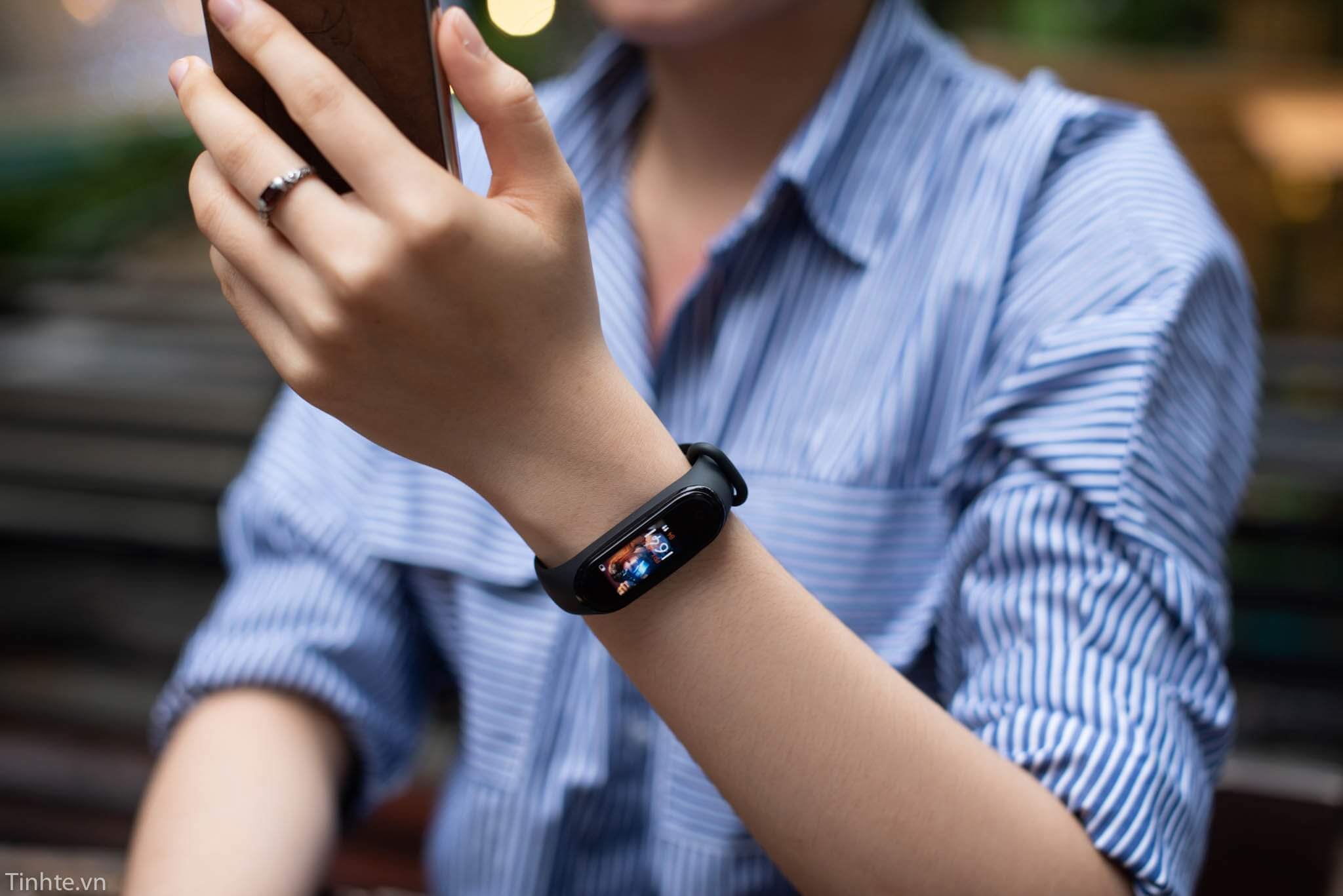
Разбираемся, как подружить Mi Band с iPhone и какие нюансы есть
❗️ И НЕ ЗАБУДЬТЕ ПОДПИСАТЬСЯ НА НАШ ЯНДЕКС.ДЗЕН, ЧТОБЫ ЧИТАТЬ СТАТЬИ, КОТОРЫХ НЕТ НА САЙТЕ
А как подружить Mi Band с Apple Health?
Совместимость Mi Band с iPhone
Я пользуюсь уже третьим поколением Mi Band (сейчас, кстати, он называется Xiaomi Smart Band): за это время узнал массу нюансов о том, как работает Mi Band в связке с iPhone. Например, вы знали, что в iOS 14 была возможность корректировать пройденные за день шаги? Для этого вам нужно было зайти в приложение «Здоровье», выбрать «Шаги» и нажать «Изменить». Фишка расценивалась именно как возможность поменять значение на более точное, чтобы данные были верны. С другой стороны, данными можно было манипулировать, например, при отчете своему тренеру.
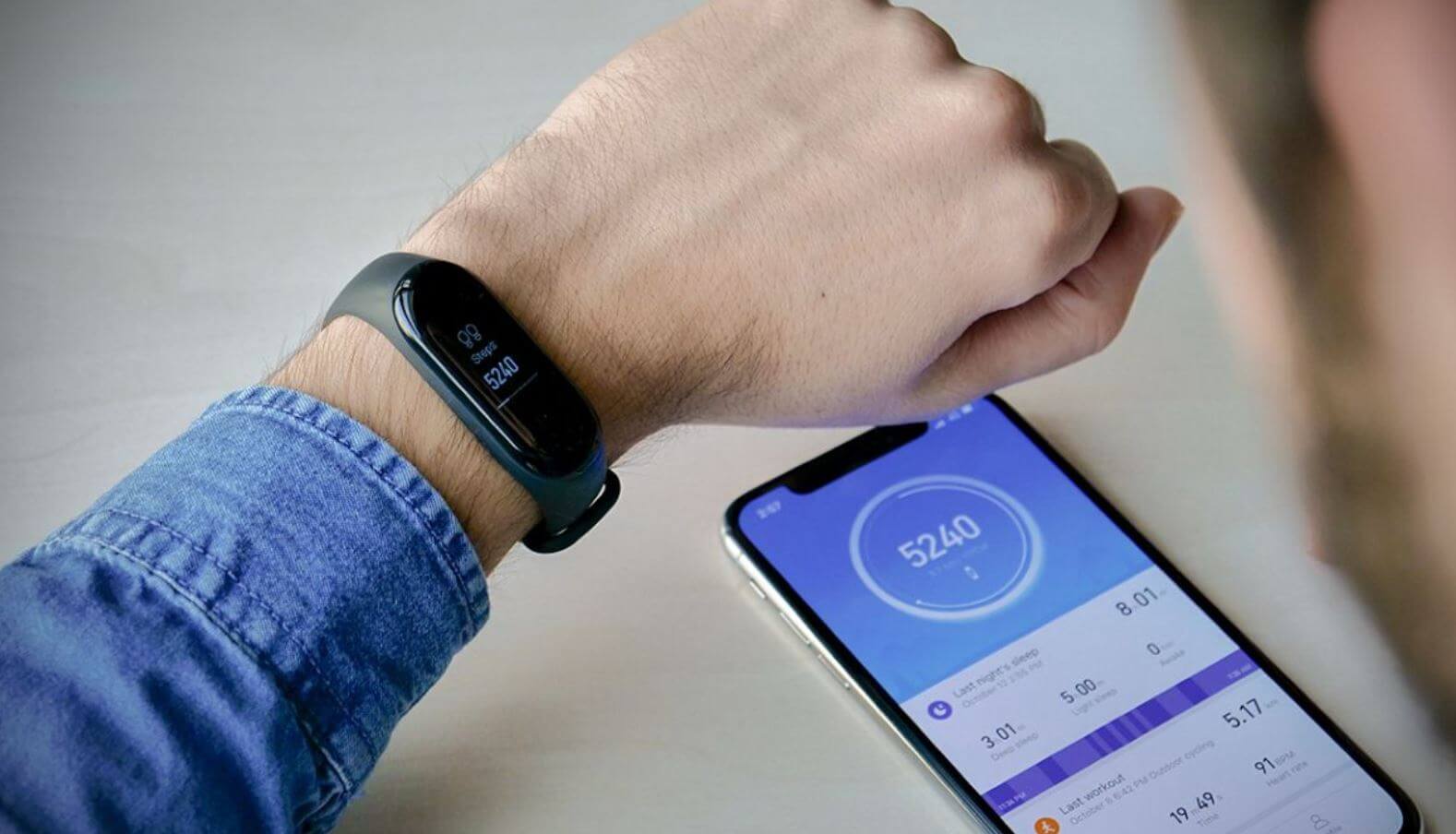
Браслет хорошо работает с iPhone, но со смартфоном на Android — чуть лучше
Как бы то ни было, но в iOS 15 изменить данные о пройденных шагах нельзя: можно добавить пройденные шаги, если вы забыли и браслет, и телефон, зато каким-то образом умудрились подсчитать, сколько шагов сделали до магазина за пельмешками и обратно. При этом, добавив данные о шагах на iPhone, в приложении Mi Fit (теперь Zepp Life) они неизменны, так как получены напрямую от источника информации. Добавлять, кстати, можете даже время сна, если вдруг оказались в постели без Mi Band. Вот как это сделать.
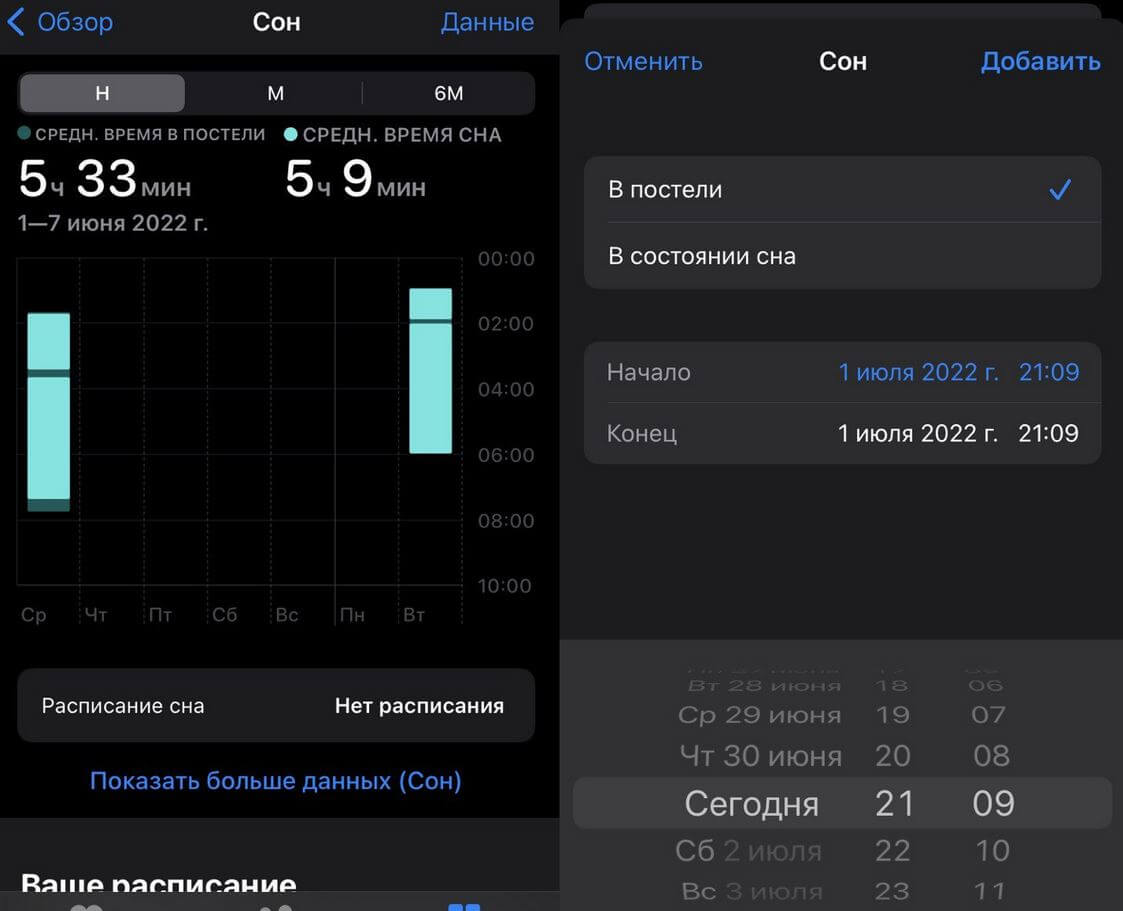
Вы можете добавить время сна, если забыли надеть браслет
- Зайдите в Здоровье на iPhone.
- Нажмите внизу вкладку «Обзор».
- Выберите «Сон».
- В верхнем правом углу нажмите «Данные».
- Внесите начало и конец сна.
Как подключить Mi Fit к Айфону
По идее, браслет всегда автоматически подключается к Здоровью в качестве источника данных после первой синхронизации и настройки на телефоне. Но если этого не произошло, сделайте это вручную. После настройки все данные вашей активности, сна и даже пульса будут автоматически отображаться в приложении Здоровье. Сделать это очень просто.
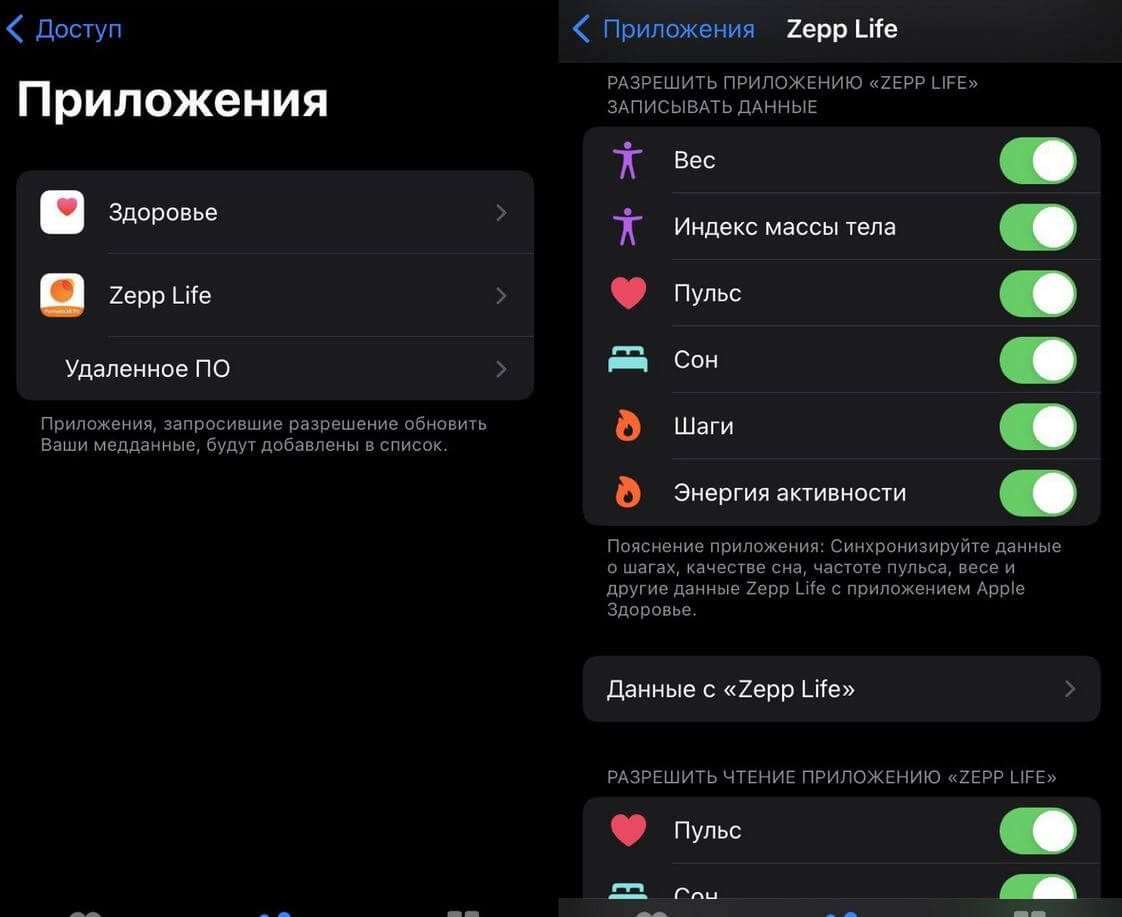
Активируйте тот тип данных, которые должен передаваться с браслета
- Зайдите в Настройки.
- Выберите Здоровье.
- Нажмите «Доступ к данным и устройства».
- Вверху нажмите «Zepp Life».
- Активируйте нужные ползунки возле разных пунктов вверху в параметрах записи и внизу — в параметрах чтения приложения.
Обратите внимание на пункт «Данные с Zepp Life»: именно в нем раньше можно было менять показатели, но сейчас этого делать нельзя. Загляните, например, в «Шаги»: теперь сеанс ходьбы можно удалить после нажатия «Править», если вдруг нагуляли лишнего.
Не приходят уведомления на Mi Band
Но есть и небольшая проблема. Что делать, если на Mi Band не приходят уведомления? В большинстве случаев это связано качеством интернета: если уведомление из-за плохого соединения не пришло на iPhone, то не появится и на браслета. Тем не менее, для начала заходим в приложение Zepp Life и проверяем настройки.
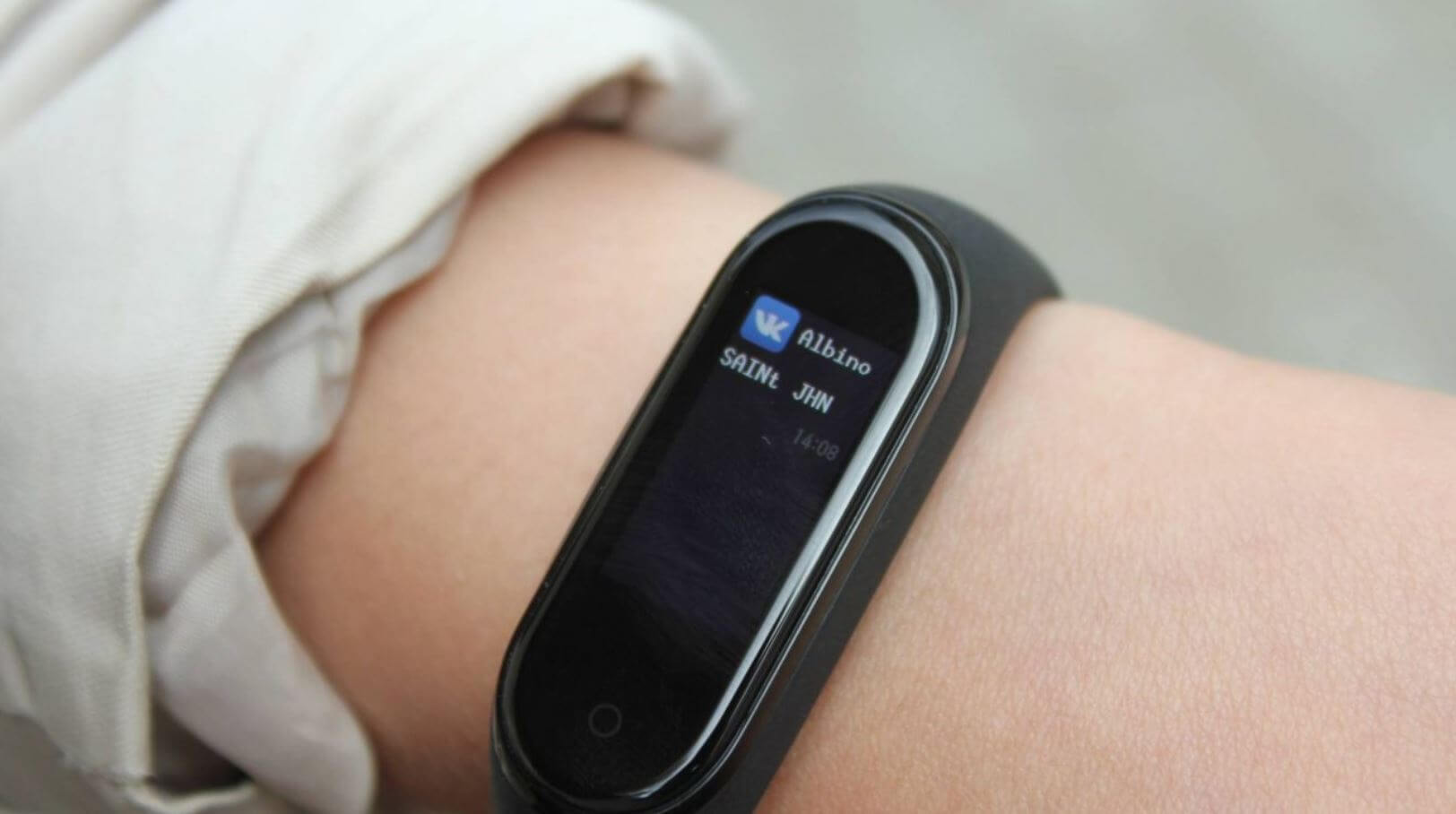
Что делать, если уведомления не приходят на Mi Band, хотя включены?
- Зайдите в Zepp Life.
- Выберите вкладку «Профиль».
- Нажмите на ваше устройство, после чего выберите «Уведомления».
Активируйте нужные из списка, после чего проверьте, приходят ли уведомления на фитнес-браслет. Если проблема не ушла, то сделайте следующее.
- В настройках выберите приложение фитнес-браслета, проверьте, включен ли допуск уведомлений.
- Там же включите «Обновление контента» и «Сотовые данные».
- Отключите Фокусирование и Экранное время.
Кроме того, обязательно выключите экономию заряда и проверьте подключение по Bluetooth: если уведомления на Mi Band не приходят, попробуйте удалить браслет из списка подключений и добавьте его заново.
У Mi Band достаточно стабильное приложение, но после его превращения в Zepp Life оно стало глючить — это заметили многие пользователи. В любом случае, разработчики его постоянно улучшают и исправляют баги, поэтому старайтесь его вовремя обновлять. Кстати, не пугайтесь, если увидите виджет Mi Band для iPhone: такое ощущение, будто разработчики про него забыли, поэтому он уже несколько лет в таком зависшем состоянии.
Друзья, задавайте ваши вопросы в нашем Телеграм-чате, а мы на них с удовольствием ответим!
Подключение Mi Band 2, 3, 4, 5, 6 к iPhone. Решения проблем синхронизации

Можно ли подключить Ми Бэнд к Айфону? Да, без проблем. Хотя эти популярные фитнес-браслеты от Сяоми традиционно используются в паре с телефонами этого же производителя или многих других, которые выпускают устройства под управлением Андроид, «яблочные» владельцы так же могут пользоваться богатым функционалом недорогих китайских браслетов.
Какую версию Ми Бэнд пытаетесь подключить к Айфон?
Показать результаты
Проголосовало: 8506
Несмотря на поколение, процедура синхронизации и необходимый софт одинаковы. Поэтому данная инструкция является универсальной и поможет подключить Mi Band 2, 3, 4, 5, 6 к iPhone, все настроить и наслаждаться работой.
Навигация по странице
- Что нужно для сопряжения Xiaomi Mi Band и iPhone
- Шаг 1 — Регистрация/авторизация в Mi Fit
- Шаг 2 – Процедура синхронизации Mi Band с iPhone
- Управление в Mi Fit
- Почему Xiaomi Mi Band не подключается к iPhone
- Коротко о главном
Что нужно для сопряжения Xiaomi Mi Band и iPhone
Понадобится фирменное приложение под названием Mi Fit. Актуальную версию можно скачать бесплатно с магазина App Store. Или же, если вам удобно, найдите специальный QR-код в инструкции к браслету, отсканируйте и автоматически попадете на страницу программы в App Store.
Обратите внимание на совместимость! Последние поколения Mi Band подключаются к Айфон с iOS версии 10.0 и выше.
Существуют и альтернативные утилиты, которые можно использовать для синхронизации и настройки. Среди таких лучшими по оценкам и отзывам пользователей считаются:
- Mi Band Master
- Tools & Mi Band
Мы на нашем примере расскажем, как подключить устройство через Mi Fit.
Шаг 1 — Регистрация/авторизация в Mi Fit
Здесь действия пользователей могут немного различаться в зависимости от ситуации. Если аккаунт в приложении уже есть, то просто авторизуйтесь, заполнив поле «Адрес электронной почты» и «Пароль» , и нажмите кнопку «Войти» .
Если аккаунта еще нет, то пройдите стандартную регистрацию. Для этого:
- Нажмите «Создать аккаунта» . В появившемся окне выберите свою страну/регион, введите «Адрес электронной почты» , придумайте «Пароль» длиной минимум 8 символов с цифрами и буквами, введите код подтверждения. Также согласитесь с «Политикой конфиденциальности» и «Присоединитесь к программе улучшения качества» , отметив эти пункты. Нажмите «Регистрация» .
- Через некоторое время на номер вашего телефона придет SMS, содержащее верификационный код для подтверждения регистрации.
- Запустите приложение и укажите личные данные – имя, дата рождения, пол, вес, рост. Также предоставьте доступ Mi Fit к программе здоровье. Задайте количество шагов, которые планируете совершать на протяжении дня. Основываясь на ваших персональных данных, система автоматически выставит цели по шагам, однако вы всегда можете задать цель вручную.
Шаг 2 – Процедура синхронизации Mi Band с iPhone
Для этого в Mi Fit нужно «Добавить новое устройство» . Выберите пункт «Браслет» и сразу же начнется поиск.

В это время рекомендуется поднести Ми Бэнд поближе к Айфону, о чем напомнит соответствующее уведомление в интерфейсе программы. Ожидайте до тех пор, пока браслет не издаст вибросигнал, а затем для подтверждения соединения нажмите кнопку управления.
Бывают случаи, когда на самом трекере не установлена последняя версия прошивки. Как правило, после успешной синхронизации процесс обновления программного обеспечения осуществляется автоматически. Пользователю не следует препятствовать этому. Процедура занимает совсем немного времени и необходима для правильной работы устройства.
Далее можно задать нужные настройки и отслеживать свои данные. Их перечень напрямую зависит от поколения фитнес-трекера. В последних моделях – Mi Band 4, 5, 6 число возможных настроек конечно же больше, чем в предыдущих версиях. Например, можете выбрать или создать свой циферблат, настроить погоду, показатель PAI, спланировать прогулки и поездки и прочее.
Напомним, чтобы ваш Ми Бэнд всегда был сопряжен с Айфон, обязательно нужна постоянная работа технологии Bluetooth на смартфоне. Только в таком случае фитнес-браслет будет собирать различные данные (сделанные шаги, потраченные калории) и выводить информацию в интерфейс программы Mi Fit на iPhone.
Управление в Mi Fit
В приложении доступно 3 вкладки, с помощью которых можно управлять функционалом смарт-браслета:
- «Профиль» — здесь пользователь может задать основные персональные параметры. Например, имя, пол, вес, рост, и т.д.
- «Статус» — используется для просмотра различной информации. Можно отслеживать пульс, продолжительность сна, уровень стресса, и т.д. По каждому из доступных параметров есть своя статистика. Это очень удобно в плане отслеживания прогресса.
- «Уведомления» — установка оповещений из приложений, мобильного центра, данные о погоде, атмосферном уровне и т.д. Рекомендуется включить оповещения о бездействии, которые напомнят пользователю о необходимости движений, если тот длительное время находится в малоподвижном состоянии.
Почему Xiaomi Mi Band не подключается к iPhone
Часто у многих пользователей при подключении могут возникать небольшие проблемы. Ниже рассмотрим самые распространенные из них и расскажем, что делать для выхода из такой неприятной ситуации.
Pair device first . Если видите такую надпись во время первого подключения, не надо пугаться. Система сообщает пользователю, что необходимо «Сначала подключить устройство». Постарайтесь правильно выполнить процедуру сопряжения, как описано выше в соответствующем блоке. Если не помогает, то переходите по указанной ссылке на отдельную статью-инструкцию, посвященную решению этой проблемы.
iPhone не видит Mi Band в списке устройств Bluetooth. В данном случае рекомендуется сначала перезагрузить телефон. Если это не помогло, попробуйте провести повторную синхронизацию.
Для этого потребуется совершить следующие несложные действия:
- На Айфоне деактивируйте работу Bluetooth.
- Далее перезапустите утилиту Mi Fit – выйдите и повторно войдите в свой профиль.
- Снова активируйте Bluetooth, расположите устройства рядом друг с другом и проведите повторно шаги по синхронизации.
Проблемы с Mi Fit. Встречаются ситуации, когда виновником является само фирменное приложение от Xiaomi. Точнее, старая версия программного обеспечения. Перейдите в магазин App Store и проверьте, нет ли обновления для программы. Если доступна свежая версия, сначала обязательно обновитесь и только после этого продолжайте подключение.
Сбои в работе браслета после обновления. Если Айфон перестал видеть Ми Бэнд после обновления программного обеспечения на трекере или появились сбои в работе, то просто заново осуществите синхронизацию гаджетов.
Еще один вариант решения проблемы. Попробуйте сделать следующие действия:
- На Айфоне откройте «Настройки» и перейдите в раздел «Bluetooth» .
- В блоке «Мои устройства» напротив названия своего фитнес-браслета нажмите на иконку с значком «i» .
- В появившемся окне выберите «Забыть это устройство» .
- Запустите программу Mi Fit, чтобы началась синхронизация устройств.
- Перейдите во вкладку «Профиль» и во всплывающем окне нажмите «Создать пару» .
Коротко о главном
Вот так легко осуществить подключение браслета Mi Band 3, 4, 5, 6-го поколения к iPhone. Вам необходимо лишь скачать из App Store утилиту Mi Fit или любую альтернативную — Mi Band Master или Tools & Mi Band. Далее пройти обычную регистрацию, активировать беспроводное соединение Bluetooth на Айфоне и провести сопряжение.
Если вы сталкиваетесь с каким-то трудностями, спрашивайте в комментариях. Также делитесь своим опытом в комментариях с другими пользователями.