Как убрать полоску внизу экрана на айфоне
Этот веб-сайт использует только те файлы cookie, которые необходимы для надлежащего функционирования сайта. Используя веб-сайт, вы соглашаетесь на все файлы cookie в соответствии с политикой использования файлов cookie. Чтобы узнать больше, ознакомьтесь с Политикой в отношении cookie файлов.

Как скрыть полоску Home в нижней части экрана на iPhone X?
Последнее обновление: 941д
1. Включите режим «Гид-доступ»: Настройки/Основные/Универсальный доступ/Гид-доступ.
2. Далее запустите игру и трижды нажмите кнопку питания, чтобы скрыть полоску Home.
3. Чтобы покинуть режим «Гид-доступ», снова трижды нажмите кнопку питания.
Полосы на экране iPhone
Полосы на экране iPhone могут появиться не только после падения. Иногда смартфон начинает работать некорректно даже при отсутствии механических повреждений. Распространённые причины неисправностей в виде желтых пятен или белых полос:
- программный сбой
- попадание влаги в корпус
- обрыв или отхождение шлейфа
- повреждение контроллера дисплея
Полосы на экране iPhone могут быть не только белыми. Часто пользователи техники Apple сталкиваются с красными полосами, а также с синими помехами – особого значения для определения поломки это не имеет. Также неважно, вертикальные полосы вы наблюдаете или горизонтальные — технические решения для восстановления прибора будут схожими.
Другие исполнители на Юду
Первая помощь
Если на экране Айфона появились полосы после попадания влаги на дисплей или под сенсорное стекло, в первую очередь, прибор необходимо просушить. Лучше всего – естественным путем, без применения нагревательных устройств. Можно воспользоваться феном, но не подносить его слишком близко, чтобы избежать перегрева прибора.
Если воды было много, iPhone лучше сразу отнести к профессионалам ремонта, поскольку потребуется специальная чистка «железа». Это позволит избежать следующих негативных последствий:
- коррозия деталей
- окисление микросхем
- снижение чувствительности тачскрина и др.
Также лучше сразу обратиться к профессионалам, если у вас упал Айфон, после чего на экране появились белые, красные или синие полосы, или прибор зависает при включении — в этом случае долго горит значок «яблока». После падения или иного механического повреждения дисплея прибор обязательно необходимо разбирать. Только такое решение позволит обнаружить все поломки и восстановить нормальную работу экрана Айфона после падения. Специалист проведет следующие действия:
- профессионально продиагностирует прибор
- устранит трещины и другие дефекты сенсора
- проверит эффективность ремонта повторной диагностикой
Если полосы на экране появились не после падения Айфона и не после залития водой, в первую очередь потребуется перепрошивка. Сбой программного обеспечения — достаточно распространенная причина неполадок передачи изображения в различных гаджетах. В отличие от механического вмешательства, обновление программного обеспечения можно выполнить даже без специальных навыков и знаний — вы не сломаете телефон, попробовав осуществить переустановку ПО.
Этапы перепрошивки
Чтобы устранить такую причину поломки Айфона как сбой программного обеспечения, понадобится настольный компьютер или ноутбук и оригинальный кабель USB. Использование аналоговых кабелей часто приводит к тому, что необходимая для перепрошивки программа iTunes просто не видит Айфон или постоянно выдаёт коды ошибки. Также не используйте шнуры от iPad — скорее всего, возникнут те же проблемы.
Выполните следующие действия:
- установите последнюю версию iTunes на ПК
- подключите к компьютеру Айфон с помощью кабеля USB
- выберите в настройках меню iTunes соответствующий тип устройства и дождитесь, пока программа загрузит новейшую версию ПО
- нажмите и одновременно удерживайте на Айфоне кнопки включения и Home, пока на дисплее не появится изображение яблока
- следуйте инструкциям в открывшемся окне iTunes
Если этот способ устранения проблем с полосами на экранах не помог, гаджет нужно нести в сервис. В этом случае причина неисправности в 99% случаев механическая — а значит, требует разбора корпуса техники Apple.
Не стоит пробовать выполнить перепрошивку Айфона, если появление вертикальных полос или пятен на сенсоре сопровождается следующими симптомами:
- трещины на защитном стекле или корпусе
- тачскрин экрана не реагирует на прикосновения
- при нажатии на стекло полоски исчезают
- Айфон непроизвольно отключается или выполняет программы некорректно
Эти дефекты свидетельствуют о том, что отошел либо оборвался шлейф дисплея или поврежден контроллер экрана. Такие неполадки устранять самостоятельно не рекомендуется — вы можете ухудшить ситуацию, повредив другие детали прибора. При работе с техникой Эпл обязательно нужны профессиональные инструменты и оригинальные запчасти, с помощью которых можно аккуратно и быстро выполнить все необходимые манипуляции.
Чтобы случайно не повредить микросхемы и не оборвать другие контакты, воспользуйтесь услугами проверенных специалистов. Даже простая разборка телефона требует наличия профессионального опыта, специальных навыков и знаний.
Куда обратиться за помощью
Если на экранах появилось желтое пятно или полоски любого цвета, можно обратиться к сотрудникам сервисных центров или частным специалистам, зарегистрированным на сайте Юду. Они починят Айфон любой модели намного дешевле и быстрее, чем во многих мастерских. При этом качество ремонта будет высоким.
Исполнители Юду работают в условиях большой конкуренции, поэтому предлагают самые выгодные условия сотрудничества:
- выезд на любой адрес города для оперативного ремонта Айфона
- починка смартфонов на дому и в сервисах
- круглосуточное выполнение заказов
- подробные консультации
Все мастера прошли проверку личных данных при регистрации, поэтому вы можете поручить им техническую задачу любой сложности — специалисты ответственно относятся ко всем заказам.
Оставить задание для всех исполнителей, зарегистрированных на сайте, можно на этой странице или в мобильном приложении. Опишите в заявке вашу ситуацию (например: «Упал Айфон»), укажите симптомы неполадки. Мастера, зарегистрированные на Юду, смогут устранить полосы на экране iPhone уже в день вашего обращения.
Как спрятать ненавистную полоску Dock на iPhone

В закладки
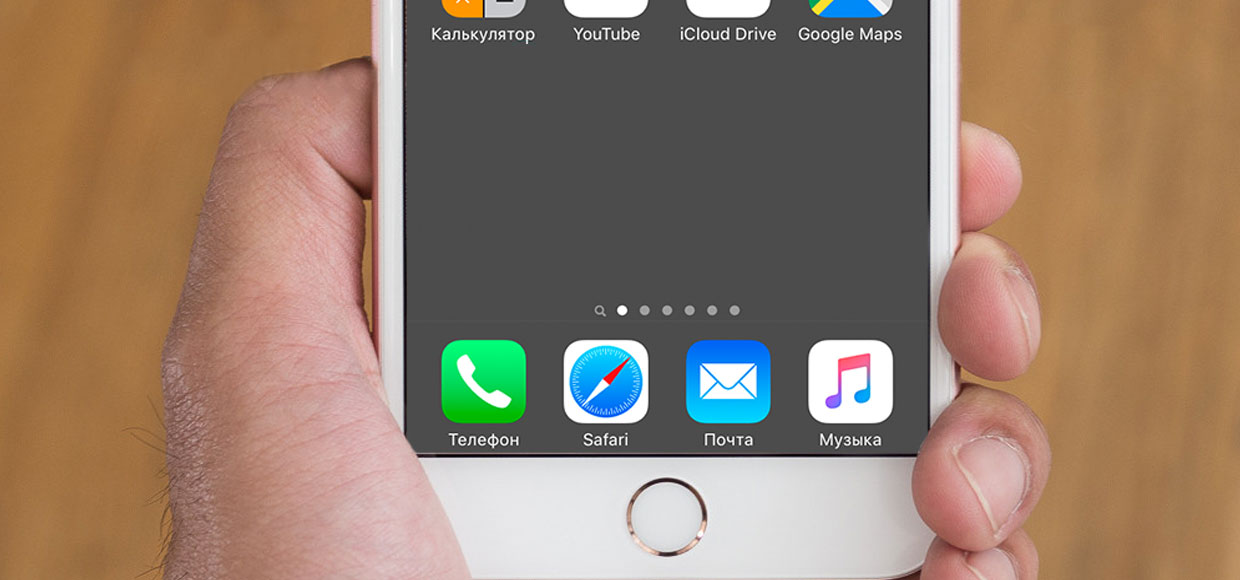
Боремся с белой подложкой без джейлбрейка.
Что общего между рабочим столом OS X и iOS? И там, и там есть меню быстрого доступа Dock для самых нужных приложений. На iOS-устройстве, независимо от того, на какой странице рабочего стола вы находитесь, доступ к Телефону, Почте, Сообщениям или Браузере осуществляется мгновенно.
Но есть один нюанс, который немного выбивается из общего вида системы (разумеется, на любителя). Светлая подложка в этом самом меню Dock.
Сейчас расскажу, как ее убрать и вместо этого:
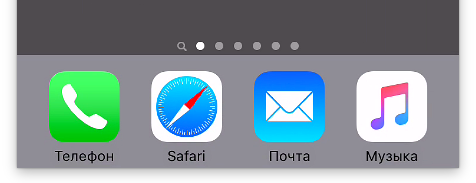
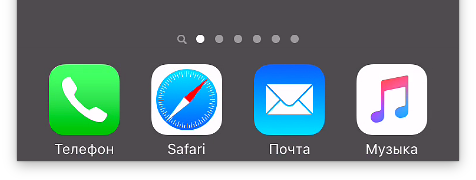
Как по мне, то выглядит реально аккуратнее, а все настройки сводятся к установке «правильных» обоев.
Подробное описание шагов, которые нужно сделать для получения результата.
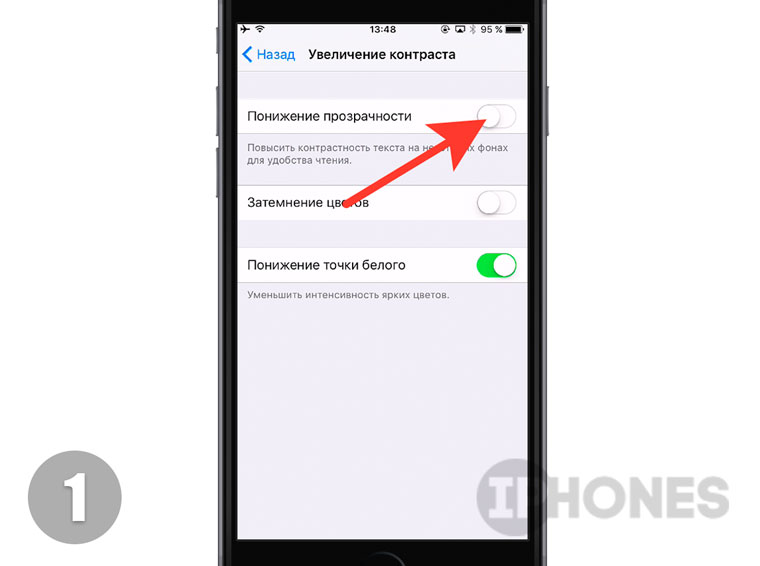
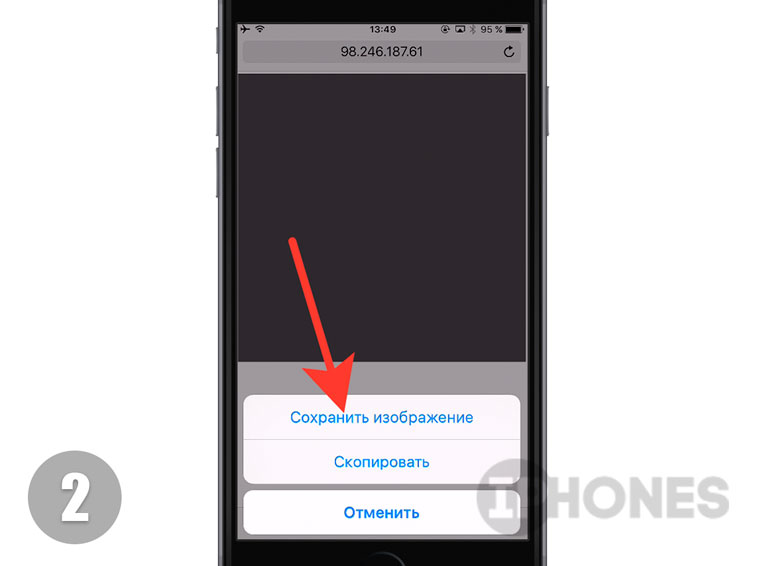
1. Первым делом откройте Настройки -> Основные -> Универсальный доступ -> Увеличение контраста и отключите ползунок напротив пункта Понижение прозрачности. Это обязательный пункт.
2. В браузере Safari с iPhone откройте эту ссылку и сохраните серый фон в галерею смартфона.
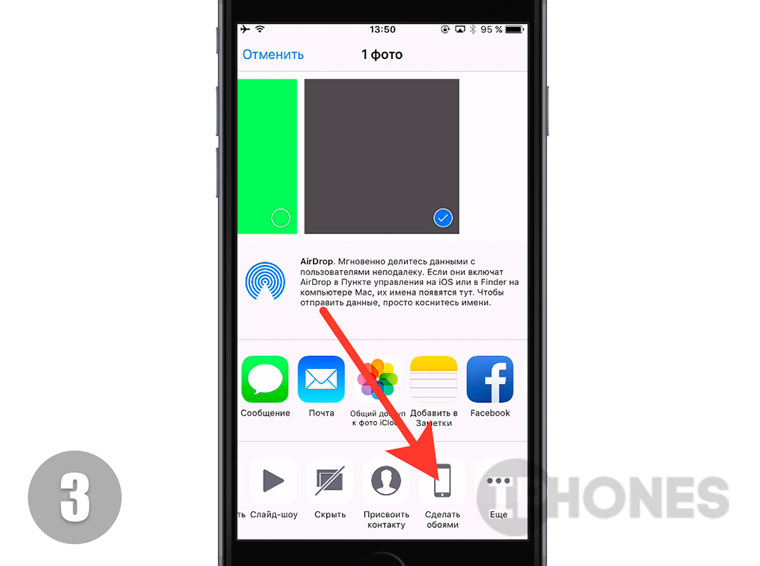
3. Откройте приложение Фото и выберите только что загруженную картинку. Тапнув по пункту Поделиться, установите картинку в качестве обоев.
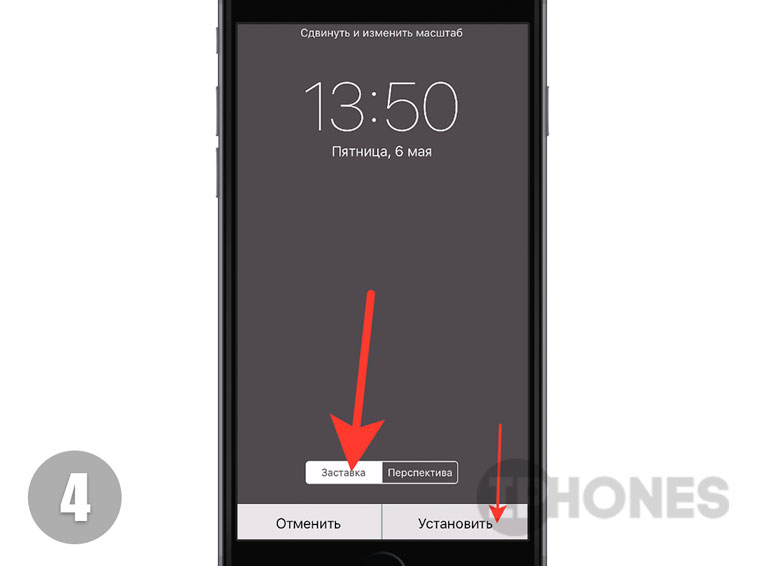
4. Обязательно выберите пункт Заставка, а затем установите на Экран «Домой».
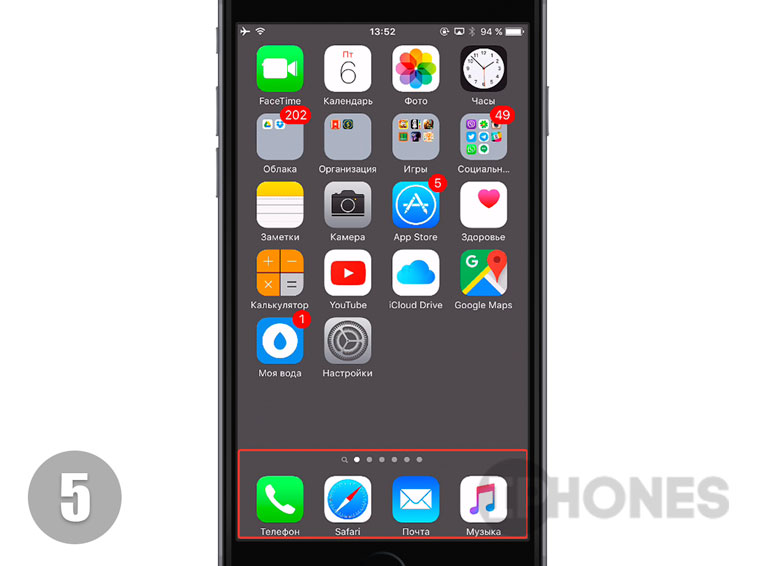
5. Вернитесь на Рабочий стол и меню Dock больше не будет донимать светлым градиентом.
В качестве бонуса вы получите полностью прозрачные папки:
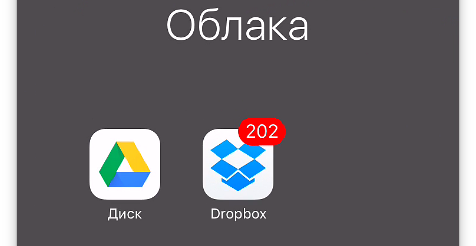
Примечание: Эта фишка связана со спецификой работы мобильной операционной системы iOS 9.3+. В предыдущей инструкции мы добились прорисовки круглых папок, предварительно установив скриншот, размер которого 3×3 пикселя.
В этот раз мы избавились от градиента Dock, применив в качестве обоев изображение, размер которого 1×1 пиксель. Цвет обоев совпадает с используемым системой градиентом. Возможно, различные комбинации разрешений могут привести к еще более интересному результату? Экспериментируйте!
(12 голосов, общий рейтинг: 4.25 из 5)
�� Хочешь ещё? Читай больше в Telegram
�� Ищешь ответ на вопрос? Приходи на Форум
Боремся с белой подложкой без джейлбрейка. Что общего между рабочим столом OS X и iOS? И там, и там есть меню быстрого доступа Dock для самых нужных приложений. На iOS-устройстве, независимо от того, на какой странице рабочего стола вы находитесь, доступ к Телефону, Почте, Сообщениям или Браузере осуществляется мгновенно. Но есть один нюанс, который немного.
Уменьшение движения экрана на iPhone, iPad или iPod touch
Если вы замечаете движение экрана на iPhone, iPad или iPod touch, можно включить функцию «Уменьшение движения».
Ваше устройство использует эффекты движения для придания визуальной глубины экрану «Домой» и программам. Если вы чувствительны к эффектам движения либо движению экрана на iPhone, iPad или iPod touch, можете отключить эти эффекты с помощью функции «Уменьшение движения».
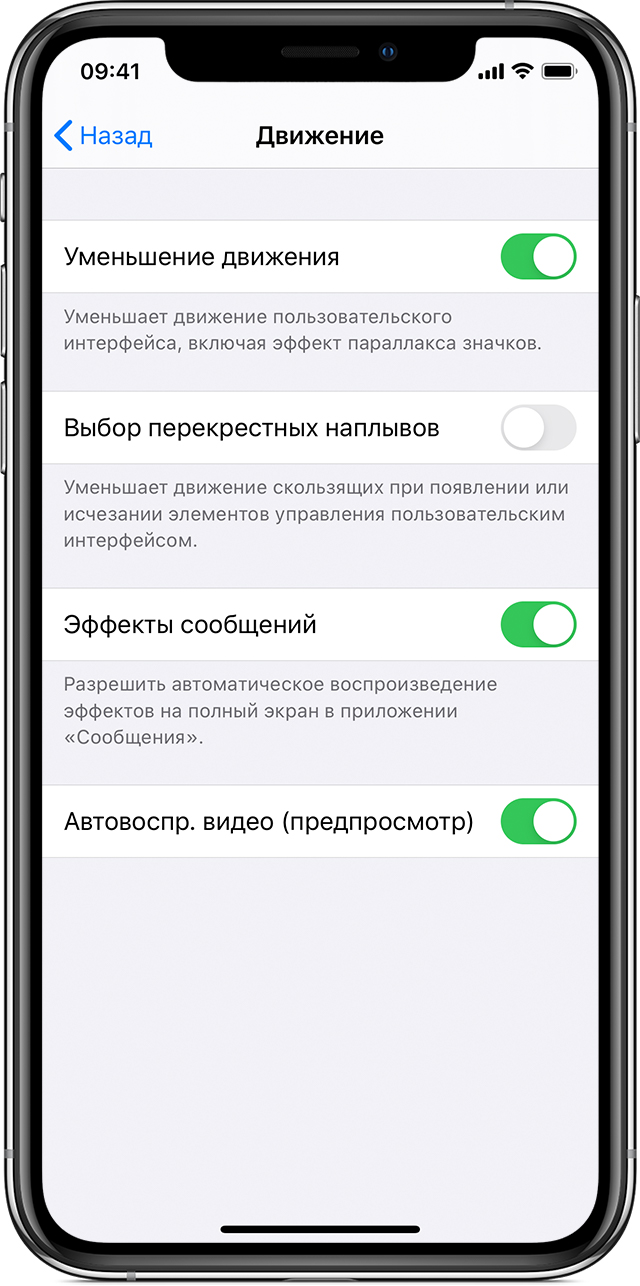
Чтобы использовать функцию «Уменьшение движения», выполните следующие действия.
- Перейдите в меню «Настройки» > «Универсальный доступ».
- Выберите вариант «Движение» и включите функцию «Уменьшение движения».
Когда функция «Уменьшение движения» включена, определенные эффекты экрана на устройстве изменяются или отключаются. Ниже приведены примеры.
- Для переходов и эффектов экрана используется эффект наплыва вместо эффектов изменения масштаба или скольжения.
- Эффект параллакса, при котором обои, программы и предупреждения слегка перемещаются или сдвигаются по мере наклона устройства, отключен.
- Анимация и эффекты в определенных программах отключены. Например, анимация погоды в программе «Погода».

Если включено автовоспроизведение эффектов сообщений, эффекты для всплывающих окон и полноэкранные эффекты воспроизводятся автоматически. Эту функцию можно отключить и воспроизводить эффект вручную. Просто нажмите под сообщением.
Узнайте, как ограничить частоту кадров на экране iPad Pro 10,5 дюйма или iPad Pro 12,9 дюйма (2-го поколения).