Навигация с помощью жестов, смахиваний и нажатий на iPhone 13 и других моделях с Face ID
Жесты на iPhone с Face ID позволяют перемещаться по интерфейсу, выполнять несколько задач одновременно, изменять настройки и запускать самые нужные функции.
Основные сведения
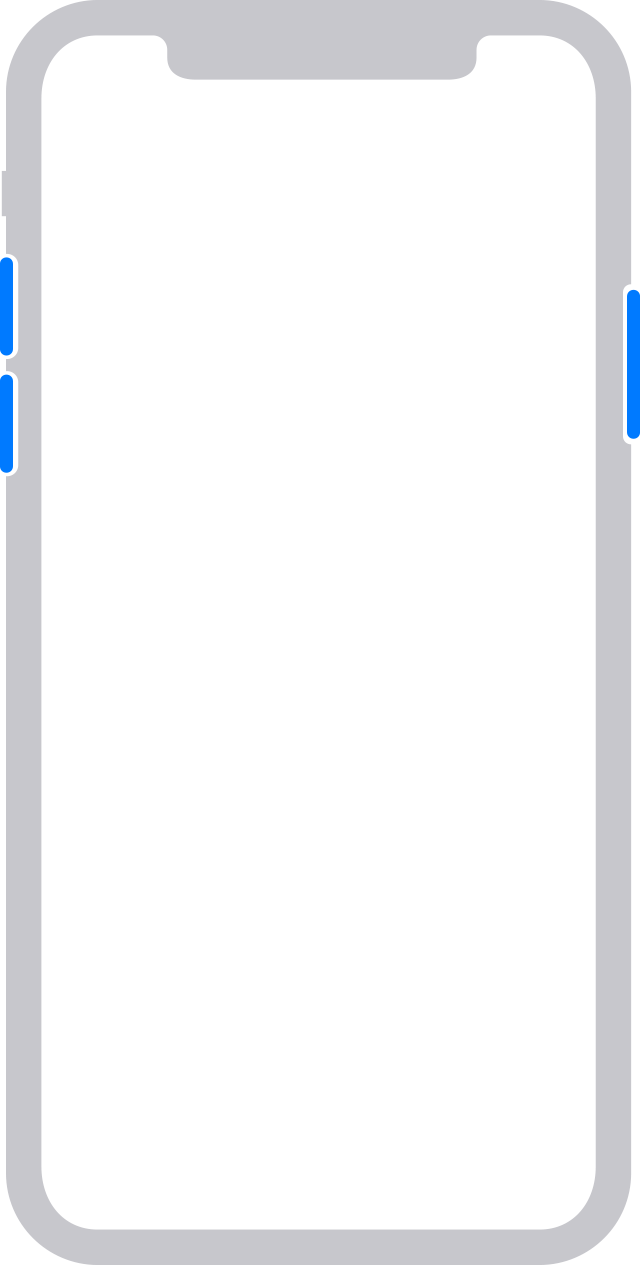
Боковая кнопка находится на противоположной стороне от кнопок регулировки громкости. Включение iPhone, перевод его в режим сна, активация Siri, Apple Pay и некоторые другие действия выполняются с помощью боковой кнопки.
Включение или выключение
Чтобы включить устройство, нажмите и удерживайте боковую кнопку, пока на экране не появится логотип Apple.
Чтобы выключить устройство, нажмите и одновременно удерживайте боковую кнопку и любую из кнопок регулировки громкости, пока не появится ползунок. Затем передвиньте его.
Переход в режим сна и выход из него
Поднимите iPhone или коснитесь экрана, чтобы вывести его из режима сна.
Чтобы перевести iPhone в режим сна, нажмите боковую кнопку.
Использование Siri
Скажите Привет, Siri. или нажмите и удерживайте боковую кнопку.
Установка приложений
Выберите нужное приложение в App Store и дважды нажмите боковую кнопку, чтобы установить его.
Использование Apple Pay
Чтобы подтвердить оплату покупки через Apple Pay с помощью Face ID, дважды нажмите боковую кнопку и посмотрите на экран iPhone.
Использование жестов для навигации
Чтобы создать дисплей, на котором нет ничего лишнего, кнопка «Домой» убрана, а навигация реализована по-новому.
Разблокировка и переход на экран «Домой»
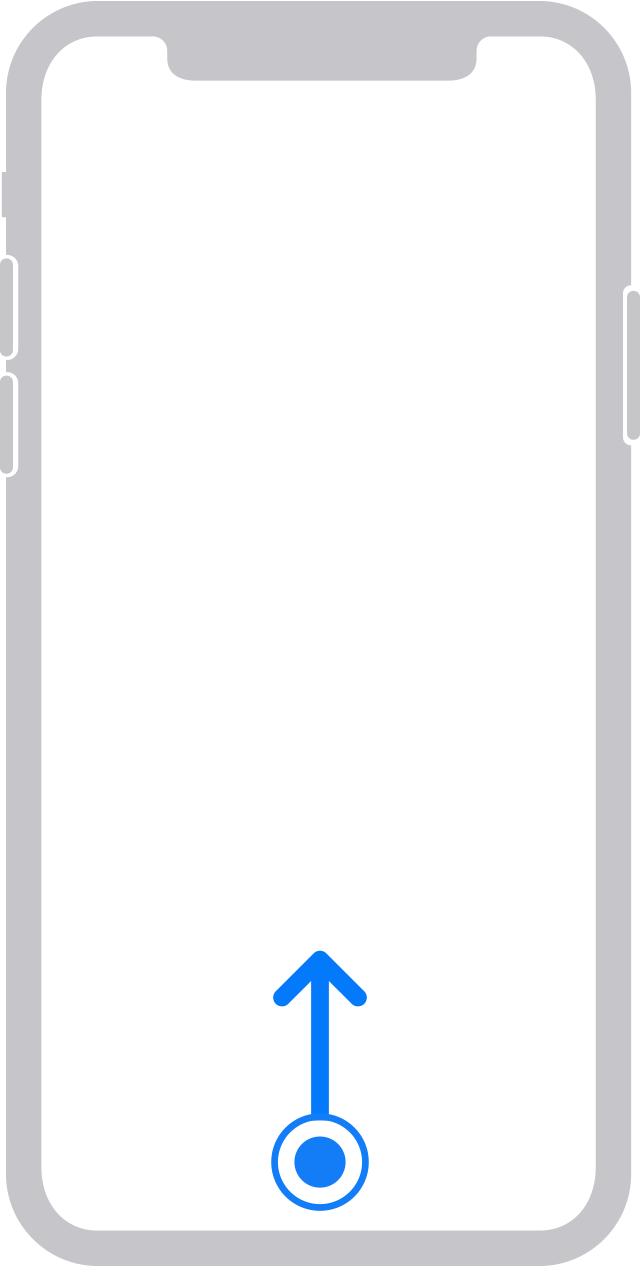
Чтобы разблокировать iPhone с помощью Face ID, посмотрите на экран iPhone, а затем смахните вверх от нижней части экрана блокировки. Если же iPhone лежит на столе или другой плоской поверхности, можно поднять его или коснуться экрана, чтобы вывести из режима сна.
Чтобы перейти на экран «Домой», смахните вверх от нижнего края экрана.
Многозадачность
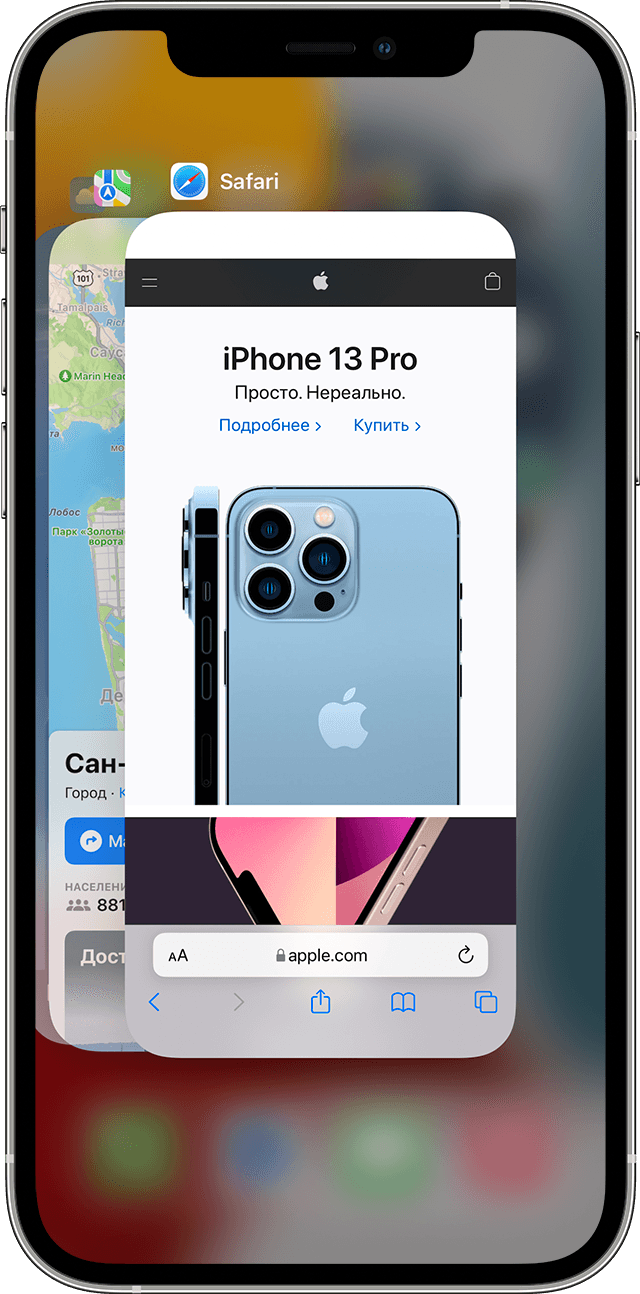
Смахните вверх от нижнего края экрана и подождите. Если вы работаете в каком-либо приложении, смахните вправо вдоль нижнего края экрана, чтобы перейти в другое приложение.
Поиск виджетов
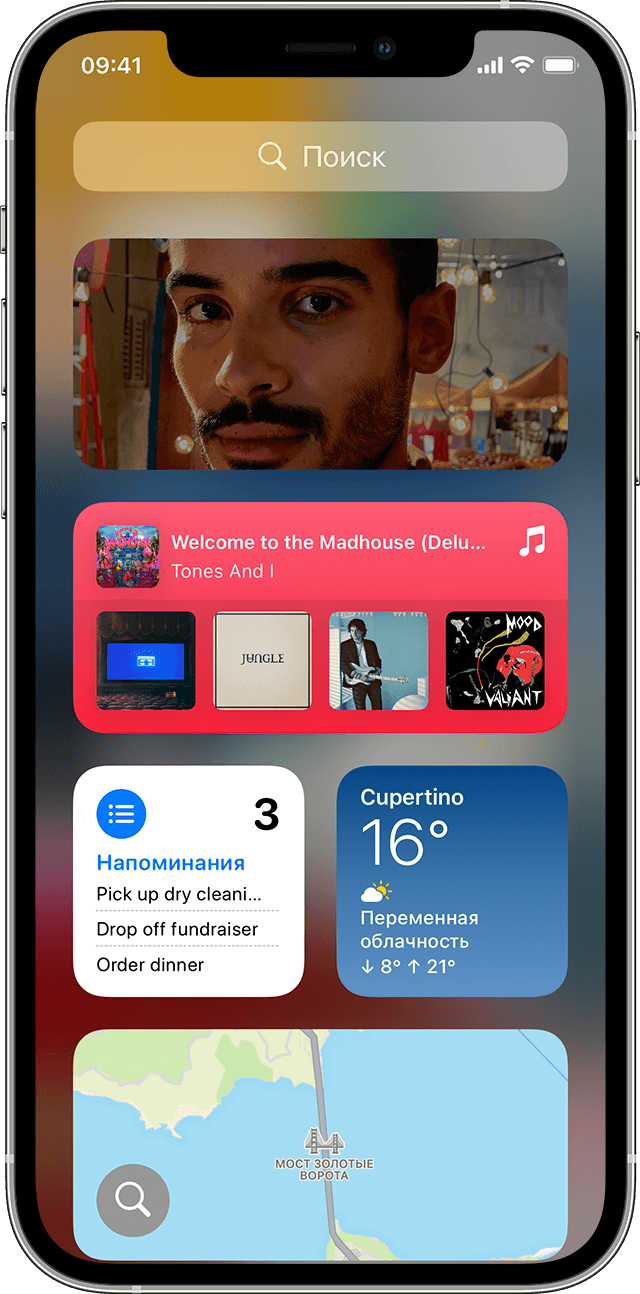
Чтобы посмотреть данные приложений, добавленных в виджеты, смахните вправо на экране «Домой» или экране блокировки для перехода к виду «Сегодня». Вы также можете найти виджеты на экране «Домой», если вы добавляли их на этот экран.
Поиск
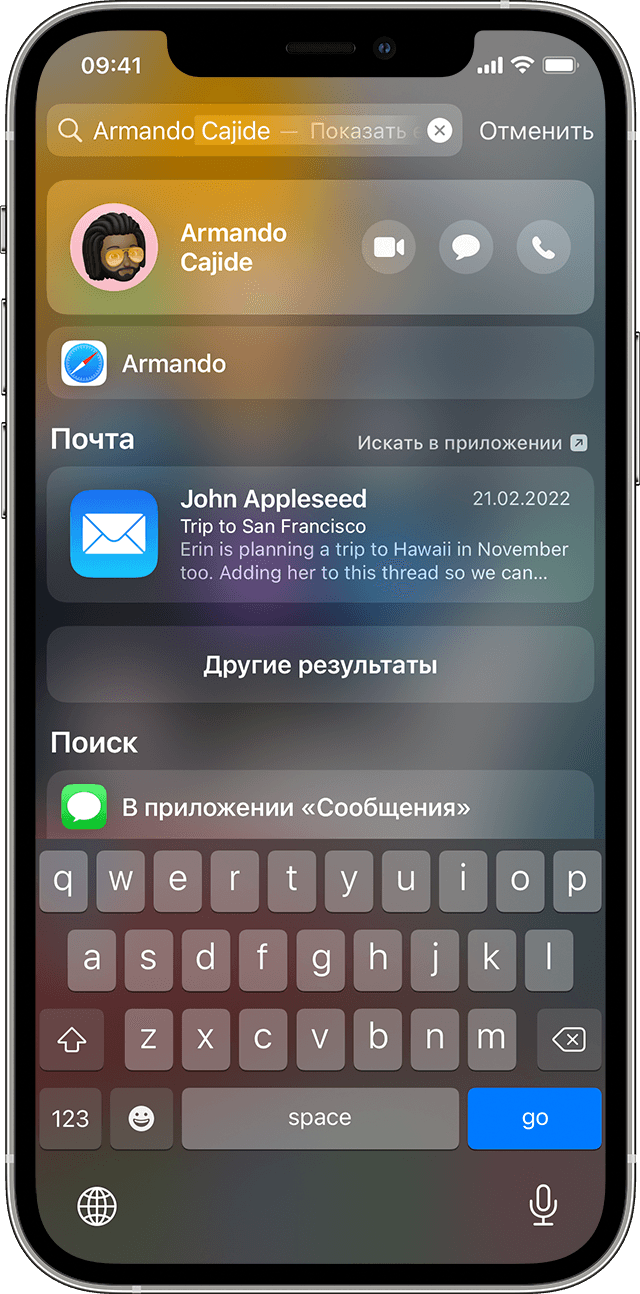
Открытие Пункта управления
Чтобы быстро изменить параметры и настроить приложения с помощью Пункта управления, смахните вниз от правого верхнего угла экрана.
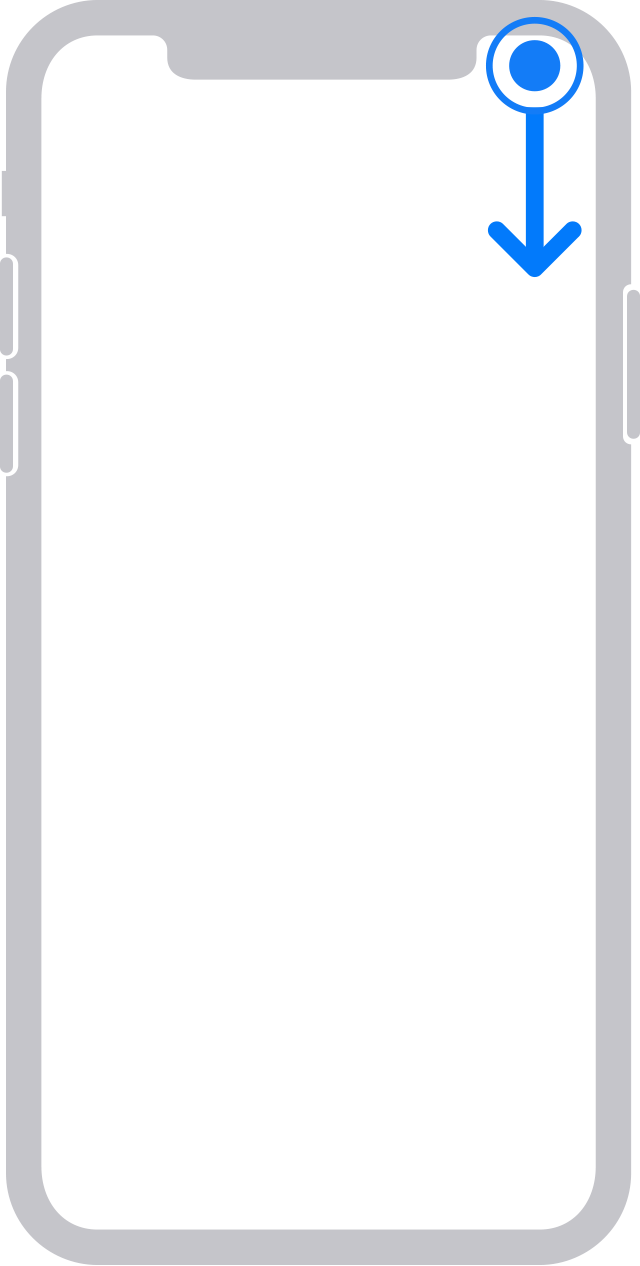
Просмотр уведомлений
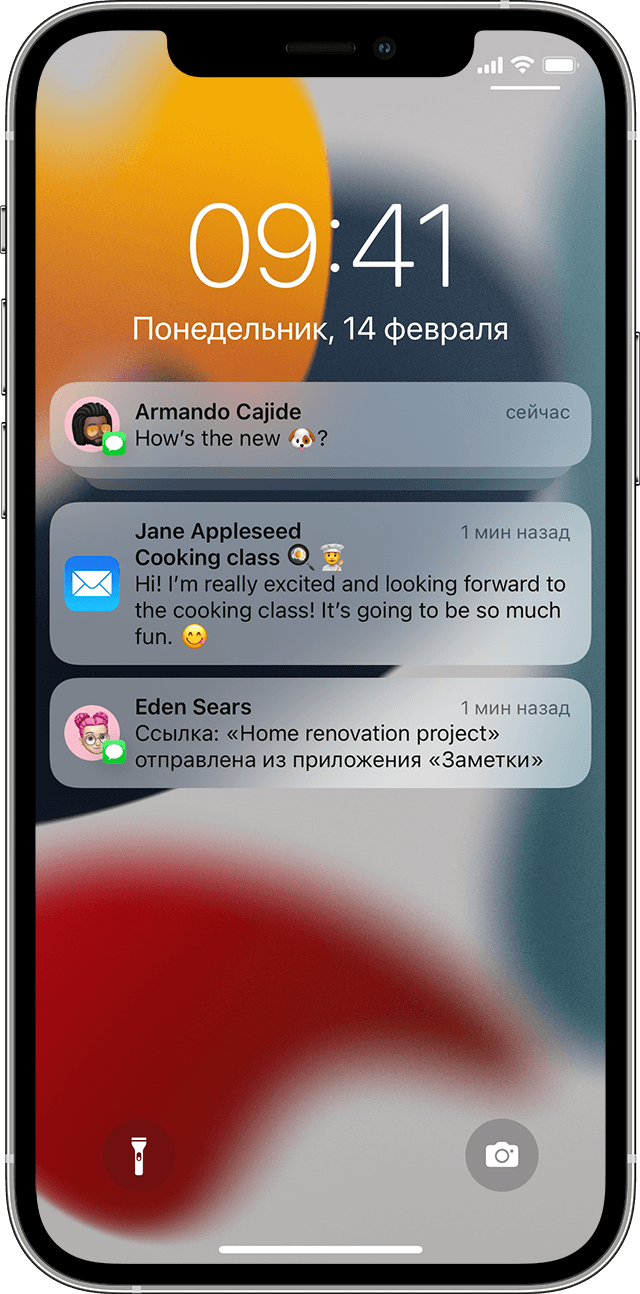
Чтобы просмотреть уведомления, например телефонные вызовы, напоминания и сообщения, смахните вниз от верхнего края экрана.
Переход к началу страницы
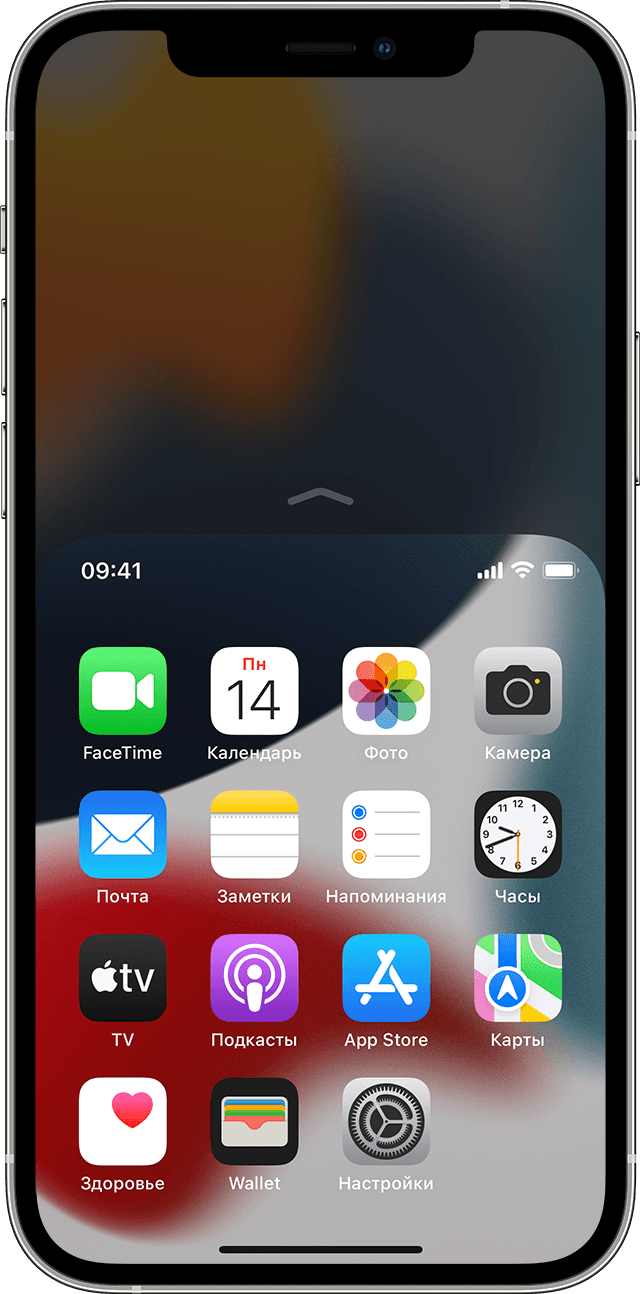
Чтобы перейти к элементам в начале страницы, смахните вниз у нижнего края экрана. Либо быстро смахните вверх и вниз от нижнего края экрана.*
* По умолчанию эта функция отключена. Чтобы включить ее, выберите «Настройки» > «Универсальный доступ» > «Касание» и включите «Удобный доступ».
Guide-Apple
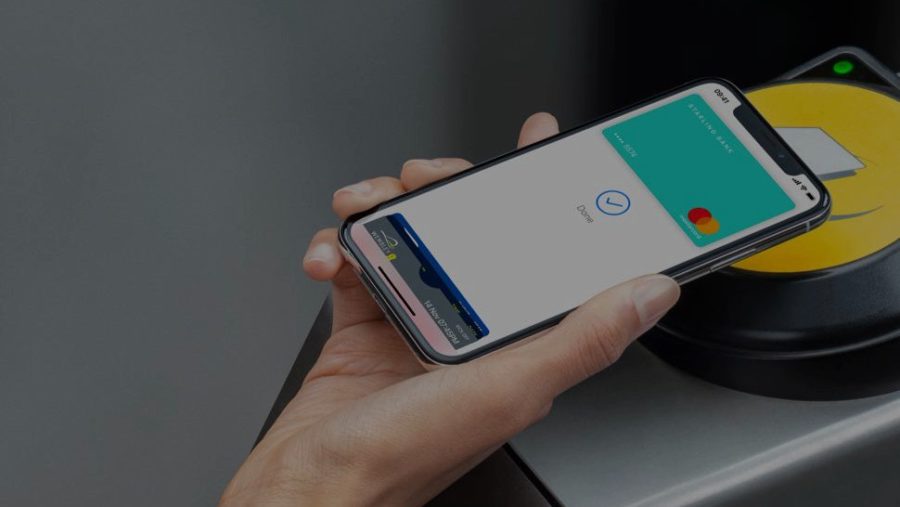
Россия является второй в мире страной по использованию технологии Apple Pay.
Если вы купили себе новый Айфон 12, 12 мини, 12 Про или 12 Про Макс, то вам просто необходимо знать, как можно оплачивать свои покупки при помощи своего девайса.
Как пользоваться Apple Pay на iPhone 12?
Прежде чем использовать технологию Эпл Пей на своем девайсе, нужно добавить банковскую карту в приложение Wallet.
Чтобы это сделать, у вас есть два способа: первый — через банковское приложение (возле карты будет нужная кнопка), второй — добавить вручную (запускаете программу Wallet и дальше следуем шагам).
Также стоит упомянуть, что прежде нужно проверить на официальном сайте вашего банка, поддерживает ли он Apple Pay.
Когда всё готово и карты уже добавлены, остается лишь понять, как именно происходит оплата картой на вашем iPhone 12.
Тут всё достаточно просто:
- нажимаем два раза на кнопку Блокировки;
- выбираете нужную карту и смотрите на iPhone, чтобы пройти аутентификацию с помощью Face ID (или код-пароль);
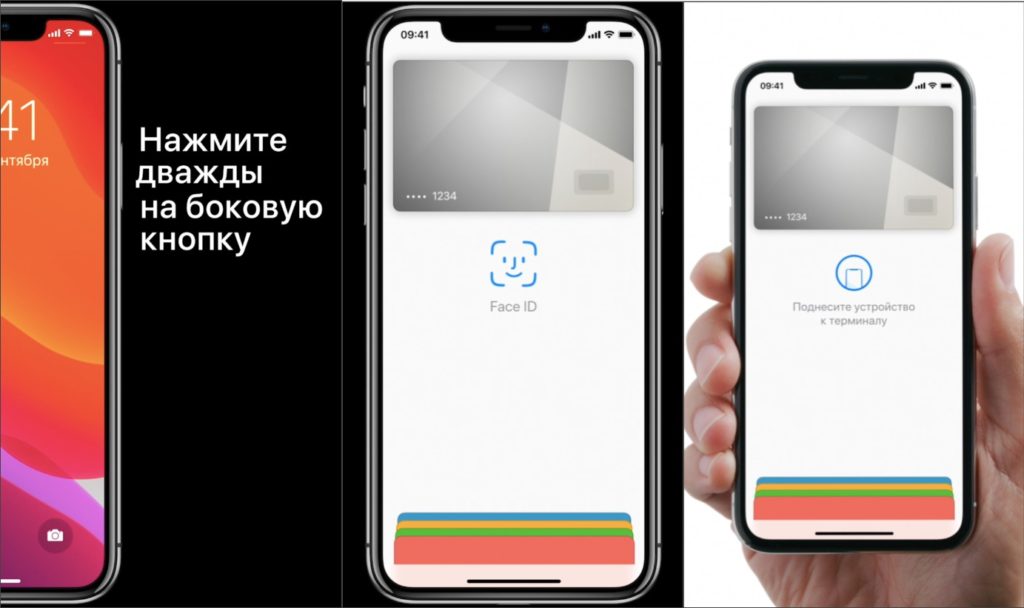
- теперь держите ваш Айфон рядом с терминалом, пока не появится Галочка и Готово.
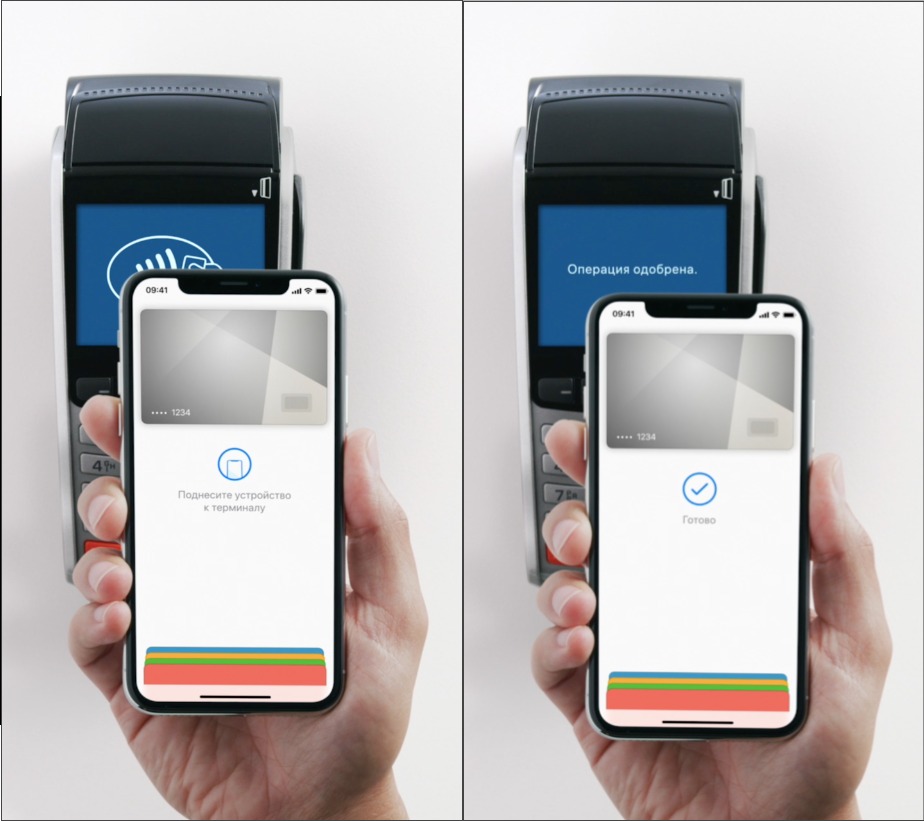
Ничего особо сложного нет. Парочку раз сделаете эти шаги и дальше это войдёт в привычку.
Если вдруг ваше лицо закрыто (сейчас весьма актуально), то вместо Face ID всегда можно использовать ваш код-пароль.
Как пользоваться Apple Pay в России? Полное руководство
4 октября 2016 года платежный сервис Apple Pay официально запустился в России. Многие сразу же захотели опробовать новинку, и сейчас у пользователей множество вопросов по работе сервиса. Мы решили подробно разобрать, как работает Apple Pay и что нужно сделать, чтобы платить в магазинах с его помощью.
Что такое Apple Pay?
Это специальный сервис от компании Apple, интегрированный в стандартное приложение Wallet, который позволяет оплачивать покупки при помощи iPhone или Apple Watch.
Какие iPhone поддерживают Apple Pay?
Все iPhone с чипом NFC, то есть iPhone SE, iPhone 6 и старше. Но есть способ запустить сервис на iPhone 5/iPhone 5s: необходимо подключить к смартфону Apple Watch, тогда оплата будет производиться с часов.
А это безопасно?
Да, данные ваших карт никогда не передаются продавцам при использовании Apple Pay. Поэтому оплата с iPhone, Apple Watch, iPad и Mac — более надёжный и конфиденциальный способ делать покупки.
Как привязать карту?
Для этого необходимо открыть приложение Wallet и нажать «Добавить платежную карту». После этого отсканируйте карту или введите данные вручную.
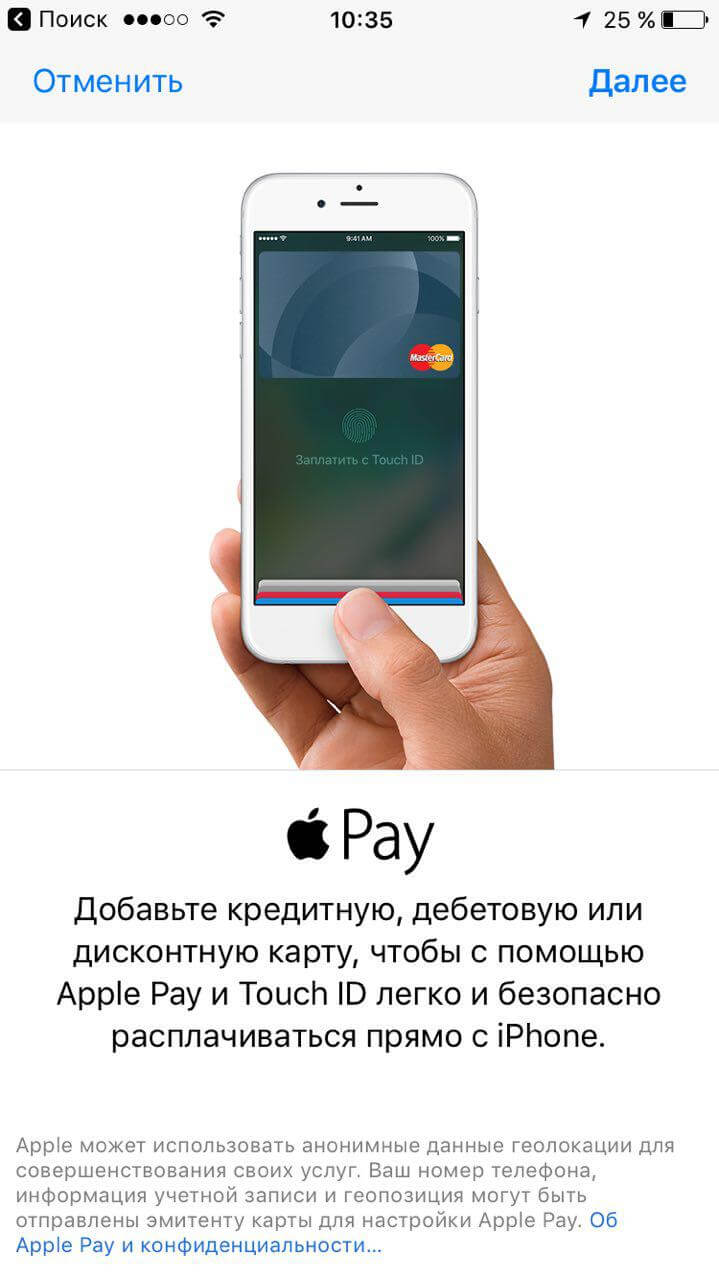
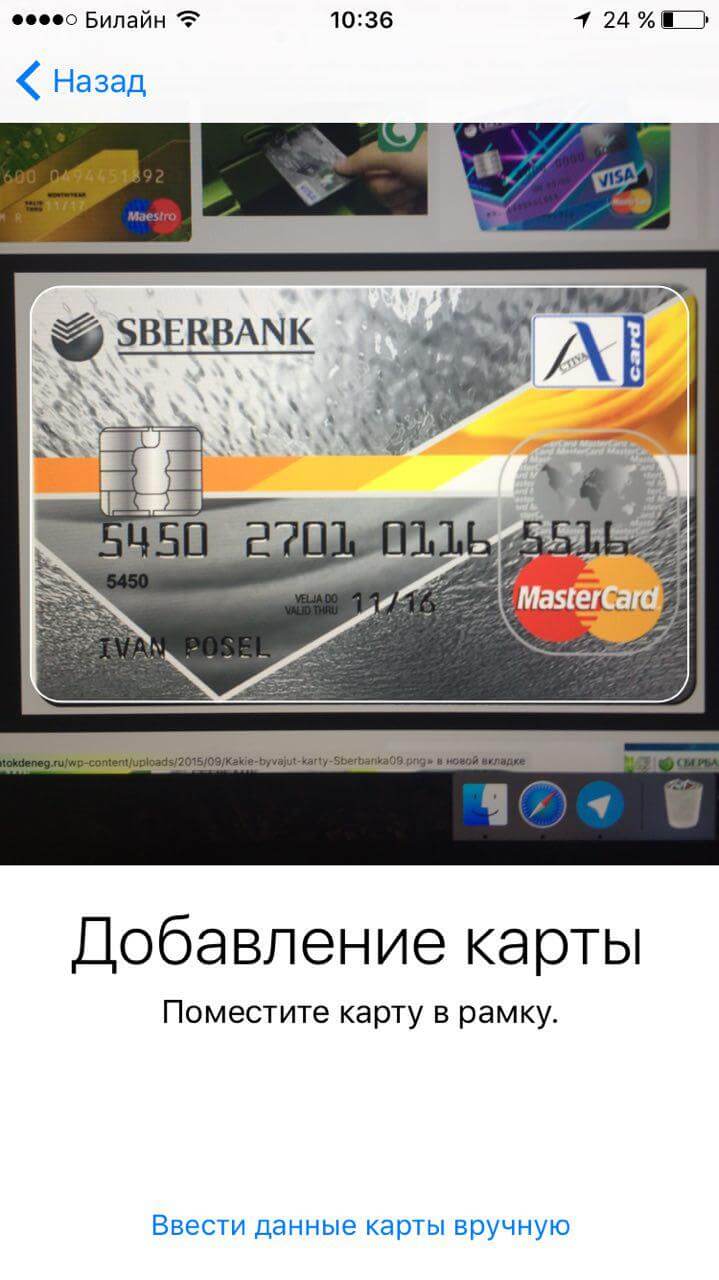
Как только активация завершится, вы увидите привязанную карту.

Как настроить на iPhone 5/5c/5s?
Сначала подключите к iPhone Apple Watch. После этого зайдите в приложение Watch и выберите пункт Wallet и Apple Pay. Добавьте карту по аналогии.
Как платить?
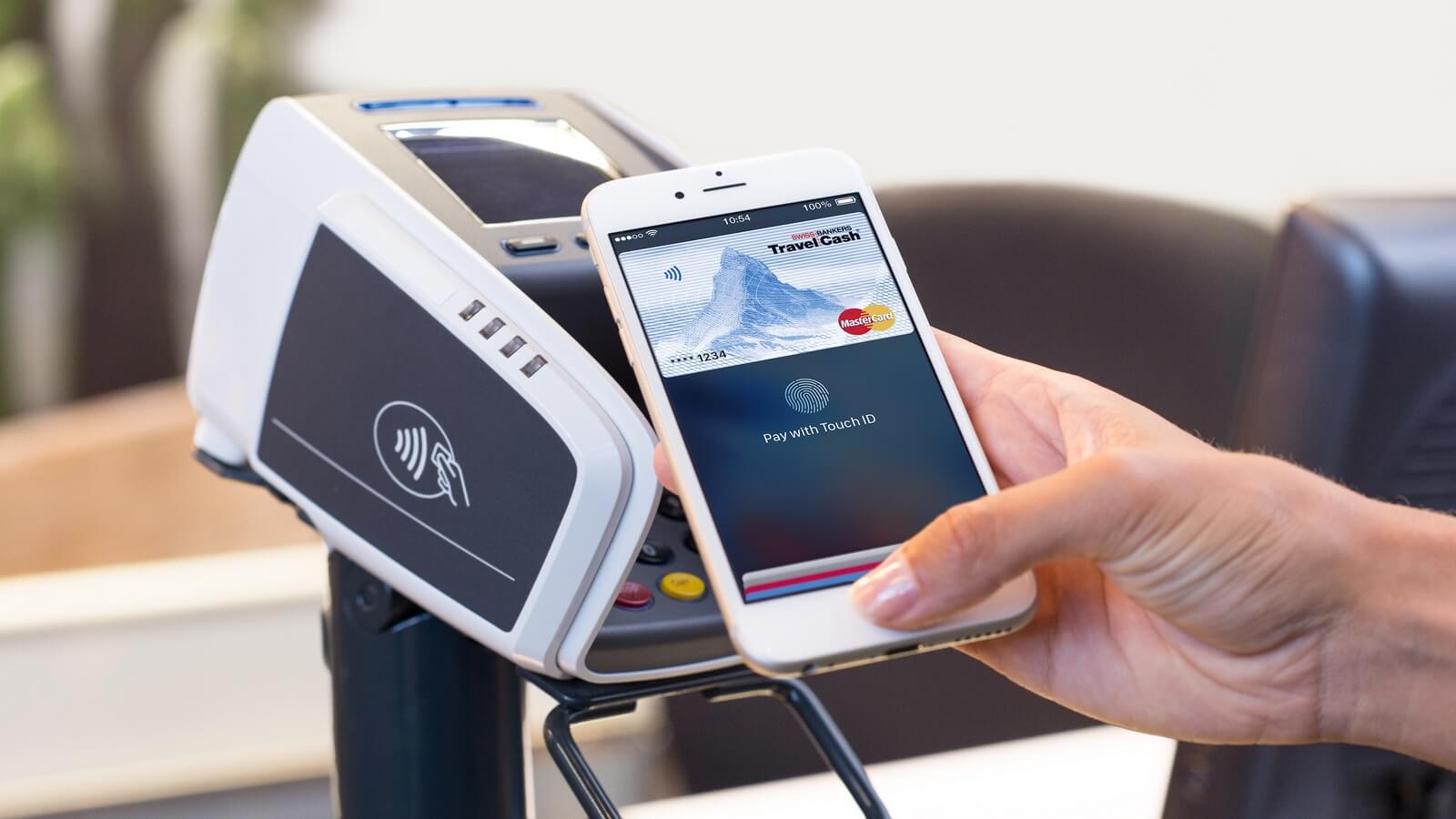
Просто поднесите iPhone или Apple Watch к платежному терминалу, когда последний будет готов принять оплату. Разблокировать устройство при этом не нужно, но потребуется нажать два раза на кнопку Home. При оплате потребуется отсканировать отпечаток пальца. Для оплаты с помощью Apple Watch сначала нажмите два раза на боковую кнопку.

Фото @Volfram_1991
Обязательно ли нужен Интернет? Или можно и в авиарежиме оплачивать?
Нет, обмен данными производится при помощи интернет-подключения к терминалу.
Поддерживаются ли Apple Watch первого поколения?
С какими банками и картами работает?
Пока что Apple Pay работает только с картами MasterCard банка «Сбербанк». В самое ближайшее время будут подключены и другие крупнейшие банки страны, так что бежать оформлять себе новую карту только ради Apple Pay не нужно.
Есть ли комиссия?
Комиссия за оплату есть (от 0,15 % до 0,17 %), но платите ее не вы, а точка, где производится оплата.
То есть можно просто поднести iPhone к любому терминалу в магазине и оплатить покупку?
Не совсем. Терминал должен быть с поддержкой технологии PayPass. А в остальном — да, все верно.
А зачем вообще это нужно?
В будущем вы сможете добавить в Apple Pay все свои банковские карты (как кредитные, так и дебетовые) и по сути оставлять кошелек с картами дома, отправляясь за покупками с одним только телефоном.
Как оплатить с помощью Apple Pay на iPhone 12.
Apple Pay — это современная платежная система, которая позволяет совершать безопасные бесконтактные платежи с помощью устройства iPhone 12. Apple Pay становится все более популярным благодаря удобству, безопасности и скорости. Итак, если вы хотите присоединиться к революции Apple Pay, мы вам поможем! В этой статье вы узнаете, как настроить и использовать Apple Pay на вашем iPhone 12.
Шаг 1: Добавьте свои карты
Первое, что вам нужно сделать, это добавить свои карты в Apple Pay. Для этого откройте приложение Кошелек на своем iPhone 12, нажмите кнопку + в правом верхнем углу и следуйте инструкциям, чтобы добавить свои карты. Вы можете добавить кредитные или дебетовые карты большинства крупных банков и финансовых учреждений. Как только вы добавите свои карты, они появятся в приложении Wallet.
- Особенность: Поддерживает большинство кредитных и дебетовых карт.
- Преимущество: Вы можете использовать Apple Pay с картами, которые у вас уже есть.
- Ключевой вывод: Вам не нужно открывать новую учетную запись, чтобы использовать Apple Pay.
Шаг 2: выберите карту по умолчанию
Чтобы упростить задачу, вы можете выбрать карту по умолчанию для использования с Apple Pay. Это означает, что при использовании Apple Pay карта по умолчанию будет выбрана автоматически. Чтобы установить карту по умолчанию, перейдите в Настройки Wallet и Apple Pay и выберите предпочитаемую карту в разделе Карта по умолчанию.
- Особенность: Вы можете установить карту по умолчанию, чтобы сэкономить время.
- Преимущество: Нет необходимости выбирать карту каждый раз, когда вы пользуетесь Apple Pay.
- Ключевой вывод: Карту по умолчанию можно изменить в любое время.
Шаг 3: Произведите платеж
Теперь, когда вы настроили Apple Pay и добавили свои карты, вы можете начать совершать платежи. Для этого просто поднесите iPhone 12 к платежному терминалу и приложите палец к датчику Touch ID или Face ID, чтобы подтвердить платеж. Данные вашей карты будут надежно переданы на платежный терминал, и ваш платеж будет обработан за считанные секунды.
- Особенность: Бесконтактные платежи — это быстро, просто и безопасно.
- Преимущество: Вы можете оплатить ничего не трогая.
- Ключевой вывод: Apple Pay более безопасен, чем использование традиционной карты.
Шаг 4. Проверьте историю платежей
Если вы хотите отслеживать свои платежи, вы можете проверить историю платежей в приложении Wallet. Это покажет вам список всех платежей, которые вы сделали с помощью Apple Pay.
- Особенность: Вы можете просмотреть историю ваших платежей.
- Преимущество: Помогает отслеживать ваши расходы.
- Ключевой вывод: Вы можете просмотреть детали платежа, включая продавца и уплаченную сумму.
Заключение
В заключение, использование Apple Pay на вашем iPhone 12 — это быстрый, простой и безопасный способ совершения платежей. Всего за несколько простых шагов вы сможете быстро настроить свои карты и начать пользоваться Apple Pay. Итак, когда вы покупаете продукты, платите за утренний кофе или совершаете покупки в Интернете, попробуйте Apple Pay и посмотрите, как он может сделать ваши транзакции проще и безопаснее.
- Статистика отрасли: Согласно веб-сайту Apple, Apple Pay принимают более 85% продавцов в США.
Related:
- Как оплатить Apple Pay на iPhone 11.
- Как оплатить с помощью часов Samsung
- Как оплатить картой мира с iPhone.
- Как оплатить кредитной картой на iPhone — Полное руководство.
- Как оплатить по телефону на Huawei: полное руководство
- Как оплатить Xiaomi Cloud: полное руководство.
- Оплатите с помощью iPhone 11 с помощью Apple Pay.