Сброс AirPods и AirPods Pro
Возможно, вам потребуется сбросить настройки наушников AirPods, если они не заряжаются, или для решения другой проблемы.
- Поместите AirPods в зарядный футляр и закройте крышку.
- Подождите 30 секунд.
- Откройте крышку зарядного футляра и вставьте AirPods в уши.
- Перейдите в меню «Настройки» > Bluetooth. Или перейдите в меню «Настройки» > [наушники AirPods].
- Если ваши наушники AirPods отображаются там как подключенные, нажмите кнопку информации
 рядом с AirPods, нажмите «Забыть это устройство», а затем нажмите еще раз для подтверждения.
 - Если ваши наушники AirPods там не отображаются, перейдите к следующему шагу.
- Если ваши наушники AirPods отображаются там как подключенные, нажмите кнопку информации
- Поместите AirPods в зарядный футляр и держите крышку открытой.
- Нажмите и удерживайте кнопку настройки на задней панели футляра в течение примерно 15 секунд, пока индикатор состояния на передней панели футляра не начнет мигать желтым, а затем белым*.

- Выполните повторное подключение наушников AirPods: поместите наушники AirPods в зарядный футляр с открытой крышкой рядом с iPhone или iPad. Следуйте инструкциям на экране устройства.
AirPods можно связать только с одним идентификатором Apple ID. Если вы хотите использовать наушники AirPods (3-го поколения) или AirPods Pro (1-го или 2-го поколения), которые кто-то использовал до вас, то перед этим предыдущему владельцу потребуется удалить наушники из своего идентификатора Apple ID.
* При сбросе наушников AirPods их настройки также сбрасываются. Вы можете изменить настройки повторно.
Перед продажей, передачей другому пользователю, возвратом или утилизацией наушников AirPods
Узнайте, как подготовить наушники AirPods для нового владельца, в том числе разорвать пару с вашим идентификатором Apple ID.
Удаление наушников AirPods из идентификатора Apple ID
Наушники AirPods могут быть сопряжены только с одним идентификатором Apple ID одновременно. Необходимо удалить наушники AirPods из идентификатора Apple ID, прежде чем передать их другому пользователю или продать их. Таким образом, новый владелец может создать для них пару со своим идентификатором Apple ID и воспользоваться всеми функциями, включая «Локатор». Можно удалить наушники AirPods из своего идентификатора Apple ID на iPhone, iPad или Mac, выполнив вход в систему с помощью идентификатора Apple ID. Необходимо только удалить наушники AirPods из Apple ID на одном устройстве, чтобы разорвать пару. Ваши наушники AirPods не обязательно должны подключаться через Bluetooth к вашему устройству, но процесс может произойти быстрее, если наушники AirPods подключены через Bluetooth и находятся в радиусе действия Bluetooth устройства.
Удаление наушников AirPods из идентификатора Apple ID на iPhone или iPad
- Откройте приложение «Локатор».
- Перейдите на вкладку «Устройства», выберите свои наушники AirPods, а затем проведите пальцем вверх.
- Нажмите «Удалить это устройство», затем нажмите «Удалить» для подтверждения.
Удаление наушников AirPods из идентификатора Apple ID на компьютере Mac
- Откройте приложение «Локатор».
- Перейдите на вкладку «Устройства», затем выберите наушники AirPods.
- На карте нажмите кнопку Подробнее .
- Нажмите «Удалить это устройство».
Отмена или передача права на сервисное обслуживание по соглашению AppleCare
Если на ваши наушники AirPods распространяется соглашение AppleCare, вы можете отменить или передать его.
Чистка AirPods
Прежде чем отдать свои наушники AirPods, вы можете почистить их для нового владельца.
Если объект или устройство подключены к другому идентификатору Apple ID
Если вы пытаетесь настроить устройство Apple, например, наушники AirPods, трекер AirTag или другой аксессуар сети Локатора и видите сообщение о том, что для устройства, трекера или аксессуара создана пара с другим идентификатором Apple ID, это означает, что перед подключением к новому идентификатору Apple ID для устройства или объекта необходимо разорвать пару со старым идентификатором Apple ID. Предыдущему владельцу, возможно, придется выполнить шаги, чтобы разорвать пару.
Удаление аксессуара сети Локатора или устройства из идентификатора Apple ID
- Если для устройства или объекта создана пара с идентификатором Apple ID предыдущего владельца, предыдущий владелец должен выполнить следующие действия, чтобы удалить устройство или объект из своего идентификатора Apple ID.
- Устройство или объект не обязательно подключать через Bluetooth к iPhone или другому устройству Apple, которое используется для его удаления из идентификатора Apple ID, но этот процесс может произойти быстрее, если это происходит через подключение Bluetooth и в радиусе действия Bluetooth.
Эти действия — единственный способ удалить и разорвать пару для устройства или объекта с идентификатором Apple ID и отключить блокировку Локатора. Их можно выполнять с любого устройства iPhone, iPad или iPod touch либо компьютера Mac, на котором выполнен вход с использованием того же идентификатора Apple ID. Компания Apple не может отключить блокировку Локатора за вас.
Удаление AirPods, AirTag или другого устройства или аксессуара сети Локатора из идентификатора Apple ID на iPhone, iPad или iPod touch
- Откройте приложение «Локатор» и перейдите на вкладку «Вещи» или «Устройства».
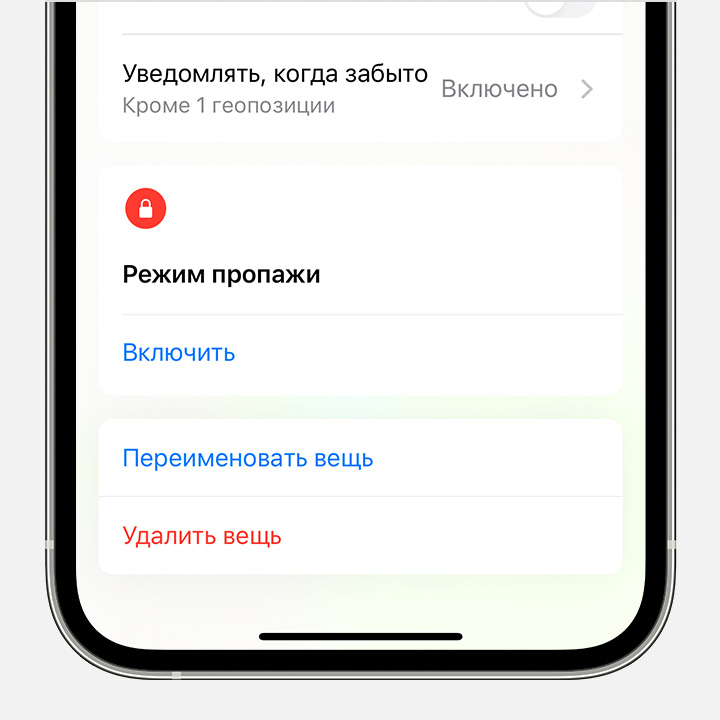
- Нажмите вещь или устройство, которое хотите удалить, затем перетащите карточку устройства вверх.
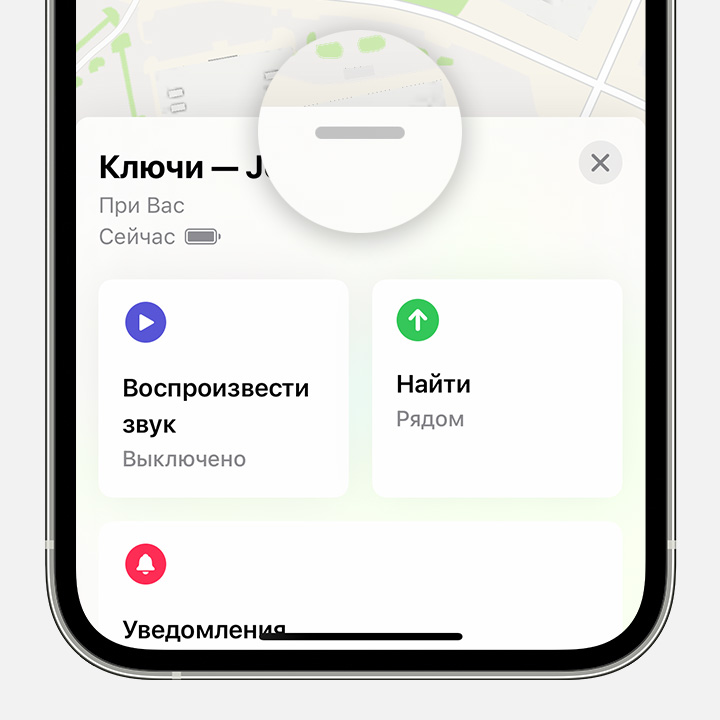
- Нажмите «Удалить вещь» или «Удалить это устройство», затем нажмите «Удалить» для подтверждения.
Удаление AirPods или другого устройства сети Локатора из идентификатора Apple ID на компьютере Mac
- Откройте приложение «Локатор».
- Откройте вкладку «Устройства».
- Выберите устройство, которое требуется удалить.
- На карте нажмите кнопку «Подробнее» .
- Нажмите «Удалить это устройство».
Трекеры AirTag и аксессуары сети Локатора можно удалить из идентификатора Apple ID только на iPhone, iPad или iPod touch.
Настройка объекта или аксессуара в сети Локатора с использованием другого идентификатора Apple ID
Чтобы начать процесс настройки, новый владелец должен разместить AirPods, трекер AirTag или аксессуар в сети Локатора около iPhone, iPad или iPod touch.
- Узнайте, как настроить AirTag
- Узнайте, как настроить аксессуар в сети Локатора
Если не удается удалить устройство или объект из идентификатора Apple ID
Если удалить устройство или объект и разорвать пару с идентификатором Apple ID не удается, следует выполнить сброс устройства или объекта.
- Узнайте, как выполнить сброс AirTag
- Узнайте, как сбросить настройки наушников AirPods
- Узнайте, как сбросить настройки наушников AirPods Max
При сбросе настроек устройства или объекта предоставление информации о местоположении предыдущему владельцу прекращается. Однако вы по-прежнему не сможете создать пару для устройства или объекта с другим идентификатором Apple ID.
Переключение наушников AirPods на другое устройство
Например, если вход выполнен с помощью одного идентификатора Apple ID, наушники AirPods автоматически переключаются с воспроизведения музыки на iPad на ответ на телефонный вызов на iPhone.
Начиная с macOS Sonoma, на экране компьютера Mac отображается уведомление о наушниках AirPods. Щелкните «Подключить», чтобы подтвердить переключение наушников AirPods на компьютер Mac или сохранить подключение к нему.
Переключение вручную
Если необходимо воспроизводить аудиозаписи с другого устройства или переключить звук на другие наушники или колонки, выполните следующие действия.
На iPhone или iPad
- Откройте Пункт управления на iPhone или iPad.
- Нажмите и удерживайте карточку с элементами управления звуком в правом верхнем углу Пункта управления, чтобы изменить настройки аудио.
- Коснитесь значка
 и выберите в списке нужное устройство. 2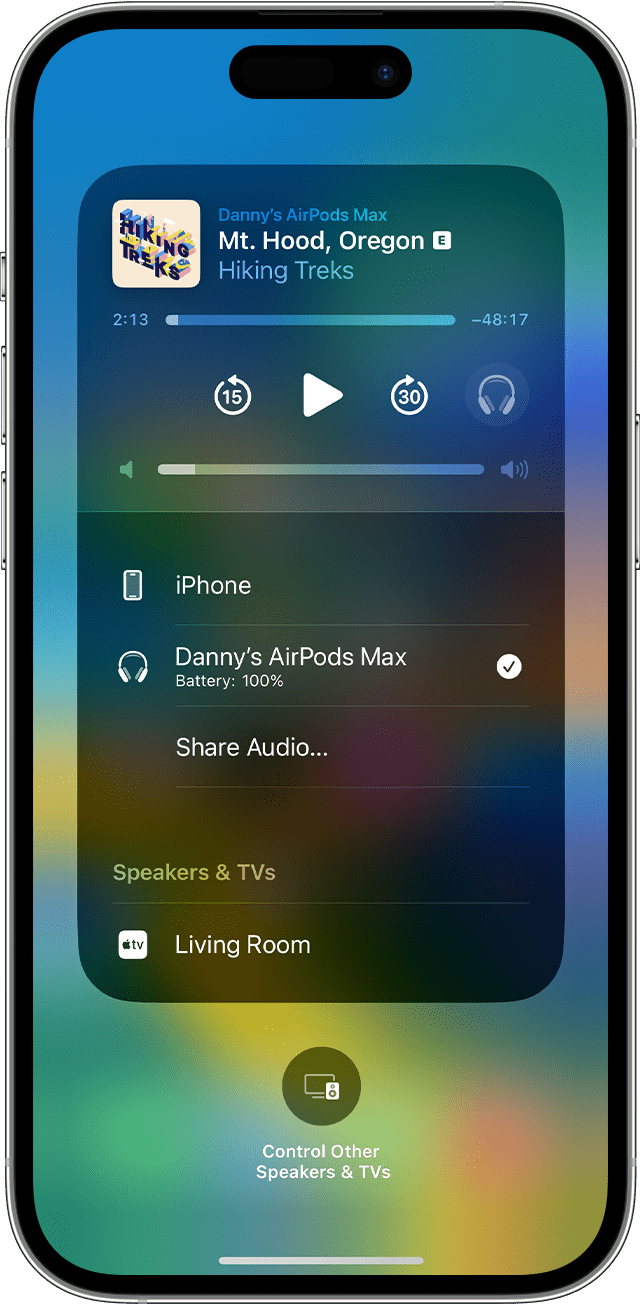
На компьютере Mac

Щелкните «Пункт управления» в строке меню. Нажмите «Bluetooth», а затем выберите AirPods из списка.
На Apple TV
- Убедитесь, что на Apple TV выполнен вход в iCloud.
- Вставьте наушники AirPods в уши, перейдите в меню «Настройки» > «Пульты и устройства» > Bluetooth.
- Выберите наушники AirPods.
- Выберите «Подключиться». Наушники AirPods должны появиться в списке «Мои устройства» на Apple TV.
Отключение автоматического переключения
Если вы не хотите, чтобы наушники AirPods переключались автоматически, можно отключить автоматическое переключение на iPhone, iPad, Mac или Apple TV.
На устройстве iPhone или iPad
- Вставьте наушники AirPods в уши и подключите их к iPhone или iPad, а затем перейдите в меню «Настройки» > Bluetooth. Вместо этого можно перейти в меню «Настройки» > [наушники AirPods].
- Нажмите кнопку информации рядом с наушниками AirPods в списке устройств.
- Выберите «Подключиться к этому iPhone [или iPad]».
- Выберите «При последнем подключении к этому iPhone [или iPad]».
- Чтобы снова включить эту функцию, коснитесь «Автоматически».
На компьютере Mac
- Вставьте наушники AirPods в уши и подключите их к компьютеру Mac, затем перейдите в меню Apple > «Системные настройки» и нажмите Bluetooth.
- Нажмите кнопку «Параметры» рядом с наушниками AirPods в списке устройств.
- В меню «Подключиться к этому Mac» выберите «При последнем подключении к этому Mac».
- Чтобы снова включить эту функцию, выберите «Автоматически».
На Apple TV
- Вставьте наушники AirPods в уши и подключите их к Apple TV, а затем перейдите в меню «Настройки» > «Пульты ДУ и устройства» > Bluetooth.
- Отключите функцию «Предлагать ближайшие наушники AirPods».
1. Звук не будет автоматически переключаться с одного устройства на другое во время разговора, например во время телефонного звонка, вызова FaceTime или видеоконференции.
2. Наушники AirPods отображаются в списке, только если находятся рядом и готовы к использованию.