Как изменить обои Windows 11 и Windows 10 без активации

Несмотря на то, что и Windows 11 и Windows 10 без особенных проблем можно пользоваться без активации, при этом есть некоторые ограничения, в частности — использование параметров персонализации. Чаще всего начинающих пользователей беспокоит невозможность изменить обои, но это легко решаемо.
Установка своих обоев рабочего стола в обход параметров персонализации
Для того, чтобы установить свои обои, не используя при этом параметры персонализации Windows 11 или Windows 10 есть несколько способов. Самый простой из них — контекстное меню проводника:
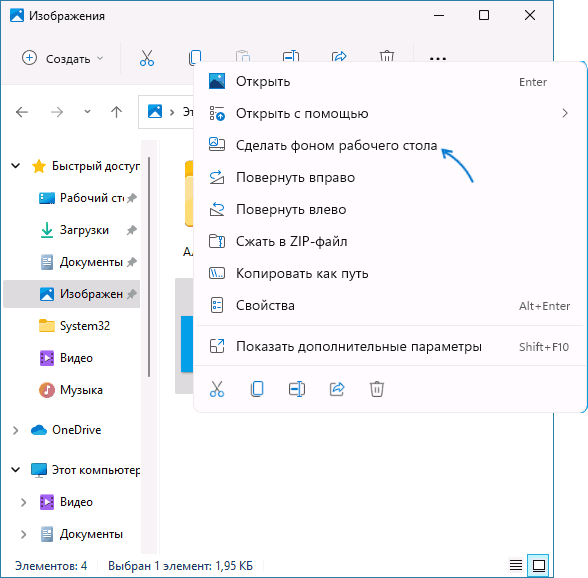
- В проводнике или на рабочем столе нажмите правой кнопкой мыши по файлу фото или другой картинки.
- Выберите пункт «Сделать фоном рабочего стола».
Обычно, другие методы изменения обоев даже не требуются, но они существуют.
Вы можете установить обои рабочего стола используя стандартные приложения Windows 11 и Windows 10 или с помощью редактора реестра и локальной групповой политики.
Изменение фона рабочего стола без активации с помощью встроенных приложений
Если открыть изображение в стандартном приложении «Фотографии», то в меню вы найдете пункт «Установить как», где можно будет установить текущую картинку в качестве обоев рабочего стола или фона экрана блокировки.

Графический редактор Paint новой версии в главном меню имеет опцию «Сделать фоном рабочего стола».

Раскрыв этот пункт, вы можете выбрать стиль заполнения: заливка, плитка или по центру и, в результате, текущий рисунок из Paint будет установлен в качестве обоев.
В редакторе реестра и редакторе локальной групповой политики
Во всех версиях Windows 11 и Windows 10 вы можете использовать редактор реестра, чтобы установить свои обои на рабочий стол:
- Нажмите правой кнопкой мыши по кнопке «Пуск», выберите пункт «Выполнить», введите regedit и нажмите Enter.
- Перейдите к разделу (папке) реестра
HKEY_CURRENT_USER\SOFTWARE\Microsoft\Windows\CurrentVersion\Policies\

Фон будет изменен после выхода из системы и повторного входа или перезапуска проводника в диспетчере задач.
В Windows 11/10 Pro и Enterprise можно запустить редактор локальной групповой политики (Win+R — gpedit.msc), перейти в раздел «Конфигурация пользователя» — «Административные шаблоны» — «Рабочий стол» — «Рабочий стол».
В правой панели достаточно будет дважды нажать по политике с именем «Фоновые рисунки рабочего стола», установить «Включено», задать путь к файлу изображения и стиль заполнения рабочего стола.

После применения настроек и закрытия редактора локальной групповой политики может потребоваться перезапуск проводника (или выход из системы с повторным входом) для того, чтобы установленные обои начали отображаться.
А вдруг и это будет интересно:
- Лучшие бесплатные программы для Windows
- Клавиши Alt и Win поменялись местами — как исправить?
- Ошибка 0x80072efd — как исправить?
- AV Block Remover — убираем блокировку антивирусов и сайтов майнером
- Ошибка 0x80070643 при обновлении KB5034441 — как исправить?
- Загрузочная флешка или карта памяти в balenaEtcher
- Windows 11
- Windows 10
- Android
- Загрузочная флешка
- Лечение вирусов
- Восстановление данных
- Установка с флешки
- Настройка роутера
- Всё про Windows
- В контакте
- Одноклассники
Как поменять обои в Windows 11
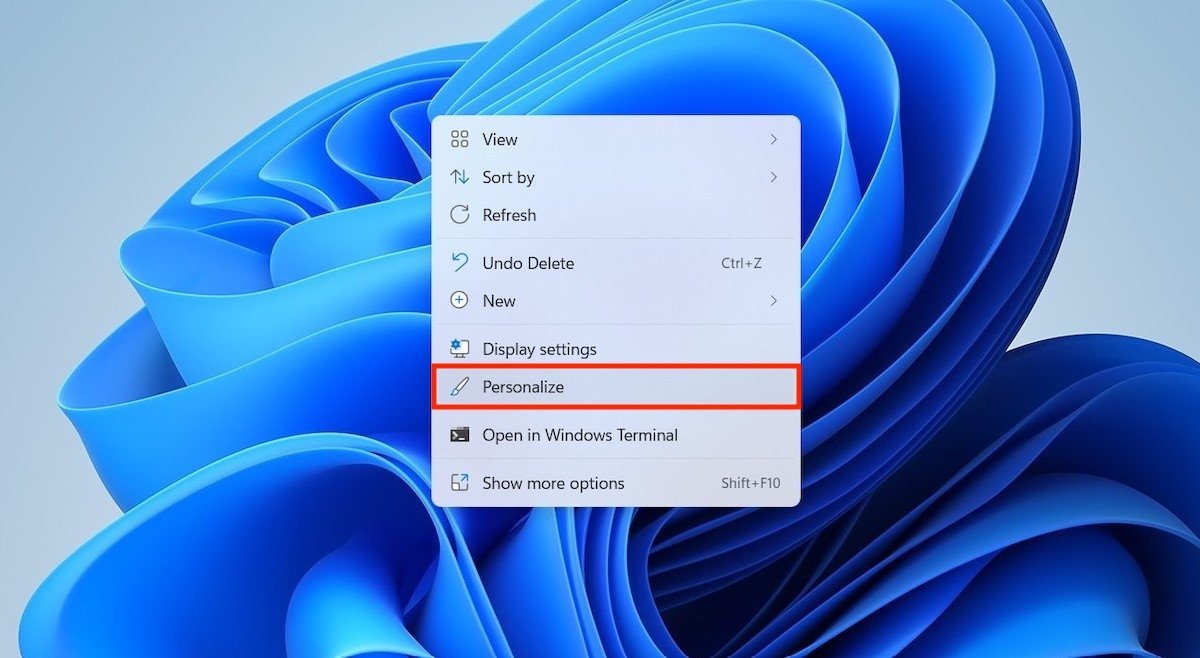
Обои — это один из самых простых способов полностью настроить компьютер с Windows 11. Чтобы изменить его, вам просто нужно щелкнуть правой кнопкой мыши на пустом месте на рабочем столе. В контекстном меню выберите Персонализировать.
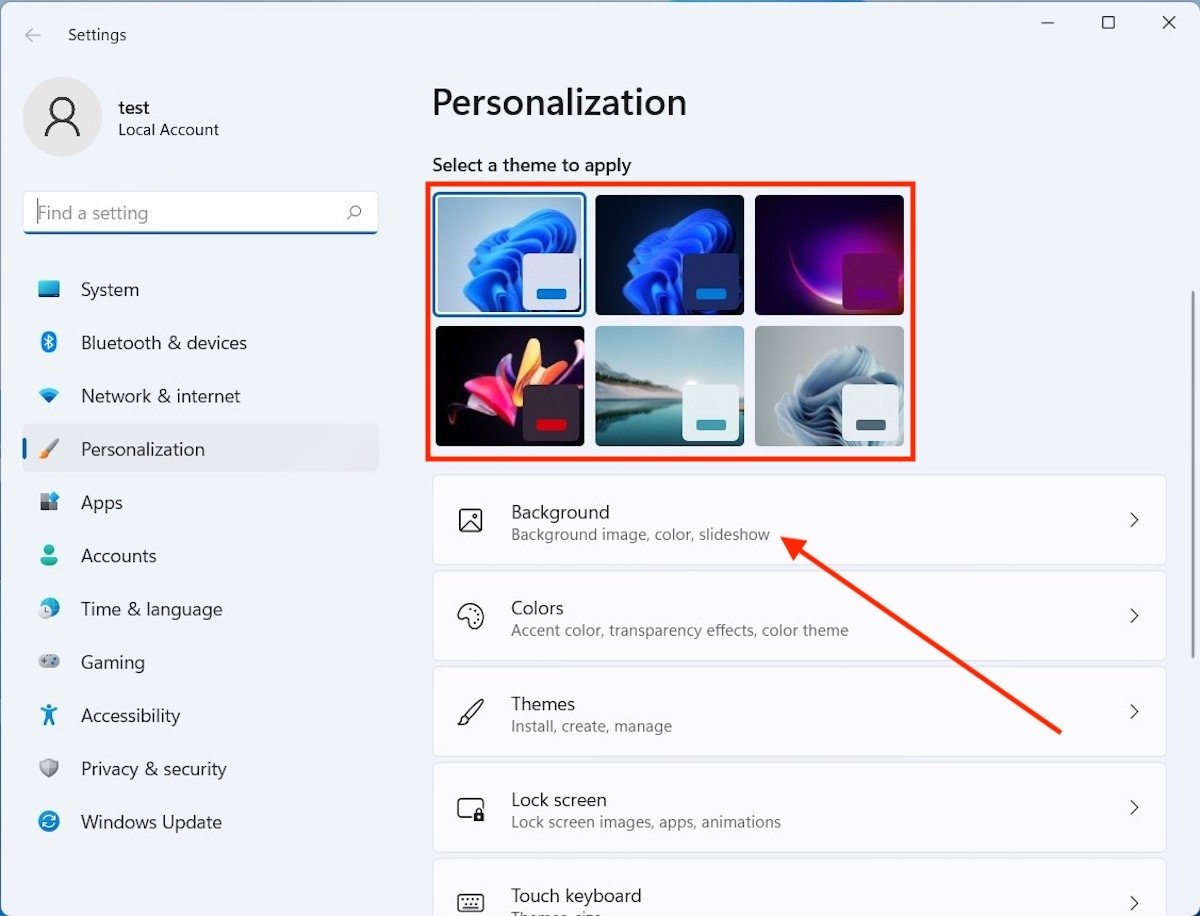
Открыть параметры настройки
Вы быстро будете перенаправлены в раздел настройки системных настроек. Если вы хотите применить быструю смену обоев, щелкните одну из шести тем по умолчанию, которые расположены в верхней части этого экрана. В противном случае используйте кнопку Фон.
Изменить фон на тему по умолчанию
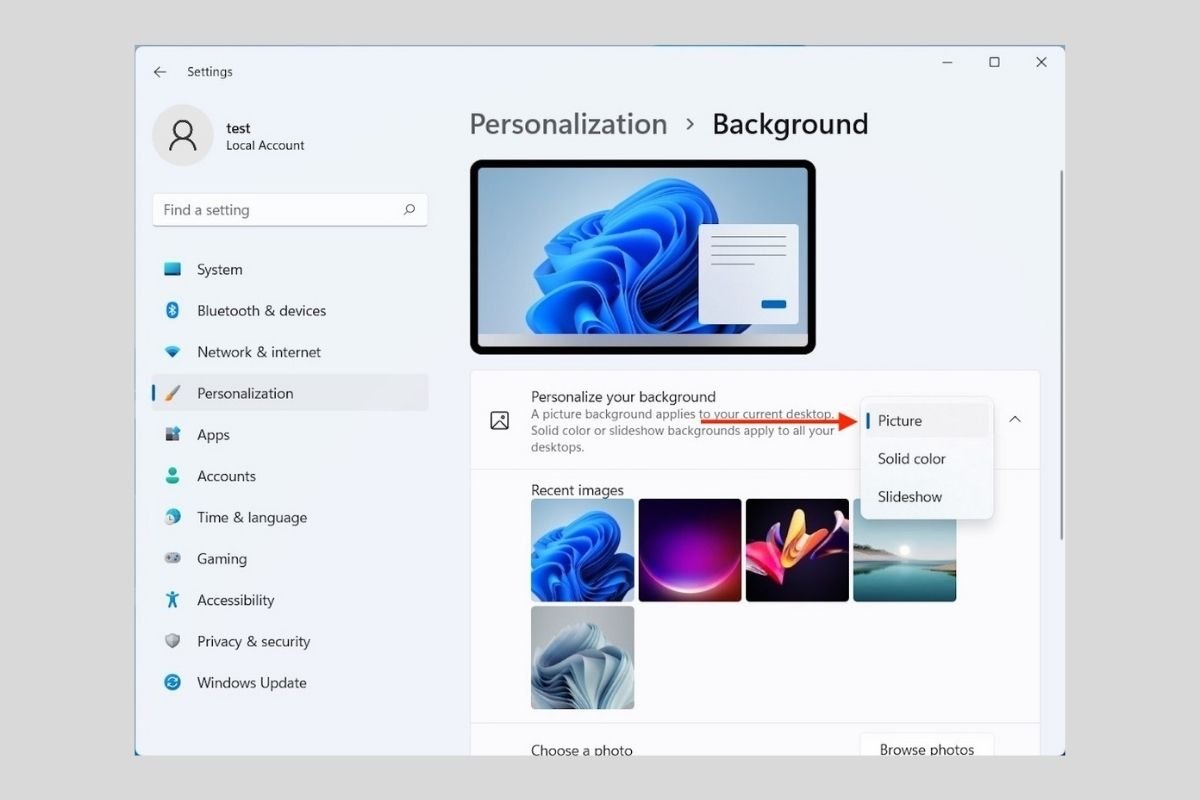
Выберите Изображение, чтобы выбрать собственное изображение.
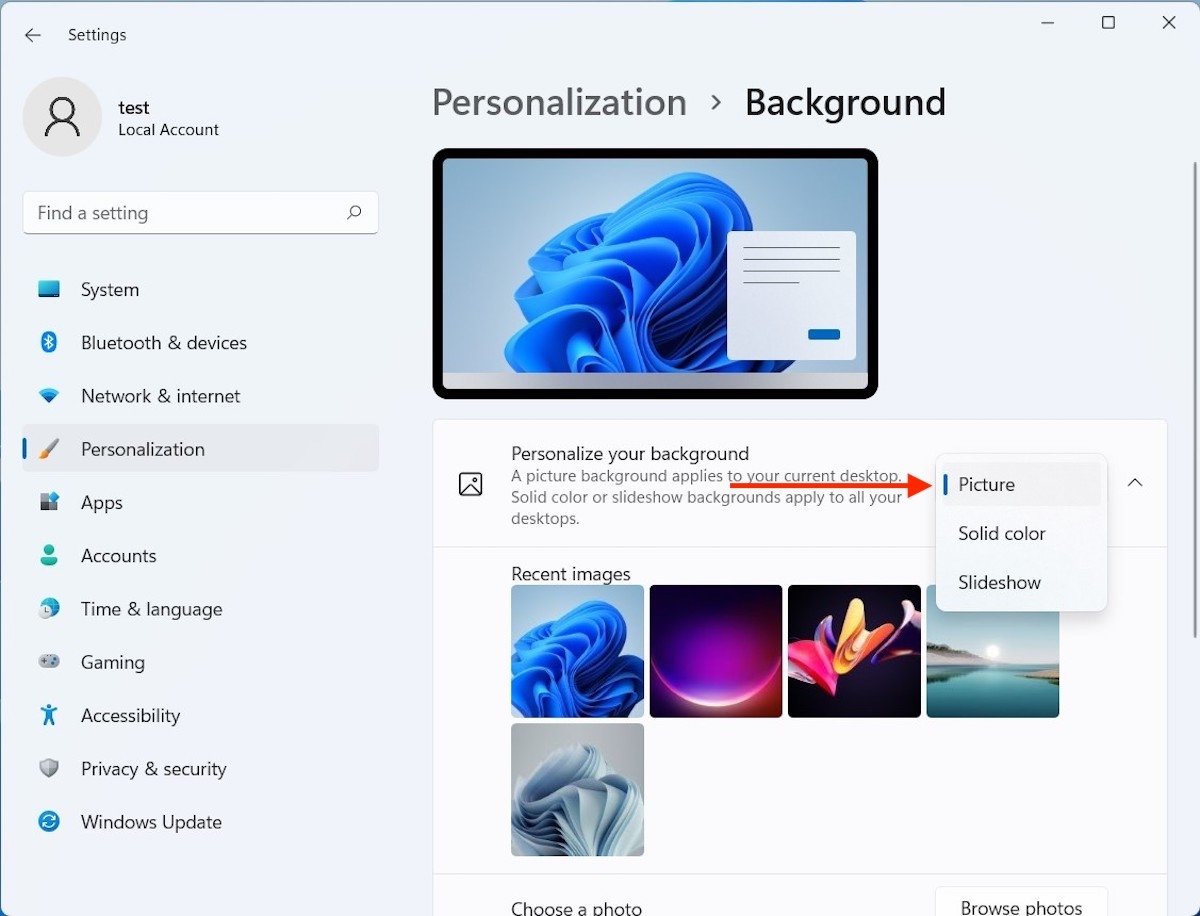
Использовать фоновое изображение
Сделайте это с помощью кнопки Обзор фотографий. При нажатии на нее откроется файловый менеджер, и вы сможете выбрать понравившееся изображение.
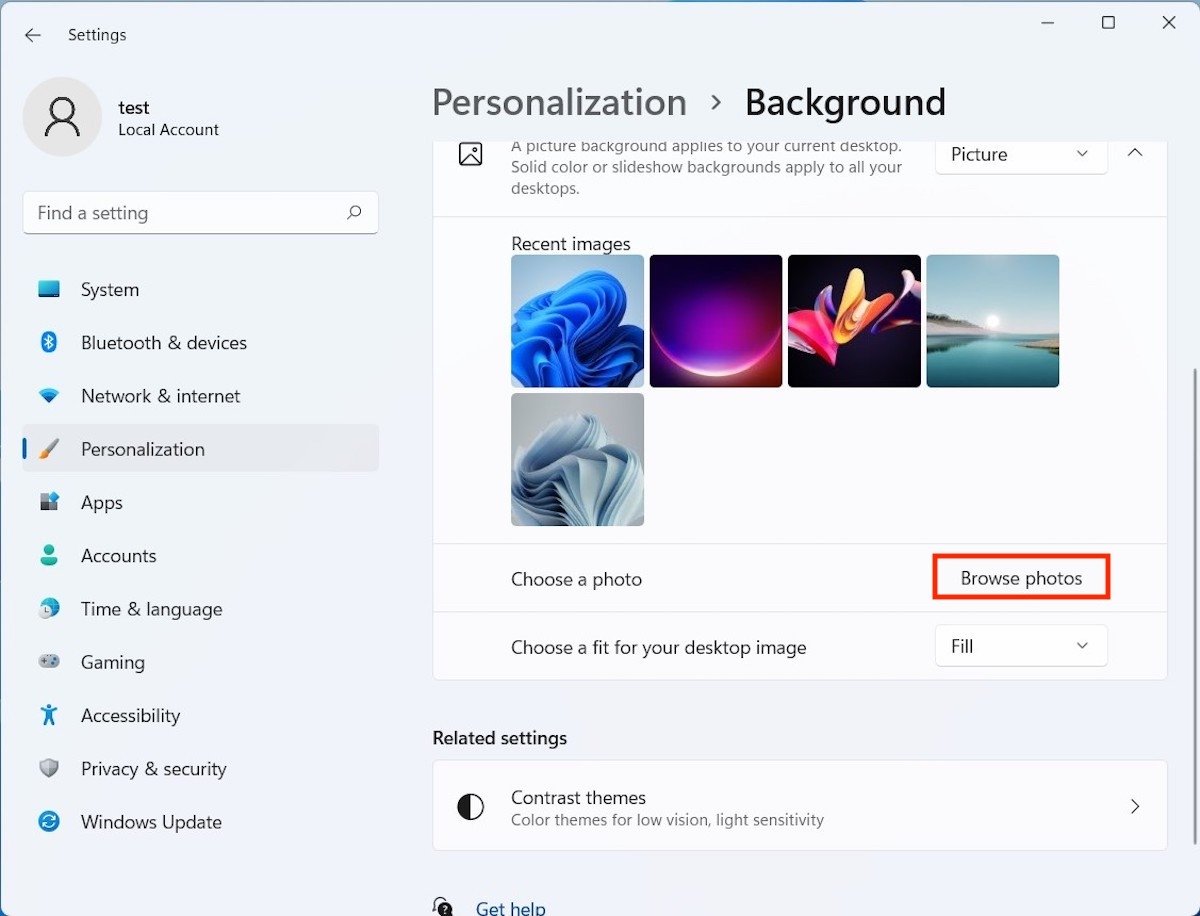
Найдите фотографии
В разделе Выберите подходящее изображение для рабочего стола выберите нужный параметр для обоев. Если вы хотите получить более эстетичный результат, наиболее рекомендуемый вариант — Заливка, которая заполняет весь экран.
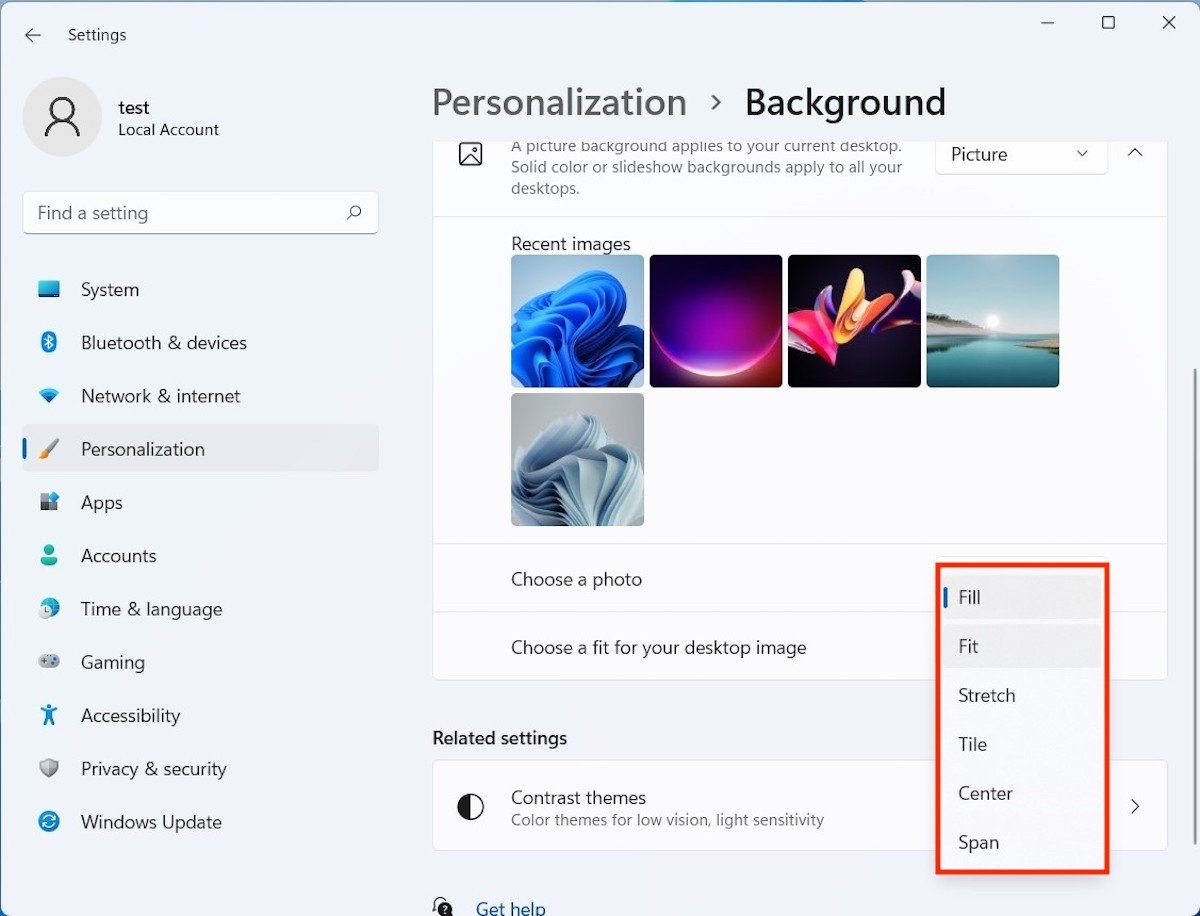
Настройка обоев
Кроме того, Windows позволяет использовать сплошной цвет в качестве обоев. Это так же просто, как выбрать сплошной цвет из раскрывающегося списка. Внизу появится набор цветов, которые можно использовать в качестве обоев. Если по какой-то причине ни один из них вас не удовлетворяет, нажмите кнопку Просмотр цветов, чтобы выбрать собственный.
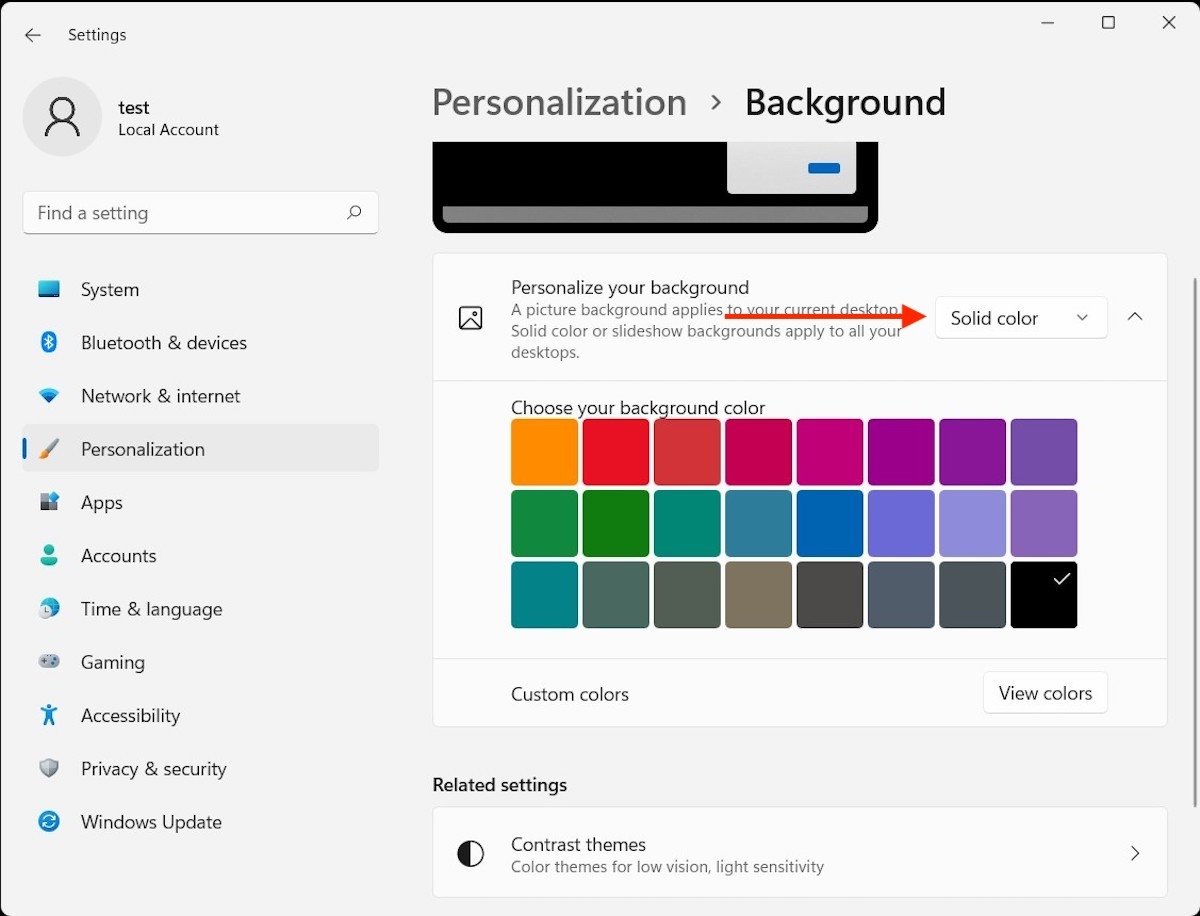
Используйте однотонный цвет в качестве обоев
Наконец, у вас есть возможность представлять изображения.
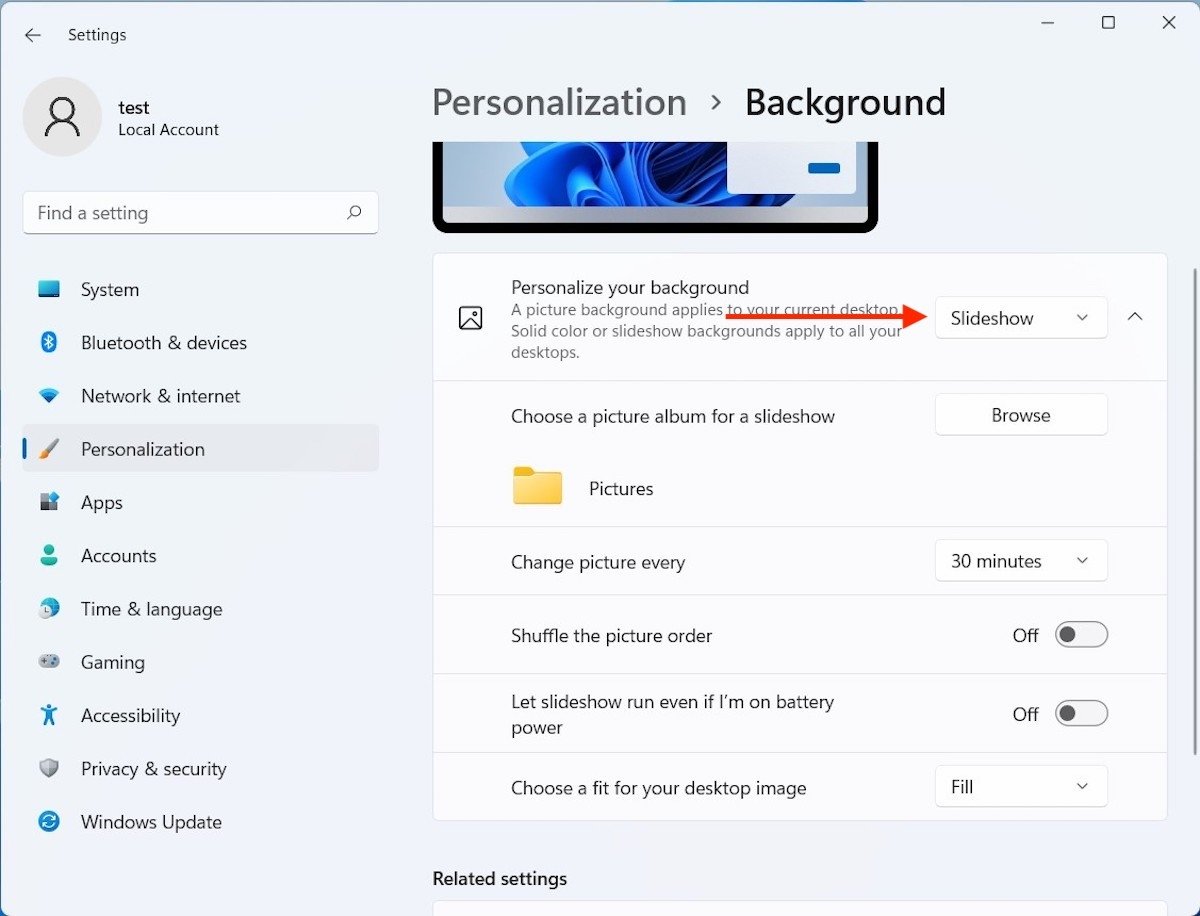
Использование презентации в качестве фона в Windows 11
Когда вы выберете его, вы увидите несколько интересных вариантов, например следующие:
- Менять картинку. С помощью этой опции вы указываете, как часто Windows должна менять слайды.
- Перемешать порядок изображений. Активирует случайный порядок изображений.
- Позволить слайд-шоу работать, даже при питании от батареи. Выключите презентацию, когда разрядится аккумулятор.
- Подходящее для рабочего стола изображение. Позволяет настроить кадрирование изображений.
Как на телефоне Lenovo установить обои на рабочий стол и экран блокировки. Почему не получается установить обои на экране Леново
На этой странице вы найдете информацию как на Леново установить обои на рабочий стол или экран блокировки. Так же узнаете как настроить автоматическую смену обоев на Lenovo и что делать, если не получается менять обои на экране телефона.
Давайте посмотрим как установить фоновый рисунок на экран смартфона Леново:
Для установки фотографии или любой картинки на рабочий стол и экран блокировки открываем «Галерею».
В галерее выбираем картинку которую нужно установить и нажимаем «Меню» в виде трех горизонтальных точек.
В открывшемся меню нажимаем на пункт «Использовать».
Далее выбираем пункт «Фоновый рисунок».
Теперь вы можете выбрать куда устанавливать фоновый рисунок «Рабочий стол» или «Экран блокировки».
Для сохранения настроек нажимаем «Применить».
Так же можно настроить автоматическую смену обоев на Леново. Для этого открываем «Галерею», в правом углу будет «Меню» в виде трех точек нажимаем на него. Далее в открывшемся меню выбираем пункт «Использовать» после чего в открывшемся окне пункт «Слайд шоу» и «Фоновый рисунок». Возможно, в разных моделях путь может немного отличаться.
Что делать если на Lenovo не получается сменить обои рабочего стола или экрана блокировки. Если на смартфоне леново пропала возможность смены обоев экрана, то скорее всего вы остановили приложение «Центр тем» которое отвечает за эту функцию или удалили его. Так же при попытке смены обоев может выскочить ошибка «com.android.settings». Многие кто столкнулся с проблемой смены обоев на Леново, делают перепрошивку или полный сброс к заводским настройкам с потерей всех данных и информации на телефоне. Прежде чем делать сброс настроек попробуйте решить проблему следующим способом.
Открываем на Lenovo «Настройки» далее пункт «Приложения» далее «Остановленные» далее ищем приложение «Центр тем» и включаем его. Если не помогло, то попробуйте способ ниже.
Открываем «Настройки» далее пункт «Приложения» далее «Остановленные» далее нажимаем на «Меню» в виде трех точек в правом углу и выбираем «Сбросить настройки». Теперь вместо остановленные приложения выбираем пункт «Все» и запускаем приложение «Центр тем» после чего можно снова менять обои на экране.
Надеюсь вы нашли информацию которую искали. Не забудьте оставить отзыв о том какой из способов помог вам с установкой или сменой обоев на Леново. Если на вашем смартфоне обои устанавливаются другим способом или вы нашли другой способ как решить проблему когда не получается сменить обои, то просим поделиться инфой ниже в отзывах чтоб и другим осталась от вас полезная информация. Спасибо за отзывчивость!
Отзывы об установке обоев на экране Леново
Добавить отзыв или поделиться полезной информацией по теме страницы.
ОБНОВИТЬ СТРАНИЦУ С ОТЗЫВАМИ
Автор:Ярослав
25-06-2022
21 час. 47 мин.
Сообщение:
Что за тест?
Автор:Тамара
29-11-2020
13 час. 16 мин.
Сообщение:
Спасибо. Очень полезно!
Автор:ЕВГЕНИЙ
12-03-2020
21 час. 36 мин.
Сообщение:
после выключения телефон самопроизвольно включается через 36 минут
Автор:ЕВГЕНИЙ
12-03-2020
21 час. 36 мин.
Сообщение:
после выключения телефон самопроизвольно включается через 36 минут

Смартфоны с самой лучшей камерой 2023. В рейтинге предоставлены телефоны с самой лучшей камерой на сегодняшний день.

Бесплатно телефон по акции. Бесплатные телефоны, смартфоны сенсорные и кнопочные как брендовых производителей Samsung, iPhone так и малоизвестных.
Оставляя отзывы, Вы помогаете
другим сделать правильный выбор.
ВАШЕ МНЕНИЕ ИМЕЕТ ЗНАЧЕНИЕ.
- Копирование материалов и иной информации с сайта для дальнейшего размещения на других ресурсах разрешена только при наличии прямой (активной) и индексируемой ссылки на сайт www.telefoniy.ru или ссылки на страницу где взята информация!
Спасибо за понимание и удачи вам в ваших делах! - Связаться с администратором сайта
- Владелец сайта telefoniy.ru
- Правила пользования сайтом
- Сайт работает с 2011 по 2023 г.
.Как поменять заставку на рабочем столе . Как поменять заставку на рабочем столе . ноутбук lenovo G450 помогите плиз.
в нем устоновлена наверно система Windows 7 Starter ( самая начальная версия и урезная, по этой причине у вней даже нет возможности смены рисунка рабочего стола ) вам нужно переустоновить ситсему на Windows 7 домашнаяя расшираеная хотябы, тога и рисунки менять сможите и эфекты красивые появятся =)
ОООООООООО, ну это надо выполнить cекретную команду (выключить антивирус), потом надо остановить все процессы, потом зайти на порносайт и скачать ихний кодек а потом его установить, и будет тебе супер заставка.
щёлкаешь правой кнопкой по рабочему столу «изменить фон рабочего стола» и выбираешь.
Это в гномах, в кедах не помню, т. к. давно не юзал.