Как изменить клавиши смены языка в Mac OS
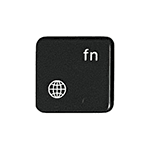
По умолчанию для смены языка ввода на Mac используются сочетания клавиш Control + Пробел (выбрать предыдущий язык) и Control + Option + Пробел (следующая раскладка), на новых клавиатурах также присутствует выделенная клавиша (в левом нижнем углу клавиатуры), на которую по умолчанию назначено переключение языка ввода. Однако, не всем пользователям способы переключения раскладки по умолчанию удобны — в такой ситуации их можно настроить.
В этой простой инструкции о том, как изменить сочетания клавиш для переключения языка ввода в Mac OS.
Изменение переключения раскладки клавиатуры на Mac

Для того, чтобы изменить сочетание клавиш для переключения раскладки клавиатуры в Mac OS достаточно выполнить следующие шаги:
- Откройте системные настройки: для этого достаточно нажать по значку с яблоком в правом верхнему углу и выбрать соответствующие пункт меню.
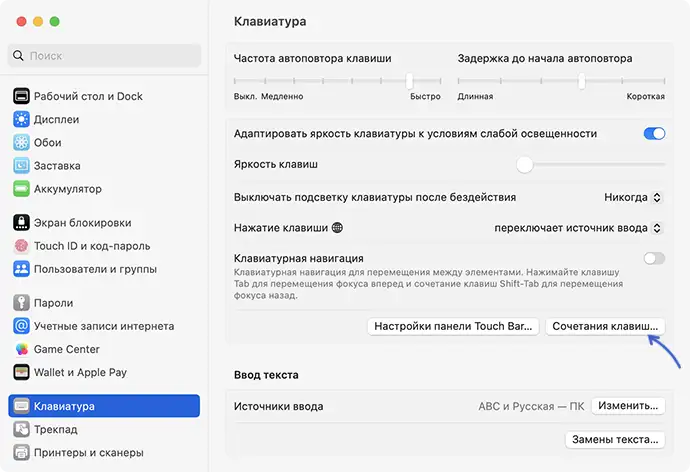
- Перейдите в раздел настроек «Клавиатура» и нажмите кнопку «Сочетания клавиш».
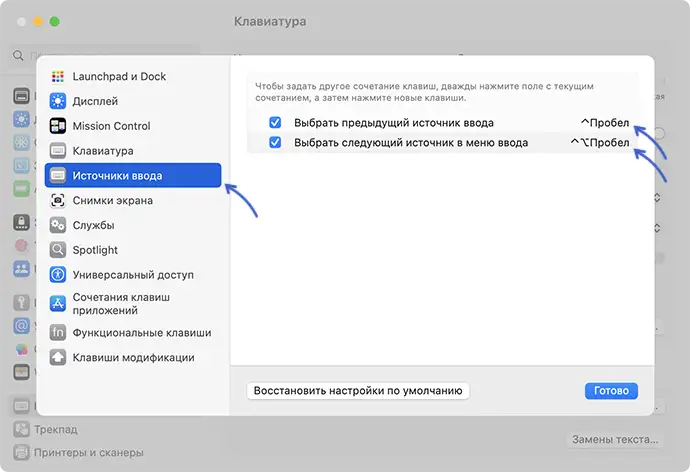
- Выберите раздел «Источники ввода», дважды нажмите по полю справа от «Выбрать предыдущий источник ввода» или «Выбрать следующий источник ввода» (в результате оно превратится в поле для ввода) и нажмите сочетание клавиш, которое вы хотите использовать для переключения языка.
- Вы увидите, что клавиши для смены были изменены на те, которые вы нажали. Нажмите «Готово».
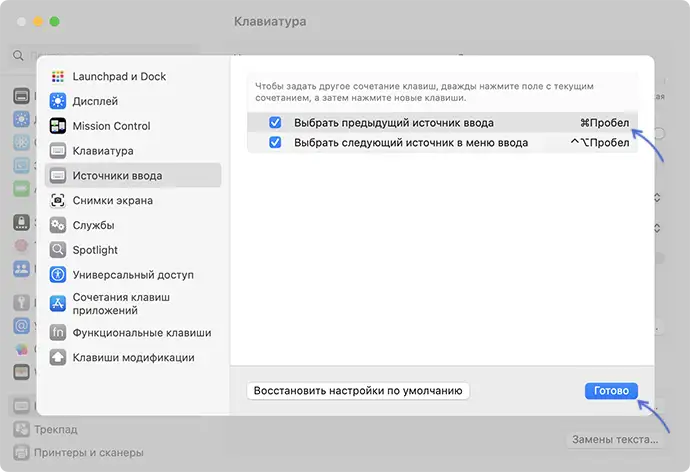
Теперь переключение языка ввода можно будет выполнять выбранными вами клавишами.
Несколько дополнительных нюансов, касающихся переключения языка ввода на Mac:
- Если у вас используется только два языка ввода, достаточно установить свое сочетание клавиш только на один из пунктов (так как переключение на предыдущий и на следующий источник ввода будут выполнять одно и то же действие), второй можно и вовсе отключить, сняв с него отметку.
- Установить сочетание клавиш, аналогичное тем, которые используются в Windows (кроме Command + Пробел, что будет аналогично Win + Пробел) не получится: для сочетаний должны использоваться не только клавиши-модификаторы (такие как Control, Option, Shift, Command), но и обычные клавиши.
- В ситуации, когда выбранное вами вручную сочетание клавиш конфликтует с какими-то другими горячими клавишами, вы увидите восклицательный знак справа от заданной вами комбинации.
- Если на вашей клавиатуре присутствует выделенная клавиша для переключения языка (с изображением планеты) в Системные настройки — Клавиатура вы можете изменить её действие или отключить.
Если у вас остаются вопросы, касающиеся смены языка ввода и соответствующих клавиш на Mac — вы можете задать их в комментариях ниже, я постараюсь подсказать.
А вдруг и это будет интересно:
- Лучшие бесплатные программы для Windows
- Загрузочная флешка или карта памяти в balenaEtcher
- Как включить звонки по Wi-Fi на iPhone
- Как использовать режим ожидания на iPhone
- GlideX — смартфон или планшет в качестве второго монитора и другие возможности
- Экран iPhone может быть слишком близко — как отключить?
- Windows 11
- Windows 10
- Android
- Загрузочная флешка
- Лечение вирусов
- Восстановление данных
- Установка с флешки
- Настройка роутера
- Всё про Windows
- В контакте
- Одноклассники
- Живые обои на рабочий стол Windows 11 и Windows 10
- Лучшие бесплатные программы на каждый день
- Как скачать Windows 10 64-бит и 32-бит оригинальный ISO
- Как смотреть ТВ онлайн бесплатно
- Бесплатные программы для восстановления данных
- Лучшие бесплатные антивирусы
- Средства удаления вредоносных программ (которых не видит ваш антивирус)
- Встроенные системные утилиты Windows 10, 8 и 7, о которых многие не знают
- Бесплатные программы удаленного управления компьютером
- Запуск Windows 10 с флешки без установки
- Лучший антивирус для Windows 10
- Бесплатные программы для ремонта флешек
- Что делать, если сильно греется и выключается ноутбук
- Программы для очистки компьютера от ненужных файлов
- Лучший браузер для Windows
- Бесплатный офис для Windows
- Запуск Android игр и программ в Windows (Эмуляторы Android)
- Что делать, если компьютер не видит флешку
- Управление Android с компьютера
- Клавиши Alt и Win поменялись местами — как исправить?
- Ошибка 0x80072efd — как исправить?
- AV Block Remover — убираем блокировку антивирусов и сайтов майнером
- Ошибка 0x80070643 при обновлении KB5034441 — как исправить?
- Загрузочная флешка или карта памяти в balenaEtcher
- RtkAudUService64.exe — что это в автозагрузке и списке процессов?
- Как включить звонки по Wi-Fi на iPhone
- Использование Kaspersky Rescue Disk для удаления вирусов с компьютера
- Как извлечь иконки из EXE и DLL файлов
- Как изменить язык на экране блокировки Windows 11 и 10
- Как открыть Свойства системы Windows 11 и 10
- Как отключить или удалить Связь с телефоном в Windows 11 и 10
- Ошибка 0xc000001d при запуске игры или программы — как исправить?
- Ключ восстановления BitLocker в Windows — способы посмотреть
- User OOBE Broker — что это за процесс в Windows 11 и 10
- Windows
- Android
- iPhone, iPad и Mac
- Программы
- Загрузочная флешка
- Лечение вирусов
- Восстановление данных
- Ноутбуки
- Wi-Fi и настройка роутера
- Интернет и браузеры
- Для начинающих
- Безопасность
- Ремонт компьютеров
- Windows
- Android
- iPhone, iPad и Mac
- Программы
- Загрузочная флешка
- Лечение вирусов
- Восстановление данных
- Ноутбуки
- Wi-Fi и настройка роутера
- Интернет и браузеры
- Для начинающих
- Безопасность
- Ремонт компьютеров
Как на любом Mac настроить переключение языка одной кнопкой
У знакомого на Mac с процессором M1 есть отдельная кнопка для переключения языка, это очень удобно. Можно ли настроить такое переключение на старых Mac с обычной клавишей FN.
В настольной операционной системе Apple практически любой параметр можно настроить под себя при помощи стороннего ПО или соответствующих команд для Терминала.
Для назначения переключения языка ввода на клавишу FN есть более простой способ, который спрятан прямо в системных параметрах.
Как назначить переключение языков в macOS на кнопку FN
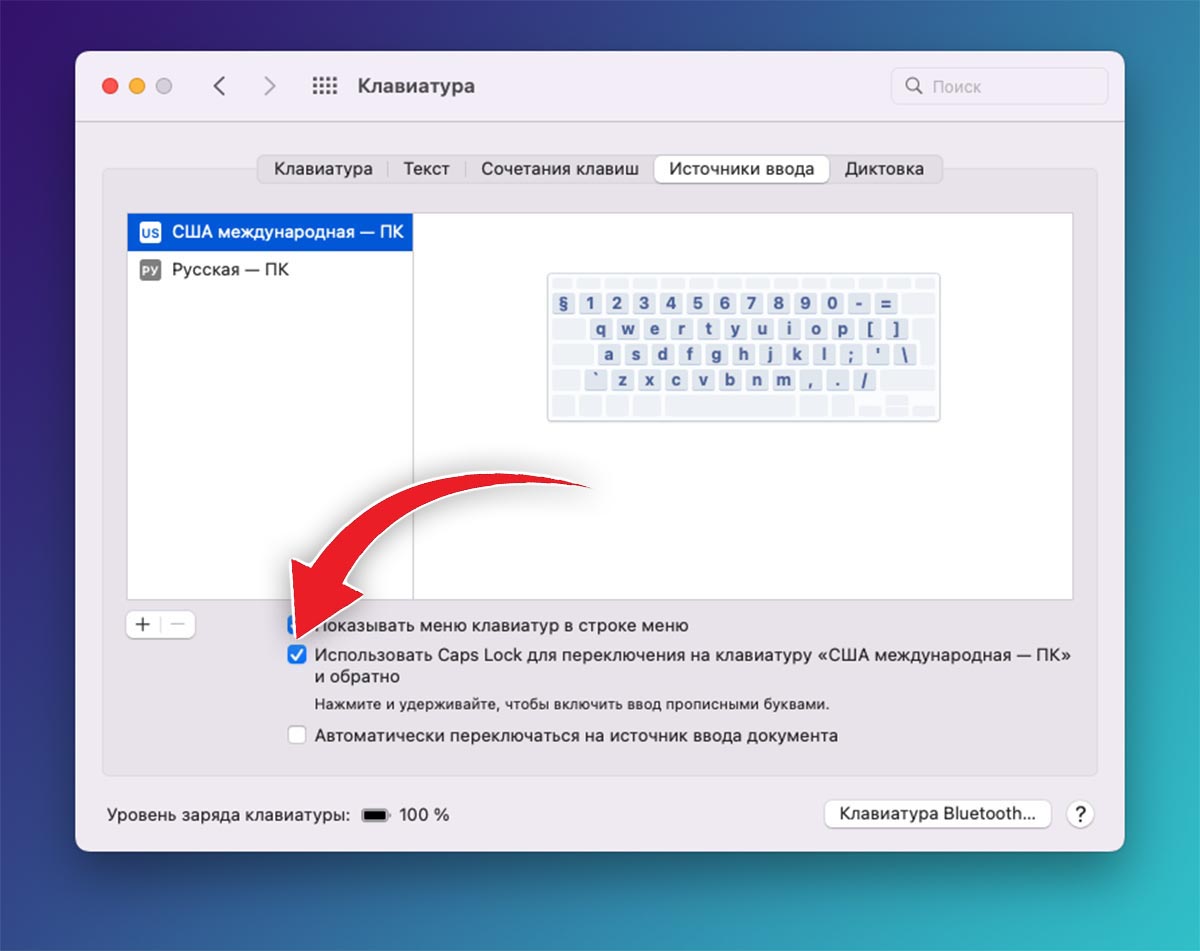
1. Перейдите в Системные настройки – Клавиатура – Источники ввода.
2. Активируйте флаг Использовать Caps Lock для переключения…
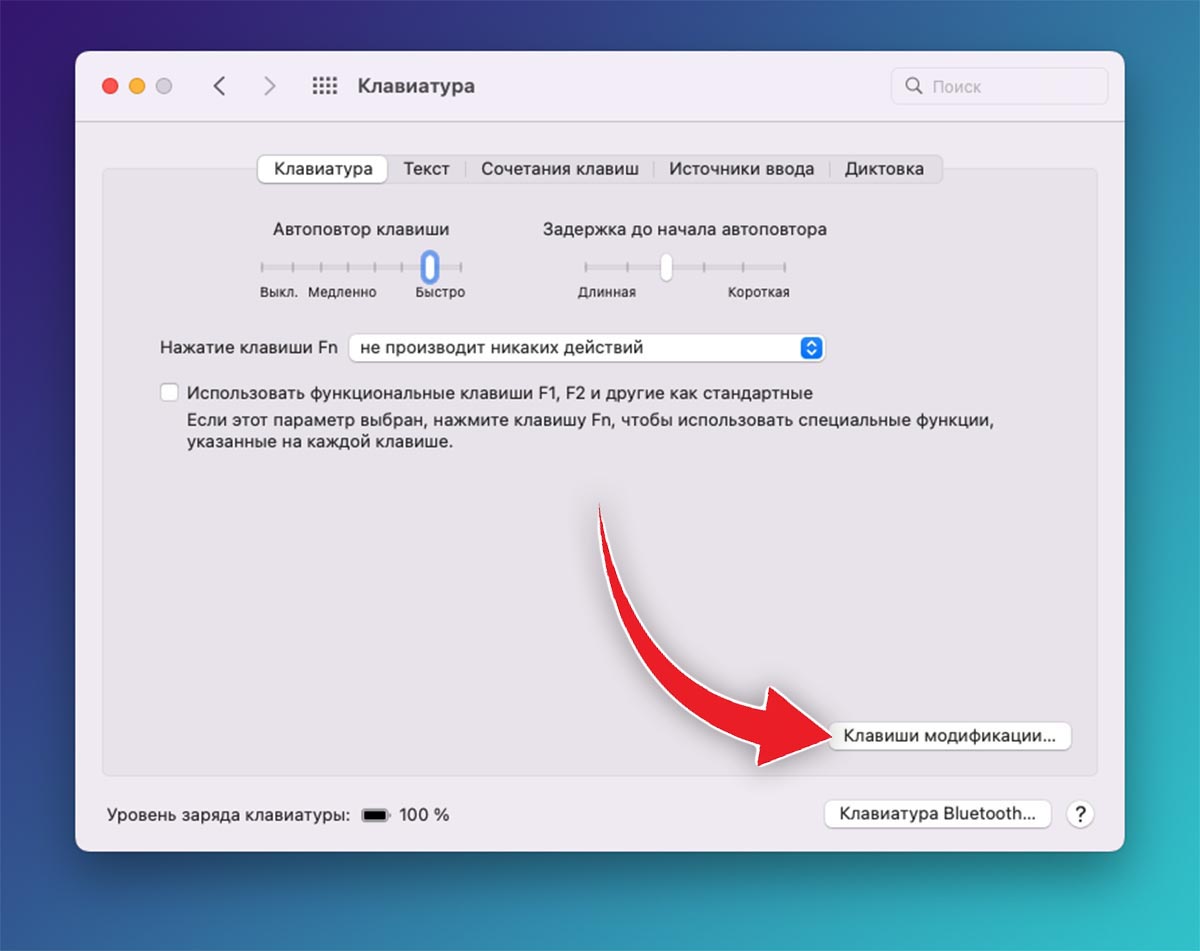
3. Откройте раздел настроек Клавиатура и нажмите кнопку Клавиши модификации…
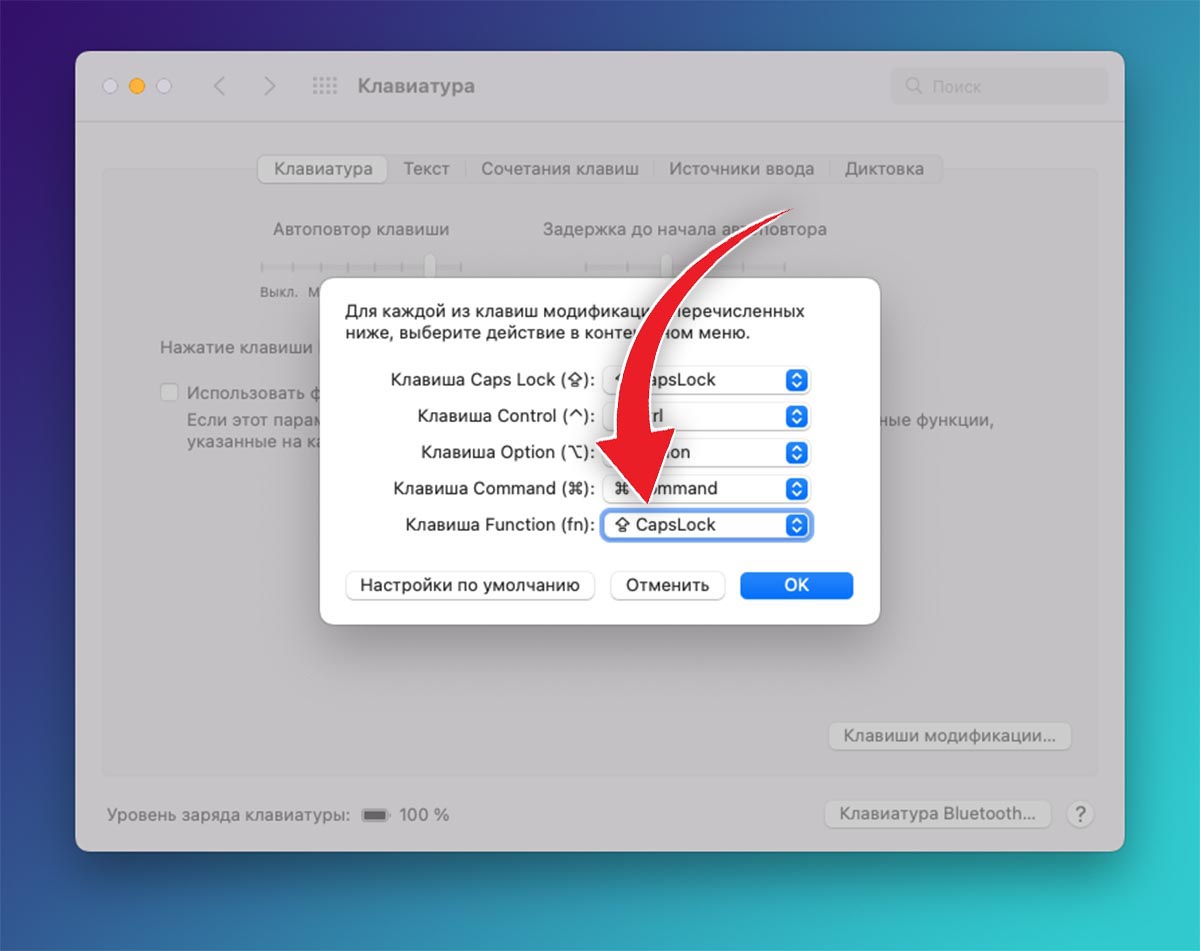
4. Настройте значение клавиши FN на CapsLock.
Теперь при нажатии на левую нижнюю кнопку будет меняться язык ввода текста в системе.
Что нужно обязательно настроить после покупки Mac. Работать станет проще

В закладки
Первым делом после покупки нового устройства, я стараюсь изучить все его настройки. Вероятно, многие делают то же самое.
В случае с Mac все немного проще, поскольку настройки macOS более-менее всегда одинаковые, независимо от версии системы.
Поэтому после покупки Mac необязательно тратить часы на изучение настроек. Достаточно запомнить основные параметры, которых не очень много.
1. Переключение языков по cmd + Пробел
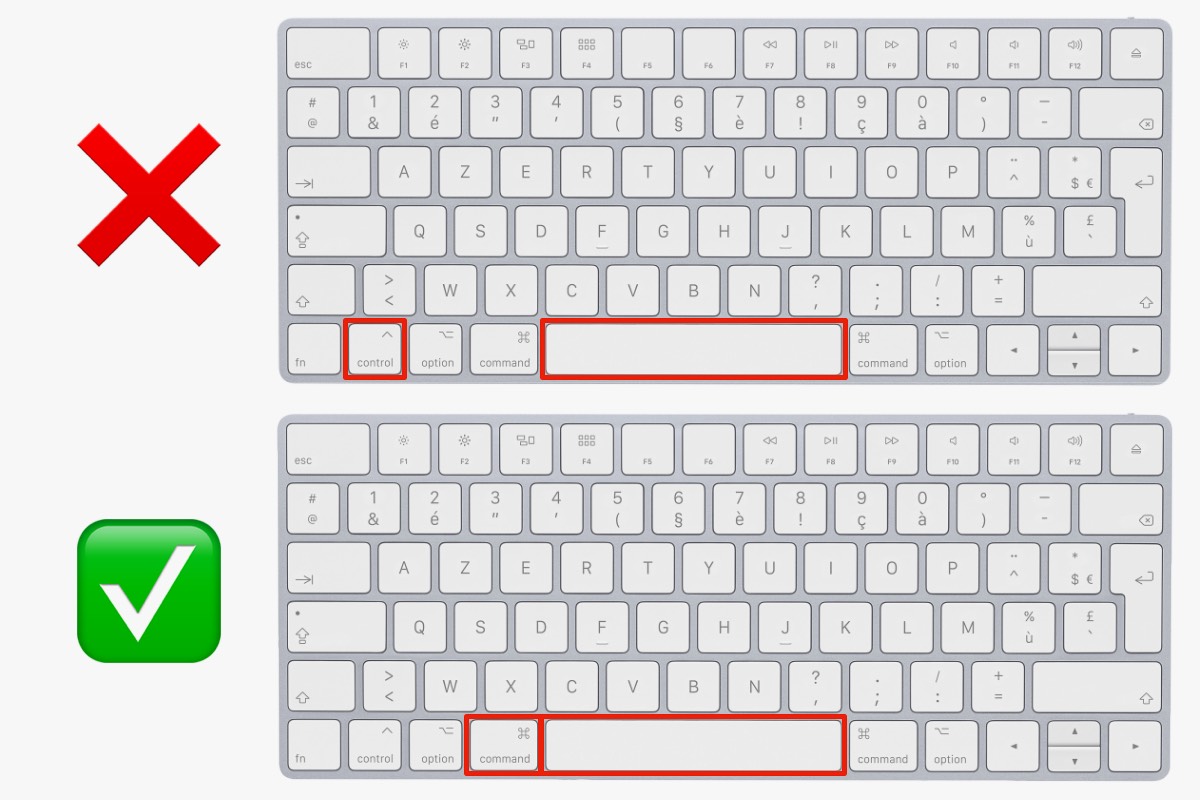
На новых Mac переключение раскладки происходит по нажатию клавиш Control + Пробел. Раньше было Command + Пробел. Старый вариант удобнее, поскольку кнопки находятся рядом.
Как изменить сочетания клавиш для переключения языков в macOS
1. Откройте Системные настройки → Клавиатура → Сочетания клавиш
2. В левой боковой панели выберите Источники ввода
3. В строке Выбрать предыдущий источник ввода два раза кликните на Control + Пробел и затем одновременно нажмите на Command + Пробел
Теперь надо изменить шорткат для вызова Spotlight, чтобы на одно и то же сочетания не было назначено два действия.
1. Откройте Системные настройки → Клавиатура → Сочетания клавиш
2. В левой боковой панели выберите Spotlight
3. В строке Показать поиск Spotlight два раза кликните на Command + Пробел и затем одновременно нажмите на Control + Пробел либо выберите любой другой шорткат
2. Возвращаем раскладку ПК
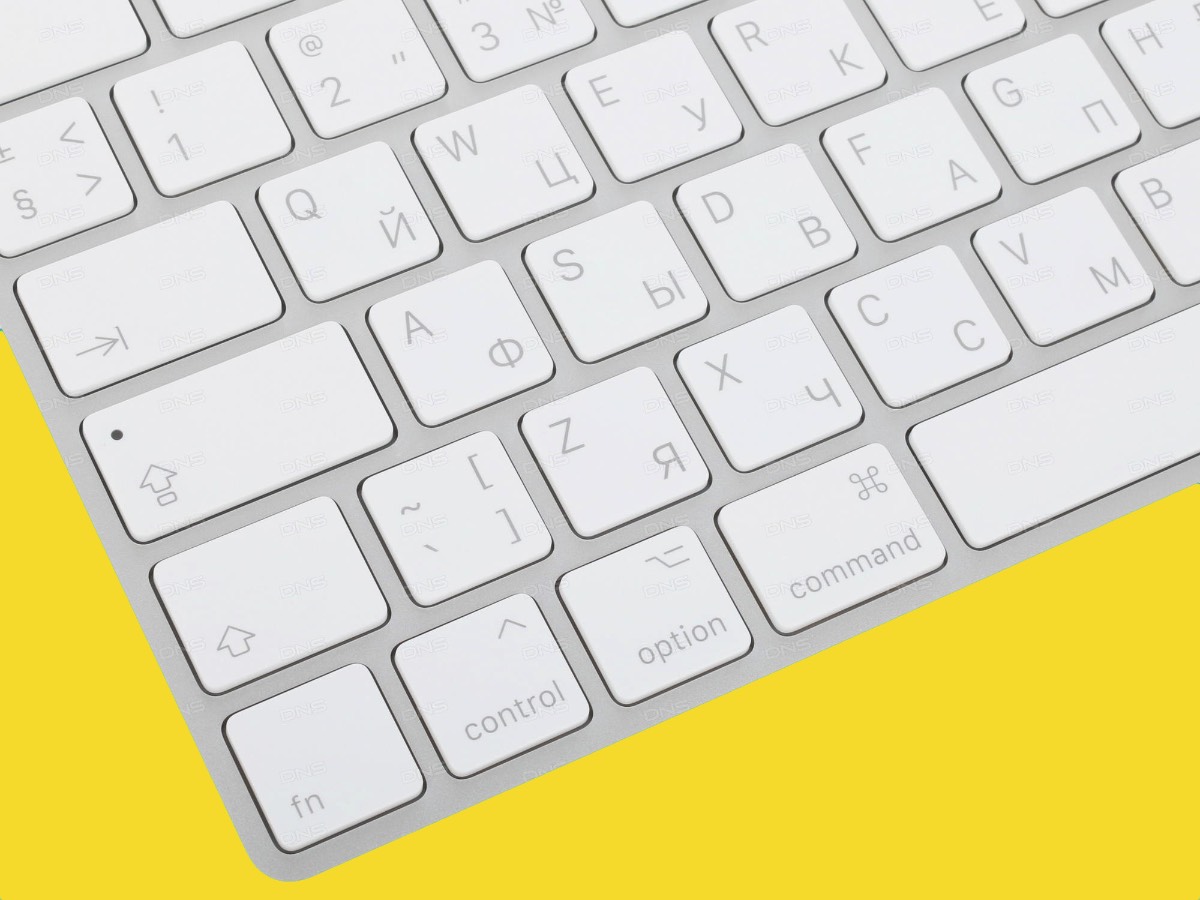
Если вы никогда не пользовались Mac, то после покупки вам потребуется время, чтобы привыкнуть к раскладке клавиатуры Apple. Она отличается от Windows в первую очередь расположением точки и запятой на цифрах 6 и 7 соответственно.
После ПК-раскладки постоянно тянуться к этим цифрам, чтобы ввести символ, не очень удобно. Конечно, ко всему можно привыкнуть, но если вы не хотите тратить время на это или печатаете вслепую, то следует поменять раскладку.
Как изменить раскладку клавиатуры в macOS
1. Откройте Системные настройки → Клавиатура → Источники ввода
2. Нажмите на + и в разделе Русская выберите Русская — ПК
3. Теперь нажмите на Русскую раскладку, а затем на —, чтобы удалить её
Если нужны редкие символы, советую попробовать типографскую раскладку Ильи Бирмана.
3. Включаем перетаскивание окон тремя пальцами
Ещё одна удобная фишка macOS, которая сильно упрощает взаимодействие с окнами. По умолчанию в macOS надо нажимать на заголовок окна, чтобы его переместить.
Гораздо проще положить три пальца на трекпад и перетащить окно без лишних нажатий.
Как перетаскивать окна тремя пальцами в macOS
1. Откройте Системные настройки → Универсальный доступ
2. Прокрутите список слева и выберите раздел Управление указателем
3. Нажмите кнопку Параметры трекпада
4. Включите перетягивание и из выпадающего списка выберите Перетягивание тремя пальцами
Данный параметр меняет также меняет жест перемещения между рабочими столами. Теперь для этого требуется положить четыре пальца на трекпад.
4. Разблокируем Mac с помощью Apple Watch
Из названия уже понятно, о чем пойдет речь. Данную функцию оценят все владельцы Mac, особенно если в нем нет Touch ID.
Для авторизации через часы понадобятся Apple Watch на watchOS 3 или более новой версии системы, а также Mac на macOS Sierra и новее.
Как включить разблокировку Mac с помощью Apple Watch
1. Откройте Системные настройки → Безопасность
2. Поставьте галочку рядом с пунктом Использовать Apple Watch для разблокировки приложений и своего Mac
3. Введите пароль Mac, чтобы подтвердить активацию
Теперь Apple Watch используются не только для авторизации, но и для подтверждения действий в некоторых приложениях. Например, в Safari для доступа к паролям.
5. Настраиваем скрытие окон в значок программы в Dock
По умолчанию в доке macOS отображаются открытые окна. Это не очень удобно, потому что в доке ещё есть иконки программ, которые тоже сигнализируют о запущенных приложениях.
Когда в доке остается только значок программы, окна не занимают дополнительное место, а у пользователей не возникают вопросы, куда надо нажать, чтобы открыть программу.
Как убирать окна в значок программы на macOS
1. Откройте Системные настройки → Dock
2. Снимите галочку рядом с пунктом Убирать окно в Dock в значок программы
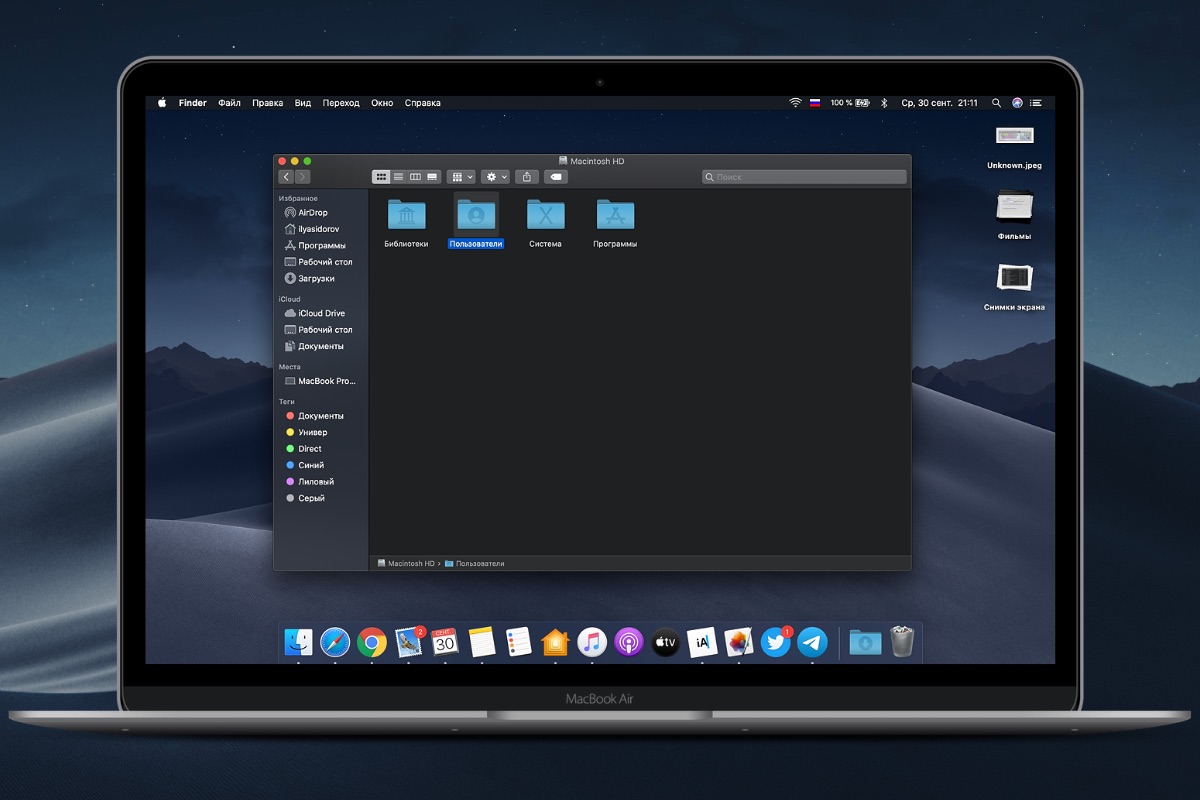
6. Возвращаем открытие папок в новых окнах
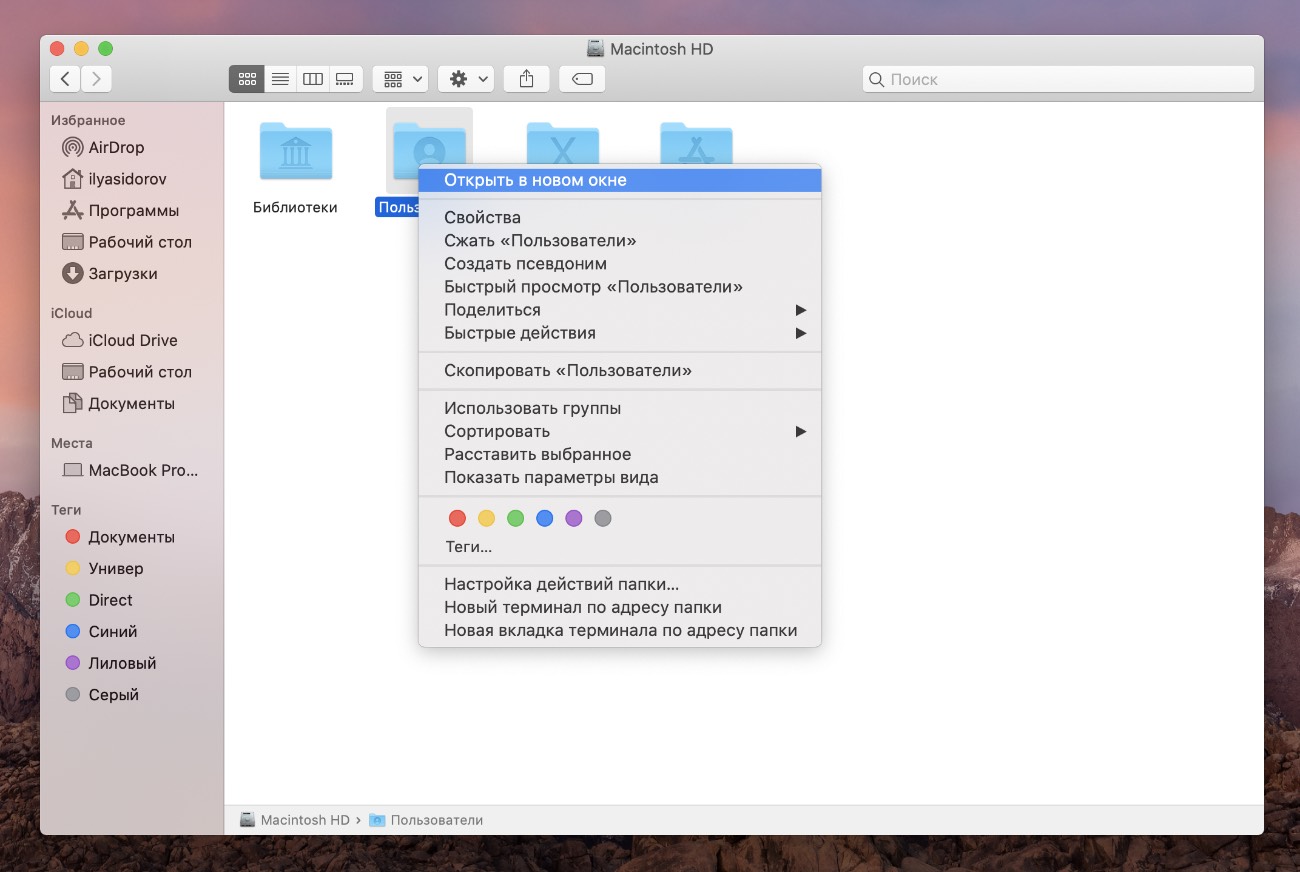
Начиная с OS X Mavericks, новые папки Finder открываются во вкладках, а не в окнах. Я так и не смог привыкнуть к этой функции, поэтому всегда отключаю её.
Возможно, ещё сказывается предыдущий опыт с Windows.
Как открывать новые папки в окнах в macOS
1. Нажмите на Рабочий стол
2. В Строке меню выберите Finder → Настройки
3. На вкладке Основные снимите галочку с пункта Открывать папки во вкладках, а не в новых окнах
7. Отключаем авторегулировку яркости
Дисплей MacBook поддерживает автоматическую регулировку яркости. Полезная функция, но без неё как-то привычнее.
Как отключить авторегулировку яркости в macOS
1. Откройте Системные настройки → Монитор
2. Снимите галочку с пункта Автоматически настраивать яркость
8. Задаём папку по умолчанию в Finder
При первом открытии Finder показывается папка Недавние, в которой отображаются файлы из всех папок. Полагаю, что у каждого из нас есть папка, которую мы открываем чаще всего.
У меня, например, это Загрузки, потому что каждый день что-то скачиваю.
Чтобы быстрее открывать нужную папку, её можно сделать стандартной в Finder.
Как изменить папку по умолчанию в Finder
1. Нажмите на Рабочий стол
2. В Строке меню выберите Finder → Настройки
3. В разделе Показывать в новых окнах Finder выберите свою папку
9. Отключаем автозапуск файлов после скачивания в Safari
В Safari есть одна раздражающая функция, которая активна по умолчанию. Речь идет про открытие «безопасных» файлов после загрузки.
PDF, изображения, видео, музыка, архивы и текстовые документы каждый раз открываются после скачивания. Всегда всем советую отключать эту функцию, потому что в ней нет никакого смысла.
Как отключить открытие файлов после загрузки в Safari
1. В Строке меню нажмите Safari → Настройки
2. На вкладке Основные снимите галочку с пункта Открывать безопасные файлы после загрузки
10. Группируем окна по программам
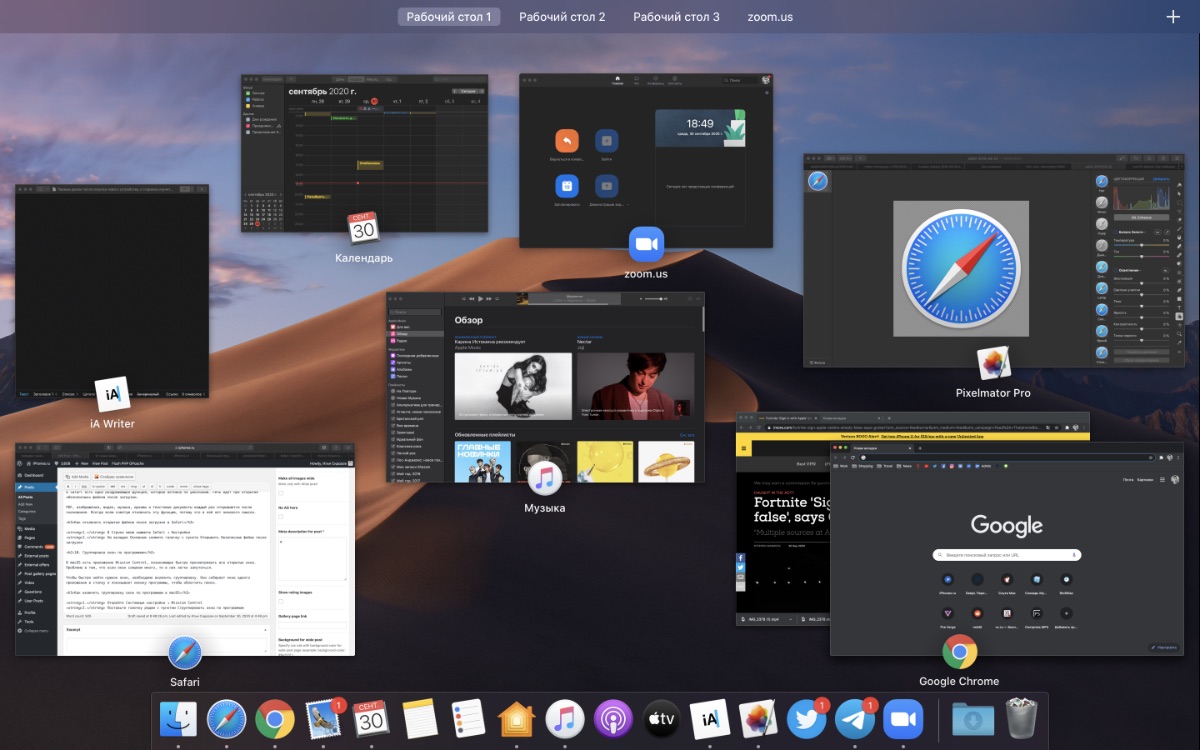
В macOS есть приложение Mission Control, позволяющее быстро просматривать все открытые окна. Проблема в том, что если окон слишком много, то в них легко запутаться.
Чтобы быстро найти нужное окно, необходимо включить группировку. Она собирает окна одного приложения в стопку и показывает иконку программы, чтобы облегчить поиск.
Как включить группировку окон по программам в macOS
1. Откройте Системные настройки → Mission Control
2. Поставьте галочку рядом с пунктом Сгруппировать окна по программам
С этими настройками macOS становится намного удобнее в использовании. Они также актуальны и для macOS Big Sur, которая должна выйти осенью.
Смена языка на Alt+Shift в MacOS
MacOS — это удобная и продуманная операционная система. Работать с ней удобнее, чем с Windows или любым дистрибутивом Linux, но привычки — это дело сильное.
При переходе с Windows или Linux на MacOS многие испытывают дискомфорт с переключением языков. Есть возможность сделать как было.
Не смотря на все достоинства MacOS у нее есть один существенный недостаток – отсутствие свободы выбора. Если в Windows, когда Вам что-то не нравится или неудобно, Вы можете установить какой-нибудь патч или стороннюю утилиту и проблема решиться. В Linux вообще можно отредактировать практически все что захочешь. У пользователей Mac есть только один вариант – переучиться.
Одно дело, если ты окончательно и бесповоротно пересел на продукцию Apple и работаешь только с ней. Через месяц уже и не вспомнишь как раньше мог переключать раскладка клавиатуры сочетанием Alt + Shift . Маковская Cmd + Space кажется супер удобным решением.
Но другое дело, когда по работе ты пользуешься другими ОС, на которых в большинстве стоит привычная всем раскладка Alt + Shift или Ctrl + Shift .
Поменять в настройках MacOS сочетание клавиш на Alt + Shift невозможно. Но можно установить стороннюю утилиту от Yandex – Punto Switcher С помощью нее можно настроить переключение раскладки на любое сочетание клавиш.
В настройках можно указать нужное сочетание:
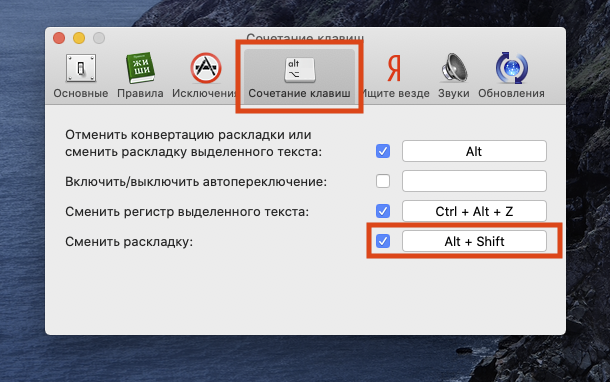
Если Вам не нужно автоматическая смена раскладки, ее можно отключить.
Комментарии
Виктор, 18 января 2021 г. 00:57 #
Спасибо за статью, разобрался с настройкой переключения языка!
Юрий, 14 октября 2022 г. 13:29 #
Спасибо за статью. Пятый день по профессиональной нужде пользуюсь MacOS, обплевался. По сравнению с виндой – ничего нельзя. Ни привычный alt+shift сделать, ни кодировку в почтовом клиенте поменять. Нельзя быстро по сетке разместить 4 окна на экране как на винде сочетанием Win+стрелочки. Я как последний даун который первый раз видит компьютер переключаюсь между окнами мышкой и растягиваю – уменьшаю их. То что я в винде делаю за пол секунды – здесь уходит какое-то бесконечное колличество времени. Вместо того чтобы работать я воюю с операционной системой. Тут даже тупо простого графического редактора типа paint в комплекте нет. Сделать скриншот, обрезать и отправить в телегу – целый процесс. Про уродские неудобные плоские клавиатуры и дебильные сенсорные мыши я вообще молчу. Это сделано не для работы. И все это еще на батарейках, либо аккумуляторах. MacOS – ОС для домохозяек, которые никуда не торопятся. Извините. крик души.
Евгений, 23 декабря 2022 г. 21:02 #
По поводу альт+шифт – дело привычки, на маке можно одной кнопкой переключать язык, специально выделенной для этого. Если неудобно привыкать – вот с помощью пунтосвитчера настраиваете на переключение той комбинацией, что вам удобна. По поводу разделения и компоновки окон – поставьте magnet – все будет как на винде и даже лучше\удобней при перетаскивании на края экрана. Вы просто, видимо, человек привычки, а я вот на винду назад возвращаться желания не имею хотя бы из-за ужасного масштабирования и общего убогого вида системы.
Константин, 19 марта 2023 г. 13:38 #
Спасибо ! Не знал что Punto Switcher есть для macOS ! Ну, теперь – заживем …