Загрузка приложения Apple TV или Apple TV+ на телевизор Smart TV или устройство для потокового воспроизведения
Если смотреть контент не получается, может потребоваться подготовить идентификатор Apple ID к совершению покупок.
У вас нет идентификатора Apple ID? Узнайте, как создать новый идентификатор Apple ID или, если вы забыли свой пароль Apple ID, как его сбросить.

Сброс настроек приложения Apple TV или Apple TV+
При сбросе настроек приложения Apple TV или Apple TV+ будет удалена ваша личная информация и восстановлены исходные настройки приложения. Если вы планируете продать, отдать свое устройство или удалить приложение, то можете сначала сбросить его настройки.
- Откройте приложение Apple TV или Apple TV+.
- Перейдите в меню «Настройки».
- Выберите пункт «Сбросить».
Если вы потеряли устройство или не можете получить доступ к нему, но на устройстве по-прежнему выполнен вход в приложение Apple TV или Apple TV+, удалите устройство из списка устройств для идентификатора Apple ID.
При сбросе настроек приложений Apple TV и Apple TV+ на телевизоре Smart TV, на котором также выполнен вход в приложение Apple Music, будет выполнен и сброс настроек приложения Apple Music.
Нужна помощь?
- Дополнительные сведения о приложении Apple TV или Apple TV+ на телевизоре Smart TV или устройстве для потокового воспроизведения см. в руководстве пользователя приложения Apple TV.
- При возникновении проблем с установкой приложения Apple TV или Apple TV+ либо с подключением телевизора Smart TV или устройства для потокового воспроизведения к Интернету обратитесь к производителю.
- Приложения Apple TV и Apple TV+ доступны не во всех странах и регионах. Узнайте, что доступно в вашей стране или регионе. Функции приложений Apple TV и Apple TV+, а также поддерживаемые устройства доступны не во всех странах и регионах.
- В США вы можете подписаться на Apple TV+ на Amazon Fire TV, но вы не можете приобрести другой контент из приложения Apple TV. На устройствах Amazon Fire TV (в других регионах), Android TV и Sony TV нельзя приобретать контент в приложении Apple TV. Вы можете покупать, брать напрокат или оформлять подписку на другом поддерживаемом устройстве и смотреть содержимое в приложении Apple TV на устройствах Amazon Fire TV, Android TV или Sony TV.
Информация о продуктах, произведенных не компанией Apple, или о независимых веб-сайтах, неподконтрольных и не тестируемых компанией Apple, не носит рекомендательного или одобрительного характера. Компания Apple не несет никакой ответственности за выбор, функциональность и использование веб-сайтов или продукции сторонних производителей. Компания Apple также не несет ответственности за точность или достоверность данных, размещенных на веб-сайтах сторонних производителей. Обратитесь к поставщику за дополнительной информацией.
Загрузка приложений на Apple TV
На Apple TV можно загружать приложения и игры из App Store. Если у вас Apple TV (3-го поколения), вы можете только обновлять встроенные приложения.
- Загрузка приложений для Apple TV
- Поиск приобретенных приложений
- Не удается найти App Store
Загрузка приложений для Apple TV
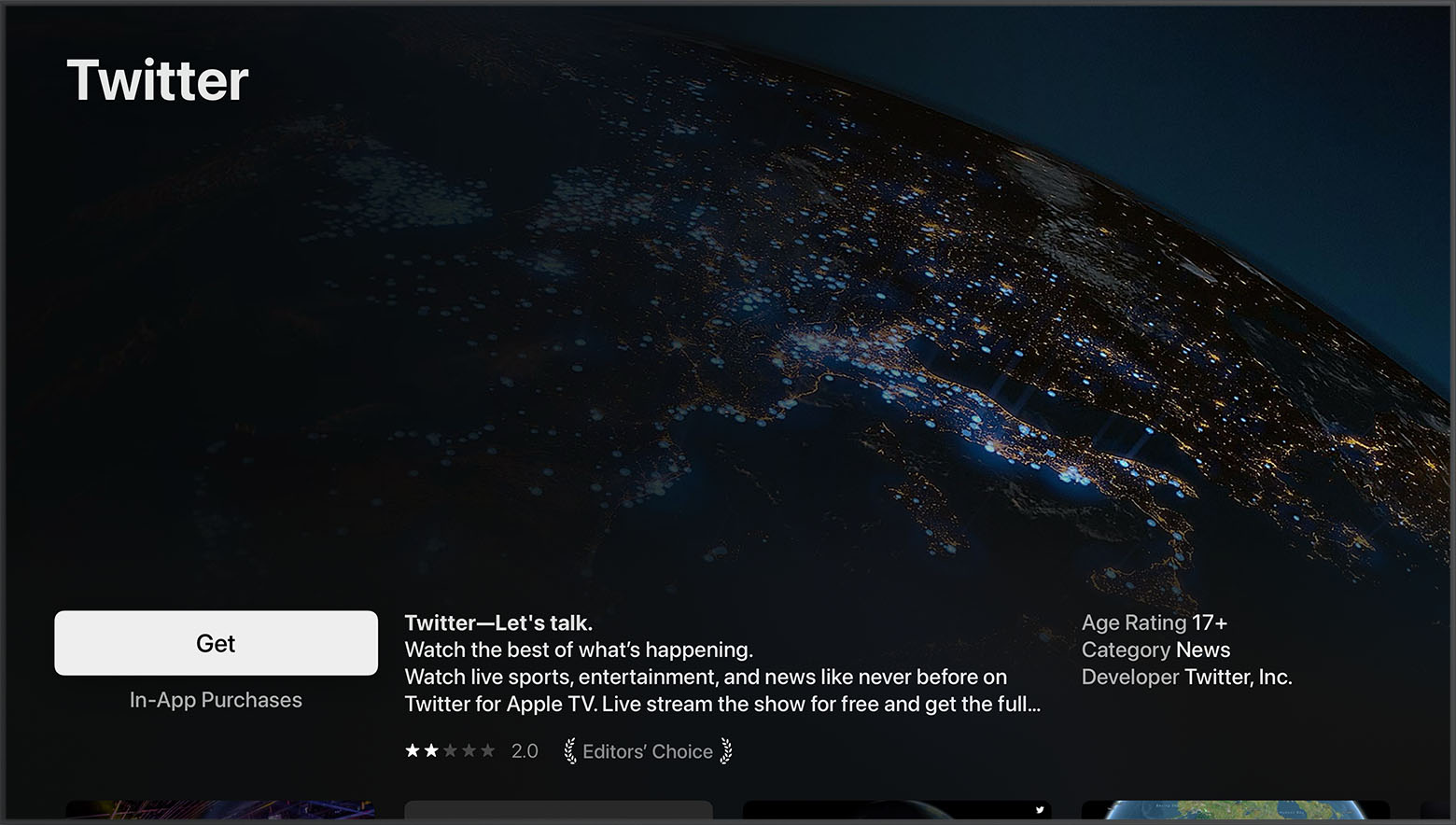
- Откройте приложение App Store.
- Выберите или найдите приложение для загрузки.
- Выберите кнопку «Загрузить» или кнопку с ценой. Если вместо кнопки с ценой или кнопки «Загрузить» отображается кнопка «Открыть», приложение уже загружено.
Если в App Store на странице приложения вместо кнопки с ценой отображается кнопка «Загрузить», то это бесплатное приложение. В некоторых бесплатных приложениях предлагаются встроенные покупки и подписки, которые обеспечивают доступ к дополнительным функциям, контенту и многому другому. Узнайте больше о покупке дополнительных функций и подписок в приложениях.
Поиск приобретенных приложений
Не удается найти приложение на экране «Домой»? Если у вас Apple TV (3-го поколения), проверьте, не скрыто ли приложение. Для выбора и отображения приложений перейдите в меню «Настройки» > «Главное меню».
Не удается найти App Store
На устройствах Apple TV (3-го поколения) нет доступа к App Store. Если у вас эта модель, вы не сможете загружать новые приложения, но можете обновлять программное обеспечение для обновления встроенных приложений.
Если вы не уверены, какая у вас модель Apple TV, узнайте, как определить модель Apple TV.
Как получить App Store на Apple TV 3?
L ‘App Store недоступен наApple TV (3 поколение). Если у вас есть эта модель, вы не можете загружать новые приложения, но вы можете обновить свое программное обеспечение, чтобы обновить встроенные приложения.
Однако как обновить Apple TV 3? ставить à Jour программное обеспечение Apple TV
- Открыть настройки. на Apple TV .
- Перейдите в Система > Обновления. Jour программное обеспечение, затем выберите » ставить à Jour ПО». Если обновление Jour доступен, появляется сообщение.
- Выберите «Загрузить и установить», чтобы начать загрузку.
Как узнать, является ли мой Apple TV 2 или 3?
Также на главном экранеApple TV, выберите «Настройки» > «Основные» > «О программе» и проверьте номер модели.
Как поставить Disney Plus на Apple TV 3? КОММЕНТАРИЙ подпишитесь и скачайте Disney+ на Apple TV
После того, как вы подписались, перейдите на главный экран вашего Apple TV. Откройте App Store и найдите Disney+ на своем Apple TV. Также нажмите здесь, чтобы установить приложение. Выберите Загрузить, чтобы установить приложение.
Действительно, Как установить Молотова на Apple TV 3? Чтобы наслаждаться Молотовым на Apple TV, у вас должна быть модель 4-го поколения с App Store для загрузки приложений. — После запуска приложения все, что вам нужно сделать, это войти в свою существующую учетную запись Молотова или создать новую бесплатно.
Какое приложение на Apple TV 4K?
Apple TV 4K предлагает отличный контент из таких приложений, как myCANAL, france.tv, Molotov, OCS, Amazon Prime Video и Netflix, от великой классики до актуальных сериалов, а также все творения Apple Original из Apple TV+, получившие признание критиков. 3 . приложение Red Bull TV.
Как поставить Молотова на Apple TV?
Чтобы транслировать Molotov TV на свой телевизор с помощью Airplay, необходимо подключить все устройства, участвующие в операции, к одной и той же сети Wi-Fi. Затем вам просто нужно найти контент, который вы хотите проецировать, а затем начать делиться им с Airplay.
Как установить приложение Молотова?
Установить Молотова на планшет или телефон Android очень просто. Зайдите в Google Play Store, чтобы скачать приложение бесплатно. После завершения загрузки все, что вам нужно сделать, это ввести свои учетные данные Молотова в приложении, если у вас есть учетная запись.
Почему Молотов не работает?
Убедитесь, что версия Android, установленная на вашем устройстве, является оригинальной версией вашего производителя: мы не рекомендуем вам «рутировать» ваше устройство для установки альтернативного ПЗУ вашего производителя, Молотов не гарантирует его работу на другой версии. из
Какое ТВ-приложение для Apple TV?
Zattoo Live TV через Apple TV 4.0
Смотрите любимые передачи с помощью приложения Zattoo. Более 250 каналов через интернет. Проведите приятные моменты телевидения, во всей простоте. С Zattoo TV у вас есть доступ к более чем 250 телеканалам в прямом эфире бесплатно.
Какое приложение можно установить на Apple TV?
Конечно, существуют десятки и десятки приложений, предлагающих платный контент (в виде ежемесячной подписки), таких как Netflix, Apple TV+, Disney+ и Amazon Prime, но вы можете в полной мере насладиться своим Apple TV только с бесплатным контентом.
Каковы лучшие приложения для Apple TV?
- Хулу. В этом полностью цифровом мире на Hulu есть почти все телешоу, которые вы можете посмотреть.
- Нетфликс. Нетфликс и расслабься!
- Амазон Прайм Видео.
- Specter.
- Кино повсюду.
- Граб Хаб.
- Кулинарные истории.
- Ежедневный ожог.
Как смотреть телевизор на Apple TV?
На Apple TV перейдите в «Настройки». Выберите «Пользователи и учетные записи», затем «Провайдер ТВ». Выберите Подключиться. Введите название вашего ТВ-провайдера или выберите его из списка.
Как подключиться к Молотов ТВ?
Подключите Fire TV Stick к телевизору через HDMI и бесплатно установите Molotov из магазина Amazon. Подключите Mi TV Stick к телевизору через HDMI и бесплатно установите Molotov из Play Store. Подключите свой Mi Box к телевизору через HDMI и бесплатно установите Molotov из Play Store.
Где я могу найти приложение Apple TV?
Найдите Apple TV в Play Store, App Store, Amazon Appstore и Windows Store. Вы также можете напрямую загрузить APK-файл. Как установить файл . АПК на андроиде?
Как мне установить Молотова на свой компьютер?
Используйте функцию поиска, чтобы ввести «Молотов», затем подтвердите. После установки приложение помещается на панель запуска приложения в нижней части экрана. Затем появляется значок Молотова, который позволяет получить доступ к файлу приложения и нажать «Установить».
Как получить бесплатный Молотов?
Molotov — это приложение для бесплатного просмотра телепередач на всех ваших подключенных устройствах. Все, что вам нужно, это подключение к Интернету и экран для доступа к бесплатному телевидению и более чем 30 французским каналам, представленным в приложении.
Как мне найти код Молотова на моем телевизоре?
Перейдите в «Родительский контроль» из меню «Настройки» или «Параметры» вашего приложения Молотова, а затем введите пароль для своей учетной записи Молотова: Выберите 4-значный PIN-код (этот код будет использоваться для разблокировки программ, отфильтрованных родительский контроль)
Как управлять Молотовым?
Молотов на Android-смартфоне и планшете
Установите приложение для Android, выберите понравившуюся программу, посмотрите ее в прямом эфире или перезапустите с нуля. Или продолжите свое шоу именно там, где вы остановились. Наслаждайтесь телевидением, как никогда раньше. Доступно на всех сертифицированных устройствах Android 5+.
Как установить неофициальные приложения с помощью Xcode
Apple недавно представила новости о способах установки приложений на устройства iOS и Apple TV. Теперь довольно легко установить приложения, которых нет в App Store, и для этого даже не нужно платить за учетную запись разработчика. Благодаря огромному количеству проектов с открытым исходным кодом, доступных на GitHub и Xcode, мы можем устанавливать такие приложения, как эмуляторы или интернет-браузеры. которые никогда не попадут в App Store, и, конечно же, вам не нужно делать джейлбрейк. Мы даем вам все подробности ниже.
- 1 Неисчерпаемый источник приложений
- 2 Использование Xcode для создания наших приложений
- 2.1 Requisitos
- 2.2 Приготовление
Неисчерпаемый источник приложений
GitHub — это мощное приложение для iOS и tvOS. Мы уже объяснили два примера установки приложений из этого репозитория: Provenance, эмулятор видеоигр SEGA и Nintendo для нового Apple TV и браузер Safari для tvOS. Но это всего лишь два примера того, что можно сделать благодаря огромному сообществу разработчиков, стоящему за GitHub. Хотите знать все, что доступно для iOS или tvOS? Это просто, Вам просто нужно выполнить поиск на странице или напрямую щелкнуть эти две ссылки. который предоставит вам результаты приложений по дате последнего обновления.
- Приложения для iOS
- Приложения для tvOS
Использование Xcode для создания наших приложений
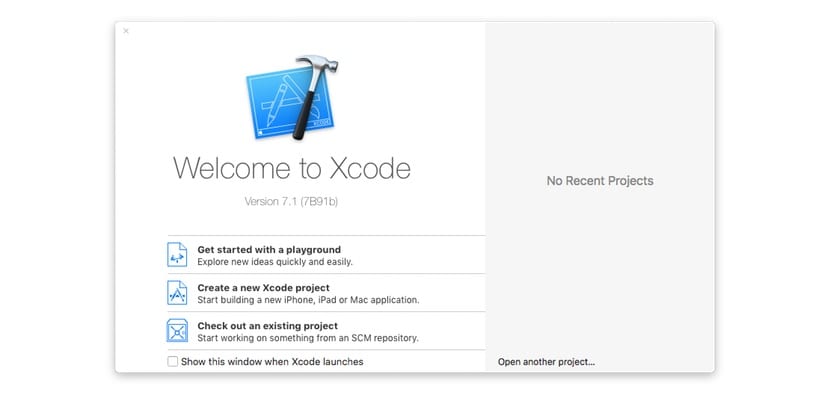
Мы не можем сказать, что это «сборка» приложений, потому что они уже созданы на GitHub, lЕдинственное, что нам нужно сделать, это подписать их с помощью нашей учетной записи разработчика. чтобы мы могли установить его на нашем устройстве. Это очень простая процедура, которая к тому же всегда одинакова, поэтому после того, как вы проделаете ее несколько раз, она станет для вас полностью автоматической.
Requisitos
- Xcode 7, бесплатное приложение, которое вы можете найти в Mac App Store.
- Учетная запись разработчика, которая может быть бесплатной, вам не нужно платить ежегодную плату. Вы можете создать его из Официальный сайт Apple.
- Кабель USB-lightning для iPhone или iPad или USB-C для Apple TV.
- Источник приложения, которое вы нашли на GitHub.
Приготовление
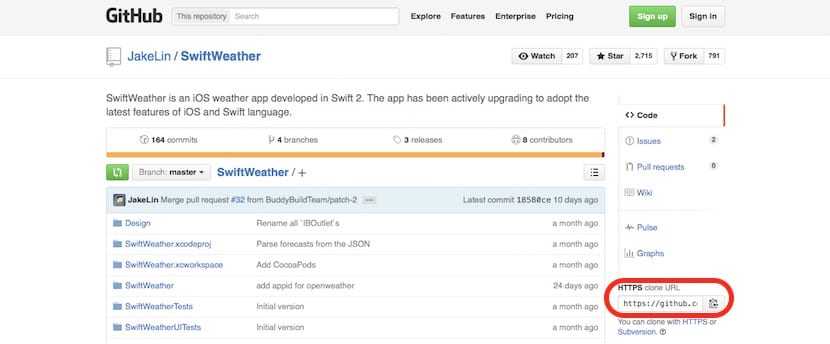
Первый шаг получить URL-адрес проекта для добавления в xcode. Мы выбираем приложение, которое хотим установить (в этом примере я выбрал это простое погодное приложение), и в правой части экрана мы найдем URL-адрес, который мы должны скопировать в буфер обмена. Вы можете выбрать его и скопировать, щелкнув небольшой значок справа.
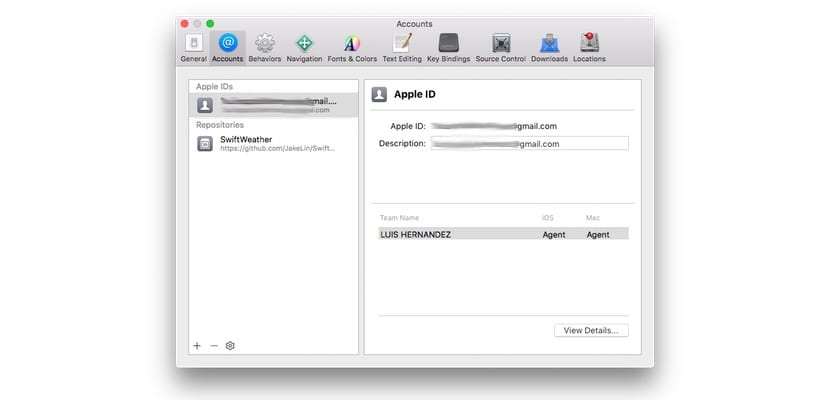
Мы открываем Xcode, и если мы еще не добавили нашу учетную запись, пора сделать это сейчас. Для этого мы переходим в меню «Настройки> Учетные записи» и вводим данные нашего Apple ID, с которым мы регистрируемся в программе для разработчиков Apple. Я настаиваю, вам не нужно ничего платить.
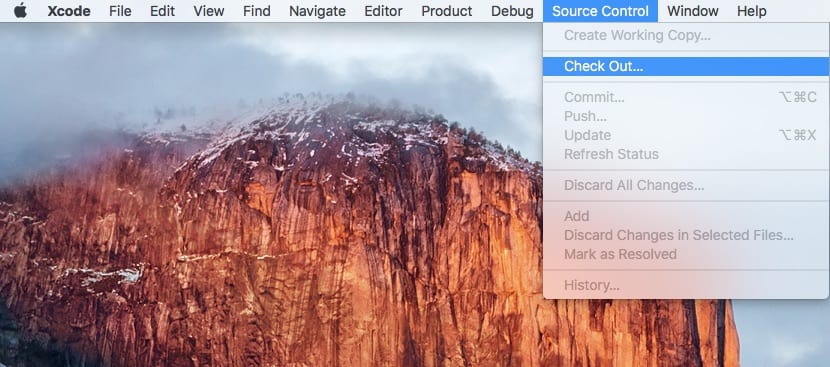
Поскольку наша учетная запись добавлена в Xcode, пора начать процесс подписи приложения. В верхнем баре выбираем «Управление версиями> Отказаться».
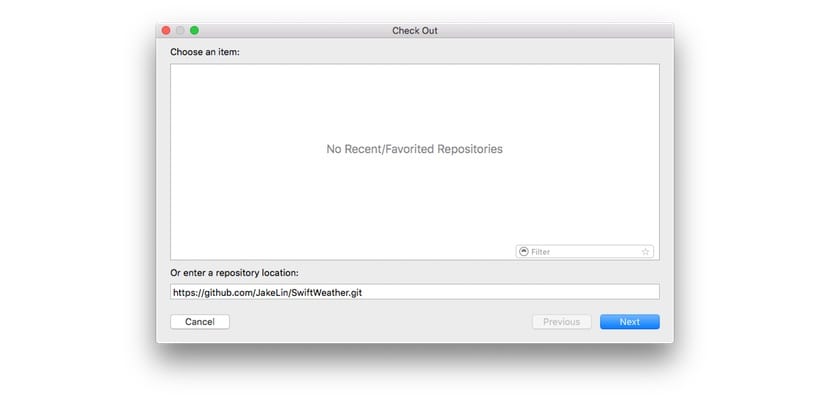
В появившемся окне в поле внизу мы вставляем адрес, который мы скопировали ранее, и нажмите «Далее»
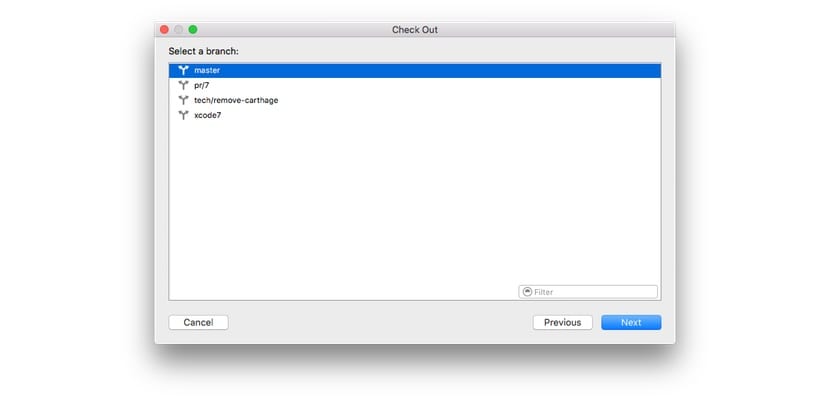
Через несколько секунд загрузки содержимого появится следующее окно. Выбираем «мастер» и нажимаем «Далее»
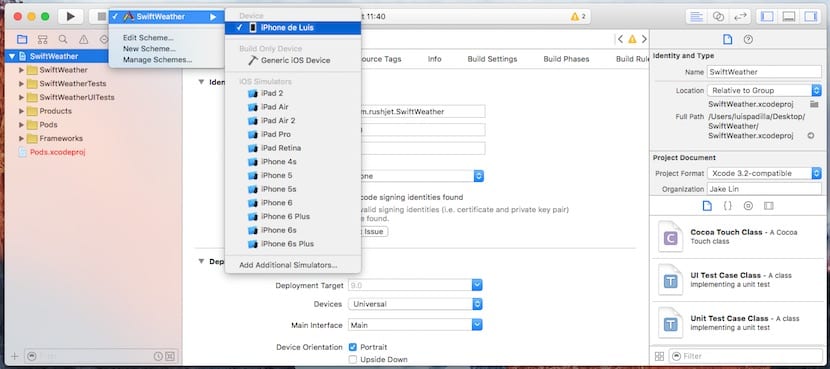
После завершения обработки приложения, что может занять от нескольких секунд до более получаса, в зависимости от приложения, когда в верхней части окна появится надпись «Готово», мы сможем установить его на нашем устройстве. В этом случае, поскольку это приложение для iPhone, я подключаю свой iPhone к компьютеру с помощью кабеля USB-lightning., и я выбираю его, как показано на изображении выше. Как только это будет сделано, нажмите Play, кнопку с черным треугольником в верхнем левом углу, и приложение будет установлено на нашем iPhone (в этом примере). Если вы хотите посмотреть видео-пример, здесь вы можете увидеть процедуру создания и установки Provenance, эмулятора консоли для tvOS.
Следует иметь в виду очень важную деталь: Версия Xcode и iOS (или tvOS) должны быть совместимы. Apple обычно обновляет Xcode для каждой версии или, по крайней мере, для бета-версий, поэтому, если на вашем устройстве установлена бета-версия, а в Xcode ее нет, вполне вероятно, что это не позволит вам установить приложение.
Осторожно с тем, что вы устанавливаете
Немного здравого смысла: GitHub не контролируется Apple, и приложение не проходит через фильтры App Store, поэтому будьте очень внимательны при установке. Лучше всегда заранее проинформировать себя о приложении, чтобы не получить неприятных сюрпризов.. Прямо сейчас предел зависит от вас, и вы должны взять на себя эту ответственность.
ПРИМЕЧАНИЕ: приложение, используемое в этом примере, использовалось только для этой цели. Это конкретное приложение не работает с этим методом, поскольку у него есть другие зависимости, не относящиеся к этому руководству.
Содержание статьи соответствует нашим принципам редакционная этика. Чтобы сообщить об ошибке, нажмите здесь.
Полный путь к статье: Новости iPhone » Продукты Apple » Apple TV » Как установить неофициальные приложения с помощью Xcode
5 комментариев, оставьте свой
Оставьте свой комментарий Отменить ответ

Juanjo сказал
тому назад 8 лет
Не могли бы вы сделать машину, чтобы мы могли видеть, как на apple tv 4 устанавливается эмулятор mame?
Луис Падилья сказал
тому назад 8 лет
На данный момент это плохо работает. Но сделаю, как только все будет правильно.Pedro сказал
тому назад 8 лет
Позволяет ли этот метод создавать приложения самостоятельно в Xcode? Или в исходном коде созданных приложений, загружаемых с GitHub, есть что-то особенное? Спасибо!!
Луис Падилья сказал
тому назад 8 лет
В GitHub они уже сделаны, вам остается только подписать и установить на свое устройствоКалиан сказал