Как Перенести Ватсап на Новый Телефон

Недавно перешел на новый телефон? Передача WhatsApp на новый телефон может быть проблемой, особенно когда вы переходите на другую мобильную телефонную систему, такую как Android на iOS. Здесь мы представим полное руководство, которое поможет вам перенести историю чатов Whatsapp, видео, фотографии и вложения на новый телефон.
Часть 1: Передача WhatsApp на новый телефон (другая система)
Если Вы читаете с Android на iPhone или с iPhone на Android, MobileTrans — Передача WhatsApp является не менее чем благом. Эта программа направлена на то, чтобы управлять вашим WhatsApp наилучшим образом. Будь то передача, резервное копирование или восстановление, инструмент делает все это в считанные минуты. Используя эту программу, вы можете легко перенести WhatsApp на новый iPhone или Android.
MobileTrans — Передача WhatsApp
Перенесите WhatsApp на новый телефон с помощью 1 клика!

- • Поддержка передачи WhatsApp с Android на iPhone, iPhone на Android, Android на Android и iPhone на iPhone.
- • Резервное копирование ваших чатов WhatsApp на компьютер, чтобы избавиться от потери данных.
- • Восстановите резервную копию WhatsApp на другой телефон.
- • Управляйте и другими социальными приложениями, такими как Viber, Kik, WeChat и Line.
- • Поддержка устройств iOS, работающих под управлением последней версии iOS 14
- • Поддержка более 8000 + устройств Android. Работает для всех моделей iPhone, iPad и iPod.
4,085,556 человек его скачали
- Загрузите, установите и запустите программу на своем компьютере. Теперь нажмите на кнопку «Передача WhatsApp» на главном экране.




Часть 2: Передача WhatsApp с Android на Android с помощью резервного копирования чата
Когда дело доходит до передачи WhatsApp на новый телефон, и оба (старый и новый) телефона являются Android, вам нужно воспользоваться помощью резервного копирования Google Drive. В последних версиях WhatsApp приложение автоматически создает резервную копию чатов на Google Диске в 2 часа ночи. Это помогает легко переносить сообщения WhatsApp на новейший телефон. Когда вы устанавливаете WhatsApp в новый телефон с тем же номером, вы получите историю чатов на вашем телефоне, когда это автоматическое резервное копирование включено на вашем устройстве.
- Откройте WhatsApp на вашем исходном устройстве Android и нажмите на «Три точки» в углу. Нажмите «Настройки» и выберите «чаты».
- Теперь нажмите на кнопку «Резервное копирование чата». Теперь вы можете вручную создавать резервные копии, нажав на кнопку «Резервное копирование» или установить частоту резервного копирования ежедневно, еженедельно и т. д. По вашему выбору.
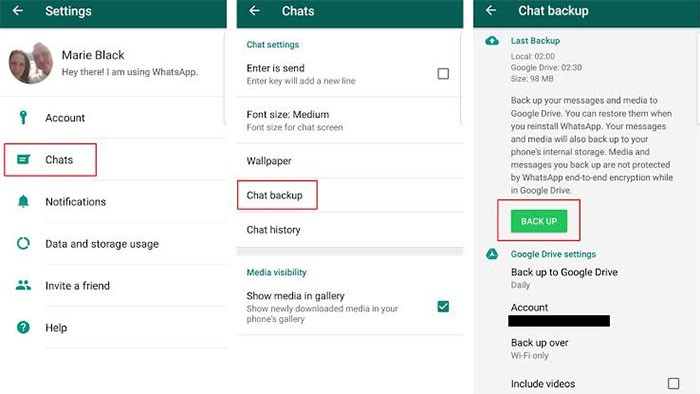
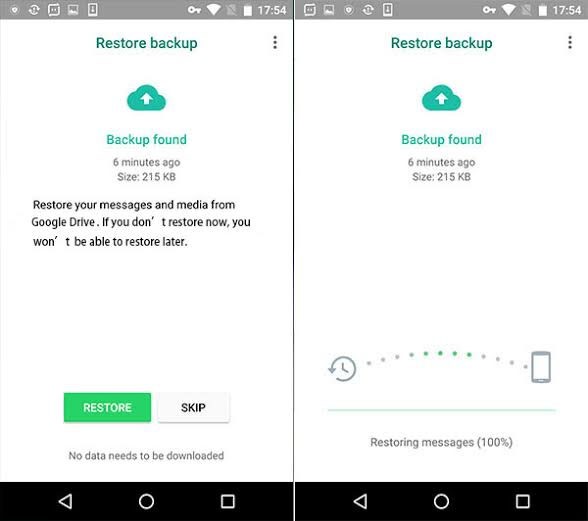
Это то, как передавать сообщения WhatsApp на новый телефон, когда эти два телефона являются Android.
Часть 3: Передача WhatsApp с iPhone на iPhone через iCloud
Чтобы перенести сообщения WhatsApp с одной iOS на другую, мы запишем метод, который включает функцию резервного копирования iCloud в WhatsApp. Однако обратите внимание, что этот метод может перезаписать существующие данные в вашем устройстве. Поэтому обязательно следуйте этим путем, если вы полностью согласны с последствиями. Вот шаги, которые необходимо выполнить для передачи сообщений WhatsApp между айфонами.
- Во-первых, включите функцию резервного копирования iCloud на исходном и целевом устройствах. Игнорируйте, если это уже сделано.
- Возьмите свой исходный код или старый iPhone и Откройте «WhatsApp».
- Теперь нажмите на кнопку «Настройки“, а затем «Настройки чата».
- Перейдите в раздел «Резервное копирование чата» и нажмите кнопку «Резервное копирование сейчас».
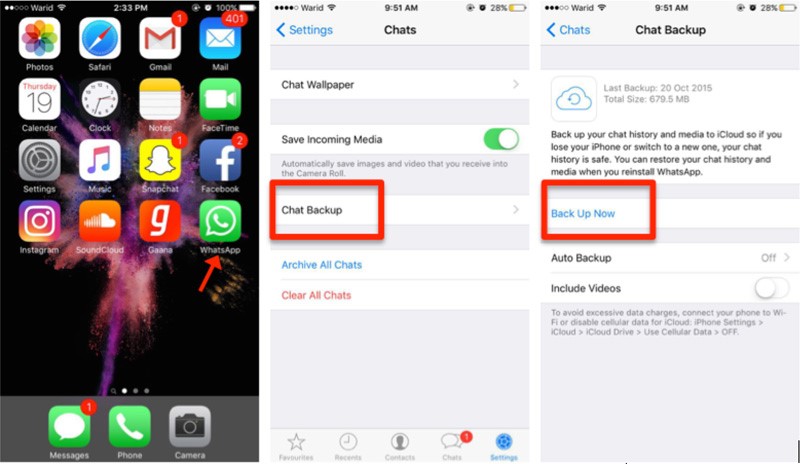
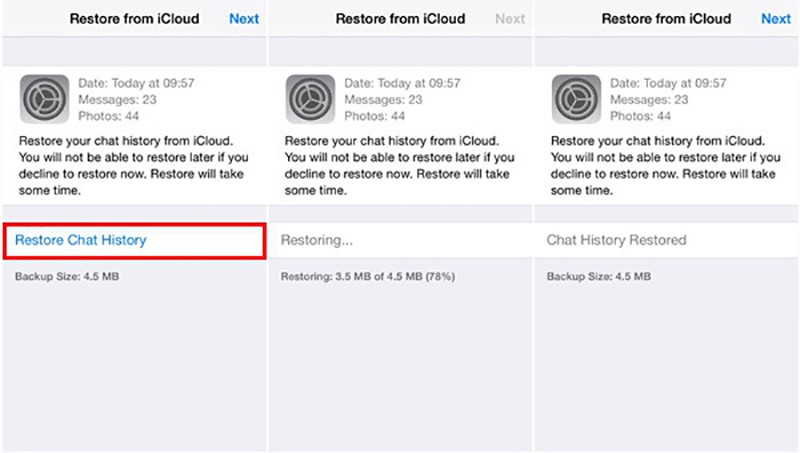
Чтобы завершить его, независимо от того, нужно ли вам перенести WhatsApp с Android на новый телефон или с iPhone на новый телефон, вы можете найти все решения здесь. Однако, чтобы сделать все проще и быстрее, MobileTrans — Передача WhatsApp был бы лучшим решением среди них. Просто скачайте его и попробуйте!
Как подключить WhatsApp на два телефона
%20(2)-p-500.jpeg)
Официально использовать мессенджер параллельно на двух устройствах нельзя, потому что так заложено в правилах конфиденциальности приложения. Весной появилась бета-версия WhatsApp, которая позволяет параллельный вход. Но существует еще несколько способов, которые позволяют запустить мессенджер одновременно на двух устройствах.
Вася Ялесина
Контент менеджер, писатель
Мессенджер WhatsApp – один из самых популярных мессенджеров в России, наряду с Telegram. Он удобен и для общения, и для рассылок. При этом, часто пользователи имеют 2 смартфона – например, для работы и личного использования. При этом возникает потребность установить WhatsApp одновременно на оба этих смартфона. В статье рассмотрим, возможно ли это сделать, и если да – то какими способами.
Можно ли установить один WhatsApp на два телефона
Официально использовать мессенджер параллельно на двух устройствах нельзя, потому что так заложено в правилах конфиденциальности приложения. Весной появилась бета-версия WhatsApp, которая позволяет параллельный вход. Подробнее о том как подключить бета версию WhastApp читайте по ссылке.
Но существует еще несколько способов, которые позволяют запустить мессенджер одновременно на двух устройствах.
Как использовать WhatsApp Web
WhatsApp Web – это онлайн-платформа, которая позволяет использовать мессенджер через браузер. Это удобно, если вы находитесь на работе или, например, сидите за компьютером дома. WhatsApp Web позволяет не отвлекаться на телефон, чтобы проверить сообщения или написать в чат, если вы находитесь за компьютером. Онлайн-платформа дает доступ ко всем основным функциям WhatsApp – с ее помощью можно написать сообщение, создать группу, сохранить сообщение в избранные, управлять чатами. WhatsApp Web поддерживает подключение одного аккаунта к 4 устройствам.
Как подключиться к WhatsApp Web:
- Открыть сайт WhatsApp Web через браузер компьютера.
- Запустите приложение WhatsApp на смартфоне и откройте меню настроек, нажав на изображение трёх точек в углу экрана (Android) или на значок шестерёнки (iOS).
- В появившемся меню выберите пункт «WhatsApp Web».
- На экране компьютера появится QR-код. Просканируйте его с помощью камеры смартфона.
- Готово! Онлайн-ресурс будет синхронизирован с аккаунтом WhatsApp, и все сообщения, приходящие в ваш аккаунт, будут дублироваться в WhatsApp Web.
По такому же принципу можно подключить аккаунт через WhatsApp Web на другом смартфоне или планшет – это самый удобный способ для использования одного аккаунта на двух устройствах. К тому же сейчас вышло важное обновление – если раньше ваш «основной» смартфон должен был обязательно быть подключенным к сети, то сейчас это не обязательно. WhatsApp Web будет работать, даже если первое устройство потеряет сеть или разрядится.
Как подключить второе устройство с помощью дополнительных сервисов и подтверждения root-прав
Существует несколько приложений, которые позволяют «копировать» WhatsApp с одного устройства на другой, но для их использования нужны root-права. Это особый режим использования устройства, в котором пользователю даются разрешения на изменения в конфигурации системы. Например, с помощью root-прав можно снимать системные ограничения и менять функционал приложений. Такая опция есть только у владельцев Android – iOS не дает разрешения на системные изменения.
Получить root-права можно на любом Android-устройстве, но сама процедура отличается, в зависимости от модели, прошивки и версии системы. Информацию можно найти на одном из технических форумов – например, 4PDA. Зарегистрируйтесь на форуме и отыщите тему, посвященную вашему смартфону – там будет подробно описан процесс получения root-прав.
После выполнения всех инструкций вы можете установить приложение для копирования WhatsApp на второй телефон – например, TitaniumBackup.
Клонирование WhatsApp на второй телефон с помощью TitaniumBackup
- Скачайте приложение на оба ваших смартфона. На обоих должны быть подключены root-права.
- Запустите приложение на основном телефоне и сделайте резервную копию WhatsApp через настройки.
- Перенесите копию на второй телефон, в папку TitaniumBackup.
- Откройте приложение на втором телефоне и выберите «Пакетные действия».
- Нажмите «Восстановить отсутствующее ПО с исходными данными», найдите в появившемся списке WhatsApp.
- Нажмите «ПО и данные».
- После этого на вашем втором смартфоне появится приложение WhatsApp с вашим аккаунтом и сохранившимися чатами.
При этом вы будете получать уведомления на оба устройства, но сохраняться сообщения будут на том смартфоне, где вы прочитали их первыми.
Помните, что root-права – это небезопасный способ использования смартфона. Например, после их получения телефон «слетает» с гарантии и становится уязвимым для вредоносных программ. Также некоторые приложения – например, банковские – не будут работать. Инструкцию по получению root-прав нужно соблюдать очень внимательно, так как некоторые ошибки могут повредить прошивку системы. Используйте root-права, только если уверены в своих силах и осознаете все риски.
Владельцы Android-смартфонов имеют больше вариантов подключения одного аккаунта WhatsApp на два смартфона, но способ с использованием root-прав рискован. Ошибка в получении расширенных прав может привести к тому, что прошивка смартфона повредится, и он превратится в бесполезный гаджет. Наиболее безопасный способ – это использовать WhatsApp Web. Да, открывать мессенджер в браузере не так удобно, как в приложении, но этот вариант не приведет к непредсказуемым последствиям.
Как привязать WhatsApp к другому номеру телефона
Иногда людям приходится менять номер телефона, но с этим могут возникнуть проблемы в мессенджерах. В WhatsApp для этого есть простая функция переноса аккаунта на новый номер.
Зачем менять номер
В России при смене оператора люди могут сохранить за собой номер телефона, но это не получится сделать, если «симка» была зарегистрирована на другого человека. К тому же часто люди покупают новые SIM-карты при переезде в другой регион или страну.
Разработчики WhatsApp предусмотрели, что пользователи могут иногда менять номер. Для этого в настройках есть специальный пункт.
Смена номера в iOS
В WhatsApp для iPhone нужно зайти в «Настройки» → «Учетная запись» → «Изменить номер»:
Смена номера в Android
В приложении нужно зайти в «Настройки» → «Аккаунт» → «Изменить номер»:
Что еще нужно знать
История сообщений в WhatsApp не призывается к номеру телефона, поэтому при смене устройств вся история может потеряться. Все сообщения останутся, если менять «симки» в одном телефоне. Также при переносе аккаунта сохраняется список контактов и групп, в которых состоял пользователь.
Перед сменой номера лучше предупредить людей из списка контактов — WhatsApp это предложит сделать сам. Потому что в будущем другие пользователи не смогут связаться с вами по старому номеру.
Как синхронизировать ватсап на другой телефон
WhatsApp сегодня — это одно из самых популярных приложений для обмена сообщениями. Но если вы приобретаете новый телефон и переносите на него свою учетную запись WhatsApp, ваши старые чаты не синхронизируются автоматически. Одно дело, если вы покупаете устройство на той же платформе (Android на Android, iOS на iOS), но что если смартфоны работают под управлением разных ОС? Давайте разбираться в том, как синхронизировать ватсап на двух телефонах.
Есть несколько способов перенести чаты WhatsApp между телефонами
Как синхронизировать ватсап с другим телефоном
Если речь про Android, здесь все гораздо проще. Да, чаты WhatsApp не появятся сразу же, как только вы введете номер своего телефона (как в том же Telegram). Но зато можно воспользоваться резервным копированием.
Нажмите на три точки в левом верхнем углу экрана, где выберите «Настройки» — «Чаты» — «Резервное копирование чатов». Создайте бэкап. Когда WhatsApp будет переустановлен или активирован на ваш номер на другом устройстве, программа предложит вам восстановить чаты, мультимедиа и данные с Google Диска.
Как синхронизировать whatsapp между Android и iPhone
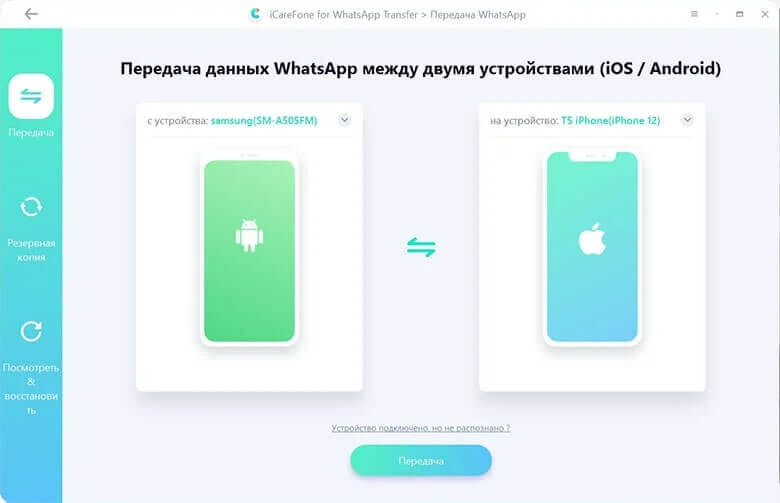
Есть приложения, которые умеют переносить чаты WhatsApp даже между разными платформами. Например, iCareFone For WhatsApp Transfer, настоящий комбайн для переноса данных. Приложение поддерживает как личный WhatsApp, так и WhatsApp Business, Viber, LINE, Kik и даже WeChat. Достаточно выбрать интересующий вас мессенджер, чтобы начать перенос чатов.
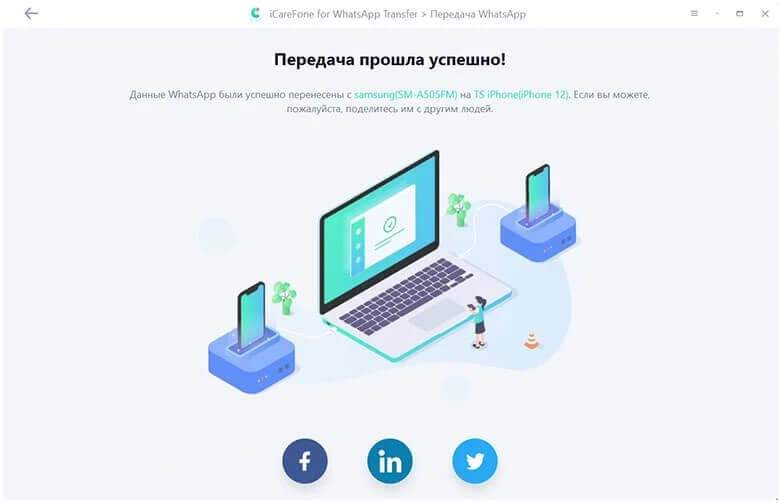
Нас интересует WhatsApp. Подключаем еще один телефон и нажимаем на кнопку «Передача». Телефоны на Android должны быть переведены в режим USB-отладки.
Перенос чатов начнется автоматически
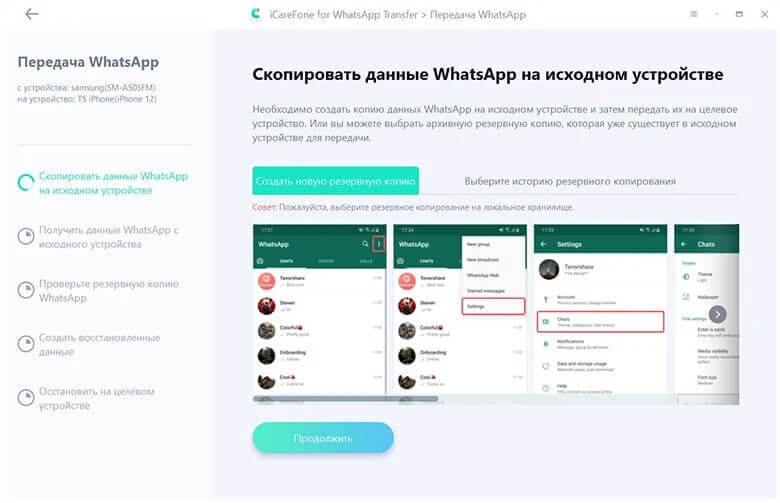
Телефон, с которого выполняется перенос сообщения WhatsApp, должен быть указан слева (в нашем случае это Samsung), а ваш новый телефон — тот, на который вы пересылаете сообщения (iPhone), — должен быть показан справа. Когда вы начнете процесс переноса, приложение автоматически создаст резервную копию ваших данных WhatsApp.
Создание резервной копии
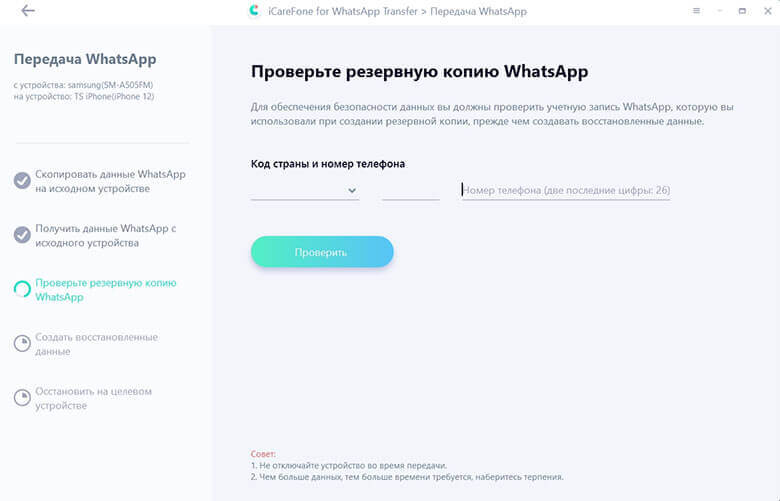
Затем нужно ввести свой номер телефона, чтобы проверить создание резервной копии WhatsApp. После подтверждения в течение нескольких минут все чаты, фотографии, видео и контакты — уже на новеньком iPhone.
Подтверждаем свой номер
Если останутся вопросы, можно воспользоваться этой видеоинструкцией:

Новые версии WhatsApp имеют функцию автоматического резервного копирования данных на Google Диск, что делает процесс передачи истории чатов WhatsApp между телефонами очень простым. Но если речь идет об устройствах на разных платформах, решения вроде iCareFone For WhatsApp Transfer действительно выручают.

Теги
- Android 11
- Приложения для Андроид
Наши соцсети
Новости, статьи и анонсы публикаций
Свободное общение и обсуждение материалов
Лонгриды для вас

Разговоры о пользе и вреде смартфонов идут постоянно. С одной стороны, мобильные устройства являются незаменимыми спутниками нашей жизни, помогая экономить время и решать огромное количество задач. С другой — смартфоны нередко становятся причиной возникновения разных заболеваний. Как бы то ни было, современный человек не может полностью отказаться от умного устройства, насколько бы пагубным ни было его влияние. Поэтому лучший способ снизить вред от смартфона — воспользоваться рекомендациями врачей, а также специальными функциями и приложениями Android.

Видеоигры — это возможность окунуться в другой мир. Например, посмотреть, как там было во времена динозавров или почувствовать себя профессиональным гонщиком. Но есть и другие типы игры. Например, те, в основе которых лежит постапокалиптическая реальность. В этой подборке мы рассмотрим несколько игр в дополнение к тому, о чем писали ранее, — игры про конец света и отражение атак зомби. Эта тема всегда была близка большому количеству геймеров. Поэтому давайте зарядим наши телефоны, пока читаем эту статью, а как дочитаем,сразу скачаем приведенные в ней примеры и сразимся с нежитью.
Я скептически отношусь к умным колонкам. И главная моя претензия не столько в самой концепцией общения с воображаемым другом, сколько в цене подобных устройств. Самая дешевая Яндекс Станция Лайт с 5-ваттным динамиком стоит 4 990 ₽, в то время как за эти же деньги можно купить 10 китайских Bluetooth-колонок с аналогичным качеством звука. Спрашивается, зачем платить больше, если можно сделать умную колонку, подключив дешевый спикер к своему смартфону?