Excel: как проверить, содержит ли ячейка частичный текст
Вы можете использовать следующую формулу в Excel, чтобы определить, содержит ли ячейка определенный частичный текст:
=IF(COUNTIF( A1 ,"\*abc\*"),"Yes","No") В этом примере, если ячейка A1 содержит строку « abc » в любой части ячейки, она вернет « Да », в противном случае она вернет « Нет ».
В следующем примере показано, как использовать эту формулу на практике.
Пример: проверьте, содержит ли ячейка частичный текст в Excel
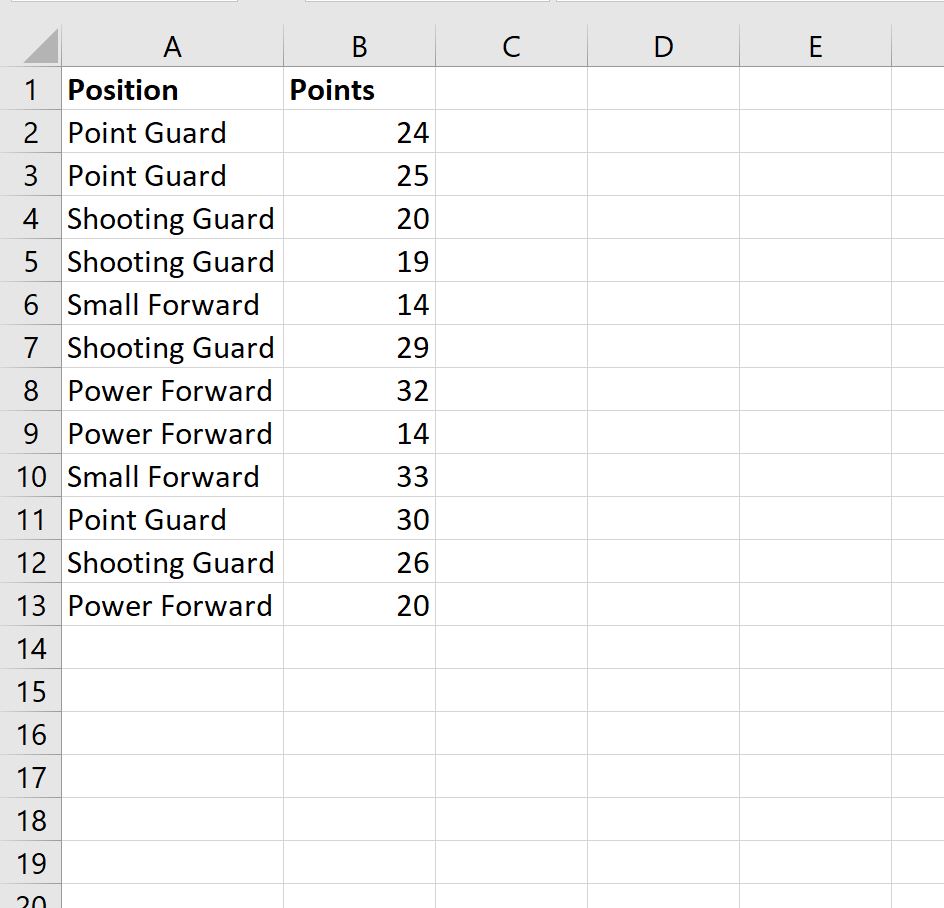
Предположим, у нас есть следующий набор данных в Excel, который показывает количество очков, набранных различными баскетболистами:
Мы можем использовать следующую формулу, чтобы проверить, содержит ли значение в столбце «Команда» частичный текст «guar»:
=IF(COUNTIF( A2 ,"\*guar\*"),"Yes","No") Мы можем ввести эту формулу в ячейку C2 , а затем скопировать и вставить ее в остальные ячейки столбца C:
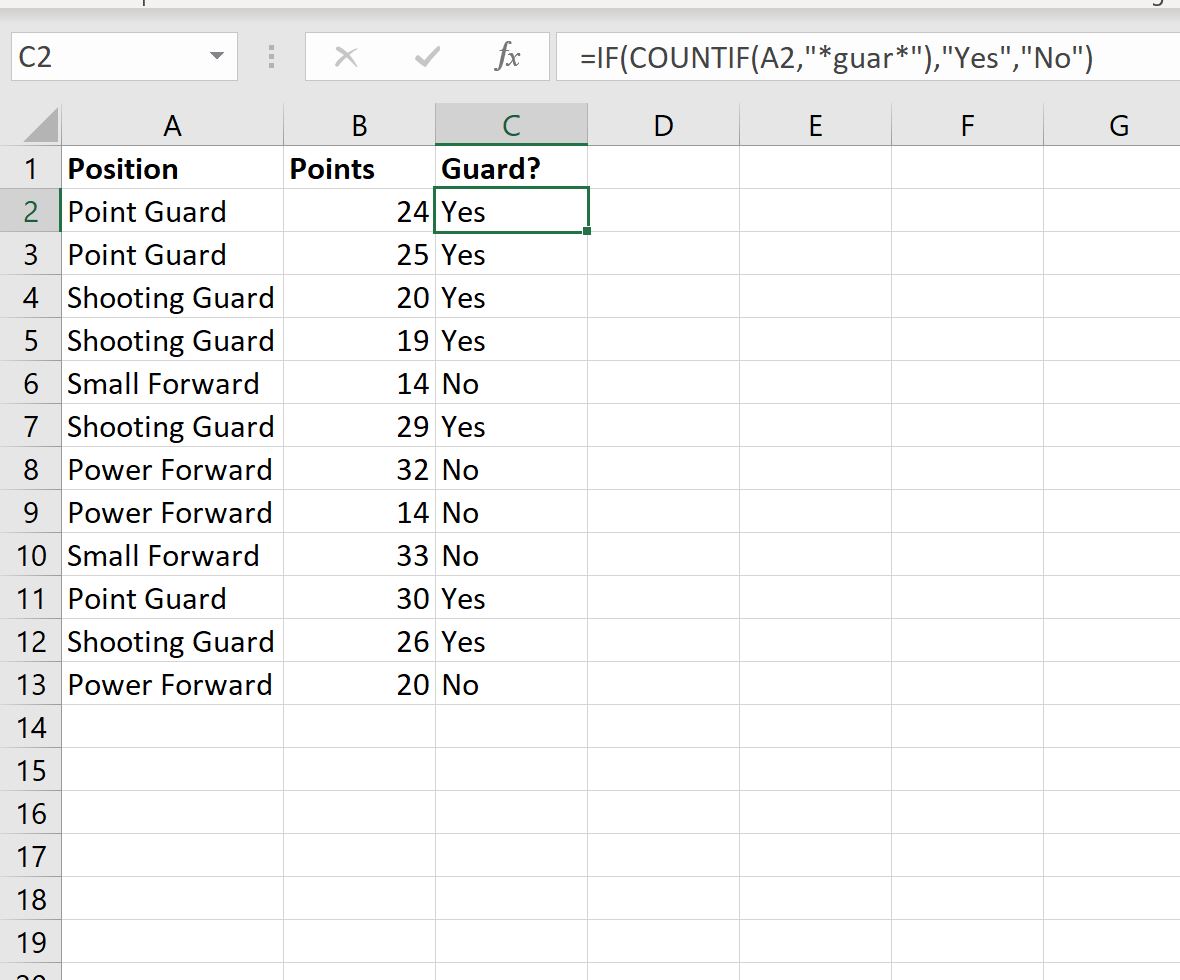
Любые строки с частичным текстом «гуар» в столбце «Команда» получают « Да » в новом столбце, а все остальные строки получают « Нет ».
Также обратите внимание, что мы можем возвращать значения, отличные от «Да» и «Нет».
Например, мы могли бы использовать следующую формулу для возврата «Охрана» или «Не защита» вместо этого:
=IF(COUNTIF( A2 ,"\*guar\*"),"Guard","Not Guard") На следующем снимке экрана показано, как использовать эту формулу на практике:
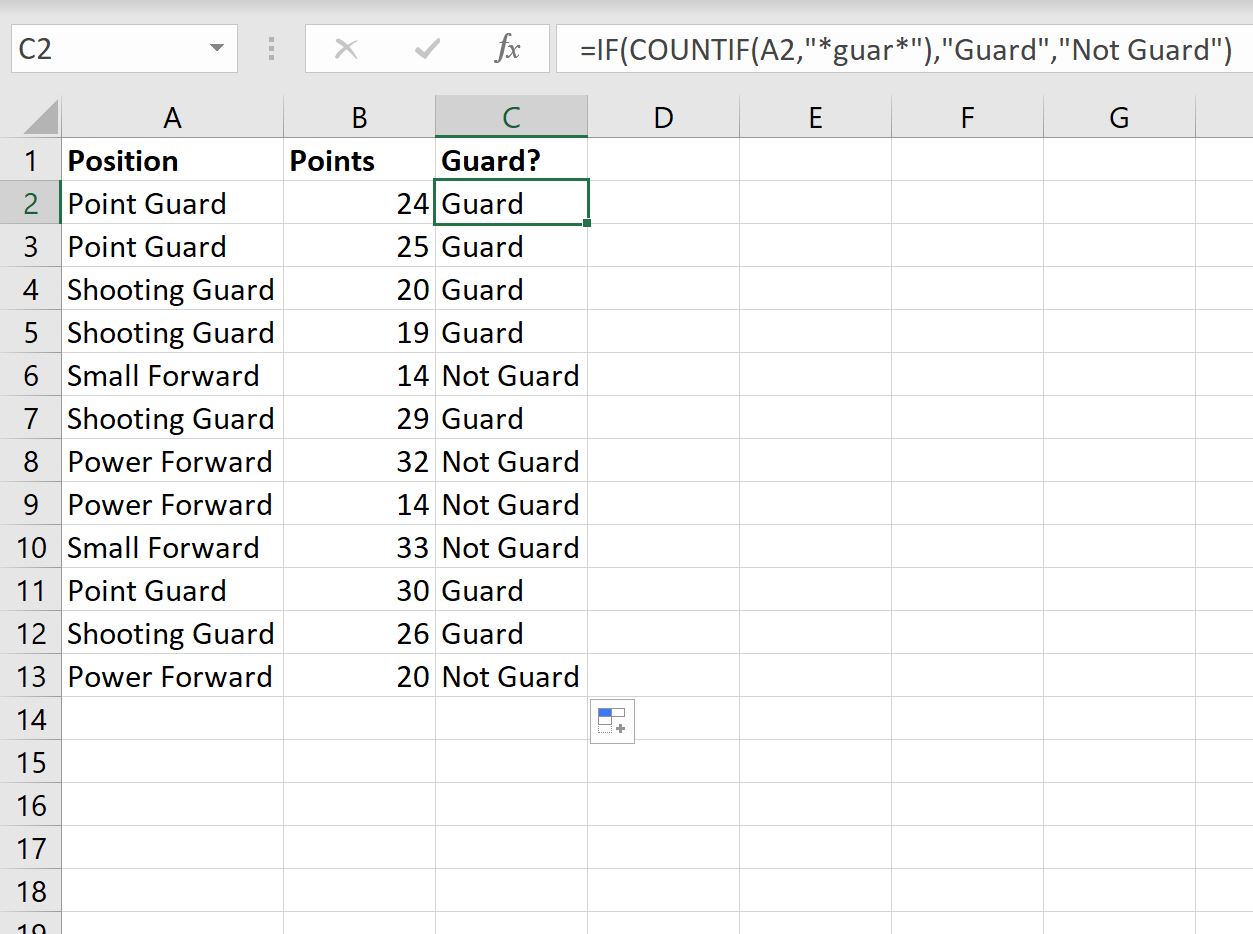
Любые строки с частичным текстом «guar» в столбце Team получают значение Guard в новом столбце, а все остальные строки получают значение Not Guard .
Дополнительные ресурсы
В следующих руководствах объясняется, как выполнять другие распространенные задачи в Excel:
Проверьте, содержит ли ячейка текст (без регистрации в досье)
Предположим, вам нужно убедиться, что столбец содержит текст, а не числа. Или, возможно, вам нужно найти все заказы, соответствующие конкретному продавцу. Если вы не беспокоите текст в верхнем или нижнем регистре, можно проверить, содержит ли ячейка текст несколькими способами.
Для поиска текста также можно использовать фильтр. Дополнительные сведения см. в теме Фильтрация данных.
Поиск ячеек, содержащих текст
Чтобы найти ячейки, содержащие определенный текст, выполните указанные здесь действия.
- Вы диапазон ячеек, в которые нужно в поиске. Чтобы найти результат поиска на всем из них, щелкните любую ячейку.
- На вкладке Главная в группе Редактирование нажмите кнопку Найти и & выберите, а затем нажмите кнопку Найти.
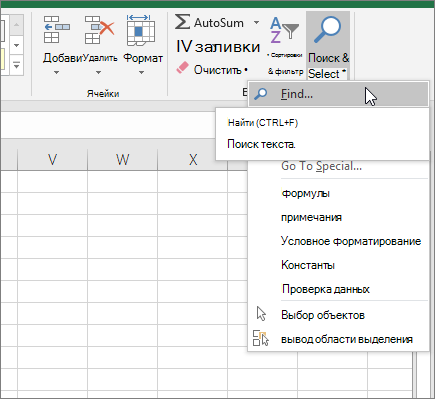
В поле Найти введите текст (или числа), который нужно найти. Вы также можете выбрать недавний поиск в поле Найти.
Примечание: В условиях поиска можно использовать поддеревные знаки.
Примечание: Чтобы остановить поиск, нажмите клавишу ESC.
Проверьте, есть ли в ячейке текст
Для этого используйте функцию ЕТЕКСТ.
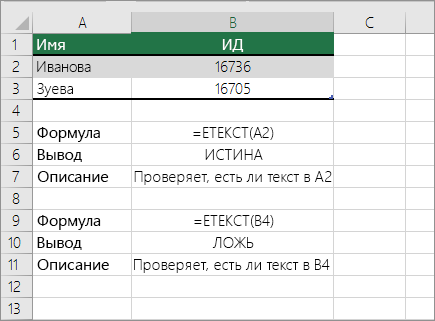
Проверка того, совпадает ли ячейка с определенным текстом
Используйте функцию ЕСЛИ для возврата результатов для заского условия.
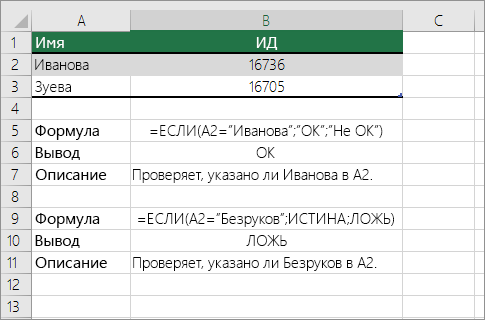
Проверка того, совпадает ли часть ячейки с определенным текстом
Для этого используйте функции ЕСЛИ,ПОИСКи Е ЧИСЛОЭЛЕБР.
Примечание: Функция ПОИСК не имеет чувствительность к делу.
Как проверить содержимое ячейки в excel
Argument ‘Topic id’ is null or empty
Сейчас на форуме
© Николай Павлов, Planetaexcel, 2006-2023
info@planetaexcel.ru
Использование любых материалов сайта допускается строго с указанием прямой ссылки на источник, упоминанием названия сайта, имени автора и неизменности исходного текста и иллюстраций.
| ООО «Планета Эксел» ИНН 7735603520 ОГРН 1147746834949 |
ИП Павлов Николай Владимирович ИНН 633015842586 ОГРНИП 310633031600071 |
Как определить содержит ли ячейка Excel формулу?
Иногда требуется отследить в какой ячейке содержится формула. И в зависимости от того есть ли он в ячейке, отсортировать список, удалить/изменить ячейку, или даже создать дополнительную формулу, которая будет выполняться при наличии в ячейки функции.
Функция =ЕФОРМУЛА(ЯЧЕЙКА) возвращает ИСТИНА если указанная ячейка содержит формулу и ЛОЖЬ в противном случае. Имеет всего 1 аргумент:
- ЯЧЕЙКА — Ссылка на ячейку в которой необходимо выполнить поиск формулы.
Пример
Пример использования данной функции приведен на картинке справа.

Код на VBA
Данная функция входит в состав надстройки VBA-Excel. Также вы можете внедрить ее в свой проект, использовав код ниже.
Public Function ЕФОРМУЛА(ЯЧЕЙКА As Range) As Boolean ЕФОРМУЛА = ЯЧЕЙКА.HasFormula End Function

Надстройка
VBA-Excel
Надстройка для Excel содержит большой набор полезных функций, с помощью которых вы значительно сократите время и увеличите скорость работы с программой.