Группировка листов
Вы можете быстро выполнять задачи одновременно на нескольких таблицах, сгруппив их. Если объединить листы в группу, любые изменения на каждом из них будут в том же месте выполняться на всех выделенных листах. Например, если вы хотите вставить стандартную таблицу или формулу на большое число листов, таким образом можно сэкономить немало времени. Объединение листов в группу особенно эффективно, если их структура уже аналогична.
В этой статье
- Группировка выделенных листов
- Отмена группировки выделенных листов
- Группировка всех листов
- Отмена группировки всех листов
Группировка выделенных листов
Ниже описан пример, когда в книге есть несколько листов, каждый из которых соответствует отдельному городу. Структура всех листов одинакова и отражает продажи кофе.
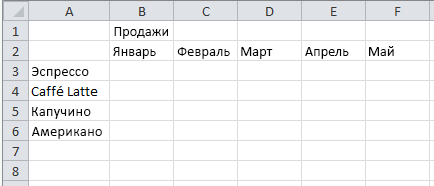
Чтобы выполнить одинаковые задачи на определенных листах, сделайте следующее.

-
Удерживая клавишу CTRL, щелкните ярлычки листов, которые хотите объединить в группу.
Совет: Если вы хотите сгруппировать листы, расположенные подряд, щелкните ярлычок первого листа диапазона, а затем, удерживая клавишу SHIFT — последнего.
Теперь добавим одну формулу в ячейку B7 на листах «Париж» и «Лондон». Если два листа сгруппированы, изменения, внесенные на одном из них, автоматически выполнятся на другом. Например, изменение формулы на листе «Париж» в этом случае также будет учтено на листе «Лондон». 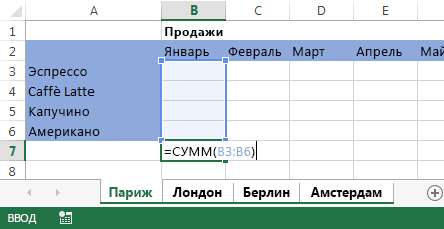
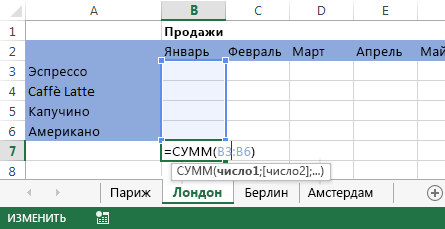
Примечание: После группировки листов в названии книги отобразится надпись [Группа].
Совет: Клиентам нравятся советы. Если вы можете поделиться хорошим советом, добавьте его.
Отмена группировки выделенных листов
Если вы не хотите применять определенные задачи к определенному набору, разгруппировать выбранные.
- Удерживая клавишу CTRL, щелкните листы, которые хотите убрать из группы.
Группировка всех листов
Вы можете легко сгруппировать все листы книги.
- Щелкните правой кнопкой мыши ярлычок любого листа.
- Выберите команду Выделить все листы.
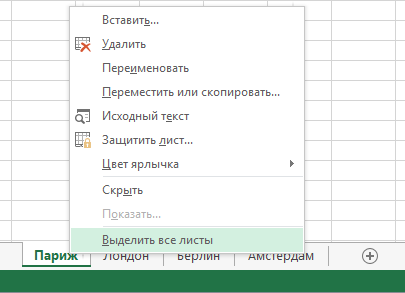

Примечание: Если сгруппировать все листы, а затем открыть любой из них, группировка будет отменена. Однако если выделены не все листы книги, между ними можно свободно переключаться, не нарушая группировки.
Отмена группировки всех листов
После внесения всех нужных изменений вы можете отменить группировку листов.
- Щелкните ярлычок любого листа группы.
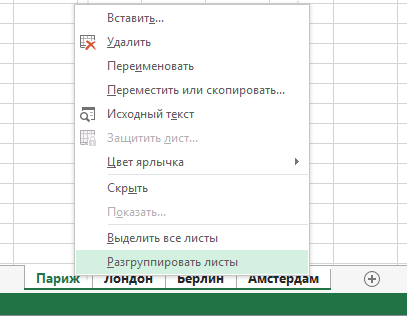
- Выберите команду Разгруппировать листы.
Как разгруппировать листы в excel
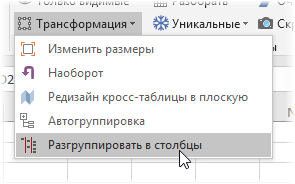
Эта команда по смыслу противоположна Автогруппировке — она раскладывает подписи к данным в разные столбцы, ориентируясь на уровни вложенности группировки:
Это преобразование абсолютно безопасно, т.к. выводит результаты на новый лист.
© Николай Павлов, Planetaexcel, 2006-2023
info@planetaexcel.ru
Использование любых материалов сайта допускается строго с указанием прямой ссылки на источник, упоминанием названия сайта, имени автора и неизменности исходного текста и иллюстраций.
| ООО «Планета Эксел» ИНН 7735603520 ОГРН 1147746834949 |
ИП Павлов Николай Владимирович ИНН 633015842586 ОГРНИП 310633031600071 |
Как выполнить разгруппировку в Excel
В создании этой статьи участвовала наша опытная команда редакторов и исследователей, которые проверили ее на точность и полноту.
Команда контент-менеджеров wikiHow тщательно следит за работой редакторов, чтобы гарантировать соответствие каждой статьи нашим высоким стандартам качества.
Количество просмотров этой статьи: 22 206.
В этой статье:
Группировка данных в Microsoft Excel позволяет привести формат таблицы к нужному образцу, но порой необходимо разгруппировать данные, чтобы внести изменения. Чтобы разгруппировать листы, щелкните правой кнопкой мыши по одному из них и в меню выберите «Разгруппировать» или зажмите ⇧ Shift и щелкните по одному из сгруппированных листов. Чтобы разгруппировать строки или столбцы, выберите нужный диапазон данных и нажмите «Разгруппировать» на вкладке «Данные» (или воспользуйтесь сочетаниями клавиш). Не забудьте сохранить файл, прежде чем вносить изменения в группы.
Метод 1 из 3:
Как разгруппировать листы

Найдите сгруппированные листы. Вкладки сгруппированных листов окрашены в одинаковый цвет; имя активной вкладки группы выделено жирным шрифтом.

Щелкните правой кнопкой мыши по вкладке одного из сгруппированных листов и в меню выберите «Разгруппировать листы». Листы будут разгруппированы, то есть теперь в них можно вносить изменения по отдельности. [1] X Источник информации

Также можно зажать ⇧ Shift и щелкнуть по активному листу текущей группы. [2] X Источник информации

Сгруппируйте листы, когда внесете изменения (если хотите). Зажмите клавишу Ctrl (Windows) или ⌘ Cmd (Mac) и щелкните левой кнопкой мыши по вкладкам листов, которые вы хотите сгруппировать. Листы будут сгруппированы.
Как сгруппировать листы в Excel
Если вы работаете с несколькими листами, для редактирования одной и той же ячейки (или диапазона) удобнее всего сгруппировать листы.
Если вы сделаете это, то при изменении ячейки на одном листе, она измениться на всех сгруппированных сразу.
Например, в этой табличке мы хотим вставить что-либо в последнюю ячейку, но вставить так, чтобы это вставилось на каждый лист.
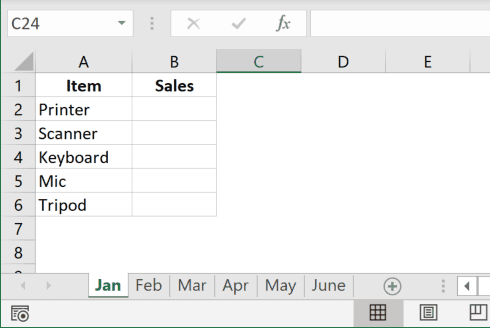
Мы можем сделать это очень быстро, с помощью опции «Сгруппировать листы».
Группируем определенные листы
Итак, предположим нам нужно сгруппировать определенные листы.
Узнайте Excel как свои пять пальцев на курсе по таблицам от Skillbox
Я, лично, использую функцию группирования для того, чтобы быстро скрыть несколько листов. Группирую их и нажимаю скрыть, таким образом скрыты будут сразу все, которые я выделил.
Как это сделать:
- Выделите первый лист;
- Зажмите CTRL и щелкайте на другие, нужные вам листы;
- Отпустите CTRL.
Вот и все! Так просто.
Листы, которые вы выбрали, будут подсвечиваться так:
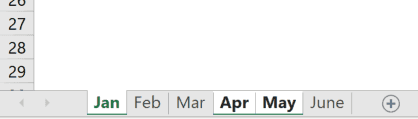
Итак, когда вы сгруппировали листы, все действия которые вы будете производить с активным листом, будут переноситься на все остальные, выделенные листы.
Даже изменения ячеек. Например, вы написали что-нибудь в ячейку А2 активного листа. Проверьте все остальные листы, там, в ячейке А2, появилось то же значение.
Если вам нужно сгруппировать много листов, которые идут подряд, выделите первый лист, зажмите SHIFT и щелкните на последний лист.
Разгруппировываем листы
Мы научились группировать листы, но как же из разгруппировать?
- Зажмите CTRL и щелкните на все листы, которые необходимо разгруппировать;
- Отпустите CTRL.
Группируем все листы
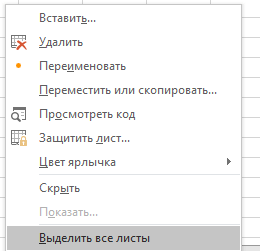
- Щелкните правой клавишей мышки на любой лист;
- Нажмите «Выделить все листы».
- Выделить первый лист;
- Зажать SHIFT и щелкнуть на последний лист.
Разгруппировываем все листы
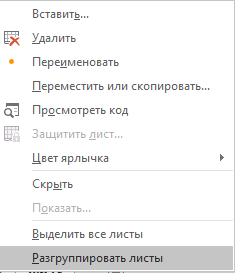
- Щелкаем правой кнопкой мышки по любому листу;
- Жмем «Разгруппировать листы».
Опасности при использовании группировки
При группировке, вы можете сделать то, что вам хотелось, а потом нажать на любой лист, думая, что таким образом вы снимаете группировку. А если вы забудете об этом — проблем может быть много.
Рекомендуем курс Excel по анализу данных от Skypro — очень глубокое и яркое погружение в Эксель.
То есть, если вы сгруппировали листы, сделали то, что было нужно и потом просто щелкнули на другой лист — группировка снята не будет!
Как понять, что группировка все еще используется?
- Сверху, где написано название файла будет слово «[Группа]»;

- А еще сгруппированные листы подсвечиваются:
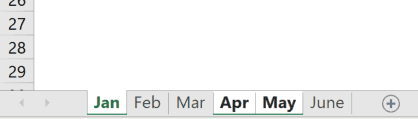
Лучше всего, как обычно, сделать резервную копию ваших данных.
Даже при всех этих подсказках люди, иногда, не замечают их и продолжают делать свои дела. А потом сталкиваются с тем, что изменения обратить уже нельзя. Поэтому советую вам быть внимательнее и осторожнее при использовании группировки листов.
Надеюсь, эта статья оказалась полезна для вас!
Узнайте Excel как свои пять пальцев на курсе по таблицам от Skillbox