Как правильно пользоваться диктофоном на телефоне
Еще в эпоху кнопочных телефонов на мобильных устройствах появилась функция записи аудио, которую мы по привычке именуем диктофоном (название происходит от американской марки Dictaphone). Существует масса вариантов использования этой опции: интервью, конспектирование, тренировка речи, создание подкастов и так далее. Сегодня мы разберемся, как работает диктофон, а также выясним, где хранятся получившиеся записи.
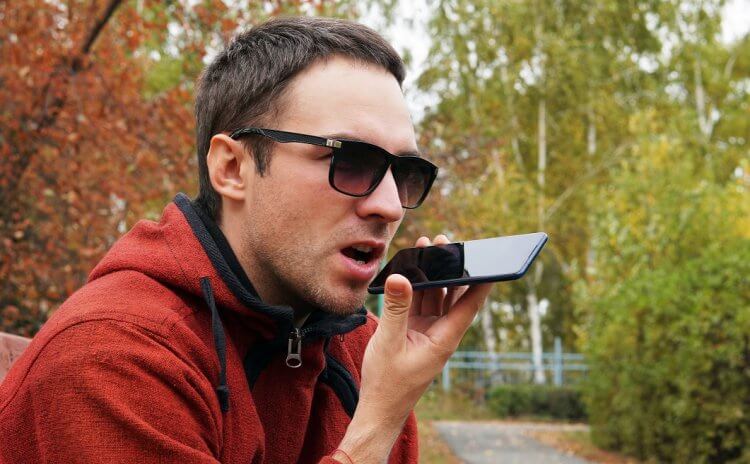
Диктофон поможет записать любые окружающие вас звуки
Где в телефоне диктофон
Чтобы воспользоваться функцией аудиозаписи, не придется скачивать дополнительные программы на свой телефон. Ярлык приложения «Диктофон» находится на рабочем столе вашего устройства или в списке установленных программ, а иногда производители прячут его в папку «Инструменты».
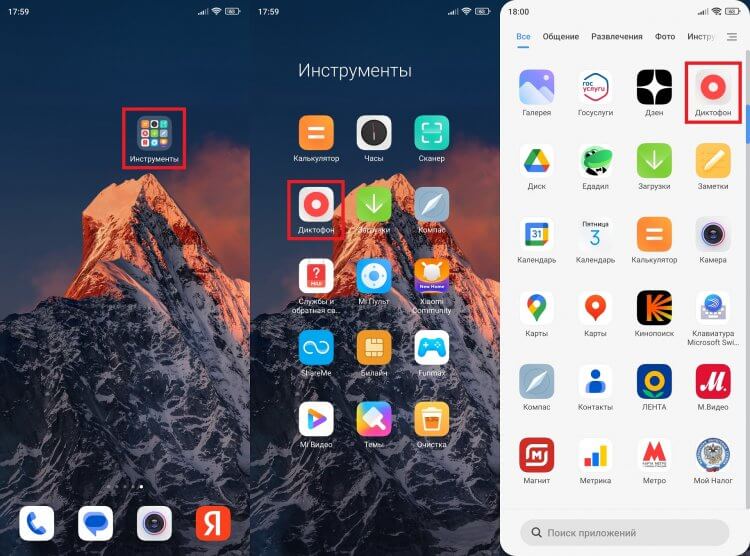
Диктофон должен быть предустановлен на вашем смартфоне
Принцип работы диктофона очень прост. Он фиксирует человеческую речь при помощи встроенного микрофона, который, как вы понимаете, есть на любом Android-смартфоне. При желании можно подключить к телефону внешний микрофон, и на нашем сайте уже выходил текст, посвященный этой теме.
⚡ Подпишись на Androidinsider в Дзене, где мы публикуем эксклюзивные материалы
Скачать диктофон на Андроид
Хотя средство аудиозаписи предустановлено почти на всех смартфонах, никто не запрещает вам скачать диктофон на Андроид через Google Play или любой другой магазин приложений. В качестве примера приведу несколько хороших программ:
- Easy Voice Recorder;
- Voice Recorder (Simple Design);
- Voice Recorder Pro;
- Sound Recorder Plus;
- Voice Recorder & Voice Memos.
Все они работают схожим образом, поэтому нет особого смысла говорить о каждой утилите по отдельности. Подробности ищите в нашем тексте с подборкой приложений с диктофоном.
Как включить диктофон на телефоне
Чтобы начать запись голоса на диктофон, необходимо запустить соответствующее приложение и нажать кнопку «Rec». Если вы делаете это впервые, программа попросит дать разрешение на доступ к микрофону, с чем обязательно нужно согласиться. В противном случае записать голос не получится.
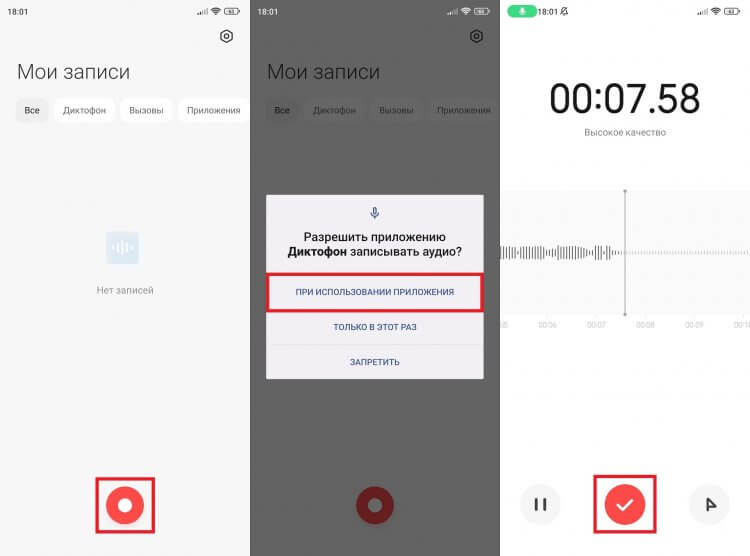
Нужно обязательно предоставить разрешение на доступ к микрофону
В любой момент запись можно поставить на паузу, нажав кнопку с двумя вертикальными полосками, а также остановить, для чего предусмотрена кнопка в виде галочки или квадрата. Кстати, диктофон в фоновом режиме тоже работает, благодаря чему отпадает необходимость держать приложение открытым. Допускается даже блокировка экрана, после чего запись все равно продолжится.
�� Загляни в телеграм-канал Сундук Али-Бабы, где мы собрали лучшие товары с АлиЭкспресс
Настройка диктофона
Каждое приложение с диктофоном предлагает целый ряд настроек аудиозаписи. Для доступа к ним нужно нажать кнопку, расположенную в правом верхнем углу. Учтите, что на вашем смартфоне она может выглядеть иначе.
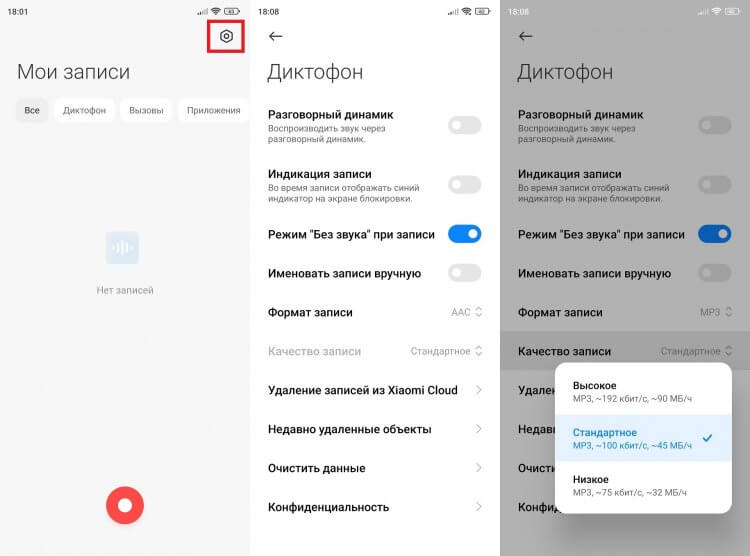
В специальном разделе вы найдете настройки диктофона
Как правило, программа предлагает выбрать тип файла, качество записи (доступно не для всех форматов), место сохранения и другие опции. Если вы подключили к телефону внешний микрофон, то также не забудьте выбрать его в настройках приложения. Хотя в большинстве случаев переключение происходит автоматически.
❗ Поделись своим мнением или задай вопрос в нашем телеграм-чате
Как записать разговор по телефону на диктофон
Несмотря на то, что диктофон работает в фоновом режиме, для записи разговоров по телефону он подходит лишь относительно. Если вы общаетесь не по громкой связи, встроенный микрофон просто не сможет зафиксировать голос собеседника. Поэтому, если вам нужно включить запись разговора, делайте это через программу для совершения звонков:
- Наберите нужного человека.
- Нажмите кнопку записи (иногда прячется во вкладке «Еще»).
- Для прекращения нажмите кнопку «Остановить».
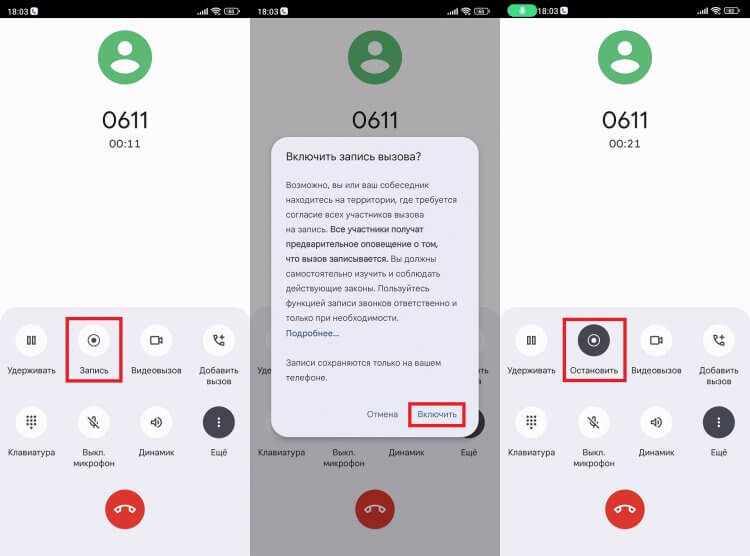
Ваш собеседник получит предупреждение о начале записи разговора
Более подробную информацию ищите в тематическом материале с рассказом о том, как записывать разговоры по телефону. Я же предлагаю двигаться к заключительной части нашего разговора, из которой вы узнаете, где хранится запись диктофона.
⚡ Подпишись на Androidinsider в Пульс Mail.ru, чтобы получать новости из мира Андроид первым
Как найти запись диктофона
Обычно файл диктофона сохраняется в папке «Music» или «Records». Открыть ее можно через стандартное приложение «Проводник». Но место сохранения бывает и другим. Так, на смартфоне Xiaomi нужно предварительно открыть каталог «MIUI», а затем — «sound_recorder». Ну и не забывайте, что сторонние программы используют собственные папки.
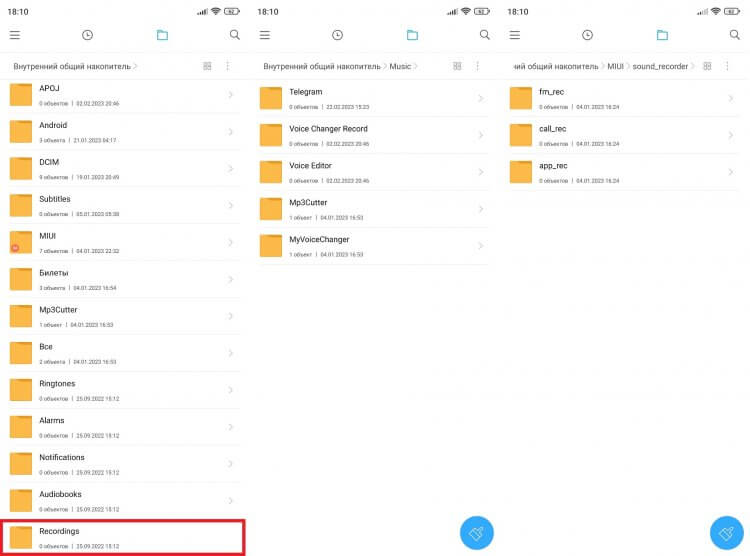
Обычно файлы сохраняются в одну из папок на смартфоне
Многие смартфоны по умолчанию хранят файлы в кэше приложения с диктофоном. То есть для доступа к ним нужно запустить программу, через которую выполнялась запуск. И только потом вы можете отправить файл диктофона или сохранить его в конкретную папку.
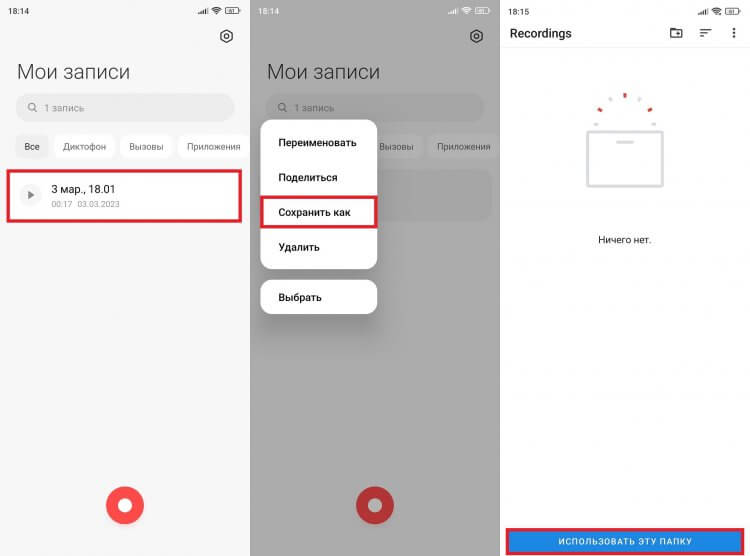
Порой записи остаются в кэше приложения, а файл приходится сохранять принудительно
Записи телефонных разговоров хранятся в другом месте, а именно — в приложении для совершения звонков. На моем устройстве по умолчанию используется Google Phone, поэтому для доступа к файлу нужно:
- Запустить звонилку.
- Перейти в «Недавние».
- Тапнуть по вкладке с нужным абонентом.
- Запустить воспроизведение записи или отправить ее через кнопку «Поделиться».
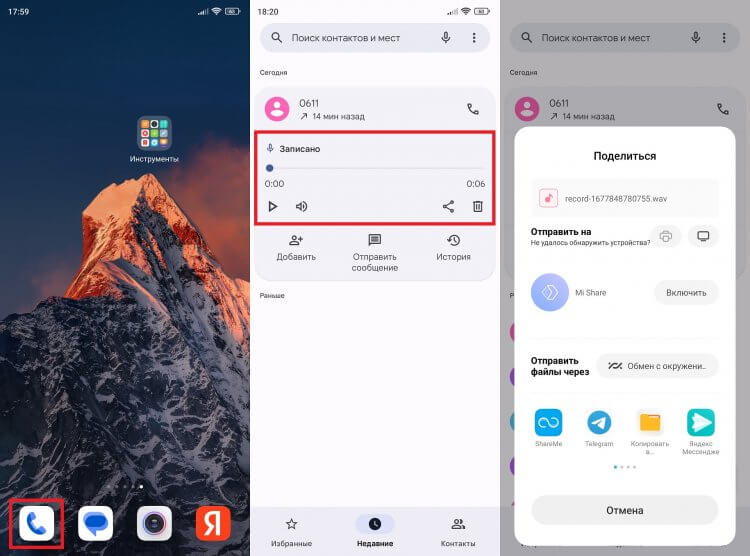
Чтобы сохранить файл, сначала его нужно отправить себе (например, через Telegram)
Таким образом, изначально аудио находится в кэше приложения, а извлекать ли его для создания отдельного файла, решает сам пользователь. До этого момента лучше не удалять данные программы.

Теги
- Новичкам в Android
- Приложения для Андроид
Наши соцсети
Новости, статьи и анонсы публикаций
Свободное общение и обсуждение материалов
Лонгриды для вас
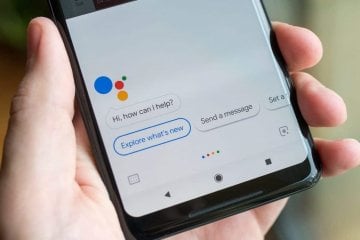
На каждом смартфоне под управлением Android 5 и выше можно включить Google Ассистента. Это голосовой помощник, способный решать различные задачи: ставить будильник, создавать напоминания, звонить нужным людям, искать информацию в интернете и так далее. Если вы хотите упростить взаимодействие со своим устройством, а также расширить его функциональность, настройте Гугл Ассистента на Андроид.

Многие родители до сих пор думают, стоит ли покупать смартфон ребенку, опасаясь, что большую часть времени он будет тратить впустую, проводя его в социальных сетях и бессмысленных играх. Стоит признать, опасения имеют под собой почву. Но виноват в не самом рациональном использовании гаджета не ребенок и уж тем более не смартфон, а родитель, который не позаботился о настройке устройства. Чтобы ваше чадо с пользой проводило свободное время, необходимо установить специальные приложения для детей на Андроид.
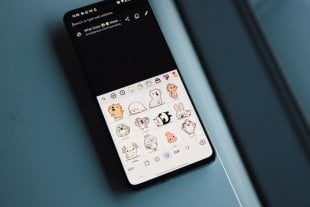
Последнее время разработчики Ватсапа уверенно копируют большую часть функций у Телеграма и совершенно этого не стесняются. Вот только иногда некоторые возможности переносятся совсем не так, как надо. Например, увидев в какой-то переписке в Телеграме интересный стикер, вы можете нажать на него, посмотреть весь пак и при желании добавить к себе в учетную запись. В Ватсапе же вам будет доступен только тот стикер, который вам отправили, и воспользоваться стикерпаком вы не сможете. Именно поэтому поиск стикеров для Ватсапа — это отдельная задача, с которой могут справиться далеко не все.
10 лучших приложений для записи голоса для устройств Android
Простой диктофон Android может легко делать аудиозаписи или записывать целые разговоры. Проверьте лучшие бесплатные диктофоны для устройств Android, которые используются в настоящее время в этом году.

Мария Матвеева
Время обновления: 13 Nov 2023 г.
Запомнить каждый бит информации, необходимой для выполнения ежедневных или еженедельных задач, становится все труднее по мере роста рабочей нагрузки. Студенты, журналисты и специалисты из самых разных отраслей могут воспользоваться преимуществами записи аудиозаписей или даже записью целых разговоров со своих смартфонов.
Простой Андроид диктофон может упростить эту задачу, так как вы можете просто нажать кнопку Record и за считанные секунды создать аудиозапись. Однако с таким большим количеством приложений для диктофона на Android-устройствах поиск наиболее подходящего для ваших нужд может оказаться более сложным, чем кажется на первый взгляд. Поэтому в этой статье мы поможем вам найти какой-нибудь лучший бесплатный диктофон для устройства Android, который вы используете в настоящее время.
Filmora — лучшая и наиболее используемая программа для записи звука. Функция записи голоса Filmora позволяет захватывать звук одновременно записывает звук с компьютера и внешнего микрофона.
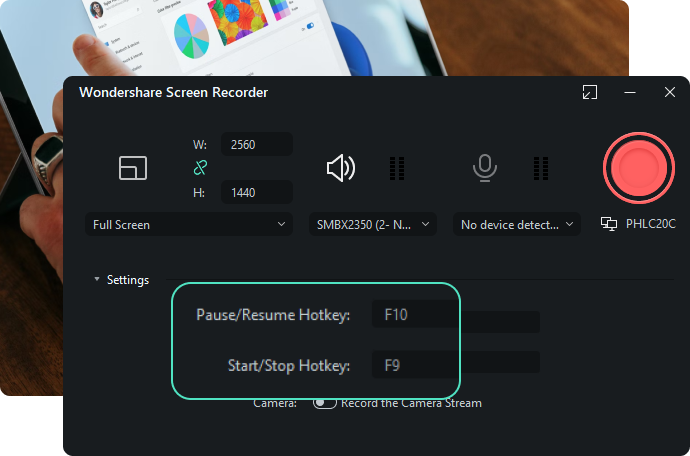
Filmora Записать голос
Filmora — Запись звука как с микрофона, так и с системы
• Позволяет вам запись закадрового голоса или захват потокового аудио.
• одновременно захватывает системный звук компьютера и звук внешнего микрофона.
• Позволяет вам свободно отключать звук проекта во время записи и настраивать время заполнения обратного отсчета.
10 Лучшие Бесплатные приложения для записи голоса для устройств Android
Запись аудио больше не является высокотехнологичным процессом, так как теперь вы можете создать аудиозапись или записать интервью с телефоном Android и приложением для диктофона. Вопрос в том, какое приложение для записи голоса вы должны установить на своем устройстве. Итак, давайте рассмотрим некоторые из наиболее мощных диктофонов Android, которые вы можете найти в Google Play Store.
1. Easy Voice Recorder Pro
Поддерживаемая OС: Варьируется с устройством
Лучше всего: Студенты, музыканты и бизнесмены.
Приложение в Google Play
Как следует из названия приложения, делать записи для широкого круга целей очень просто. Все, что вам нужно сделать, это запустить приложение и начать новую сессию аудиозаписи. Easy Voice Recorder Pro не ограничивает длительность записи, а также позволяет сжатие записанного звука. Это идеально подходит для записи длинных лекций или разговоров. Кроме того, вы можете подключить внешний микрофон к приложению на тот случай, если захотите повысить качество записываемого вами звука. Приложение также позволяет хранить записи на Dropbox или Google Drive, а также отправлять их по электронной почте.
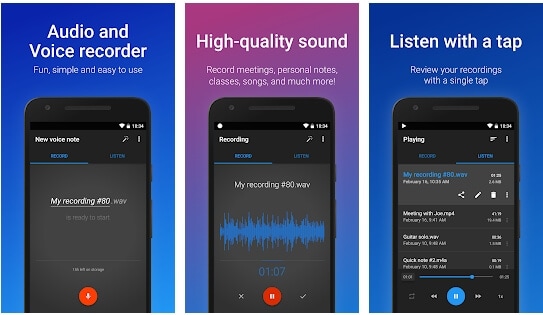
Easy Voice Recorder Pro интерфейс
- Позволяет пользователям легко управлять и организовывать свои записи
- Поддержка всех стандартных форматов выходных аудио файлов
- Предлагает возможность записи в стерео
- Записи, сделанные с помощью этого приложения могут быть использованы в качестве мелодии звонка
- Объявления могут быть разочаровывающими
- Ограниченные основные инструменты редактирования аудио
2. Smart Recorder — High quality voice Recorder
Цена: Бесплатно, но содержит объявления и предложения по закупкам в приложении.
Поддерживаемая операционная система: Варьируется с устройством
Лучше для: Студенты, музыканты и бизнесмены.
Приложение в Google Play
Захват высокого качества аудиозаписей без усилий является конечной целью всех пользователей Android, которые хотят использовать диктофоны. Являясь одним из лучших бесплатных диктофонов для Android, приложение Smart Recorder обладает множеством функций, которые позволяют пользователям делать высококачественные аудиозаписи даже в несовершенных условиях. Такие опции, как Live Audio Spectrum Analyzer, калибровка усиления микрофона или автоматическое и ручное управление чувствительностью в режиме Skip Silence — вот лишь несколько причин, по которым это приложение имеет более 10 миллионов инсталляций. Тем не менее, вы должны помнить, что вы не можете создавать аудио файлы размером более 2 ГБ с помощью этого приложения.
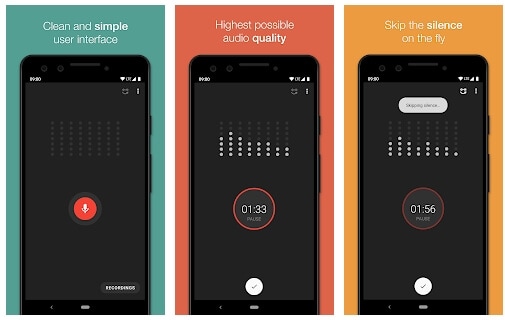
Smart Recorder – High-quality voice recorder Interface
- Обеспечивает полный контроль над процессом записи звука
- Оснащена функцией Wave Lock, которая предотвращает переход устройства в спящий режим.
- Особенности анализатора спектра звука в реальном времени
- Сохраняет время работы батареи
- Нет возможности записи телефонных разговоров
- Ограниченные возможности совместного использования файлов
3. RecForge II Audio Recorder
Цена: Бесплатго, но содержит рекламу
Поддерживаемая Операцияонная система: Android 4.0 и выше
Лучше для: Музыкантов
RecForge-audio-recorder App в Google Play
Если вы ищете диктофон Android, позволяющий настраивать битрейты, частоту дискретизации, выбирать кодеки или записывать в режиме моно или стерео, то вам следует подумать об установке аудиорегистратора RecForge II на вашем устройстве. Приложение позволяет планировать записи, подключать различные типы внешних микрофонов или регулировать усиление вручную. Кроме того, с помощью этого приложения можно также настроить высоту тона, темп и частоту воспроизведения всех записываемых и редактируемых аудиофайлов. RecForge II Audio Recorder продолжает работать даже во время использования других приложений, при этом расход батареи остается минимальным.
- Поддерживает почти все распространенные форматы аудио файлов
- Предлагает универсальный набор инструментов для редактирования звука
- Отличные возможности совместного использования файлов
- Позволяет пользователям повысить качество звука, отключив автоматическую регулировку усиления
- Максимальная продолжительность записи ограничена для некоторых форматов файлов.
- Может быть слишком сложным для неопытных пользователей
4. Hi-Q MP3 Voice Recorder
Цена: Бесплатно
Поддерживаемая операционная система: Перемены с устройством
Лучше всего: Студенты, общее использование
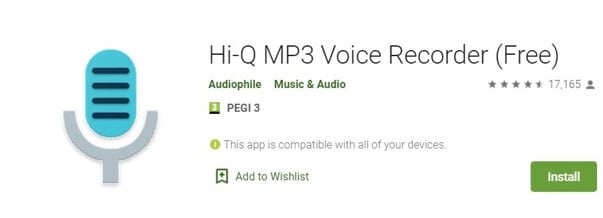
Hi-Q MP3 Voice Recorder App in Google Play
Для записи длинных лекций, интервью и всех других видов голосовых записей с помощью Hi-Q MP3 диктофона вам не нужен никакой предыдущий опыт аудиозаписи. Бесплатная версия приложения ограничивает максимальную продолжительность записи, которую вы можете сделать всего до 10 минут. Вот почему вы должны обновить до версии Pro Hi-Q MP3 диктофон, если вы хотите записать часы материала прямо с вашего телефона. Самое лучшее то, что все версии приложения автоматически загружать записи на Google Drive или Dropbox, что освобождает место на вашем устройстве.
- Интуитивно понятный и современно разработанный интерфейс
- Простая настройка сеанса аудиозаписи
- Настраиваемое качество звука
- Отличные возможности управления файлами
- Запись с помощью внешних микрофонов не является вариантом
- Бесплатная версия приложения ограничивает максимальную продолжительность записей.
5. Voice Recorder
Цена: Бесплатно, но содержит рекламу.
Поддерживаемая операционная система: Андроид 4.1 и выше
Лучше всего: Студенты, музыканты и бизнесмены.
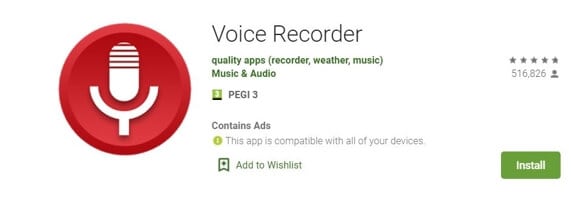
Voice Recorder App в Google Play
Если вы ищете приложение, которое можно использовать для записи интервью, деловой встречи или лекции, то диктофон Voice Recorder может быть одним из ваших лучших вариантов. Вы можете записывать аудиофайлы без каких-либо ограничений и визуализировать звуки с помощью Audio Spectrum Analyzer. Приложение продолжает запись в фоновом режиме, даже когда экран телефона выключен, что сохраняет время работы от батареи и позволяет выполнять другие задачи во время сеанса записи. Voice Recorder предлагает широкий спектр возможностей обмена файлами, так что вы можете легко отправить аудиозаписи по SMS, электронной почте и приложение Messenger или поделиться ими на Facebook и WhatsApp.
- Доступно бесплатно для всех пользователей Android
- Остановка, приостановка или возобновление сессии записи происходит легко
- Позволяет пользователям регулировать частоту дискретизации
- Предлагает инструмент калибровки усиления микрофона
- Аудиозаписи могут быть сохранены только в двух различных форматах файлов
- Не предоставляет опций редактирования аудио
6. Music Maker JAM.
Цена: Бесплатно, но содержит объявления и предложения по закупкам в приложении.
Поддерживаемая операционная система: Перемены с устройством
Лучше для: Музыкантов
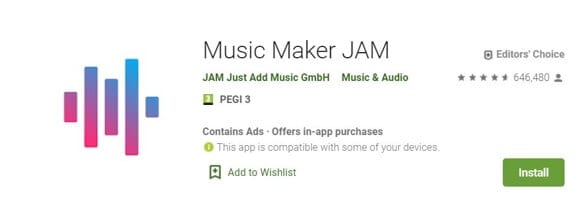
Приложение для создания музыки JAM в Google Play
Выбрав из 300 микс-пакетов, Music Maker JAM является одним из лучших андроид-приложений для начинающих музыкантов, которые хотят сочинять свою музыку, даже находясь в пути. Вы можете выбирать из множества сэмплов, звуковых петель и ритмов, чтобы создать свою следующую песню или записать живое исполнение с помощью 8-канального микшера приложения. Music Maker JAM также позволяет записывать вокал, регулировать темп аудиофайлов или применять эффекты ко всем записям, которые вы редактируете с помощью этого приложения. Как только ваша запись будет готова, вы можете загрузить ее в SoundCloud прямо из приложения или опубликовать на Facebook и других социальных сетях.
- Встряхните ваш телефон Android, чтобы ремикс песни
- Приложение позволяет выбирать из более чем 300 микс-пакетов
- Поддерживает многоканальную запись
- Предлагает расширенные возможности редактирования аудио
- Music Maker JAM не является в первую очередь диктофоном
- Нет поддержки для внешних микрофонов
7. LectureNotes
Цена: Бесплатный
Поддерживаемая операционная система: Андроид 3.0 и выше
Лучше всего: Учащиеся, студенты
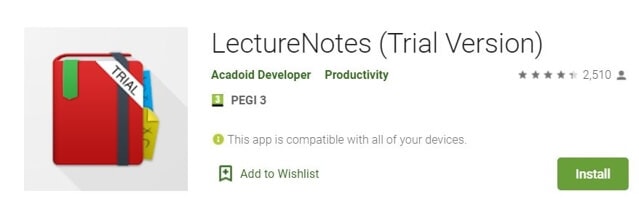
Приложение LectureNotes в Google Play
В случае, если вы часто делаете заметки, то это приложение может быть отличным выбором для вас, как это позволяет использовать перо для создания заметок. Однако пробная версия ограничивает количество записных книжек только двумя, и ни одна из них не может иметь более восьми страниц. Более того, если Вы хотите использовать функции записи голоса в приложении, Вам необходимо установить на устройство плагин LectureRecordings. Для записи видео необходимо сначала установить плагин LectureVideos. Еще одним разочаровывающим моментом является то, что Вы не сможете настроить параметры для Ваших сеансов аудиозаписи или редактировать запись, которую Вы создаете с помощью этого приложения.
- Эффективный инструмент для создания рукописных заметок
- Приложение может быть использовано в то время как ваш телефон Android находится в автономном режиме.
- Позволяет пользователям экспортировать PDF файлы
- Совместимость с приложениями OneNote и Evernote.
- Подавляющее количество вариантов записи голоса
- Вы должны установить плагин для записи аудио файлов
8. ASR диктофон
Цена: Бесплатно, но содержит рекламу.
Поддерживаемая операционная система: Андроид 5.0 и выше
Лучше всего: Журналисты, музыканты, студенты.
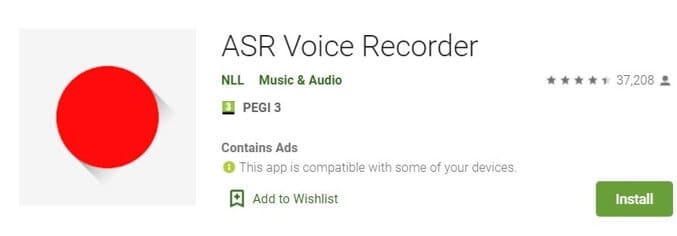
ASR диктофон App в Google Play
Краткий обзор списка функций этого приложения, вы найдете это хорошо округлый диктофон, потому что он предлагает все инструменты, которые вам понадобятся для создания высококачественных записей. Вы можете выбрать один из различных форматов файлов: добавлять заметки к записям при записи или контролировать скорость воспроизведения всех звуковых файлов, которые вы прослушиваете в AVR Voice Recorder. Вы также можете пропустить тишину, подключить микрофон гарнитуры к приложению через Bluetooth или упорядочить ваши голосовые записи любым удобным для вас способом. Приложение позволяет загружать аудиофайлы на Dropbox, Google Drive и другие платформы хостинга файлов.
- Обеспечивает отличные возможности записи звука бесплатно
- Позволяет пользователям сохранять записи в различных форматах файлов.
- Оснащен контроллером воспроизведения звука
- Обмен несколькими файлами прост
- Предлагает только базовые инструменты редактирования аудио
- Нет вариантов транскрипции звука
9. Call Recorder
Цена: Бесплатно, но содержит рекламу.
Поддерживаемая операционная система: Андроид 4.0 и выше
Лучше всего: Маркетологи
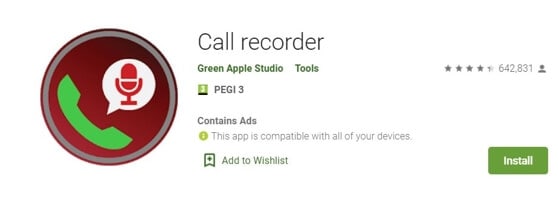
Диктофон вызова App в Google Play
Если вы хотите записывать все входящие и исходящие звонки на вашем устройстве, приложение Call Recorder является одним из лучших вариантов, имеющихся в вашем распоряжении. Помимо автоматической записи всех звонков с белых номеров, это приложение также позволяет выбирать из множества различных режимов записи. Кроме того, Call Recorder позволяет заносить в черный список номера, с которых вы не хотите принимать звонки, и позволяет организовать записи эффективно. Все файлы, созданные с помощью этого приложения могут быть отправлены через Skype, SMS, Dropbox и другие службы обмена сообщениями, что делает приложение Call Recorder идеальным выбором для профессионалов в области маркетинга.
- Нет предыдущего опыта, необходимого для начала использования приложения
- Записывает неограниченное количество телефонных звонков
- Простое управление аудиофайлами
- Предлагает несколько режимов записи
- Нет вариантов записи голоса
- Не предоставляет инструменты для редактирования аудио
10. Otter Voice Meeting Notes
Цена: Бесплатно, но предлагает покупки в приложении.
Поддерживаемая операционная система: Андроид 5.0 и выше
Лучше для: Больших команд профессионалов
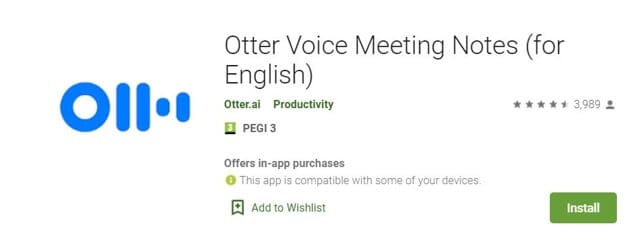
Otter Voice Meeting Notes приложение в Google Play
Кроме того, что он является мощным диктофоном, Otter Voice Meeting Notes — это совместный инструмент, позволяющий нескольким членам команды выделять и редактировать транскрипты, которые это приложение генерирует в режиме реального времени. Помимо записи деловых встреч, вы также можете использовать Otter Voice Meeting Notes для записи интервью, вебинаров или подкастов. Начало нового сеанса записи занимает всего секунду, так как вам нужно лишь нажать кнопку Record, чтобы запечатлеть голоса всех выступающих в зале. Более того, приложение позволяет добавлять фотографии или слайды к транскрипциям во время сеанса записи.
- Облегчает сотрудничество по одной расшифровке.
- AI приложения идентифицирует различные динамики автоматически после начального обучения
- Позволяет пользователям экспортировать MP3 аудио файлы
- Совместимость с приложением Диктофон
- Покупки внутри приложений стоят дорого
- Инструменты редактирования аудио могут быть лучше
Создание аудиозаписи или запись всего интервью с устройством Android еще никогда не было таким простым. Каждое из представленных в этой статье приложений диктофона позволяет создавать высококачественные аудиофайлы, которыми можно обмениваться по электронной почте или хранить в облаке.
Какой из этих диктофонов Android вы выберете, зависит от широкого спектра факторов, которые варьируются от контекста, в котором вы хотите сделать запись, до инструментов редактирования звука, которые вы хотите использовать для обработки аудиофайлов, которые вы создали.
Мы обобщили основную информацию в таблице ниже. Надеюсь, это поможет вам определить. Какой ваш любимый Android диктофон? Оставьте комментарий и дайте нам знать.
Voice recorder app
Поддерживаемая ОС
Пользовательский рейтинг
Лучше подходит для
Easy Voice Recorder Pro
Используется с различными устройствами
Студенты, музыканты и бизнесмены
Smart Recorder – High-quality voice recorder
Бесплатно, но содержит объявления и предложения в приложении покупки
Используется с различными устройствами
Студенты, музыканты и бизнесмены
RecForge II Audio Recorder
Бесплатно, но содержит объявления
Android 4.0 и выше
Hi-Q MP3 Voice Recorder
Используется с различными устройствами
Бесплатно, но содержит объявления
Android 4.1 и выше
Студенты, музыканты и бизнесмены
Music Maker JAM
Бесплатно, но содержит объявления и предложения в приложении покупки
Используется с различными устройствами
Android 3.0 и выше
ASR Voice Recorder
Бесплатно, но содержит объявления
Android 5.0 и выше
Журналисты, музыканты, студенты
Бесплатно, но содержит объявления
Android 4.0 and up
Otter Voice Meeting Notes
Бесплатно, но предлагает покупки в приложении
Android 5.0 и выше
Большие команды профессионалов
Диктофон в телефоне — как включить и пользоваться?
Среди стандартных приложений на любом смартфоне можно найти программу для записи аудио. Расскажем, как работает диктофон на мобильном устройстве и как им пользоваться.
Как работает диктофон на смартфоне?
С помощью смартфона можно в любой момент начать записывать окружающие звуки на диктофон. Для этого устройство использует встроенный микрофон — чем больше микрофонов установлено в модель, тем более качественным будет звучание. При желании пользователь может подключить внешний микрофон по USB или Bluetooth, активировав переключение на него в настройках диктофона.
Найти приложение для записи аудио на смартфоне можно разными способами:
- В папке «Инструменты» — ее разработчики часто помещают на главный экран, а внутри будут храниться такие приложения как «Калькулятор», «Календарь», «Компас» и т.д.
- Вручную в списке приложений.
- С помощью поисковой строки, встроенной в меню приложений.
Обычно приложение называется «Диктофон» или «Запись звука». На иконке может быть изображен микрофон или красная точка, обозначающая начало записи.
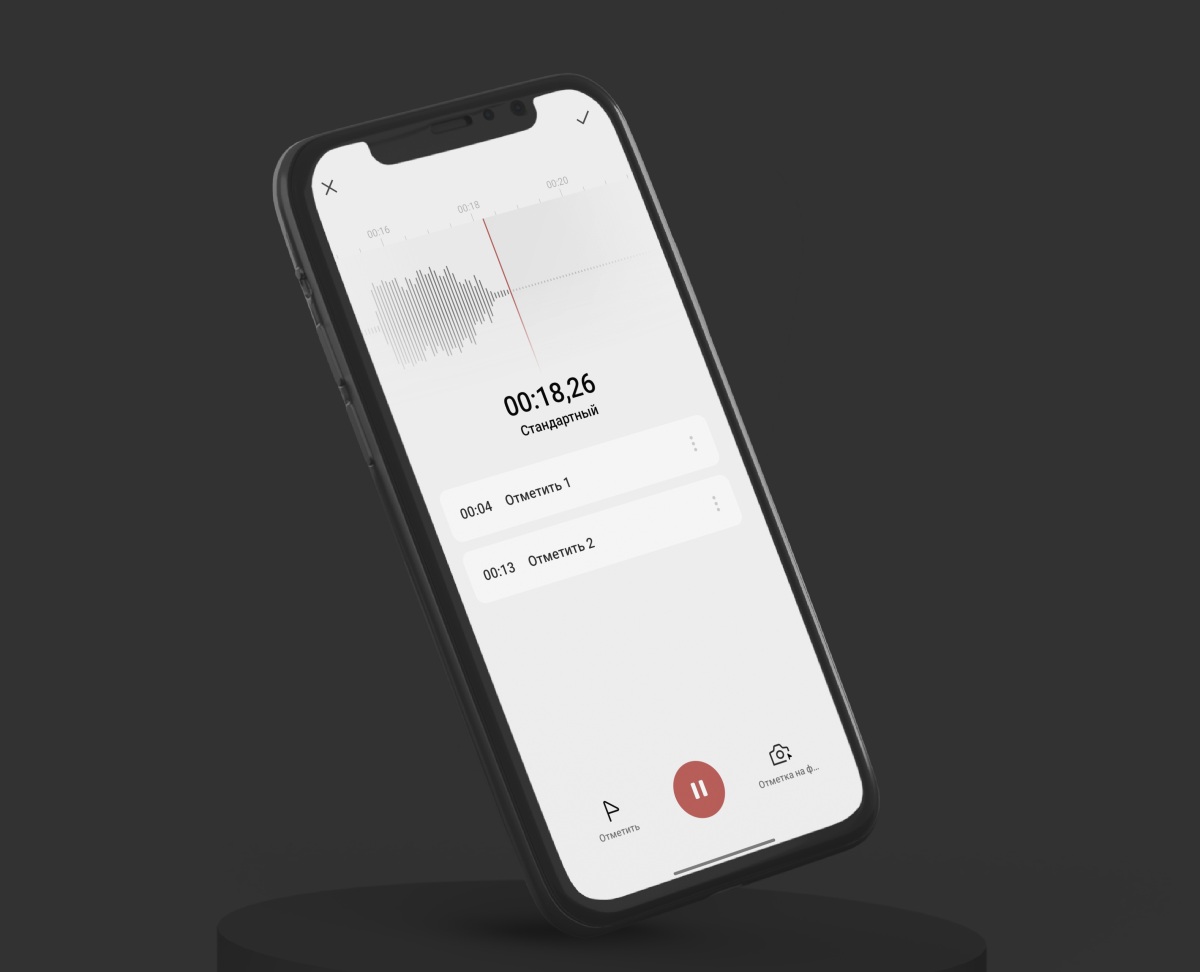
Как пользоваться диктофоном на смартфоне?
Чтобы начать записывать аудио на мобильный диктофон, достаточно открыть приложение и нажать на значок микрофона или красной точки внизу экрана. Чтобы поставить запись на паузу, необходимо нажать на кнопку с изображением двух вертикальных полосок. Для окончания работы диктофона потребуется либо еще раз нажать на значок микрофона, либо на кнопку с изображением квадрата внутри него.
Как только запись будет остановлена, приложение присвоит ей название или позволит владельцу самому его ввести. Чаще всего готовые аудиозаписи с микрофона находятся в папке внутренней памяти смартфона под названием «Recordings». Найти записанный на диктофон аудиофайл можно и через поиск по внутренней памяти телефона в приложении «Диспетчер файлов» — для этого в поисковую строку понадобится ввести название записи. Нередко аудиофайлы можно прослушивать и напрямую через приложение диктофона.
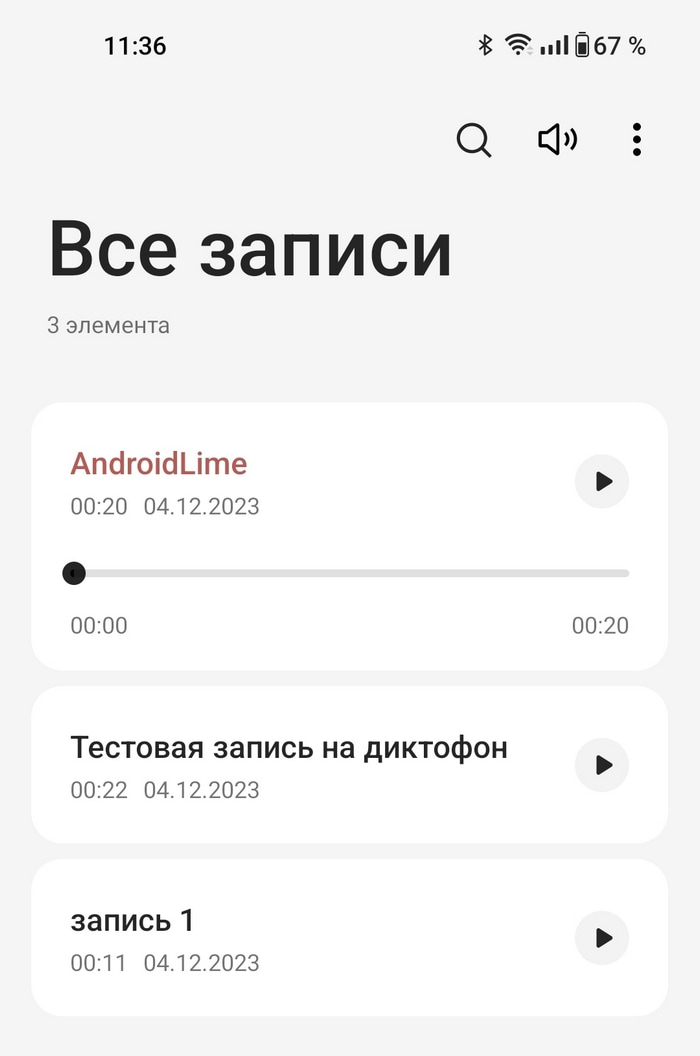
Важно, что для работы диктофона приложению потребуется выдать соответствующие разрешения: доступ к микрофону для самой записи и доступ к памяти для сохранения туда готовых файлов. Нужные разрешения диктофон запросит при открытии программы.
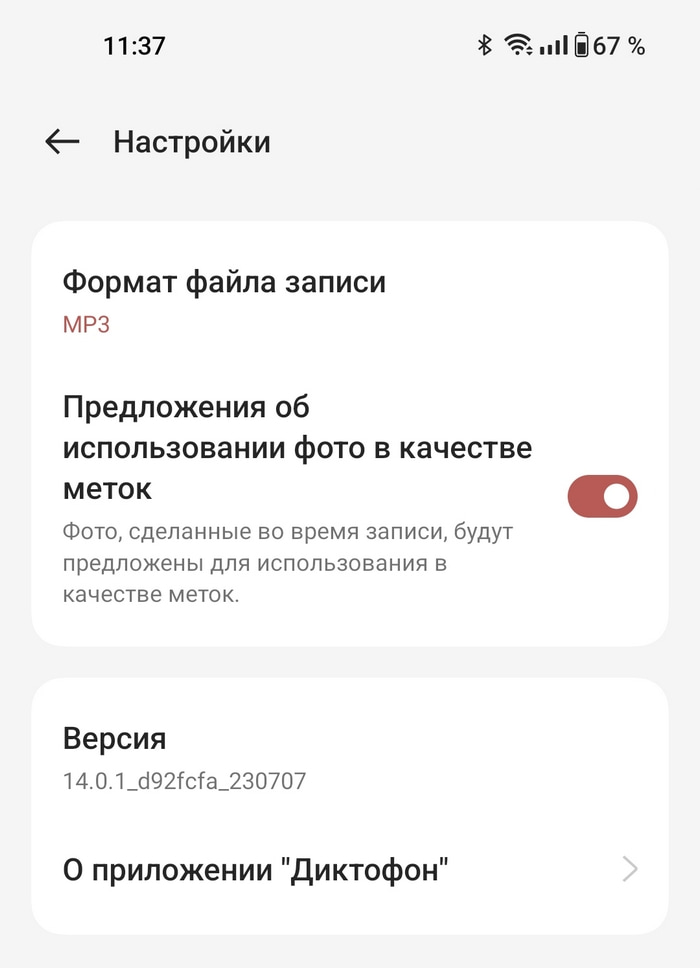
Настройки приложения «Микрофон» могут отличаться на разных моделях. В некоторых можно выбрать формат и качество записи, а также возможность переименовывать аудиофайлы. Если предустановленная программа для записи голоса не устраивает пользователя, например, списком настроек, в Google Play можно найти десятки других бесплатных программ с подобным функционалом.
«Простой диктофон»
Стороннее приложение для диктофона с базовыми возможностями. Может заменить стандартную программу для записи на смартфоне, если та по каким-то причинам не подходит. Состоит из двух основных вкладок: «Запись» и «Воспроизведение» для прослушивания готовых записей. Не перегружено лишними функциями, поэтому подойдет для неопытных пользователей. В приложении также есть виджеты для рабочего стола смартфона, которые позволяют быстро включить запись при необходимости.
«Диктофон — Аудиозапись Голоса»
Мобильное приложение с дополнительными полезными функциями. В программе доступна обрезка готовых аудио — достаточно выделить нужный фрагмент, потянув за полоски до и после, чтобы удалить лишнее. Чтобы активировать возможность обрезки, необходимо нажать на значок в виде ножниц. Кроме того, в приложении можно:
- Записывать аудио в HD-формате.
- Выбирать тип аудио, например, с упором на человеческий голос или музыку, что удобно, например, во время записи песен или музыкальных инструментов.
- Прослушивать аудио в самом приложении вместо того, чтобы искать их напрямую в папках смартфона.
«Написать голосом: Речь в текст»
Приложение позволяет не только записывать аудио, но и автоматически переводить его в текстовый формат. Степень точности расшифровки зависит от качества исходного аудио (громкости, четкости речи и т.д.), но по отзывам других пользователей программа с задачей справляется хорошо, за исключением мелких проблем со знаками препинания. Чтобы начать запись, достаточно нажать на значок микрофона внизу экрана. Когда запись будет остановлена, приложение автоматически расшифрует аудио в текст и отобразит его на экране.
Рекомендуем почитать:
- Shure AONIC 40 — обзор беспроводных наушников с ANC
- Как транслировать изображение с экрана смартфона на ПК, ТВ и другой смартфон?
- Телефон не сохраняет фото и видео — почему и что делать?
- Виртуальные секретари сотовых операторов — какие бывают и как работают?
- Почему в WhatsApp нет звука, когда приходят сообщения?
Как записать лучший звук на телефоне

Смартфон в вашем кармане, куда бы вы ни пошли. С его помощью вы можете совершать телефонные звонки, используя встроенный микрофон. А с помощью простых в использовании приложений для записи вы сможете легко записывать личные интервью, лекции и встречи.
Но когда вы повторно прослушиваете эти записи, звук звучит не совсем правильно. Иногда звук звучит приглушенно, или в нем много навязчивого фонового шума, или вы не можете легко различить некоторые слова и фразы. Не волнуйтесь, это совершенно нормально.
Плохое качество звука — это то, что вы и ваши слушатели можете быстро обнаружить и расстроиться из-за этого. Его не только трудно слушать, но и трудно понять смысл сказанного. Услуги автоматизированной транскрипции, такие как Sonix с трудом справляются с аудиозаписями низкого качества.
Что вы должны делать? Чтобы получить отличный звук, не обязательно покупать оборудование за тысячи долларов или заказывать студию звукозаписи. Вы можете легко записать отличный звук с телефона, просто изменив несколько ключевых настроек, изменив способ записи и для достижения наилучших результатов: вложите деньги в портативный микрофон.
Настройте параметры записи:
Переведите телефон в авиарежим и отключите звук уведомлений.
Переведя телефон в авиарежим, вы предотвратите прерывание записи телефонными звонками и текстовыми сообщениями. Кроме того, в большинстве телефонов есть функция «Не беспокоить», которая не позволит уведомлениям и вибрациям прерывать аудиозапись.
iPhone (iOS): Приложение Voice Memo (входит в комплект поставки iPhone)
Улучшите качество звука, записав его в формате без потерь (это несжатый аудиофайл). Это можно легко сделать, перейдя в Настройки > Голосовые заметки > Качество звука и выбрав «Без потерь».
iPhone (iOS): Приложение Voice Record Pro (бесплатно с рекламой или без рекламы за $7 USD)
Voice Record Pro это более мощная версия встроенного приложения Voice Memos. Вы можете управлять усилением, частотой дискретизации, битрейтом и качеством кодирования. Вам нужно будет методом проб и ошибок определить, какие настройки подойдут для той среды, в которой вы записываете. Попробуйте сделать короткую тестовую запись и повторно прослушайте ее в наушниках, чтобы понять, какие настройки уменьшают искажения окружающей среды и звучат наиболее чисто.
Android: Titanium Recorder (бесплатно с рекламой)
Титановый магнитофон это мощный диктофон. Нажмите кнопку меню (три точки в правом верхнем углу экрана) и выберите Настройки. Здесь, как и в Voice Record Pro, вы можете настроить частоту дискретизации, битрейт и усиление, чтобы убедиться, что ваша аудиозапись будет четкой в той среде, в которой вы записываете. Как и выше, попробуйте сделать короткую тестовую запись, повторно прослушайте запись в наушниках и измените настройки при необходимости.
Измените способ записи:
Убедитесь, что микрофоны не закрыты и не загорожены.
Сначала найдите, где расположены микрофоны вашего телефона. Обычно они находятся в нижней части смартфона, потому что именно через них вы говорите, если совершаете телефонный звонок. Они также могут находиться рядом с камерой (камерами). Убедитесь, что во время записи вы не закрываете эти микрофоны чехлом или пальцем. Открыв микрофоны, вы предотвратите приглушенный или искаженный звук записи.
Направьте микрофоны в сторону основного динамика.
Большинство телефонных микрофонов являются направленными, и если ваши микрофоны направлены в сторону от основного докладчика, то они полагаются на эхо или реверберацию голоса докладчика от стены или стола. Эти эхо-сигналы очень трудно расшифровать, и качество звука получается очень низким.
В больших помещениях поднесите микрофон ближе к динамику.
Если вы ведете запись в конференц-зале и хотите лучше расшифровать протокол собрания, передавайте телефон от говорящего к говорящему. Если микрофон расположен ближе к выступающему, звук будет звучать намного лучше. Кроме того, если вы записываете лекцию или речь, по возможности садитесь в первом ряду; не пытайтесь записывать с десяти рядов назад.
Портативные микрофоны, на которые стоит обратить внимание:
Внешний микрофон обеспечит наилучшее качество звука.
Зарядив свой телефон внешним микрофоном, вы обеспечите себе наилучшие записи. Однако выбрать, какие микрофоны будут лучше всего работать с вашим телефоном, довольно сложно. Для iPhone требуется, чтобы микрофоны имели разъем Lightning, а для телефонов Android — разъем USB-C.
Основываясь на интервью с несколькими нашими самыми активными клиентами в Sonix, мы сузили список до нескольких доступных вариантов:
iPhone: Sennheiser HandMic Digital
Ручной микрофон Sennheiser HandMic Digital идеально подходит для записи выступлений и отлично подходит для мобильных журналистов, подкастеров и музыкантов. Это высококачественный кардиоидный микрофон с ударным креплением, что позволяет ему значительно снизить шум при обращении, записывая только выступающего и устраняя любые побочные шумы. Он оснащен адаптером Lightning, так что вы просто подключите его к своему iPhone и получите мгновенные записи вещательного качества при условии, что вы держите микрофон близко к динамику. Цифровой микрофон Sennheiser HandMic можно приобрести на Amazon по цене $259.
iPhone: Цифровой конденсаторный стереомикрофон Shure MV88 iOS
Конденсаторный микрофон Shure MV88 iOS удобно подключается к нижней части вашего iPhone и обеспечивает стереомикрофон для захвата большего количества окружающей обстановки вместо одного динамика. Он автоматически настраивает эквалайзер, компрессию и ограничители, чтобы гарантировать, что вы всегда получаете оптимальные результаты. Этот микрофон создан для журналистов, которые находятся в пути, когда вам нужен быстрый и простой микрофон для записи интервью. Цифровой конденсаторный стерео микрофон Shure MV88 iOS можно приобрести на Amazon по цене $149.
Android: Конденсаторный микрофон Beyerdynamic FOX USB
Настольный микрофон Beyerdynamic Fox — это микрофон студийного качества, который можно поставить на стол или парту во время записи, и он обеспечит отличное качество звука через USB-C. Он оснащен конденсаторным капсюлем с большой диафрагмой, который точно воспроизведет ваш голос и устранит большое количество окружающего шума. Конденсаторный микрофон Beyerdynamic FOX USB доступен на Amazon по цене $149.
Как iPhone, так и Android: Apogee MiC +
Apogee MiC Plus — это профессиональный микрофон студийного качества, который можно подключить к устройствам iOS (iPhone, iPad), Andoid или Mac/PC. Этот микрофон невероятно гибкий и может записывать любой звук — от интервью до подкастов, от вокала до музыки. Он достаточно мал, чтобы поместиться в кармане, поэтому идеально подходит для записи на ходу и имеет гибкие возможности подключения как через освещение, так и через USB-C. Просто подключите его к своему телефону и получите высококачественную запись с увеличенным динамическим диапазоном. Apogee MiC Plus можно приобрести на Amazon по цене $259.
Лавалье микрофон: BOYA Всенаправленный клипсовый микрофон на лапели
Для более тонкого подхода можно прикрепить микрофон типа lavalier к галстуку, рубашке, воротнику, а затем провести кабель к телефону под одеждой. Это отлично подходит для захвата отличного звука во время видеосъемки без необходимости держать микрофон в руках. Козырьковый микрофон помогает захватывать высококачественные, чистые звуки, потому что, прикрепляя его к одежде, вы гарантируете, что он захватывает только ваш голос. BOYA Lavalier Microphone модель BY-DM1 — это версия для iPhone/Lightning, которая доступна на Amazon по цене $69.95и BOYA Lavalier Microphone модель BY-DM2 — это версия для Android/USB-C, которая доступна на Amazon по цене $69.95.
Последняя мысль:
Наличие высококачественных аудиозаписей не только улучшит качество вашего автоматизированные транскрипции с помощью SonixОни также принесут пользу вашим слушателям, которые с большей вероятностью останутся довольны вашим контентом. Если бы вы сделали только одну вещь в результате прочтения этой статьи, мы бы настоятельно рекомендовали вам сделать следующее добавьте портативный микрофон.
Или, если вы действительно бунтарь, вы можете добавить отдельный портативный цифровой диктофон, такой как Портативный цифровой диктофон Zoom H1n (продается на Amazon по цене $139.95) и получите полностью специализированное карманное устройство для записи.
Точная, автоматизированная транскрипция
Sonix использует новейший искусственный интеллект для создания автоматизированных стенограмм за считанные минуты.
Транскрибируйте аудио- и видеофайлы на 35+ языках.
Попробуйте Sonix сегодня бесплатно
Включает 30 минут бесплатной расшифровки