Как создать шаблон договора в 1С:Документооборот?
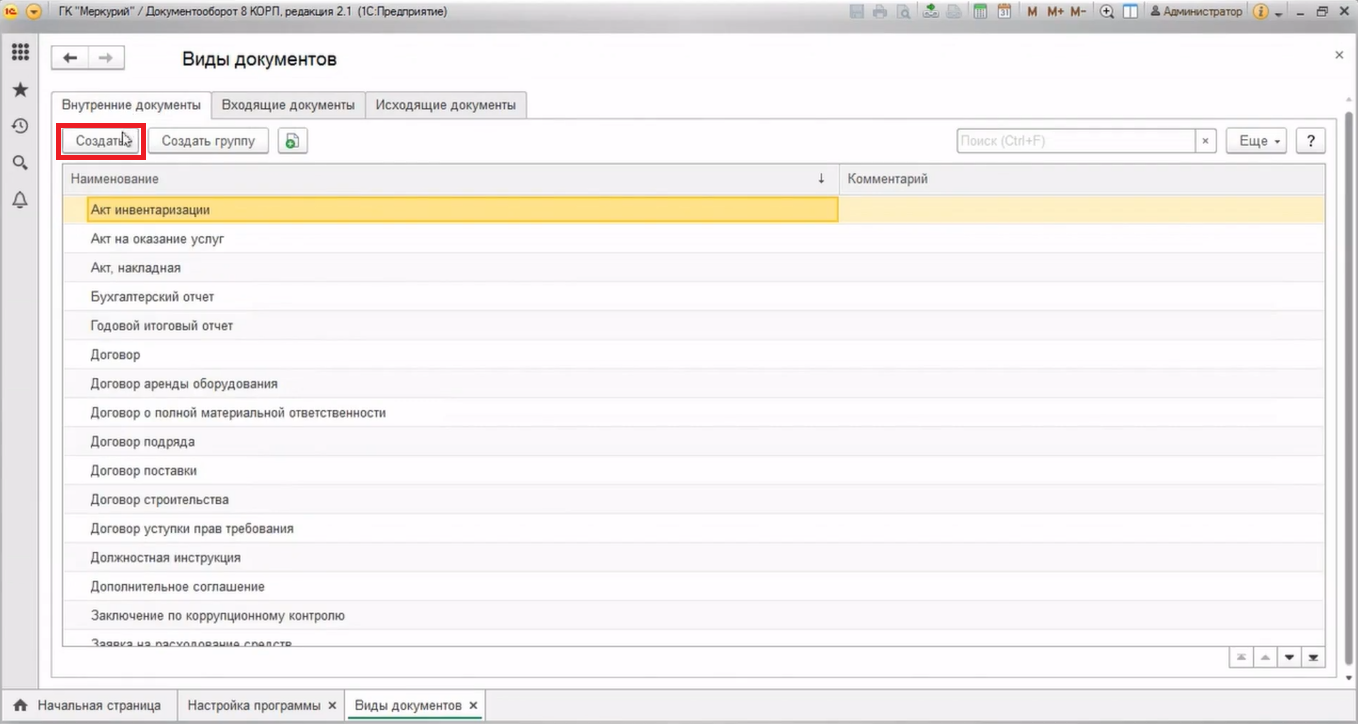
Во вкладке «Шаблон документа» можно указать реквизиты документа, перейдя в соответствующую вкладку. Можно указать гриф доступа, папку, проект, подразделение и ответственного при необходимости.
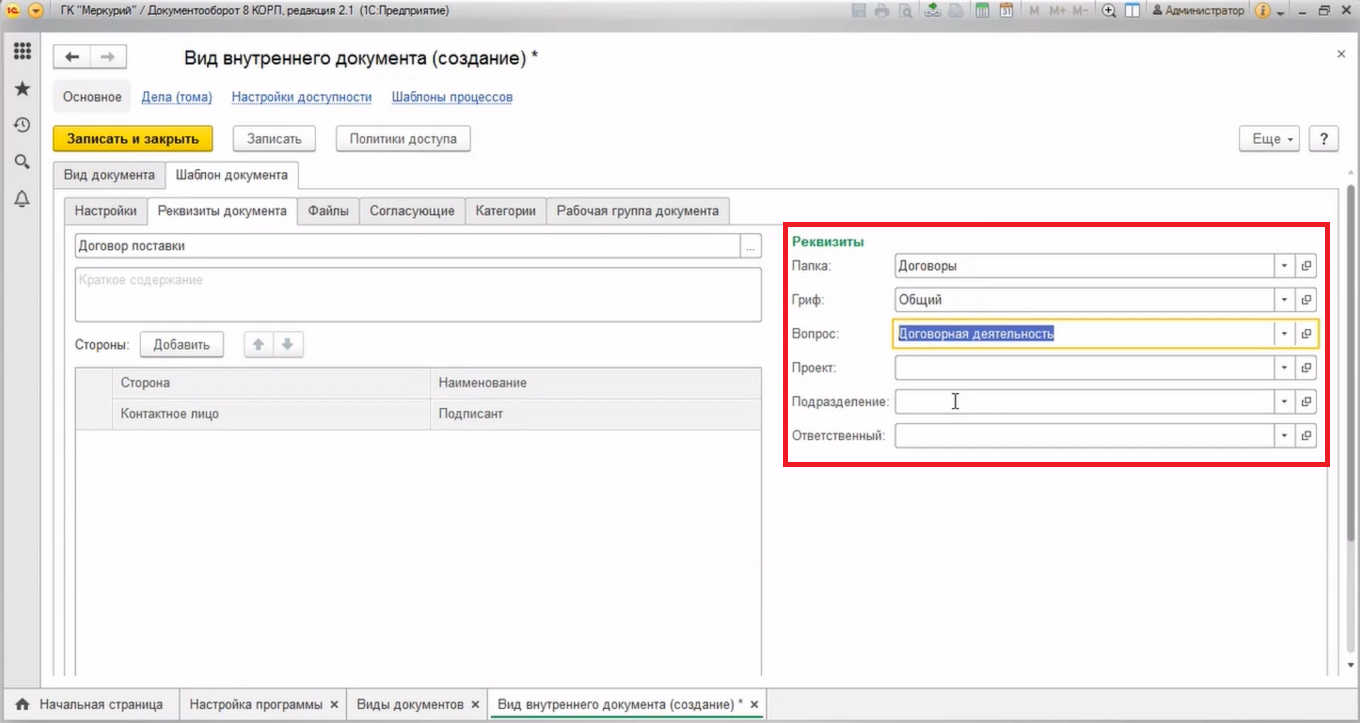
Во вкладке «Файл» можно прикрепить файл, который будет автоматически добавляться при создании документа. К примеру, это может быть шаблон договора. Кроме того, для файла можно указать настройку автозаполнения, чтобы реквизиты из карточки документа в системе автоматически переносились в файл при его создании. В текстовом файле появятся наименования выбранных реквизитов, выделенные серым цветом. Их нужно перенести в необходимые места в шаблоне Договора. Вместо них система будет подставлять подходящие данные.
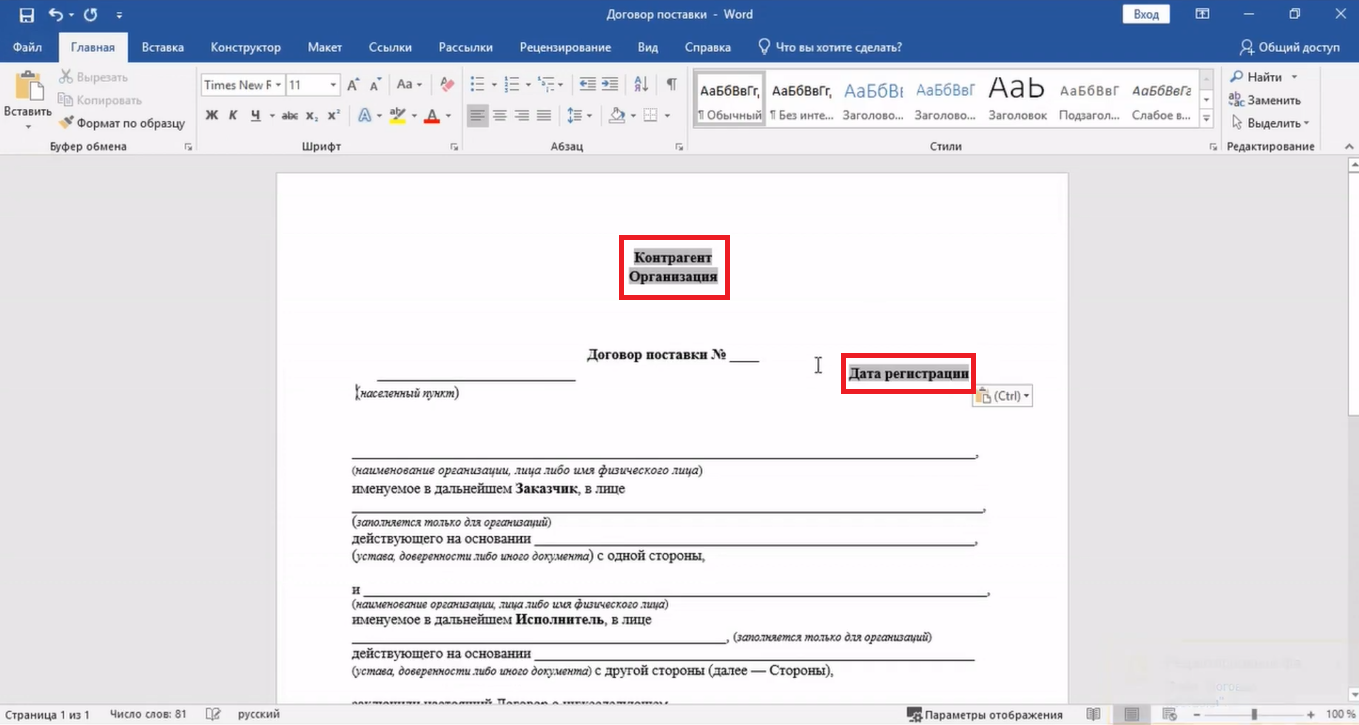
Создание договора
Для создания договора, нужно во вкладке «Внутренние документы» нажать кнопку создать и выбрать созданный ранее вид документа.
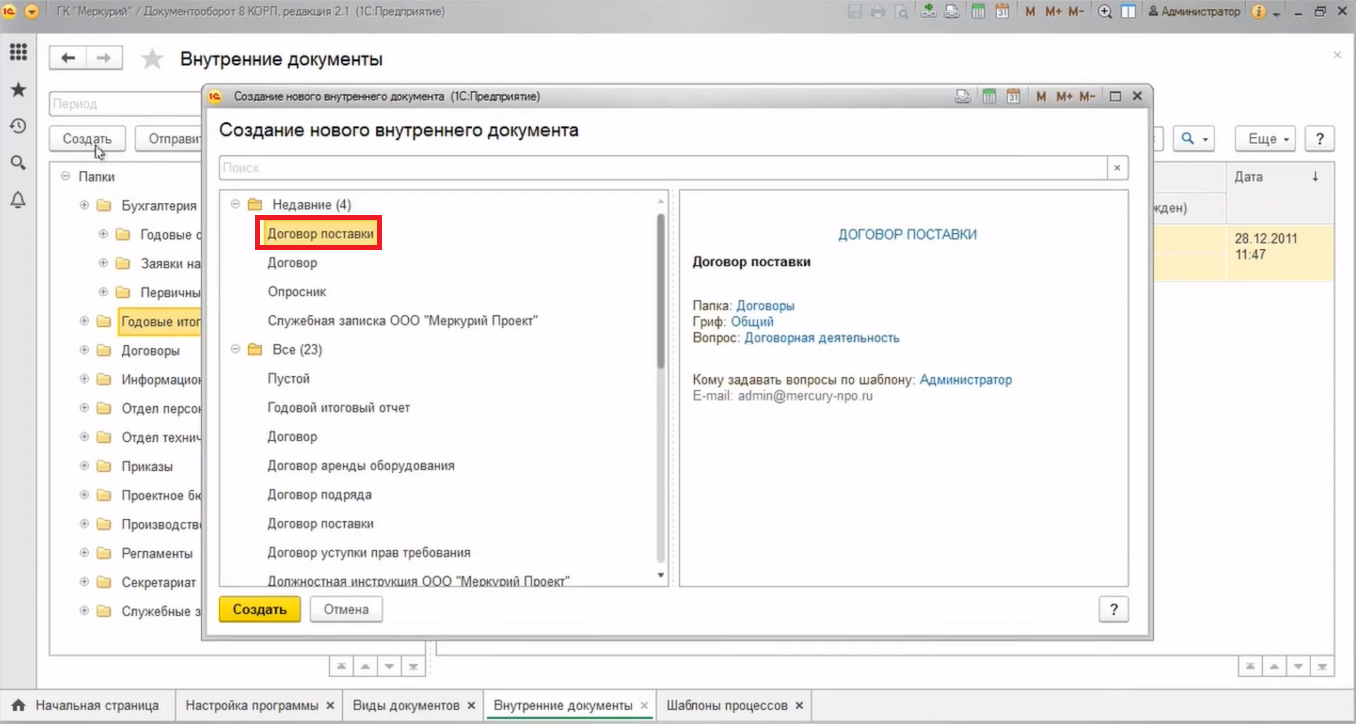
В открывшемся окне вы увидите, что большинство настроек подтянулись автоматически из шаблона документа. Таким образом, нужно заполнить оставшиеся поля. Остаётся только заполнить список сторон.
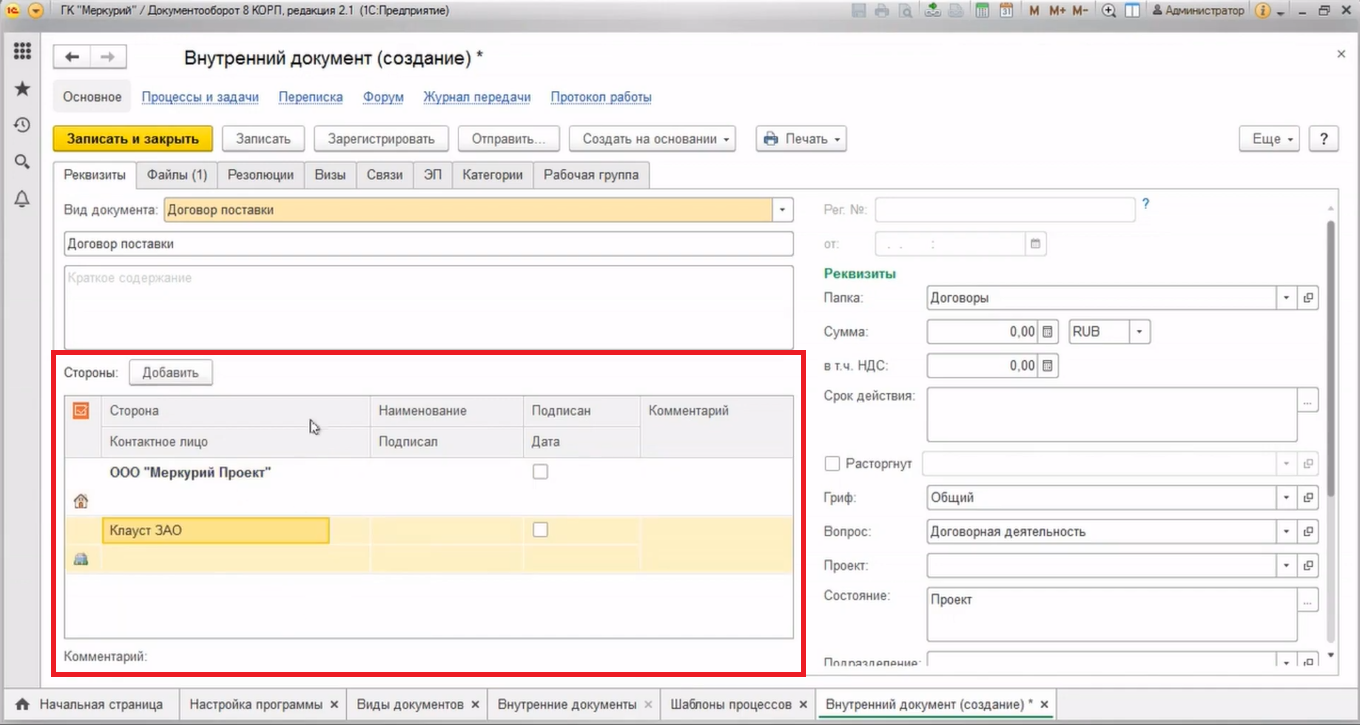
После нажатия на кнопку «Записать и закрыть», система либо просто сохранит договор, либо предложит его запустить по процессу (в случае, если вы заранее создали автоматический старт процесса. О том, как создать процесс, вы можете узнать в нашей базе знаний).
Таким образом, один раз правильно настроив шаблон, вы можете значительно сократить время, затрачиваемое на создание договора. Можете убедиться в этом сами, записавшись на бесплатную демонстрацию «1С:Документооборота» или попробовав демоверсию.
Как сделать шаблон договора в 1с
Дата публикации 04.04.2023
Использован релиз 3.0.134
Для оптимизации документооборота в организации программа содержит функционал по настройке текстов («шаблонов») договоров, которые будут в дальнейшем заключаться с контрагентами (рис. 1):
- Раздел: Справочники – Шаблоны договоров.
- Справочник «Шаблоны договоров» содержит три готовых шаблона – «Договор возмездного оказания услуг», «Договор подряда», «Договор поставки». Их можно отредактировать. Так же по кнопке «Создать» можно добавить новый шаблон (создать с «нуля» или на основе текста одного из готовых шаблонов).
- При создании нового шаблона договора в поле «Наименование» укажите его название.
- Заполните текст шаблона договора. При необходимости по кнопке «Вставить в текст» можно использовать предопределенные параметры, которые в печатной форме готового договора автоматически будут заменены данными из информационной базы. В шаблоне эти параметры выделяются цветом и берутся в фигурные скобки.
- Кнопка «Записать и закрыть».
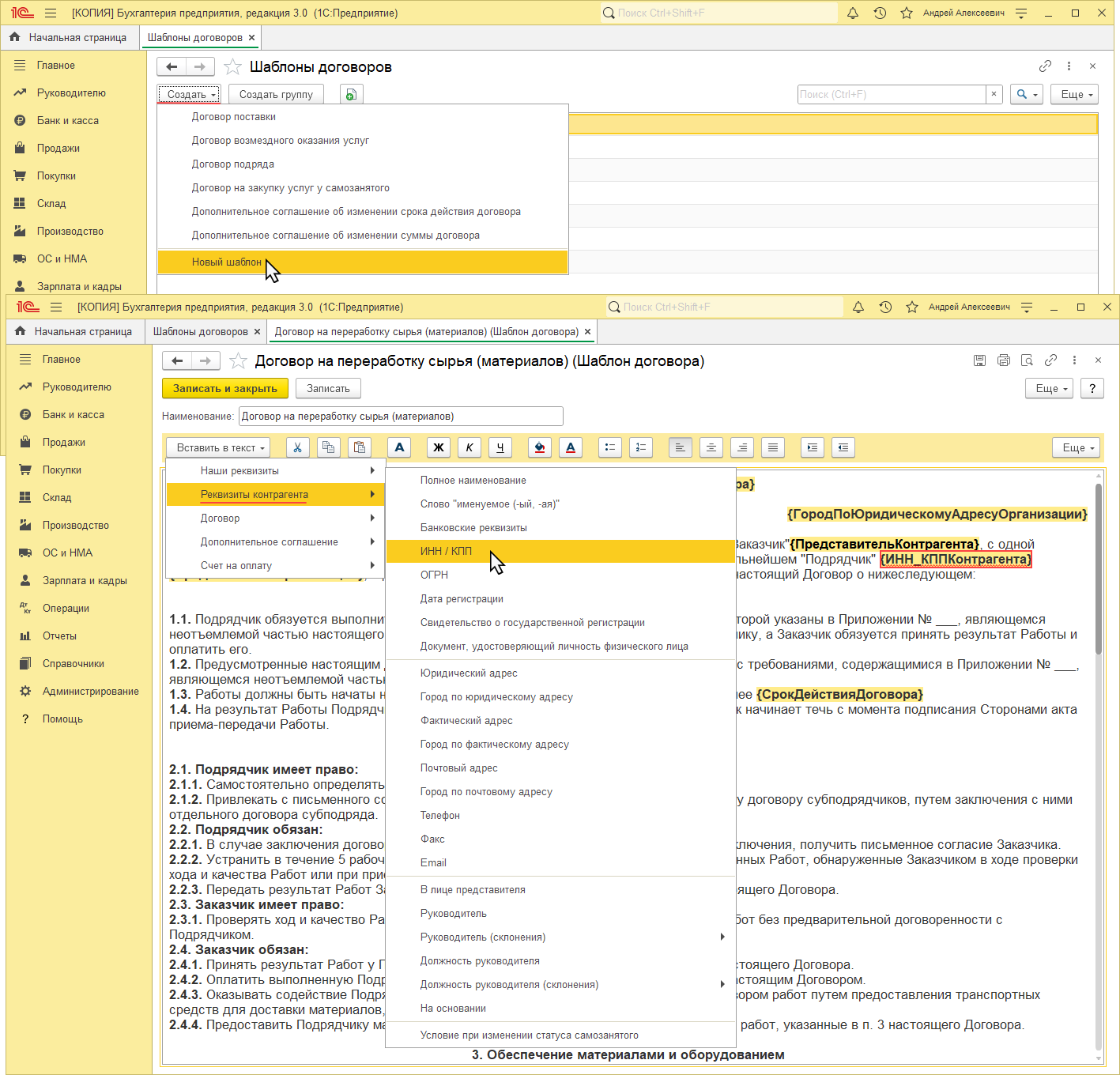
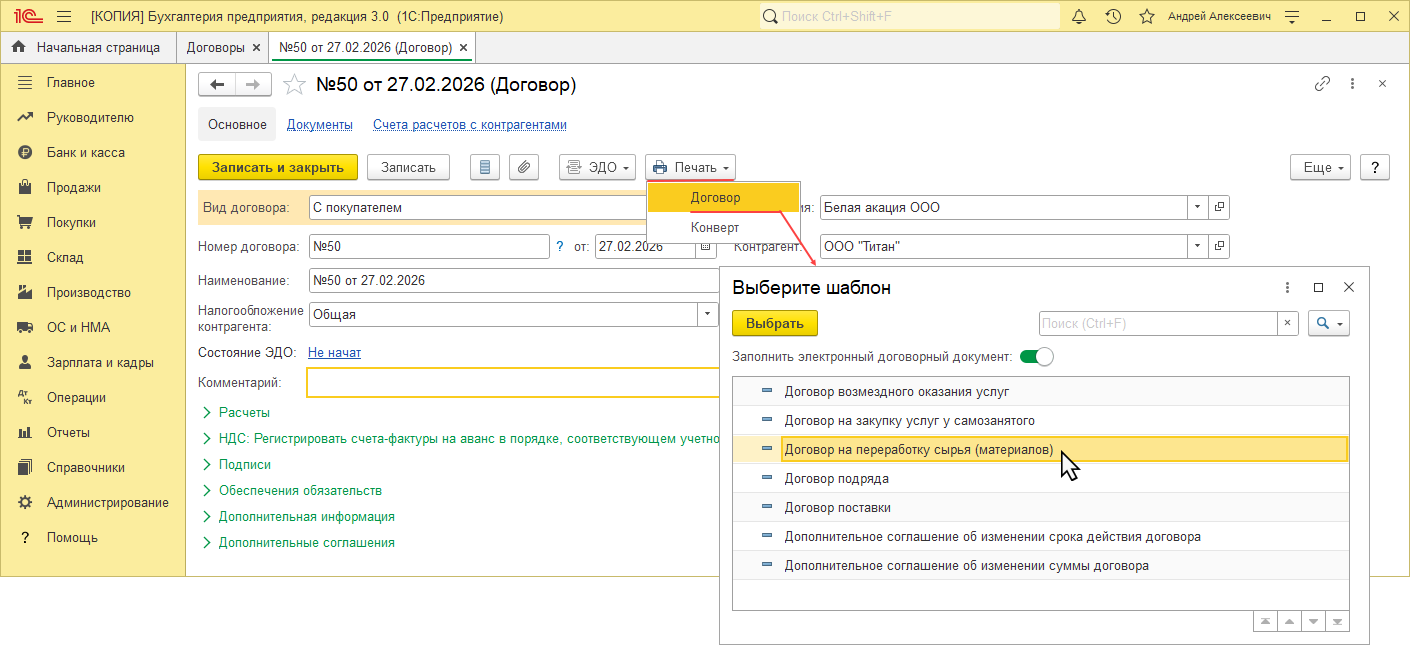
В форме элемента справочника «Договоры» по кнопке «Печать» можно распечатать готовый текст самого договора с данными, заполненными на основании информации, содержащейся в рабочей базе (рис. 2).
Смотрите также
Подпишитесь на новости
Не пропускайте последние новости — подпишитесь
на бесплатную рассылку сайта:
- десятки экспертов ежедневно мониторят изменения законодательства и судебную практику;
- рассылка бесплатная, независимо от наличия договора 1С:ИТС;
- ваш e-mail не передается третьим лицам;
Как сделать договор в 1С 8.3: шаблоны договоров
Рассмотрим, как создавать шаблоны договоров в программе 1С и работать с ними. Какая от них польза? Какой вид договора в 1с 8.3 используется в шаблонах?
Шаблоны представляют собой готовые оформленные цифровые бланки, в которые остается добавить конкретные реквизиты, суммы и даты, подходящие для нужного договора. Это значительно ускоряет работу, что особенно важно для отделов с небольшим количеством сотрудников.
При этом основные неменяющаяся информация (реквизиты, адрес компании) заполняется автоматически. В итоге можно сделать и распечатать договор всего за несколько кликов.
Как сделать форму договора в 1С 8.3
В версии 1С 8.3 открывается раздел «Справочники», далее раздел «Покупки и продажи», в нем открывается окно «Шаблоны договоров».
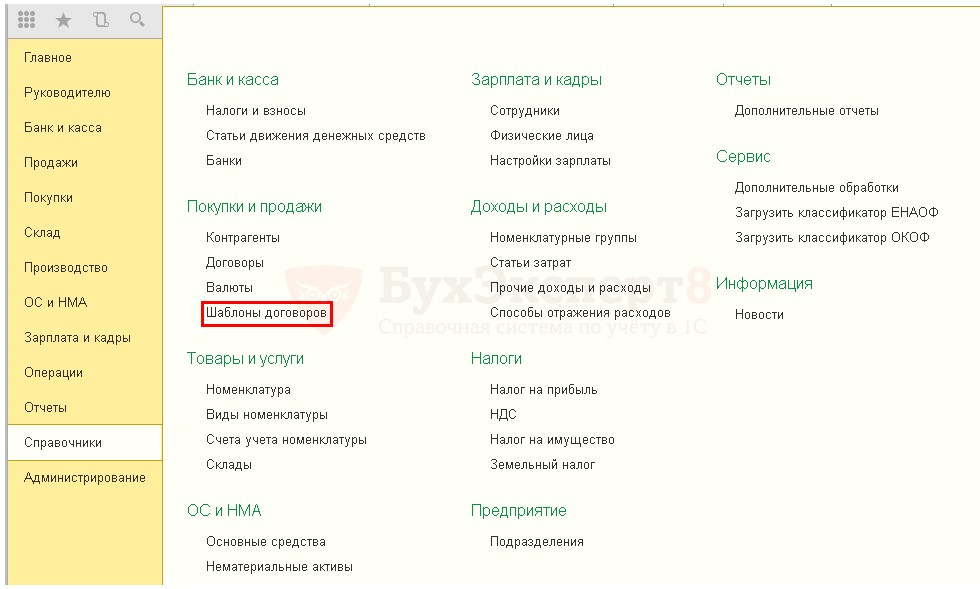
Эта версия программы предлагает три варианта уже готовых документов.
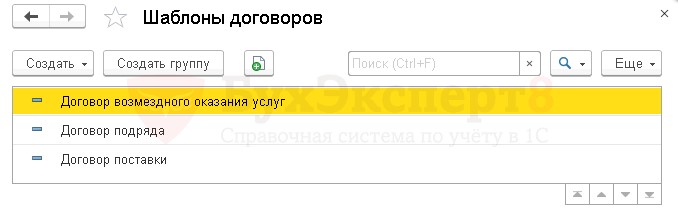
Договора сильно отличаются друг от друга по оформлению. Это может быть оказание услуг, поставок, займа и др. Если они подходят по пунктам и разделам, вы можете сразу их использовать. Если готовые варианты вам не подходят, программа дает возможность сделать свою свою форму.
Для этого на клавиатуре нажимается Ins, или мышкой кликается команда «Создать», далее «Новый шаблон».
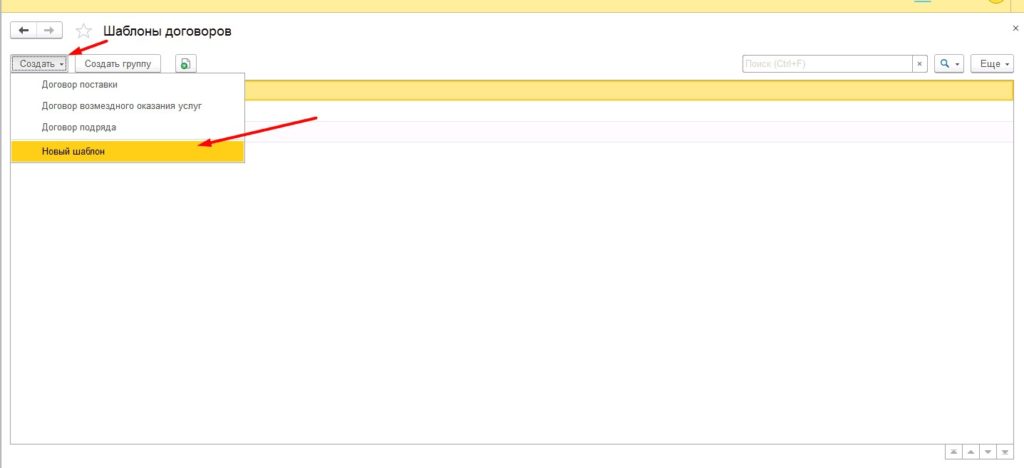
После команды открывается заготовка для будущего договора.
В пункт «Наименование» вносится название нового стандарта документа. Например, договор контрагента создание 1с 8.3, или договор займа и т.д.
В основное поле вводится требуемый текст документа. Его можно набирать непосредственно в окне, или скопировать из предыдущих документов или файлов.
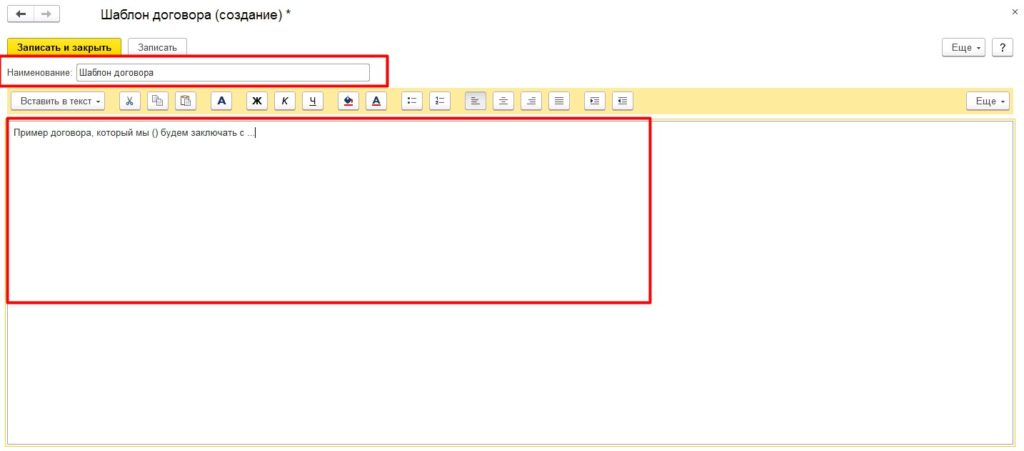
Если требуется, содержание документа форматируется. Меняйте размеры и цвета шрифтов, самого бланка, добавляйте списки, изображения и гиперссылки. Единственное из функций форматирования , чего не позволяет сделать этот инструмент– вставлять таблицы. Но и это возможно, если готовый документ затем редактировать в других программах-редакторах, а затем вернуть и сохранить в 1С.
Когда речь идет про создание договора в 1с 8.3 бухгалтерия, то удобно размещать реквизиты сторон, номера договоров и даты. Место просто указывается кликом мышки. Далее по команде «вставить в текст/договор/дата » на этом месте появляются нужный текст.
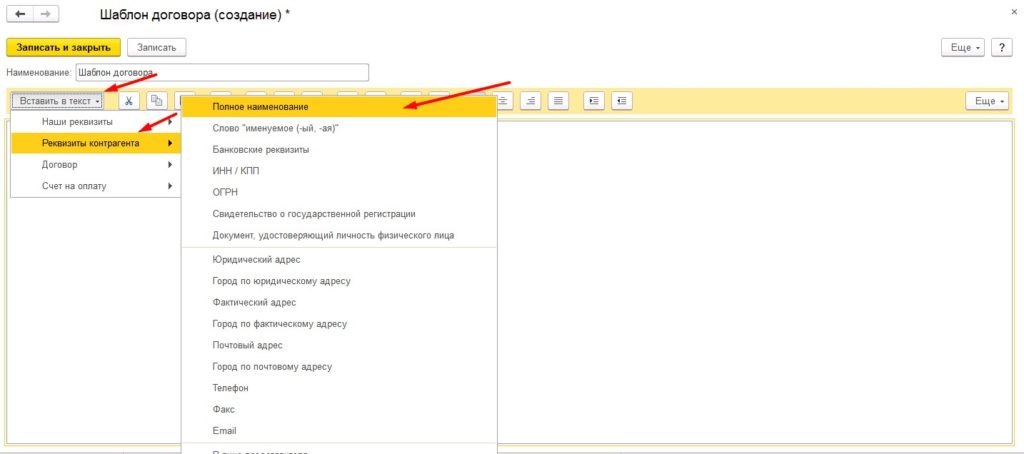
Остальное содержание вставляется по такому же алгоритму. На листе выбирается нужное расположение, по команде «вставить» из открывшегося перечня выбирается нужный пункт и введенный текст размещается в указанном месте.
Таким способом заполняются вся необходимая информация для документа – суммы, сроки, реквизиты, обязательства сторон и т.д. Когда заготовка шаблона полностью становится готовым документом, его сохраняют нажатием комбинации Ctrl+Enter на клавиатуре или кликом мыши по команде Записать, Сохранить или Закрыть.
Порядок работы с шаблонами договоров в 1С 8.3
После того, как договор полностью создан и сохранен, доступно его использование разными подходящими способами. Если оформлен раздел «Карточка контрагента», после прохода по окнам «справочники/покупки и продажи» открывается карточка нужного контрагента.
Далее переход по ссылке к разделу Договоры, где кнопкой «выбрать» открывается нужный документ. Открывшийся документ полностью готов к печати, то есть имеет вид печатного варианта.
Далее документ используется по необходимости:
Наши постоянные клиенты по 1С:






- Распечатывается по команде «Печать».
- Отсылается на согласование на е-майл контрагента, команда «Отправить».
- Пересылается в другой отдел, командой «Отправить» выбирается нужный пункт в открывшемся списке способов отправки.
- Изучается и остается в электронном виде командой «Сохранить».
Свою форму можно сделать и по другой последовательности, не заходя в раздел «Шаблон договоров». Для этого дается команда кнопкой «Создать». Далее открывается тот же функционал, меню, что и при входе через «Шаблон договоров», и новый образец создается так же, как описано выше.
Распечатка готового документа, созданного по шаблону
Это простая операция. В разделе «Контрагенты» находят нужный пункт, затем в разделе «Договоры» нужный документ.
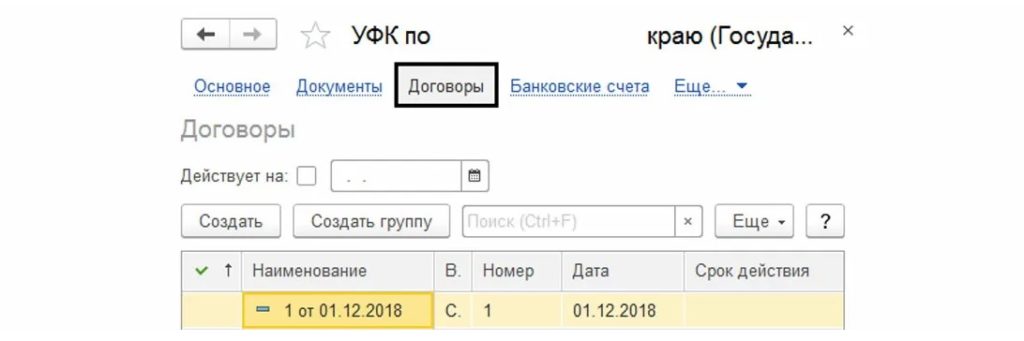
При открытии нужного Договора доступна кнопка «Печать».
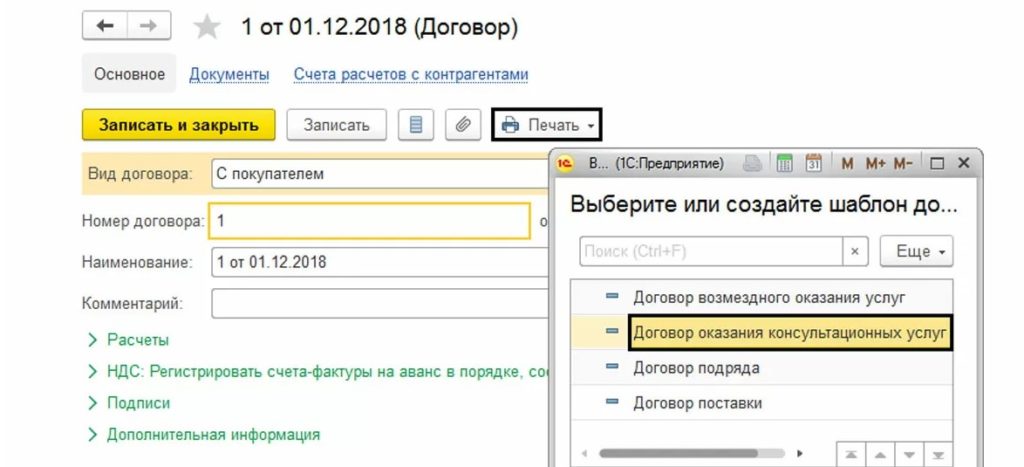
После команды принтер начинает распечатку бумажного бланка документа. Здесь важно, что если в документе не заполнены какие-то поля, пустое место будет подсвечиваться желтым цветом.
В этом меню также доступно редактирование документа. По необходимости его также можно поправить, а затем сохранить или переслать, то есть использовать по потребности. Теперь мы можем распечатать, сохранить его, отправить по электронной почте, используя кнопки на панели инструментов.
В итоге, освоение работы с готовыми формами договоров значительно облегчает создание отчетности, повышает производительность труда сотрудников, экономит время.
Шаблоны договоров в 1С 8.3 Бухгалтерия

Расчеты с поставщиками и покупателями осуществляют на основании заключенных договоров. Зачастую приходится готовить и распечатывать однотипные договоры, изменяя только данные контрагентов, что отнимает много времени. В программе «1С:Бухгалтерия», начиная с релиза конфигурации 3.0.37.21, появилась возможность формировать необходимые договоры непосредственно из программы. Для этого в 1С 8.3 используют шаблоны договоров. Их можно будет также распечатывать и отправлять по электронной почте непосредственно из программы, сохранять на жесткий диск компьютера в разных форматах, как и любой другой документ в 1С.
Текст договора формируется по заранее созданному шаблону. Причем шаблонов может быть неограниченное количество, и хранятся все они в информационной базе данных. Оформляя шаблон договор с контрагентом, мы указываем, в каких местах должны быть его реквизиты, наши реквизиты, где нужно указать номер и дату договора и т.д. Программа сама сформирует печатную форму договора с любым контрагентом в соответствии с этим шаблоном и подставит все его данные из справочника.
Рассмотрим пример создания шаблона договора в «1С:Бухгалтерия 3.0».
Создание шаблона договора. Справочник «Шаблоны договоров»
В программе «1С:Бухгалтерия» для хранения шаблонов договоров предназначен справочник «Шаблоны договоров». Находится он в меню «Справочники», в разделе «Покупки и продажи».
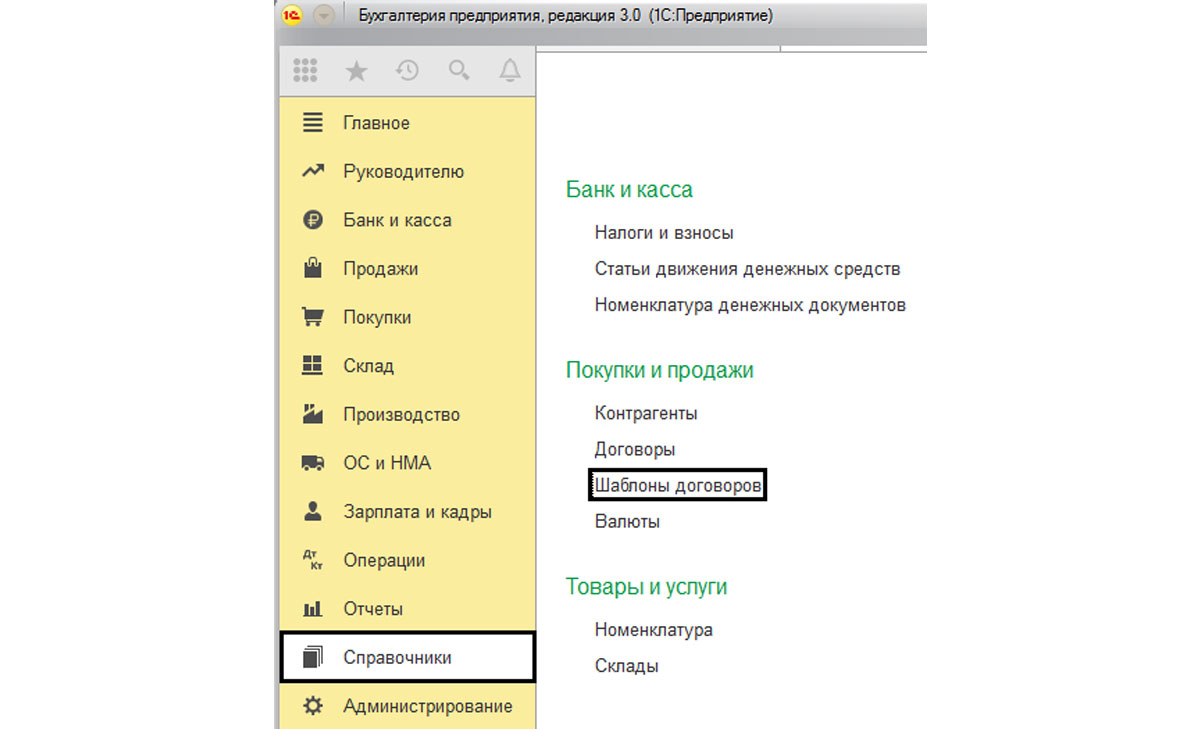
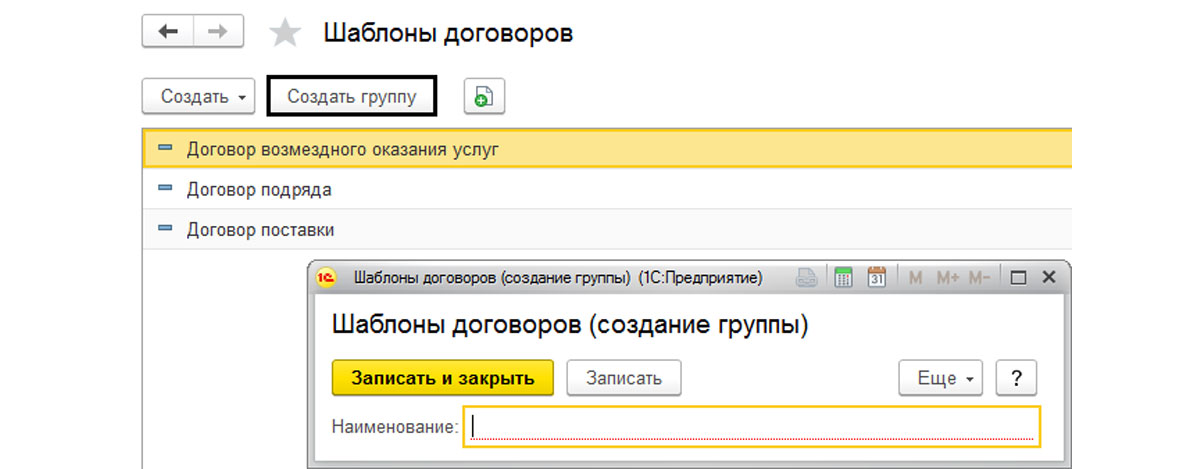
В справочнике уже имеются некоторые виды стандартных договоров. И здесь же, с помощью кнопки «Создать», выбрав команду «Новый шаблон» мы можем создать шаблон своего договора, при этом можно создавать группы шаблонов — кнопка «Создать группу».

Нам откроется форма, для создания шаблона. Зададим ему название. Текст договора можно скопировать из вашего имеющегося договора. Оформление аналогично работе с любым текстовым редактором, используя кнопки на панели инструментов. Мы можем изменять размер и цвет шрифтов, выравнивать текст, вставлять картинки, гиперссылки, но единственное ограничение – не можем вставить таблицу.
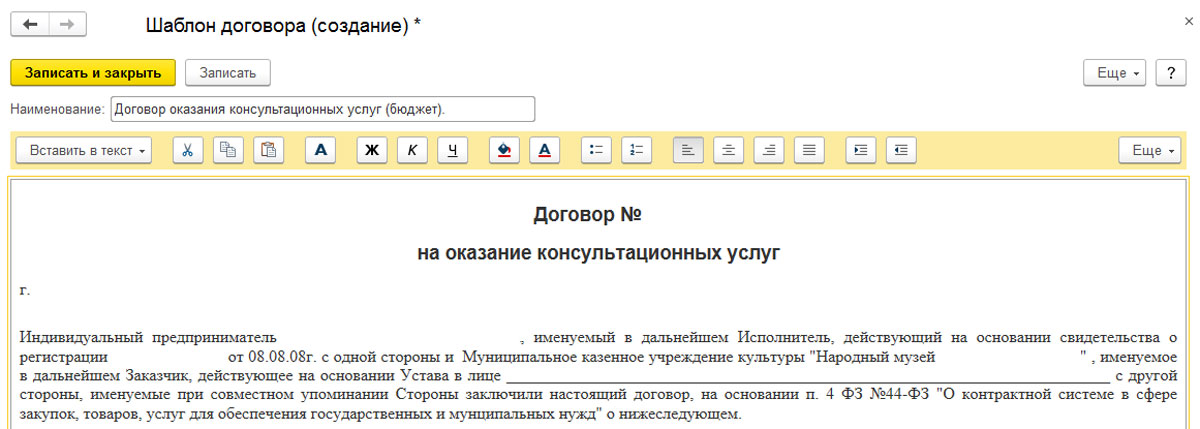
После оформления текста у нас возникает вопрос – «Как вставить реквизиты?». Например, нам нужно,чтобы автоматически проставлялась дата и номер договора, подставлялись наши данные и реквизиты выбранного контрагента и т.п.
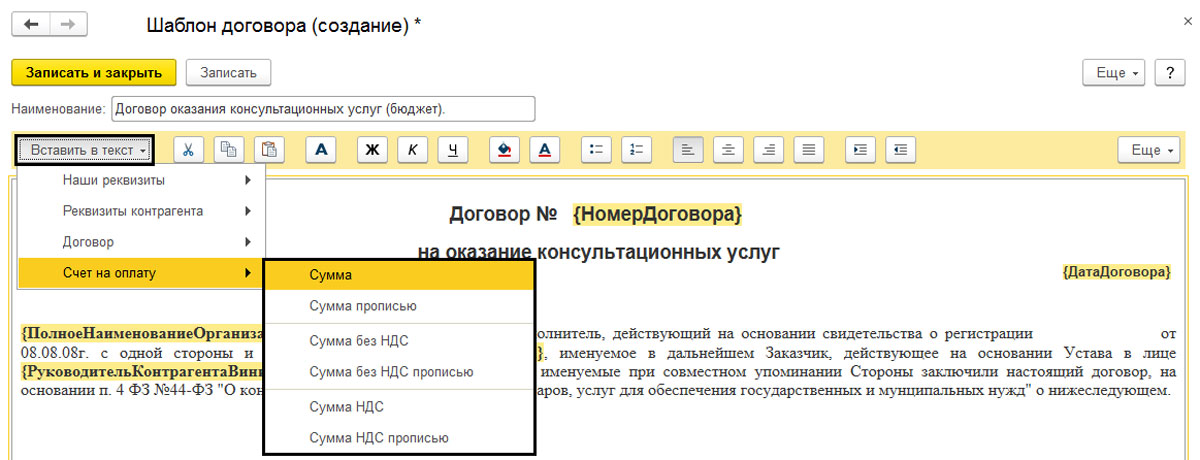
Установив курсор в нужное положение, зайдем в кнопку «Вставить в текст». В открывшемся списке выберем нужную позицию. Например, нам нужно установить шаблон номера договора. Мы выбираем «Договор» — «Номер». И в указанном месте у нас появляется шаблон вставки номера договора .
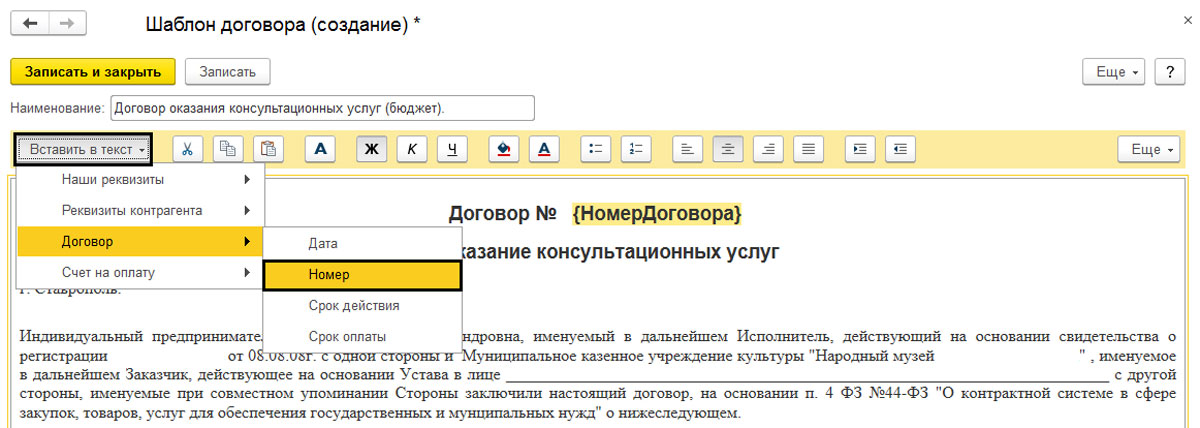
Аналогично устанавливаем другие реквизиты – дату, срок действия договора, срок оплаты.
Далее переходим к нашим реквизитам. Также выбираем их, нажав кнопку «Вставить в текст» — «Наши реквизиты», и нажимаем на нужном реквизите. В нашем примере мы хотим вставить в начале текста договора полное наименование нашей организации, выбрав соответственно пункт – «Полное наименование». Аналогично из наших реквизитов заполняются и другие – адрес, ИНН, телефон, руководитель и т.д. В установленном месте документа появляются наши шаблоны реквизитов, выделенные желтым цветом.
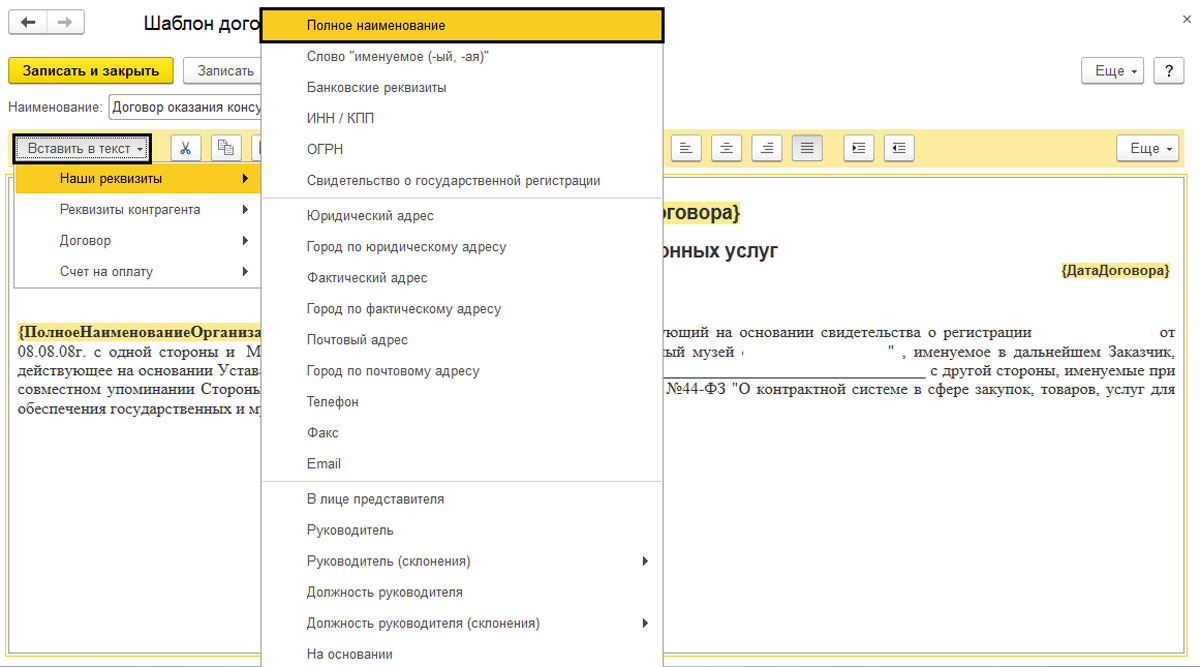
Аналогично подбираем шаблоны данных контрагента в нужные места нашего договора: полное наименование, слова в текст договора – именуемый/именуемая (для автоматического определения), банковские реквизиты, адрес и т.д. Все это в дальнейшем будет заполняться из справочников.
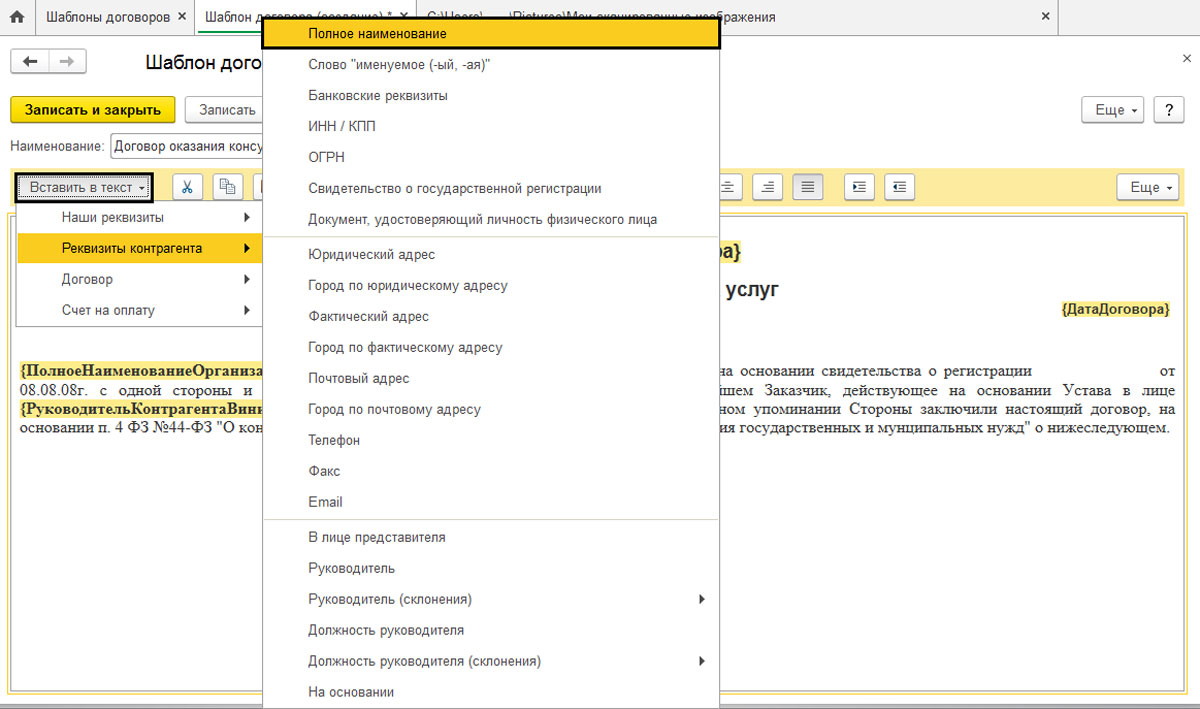
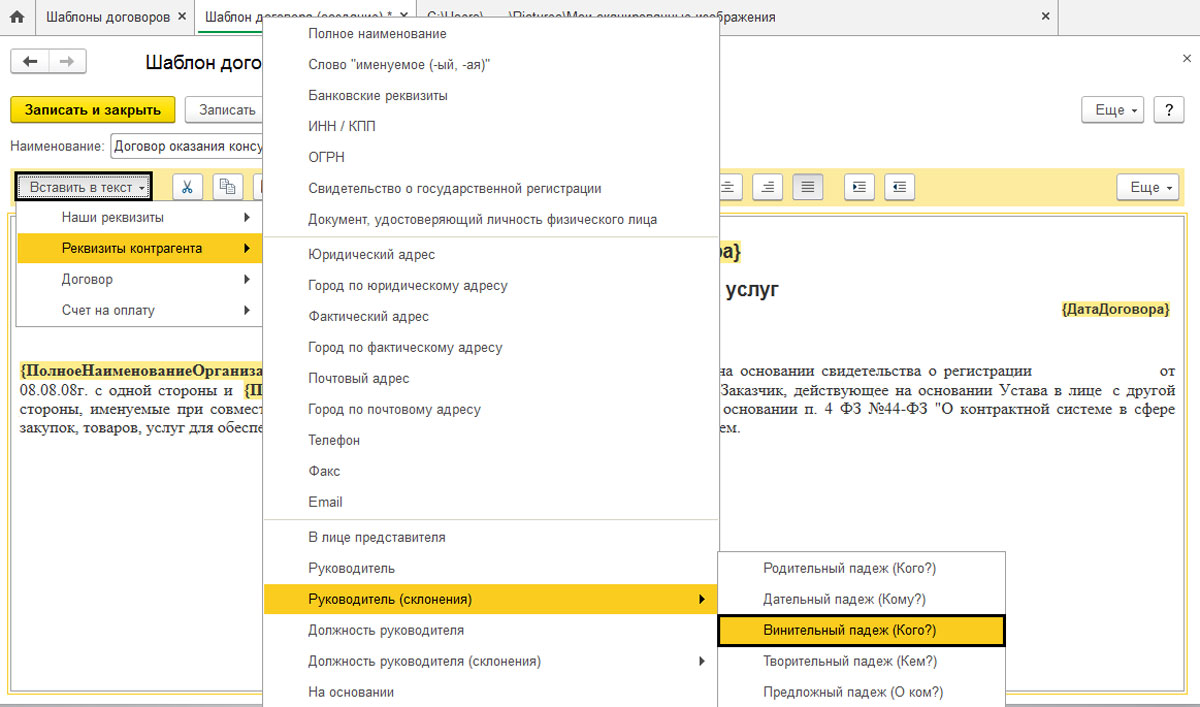
При вставке шаблона «Руководитель», мы можем указать, в каком падеже использовать данные. Например, в лице «Кого?» – Иванова Иван Ивановича, устанавливаем «Винительный падеж».
Для подстановки в договор реквизитов счета, мы также можем воспользоваться заложенными шаблонами реквизитов документа – «Вставить в текст» — «Счет на оплату».
Так, после окончания формирования нашего шаблона договора он примет такой вид, где желтым цветом будут обозначены вставленными нами реквизиты. Сохраняем его, нажав кнопку «Записать и закрыть».
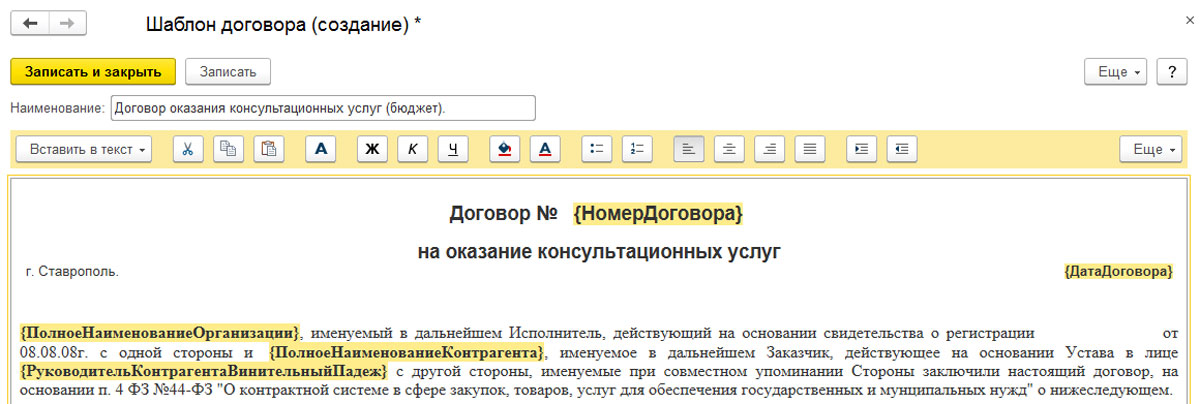
Наш шаблон договора появился в списке.

Печать договора из шаблона в 1С из справочника «Договоры»
Проверим, как работает наш шаблон на практике. Зайдем в справочник «Контрагенты». В карточке выбранного контрагента перейдем на вкладку «Договоры».
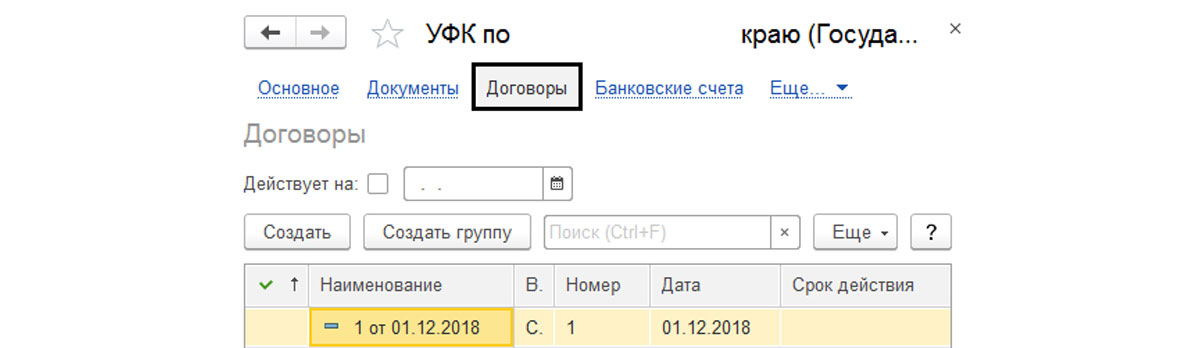
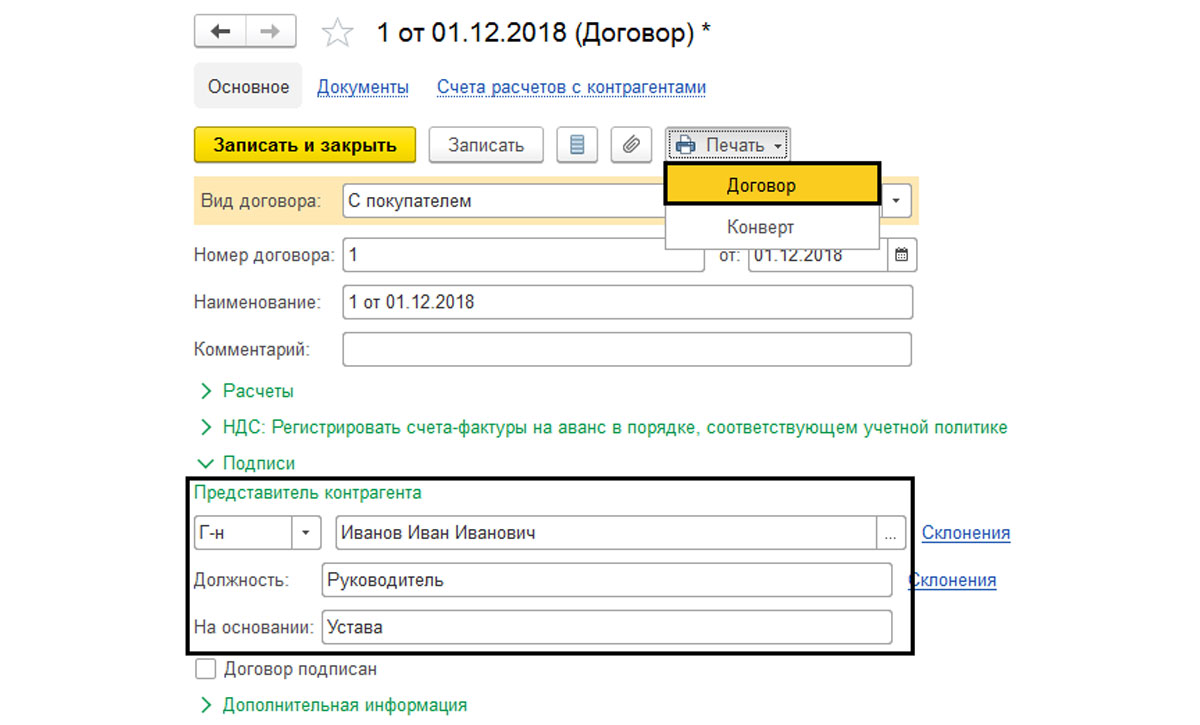
Обратите внимание, что для заполнения всех полей из шаблона договора, в справочнике «Контрагенты» должны быть заполнены все данные. Например, банковские счета в разделе «Банковские счета», адрес и другие реквизиты, в самом договоре заполнены данные о представителе контрагента – фамилия, должность и на основании чего действуют (Устава, Положения и т.п).
Открыв нужный договор (или создав новый), нажимаем кнопку «Печать» и из предложенного списка шаблонов выбираем созданный нами шаблон договора, в нашем примере – «Договор оказания консультационных услуг».
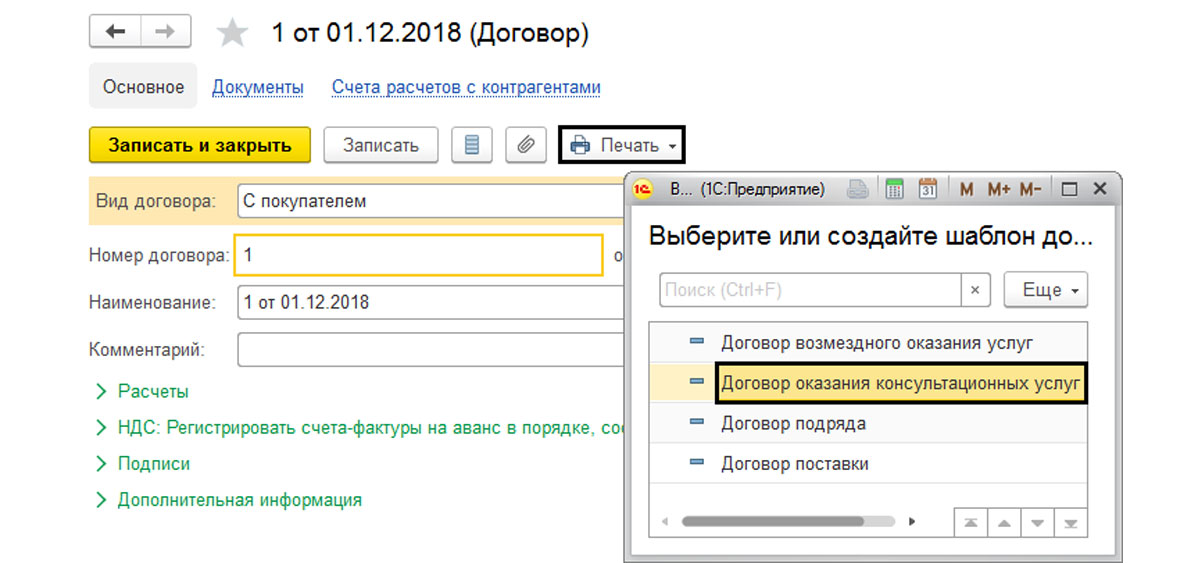
Нам удалось создать шаблон договора и сформировать из него договор.
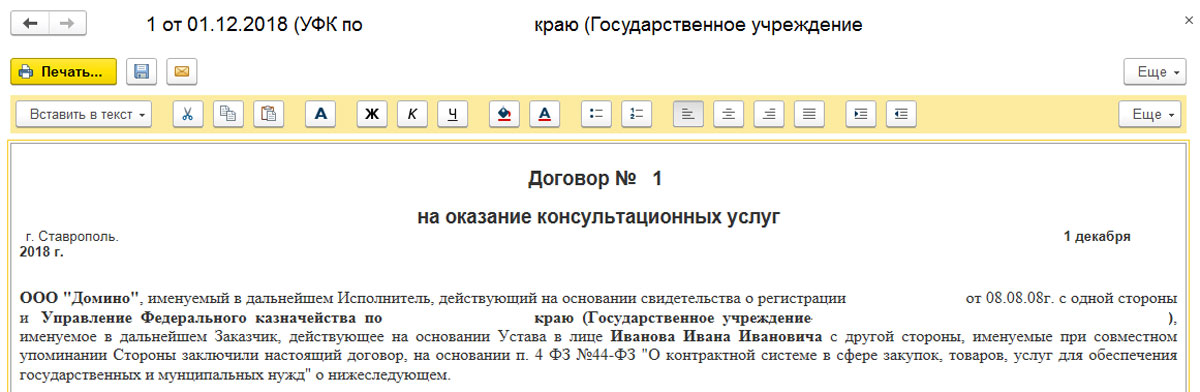
Формирование договора из документов 1С
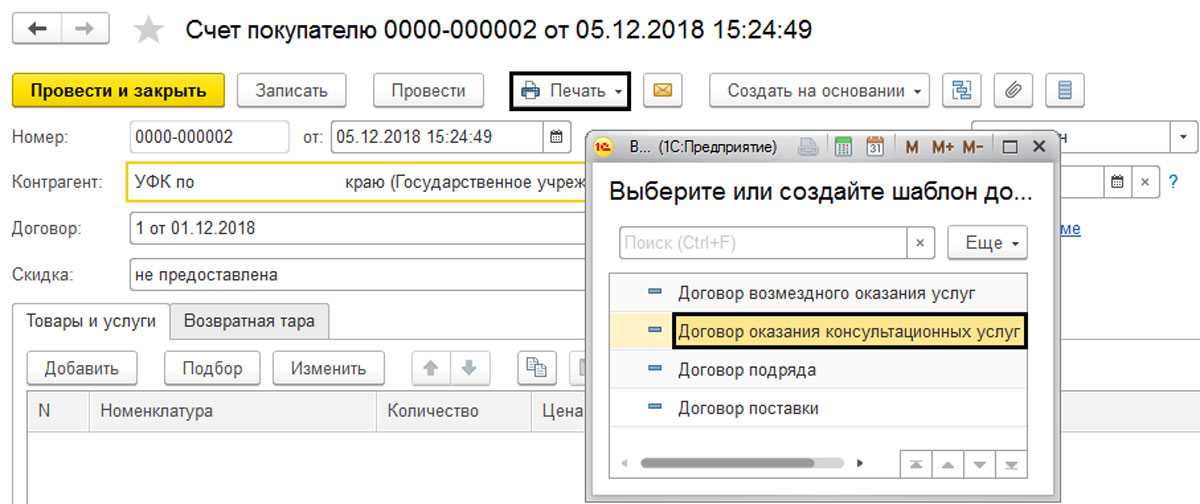
Печать договора доступна и при выписке документов. Например, при формировании документа «Счет», открыв кнопку «Печать», мы также можем распечатать договор, указанный в счете, выбрав его форму из предложенного списка шаблонов.
Полученный документ можно редактировать, форматировать.
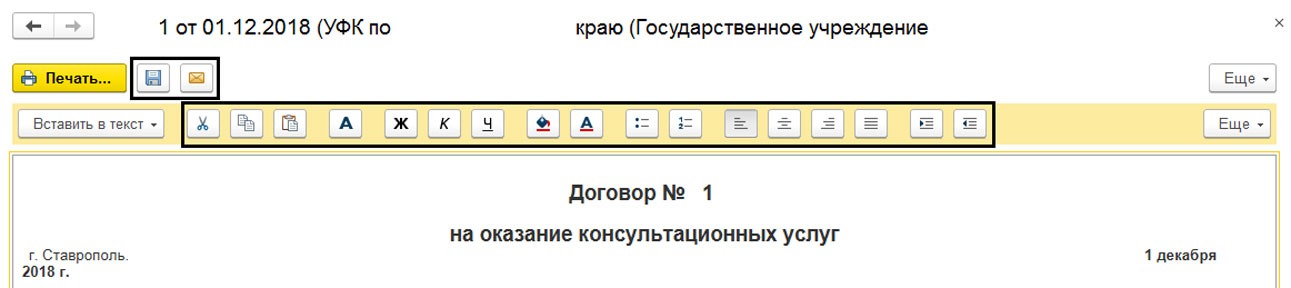
Мы можем распечатать, сохранить его, отправить по электронной почте, используя кнопки на панели инструментов.