Установка Контур.Плагина в Яндекс.Браузер на MacOS
Контур.Плагин работает на MacOS 10.12 Sierra и старше. Предыдущие версии MacOS не поддерживаются. Для работы с сертификатами:
- Установите Расширения
- Установите Контур.Плагин
Установите Расширения
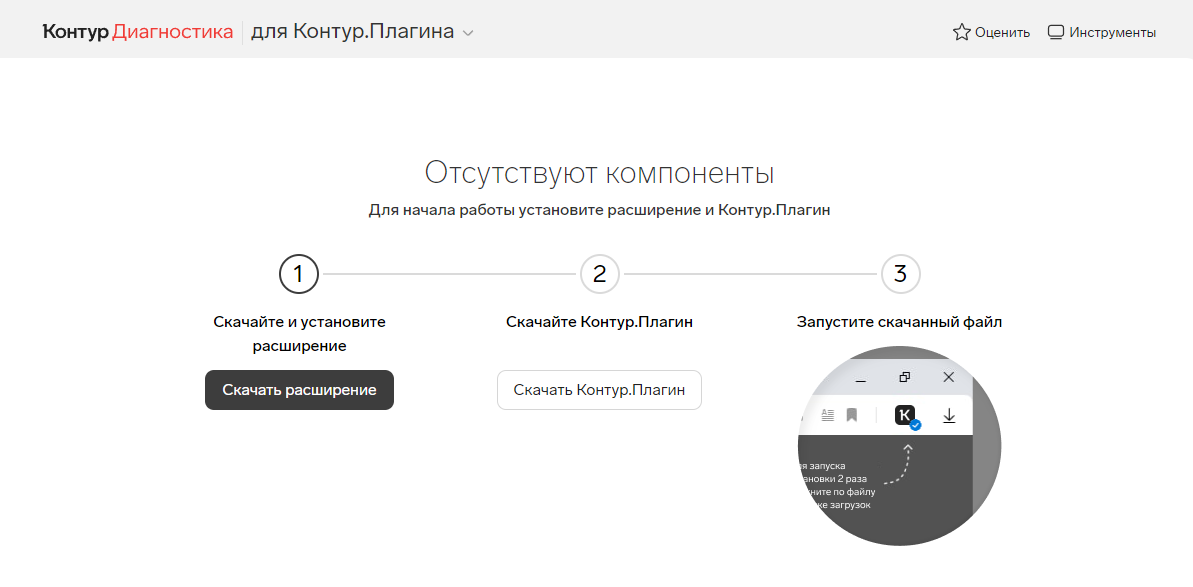
- Перейдите на сайт установки Контур.Плагина.
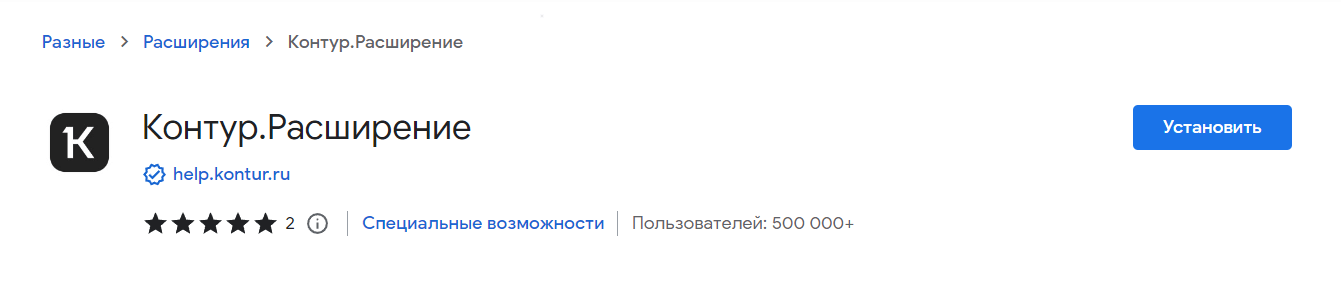
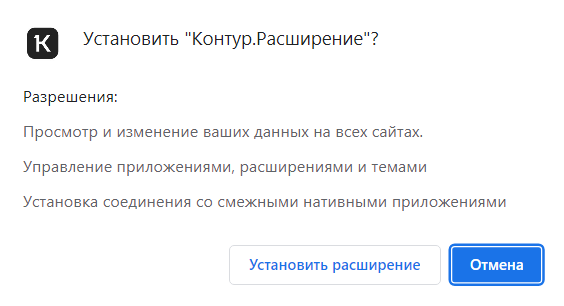
- Нажмите «Скачать расширение».
Установите Контур.Плагин
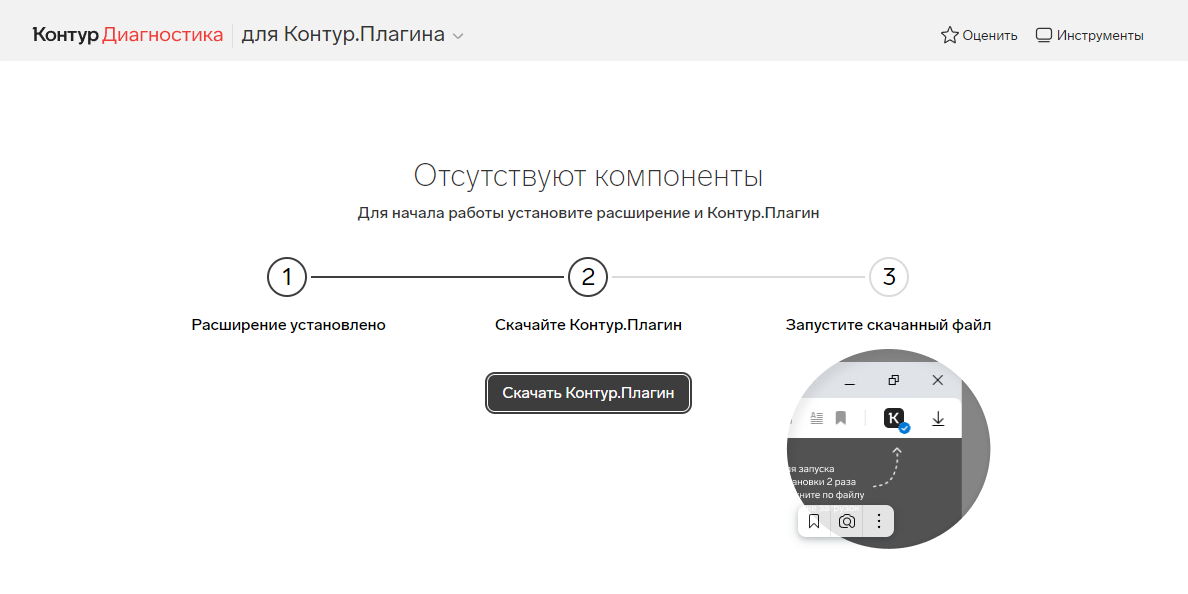
- После установки расширения в браузере нажмите «Скачать Контур.Плагин».


Оцените статью или оставьте отзыв
Переключиться между аккаунтами
Когда вы приняли приглашение компании, то получаете доступ и в корпоративный кабинет, и в личный аккаунт. Если вы работаете в нескольких организациях, то можете войти в аккаунт каждой.
Перейти в аккаунт другой компании
Перейти в аккаунт другой компании
Перейти в личный аккаунт
Перейти в личный аккаунт
Нажмите инициалы и выберите компанию из списка. Если их больше 10, появится строка поиска — введите в нее название организации.

Авторизуйтесь на сайте lk.sbis.ru.

Чтобы вернуться в кабинет компании, нажмите инициалы и выберите организацию.

Работать без переключения
Для работы с двумя аккаунтами одновременно настройте в браузере дополнительного пользователя. Например, в Google Chrome для аккаунта другой компании можно создать пользователя «ООО ОСНОва».

-
Нажмите значок профиля и кликните .
Как настроить Яндекс браузер для работы с электронной подписью

Внимание! В данной статье описан процесс настройки ТОЛЬКО для электронных подписей, выданных с использованием криптопровайдера КриптоПРО CSP и для аппаратных ключен (Рутокен ЭЦП, JaCarta ГОСТ и пр.). Если Ваша электронная подпись выдана с использованием иного криптопровайдера (например, Vipnet CSP, Lissi CSP и пр.) дальнейшие настройки могут повредить вашу операционную систему! Для настройки обратитесь в организацию, выдавшую вам электронную подпись!
Где взять Яндекс Браузер?
Скачать Браузер можно с официальной страницы разработчика: https://browser.yandex.ru/
Процесс скачивания и установки описывать не будем, он достаточно прост и понятен.
Установка компонентов для работы с электронной подписью
- КриптоПРО CSP;
- КриптоПРО ЭЦП Browser plugin;
- Плагин системы электронного правительства (нужен только для работы с сайтом Госуслуг и ЕСИА).
С 1 января 2019 года рекомендуемым к использованию является КриптоПРО CSP версии 4.0 и выше, поэтому мы рекомендуем использовать именно его. Скачать актуальную версию можно с нашего сайта .
Установка КриптоПРО CSP достаточно простая, с ней может справится любой пользователь — запустить скачанный файл и далее следовать мастеру установки.
Актуальную версию КриптоПРО ЭЦП Browser plugin можно скачать с сайта производителя по прямой ссылке: https://www.cryptopro.ru/products/cades/plugin/get_2_0
Установка КриптоПРО ЭЦП Browser plugin также достаточно простая — запустить скачанный файл и следовать мастеру установки.
Также потребуется установить расширение для браузера, его можно установить по ссылке: https://chrome.google.com/webstore/detail/cryptopro-extension-for-c/iifchhfnnmpdbibifmljnfjhpififfog . Как откроется страница нажмите «Установить», через пару секунд расширение установится.
Плагин системы электронного правительства можно скачать на странице загрузок: https://ds-plugin.gosuslugi.ru/plugin/upload/Index.spr
При переходе по ссылке скачивание плагина начнется автоматически. Установка плагина также проста, дополнительной настройки не требует.
Для работы в Яндекс Браузер потребуется установка расширения. Для его установки необходимо открыть Яндекс Браузер и в нем открыть ссылку https://chrome.google.com/webstore/detail/ifcplugin-extension/pbefkdcndngodfeigfdgiodgnmbgcfha и нажать кнопку «Установить». Через пару секунд плагин должен установиться.
Выключаем лишнее
Вместе с некоторыми программами (например, Яндекс Браузер) могут установиться дополнительные программы, которые могут помешать нормальной работе с электронной подписью на некоторых сайтах.
Чтобы избежать проблем — рекомендуем удалить такие программы как Менеджер браузеров, Кнопка Яндекс на панели задач, Элементы Яндекс для Internet Explorer. Удаляются они штатными средствами MS Windows — через Панель управления — Программы и компоненты.
Включение настроек для работы с подписью
Включения настроек для работы с электронной подписью производится через меню браузера. Для этого выполним следующие действия:
Откроем меню браузера (в правом верхнем углу браузера кнопка с тремя полосками) и выберем пункт меняю «Дополнения» как указано на рисунке или в адресной строке просто открываем страницу browser://tune.

В открывшемся окне с плагинами необходимо включить нужные нам плагины: КриптоПРО ЭЦП и Расширение для плагина Госуслуг (при необходимости).

После включения плагинов необходимо подключить возможность работы с защищенным соединением TLS по ГОСТ. Для этого заходим в настройки браузера и в разделе «Сеть» поставим галочку «Подключаться к сайтам, использующим шифрование по ГОСТ.» Как указано на рисунках ниже.


После включения этих настроек можно без перезагрузки начинать работать с электронной подписью на нужном нам ресурсе.
Обращаем внимание! Для корректной работы защищенного соединения требуется отключать антивирус на время работы с подписью! Это необходимо при работе на сайта ФНС или на сайте ЕРУЗ (zakupki.gov.ru). А что касается знаменитого антивируса Касперского, то у него надо делать «Выход» (отключение не помогает)!
Обычно настройка Яндекс.Браузера для работы с электронной подписью занимает у наших специалистов 10-15 минут. Вы можете обратиться в нашу платную техническую поддержку за помощью . Стоимость настройки электронной подписи в Яндекс.Браузер обычно стоит 1000 рублей!
Заказать услугу
Нужна наша помощь в настройке? Сэкономьте свое время и обратитесь в нашу платную техническую поддержку!
Настройка Яндекс.Браузера для работы в Электронном бюджете
Настройка Яндекс.Браузера для работы в Электронном бюджете
Настройка Яндекс.Браузера с подписанием в ЭБ через КриптоПРО ЭЦП Browser Plug-in
Для Яндекс.Браузера в Электронном бюджете Континент TLS-клиент не нужен .
Для подписания документов в ЭБ используется КриптоПРО ЭЦП Browser Plug-in
Типовые ошибки при работе в Яндекс.Браузере ссылка
Настройка браузера Chromium GOST в теме QuickCG — Порядок быстрой настройки Chromium GOST ссылка
Требования для работы в Электронном бюджете через Яндекс.Браузер, и на других сайтах где используется ГОСТ шифрование :
— Должен быть ВЫКЛЮЧЕН Континент TLS-клиент (если установлен на компьютере)
— КриптоПРО CSP 4.0.9944 или выше версия
— КриптоПРО ЭЦП Browser Plug-in скачать
— Добавить нужные сайты в список доверенных узлов ЭЦП Browser Plug-in
— Установлены корневые сертификаты ФК:
Корневой «Минкомсвязь России»,в промежуточные «Федеральное казначейство» и
Корневой «Минцифры России»,в промежуточные «Казначейство России»
— Установлен личный сертификат пользователя в контейнер на носителе информации
— Яндекс.Браузер (17.9.1 или выше) ссылка для скачивания
— В Яндекс.Браузере должна быть включена поддержка ГОСТ алгоритмов шифрования
— В Яндекс.Браузер должно быть установлено расширение » CryptoPro Extension for CAdES Browser Plug-in «
— Старая ссылка входа в ЭБ https://lk.budget.gov.ru сейчас не актуальна.
— Новая ссылка вход в ЭБ идёт через ПОИБ(Подсистема Обеспечения Информационной Безопасности)
— Вход в ЭБ ПОИБ через https ссылку https://eb.cert.roskazna.ru
— Вход в ПОИБ СОБИ через https ссылку https://sobi.login.roskazna.ru
(Настройка профиля пользователя в ПОИБ СОБИ)
. Внимание . На официальном сайте Федерального казначейства https://roskazna.gov.ru
Информационные материалы по регистрации пользователей в ПОИБ СОБИ ФК
меню Главная/ГИС/Система обеспечения безопасности информации Федерального казначейства
ПОИБ СОБИ (Памятки, инструкции)
Первый вход руководителя организации в pdf файле «Инструкция по регистрации пользователей ПОИБ СОБИ»
Роли и полномочия для Электронного бюджета настраиваемые пользователю:
меню Главная/ГИС/Электронный бюджет
Подключение к системе
В выпадающем списке 13-файлов — пример заполнения и перечень доступных полномочий для разных категорий пользователей
Порядок установки и настройки «Яндекс.Браузера»
Большая часть настроек для работы в ЭБ аналогична с браузером Chromium GOST
В теме QuickCG — Порядок быстрой настройки Chromium GOST ссылка
Установка КриптоПРО CSP 4.0.9944, КриптоПРО ЭЦП Browser Plug-in,
Добавление сайтов в список доверенных узлов ЭЦП Browser Plug-in,
Установка корневых сертификатов ФК,
Установка личного сертификата пользователя
Установка и настройка Яндекс.Браузера
Яндекс.Браузер (17.9.1 или выше) ссылка для скачивания
В Яндекс.Браузере должна быть включена поддержка ГОСТ алгоритмов шифрования
Обычно по умолчанию эта настройка должна быть уже включена, для проверки:
Нужно открыть «Настройки Яндекс.Браузера»
(Вверху справа нажать на кнопку — в виде трёх горизонтальных линий)
выбрать Настройки
В Поиске слева, набрать ГОСТ
или
вставить ссылку в адресную строку Яндекс.Браузера, и нажать Enter
browser://settings/common?search=ГОСТ
Должно быть:
[v] Подключаться к сайтам, использующим шифрование ГОСТ. Требуется КриптоПро CSP.
Если не включен чекбокс, нужно включить и перезапустить браузер
Установка в Яндекс.Браузер расширения » CryptoPro Extension for CAdES Browser Plug-in »
для работы с ЭЦП(Электронной цифровой подписью)
Нужно открыть «Настройки Яндекс.Браузера»
(Вверху справа нажать на кнопку — в виде трёх горизонтальных линий)
выбрать Дополнения
КриптоПро ЭЦП [ Установить ]
или
открыть в Яндекс.Браузере ссылку
https://addons.opera.com/ru/extensions/details/cryptopro-extension-for-cades-browser-plug-in/
на открывшейся странице нажать [ Добавить в Яндекс.Браузер ]
[ Установить расширение ]
(Сообщение о успешной установке расширения можно закрыть крестиком в верхнем правом углу)
Вверху появится иконка установленного расширения «CryptoPro Extension for CAdES Browser Plug-in»
Когда расширение будет установлено и включено, в Дополнениях его статус будет ВКЛ
КриптоПро ЭЦП [ Вкл ]
Настройка Яндекс.Браузера для работы в ЭБ закончена.
— Вход в ЭБ ПОИБ через https ссылку https://eb.cert.roskazna.ru
— Вход в ПОИБ СОБИ через https ссылку https://sobi.login.roskazna.ru
ПОИБ СОБИ (Памятки, инструкции)
Роли и полномочия для Электронного бюджета настраиваемые пользователю
Спасибо сказали: Alex_04
Пожалуйста Войти или Регистрация, чтобы присоединиться к беседе.
Меньше Больше
- Сообщений: 331
- Спасибо получено: 125
12 апр 2022 08:43 — 25 апр 2022 05:47 #20750 от FarWinter
FarWinter ответил в теме Настройка Яндекс.Браузера для работы в Электронном бюджете
Типовые ошибки при работе в Яндекс.Браузере
Для большинства ошибок возникающих при работе с Яндекс.Браузером,
методы устранения аналогичны с браузером Chromium GOST
ссылка на Типовые ошибки при работе в Chromium GOST
(Несколько ошибок в Я ндекс.Браузере могут отличаться от Chromium GOST)
( . ) Зависание при входе в Электронный бюджет, или ошибки на странице в Я ндекс.Браузере:
Нужно удалить временные файлы в кеше и куки, и перезайти в браузер
Нажать клавиши Ctrl+Shift+Delete
или
Через меню, в Я ндекс.Браузере: (Вверху справа нажать на кнопку — в виде трёх горизонтальных линий)
Дополнительно -> Очистить историю
Временной диапазон — выбрать Всё время и отметить, если не отмечены:
[v] Файлы, сохранённые в кеше
[v] Файлы cookie и другие данные сайтов и модулей
нажать [Очистить]
Перезайти в браузер (т.е. полностью закрыть сам браузер, и заново запустить)
и снова проверить вход в ЭБ.
Сброс пользовательских настроек профиля пользователя в ЭБ
В некоторых случаях при появлении ошибок 404 , 502 и др.
или когда зависает открытие какого-нибудь пункта в ЭБ
Может помочь «Сброс пользовательских настроек»
ВНИМАНИЕ: Спойлер!
Нужно открыть любую другую списочную форму, которая открывается,
1. Нажать на кнопку с выпадающим списком и выбрать «Сбросить пользовательские настройки»
2. Затем отметить галочкой «Все» и нажать «Применить»
3. Удалить временные файлы в кеше и куки в Браузере
4. Закрыть браузер полностью, и заново зайти в ЭБ
1) Ошибка при входе на сайт Электронного бюджета
по https ссылке https://eb.cert.roskazna.ru
или в ПОИБ СОБИ по https ссылке https://sobi.login.roskazna.ru
Этот сайт не может обеспечить безопасное соединение.
На сайте eb.cert.roskazna.ru используется неподдерживаемый протокол.
Протокол не поддерживается. Клиент и сервер используют разные версии протокола SSL или разные наборы шифров.
ERR_SSL_VERSION_OR_CIPHER_MISMATCH
В Яндекс.Браузере должна быть включена поддержка ГОСТ алгоритмов шифрования
Обычно по умолчанию эта настройка должна быть уже включена, для проверки:
Нужно открыть «Настройки Яндекс.Браузера» (Вверху справа нажать на кнопку — в виде трёх горизонтальных линий)
выбрать Настройки
В Поиске слева, набрать ГОСТ
или
вставить ссылку в адресную строку Яндекс.Браузера
browser://settings/common?search=ГОСТ
Должно быть:
[v] Подключаться к сайтам, использующим шифрование ГОСТ. Требуется КриптоПро CSP.
Если не включен чекбокс, нужно включить и перезапустить браузер
Также такую ошибку можно посмотреть в Типовые ошибки при работе в Chromium GOST
могут быть другие причины возникновения этой ошибки:
Неустановленный КриптоПРО или из-за Антивируса
2) Ошибки при подписании Электронной подписью в ЭБ
Когда возникают ошибки при подписании Электронной подписью в ЭБ
Нужно проверить как установлены:
КриптоПРО ЭЦП Browser Plug-in и Расширение браузера » CryptoPro Extension for CAdES Browser Plug-in «
ВНИМАНИЕ: Спойлер!
КриптоПРО ЭЦП Browser Plug-in проверить установленную версию
Windows 7 Пуск -> Панель управления -> Удаление программ
Windows 10 быстро открыть «Панель управления» можно через поиск
нажать клавиши Win+S (Win — клавиша с логотипом Windows, находится между Ctrl и Alt)
В поисковой строке набрать: Панель управления
В Панели управления, в поисковой строке справа вверху набрать: Кри
И проверить какая версия установлена
Скачать актуальную версию 2.0, файл cadesplugin.exe , можно с сайта КриптоПРО
www.cryptopro.ru/products/cades/plugin
по прямой ссылке Скачать КриптоПро ЭЦП Browser plug-in
Расширение браузера » CryptoPro Extension for CAdES Browser Plug-in «
В Яндекс.Браузер нужно установить расширение браузера «CryptoPro Extension for CAdES Browser Plug-in»
Нужно открыть «Настройки Яндекс.браузера»
(Вверху справа нажать на кнопку — в виде трёх горизонтальных линий)
выбрать Дополнения
КриптоПро ЭЦП [ Установить ]
(вместо «КриптоПро ЭЦП» может быть написано CryptoPro Extension for CAdES Browser Plug-in)
или, если нет такого Дополнения,
то нужно открыть в Яндекс.браузере ссылку
https://addons.opera.com/ru/extensions/details/cryptopro-extension-for-cades-browser-plug-in/
на открывшейся странице нажать [ Добавить в Яндекс.Браузер ]
[ Установить расширение ]
(Сообщение о успешной установке расширения можно закрыть крестиком в верхнем правом углу)
Вверху появится иконка установленного расширения «CryptoPro Extension for CAdES Browser Plug-in»
Когда расширение будет установлено и включено, в Дополнениях его статус будет ВКЛ
КриптоПро ЭЦП [ Вкл. ]
или
CryptoPro Extension for CAdES Browser Plug-in [ Вкл. ]