Не работает буфер обмена на Android (копировать-вставить)
Как правило, устройства, оснащенные операционной системой Android, предоставляют простой и корректный алгоритм работы с временным хранилищем данных. Однако бывают случаи, когда буфер обмена перестает выполнять свои задачи. Этот неприятный факт сразу же отражается на комфортабельности эксплуатации гаджета. Когда не работает буфер обмена на Android, то можно найти варианты выхода из этой ситуации.
После того, как пользователь понял, что не работает копировать-вставить, у него есть два варианта действия. Рассмотрим подробно каждый из них.
Мы ремонтируем всю технику Samsung
* Обращаем внимание: проделывая самостоятельно описанное в статьях — вы действуете на свой страх и риск. Наша компания не несет отвественности за ваши действия.
Первый метод представляет собой возврат к заводским настройкам аппарата (Hard Reset). Такой «сброс» является очень нежелательной мерой, поскольку она может потянуть за собой целый ряд негативных последствий. Пользователю заново придется устанавливать приложения и их настройки. При этом будет утеряна и другая информация. Кроме того, сброс настроек к заводским параметрам совершенно не гарантирует, что проблема с буфером обмена не появится вновь. Именно поэтому этот способ считается критично радикальным. Специалисты не советуют злоупотреблять такими методами.
Рекомендуем ознакомиться с предложением на Ремонт ноутбуков Asus в СПб от наших партнеров.
Второй вариант решения проблемы – получение рута (root). Рутование помогает управлять системой с возможностями администрирования. Современные модели смартфонов позволяют получить рут в считанные минуты.
После рутования владельцу смартфона необходимо проделать следующие действия: используя файловый менеджер, требуется удалить все содержимое из папки, которая в дереве находится по адресу /date/clipboard. Именно для попадания в директорию date и требуется получение прав администрирования, иначе пользователю будет недоступен это корневой элемент.
- Через меню «Настройки» войти в «Диспетчер приложений».
- Здесь, открыв вкладку «Все» пользователю необходимо отыскать и зайти в процесс TestService.
- Теперь эту процедуру стоит остановить и удалить данные.
Перезагрузив девайс, можно снова наслаждаться корректной и бесперебойной работой буфера обмена.
Что делать, если не работает буфер обмена на Samsung Galaxy
Буфер обмена позволяет временно хранить скопированный текст или изображения. Если буфер обмена не открывается, работает некорректно или показывает ошибку, воспользуйтесь рекомендациями из статьи.
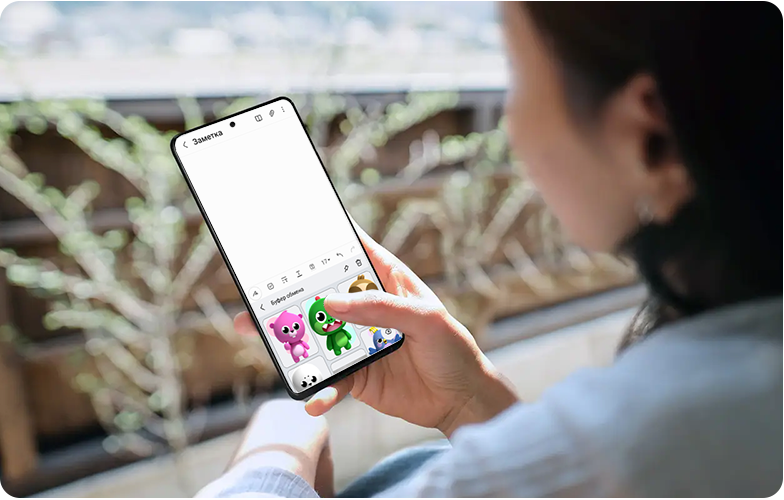
Прежде всего, проверьте, какая клавиатура установлена по умолчанию на вашем смартфоне. Для этого выполните следующие действия:
Скриншоты устройства и пункты меню могут отличаться в зависимости от модели устройства и версии программного обеспечения.
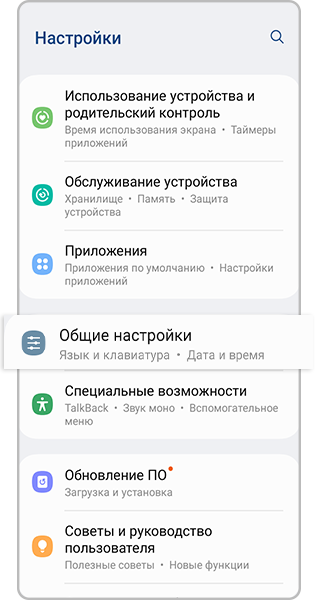
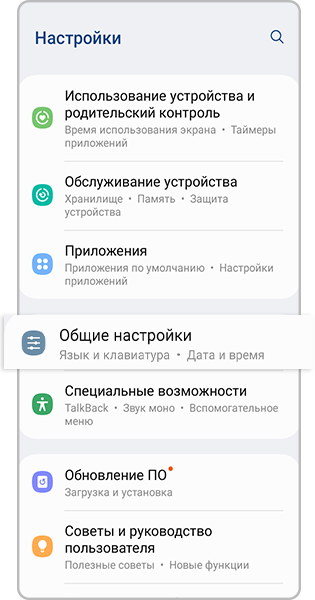
Шаг 1. Откройте Настройки и перейдите в раздел Общие настройки.
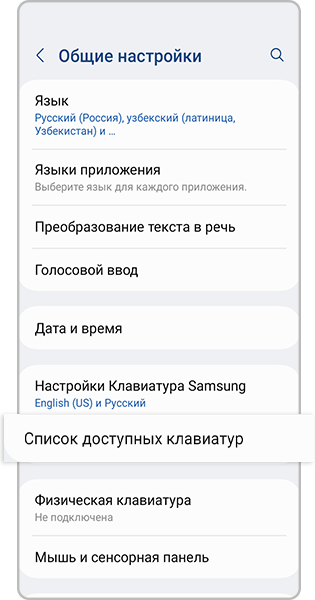
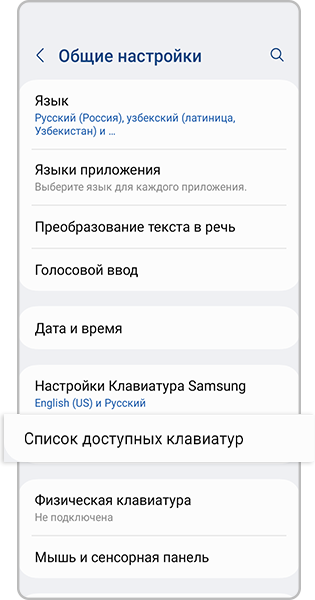
Шаг 2. Выберите пункт Список доступных клавиатур.
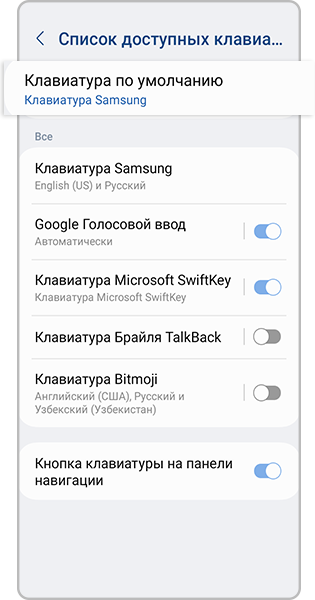
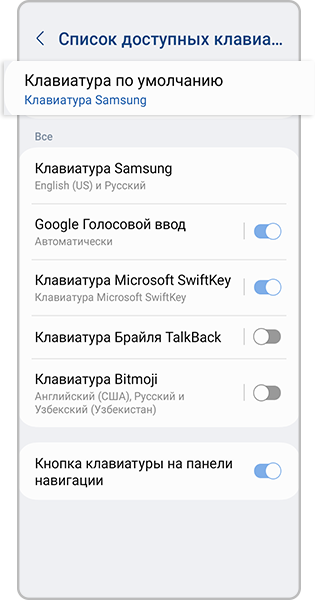
Шаг 3. Нажмите Клавиатура по умолчанию.
Если в открывшемся окне выбрана опция «Клавиатура Samsung», это означает, что на телефоне установлена системная клавиатура.
Если выбрана другая опция, значит, установлена сторонняя клавиатура.
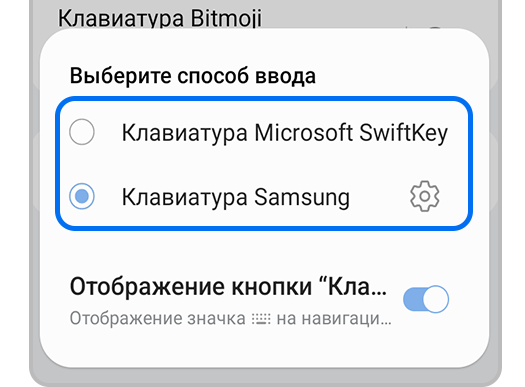
Нажмите на соответствующую инструкцию ниже и выполните представленные рекомендации.
Если на устройстве установлена клавиатура Samsung
Для того, чтобы устранить ошибки в работе буфера обмена на фирменной клавиатуре Samsung, выполните следующие рекомендации:
1 Очистите данные приложения «Буфер обмена» («ClipboardSaveService»).
Для этого откройте Настройки > Приложения > найдите название приложения и нажмите на него > Хранилище (Память) > Очистить данные.
Приложение может отсутствовать, в зависимости от версии программного обеспечения и прошивки вашего устройства.
Если приложения нет в списке или очистка данных не помогла решить проблему, перейдите к следующей рекомендации.
2 Очистите данные приложения «Клавиатура Samsung».
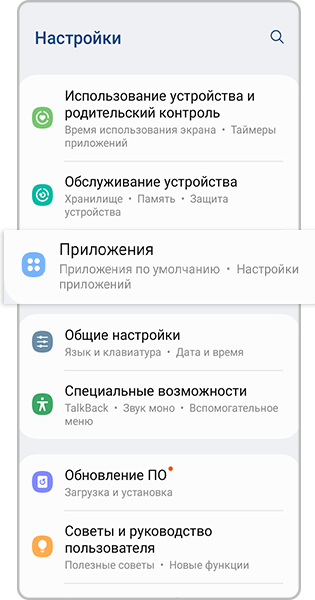
Шаг 1. Откройте Настройки и перейдите в раздел Приложения.
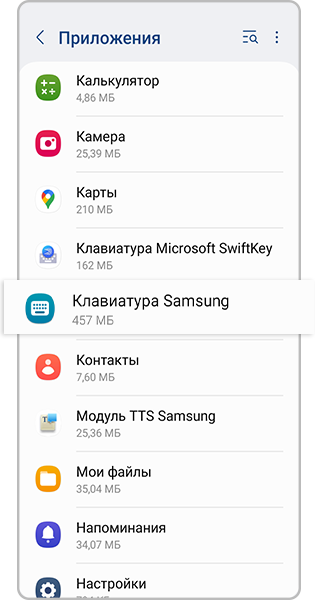
Шаг 2. Найдите пункт Клавиатура Samsung и нажмите на него.
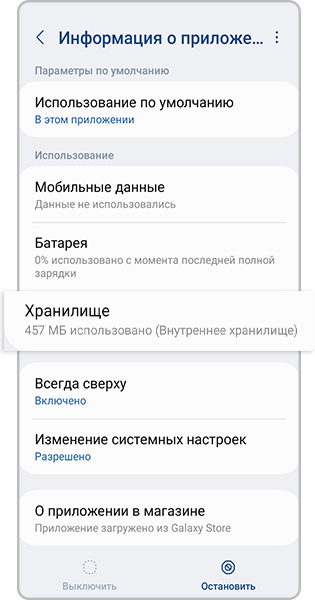
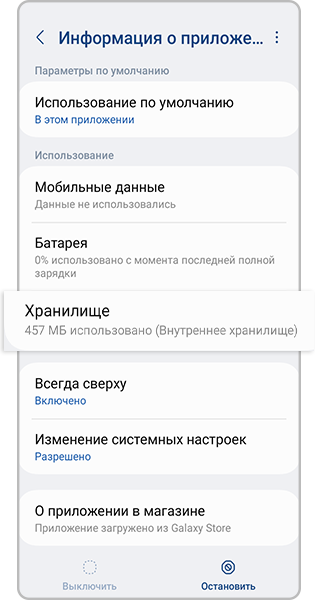
Шаг 3. Откройте раздел Хранилище (Память).
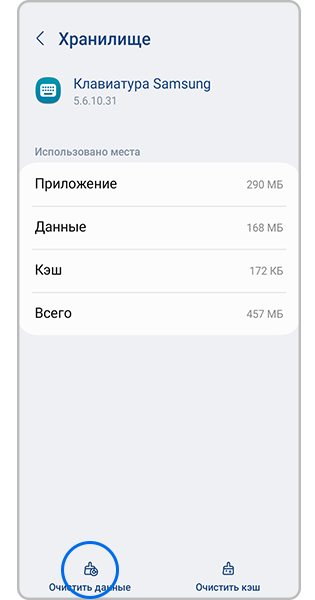
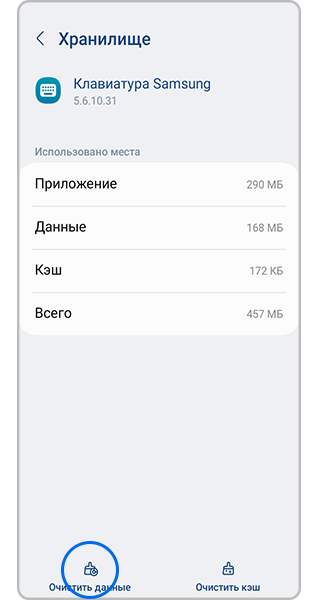
Шаг 4. Нажмите Очистить данные.
Если очистка данных не помогла решить проблему, перейдите к следующей рекомендации.
3 Проверьте работу устройства в безопасном режиме.
На работу буфера обмена может влиять одно из загруженных приложений. Чтобы проверить это, загрузите смартфон в безопасном режиме. В этом режиме все загруженные приложения отключаются и не влияют на работу устройства. Проверьте, возникают ли ошибки в работе буфера обмена.
Если в безопасном режиме буфер обмена работает корректно, проблема в каком-то из загруженных приложений. Удаляйте загруженные приложения по одному и проверяйте работу устройства. Лучше начать с тех, которые установили последними.
Буфер обмена Android: как его посмотреть, закрепить или удалить оттуда данные
Даже если вы считаете себя опытным пользователем Android, думаю, время от времени вы всё равно сталкиваетесь с понятиями, сути которых либо не понимаете вообще, либо понимаете, но объяснить это посторонним уже не можете. Лаунчер, бутлоадер, буфер обмена – всё это терминология, которая в лексиконе большинства пользователей в принципе отсутствует. Другое дело, что мы ежедневно сталкиваемся с этими явлениями и просто не подозреваем об этом. Но если о лаунчерах мы уже рассказывали, о бутлоадерах – расскажем как-нибудь потом, то вот буфер обмена обходить стороной точно не будем.
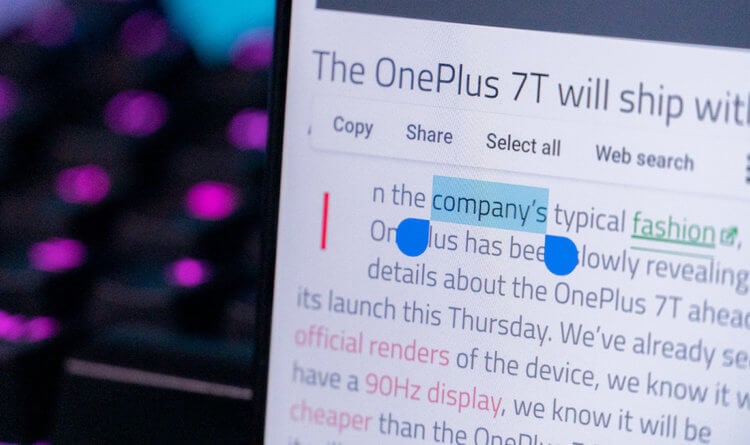
Буфер обмена — это более функциональный элемент ОС, чем вы думали
Буфер обмена – это особый сегмент операционной системы, который выступает в роли временного хранилища данных, куда они попадают после того, как вы нажимаете кнопку «Копировать». Предполагается, что он взаимосвязан с оперативной памятью и способен хранить информацию только до первой перезагрузки, но это не совсем так. Помимо той информации, которую вы скопировали прямо сейчас, там могут хранить и другие сведения, скопированные ранее. По умолчанию новые данные, конечно, заменяют старые, но и их можно оставить там надолго.
Как просмотреть буфер обмена на Android
Небольшой дисклеймер: всё, что описано ниже, касается клавиатуры Gboard от Google. Если вы пользуетесь другой, можете скачать Gboard по этой ссылке, а, если не хотите менять, то не переживайте – получить доступ к буферу обмена на других клавиатурах можно примерно таким же образом. Лично я не думаю, что разные разработчики компонуют их как-то иначе.
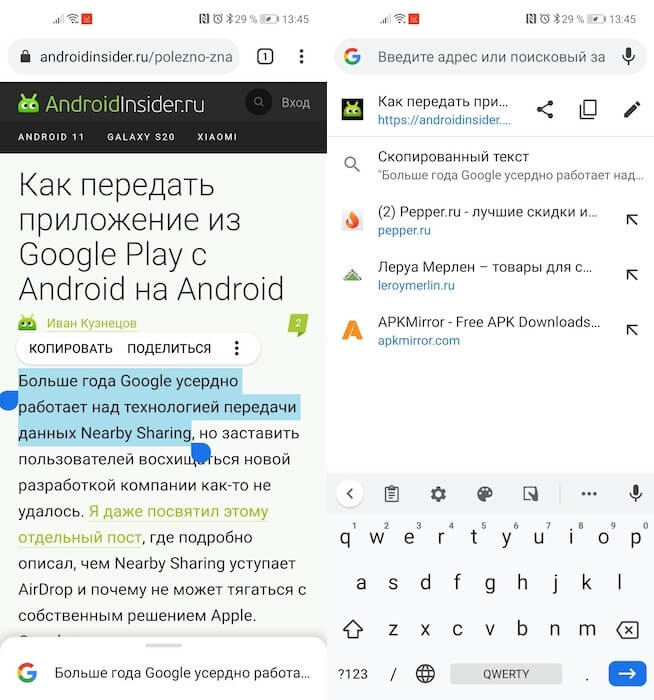
Когда вы копируете текст, он попадает в буфер обмена
Чтобы отправить текст в буфер обмена, вам потребуется выполнить два простых действия: откройте любой текст и выделите его, а затем в выпадающем меню нажмите «Копировать». Теперь текст будет перенесён в буфер обмена, откуда его потом можно будет вставить куда угодно.
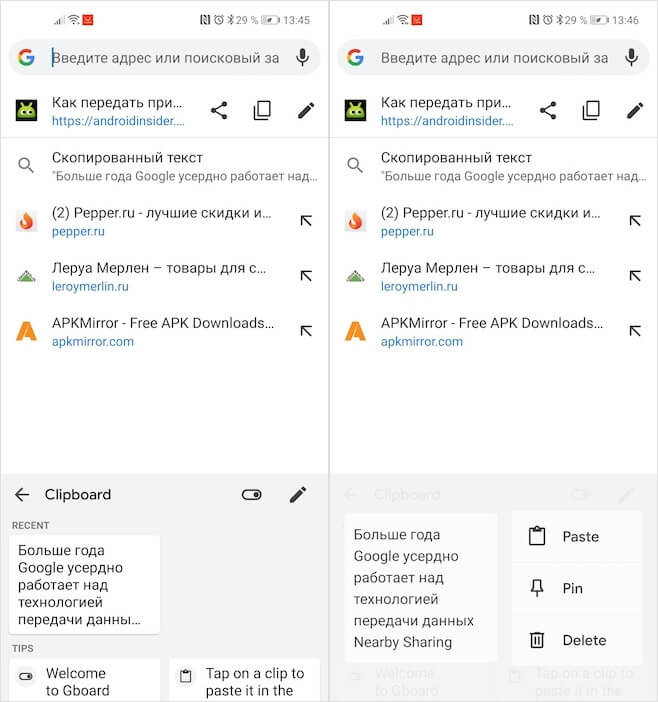
Данные в буфере обмена можно закрепить, чтобы пользоваться ими в будущем
Чтобы проверить, что в данный момент хранится в буфере обмена, вам потребуется вызвать клавиатуру. Если вы в браузере просто нажмите на адресную строку, и клавиатура появится автоматически. В верхней части найдите иконку списка и нажмите на него – это и есть буфер обмена.
Как удалить текст из буфера обмена
Там вы увидите свой текст, который скопировали ранее. Тут вы можете удалить его или закрепить, если, например, хотите иметь быстрый доступ к той или иной информации, которой вам часто приходится с кем-то делиться. Это могут быть номера телефонов, адреса или ваши паспортные данные. Для этого нажмите пальцем на фрагмент и удерживайте в течение полутора секунд. В выпадающем окне выберите «Удалить» или «Закрепить» в зависимости от того, что вам нужно.
Данные из буфера обмена не удаляются после перезагрузки, поэтому иногда имеет смысл удалять их вручную
Если вы выберете «Удалить», фрагмент текста навсегда исчезнет из буфера обмена и восстановить его уже будет невозможно. А вот если вы нажмёте «Закрепить», то в буфере появится два подраздела: Недавние и Закреплённые. Первый будет включать в себя те данные, которые вы скопировали только что, а второй – те, которые вы закрепили для быстрого доступа на потом.
Данные, которые попали в буфер обмена, хранятся там даже после перезагрузки устройства. Поэтому никакой связи с оперативной памятью здесь нет. Более того, закреплённые фрагменты текста хранятся там вообще бесконечно. Поэтому, если вы таким образом храните какую-то чувствительную информацию, рекомендуется беречь смартфон в тайне от других либо удалять сохранённые сведения по мере потери их актуальности.

Теги
- Безопасность Android
- Новичкам в Android
- Приложения для Андроид
Почему не работает универсальный буфер обмена на iPhone или Mac. 10 способов решить проблему

В закладки
Одной из самых полезных фишек экосистемы Apple является универсальный буфер обмена. Он позволяет скопировать текст, фото, видео, файл или другие данные на одном гаджете и вставить на другом.
Так, например, удобно подставлять код подтверждения операции с iPhone на Mac, быстро переносить фотографии между девайсами или копировать части текста в переписке.
К сожалению, опция иногда перестает работать или не видит часть ваших гаджетов. Сейчас расскажем, как решить проблему.
Какие устройства поддерживают универсальный буфер обмена
Опция появилась достаточно давно и поддерживается всеми актуальными устройствами компании. Если используйте более старые девайсы, смотрите список совместимости ниже. Универсальный буфер обмена работает на:
◉ Смартфонах начиная с iPhone 5 и iOS 10.
◉ Планшетах начиная с iPad 4-го поколения, iPad mini 2, любом поколении iPad Air и iPad Pro.
◉ iPod touch 6-го поколения и новее.
◉ Mac mini, MacBook Air, MacBook Pro и iMac 2012 года и новее с macOS Sierra или более новой версией системы.
◉ MacBook 2015 года или любых поколениях iMac Pro и Mac Studio.
Когда вы убедились, что используете подходящие гаджеты, можете приступать к решению проблемы.
1. Перезагрузите все ваши устройства
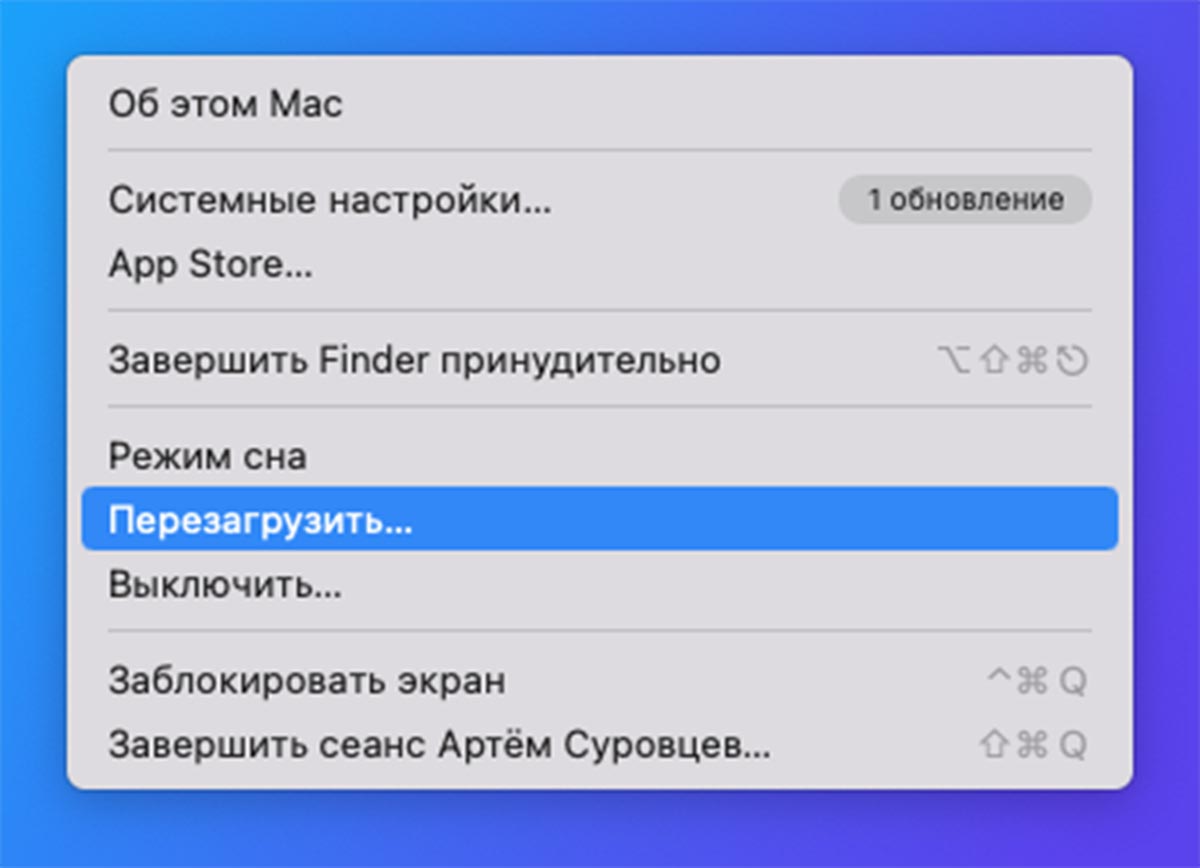
Пользователи техники Apple со стажем помнят о таком необходимом действии. Часто проблема решается после выключения и повторного включения аппаратов, а дальнейшие манипуляции не требуются.
2. Проверьте правильность настроек
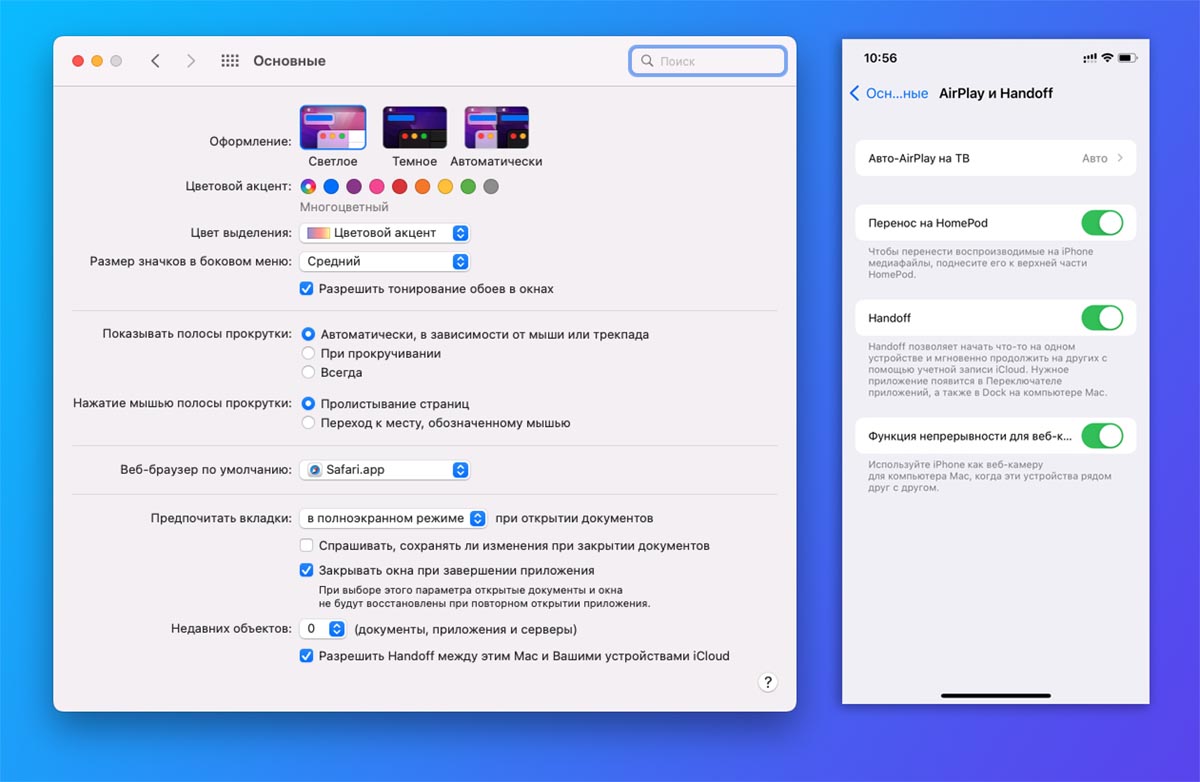
Чтобы универсальный буфер обмена работал, на каждом из устройств нужно сделать следующее:
▶ Используйте одну учетную запись Apple ID и iCloud. Между разными аккаунтами фишка не работает. Некоторые пользователи используют для настройки разных гаджетов один Apple ID, но при этом подключаются к разным аккаунтам iCloud, так опция не сработает.
▶ Включите Bluetooth и Wi-Fi на каждом гаджете.
▶ Расположите устройства недалеко друг от друга.
▶ Включите опцию Handoff. На iPhone она находится по пути Настройки – Основные – AirPlay и Handoff, а на Mac в разделе Системные настройки – Основные – Разрешить Handoff.
3. Включите авиарежим на некоторое время
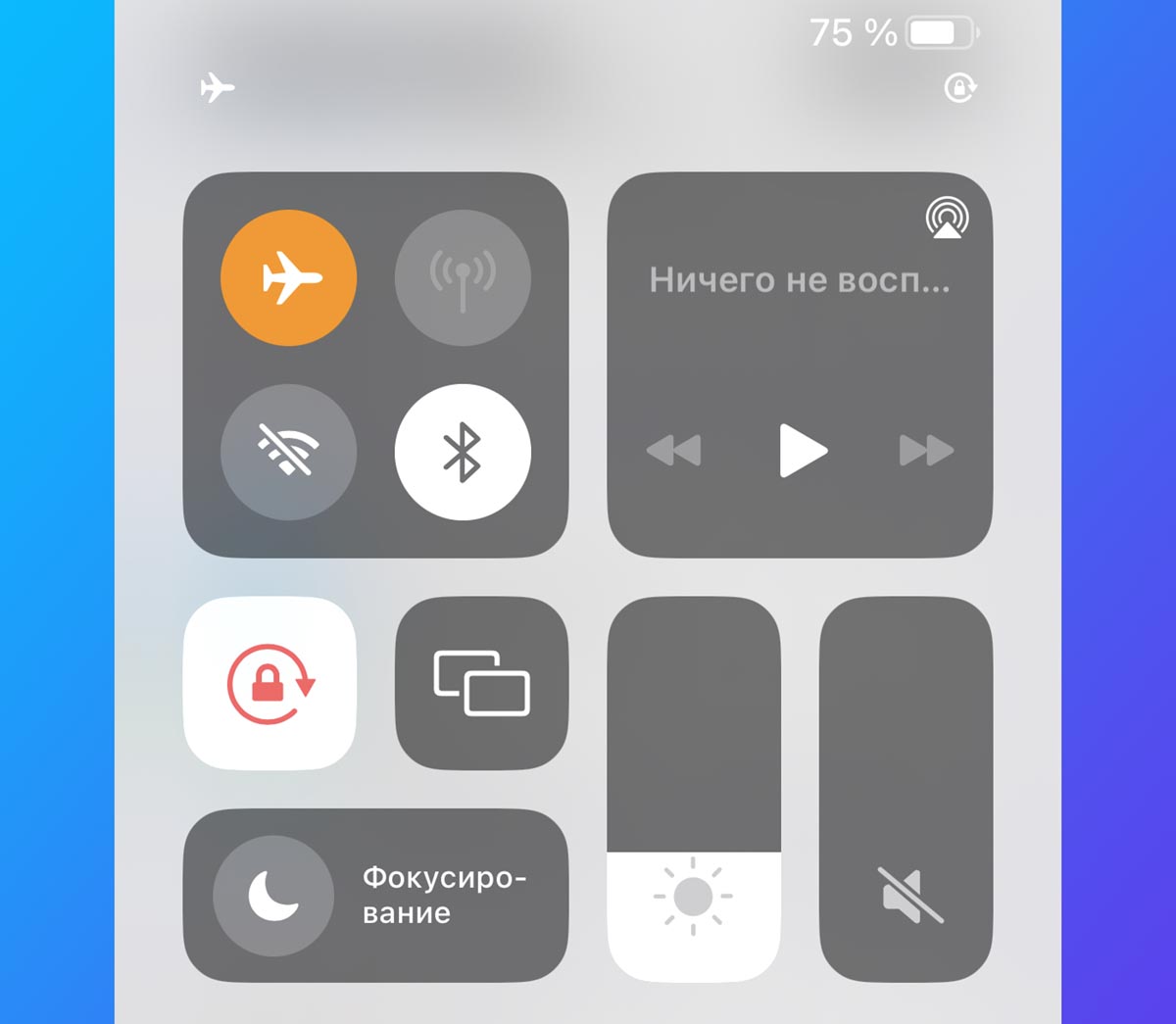
Попробуйте перевести в “режим самолета” все используемые мобильные гаджеты. Сделать это следует на 15-20 секунд, после чего отключите режим и дождитесь восстановления беспроводного подключения.
После этого еще раз проверьте работу общего буфера обмена.
4. Разрешите общий доступ к Bluetooth на Mac
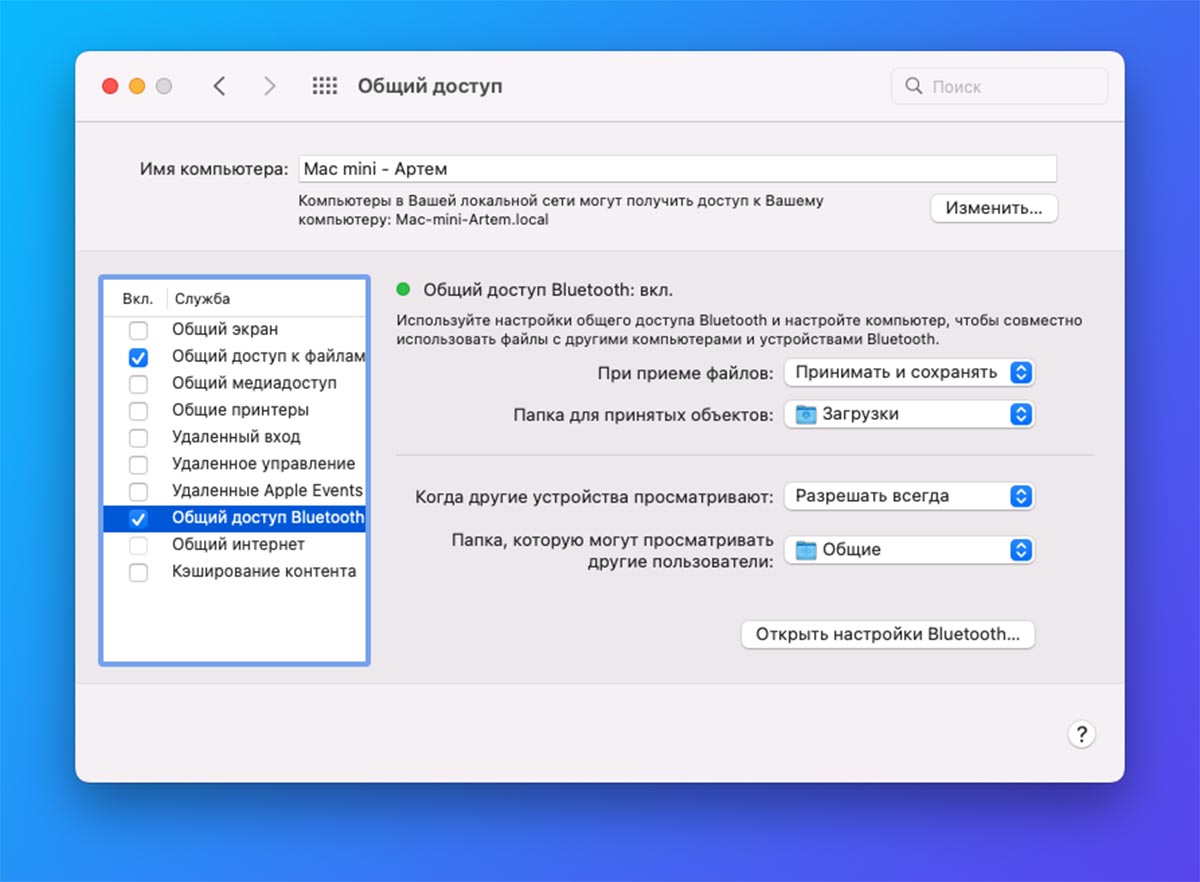
Перейдите в Системные настройки – Общий доступ и в боковом меню найдите раздел Общий доступ Bluetooth. Активируйте опцию и проверьте работу общего буфера обмена.
Это не является обязательным требованием для работы опции, но иногда помогает решить проблему.
5. Проверьте наличие обновлений системы
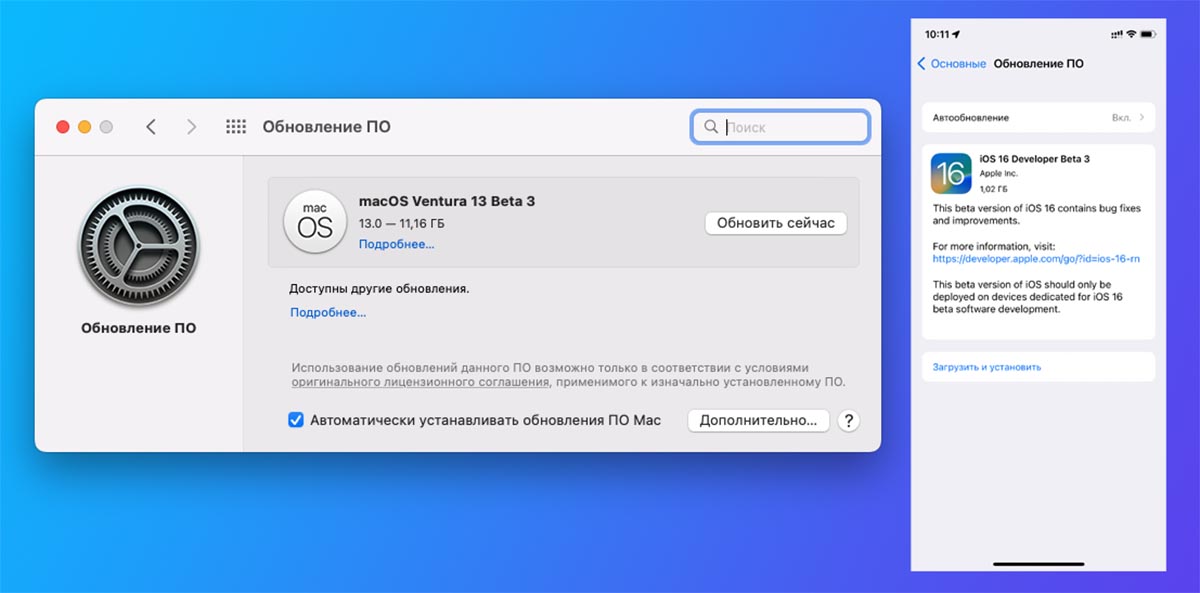
Возможно, опция не работает из-за ошибок в коде системы. Особенно часто это происходит при использовании тестовых версий iOS, iPadOS и macOS.
В таком случае нужно дождаться очередного апдейта и обновить ПО на используемых гаджетах.
▶ Для проверки перейдите в Настройки – Основные – Обновление ПО на iPhone или iPad
▶ На Mac раздел находится по пути Системные настройки – Обновление ПО .
После получения свежего апдейта следуйте инструкциям мастера установки.
6. Сбросьте параметры Bluetooth на Mac
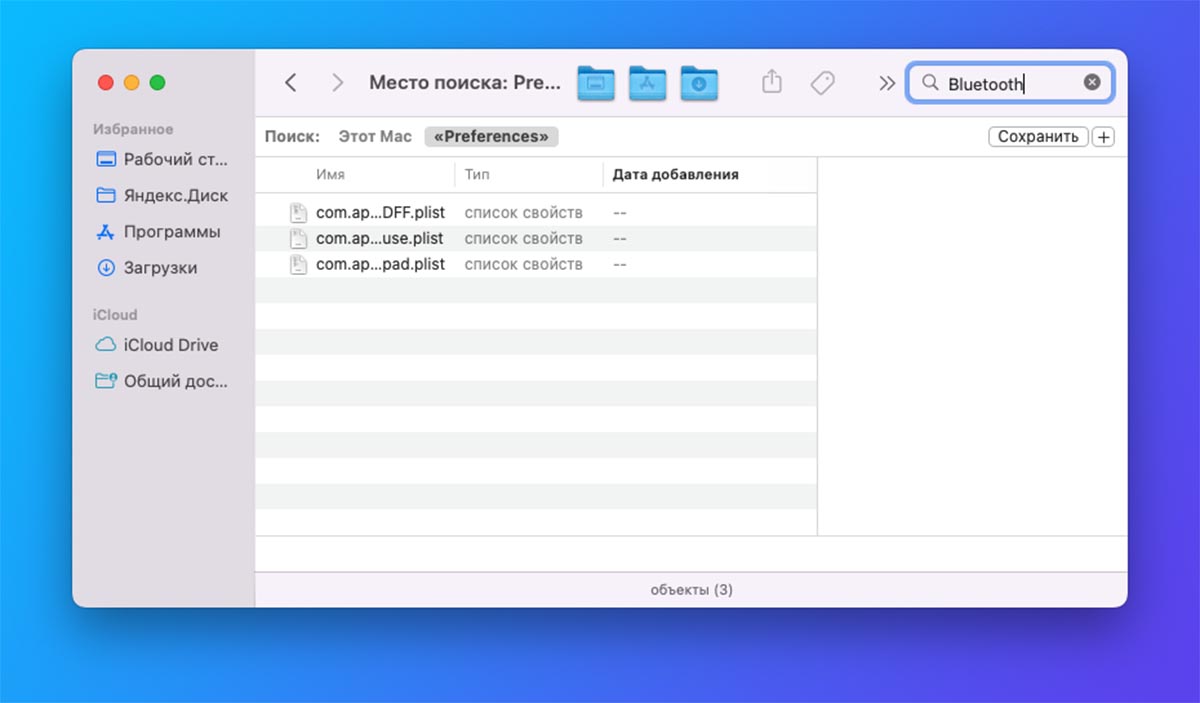
Модуль задействован в работе универсального буфера обмена и сброс его параметров может решить проблему.
▶ Для этого откройте Finder и зажмите клавишу Option (Alt).
▶ С зажатой кнопкой откройте пункт меню Переход – Библиотека.
▶ Откройте папку Preferences и в поле поиска введите “Bluetooth“.
▶ Удалите найденные файлы и перезагрузите компьютер.
7. Сбросьте буфер обмена на Mac
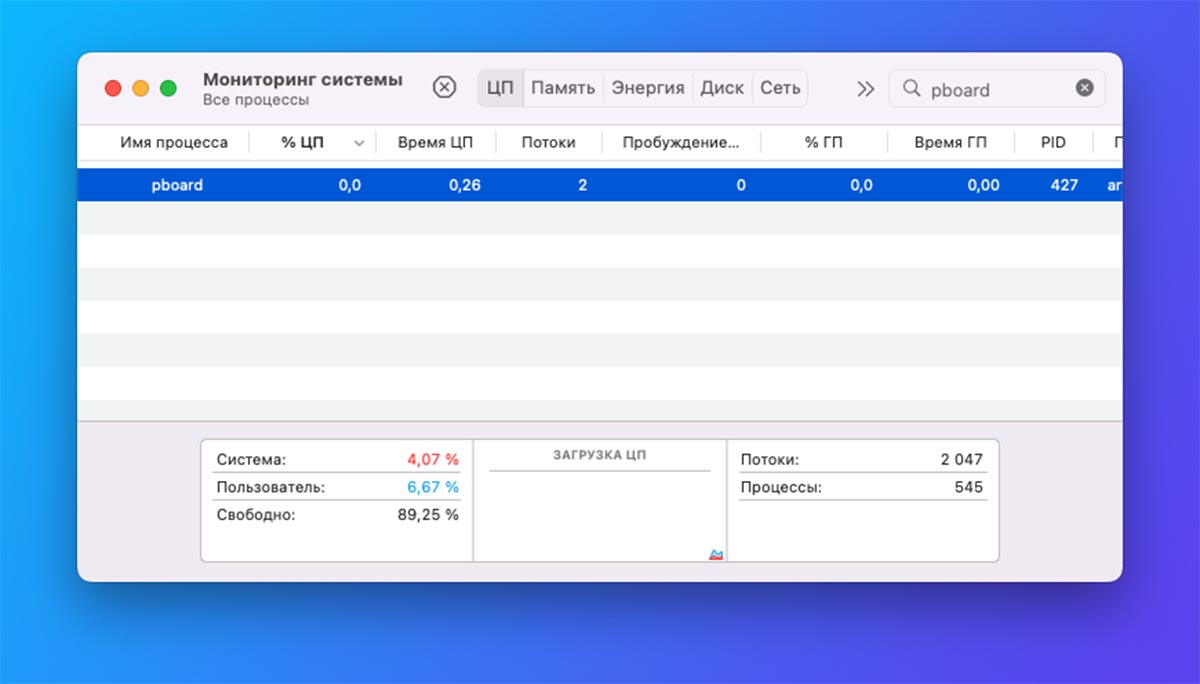
Служба, которая отвечает за работу буфера обмена в macOS иногда начинает работать правильно после принудительного перезапуска.
Для этого запустите приложение Terminal, введите команду killall pboard и нажмите клавишу Ввод.
Вместо работы с командной строкой можно перезапустить тот же процесс через утилиту Мониторинг системы.
8. Сбросьте настройки сети на iPhone или iPad
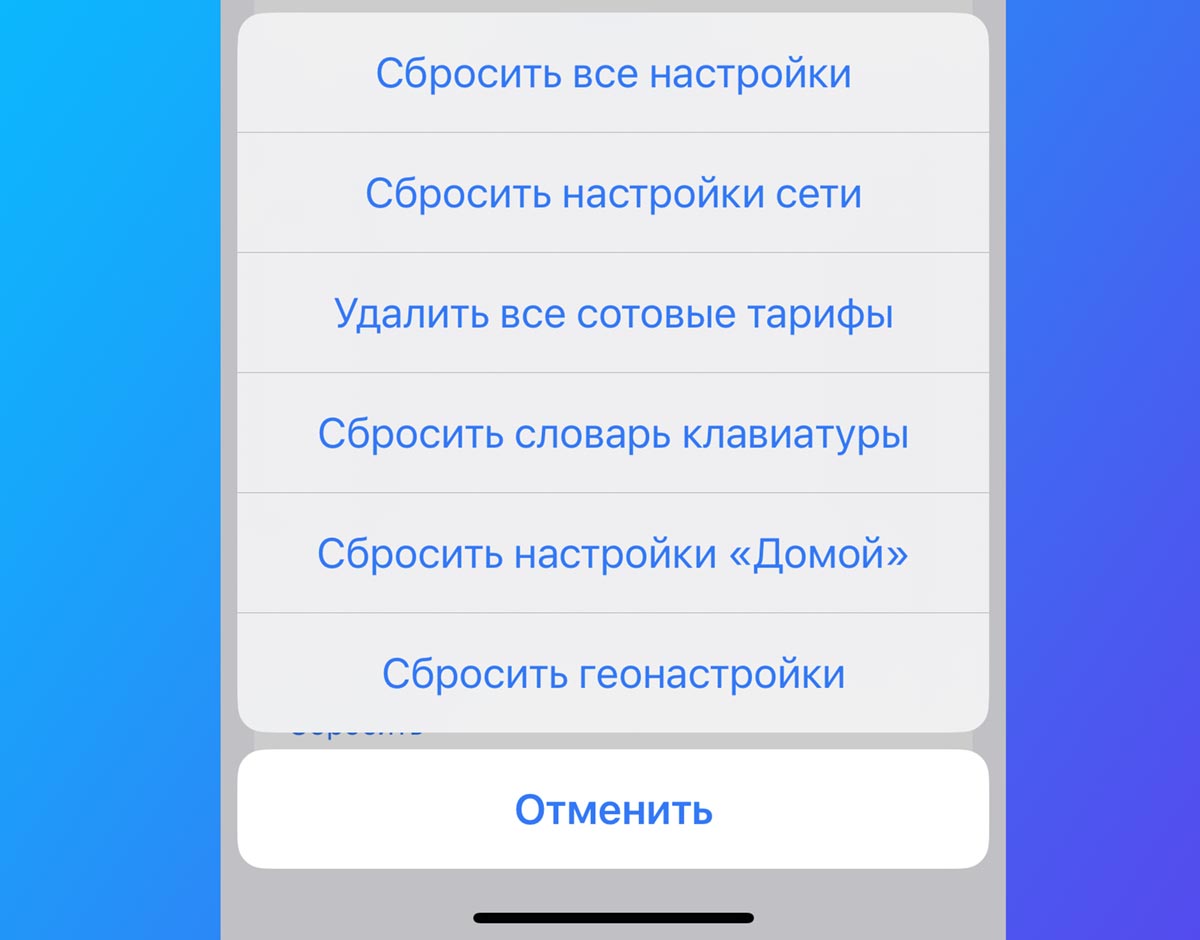
Системный кэш сетевых параметров в iOS может мешать работе буфера обмена. Для его удаления нужно произвести сброс параметров сети.
Делается это в меню Настройки – Основные – Перенос или сброс iPhone. В диалоговом окне следует выбрать пункт Сбросить настройки сети.
9. Выйдите и снова войдите в iCloud
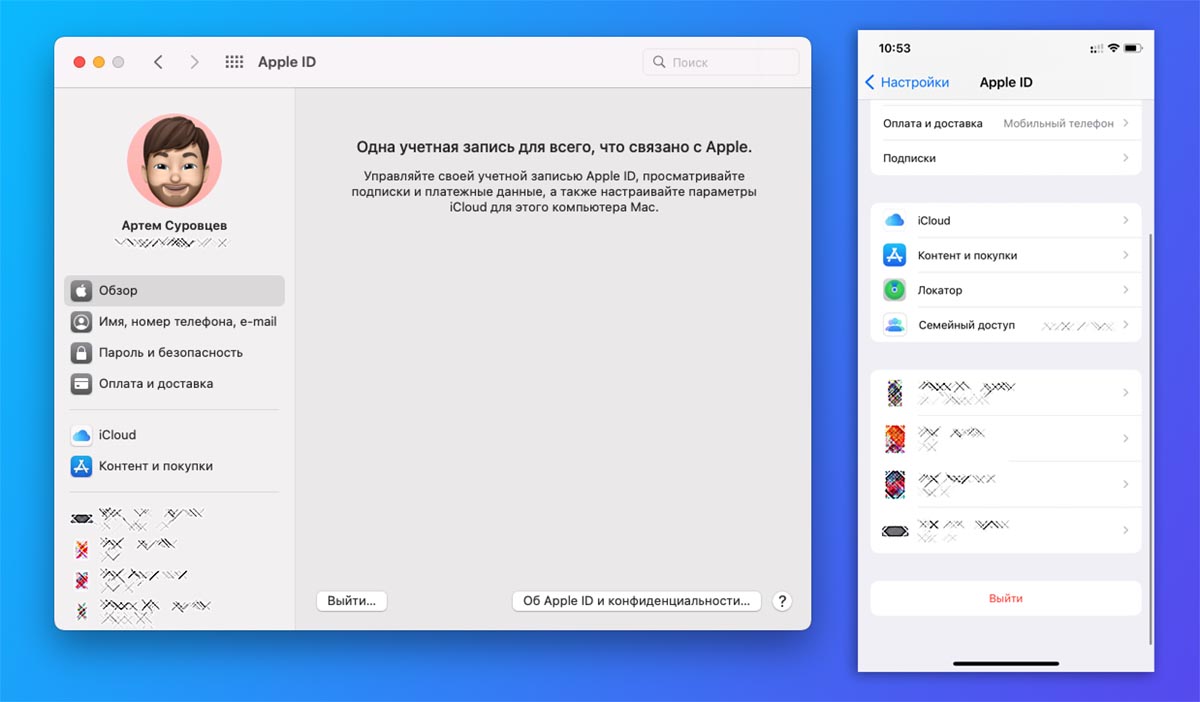
Такой способ помогает решить проблему после появления новых гаджетов в вашей учетной записи или при использовании одного и того же компьютера на разных версиях macOS. Например, если вы периодически переключаетесь между основной и тестовой версиями системы.
▶ На iPhone или iPad откройте Настройки – Учетная запись Apple ID – Выйти, после чего повторно авторизуйтесь при помощи логина и пароля.
▶ На Mac перейдите в Системные настройки – Apple ID – Обзор и нажмите кнопку Выйти, после этого повторно войдите в учётку.
10. Произведите полный сброс параметров на устройствах
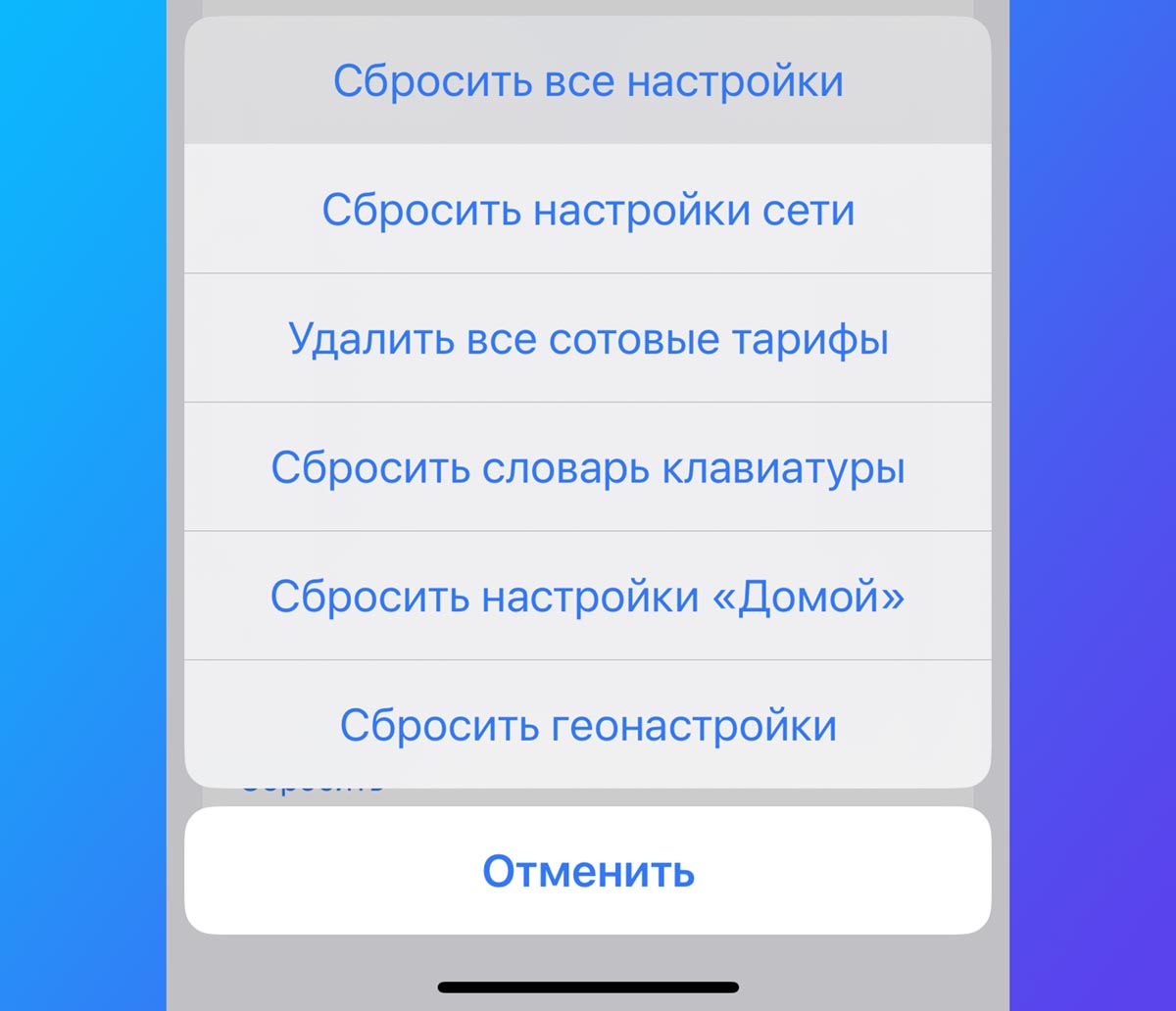
Самой крайней мерой для восстановления работоспособности общего буфера обмена является полный сброс настроек на всех ваших гаджетах.
Делать это следует только тогда, когда проверили все предыдущие способы и точно хотите восстановить общий буфер обмена ценой удаления других настроек ОС.
На iPhone или iPad для этого потребуется перейти в Настройки – Основные – Перенос или сброс iPhone. В диалоговом окне следует выбрать пункт Сбросить все настройки.
После всех проделанных манипуляций вы точно получите связку гаджетов с работающим общим буфером обмена.