Операция отменена из-за ограничений, действующих на этом компьютере — как исправить?

Если при запуске панели управления или просто программы в Windows 11, Windows 10, 8.1 или Windows 7 вы столкнулись с сообщением «Операция отменена из-за ограничений, действующих на этом компьютере. Обратитесь к системному администратору» (Также существует вариант «Операция отменена вследствие действующих для компьютера ограничений»), по всей видимости, каким-либо образом были настроены политики доступа к указанным элементам: необязательно это делает администратор, причиной может стать и какое-то ПО.
Где устанавливаются ограничения для компьютера
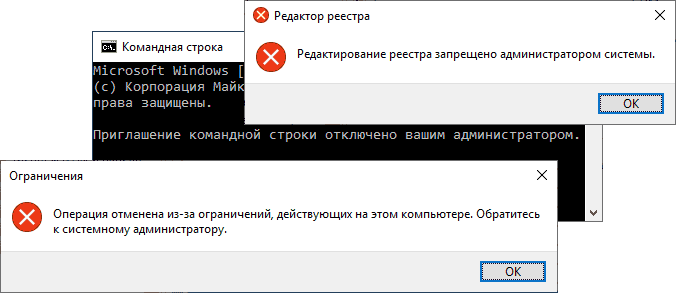
Появляющиеся уведомления об ограничениях говорят о том, что были настроены определенные системные политики Windows, что могло быть сделано с помощью редактора локальной групповой политики, редактора реестра или сторонних программ.
При любом сценарии запись самих параметров происходит в разделы реестра, отвечающие за локальные групповые политики.
Соответственно для того, чтобы отменить действующие ограничения, можно так же использовать редактор локальной групповой политики или редактор реестра (если редактирование реестра запрещено администратором — мы попробуем разблокировать и его).
Отмена действующих ограничений и исправление запуска панели управления, других системных элементов и программ в Windows
Прежде чем приступить, учитывайте важный момент, без которого все описанные далее шаги выполнить не получится: вы должны иметь права Администратора на компьютере для внесения необходимых изменений в параметры системы.
В зависимости от редакции системы, для отмены ограничений вы можете использовать редактор локальной групповой политики (доступен только в Windows 11, Windows 10, 8.1 и 7 Профессиональная, Корпоративная и Максимальная) или редактор реестра (присутствует и в Домашней редакции). При наличии возможности я рекомендую использовать первый метод.
Снятие ограничений на запуск в редакторе локальной групповой политики
Используя редактор локальной групповой политики отменить действующие на компьютере ограничения будет быстрее и проще, чем с использованием редактора реестра.
В большинстве случаев достаточно использовать следующий путь:
- Нажмите клавиши Win+R на клавиатуре (Win — клавиша с эмблемой Windows), введите gpedit.msc и нажмите Enter.
- В открывшемся редакторе локальной групповой политики откройте раздел «Конфигурация пользователя» — «Административные шаблоны» — «Все параметры».
- В правой панели редактора нажмите мышью по заголовку столбца «Состояние», так значения в нём будут отсортированы по состоянию различных политик, а вверху окажутся те из них, которые включены (по умолчанию в Windows все они в состоянии «Не задано»), а среди них и — искомые ограничения.
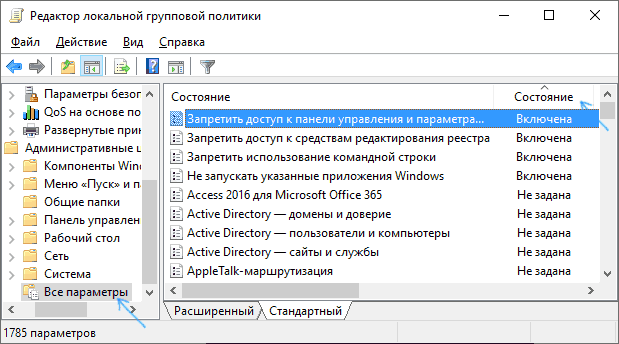
- Обычно, названия политик говорят за себя. Например, у меня на скриншоте видно, что запрещен доступ к панели управления, к запуску указанных приложений Windows, командной строке и редактору реестра. Для отмены ограничений достаточно дважды нажать по каждому из таких параметров и установить «Отключено» или «Не задано», а затем нажать «Ок».

Обычно, изменения политик вступают в силу без перезагрузки компьютера или выхода из системы, но для некоторых из них она может потребоваться.
Отмена ограничений в редакторе реестра
В редакторе реестра присутствуют несколько разделов (папки в левой части редактора), в которых могут устанавливаться запреты (за которые отвечают параметры в правой части), вследствие которых вы получаете ошибку «Операция отменена из-за ограничений, действующих на этом компьютере»:
-
Запрет запуска панели управления
HKEY_CURRENT_USER\SOFTWARE\Microsoft\Windows\CurrentVersion\Policies\

Требуется удалить параметр «NoControlPanel» или изменить его значение на 0. Для удаления достаточно нажать правой кнопкой мыши по параметру и выбрать пункт «Удалить». Для изменения — двойной клик мышью и задание нового значения.
HKEY_CURRENT_USER\Software\Microsoft\Windows\CurrentVersion\Policies\Explorer\DisallowRun\

В этом разделе будет список нумерованных параметров, каждый из которых запрещает запуск какой-либо программы. Удаляем все те, которые требуется разблокировать.
Аналогично, почти все ограничения располагаются именно в разделе HKEY_CURRENT_USER\Software\Microsoft\Windows\CurrentVersion\Policies\Explorer\ и его подразделах. По умолчанию, в Windows у него нет подразделов, а параметры либо отсутствуют, либо присутствует единственный пункт «NoDriveTypeAutoRun».

Даже не сумев разобраться, какой параметр за что отвечает и очистив все значения, приведя политики к состоянию как на скриншоте выше (или вообще полностью), максимум, что последует (при условии, что это домашний, а не корпоративный компьютер) — отмена каких-то настроек, которые вы делали раньше с помощью твикеров или материалов на этом и других сайтах.
Надеюсь, инструкция, помогла разобраться с отменой ограничений. Если же вам не удается включить запуск какого-то компонента, напишите в комментариях, о чем именно идет речь и какое сообщение (дословно) появляется при запуске. Также учитывайте, что причиной могут оказаться какие-то сторонние утилиты родительского контроля и ограничения доступа, способные возвращать параметры в нужное им состояние.
А вдруг и это будет интересно:
- Лучшие бесплатные программы для Windows
- Клавиши Alt и Win поменялись местами — как исправить?
- Ошибка 0x80072efd — как исправить?
- AV Block Remover — убираем блокировку антивирусов и сайтов майнером
- Ошибка 0x80070643 при обновлении KB5034441 — как исправить?
- Загрузочная флешка или карта памяти в balenaEtcher
- Windows 11
- Windows 10
- Android
- Загрузочная флешка
- Лечение вирусов
- Восстановление данных
- Установка с флешки
- Настройка роутера
- Всё про Windows
- В контакте
- Одноклассники
-
Vladislav 17.02.2023 в 02:03
как убрать ограничения с компьютера, вызванные вирусом?
прочитала уже много всякой информации об этом, но в связи с тем, что я очень далека от компьютерной терминологии, помощи она мне никакой не оказала. Вчера решила обновить флеш плеер, скачала и тут началось.. окна какие-со вылезать начали, антивирус запищал, но потом вроде всё утихло. Не прошло и часа, как пропала панель управления. Я подумала, что какой-то косяк и продолжила смотреть фильм. А сегодня включаю комп, у меня тут же выскакивает окно, где написано, что операция не может быть выполнена вследствие установленных на комп ограничений. Я не могу зайти никуда. пропали всё папки с раб. стола, нет кнопки ‘выполнить’, в интернет тоже никак. На любой запрос появляется то же окно. Что делать? Только не пишите переустанавливать виндоус. Заранее спасибо.
Лучший ответ
Проще. Перезагрузка компа- сразу, после заставки мат. платы, понажимай F8- выскачит окно с выбором режима загрузки- выбири «Безопасный (просто) режим) — после загрузки предложит востоновление системы, соглашайся- выбери контрольную точку до установке твоего «плеера».
Остальные ответы
В окне приветствия дважды нажимаешь Ctrl+Alt+Delete и в окне имя пользователя вводишь слово «Администратор» или Administartor, где пароль ничего вводить не надо или просто зайди в безопасный режим F8 удерживай при загрузке и зайди как Администратор. У тебя вирус, который запрещает редактирование реестра и запуск Диспетчера задач.
Пуск-Выполнить- gpedit.msc (редактор групповых политик) Конфигурация пользователя-Административные шаблоны и здесь отключаешь запреты на редактирование реестра и запуск диспетчера задач, даже если они не заданы
и проверься вот этим [ссылка заблокирована по решению администрации проекта]
astaninaМастер (2282) 14 лет назад
не выполняется gpedit.msc
Нажимаешь Ctrl+Alt+Delete — навая задача — введи команду — %systemroot%\system32\restore\rstrui.exe — откати систему на более ранний срок!
1. Вставьте компакт-диск Windows XP и Назначте в BIOS загрузку с CD-ROM, перезапустите компьютер.
2. При появлении надписи «Вас приветствует мастер установки» нажмите клавишу R, чтобы запустить консоль восстановления.
3. Если на компьютере установлено две или более операционные системы, выберите экземпляр Windows, к которому требуется получить доступ из консоли восстановления.
4. После появления соответствующего запроса введите пароль администратора. Если пароль для учетной записи администратора не назначен, просто нажмите клавишу ВВОД.
5. В командной строке консоли восстановления введите следующие команды, нажимая после каждой из них клавишу ВВОД.
md tmp
copy c:\windows\system32\config\system c:\windows\tmp\system.bak
copy c:\windows\system32\config\software c:\windows\tmp\software.bak
copy c:\windows\system32\config\sam c:\windows\tmp\sam.bak
copy c:\windows\system32\config\security c:\windows\tmp\security.bak
copy c:\windows\system32\config\default c:\windows\tmp\default.bak
delete c:\windows\system32\config\system
delete c:\windows\system32\config\software
delete c:\windows\system32\config\sam
delete c:\windows\system32\config\security
delete c:\windows\system32\config\default
copy c:\windows\repair\system c:\windows\system32\config\system
copy c:\windows\repair\software c:\windows\system32\config\software
copy c:\windows\repair\sam c:\windows\system32\config\sam
copy c:\windows\repair\security c:\windows\system32\config\security
copy c:\windows\repair\default c:\windows\system32\config\default
6. Введите команду
exit
чтобы завершить работу консоли восстановления. Компьютер будет перезагружен.
Но после этой операции, некоторые программы придёться переустановить!
Можно попробовать с помощью утилиты AVZ восстановить настройки.
Была такая же ошибка, получилось решить с помощью этого:
Как снять ограничения на компьютере
Сообщения: 252
Благодарности: 1
как снять ограничения входа в интернет при помощи чего подскажите у меня на роботе компьютеру подключен интернет пребывал зайти с зайти Internet Explorer не отборзимая страница взял у друга ноубок воткнул кабель подключил его через сетевую все прекрасно работает скажите как в рабочем компе обойти Ограничение
——-
Чем больше я узнаю людей, тем больше я люблю собак.
Сообщения: 11819
Благодарности: 1624
| Конфигурация компьютера |  |
| Процессор: TripleCore AMD Athlon II X3 455, 3300 MHz (16.5 x 200) | |
| Материнская плата: MSI 760GA-P43/FX (MS-7699) (2 PCI, 3 PCI-E x1, 1 PCI-E x16, 4 DDR3 DIMM, Audio, Video, Gigabit LAN) | |
| Память: 4Gb — Kingston 99P5474-014.A00LF | |
| HDD: Patriot Burst 120GB 2.5″ SATAIII TLC 3D (PBU120GS25SSDR) + WDC WD5000AAKS-00A7B2 SATA Disk Device (465 Гб) | |
| Видеокарта: MSI GeForce GT 710 (1 ГБ) | |
| Звук: Realtek ALC888/1200 @ ATI SB700 — High Definition Audio Controller | |
| Блок питания: Chieftec 550W май 2009 | |
| CD/DVD: HL-DT-ST DVDRAM GH24NS90 SATA CdRom Device x 2 шт. | |
| Монитор: Asus VH196 [19″ LCD] (98LMIZ016614) | |
| ОС: Microsoft Windows 11 Professional (x64) 22000.652 | |
| Индекс производительности Windows: 7.0 | |
| Прочее: Forpon FP 101ER, Mercusys MW301R, Hyper TX3 Evo |
Цитата asas:
| как в рабочем компе обойти Ограничение » |
Попросить системного администратора снять ограничения. Либо в системе есть вирус.
Для отключения данного рекламного блока вам необходимо зарегистрироваться или войти с учетной записью социальной сети.
Сообщения: 252
Благодарности: 1
Как снять запрет сетевого администратора на вход в инет? без его разришения
——-
Чем больше я узнаю людей, тем больше я люблю собак.
Сообщения: 20016
Благодарности: 3116
asas, подойти к нему с ящиком пива.
Расставьте знаки препинания в своём первом сообщении.
——-
Хочу ли я — Могу ли я — Говно ли я — Магнолия
Сообщения: 11819
Благодарности: 1624
| Конфигурация компьютера | |
| Процессор: TripleCore AMD Athlon II X3 455, 3300 MHz (16.5 x 200) | |
| Материнская плата: MSI 760GA-P43/FX (MS-7699) (2 PCI, 3 PCI-E x1, 1 PCI-E x16, 4 DDR3 DIMM, Audio, Video, Gigabit LAN) | |
| Память: 4Gb — Kingston 99P5474-014.A00LF | |
| HDD: Patriot Burst 120GB 2.5″ SATAIII TLC 3D (PBU120GS25SSDR) + WDC WD5000AAKS-00A7B2 SATA Disk Device (465 Гб) | |
| Видеокарта: MSI GeForce GT 710 (1 ГБ) | |
| Звук: Realtek ALC888/1200 @ ATI SB700 — High Definition Audio Controller | |
| Блок питания: Chieftec 550W май 2009 | |
| CD/DVD: HL-DT-ST DVDRAM GH24NS90 SATA CdRom Device x 2 шт. | |
| Монитор: Asus VH196 [19″ LCD] (98LMIZ016614) | |
| ОС: Microsoft Windows 11 Professional (x64) 22000.652 | |
| Индекс производительности Windows: 7.0 | |
| Прочее: Forpon FP 101ER, Mercusys MW301R, Hyper TX3 Evo |
Как снять ограничения на компьютере
Как снять ограничение файловой системы?
Ответ мастера:
Иногда некоторые файловые системы могут иметь определенные ограничения. Для примера, если на вашем компьютере присутствует FAT, то вы тогда не сможете скачать из интернета, либо записать на жесткий диск такой файл, чей размер будет превышать четыре гигабайта. Конечно, можно снять ограничение записи и копирования файлов. Это можно сделать путем конвертирования файловой системы в NTFS.
Попробует конвертировать файловую систему, используя стандартные средства операционной системы. Нажмите меню «Пуск», потом «Все программы». Там выберите «Стандартные программы». В данной вкладке выберите «Командную строку».
Сначала рассмотрим случай конвертирования системного диска. Для этого следует ввести в командную строку C: /FS:NTFS. Если в вашем системном разделе присутствует иная буква, то вместо С нужно ввести данную букву. После того как вы введете команду, нажмите Enter.Вы увидите сообщение, что данный системный раздел используется, а значит, конвертирование будет возможно только при следующем запуске системы. Нажмите клавишу Y. После этого перезагрузите ваш компьютер.
После перезагрузки раздел начнет процесс конвертирования. После того как процесс конвертирования завершится, ваш компьютер еще раз перезагрузится. При следующем запуске вы уже будете иметь файловую систему NTFS. Значит, все ограничения снимутся.
Если же вы хотите преобразовать какой-то другой раздел, то просто поставьте требуемую букву перед командой /FS:NTFS. При этом не обязательно нужно будет перезагружать компьютер.
Как альтернативу к стандартному способу можно также использовать приложение Norton Partition Magic 8.0. скачайте данную программу из интернета, а потом установите ее на ваш компьютер. Запустите утилиту. В главном меню вы обнаружите список всех разделов жесткого диска.
Нажмите правой кнопкой мыши по букве раздела, который вы будете преобразовывать. В контекстном меню выберите пункт «Преобразовать». Откроется новое окно, где нужно отметить пункт NTFS и нажать ОК. после этого начнется конвертирование файловой системы. После окончания ваш компьютер перезагрузится, а ваша файловая система будет уже преобразована. Все ограничения по размеру файлов будут сняты.