Как настроить USB-соединение для передачи файлов на Samsung Galaxy

Современный смартфон и Персональный Компьютер (ПК) – это два электронных устройства с зачатками Искусственного Интеллекта, которые вошли в нашу повседневную жизнь и стали нашими незаменимыми помощниками.
Искусственный интеллект (ИИ), с англ. «Artificial Intelligence» (AI), (по мнению сайта ru.wikipedia.org) – это свойство интеллектуальных систем выполнять творческие функции, которые традиционно считаются прерогативой человека.
Конечно, мы никогда не согласимся с тем, что набор кремневых деталей, называемые радиоэлементами, разложенных и спаянных между собой оловом на текстолитовой (гетинаксовой) пластине, может создать высокохудожественное произведение, которое способно вызвать у любого человека сострадание или великодушие. Да никогда!
Это можно подтвердить на простом примере: эти два фактически «родных братья», соединённых между собой USB-кабелем могут попросту не «увидеть» друг друга. И это бывает очень часто. А ведь у них одинаковая кремневая душа и они оба из семейства цифровых гаджетов.
А почему компьютер, соединённый с телефоном Samsung Galaxy может не видеть его при подключении по USB?
Оказалось, что хотя наши электронные помощники оснащены многофункциональными возможностями, но при соединении USB-кабелем требуют вмешательство человека, который должен настроить это соединение.
USB-соединение многофункциональное, которое позволяет решить разные задачи, поэтому при подключении нужно выбрать актуальную функцию для данного момента из следующих:
– передача файлов;
– USB-модем;
– MIDI;
– передача изображения;
– только зарядка телефона.
Чаще всего, при подключении телефона по USB-кабелю к ПК, смартфон, получив доступ к питанию компьютера, сразу активирует зарядку своей батареи, тем самым «отключая» все остальные функции USB-соединения.
А как переключить режим USB-соединения на смартфоне Samsung Galaxy для передачи файлов?
Далее мы опишем порядок переключения режима USB-соединения на смартфоне Samsung Galaxy на примере редакционного смартфона Samsung Galaxy A50 c ОС Android 10 и ноутбука SONY Vaio с ОС Windows 7. Переход к инструкции.
Ещё ниже мы приведём инструкцию по конфигурации USB по умолчанию, чтобы при каждом новом USB-подключении у вас была активирована необходимая вам функция. Переход к инструкции по конфигурации USB по умолчанию.
Инструкции по настройке USB-соединения для передачи файлов между смартфоном Samsung Galaxy и компьютером
1. Вы только что осуществили соединение вашего смартфона с компьютером по USB-кабелю в соответствии с Инструкцией. Но ваш компьютер в приложении Проводник не видит раздел «Phone» вашего телефона.
В этом случае, скорее всего, ваш смартфон активировал службу «Только зарядка телефона». Поэтому вы с вашего компьютера не сможете получить доступ к памяти смартфона.
На экране компьютера приложение Проводник примет следующий вид.

2. Для того, чтобы переключить USB-соединение в режим «Передачи файлов» нужно открыть панель уведомлений телефона свайпом вниз от верхней части экрана.

3. Далее нужно найти уведомление «Платформа Android. Зарядка по USB» и открыть его, нажав на значок стрелка вниз.
После этого нажмите на строчку «Нажмите для настройки USB подключения».

4. Теперь вы находитесь в разделе «Настройки USB».
Для работы с файлами на вашем смартфоне нужно активировать режим «Передача файлов/Android Auto». А для этого нужно отметить строчку «Передача файлов/Android Auto», нажав на неё.

5. Сразу после этого на экране компьютера вид приложения Проводник изменился – появился раздел «Phone» вашего смартфона. С этого момента вы получили допуск к работе с файлами телефона.

Инструкция по настройке конфигурации USB-соединения по умолчанию на смартфоне Samsung Galaxy.
1. Настройка конфигурации USB по умолчанию осуществляется в разделе «Параметры разработчика» Настроек телефона. Если на вашем телефоне раздел «Параметры разработчика» не активирован, то вам необходимо провести эту простую процедуру по Инструкции, приведённой в статье «Как включить режим разработчика на смартфоне Samsung.». Для перехода к статье нажмите здесь.
2. Итак, чтобы осуществить конфигурацию USB по умолчанию нужно открыть приложение Настройки телефона с рабочего экрана.

3. После этого на основной странице Настроек нужно опуститься в самый низ, и войти в раздел «Параметры разработчика».

4. В разделе «Параметры разработчика» нужно найти пункт «Конфигурация USB по умолчанию» и открыть его.

5. Теперь из списка функций USB-соединения нужно выбрать параметр, который будет применён при каждом подключении к другому устройству (в нашем случае к компьютеру) или разблокировке экрана.
Для того, чтобы при соединении телефона с ПК по USB вы всегда сразу имели доступ к работе с файлами смартфона нужно отметить позицию «Передача файлов/Android Auto».

6. Вот таким образом настраивается конфигурация USB-соединения по умолчанию, которая позволяет сразу с Компьютера получить доступ к памяти смартфона Samsung Galaxy.
ПК не видит samsung galaxy a71 через USB


Сегодня наш эксперт Тетерин Даниил расскажет что делать когда ПК не видит samsung galaxy a71 через USB и как устранить данную проблему самостоятельно. Справившись с этим вы сможете получить root или же сделать перепрошивку.
Компьютер не распознает смартфон что делать?
Вариантов может быть несколько, ПК может:
- Определять модель телефона, заряжать его через USB, но не иметь доступа к файлам, решение доступно ниже.
- Полностью не видеть смартфон, не определять его, не иметь доступа к файлам и даже не заряжать.
Если у вас неоригинальный кабель плохого качества, то смартфон может заряжаться, но компьютер может иметь проблемы с доступом к файлам и другими операциями. Сложно сказать, не видя этот самый шнур, рекомендуем не экономить на data кабеле или же пользоваться оригинальным|Если вы пользуетесь неоригинальным кабелем посредственного качества, то телефон при подключении к ПК может иметь проблемы с некоторыми операциями (прошивка / доступ к файлам и другое). Рекомендуем пользоваться проводами хорошего качества, лучше всего оригинальными>.
Самые частые причины
Могут отсутствовать драйвера для samsung galaxy a71 или с ними что-то случилось, cкачать их можно здесь: https://yourtopfile.info/droidfix
Проблемы с операционной системой. Можно попробовать поставить патч https://yourtopfile.info/yourfirmwares?q=patch , а можно просто опробовать на другом ПК.
Возможно, кабель повреждён.
Что сделать?
- Обновление или переустановка драйверов на ПК, ссылка есть выше
- Замена кабеля, возьмите у кого-нибудь протестировать чтобы понимать нужен ли вам новый кабель.
- Попробуйте использовать другой ПК, если проблема повторилась, значит дело не в этом
Компьютер не видит содержимое телефона
Здесь всё легко, когда вы подключаете samsung galaxy a71 к компьютеру, в настройках подключения выберите «Передача файлов» и операционная система Anroid разрешит ОС Windows просматривать файлы на вашем мобильном устройстве.
Если ничего не помогло можно скинуть файлы на ПК через почту / мессенджеры / карту памяти / USB флэш память (подключенную к телефону через переходник).
Отмечено в galaxy samsung
Рекомендуем прочитать:

samsung galaxy s5-a разблокировка загрузчика (бутлоадера)
samsung galaxy ace 4 разблокировка загрузчика (бутлоадера)
samsung continuum как разблокировать загрузчик Андроид 13, 12, 11, 10.0, 9.0, 8.0 (бутлоадер)
Добавить комментарий
Для отправки комментария вам необходимо авторизоваться.
Что делать если компьютер не видит телефон Samsung?

Если компьютер не видит телефон Samsung через USB, доступ к файлам отсутствует, а на экране смартфона отображается только процесс зарядки, то прочитайте о возможных проблемах и их решении ниже.
Надеемся, эта статья сможет вам помочь.
Выбор неверного типа подключения
При подключении смартфона Samsung к ПК через USB на его экране должно появиться сообщение с выбором типа подключения.

Возможно вы выбрали тип « Только зарядка «. Отсоедините кабель и попробуйте подключиться ещё раз, выбрав тип подключения « Как съёмный диск »
Повреждение USB-кабеля
Неисправность кабеля не всегда можно увидеть сразу. Очень часто зарядный провод может выйти из строя без явных внешних признаков. При этом, процесс зарядки может идти нормально.
Для проверки работоспособности USB-кабеля можно попробовать подсоединить его к другому компьютеру или ноутбуку, или попробовать соединить им другой телефон.
Повреждение порта USB в ПК
Починить порт без помощи специалиста не выйдет, но проверить его можно элементарно. Если компьютер не опознает смартфон, то можно попробовать подключение через другой USB-порт. Помогло – значит причина найдена, нет – идём дальше.
Кстати, как наладите подключение к компьютеру, рекомендуем перенести на него видео с вашего смартфона. Тем самым вы сможете освободить место во внутренней памяти вашего Samsung Galaxy. Сделать это можно несколькими способами.
Системные проблемы в телефоне
Попробуйте перезагрузить смартфон. Если не помогло — смотрите далее. Если совсем ничего не поможет, то возможно придётся делать сброс вашего Samsung до заводских настроек с предварительным созданием резервной копии.
Поломка разъёма в телефоне или его загрязнение
Возможно в разъём телефона что-то попало или он был случайно подвергнут механическим повреждениям. Осмотрите его и при необходимости почистите. Если чистка гнезда не результата не даст, а вы видите то поможет только замена поврежденной детали.
Проблемы с драйверами
В “ Диспетчере устройств ” пункт “ Переносные устройства ” должен быть без каких-либо предупреждающих знаков.
Проблема решается установкой драйверов с “родного” диска, либо скачиванием их с официального сайта Samsung.
Вирус на телефоне или ПК
Некоторые вирусы могут препятствовать нормальной работе USB-портов. Рекомендуем в любом случае проверить компьютер и ноутбук с помощью антивируса.
Как видите, причин того что компьютер не видит телефон Samsung может быть много. Если один из способов решения вам помог, проголосуйте за него ниже, чтобы другие пользователи могли верно начать решение своей проблемы.
Помимо проблем с компьютером, может возникнуть ситуация, что телефон Samsung мигает и не включается. Если вдруг у вас возникнет такая проблема, то надеемся, это решение вам поможет.
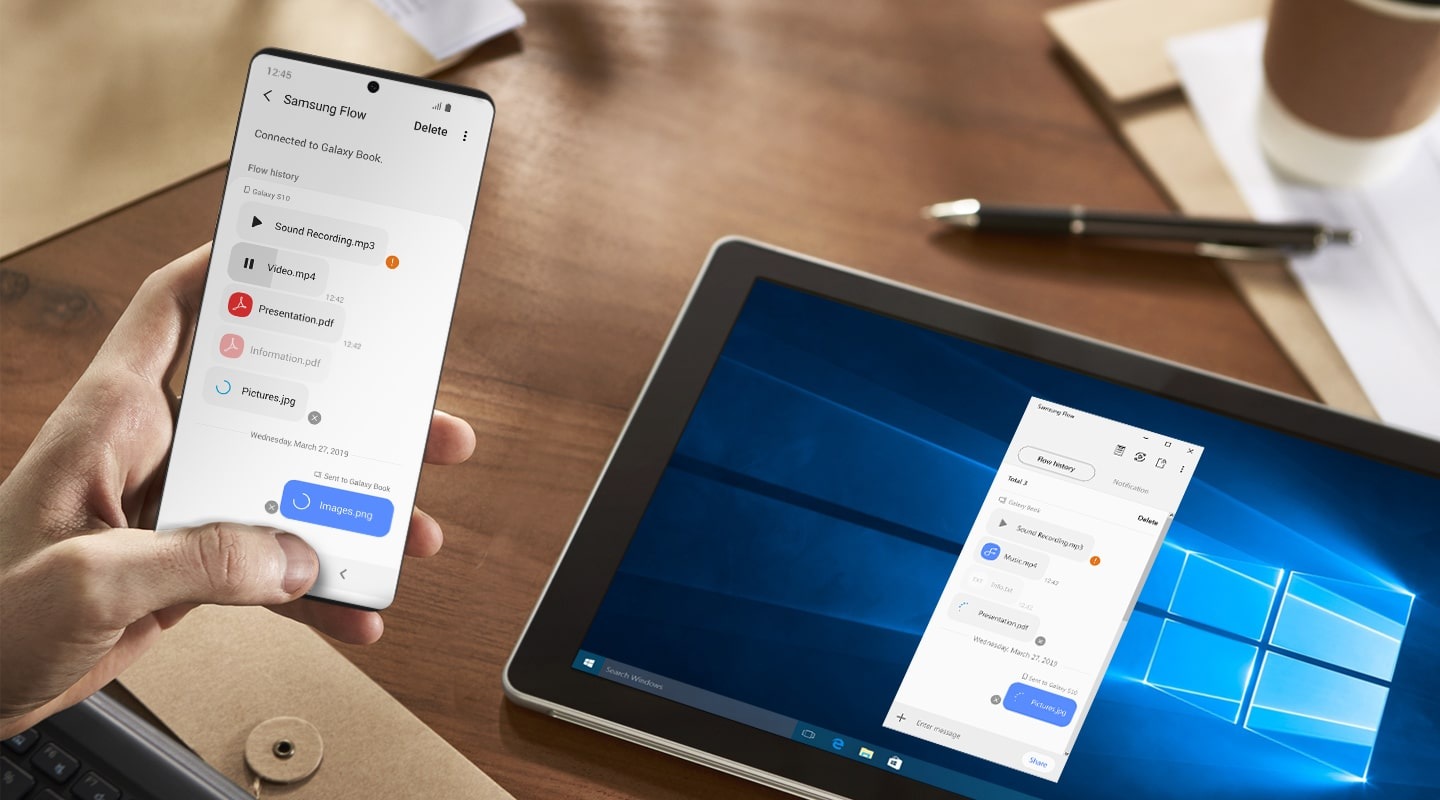
Samsung Flow
Магия бесшовного сопряжения
нескольких устройств
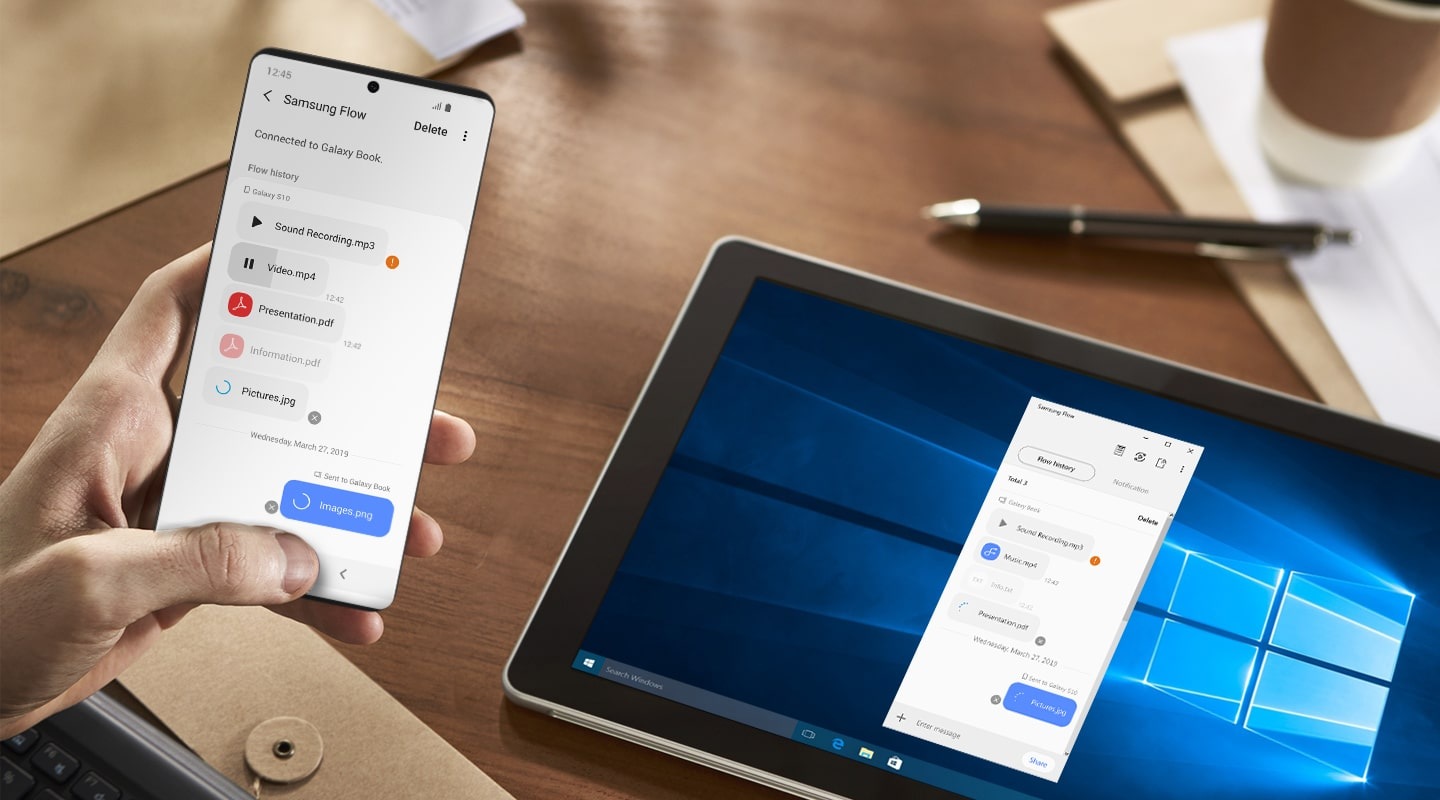
Приложение Samsung Flow позволяет легко и безопасно подключить ваш смартфон к планшету или ПК.
Подключите ваш смартфон к планшету или ПК и обменивайтесь контентом между ними, синхронизируйте уведомления и просматривайте контент на большом экране этих устройств.
* Добавлена функция, подключающая ваш планшет к ПК.