Как удалить точку восстановления в Windows 10?
Вообще-то, точки восстановления в операционной системе Windows удалять настоятельно не рекомендуется, поскольку они могут понадобиться в случае восстановления системы. Кроме того, в системе удаляются все точки восстановления или кроме последней. Но если вы все-таки желаете удалить точки восстановления, мы покажем, как это делается на базе ОС Windows 10.
Удаление всех точек восстановления
Наводите курсор мыши на кнопку «Пуск», нажимаете правой клавишей мыши, чтобы появилось меню. В нем выбираете «Панель управления».
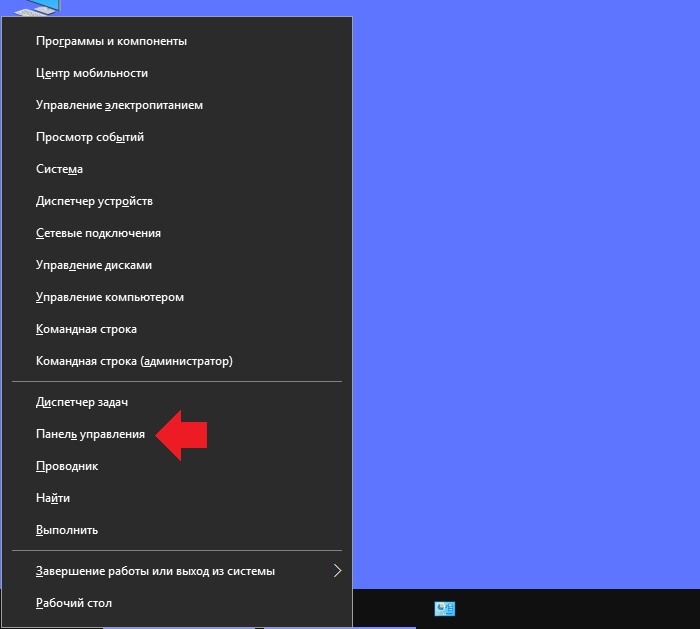
Как вариант, для вызова меню можно нажать на клавиши Win+X на клавиатуре.
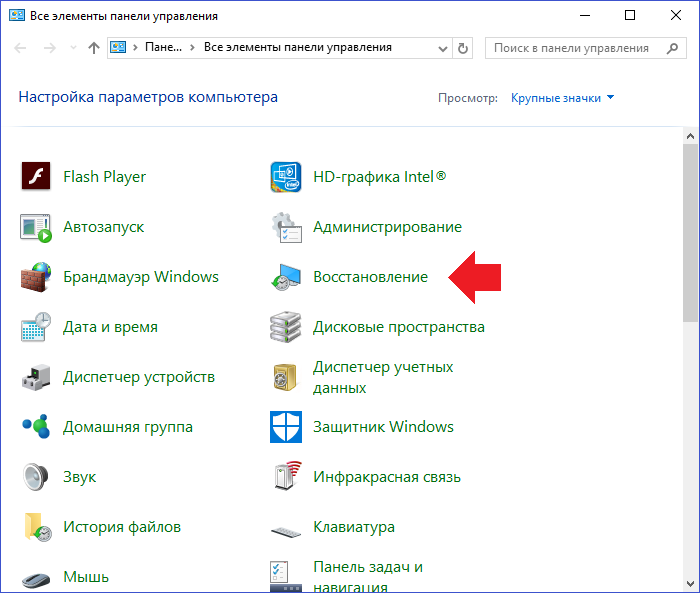
Панель управления запущена, нажмите на пункт «Восстановление».
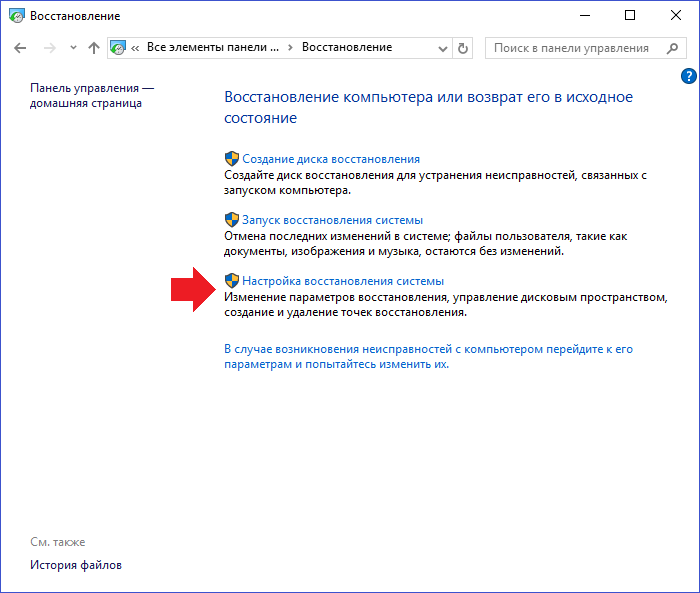
Затем — «Настройка восстановления системы».
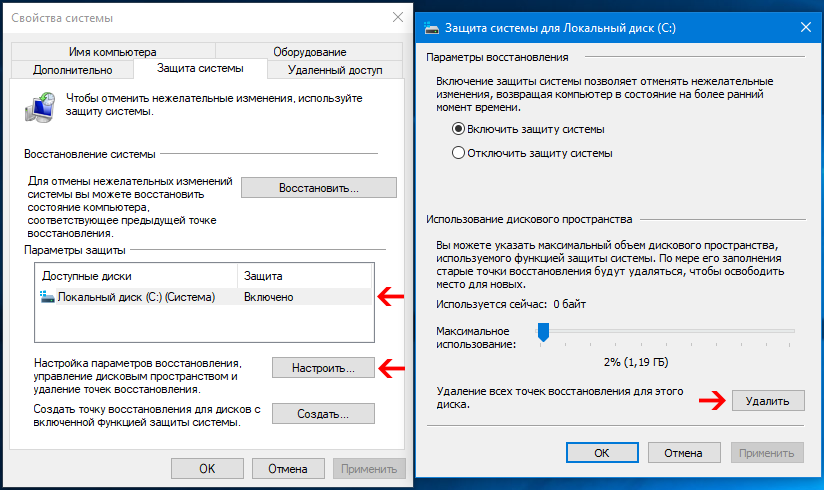
Откроется окно «Свойства системы» с открытой вкладкой «Защита системы». Нажмите на кнопку «Настроить».
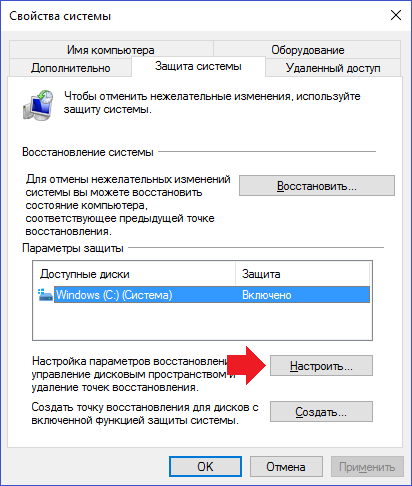
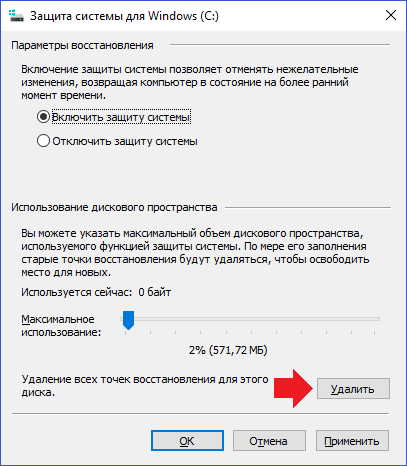
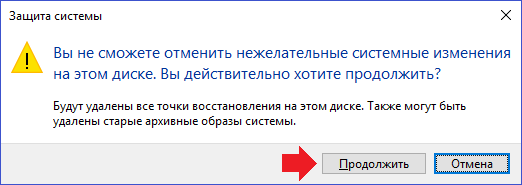
Здесь нужно кликнуть по кнопке «Удалить» — она удалит все точки восстановления.
Удаление всех точек восстановления, кроме последней
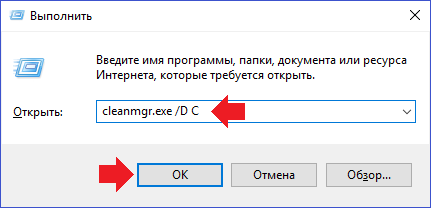
Нажимаете Win+R, чтобы появилось окно «Выполнить». Указываете команду cleanmgr.exe /D C, где C — диск с установленной системой, и нажимаете ОК.
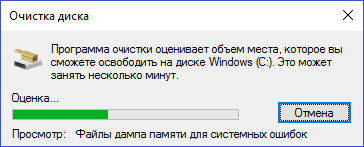
Запущена программа очистки диска. Подождите, пока будут собраны данные.
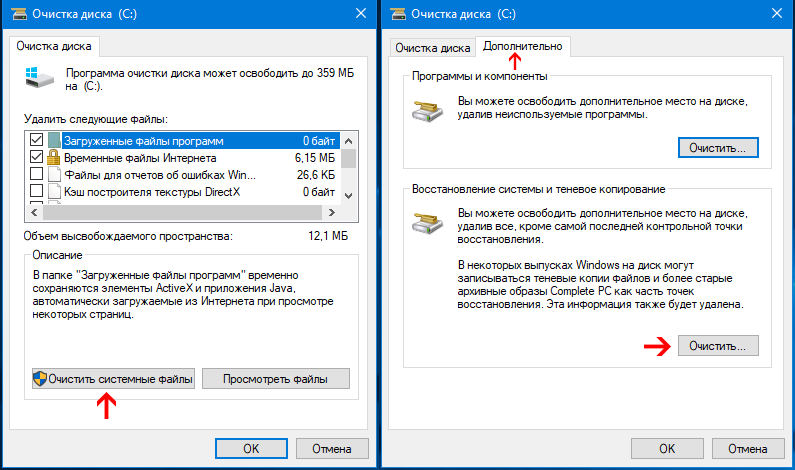
Открылось окно «Очистка диска Windows». Нажмите «Очистить системные файлы».
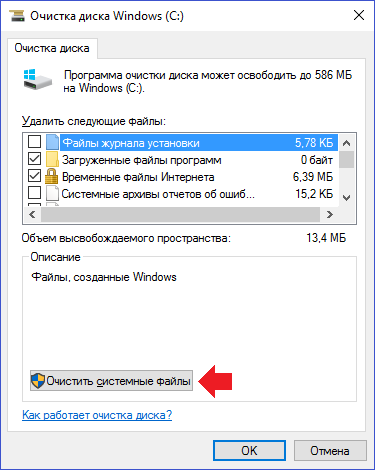
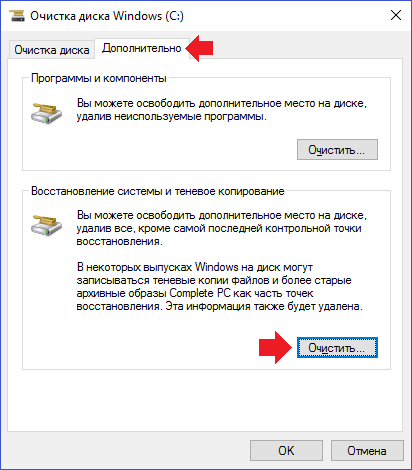
Система собирает информацию, что может занять еще какое-то время. Затем откроется окно, в котором нужно выбрать вкладку «Дополнительно» и нажать на кнопку «Очистить».
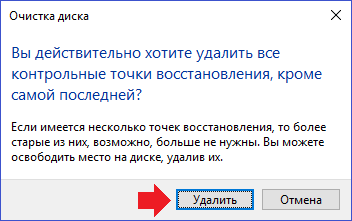
Далее подтвердите, что хотите удалить все точки восстановления, кроме последней.
Каким способом пользоваться, решать только вам. Мы точки восстановления удалять не рекомендуем вовсе.
Уважаемые пользователи! Если наш сайт вам помог или что-то в нем не понравилось, будем рады, если вы оставите комментарий. Заранее большое спасибо.
Вам будет интересно:
- Как создать точку восстановления в Windows 10?
- Как удалить точки восстановления в Windows 7?
- Как создать точку восстановления в Windows 7?
- Как удалить пользователя в Windows 10?
- Как удалить программу в Windows 10?
- Как открыть панель управления в Windows 10?
- Как удалить Adobe Flash Player полностью с компьютера?
Удаление всех точек восстановления системы, кроме последней
ОТКАЗ ОТ ОТВЕТСТВЕННОСТИ ЗА СОДЕРЖИМОЕ ОБЩЕДОСТУПНЫХ РЕШЕНИЙ
КОРПОРАЦИЯ МАЙКРОСОФТ И/ИЛИ ЕЕ ПОСТАВЩИКИ НЕ ДЕЛАЮТ НИКАКИХ ЗАЯВЛЕНИЙ ОТНОСИТЕЛЬНО ПРИГОДНОСТИ, НАДЕЖНОСТИ ИЛИ ТОЧНОСТИ СВЕДЕНИЙ И СООТВЕТСТВУЮЩИХ ИЗОБРАЖЕНИЙ, ПРИВЕДЕННЫХ В НАСТОЯЩЕМ ДОКУМЕНТЕ. ВСЕ ЭТИ СВЕДЕНИЯ И СООТВЕТСТВУЮЩИЕ ИЗОБРАЖЕНИЯ ПРЕДОСТАВЛЕНЫ «КАК ЕСТЬ» БЕЗ КАКИХ-ЛИБО ГАРАНТИЙ. КОРПОРАЦИЯ МАЙКРОСОФТ И/ИЛИ ЕЕ ПОСТАВЩИКИ НАСТОЯЩИМ ОТКАЗЫВАЮТСЯ ОТ КАКИХ-ЛИБО ГАРАНТИЙНЫХ ОБЯЗАТЕЛЬСТВ И УСЛОВИЙ В ОТНОШЕНИИ ЭТИХ СВЕДЕНИЙ И СООТВЕТСТВУЮЩИХ ИЗОБРАЖЕНИЙ, ВКЛЮЧАЯ ВСЕ ПОДРАЗУМЕВАЕМЫЕ ГАРАНТИИ И УСЛОВИЯ ТОВАРНОЙ ПРИГОДНОСТИ, ПРИМЕНИМОСТИ ДЛЯ КОНКРЕТНЫХ ЦЕЛЕЙ, КАЧЕСТВА ИСПОЛНЕНИЯ, ПРАВ СОБСТВЕННОСТИ И ОТСУТСТВИЯ НАРУШЕНИЙ ПРАВ ИНТЕЛЛЕКТУАЛЬНОЙ СОБСТВЕННОСТИ. В ЧАСТНОСТИ, ВЫ ПОДТВЕРЖДАЕТЕ СВО СОГЛАСИЕ С ТЕМ, ЧТО КОРПОРАЦИЯ МАЙКРОСОФТ И/ИЛИ ЕЕ ПОСТАВЩИКИ НИ ПРИ КАКИХ ОБСТОЯТЕЛЬСТВАХ НЕ НЕСУТ ОТВЕТСТВЕННОСТИ ЗА ПРЯМОЙ ИЛИ КОСВЕННЫЙ УЩЕРБ, ШТРАФНЫЕ САНКЦИИ, СЛУЧАЙНЫЕ, ФАКТИЧЕСКИЕ, КОСВЕННЫЕ ИЛИ ИНЫЕ УБЫТКИ, ВКЛЮЧАЯ, В ЧАСТНОСТИ, УБЫТКИ ОТ УТРАТЫ ЭКСПЛУАТАЦИОННЫХ КАЧЕСТВ, ОТ ПОТЕРИ ДАННЫХ ИЛИ ПРИБЫЛЕЙ В СВЯЗИ С ИСПОЛЬЗОВАНИЕМ ИЛИ НЕВОЗМОЖНОСТЬЮ ИСПОЛЬЗОВАТЬ ЭТИ СВЕДЕНИЯ И СООТВЕТСТВУЮЩИЕ ИЗОБРАЖЕНИЯ, СОДЕРЖАЩИЕСЯ В НАСТОЯЩЕМ ДОКУМЕНТЕ, ВОЗНИКШИЕ ВСЛЕДСТВИЕ СОГЛАШЕНИЯ, ГРАЖДАНСКОГО ПРАВОНАРУШЕНИЯ, ХАЛАТНОСТИ, ОБЪЕКТИВНОЙ ОТВЕТСТВЕННОСТИ ИЛИ ИНЫМ ОБРАЗОМ, ДАЖЕ ЕСЛИ КОРПОРАЦИЯ МАЙКРОСОФТ ИЛИ ЕЕ ПОСТАВЩИКИ ЗАРАНЕЕ БЫЛИ ИЗВЕЩЕНЫ О ВОЗМОЖНОСТИ ТАКОГО УЩЕРБА.
Советы.
Для этого нажмите
кнопку Пуск > Все программы > аксессуары > Системные инструменты > Нажмите кнопку Очистка
диска. Теперь запустите эту программу и откройте вкладку Дополнительные параметры . При нажатии кнопки Восстановить систему , а затем нажмите кнопку Очистить вкладку, появится всплывающее сообщение -Вы действительно хотите удалить все, кроме последней точки восстановления? Нажмите кнопку Да , а затем ОК. Наконец, появится еще одно сообщение. Вы действительно хотите выполнить эти действия? Нажмите кнопку Да.
Теперь очищаются все точки восстановления системы, кроме последней. В результате на жестком диске будет больше свободного места.
Создание и удаление точки восстановления Windows
Windows 10, как и многие другие продукты корпорации Microsoft подвержена сбоям. Они могут быть вызваны как системными ошибками, так и вредоносными программами. Разработчиком предусмотрена возможность восстановления системы из точки, которую пользователь может создать заранее вручную, либо выбрать из списка, сформированного автоматически в ходе эксплуатации ОС. В связи с этим, у пользователя часто возникает вопрос – как создать точку восстановления в Windows 10 и впоследствии, если понадобится удалить.
Следует понимать, что для восстановления хранятся данные определённого списка системных файлов, работа которых критична для Windows. При этом, не формируется полный образ системы.
По умолчанию, данная процедура выполняется при, установке и удалении драйверов или важных обновлений. Восстановление системы не требует больших трудозатрат и не затрагивает личной информации пользователя. Процесс создания и удаления точки происходит за несколько минут, при этом, имеется возможность зафиксировать данные системы в различные моменты времени, т.е. сформировать несколько точек.
Создание точки восстановления
Чтобы выполнить создание нужно попасть в окно «Защита системы», как это сделать обсуждалось в одной из статей про откат и настройку точки восстановления, являющейся хорошим дополнением к этому материалу (если по короткому, то это будет так – кликнуть правой кнопкой мышки по значку Этот компьютер – Свойства – Защита системы, или с помощью утилиты «Выполнить» – Win + R , в поле ввести команду systempropertiesprotection ). Для формирования новой точки восстановления нужно поставить фокус на системный носитель и кликнуть по кнопке «Создать».
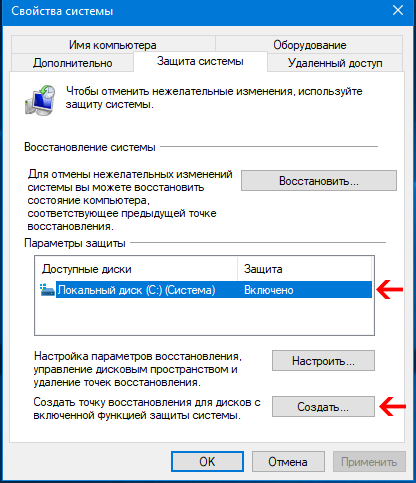
После этого, система попросит ввести название для объекта, а информация по времени добавления будет прописана автоматически. На этом процедура заканчивается – теперь при необходимости можно отменить последние изменения, и исправить ошибки Windows, если они привели к сбою или некорректной работе системы.
Многих пользователей интересует, где точка восстановления Windows 10 в рамках каталога ОС. Созданные точки хранятся в папке System Volume Information . Она расположена в корневом каталоге системного диска, но, доступ пользователя к ней ограничен.
Как удалить точки восстановления
Чтобы выполнить удаление точек восстановления, потребуется снова перейти в раздел «Защита системы», выбрать определенный диск из представленного списка и нажать «Настроить». В конце откроется окно, в котором останется кликнуть по пункту «Удалить». Следует учитывать, что в этом случае сотрутся все имеющиеся точки.
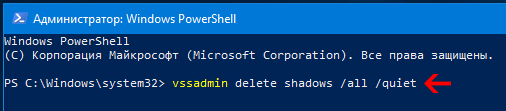
Ещё для удаления можно воспользоваться выражением для командной строки. Данная фраза будет одинаково работать как в CMD, так и Windows PowerShell. Для этого, нужно запустить ту или другую утилиту от имени администратора, сделать это можно из меню кнопки «Пуск», находящейся на рабочем столе. После чего в поле программы понадобиться вбить команду vssadmin delete shadows /all /quiet и нажать на » Enter «. В конце, для подтверждения готовности выполнения операции останется ввести » Y » и ещё раз клацнуть по » Enter «. Как по мне, это самый быстрый приём. Если, захотите поменять PowerShell обратно на CMD в меню «Пуск», тогда вам в этом поможет статья про то, как вернуть командную строку в Windows 10.
Альтернативный способ – воспользоваться стандартной программой очистки дисков. Для её запуска нужно использовать сочетание клавиш » Win+R «, которое вызовет системную утилиту «Выполнить». В диалоговом окне потребуется ввести команду cleanmgr . Желающие могут прочитать статью про команды программы «Выполнить», в ней собрана подборка более 140 разных словосочетаний. После открытия программы, следует подобрать соответствующий диск (если понадобится, при наличии единственного накопителя у системы вас сразу перебросит в следующее окно) и нажать «Очистить системные файлы». Во вновь открывшемся окне понадобится перейти на вкладку «Дополнительно», где, вторым пунктом будет идти требуемый раздел, который называется «Восстановление системы и теневое копирование». По нажатию на кнопку «Очистить», будет произведено удаление всех точек, за исключением последней.
Для выборочного удаления используется иной инструмент – программа для очистки Windows Ccleaner, причём данная функция есть во всех версиях утилиты (платной и бесплатной). Чтобы выполнить выборочное удаление точек восстановления следует, в окне программы перейти в раздел «Сервис», а затем выбрать пункт «Восстановление системы». После чего останется определиться с уничтожением желаемого, выделить, поставив на них фокус, (в случае необходимости выборочного удаления нескольких точек, зажмите клавишу – Ctrl ) и кликнуть по кнопке «Удалить» находящейся внизу окна. В целях безопасности Ccleaner блокирует последнюю созданную точку восстановления для того, чтобы пользователь смог вернуть всё обратно в критическом случае. Имеющиеся вопросы, вы сможете задать в комментариях, либо перейдите на страницу «Контакты», заполните и пошлите мне форму.
Как удалить некоторые или все точки восстановления системы в Windows
Мы получили один из важных вопросов в комментарии ко мне наша страница в фейсбуке Речь шла о том, как можно удалить некоторые, но не все точки восстановления системы. Действительно, этот вопрос важен, поскольку есть возможность удалить все сохраненные точки восстановления системы, но нет возможности удалить одну или несколько точек восстановления системы. Иногда сегодня вы создаете точку восстановления системы, а завтра вы удаляете другую точку, поэтому старые точки не должны занимать место на вашем устройстве и в хранилище, и здесь вам нужно будет удалить их, и это станет проблемой для вас. потому что у вас много точек, и вы не хотите удалять их все, но хотите удалить определенные точки, из которых. Но не волнуйтесь, потому что в этой теме мы объясним, как это легко сделать, и с полным объяснением в следующих строках.

В предыдущем разделе мы объяснили функцию восстановления системы, которая представляет собой функцию восстановления вашего устройства до состояния в прошлом, которое вы создали ранее. Это одна из отличительных особенностей, но лучше удалить точки, которые вы не используете и которые не важны для вас, чтобы они не занимали место на вашем устройстве, не имея ценности. В следующих строках мы объясним метод.
Удалить все точки восстановления системы
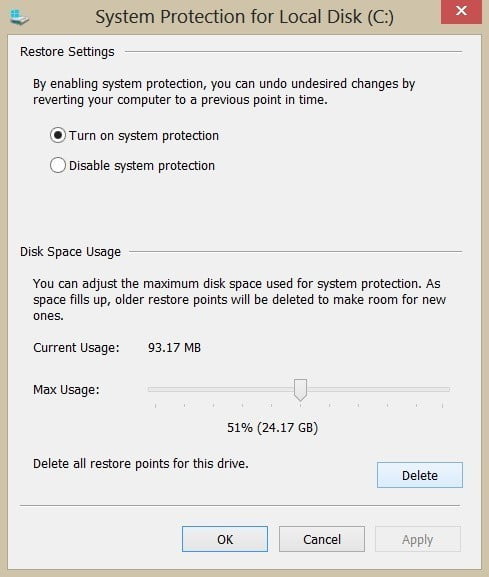
Вначале, если вы хотите удалить все точки восстановления системы, это просто: вы нажимаете «Компьютер», щелкаете правой кнопкой мыши, затем выбираете «Свойства», затем «Защита системы», затем «Параметры защиты», затем «Настроить», затем «Удалить», затем «ОК» и, таким образом, все точки восстановления системы удалялись легко. Но если вы хотите удалить определенные точки, или некоторые точки, или определенную точку из точек восстановления системы, вы должны следовать приведенному ниже методу.
Удалите некоторые точки восстановления системы с помощью CCleaner
Вы можете удалить некоторые точки восстановления системы, которые хотите, через программу Ccleaner Замечательный и особенный, где вы загружаете программу, которая, конечно же, является важной программой на каждом компьютере, чтобы очистить его от временных файлов, и каждый может ее использовать и знать. После запуска программы вы нажимаете «Инструменты», затем «Восстановление системы», затем выбираете точки, которые хотите удалить, и затем нажимаете «Удалить».
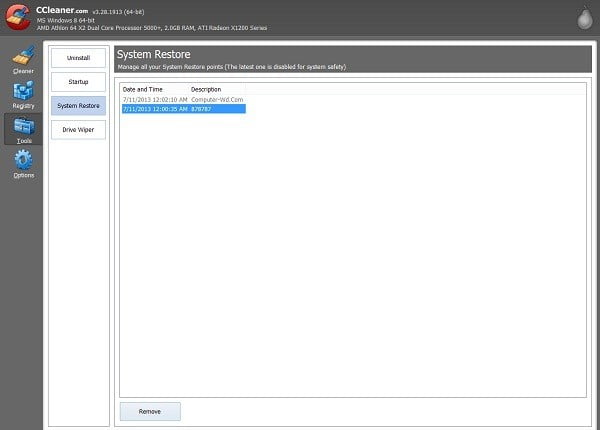
Функция восстановления системы — одна из замечательных функций операционной системы Windows, но на самом деле наличие многих точек может занимать большое пространство на диске Windows, поэтому лучше удалить точки, которые не имеют для вас никакого значения, и таким образом получить дополнительное пространство. Надеюсь, тема будет полезной и объяснение понятно.