Яндекс.Браузер получил Упрощённый режим для медленных компьютеров
Новый упрощённый режим Яндекс.Браузера поможет пользователям устройств с небольшим объемом системных ресурсов снизить нагрузку на процессор (CPU) и видеокарту (GPU), ускорив запуск браузера, открытие веб-страниц и загрузку результатов поиска
Новый режим будет включаться автоматически в Яндекс.Браузере (версии 18.4.1 и выше) на компьютерах не более 2 ГБ оперативной памяти (RAM) или не более 1 ядра процессора (CPU).
Упрощённый режим включает ряд оптимизации взаимодействия с веб-страницами, которые позволяют повысить энергоэффективность. При активации данного режима браузер отключает некоторые визуальные эффекты и оптимизирует потребление памяти скриптами Javascript в ущерб скорости их выполнения. Кроме того, если при запуске браузера в обычном режиме загружается сразу 10 вкладок, то в упрощенном режиме будет загружена только одна единственная активная вкладка.

Как заявляют разработчики Яндекс.Браузера, упрощённый режим прошел комплексное тестирование на устройствах со скромными характеристиками. Данный режим успешно справился со снижением нагрузки на процессор и графическую подсистему, что в свою очередь позволило ускорить запуск браузера и взаимодействие с веб-страницами.
Яндекс Браузер для Windows

Яндекс.Браузер — наиболее популярный в России браузер, созданный специалистами одноименной поисковой системы Яндекс на основе движка WebKit и использующий интерфейс, базирующийся на исходном коде Chromium.
Первая версия Яндекс Браузера для операционной системы Windows была представлена 1 октября 2012 года и помимо стандартного «движка» и пользовательского интерфейса имела в своем составе третью часть — облачную. Благодаря этому при вводе запросов, переводе и проверке орфографии и многих других действиях, пользователи получали подсказки непосредственно из облака, что позволяло использовать огромные знания накопленные компаний Яндекс. Важным новшеством стала умная поисковая строка, совмещавшая в себе поисковые запросы и адрес текущей страницы. Умный поиск с поддержкой облачных технологий позволил получать информацию о курсе валют, переводе слов, ситуации на дорогах и многих других запросах, буквально «на лету».
Браузер обеспечивает высочайший уровень безопасности, предупреждая пользователей о файлах, которые не стоит скачивать и сомнительных и вредных сайтах, которые лучше не посещать. Отдельного упоминания заслужил встроенный переводчик, использующий технологию машинного перевода Яндекса, благодаря которому можно переводить как отдельные фразы, так и целые страницы, что позволяет просматривать сайты на иностранных языках, которыми вы не владеете.
Как и все современные обозреватели интернета, Яндекс Браузер обеспечивает легкий переход с другого браузера, автоматически импортируя данные о посещенных страницах, закладках и настройках. Через непродолжительный промежуток времени после анонса в браузере появился режим Турбо, позволивший существенно ускорить загрузку станиц при медленном интернет-соединении. Некоторое время он использовался предприимчивыми пользователями для обхода блокировок сайтов. А последние версии, благодаря использованию современных технологий позволили использовать сжатие при просмотре онлайн-видео, что помимо ускорения воспроизведения, дает пользователям и существенную экономию трафика.
Одновременная поддержка расширений Chromium и Opera позволит установить дополнения как с сайта Opera Addons (они отмечены подписью «Совместимо с Яндекс.Браузером»), так и из интернет-магазина Chrome. Функция «Быстрый звонок» автоматически отыскивает номера телефонов на странице и помогает отправить их сообщением на ваш смартфон или планшет (если они синхронизированы с компьютером). Еще одной высокоинтеллектуальной новинкой стала фирменная новостная лента Яндекс.Дзен: уточнив при первом использовании интересы пользователя и в дальнейшем ориентируясь по интересам пользователя, она подбирает новости и материалы, которые могут вас заинтересовать.
В 2018 году Яндекс Браузер обзавелся упрощенным режимом и голосовым помощником Алиса. Упрощенный режим позволяет ускорить просмотр интернет-страниц на не самых мощных устройствах и поможет сберечь энергию аккумулятора при работе на ноутбуках. Энергоэффективность и скорость достигается за счет комплекса мер, таких как снижение скорости обновления картинки с 60 до 30 fps, выключение анимации фона и снижение активности фоновых вкладок в целом. Помимо этого в упрощенном режиме браузер оптимизирует работу яваскриптов, отказывается от тяжелых графических эффектов, а при перезагрузке восстанавливает лишь одну вкладку. В результате скорость запуска браузера увеличивается на 13%, нагрузка на процессор падает на 15%, а скорость загрузки результатов поиска возрастает на 10%.
Голосовой помощник Алиса сам по себе заслуживает отдельного описания. Скажем лишь, что в числе его возможностей не только поиск нужной информации, но и управление компьютером с помощью голоса и даже возможность беседовать с виртуальным собеседником.
Таким образом, Яндекс Браузер это не просто очень быстрый современный браузер, поддерживающий все веб-стандарты и включающий в себя ряд уникальных технологий и разработок. Это универсальная программа для просмотра интернета и быстрого поиска необходимой информации, функции которой расширяются с каждым обновлением.
Ключевые особенности Яндекс Браузер
- встроенный просмотрщик PDF-файлов и офисных документов;
- синхронизация расширений, браузеров и настроек между всеми пользовательскими устройствами;
- технология активной защиты, включающая в себя шифрование WiFi данных, антивирусные технологии, безопасный просмотр и защиту введенных паролей;
- умная строка поиска с подсказками, автоматическим подбором адреса сайта и ответом на лету на простые запросы;
- «турбо» режим, увеличивающий скорость загрузки при низкой скорости интернета и сживающий передающееся видео;
- панель быстрого запуска наиболее часто посещаемых сайтов с возможностью добавления любого сайта;
- встроенный переводчик, основывающийся на службе машинного перевода Яндекс;
- поддержка жестов мышью;
- возможность установки расширений от Chromium и Opera;
- выделение на странице номеров телефонов с возможностью их передачи на ваш смартфон или планшет;
- персональная новостная лента Яндекс.Дзен, подстраивающая под интересы пользователя;
- голосовой помощник Алиса, позволяющий управлять компьютером посредством голосовых команд.
5 скрытых функций «Яндекс.Браузера», которые стоит попробовать

«Яндекс.Браузер» становится все более популярным в России — предпочтение ему иногда отдают даже заядлые пользователи Google Chrome или Mozilla Firefox. При этом большинство пользователей браузера не знают о существовании ряда скрытых, но жутко полезных функций. В этой статье рассказали о пяти таких функциях «Яндекс.Браузера», которые могут вам сильно пригодиться.

Быстрые загрузки
Вы, вероятно, замечали, что загрузка некоторых файлов напрямую через браузер выполняется медленно, а иногда и вовсе словно зависает. Помочь с этим может специальная функция параллельной загрузки, которая по умолчанию отключена в «Яндекс.Браузере». Она отвечает за загрузку файлов в несколько потоков маленькими частями, что увеличивает скорость загрузки.
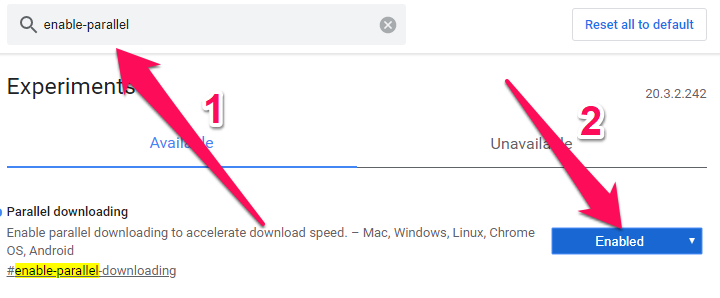
Для активации этой функции необходимо ввести в адресной строке браузера browser://flags/. Перед вами откроется список экспериментальных функций, доступных для активации. Найдите через поиск опцию Parallel downloading и активируйте ее, выбрав Enabled в выпадающем меню. После этого перезапустите браузер для активации опции. Уже следующая загрузка через «Яндекс.Браузер» будет выполняться со включенной функцией параллельного скачивания.
Диспетчер задач
Не все знают, но в «Яндекс.Браузере» есть встроенный диспетчер задач. По аналогии с диспетчером задач в Windows он позволяет следить за тем, какие процессы и вкладки потребляют больше всего ресурсов компьютера. Используя эту информацию, вы можете легко определить, какие вкладки или, например, установленные расширения, сильнее всего нагружают ваш компьютер.
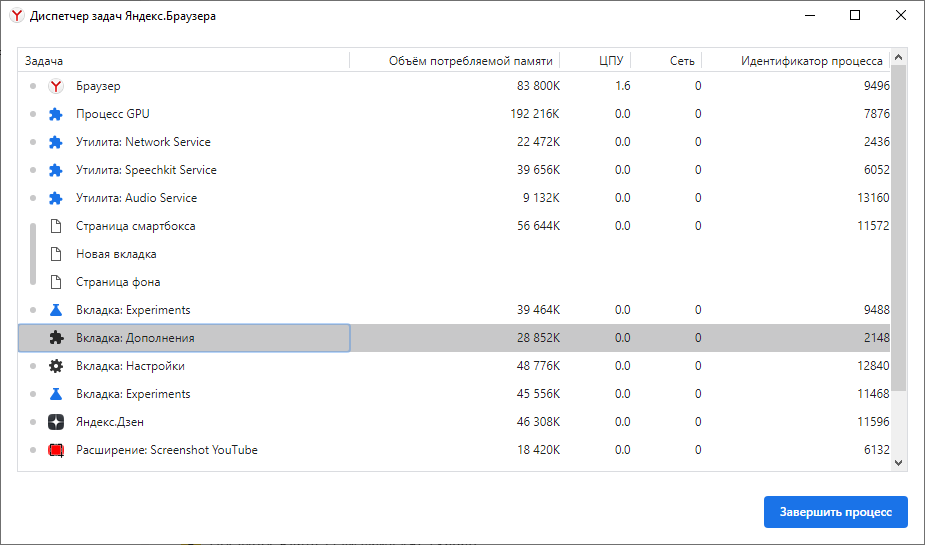
Для запуска диспетчера задач необходимо нажать комбинацию клавиш Shift + Esc.
Ускорение работы
«Яндекс.Браузер» приходится многим пользователям по душе из-за высокой скорости работы, в том числе по сравнению с Google Chrome (хотя оба браузера работают на основе движка Chromium). Однако браузер «Яндекса» можно сделать еще быстрее, активировав специальную опцию в настройках.
Перейдите на страницу browser://settings/system и отрегулируйте параметры в разделе «Производительность». Включите следующие три опции:
- «Использовать аппаратное ускорение, если возможно».
- «Оптимизировать изображения для экономии оперативной памяти».
- «Выгружать из памяти неиспользуемые вкладки».
Перечисленные опции позволят максимально ускорить работу браузера, в том числе путем оптимизации загрузки изображений. Отметим, что если вы работаете с изображениями, то опцию «Оптимизировать изображения для экономии оперативной памяти» лучше не включать.
Здесь же отключите функцию «Разрешать приложениям работать в фоновом режиме после закрытия браузера».
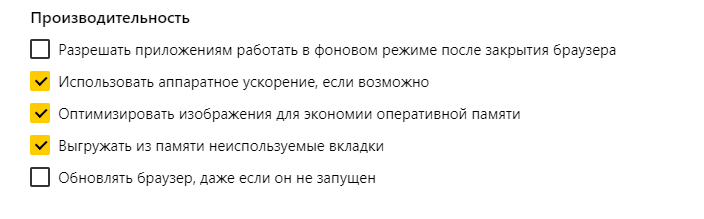
Тем самым вы запретите браузеру активно работать в фоновом режиме, из-за чего на многих бюджетных и среднебюджетных компьютерах и ноутбуках могут возникать большие трудности с производительностью.
Жесты мыши
В «Яндекс.Браузере» реализована поддержка очень удобных жестов, которые позволяют улучшить общий опыт серфинга интернета. Для того, чтобы их включить перейдите на страницу browser://settings/tools и активируйте опцию «Жесты мыши».
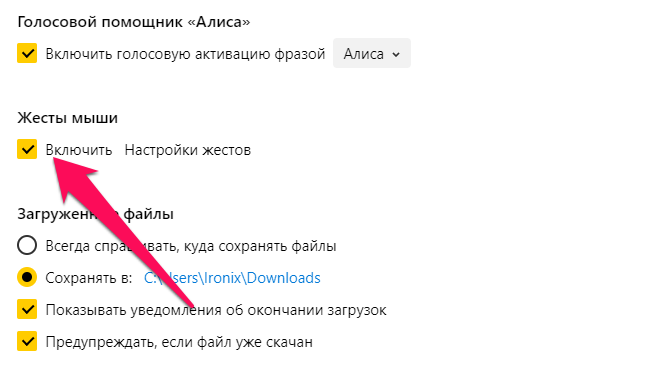
Далее нажмите «Настройки жестов» и посмотрите список доступных жестов. Вы сможете перемещаться между вкладками движениями мыши с зажатой правой клавишей, быстро закрывать вкладки, переключаться на адресную строку и выполнять другие частые действия новым способом. Отметим, что многим жесты первоначально кажутся не очень удобными. Но стоит ими попользоваться буквально пару дней, как без них становится как без рук.
Плавная прокрутка
И еще одна полезная экспериментальная опция, которую многие захотят включить. Речь идет о плавной прокрутке страниц. Для ее активации перейдите в меню browser://flags/ и активируйте опцию Smooth Scrolling. После этого не забудьте перезапустить браузер.
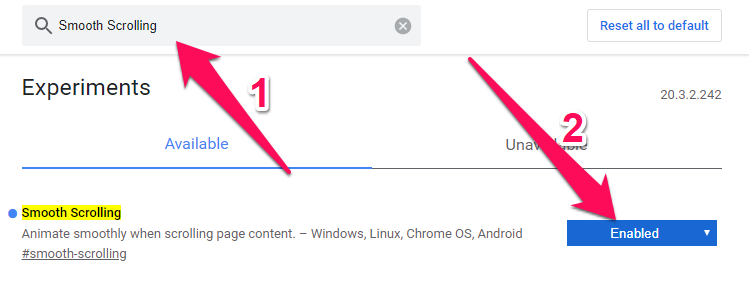
Кстати, некоторые пользователи, наоборот, любят отключать плавную прокрутку в «Яндекс.Браузере» для того, чтобы иметь возможность, хоть и с рывками, но как можно быстрее перемещаться вниз открытой страницы. Тоже можете попробовать, вдруг это зайдет и вам.
“Не удалось загрузить плагин” – исправляем ошибку в Яндекс.Браузер
Пользователи при открытии медиаконтента в Яндекс.Браузере могут столкнуться с уведомлением: “не удалось загрузить плагин”. Что делать в таком случае, и как просмотреть медиастраницу без ошибок читайте в рамках этой статьи.

Что это за плагин?
Для работы с медиафайлами используется Flash Player. Браузеры на базе Chromium (к ним относится Яндекс.Браузер) используют встроенный плагин Shockwave Flash. Работа с плагином полностью автоматизирована, обновление Flash Player никаких результатов не даст. Единственное, что может сделать пользователь – отключить или включить его работу в браузере.
Совет! Узнайте, как ускорить загрузку страниц в браузере.
Включение
Ошибка “не удалось загрузить плагин” может появиться попросту из-за того, что плагин отключен. Чтобы его включить:
-
Зайдите в интернет-обозреватель и пропишите в строке поиска
Browser://Plugins
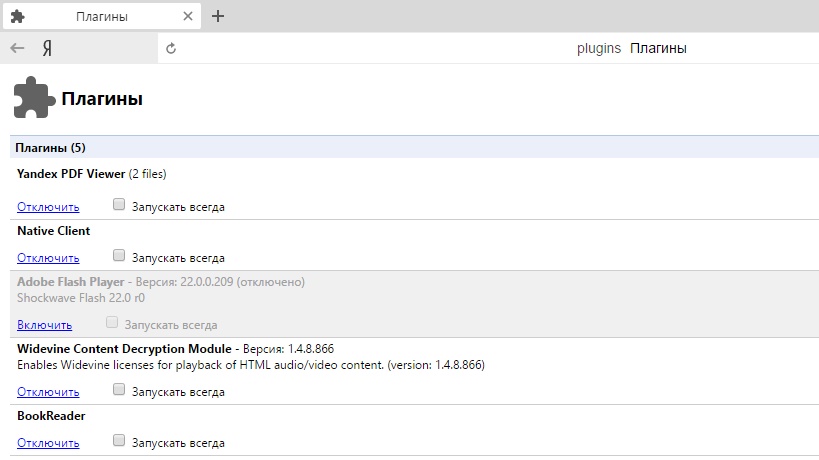
Среди остальных плагинов найдите Shockwave Flash и нажмите “Включить”. Также можете поставить галочку напротив пункта “Запускать всегда”.
Чистка cash и cookie
Есть вероятность того, что страница после первой загрузки сохранила “свой облик” в виде, когда плагин был отключен. И при обновлении страницы, вместо того чтобы взять обновленные данные из сервера, Яндекс.Браузер предоставляет сохраненную на компьютере версию этой страницы, “предполагая”, что никаких изменений не произошло. Это называется кэшированием страницы. Чтобы заставить интернет обозреватель перекешировать страницу заново, нужно удалить старые упоминания о ней:
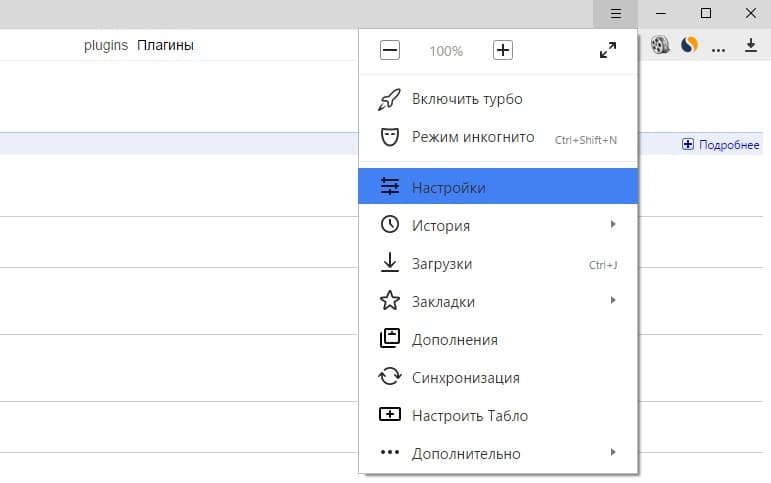
-
Зайдите в “Настройки”.
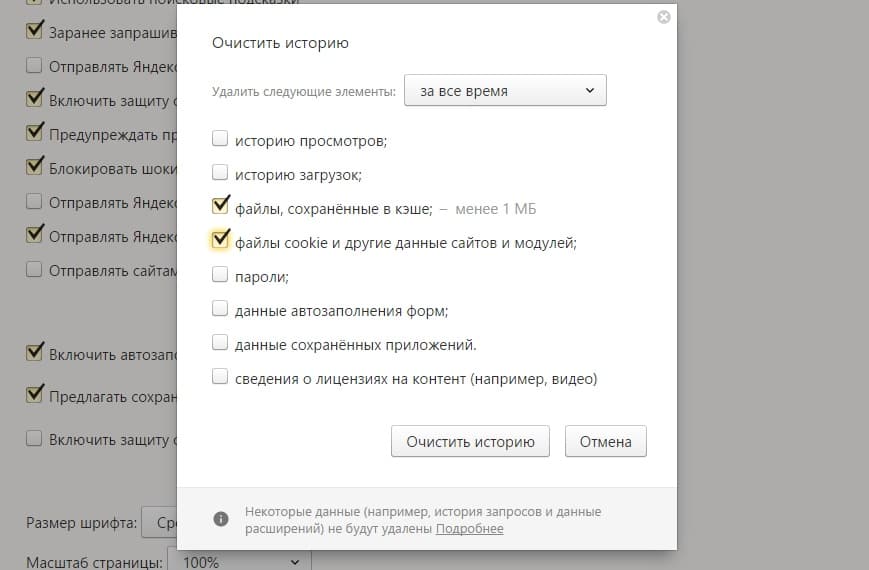
Совет! В случае, если ошибку устранить не удается, попробуйте, исправно ли работает страница в другом интернет-обозревателе или на другом компьютере. Возможно причина ошибки на стороне сайта. Если не работает только в Яндекс.Браузере, переустановите его.
- Как скачать музыку на флешку: пошаговая инструкция
- Как установить и настроить живые обои на Айфон 7–11
- Как в ворде сделать альбомный лист (в мобильной и десктопной версиях)