Apple пояснила, как избежать проблем при установке macOS Big Sur на старые MacBook Pro
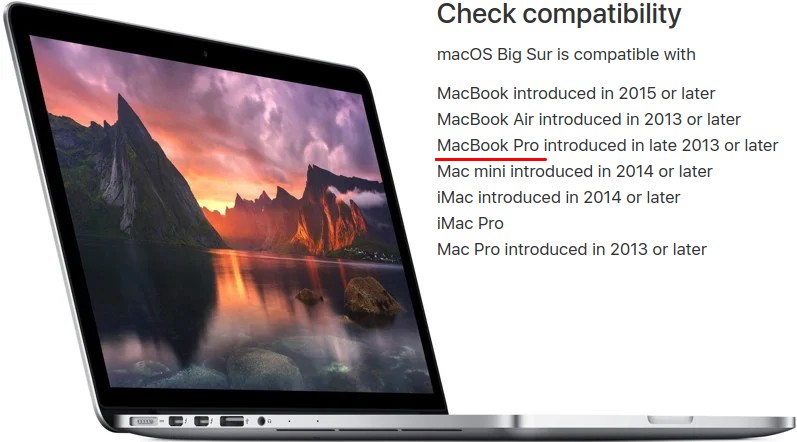
19 ноября 2020 года Apple выпустила новую инструкцию для пользователей 13-дюймовых ноутбуков MacBook Pro производства конца 2013 года и середины 2014 года. В этом документе компания пытается помочь владельцам старых ноутбуков избежать зависаний и черного экрана при установке macOS Big Sur.
Apple предлагает несколько вариантов действий, не все они могут помочь. Пока что 100% решения нет. Компания пояснила, что будет далее работать над решением проблемы и дополнять эту инструкцию по мере появления новой информации.
Apple написала, что в случае возникновения нештатной ситуации в ходе попытки установить macOS Big Sur пользователю необходимо попробовать выполнить следующие действия:
- нажать и удерживать кнопку питания на MacBook Pro не менее 10 секунд, затем отпустить. Если ноутбук был включен, он выключится;
- отключить все внешние устройства от MacBook Pro, включая любые дисплеи и USB-аксессуары, необходимо извлечь все карты, вставленные в слот SDXC. Затем нужно включить ноутбук;
- если проблема с черным экраном сохраняется, то нужно выполнить сброс контроллера SMC, как написано в этой инструкции для ноутбуков с несъемным аккумулятором;
- если проблема с черным экраном сохраняется, то нужно выполнить сброс параметров памяти NVRAM или PRAM, как написано в этом руководстве.
- если пункты выше не помогли, то необходимо обратиться в сервисный центр для ремонта.
На форуме Apple некоторые пользователи рассказали, что обнаружили проблему. Она заключается в выходе из строя по какой-то непонятной причине в процессе установки новой ОС элемента платы ввода-вывода (I/O Board). Фактически у них сгорела микросхема, отвечающая за вывод данных на порт HDMI (HDMI IC chip).
12 ноября 2020 года Apple выпустила macOS Big Sur (macOS 11.0.1 build 20B29). Финальная версия новой ОС доступна для установки всем пользователям, устройства которых поддерживаются компанией. До macOS Big Sur могут обновиться владельцы MacBook 2015 и новее, MacBook Air 2013 и новее, MacBook Pro 2013 и новее, Mac mini 2014 и новее, iMac 2014 и новее, iMac Pro 2017 и новее, Mac Pro 2013 и новее, на которых установлена macOS Mojave или более поздняя версия. Перед обновлением системы Apple советует пользователям сделать бекап своей текущей системы.
- «Владельцы макбуков столкнулись с блокировкой после установки Big Sur»
- «Разработчики получили и начали тестировать первые комплекты Developer Transition Kit с чипом Apple A12Z»
- «Apple по ошибке подписала для запуска на Mac зловред»
- Компьютерное железо
- Ноутбуки
- IT-компании
Как правильно установить macOS Big Sur?


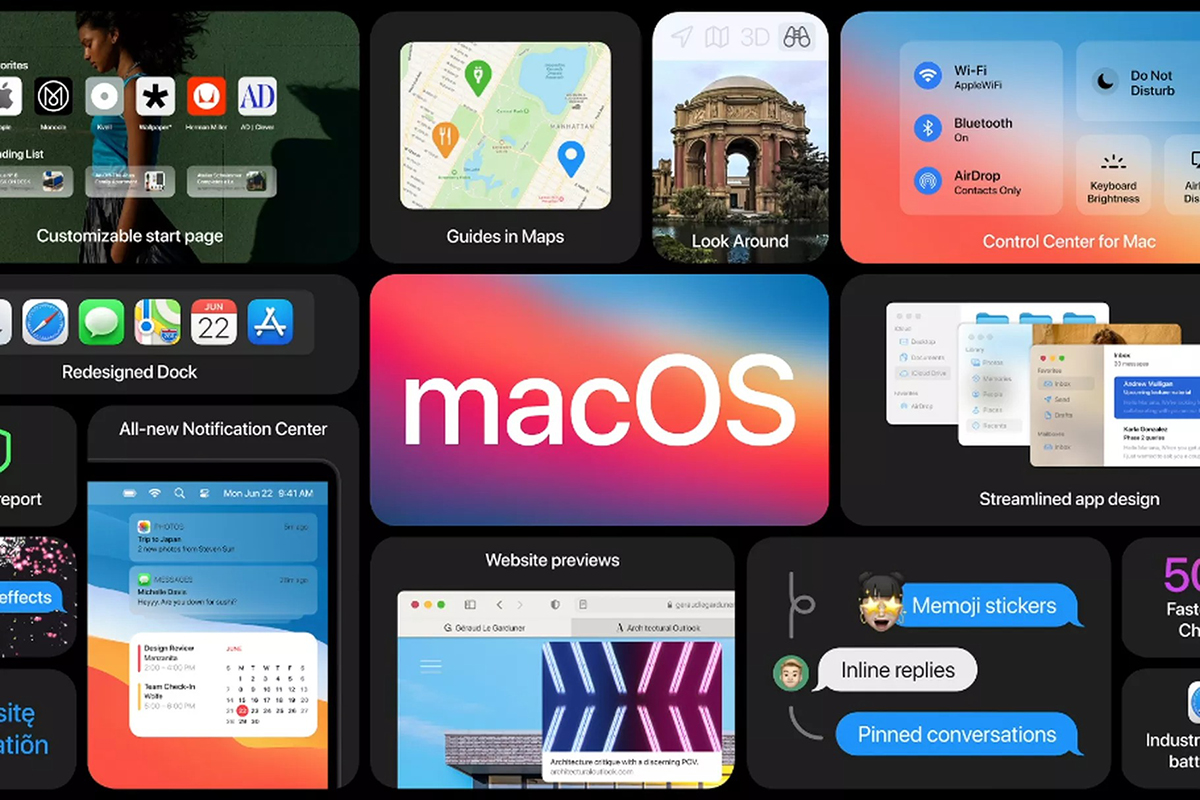
Несколькими материалами ранее мы рассказали про 5 фишек macOS Big Sur и выяснили, что обновить операционную систему – однозначно хорошая затея. Но есть особенности, которые необходимо учесть во время установки новой версии.
Совместимость Big Sur с компьютерами Apple
Прежде чем устанавливать macOS Big Sur, нужно убедиться в том, что ваше «железо» потянет новую операционную систему.
Итак, апдейт возможен на таких ноутбуках и компьютерах Apple, как MacBook 2015 года, MacBook Air 2013 года, MacBook Pro 2013 года, iMac 2014 года, iMac Pro 2017 года, Mac Pro 2013 года, Mac mini 2014 года выпуска и их более новые модели.
Полный перечень совместимых Mac вы можете найти по этой ссылке .
Сколько места понадобится системе?
При обновлении с macOS Sierra и более свежих версий для корректной установки новой системы вам понадобится 35,5 Гб свободного места на диске. А чтобы обновиться с более старых версий, вам потребуется до 44,5 Гб. Для корректной установки macOS Big Sur нужно обязательно учесть этот факт.
А чтобы узнать, сколько сейчас пространства свободно на вашем компьютере, проделайте следующий путь: нажмите в верхнем левом углу значок Apple, а далее «Об этом Mac» и «Хранилище».
Создайте резервную копию данных
Любое действие такой важности, как обновление системы, нуждается в подстраховке. Представьте, что во время переустановки произошёл системный сбой, в результате которого ваши данные пострадают или даже исчезнут. Если что-то действительно пойдёт не так, восстановить всё необходимое поможет резервная копия, предусмотрительно созданная заранее.
Для этого воспользуйтесь системной утилитой Time Machine. Зайдите в «Системные настройки», а затем нажмите Time Machine и «Выбрать резервный диск». В качестве места для хранения скопированных данных выберите внешний диск или Airport Time Capsule. Далее нажмите иконку Time Machine в верхнем меню и выберите пункт «Создать резервную копию сейчас». После этого запустится процесс копирования.
Подробную инструкцию по созданию резервной копии вы найдёте по этой ссылке .
Очистите ваш компьютер
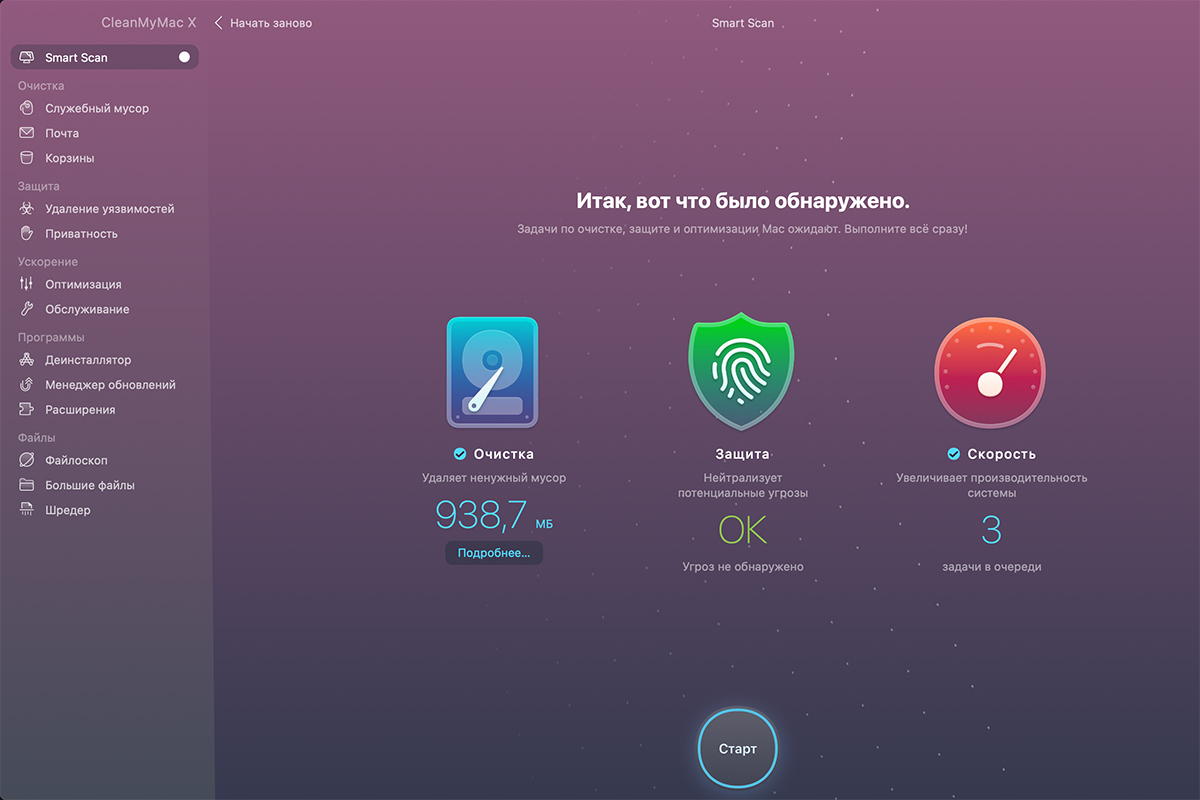
Новой операционной системе понадобится свежее железо. Поэтому перед установкой не менее важно просканировать Mac и очистить его. Программа CleanMyMac, например, отлично подойдёт для этого!
С её помощью вы избавитесь от тяжёлых и устаревших файлов, неполных загрузок, неиспользуемых программ, рекламных расширений, вирусов, мусора, кэша и прочего. Пользовательский опыт говорит о том, что программа способна обнаружить около 62 Гб мусора! Кроме того, это поможет вашему компьютеру выполнять все системные операции гораздо быстрее.
Где скачать macOS Big Sur?
Прежде всего, ответим на один из самых популярных вопросов: обновление новой операционной системы macOS Big Sur доступно пользователям бесплатно.
Чтобы скачать необходимое, перейдите в меню – далее у вас есть два пути. Можете нажать иконку Apple, далее проследовать в «Системные настройки» и «Обновление ПО». Или же можно нажать значок Apple в левом верхнем углу, зайти в раздел «Об этом Mac», а затем – в «Обновление ПО».
Ещё один вариант – перейти по ссылке на официальную страницу Big Sur и активировать кнопку «Обновить».
Всё готово. Быстрой и успешной работы!
Установка macos big sur 11.0 (пошаговая инструкция).
macOS Big Sur 11.0 – новая операционная система от Apple, предлагающая улучшенные функции и дизайн. Если вы являетесь пользователем Android и хотите установить macOS Big Sur 11.0 на свой компьютер, эта пошаговая инструкция поможет вам в этом процессе. Следуйте этим простым шагам, чтобы насладиться всеми новыми возможностями и функциями, которые предлагает macOS Big Sur 11.0!
Шаг 1: Подготовка к установке. Прежде чем начать установку macOS Big Sur 11.0, убедитесь, что важные данные на вашем компьютере сохранены в безопасном месте. Также рекомендуется создать резервную копию системы, чтобы в случае проблем можно было легко восстановить данные.
Шаг 2: Проверьте совместимость. Убедитесь, что ваш компьютер соответствует требованиям системы macOS Big Sur 11.0. Проверьте список поддерживаемых моделей на официальном веб-сайте Apple.
Шаг 3: Загрузите macOS Big Sur 11.0. Перейдите на официальный веб-сайт Apple и найдите раздел загрузок. Скачайте установочный файл macOS Big Sur 11.0 на ваш компьютер.
Шаг 4: Установка macOS Big Sur 11.0. После загрузки установочного файла откройте его и следуйте инструкциям на экране для установки macOS Big Sur 11.0 на ваш компьютер. При установке вам может потребоваться ввести пароль администратора.
Шаг 5: Первоначальная настройка. После завершения установки macOS Big Sur 11.0 на вашем компьютере, выполните первоначальную настройку, включая настройку учетной записи iCloud и других системных параметров.
Следуя этой пошаговой инструкции, вы сможете установить macOS Big Sur 11.0 на ваш компьютер и наслаждаться всеми его новыми функциями и возможностями. Не забывайте периодически обновлять операционную систему, чтобы быть в курсе последних обновлений и улучшений от Apple.
Подготовка к установке macOS Big Sur 11.0
Перед установкой macOS Big Sur 11.0 важно выполнить несколько подготовительных шагов. Эти шаги помогут вам избежать потери данных и гарантировать установку новой операционной системы без проблем. Вот что нужно сделать до начала установки:
- Сделайте резервную копию данных. Установка новой операционной системы может быть рискованной процедурой, поэтому перед началом рекомендуется сделать полную резервную копию всех важных данных на вашем устройстве.
- Убедитесь, что ваш Mac совместим с macOS Big Sur 11.0. Проверьте список совместимых устройств на официальном сайте Apple, чтобы убедиться, что ваш Mac может работать с новой операционной системой.
- Удалите ненужные файлы и программы. Освободите место на вашем устройстве, удалив ненужные файлы и программы. Вы можете использовать инструменты Очистки для просмотра и удаления временных файлов, кэша и других ненужных данных.
- Проверьте наличие достаточного объема памяти и свободного места на жестком диске. Установка macOS Big Sur 11.0 требует наличия свободного пространства на вашем устройстве, поэтому убедитесь, что у вас достаточно памяти и свободного места на жестком диске.
- Обновите все программное обеспечение до последних версий. Перед установкой новой операционной системы убедитесь, что все программное обеспечение на вашем устройстве обновлено до последних версий. Это поможет избежать возможных конфликтов и проблем после установки.
После выполнения всех этих шагов ваш Mac будет готов к установке macOS Big Sur 11.0. Перейдите к следующему шагу в инструкции для установки операционной системы.
Скачивание необходимого образа операционной системы
Перед началом установки macOS Big Sur 11.0 вам нужно скачать необходимый образ операционной системы. Следуйте этим инструкциям для загрузки.
Читайте также: Устранение перегрева PS5: Симптомы, причины и решения
- Проверьте системные требования: Перед скачиванием macOS Big Sur 11.0 убедитесь, что ваш компьютер соответствует минимальным системным требованиям. Убедитесь, что ваше устройство поддерживает эту версию операционной системы.
- Посетите официальный сайт Apple: Откройте ваш любимый браузер и перейдите на официальный сайт Apple. Используйте поисковую систему, чтобы найти актуальную страницу загрузки операционной системы macOS Big Sur 11.0.
- Найдите раздел загрузки: После открытия официального сайта найдите раздел загрузки операционной системы. Обычно он находится на главной странице сайта или в разделе поддержки.
- Выберите нужный образ операционной системы: Когда вы найдете раздел загрузки, вам может быть предложено выбрать образ соответствующей операционной системы. Убедитесь, что вы выбираете версию macOS Big Sur 11.0.
- Начните скачивание: После выбора нужного образа операционной системы нажмите на кнопку “Скачать” или аналогичную. Ваш браузер начнет загрузку файла в заданное вами место на компьютере.
- Дождитесь завершения скачивания: В процессе скачивания вам может потребоваться подождать некоторое время, особенно если файл имеет большой размер. Не прерывайте процесс загрузки и дождитесь его завершения.
Теперь у вас есть необходимый образ операционной системы macOS Big Sur 11.0, который можно использовать для установки на ваш компьютер.
Установка macOS Big Sur 11.0 на компьютер
macOS Big Sur 11.0 — это последняя версия операционной системы для компьютеров Mac от Apple. Установка этой операционной системы на компьютер позволит вам воспользоваться всеми новыми возможностями и улучшениями, которые предлагает Big Sur.
- Проверьте совместимость: Перед установкой macOS Big Sur 11.0 убедитесь, что ваш компьютер соответствует системным требованиям. Apple официально поддерживает установку Big Sur на следующих моделях Mac:
- MacBook (2015 год и новее)
- MacBook Air (2013 год и новее)
- MacBook Pro (2013 год и новее)
- iMac (2014 год и новее)
- iMac Pro (2017 год и новее)
- Mac Pro (2013 год и новее)
- Mac mini (2014 год и новее)
- Создайте резервную копию: Перед установкой macOS Big Sur 11.0 рекомендуется создать резервную копию всех важных данных на вашем компьютере. Это позволит избежать потери данных в случае непредвиденных проблем во время установки.
- Подготовьте свой компьютер: Убедитесь, что ваш компьютер подключен к интернету и имеет достаточное количество свободного места на жестком диске для установки macOS Big Sur 11.0.
- Загрузите macOS Big Sur 11.0: Перейдите на официальный сайт Apple и найдите страницу загрузки macOS Big Sur. Нажмите кнопку “Загрузить” и дождитесь завершения загрузки файла установки.
- Установите macOS Big Sur 11.0: Когда файл установки macOS Big Sur 11.0 будет загружен на ваш компьютер, запустите его и следуйте инструкциям на экране для установки операционной системы. Этот процесс может занять некоторое время, поэтому будьте терпеливы.
- Перезагрузите компьютер: После завершения установки macOS Big Sur 11.0, компьютер будет автоматически перезагружен. После перезагрузки вы сможете настроить и наслаждаться новой операционной системой.
Теперь у вас есть пошаговая инструкция по установке macOS Big Sur 11.0 на ваш компьютер Mac. Наслаждайтесь новыми возможностями и функциями этой операционной системы!
FAQ:
Какую версию macOS поддерживает инструкция?
Инструкция рассчитана на установку macOS Big Sur 11.0.
Какие системные требования нужны для установки macOS Big Sur 11.0?
Для установки macOS Big Sur 11.0 требуется компьютер от Apple, совместимый со следующими системными требованиями: процессор Core 2 Duo или новее, 4 ГБ оперативной памяти, 35,5 ГБ свободного места на жестком диске, подключение к интернету для загрузки macOS Big Sur из App Store.
Какую версию macOS нужно иметь перед установкой macOS Big Sur 11.0?
Для установки macOS Big Sur 11.0 необходимо иметь установленную macOS Mojave, macOS High Sierra или macOS Catalina. Если у вас старая версия macOS, вам необходимо обновить ее до одной из перечисленных.
Как загрузить macOS Big Sur 11.0 из App Store?
Для загрузки macOS Big Sur 11.0 из App Store следуйте следующим шагам: откройте App Store на своем компьютере, найдите macOS Big Sur в поиске, нажмите “Загрузить” и следуйте инструкциям на экране. После завершения загрузки macOS Big Sur будет доступна для установки.
Как выполнить установку macOS Big Sur 11.0 после загрузки?
После загрузки macOS Big Sur 11.0 найдите файл установки в папке “Приложения” и дважды щелкните по нему. Следуйте инструкциям на экране, выберите диск, на который вы хотите установить macOS Big Sur, и дождитесь окончания процесса установки. После завершения установки ваш компьютер будет работать на macOS Big Sur 11.0.
См. также:
- Все, что нужно знать об аутсорсинге веб-разработки
- Как устранить неполадки в работе Galaxy J3, когда он не может получать сообщения от одного конкретного абонента
- 5 лучших блокировщиков вызовов без звонка для Android — блокируйте нежелательные звонки без усилий
- 8 лучших приложений для обучения игре на фортепиано, которые вы должны использовать
- Как исправить ошибку Bluestacks Device Not Compatible Error NEW in 2023
- Как предотвратить открытие Spotify при запуске на ПК: Пошаговое руководство
- Как устранить проблему отсутствия отправки сообщений в Instagram: руководство по устранению неполадок
Обзор macOS Big Sur. Что появилось нового и как установить.
В этом обзоре Вы сможете скачать macOS Big Sur, а мы кратко рассмотрим WWDC, где Apple для презентовала следующие поколения своих операционных систем, а также анонсировала технологии, на которых они будут сфокусированы весь последующий год.
Не смотря на все прелести iOS 13, WatchOS 6, tvOS 13 и macOS Catalina, прогресс не стоит на месте и всему свойственно усовершенствоваться. Да, господа, macOS Catalina уходит в небытие, а ей на смену приходит macOS Big Sur. Специалисты 2Mac подготовили подробности анонса новой системы.
Описание системы

Начнём с названия: «Big Sur». Big Sur – это миловидный и малонаселенный район побережья центральной Калифорнии, где горный хребет Санта-Лусия резко обрывается к побережью Тихого океана.
Вы только поглядите на эти завораживающие виды!
Но, вернёмся к системе. На WWDC Apple заявила о переходе части MacBook на ARM-архитектуру.
Подробнее данную тему мы затронем в одном из следующих обзоров.
Вследствии чего, необходимо было адаптировать работу всей операционки под особенности новых процессоров Apple Silicon. Благо, Apple не остановились на изменениях «под капотом» и сделали полный редизайн всех иконок, меню и переключателей.
Сравнение с macOS Catalina
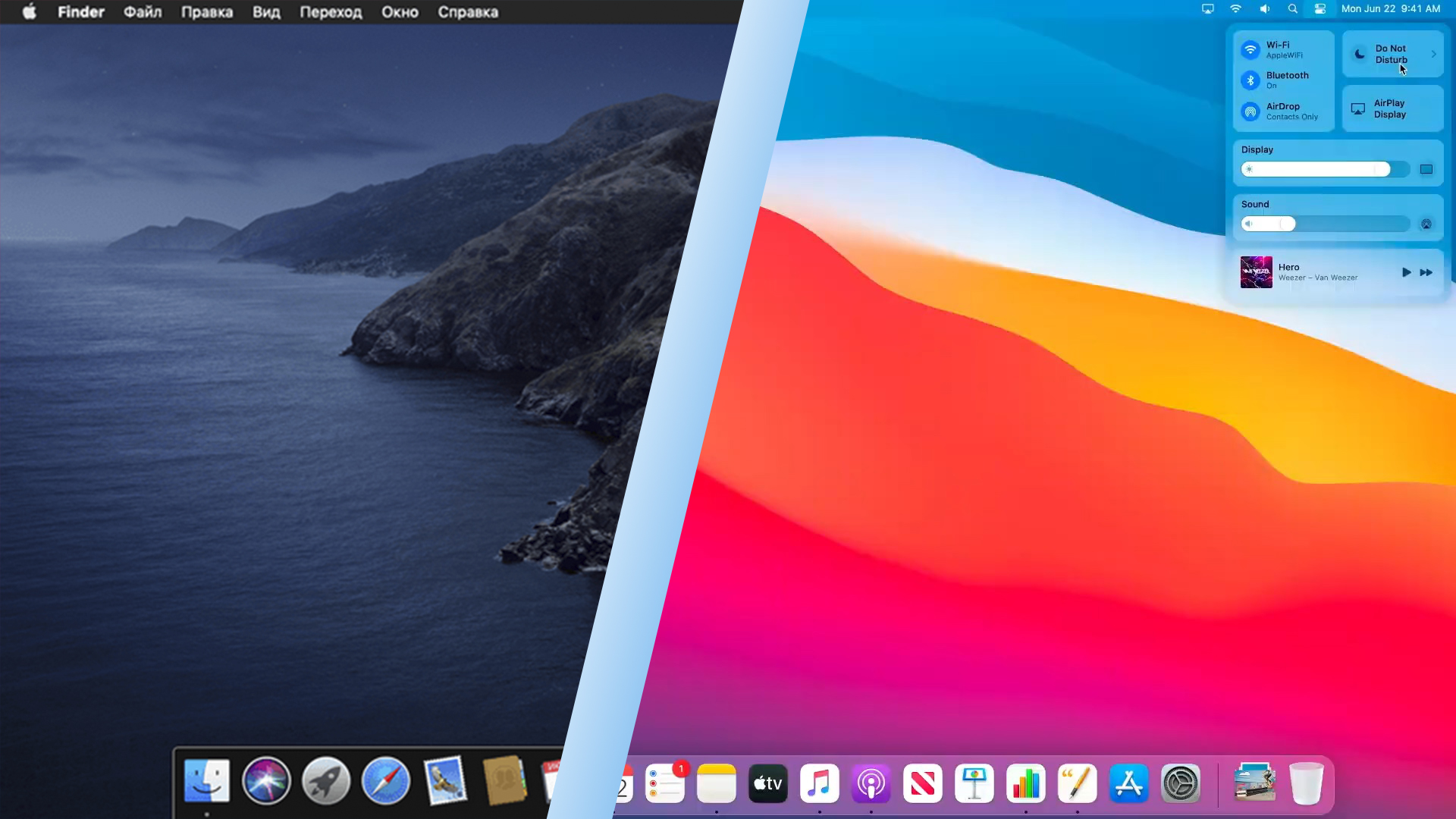
Начнём с рабочего стола, так как это первое, что видит пользователь.
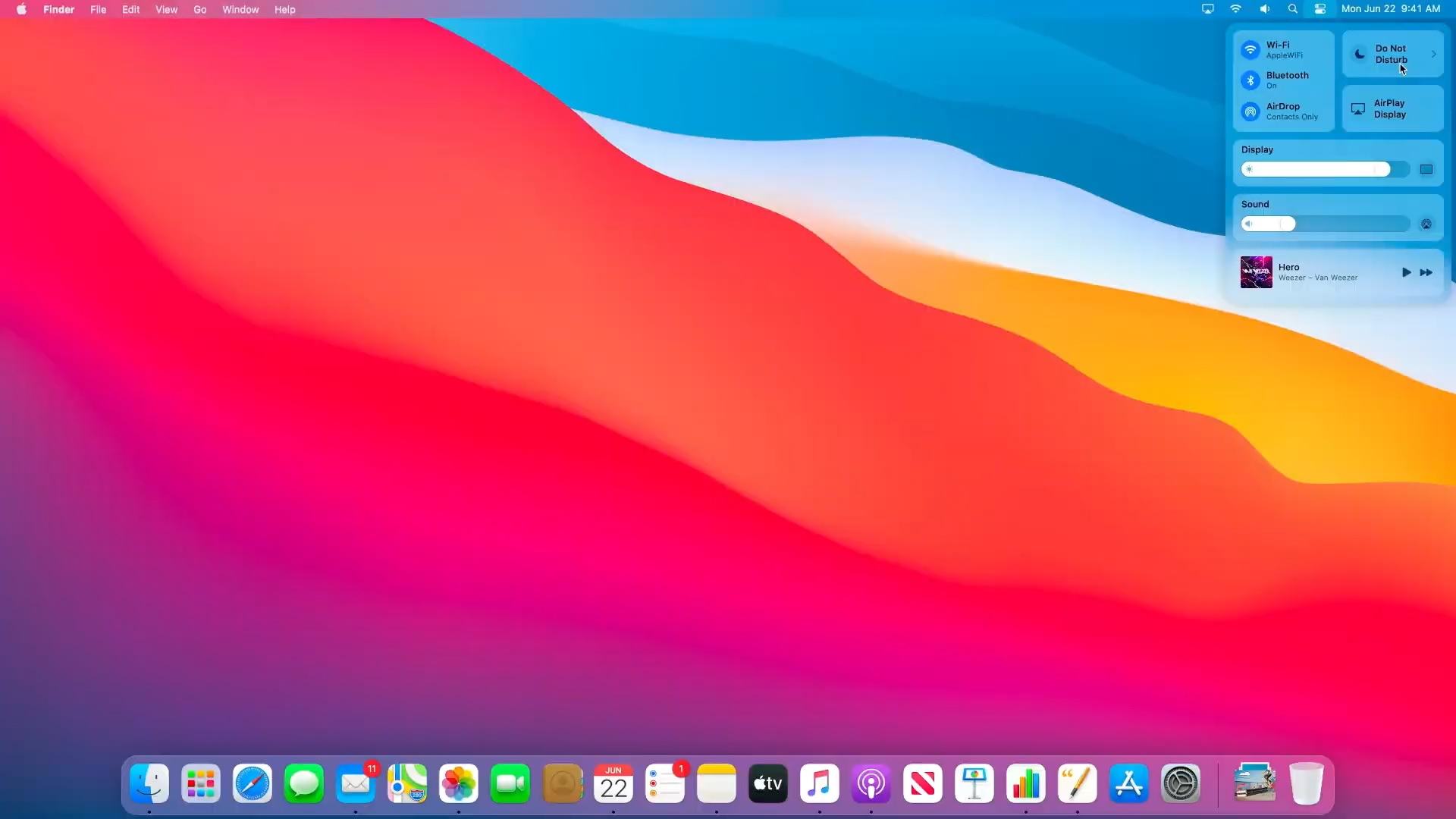
Наглядное сравнение
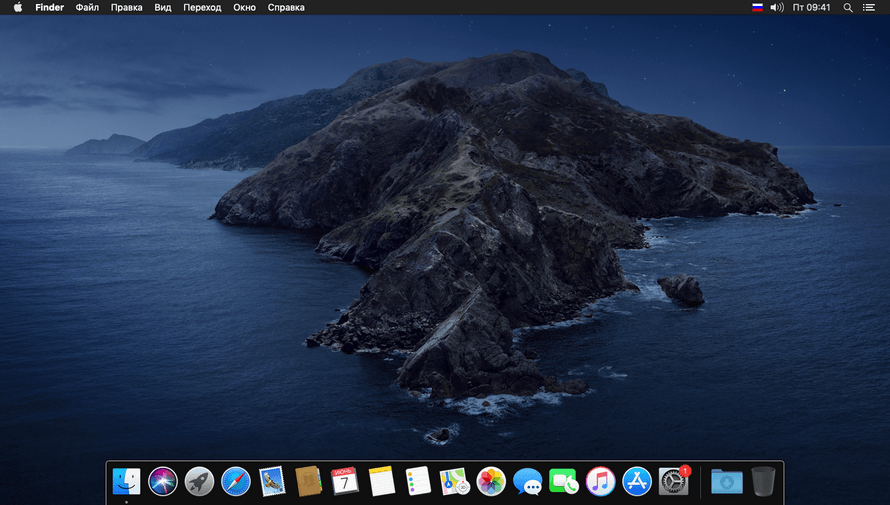
macOS Big Sur
macOS Catalina
Логотипы
Из того, что бросается в глаза – новый пункт управления. Теперь можно с уверенностью сказать, что macOS как никогда ранее близка к iOS. Так же, если Вы обратите внимание на Dock, то обнаружите, что иконки всех приложений перерисовали и сделали более объемными.
Можно отметить, что дизайн обрёл более органичные, округлые формы.
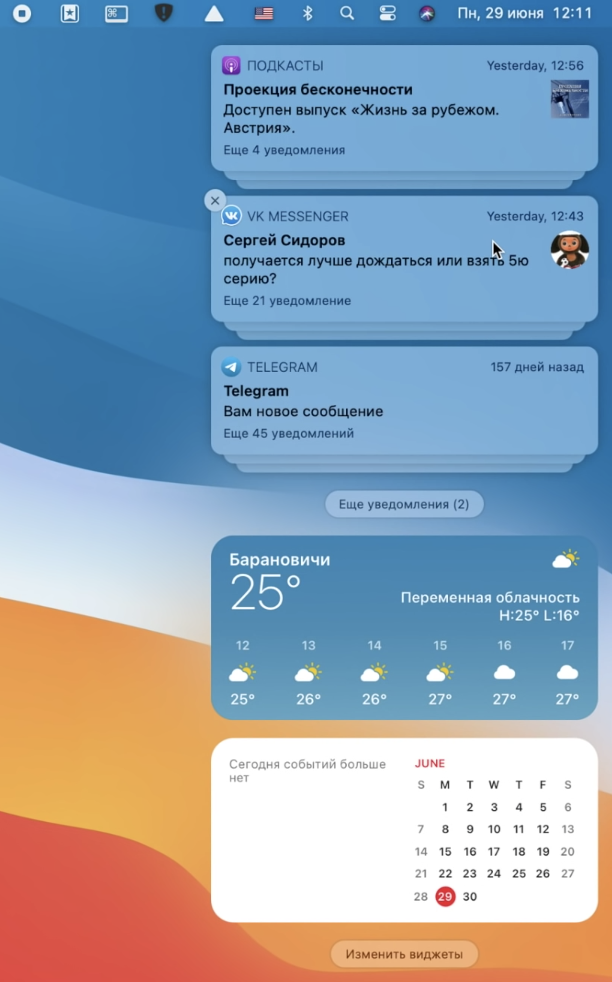
В отличии от предыдущей версии macOS Catalina, в Big Sur вернули возможность использовать виджеты. Теперь, осталось подождать обновлений любимых приложений от разработчиков, чтобы прочувствовать всю мощь данного функционала. 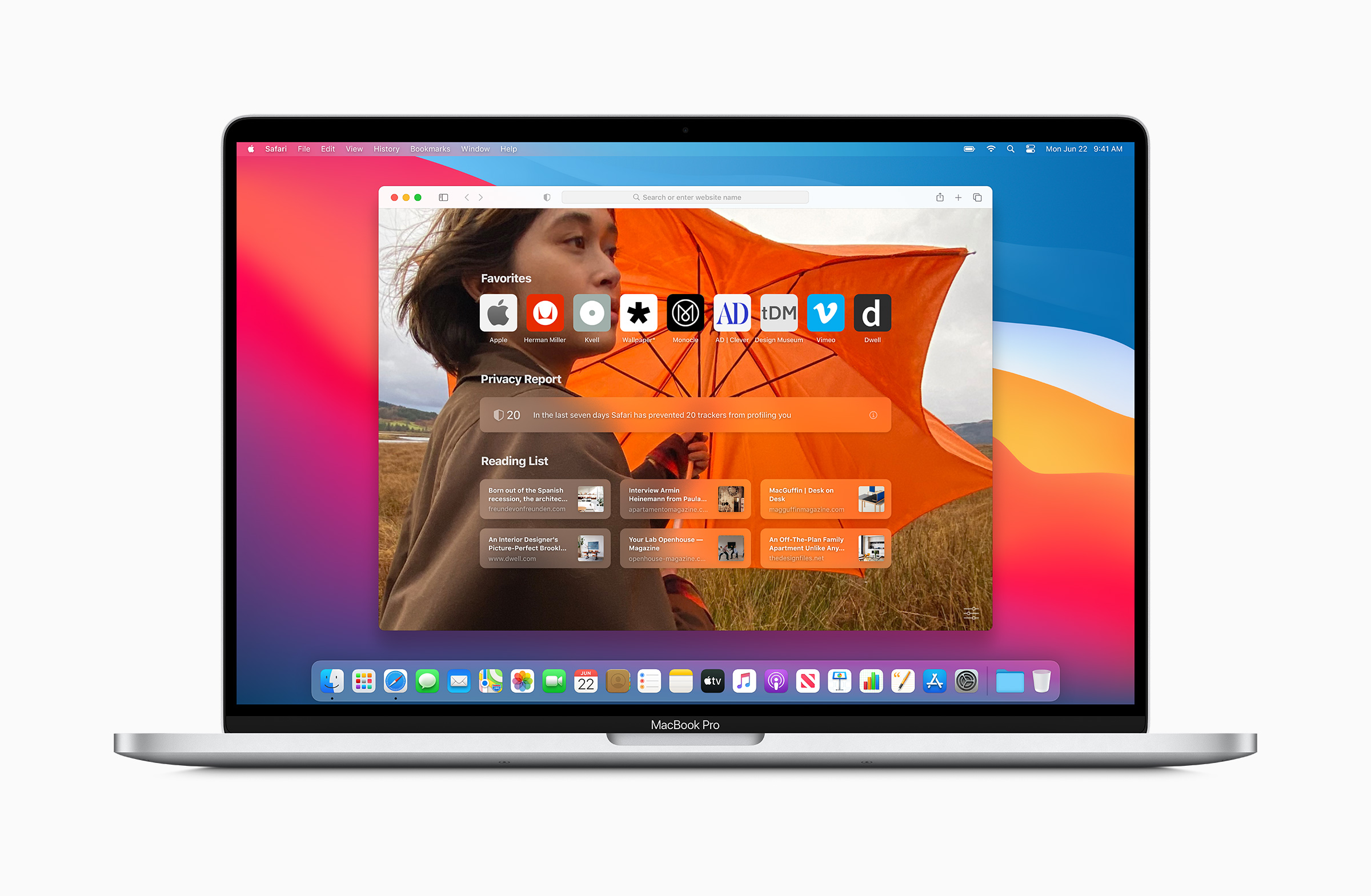
Изменения коснулись и Safari. Девиз «Быстрее, выше, сильнее!» можно применить и к данному браузеру.
Как именно?
Apple заверяет, что с приходом macOS Big Sur скорость работы браузера увеличится на 50% по сравнению с Google Chrome, а время работы от аккумулятора во время сёрфинга по-интернету увеличится на один час.
Ознакомиться с полным перечнем нововведений Вы можете по этой ссылке.
На какие модели MacBook можно установить macOS Big Sur?
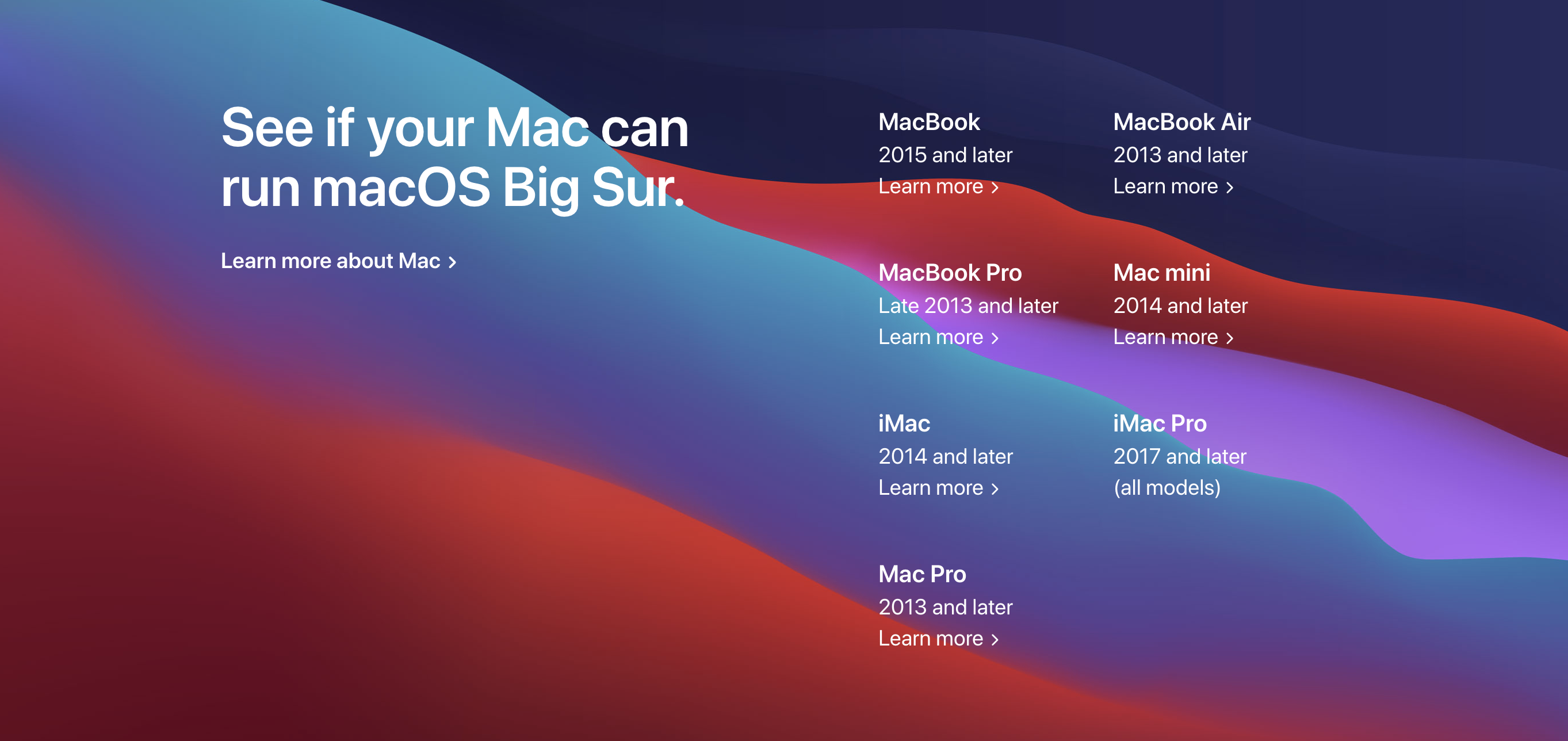
В целом, macOS всегда славилась долгой поддержкой устройств и эта версия не исключение.
Как установить MacOS Big Sur?
Скорее-всего, после нашего обзора Вы захотите установить себе публичную бету Big Sur, но мы вынуждены Вас предупредить, что бета хоть и публичная, но может иметь в себе обильное количество багов, а некоторые из них могут стать фатальными для Вашей машины. Если Вы всё же решились на установку данной беты, то вот небольшой гайд:
1. СДЕЛАЙТЕ РЕЗЕРВНУЮ КОПИЮ
2. Чтобы скачать macOS, перейдите по ссылке;
3. Войдите при помощи своего аккаунта;
4. В верхнем меню выберите пункт «Зарегистрируйте свои устройства», далее перейдите во вкладку macOS;
5. Выберите пункт «Загрузить Утилиту доступа к общедоступной бета‑версии macOS»;
6. После установки данной утилиты, она зарегистрирует ваше устройство в программе бета-тестирования Apple
7. В настройках устройства перейдите в раздел «Обновление программного обеспечения»
8. Загружаем, устанавливаем
9. Радуемся бете!
Если же во время либо после установки что-то пойдёт не так, наши специалисты окажут Вам помощь в оживлении любимого устройства.
Чтобы связаться с менеджером 2Mac, пожалуйста, заполните форму обратного звонка на странице контактов
Сервисный центр 2Mac может предоставить услуги по обновлению операционной системы для следующих макбуков:
- Переустановка ОС на MacBook Pro Retina 13″ A1989
- Переустановка ОС на MacBook Pro Retina 15″ A1990
- Переустановка ОС на MacBook Pro Retina 13″ A1706, A1708 (2016-2017)
- Переустановка ОС на MacBook Pro Retina 15″ A1707 (2016-2017)