SaveFrom.net для Firefox
Для браузера Mozilla выпущено огромное количество расширений, которые призваны облегчить интернет-серфинг или добавить новые функции. Например, имеются даже дополнения для скачивания видеороликов. Среди самых популярных стоит выделить SaveFrom.net для Firefox. В статье пойдет речь о его особенностях, установке и использовании.
Коротко о главном

СавеФром для Мозиллы – чрезвычайно удобное расширение, предназначенное для загрузки аудио- и видеоматериалов с большинства интернет-сервисов (YouTube, VK, Одноклассники и так далее).
Подробности
Для загрузки данного плагина в Мазилу сделайте следующие действия:
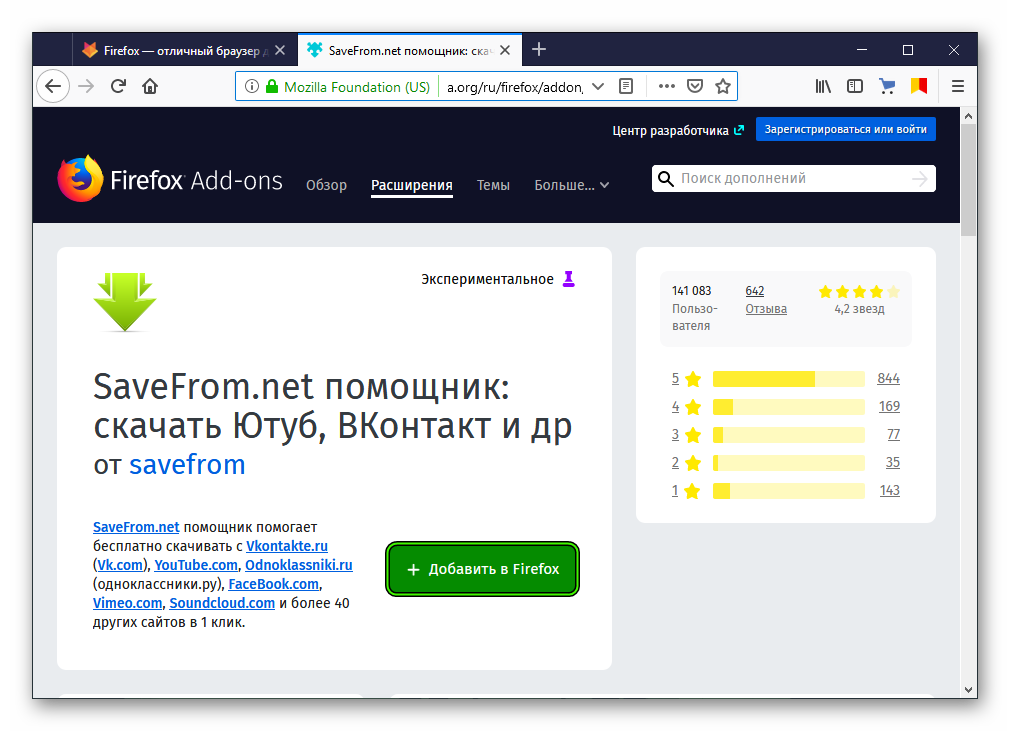
- Запустите «Огненную лисицу» и перейдите на страницу https://addons.mozilla.org/ru/firefox/addon/savefromnet-helper/.
- В новой вкладке щелкните ЛКМ по кнопке «Добавить вFirefox».
- Дождитесь начала загрузки, а потом снова нажмите «Добавить».
На этом инсталляция СэйвФром завершена. Далее вкратце рассмотрим нюансы использования.
Практическое использование
Самые популярные сценарии использования: загрузка музыки из ВКонтакте и видео оттуда же, а также скачивание роликов с YouTube. Вкратце рассмотрим каждый из них.
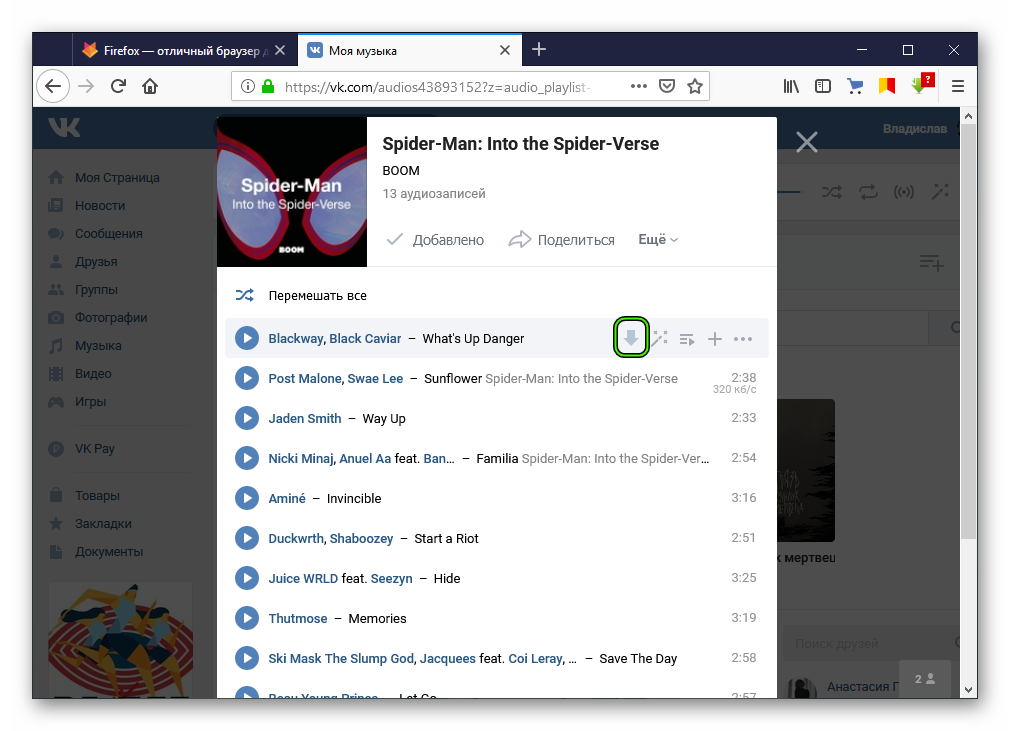
- Откройте страницу музыкального раздела.
- Наведите курсор мыши на нужный трек.
- Кликните по новой иконке.
Ролики из социальной сети:
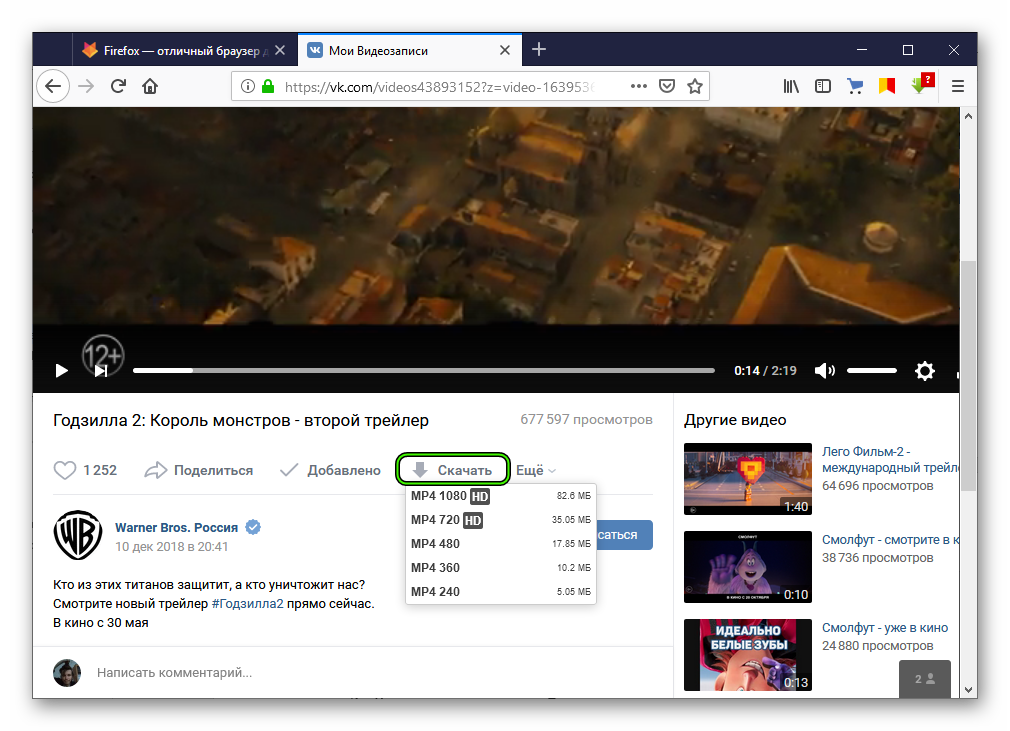
- Откройте страницу воспроизведения.
- Кликните на кнопку «Скачать».
- Выберите оптимальное качество, от которого зависит конечный размер файла.
Видеозапись из Ютьюба:
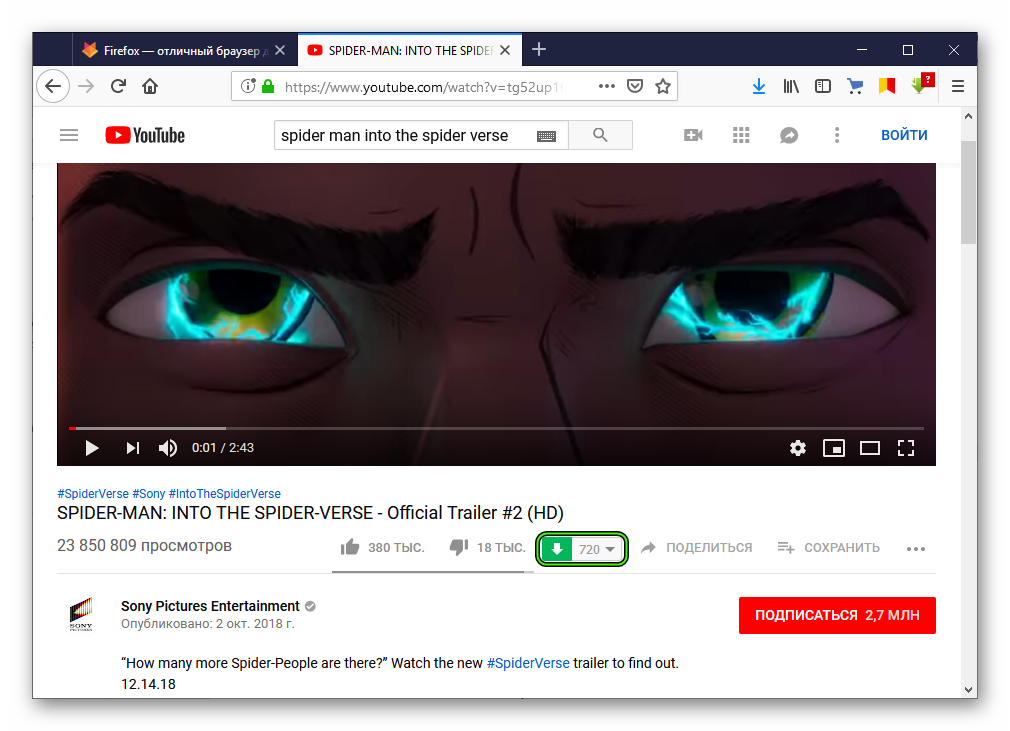
- Перейдите на страницу воспроизведения.
- Правее списка лайков и дизлайков появится новый элемент.Сначала кликните на белую кнопку, чтобы выбрать качество.
- А затем на зеленую, чтобы сохранить видеофайл.
Скачать SaveFrom.net помощник 9.72 для Mozilla Firefox
SaveFrom.net помощник — расширение для Mozilla Firefox для скачивания видео, музыки и картинок в 1 клик с более чем 40 различных сервисов, среди которых Vkontakte.ru, YouTube.com, RapidShare.com и многие другие (полное описание. )

Рекомендуем популярное
Adobe Flash Player — основной инструмент для воспроизведения Flash-контента в различных браузерах. С.
Edge Blocker — небольшой портативный инструмент для блокировки запуска браузера Microsoft Edge в операционке Windows 10.
WebBrowserPassView — небольшая бесплатная утилита, которая представляет из себя удобный в.
Microsoft Silverlight — «убийца» Adobe Flash. Это новая технология представления данных в Интернете, позиционирующаяся как альтернатива Adobe Flash.
SafeIP — бесплатный анонимайзер, позволяющий быстро, легко и надежно скрыть свой IP и тем самым.
SaveFrom.net помощник — расширение для популярного обозревателя Яндекс.Браузер, которое.
Как установить Savefrom.net в популярных браузерах

Savefrom.net helper — это специальный браузерный аддон, который предоставляет пользователю прямые ссылки на скачивание видео на многих популярных видеохостингах и в соцсетях (Youtube, Facebook, Vimeo и др.). После успешной установки дополнение автоматически на поддерживаемом веб-ресурсе добавляет ссылку на скачивание видеофайла. В некоторых случаях оно отображает целый перечень ссылок на разные по качеству версии видео (HD, 360p, 480p, 720p), а также на отдельную звуковую дорожку видеоряда в формате MP3.
Из этой статьи вы узнаете, как скачать Savefrom бесплатно и загрузить его в популярные браузеры (Опера, Гугле Хром, Yandex, для Mozilla Firefox).
Инсталляция
Способ №1: с офсайта
Этот вариант установки Savefrom самый оптимальный и удобный. Рекомендуется к использованию начинающим пользователям интернета.
Итак, чтобы подключить Savefrom.net помощник в свой браузер непосредственно с офсайта, выполните следующее:
1. В адресной строке наберите доменное имя ресурса разработчиков — savefrom.net.
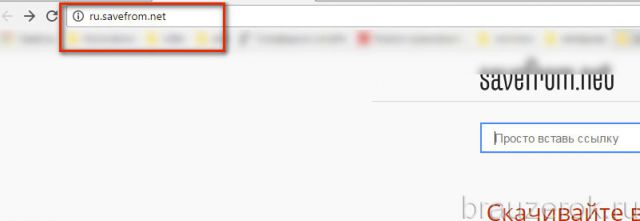
2. В меню сайта кликните раздел «Установить».
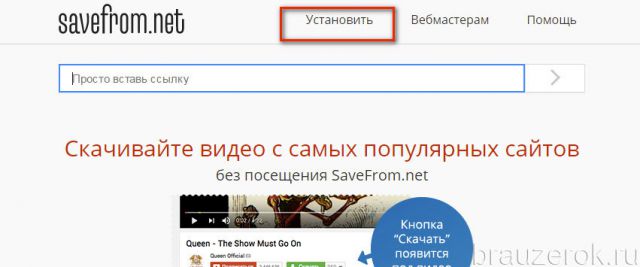
Устанавливающий модуль сервиса автоматически определит ваш браузер и предоставит ссылку на дистрибутив net helper именно для него.
Например, Savefrom.net для Google Chrome:
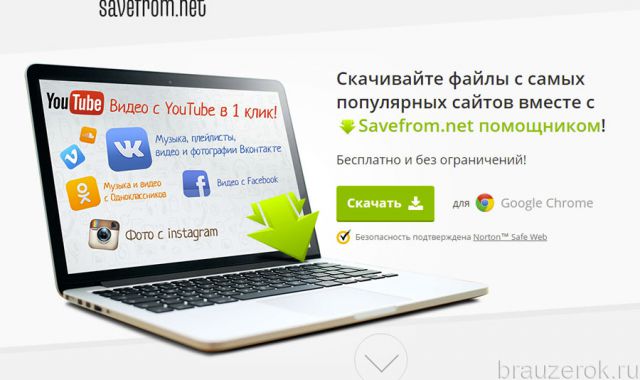
Или Savefrom.net для Firefox:
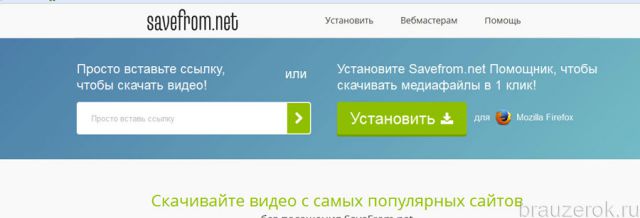
3. Пройдите по ссылке «Установить» и дождитесь завершения скачивания.
Внимание! Если у вас почему-то не началась загрузка или не работает расширение Savefrom, обратитесь в техподдержку сайта (см. раздел «Помощь»).
Способ №2: в официальном магазине приложений
Google Chrome
Будьте внимательны при поиске аддона в магазине для Хрома. На данный момент в нём присутствует множество фейковых расширений со схожими названиями. Устанавливать их крайне не желательно. Они могут заразить ваш компьютер вирусами или снизить уровень безопасности браузера и системы в целом.
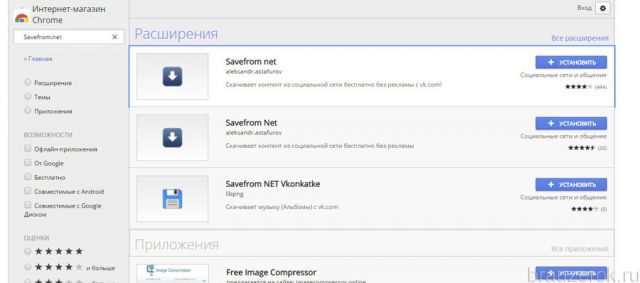
В случае с Google Chrome оптимально использовать Способ №1.
Яндекс.Браузер
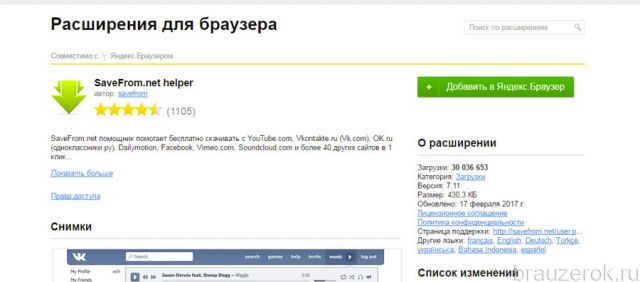
Для этого веб-браузера расширение называется Savefrom.net helper.
Следуйте этой инструкции, чтобы его подключить:
1. Нажмите кнопку «Меню» (иконку «три полосы»).
2. Перейдите в раздел «Дополнения».
3. В нижней части вкладки нажмите кнопку «Расширения для… ».
4. В магазине через функцию поиска найдите аддон.
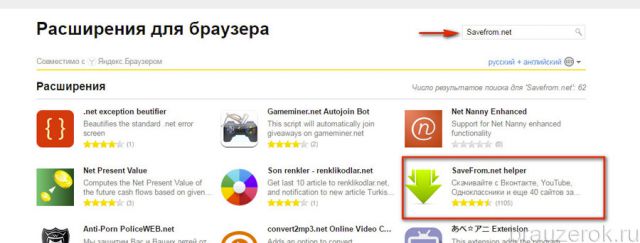
5. Перейдите на его страницу и щёлкните «Добавить… ».
Opera
Алгоритм подключения выполняется таким же образом, как и в Яндекс.Браузере. Чтобы перейти на сайт расширений для Опера:
- откройте меню веб-обозревателя;
- наведите курсор на пункт «Расширения»;
- в выпавшей панели кликните «Управление расширениями».
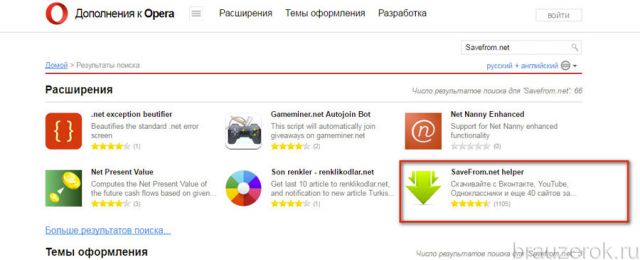
Firefox
1. Перейдите в магазин — addons.mozilla.org.
2. В поисковой строчке наберите — savefrom.
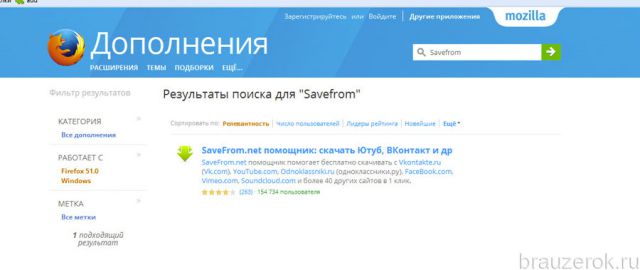
3. Откройте в выдаче страничку «Savefrom.net помощник… » и добавьте аддон.
Как пользоваться?
Использование сервиса рассмотрим на примере Яндекс.Браузера. Но вы можете использовать руководство и для другого браузера. Последовательность действий для выбора файла и запуска загрузки практически идентична.
1. Откройте страничку с видеороликом, который хотите скачать. Дополнительно проверьте, поддерживается ли этот онлайн-ресурс аддоном.
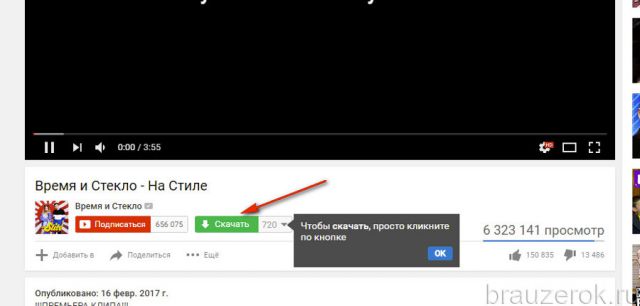
2. Отыщите кнопку «Скачать» в панели плеера. На Youtube она находится возле кнопки «Подписаться».
3. Откройте ниспадающее меню доступных файлов. Выберите оптимальный для вас вариант качества. После щелчка мыши начнётся загрузка видео на компьютер.
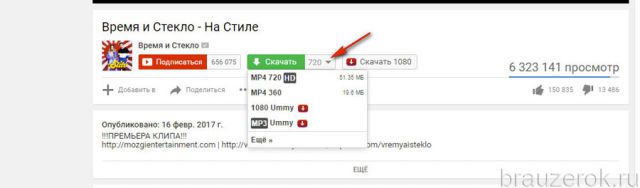
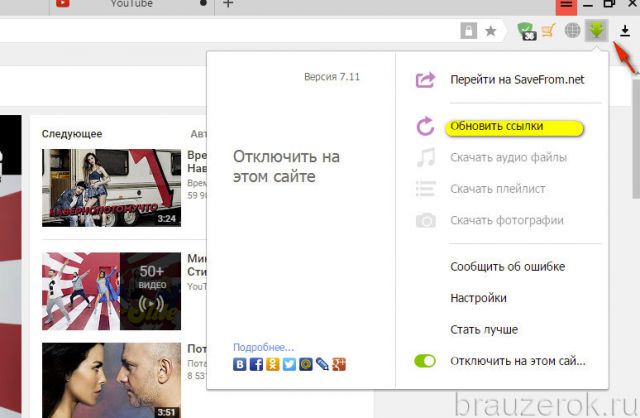
Чтобы открыть настроечную панель расширения, нажмите его иконку (стрелочка вниз) в верхнем правом углу окна браузера.
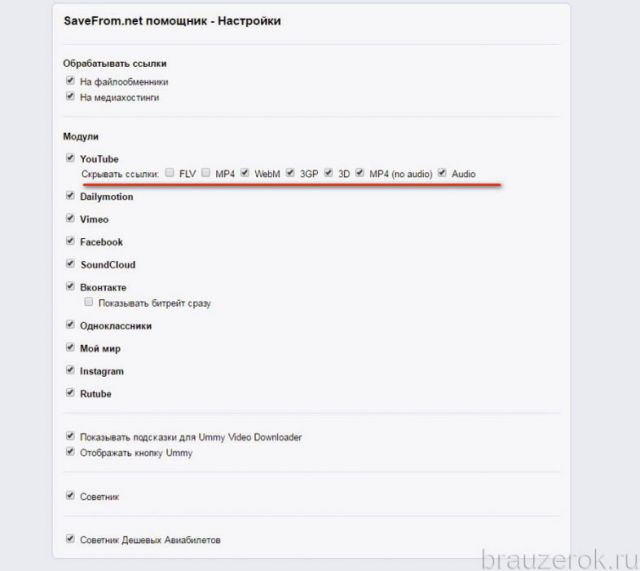
Для тонкой отстройки подключения совместимых сайтов клацните в перечне панели пункт «Настройки». А затем уберите или добавьте «галочки» (отключите/включите) возле необходимых сайтов.
Успешного вам подключения аддона и, конечно, пополнения домашней коллекции видео новыми, интересными «экземплярами»!
SaveFrom.net помощник: скачать Ютуб, ВКонтакт и др от savefrom

SaveFrom.net помощник помогает бесплатно скачивать с Vkontakte.ru (Vk.com), YouTube.com, Odnoklassniki.ru (одноклассники.ру), FaceBook.com, Vimeo.com, Soundcloud.com и более 40 других сайтов в 1 клик.
Вам понадобится Firefox, чтобы использовать это расширение
Метаданные расширения
Используется
456 501 Пользователь 3 043 Отзыва
Оценено на 4,2 из 5



Об этом расширении
SaveFrom.net помощник — незаменимый помощник в скачивании музыки, фото и видео из интернета!
SaveFrom.net помощник позволит скачивать с VK.com (ВКонтакте), YouTube.com, Ok.ru, Instagram.com, Soundcloud.com и многих других сайтов в 1 клик.
Скачивание с ВКонтакте (vk.com)
— скачивание музыки, видео и альбомов с фотографиями,
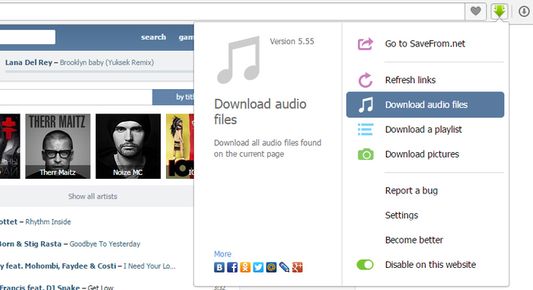
— скачивание всех MP3 файлов со страницы,
— сохранение файлов с правильным названием,
— проверка качества (битрейта) и размера файла,
— сохранение плейлиста на компьютер, для последующего прослушивания в плеере.
Чтобы скачать музыку, наведите и задержите указатель мышки на названии трека. Чтобы скачать всю музыку со страницы выберите пункт «Сохранить все mp3 файлы» в меню помощника.
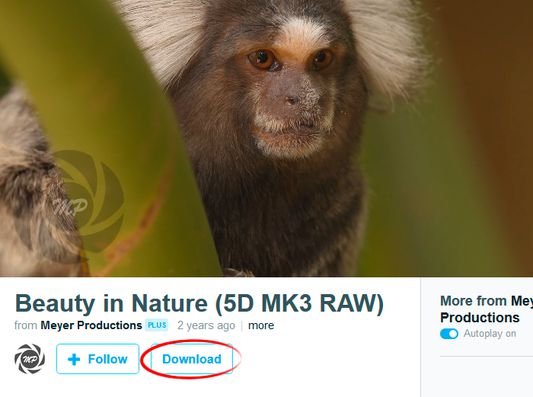
На странице просмотра видео, добавляется кнопка «Скачать», которая позволяет сохранить видео в нужном вам качестве.
Скачивание c Ok.ru
Расширение добавляет возможность скачивать музыку и видео с сайта одноклассники.ру. На странице музыки, при наведении на трек, появится кнопка для скачивания и краткая информация о файле: размер и битрейт. На странице просмотра видео, добавляется кнопка «Скачать».
Замена ссылок
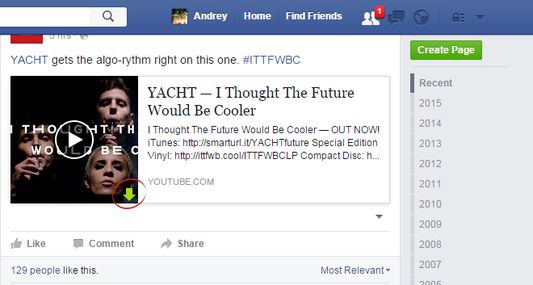
Также SaveFrom.net помощник помогает скачивать с более чем 100 популярных сайтов. Рядом со ссылками, которые SaveFrom.net может обработать, отображается кнопка . Нажав на нее, вы за 1 клик получите прямую ссылку, по которой сможете незамедлительно начать скачивание файла браузером или менеджером закачек.
Список поддерживаемых ресурсов