Как посмотреть пароль от Wi-Fi на телефоне Samsung без рут прав
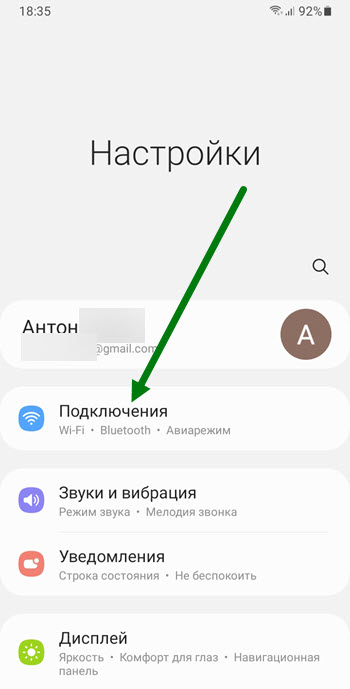
2. Открываем верхний раздел «Подключения».
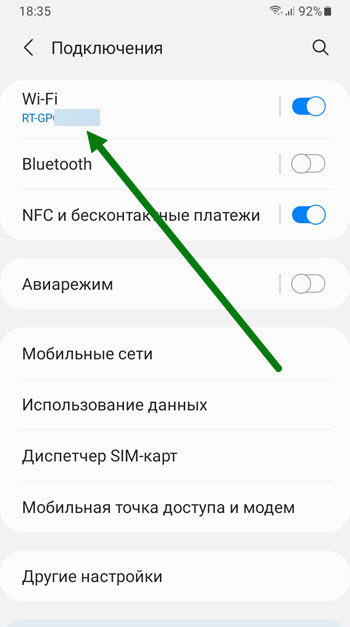
3. Переходим в подраздел Wi-Fi.
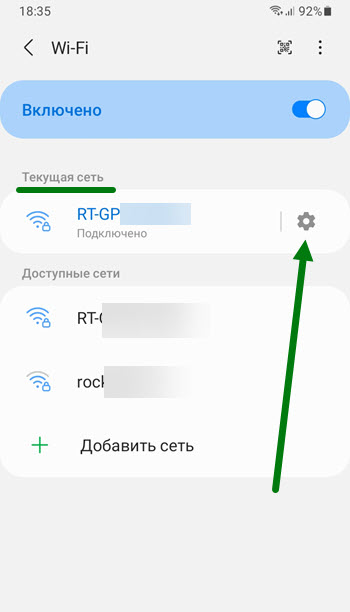
4. В строке «Текущая сеть», жмём на шестерёнку.
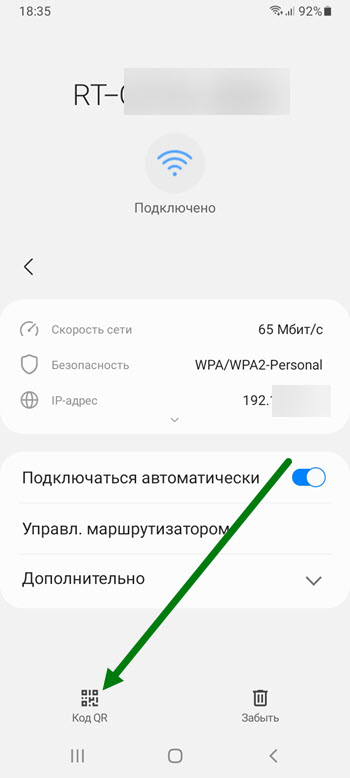
5. В нижнем левом углу, находится кнопка «Код QR» жмём на неё.
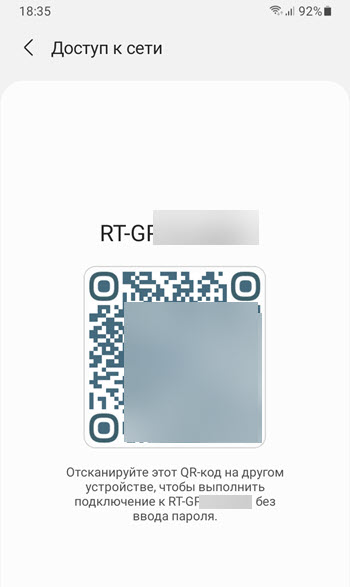
6. Делаем скриншот открывшегося окна.
Извлекаем из него пароль с помощью специального приложения
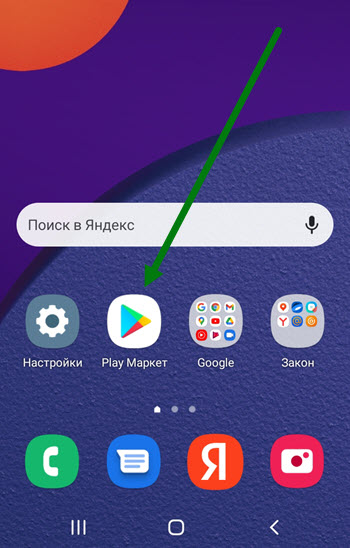
1. Заходим в Плей Маркет.
2. В строке поиска пишем чтение qr кодов, после жмём на кнопку поиск.
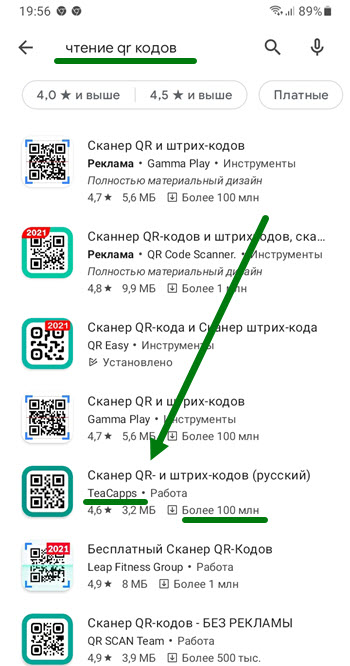
В найденных результатах, жмём на сканер от разработчика «TeaCapps«, обратите внимание, что количество установок более 100 миллионов.
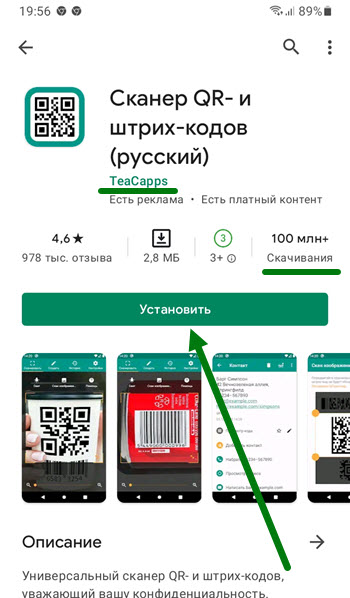
3. На открывшейся странице, необходимо нажать на кнопку «Установить».
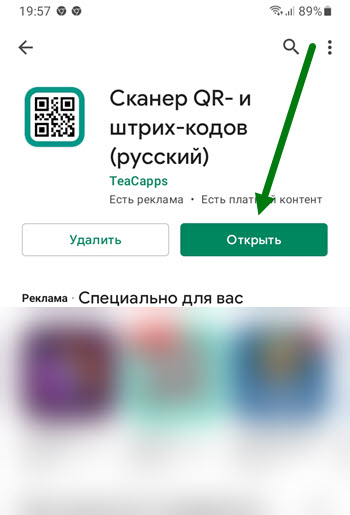
4. По окончании процесса установки, жмём на кнопку «Открыть».
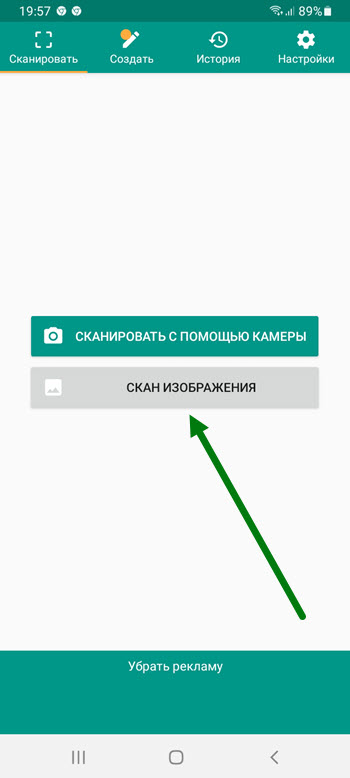
5. На главной странице приложения, нажимаем на кнопку «Скан изображения».
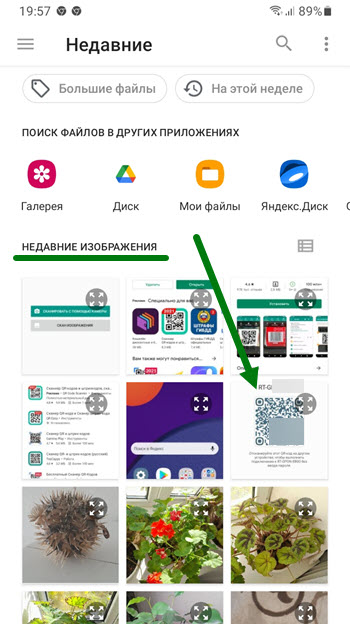
6. В недавних картинках, находим ранее сделанный скриншот qr кода, и жмём на него.
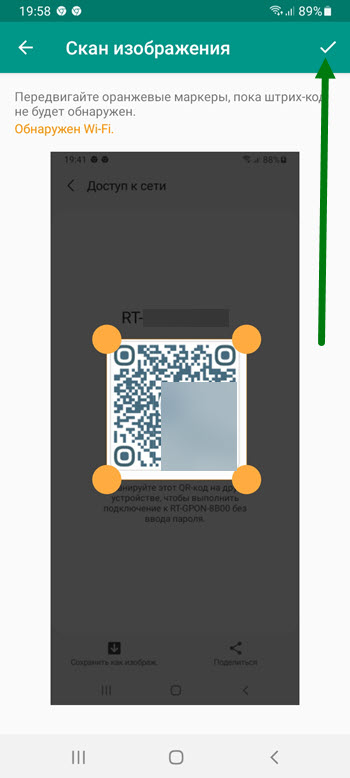
7. Сводим рамку по краям квадрата, после жмём на галочку, в верху окна.
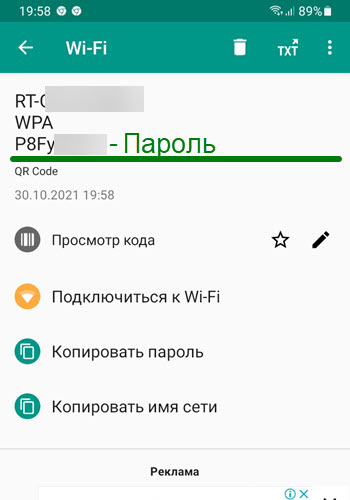
8. Поздравляю, поставленная задача выполнена, мы получили нужные нам данные.
Надеюсь данная статья, была полезной, у меня на этом всё, желаю успехов. Если есть чем дополнить статью, оставь комментарий.
- ВКонтакте
- Telegram
- Одноклассники
Как посмотреть пароль от Wi-Fi на любом Андроид-смартфоне
Обращали внимание, что последнее время встреча с друзьями или близкими начинается с раздачи доступа к Wi-Fi? Многие таким образом просто экономят драгоценный трафик на смартфоне, поэтому предпочитают при первой же возможности перескочить с сотовых данных. Вот только если пароль от каких-нибудь учетных записей можно легко запомнить, то от домашнего Вай-Фая забывается на раз. Не каждый же день им делишься. Благо, что из этой ситуации есть выход. Любой Андроид-смартфон, который подключен к сети Wi-Fi, позволяет посмотреть сохраненный пароль.
Посмотреть пароль от Wi-Fi можно на любом Андроид-смартфоне
И кажется, что заходи себе в настройки и копируй его куда надо, но делается это не так очевидно, как хотелось бы. В этом материале разбираемся, как посмотреть и быстро поделиться паролем от Wi-Fi на любом Андроид-смартфоне.
Пароль от Wi-Fi на телефоне
Если бы мы все пользовались смартфонами Google Pixel или производители не устанавливали на телефоны бесчисленное количество всяких разных оболочек, то проблемы никакой не было бы. Стандартный Андроид позволяет без лишнего софта просматривать пароли от любой сохраненной Wi-Fi сети. Посмотрите, как это выглядит на Pixel:
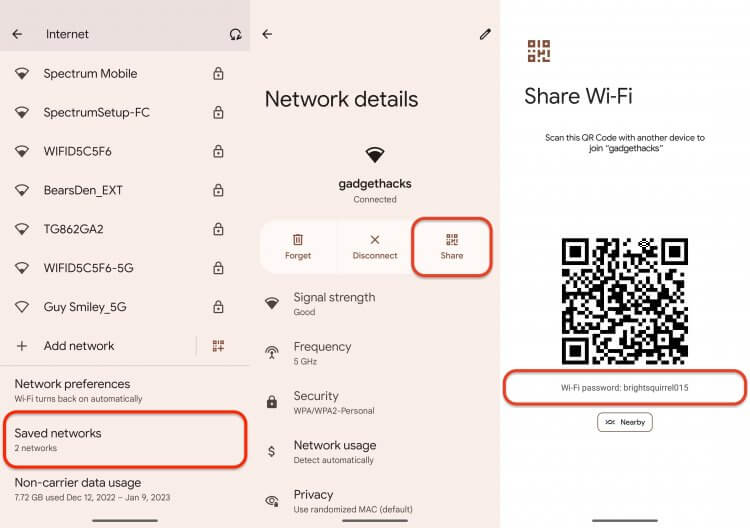
На Pixel пароль видно прямо под QR-кодом
- Откройте настройки и перейдите в раздел Wi-Fi;
- Пролистайте в самый низ и выберите сохраненные сети;
- Нажмите на нужную сеть и коснитесь кнопки “Поделиться”;
- Подтвердите действие биометрией и сформируется QR-код, под которым будет указан пароль от сети.
Удобно? Безусловно. А самое главное, что никакие дополнительные настройки или софт для этого вам не нужны. Однако такое развитие событий возможно только в идеальном мире. В реальности же оболочки не всегда позволяют так просто получить доступ к этим данным.
Как узнать пароль от Wi-Fi, к которому подключен
Например, Xiaomi тоже позволяет поделиться Wi-Fi сетью, к которой вы подключены, с помощью QR-кода. Однако информацию о пароле на нем MIUI не отображает. Просто обычный QR-код, который необходимо отсканировать с другого смартфона или компьютера. А вот это уже, как вы могли понять, совсем неудобно. Однако мы на таком простом моменте не сдаемся. Любой QR-код содержит какую-то информацию, которую можно считать и преобразовать в текст. Именно в нем пароль от сети и спрятан. Поэтому нам для расшифровки потребуется любой сканер QR-кодов и немного импровизации:
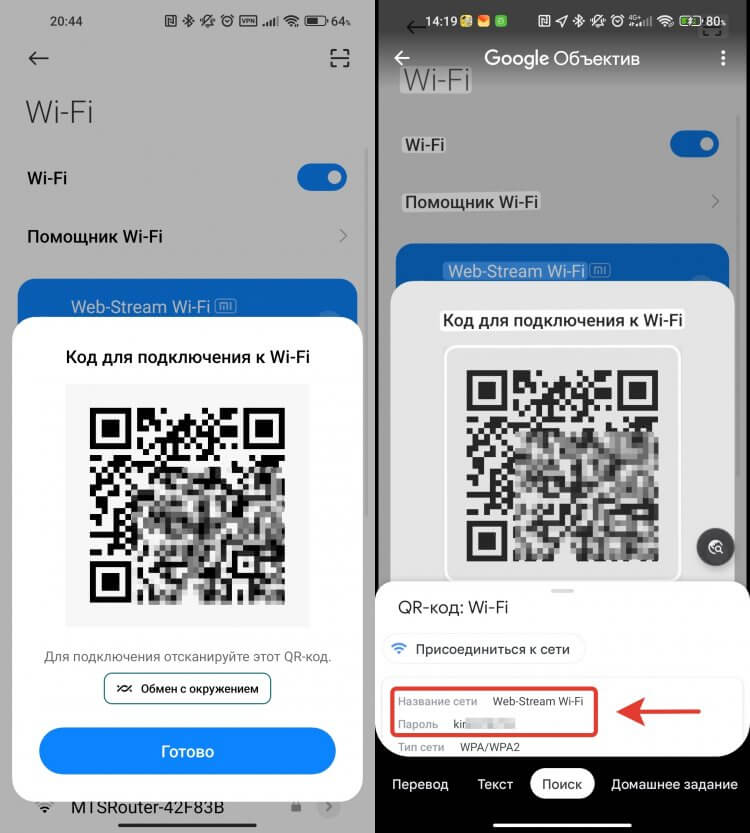
Все данные сети и кнопка подключения будут доступны прямо в приложении
- Откройте настройки и перейдите в раздел Wi-Fi;
- Нажмите на подключенную Wi-Fi сеть для формирования QR-кода;
- Сделайте скриншот;
- Откройте приложение “Объектив”, которое по умолчанию устанавливается на все Андроид-смартфоны с сервисами Google;
- Перейдите на вкладку “Поиск” и выберите скриншот с QR-кодом.
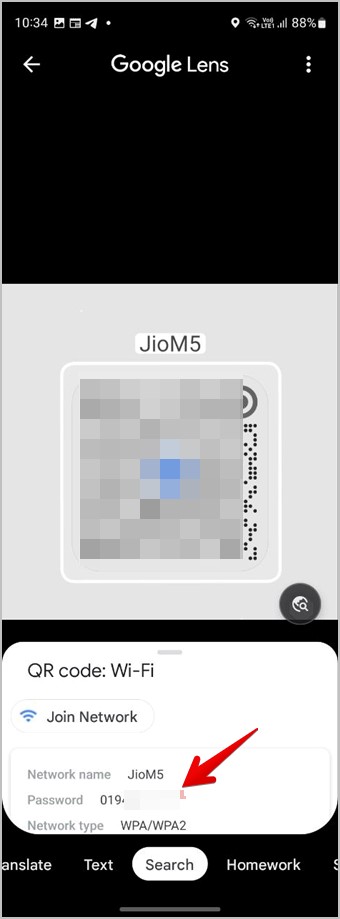
Как только приложение разберет QR-код, на экране появится информация об имени сети и пароле. Можно прямо отсюда скопировать необходимую информацию или вообще подключиться к сети в одно касание.
Как сканировать QR-код на Андроиде
Но сервисы Google есть не во всех смартфонах, поэтому “Объектив” на телефоне может и отсутствовать. Как показала практика, он есть даже не во всех глобалках Xiaomi. Но никто не отменял встроенный сканер QR-кодов, который китайский производитель заботливо устанавливает везде, где только можно. Удобнее всего вызывать его из центра управления:
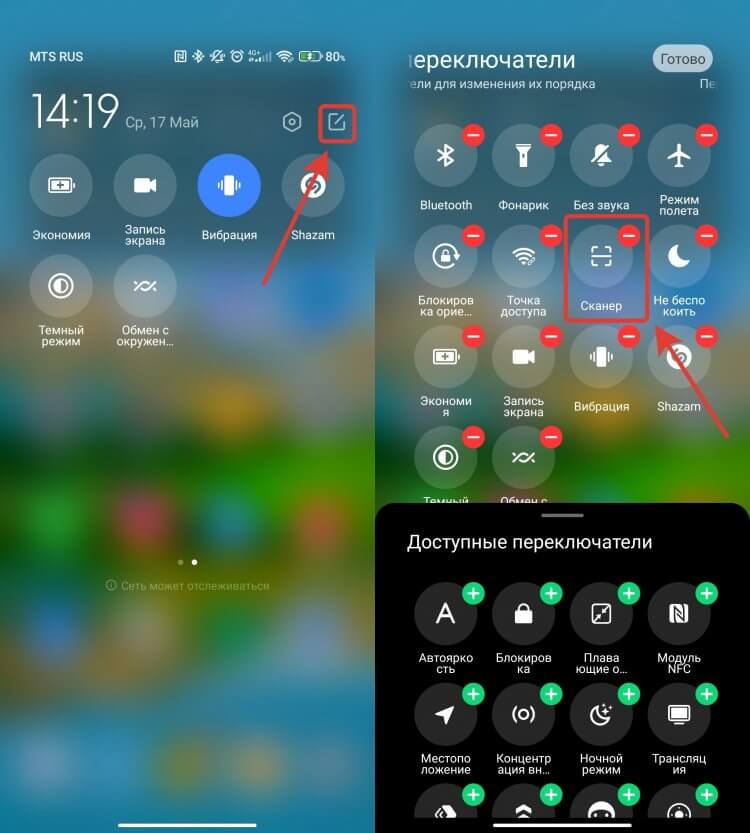
Добавьте сканер в центр управления
- Свайпом от правого края экрана вниз вызовите центр управления;
- Если значка сканер в нем нет, то перейдите в режим редактирования и с помощью плюса добавьте его на экран.
❗️ПОДПИСЫВАЙСЯ НА ТЕЛЕГРАМ-КАНАЛ СУНДУК АЛИБАБЫ, ЧТОБЫ ПОКУПАТЬ ТОЛЬКО ЛУЧШИЕ ТОВАРЫ С АЛИЭКСПРЕСС
Те, кто не хотят перегружать центр управления лишними иконками, могут просто запустить сканер из меню приложений. Чтобы отсканировать QR-код со скриншота, необходимо:
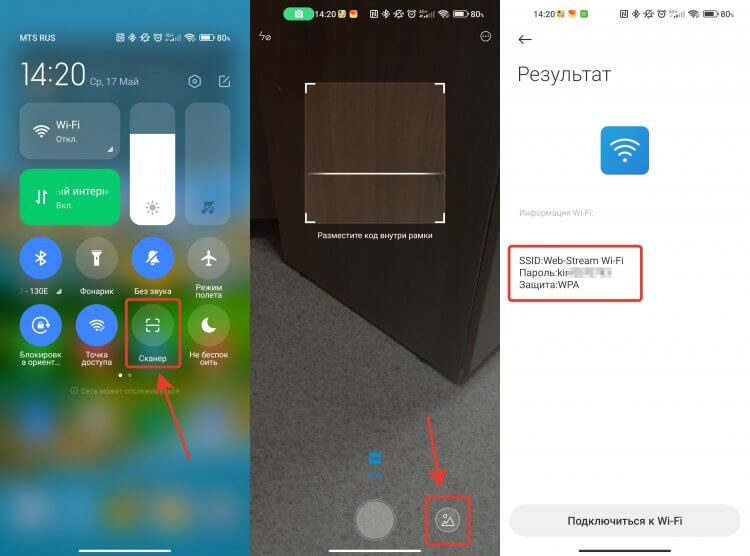
Сканер позволяет не только сканировать QR-коды с помощью камеры, но и загружать их из галереи
- Откройте приложение “Сканер” любым удобным способом;
- Предоставьте разрешение к камере и галерее;
- Нажмите на кругляшок рядом с кнопкой спуска затвора и выберите скриншот с QR-кодом.
Система мгновенно распознает, что это Wi-Fi сеть, и покажет вам всю необходимую информацию прямо на экране. Чтобы вместо звездочек отобразился пароль, его необходимо коснуться один раз. Пользуйтесь на здоровье и делитесь Wi-Fi сетями без всяких проблем.
Как поделиться сетью Wi-Fi
К сожалению, у такого способа посмотреть пароль от Wi-Fi есть один очень серьезный минус. Смартфоны Xiaomi позволяют открыть пароль только от той сети, к которой смартфон подключен в настоящее время. Выбрать из списка подключенных и поделиться сетью, к сожалению, нельзя. Я проверил это на Xiaomi, который работает как на Android 12, так и на Android 13. И на фоне iOS, где можно выбрать любую из подключенных сетей и посмотреть от нее пароль, это очень неудобно. Но Андроид все равно движется в сторону удобства и позволяет в пару касаний поделиться любой сетью даже без необходимости сканировать QR-код. Работает это следующим образом:
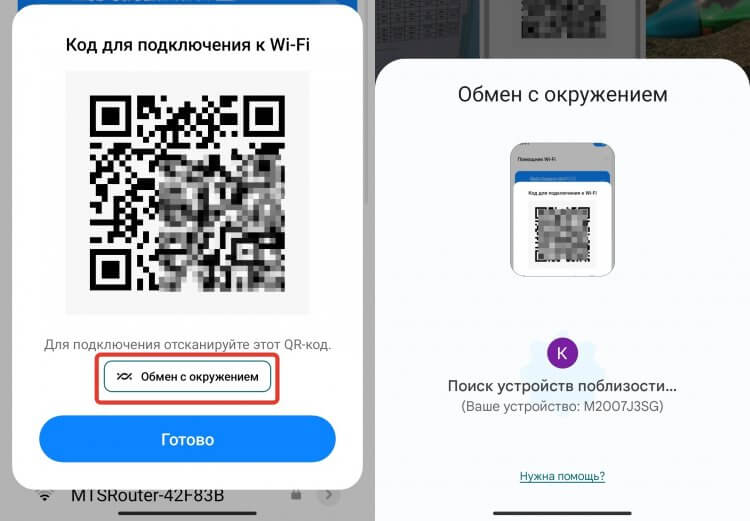
Дождитесь, пока нужное устройство будет найдено, и выберите его
- Откройте настройки и перейдите в раздел Wi-Fi;
- Нажмите на сеть, к которой вы подключены, для формирования QR-кода;
- Коснитесь кнопки “Обмен с окружением” под QR-кодом;
- Через центр управления активируйте обмен с окружением на устройстве, с которым вы планируете поделиться сетью;
- Найдите его в списке на смартфоне, с которого вы делитесь и подтвердите передачу.
Подключение на новом смартфоне или планшете сразу же будет установлено, а вам не придется ничего сканировать с помощью камеры. Работает эта штука хорошо, поэтому можете навсегда забыть про необходимость пользоваться QR-кодами для передачи Wi-Fi сети.

Теги
- Новичкам в Android
- Операционная система Android
- Технология Wi-Fi
Как посмотреть пароль Wi-Fi на Android
Иногда может потребоваться узнать пароль от подключенной Wi-Fi сети на Android телефоне для подключения другого смартфона, ноутбука или иного устройства. И если на компьютере сделать это очень просто, то с Android без root сложнее.
- Как посмотреть пароль подключенного Wi-Fi на Android 10 и новее
- Как посмотреть пароль Wi-Fi на любом Android без root доступа
- Просмотр сохраненных паролей Wi-Fi сетей с root доступом
- Видео инструкция
Как посмотреть пароль Wi-Fi на Android 10 и новее
В Android 10 появилась новая функция: возможность сгенерировать QR-код, который можно отсканировать другим телефоном чтобы подключиться к Wi-Fi. Прочитав этот код, в его содержимом мы легко можем увидеть пароль подключенной Wi-Fi сети.
Шаги будут следующими (пример приведен для чистого Android, но, например, на Samsung всё почти точно так же):
Как узнать пароль Wi-Fi Android без root доступа
К сожалению, какие-либо встроенные функции на Android ранних версий, которые бы позволяли посмотреть пароли Wi-Fi без root доступа отсутствуют, однако мы можем использовать следующих подход:
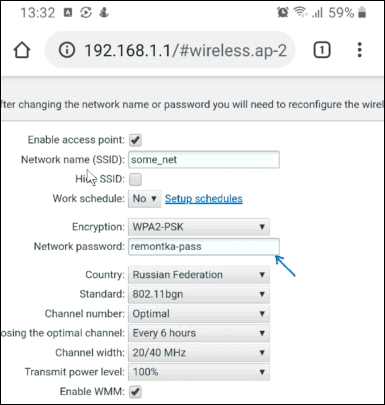
- Зайти с вашего Android телефона в настройки роутера, для этого при активной Wi-Fi сети обычно достаточно в адресной строке ввести 192.168.1.1 или 192.168.0.1 если первый адрес не открывается. Ввести логин и пароль администратора (стандартные логин и пароль обычно указаны на наклейке внизу Wi-Fi роутера).
- В настройках роутера перейти к настройкам безопасности Wi-Fi.
- Посмотреть заданный пароль Wi-Fi (ключ сети).
Просмотр сохраненных паролей Wi-Fi при наличии root доступа
Если на вашем Android телефоне получен root доступ, то в Play Маркет вы найдете множество приложений, позволяющих легко посмотреть пароли для всех сохраненных Wi-Fi сетей, а не только той, к которой вы подключены в настоящий момент.

Среди таких приложений — WiFi Password Recovery (на скриншоте), WiFi Password Key Show и многие другие, доступные бесплатно в Play Маркет. Не самые высокие оценки этих приложений вызваны тем, что многие не прочитали, что нужны root права, а некоторые пользователи ожидают, что они покажут пароли от других сетей, чего эти утилиты не делают.
Видео инструкция
Надеюсь, у вас всё получилось, пароль Wi-Fi стал известным, и вы смогли подключить ваше новое устройство к беспроводной сети.
А вдруг и это будет интересно:
- Лучшие бесплатные программы для Windows
- Клавиши Alt и Win поменялись местами — как исправить?
- Как открыть Свойства системы Windows 11 и 10
- GlideX — смартфон или планшет в качестве второго монитора и другие возможности
- Как открыть Управление компьютером в Windows 11 и 10
- Панель эмодзи Windows 11 и 10 — как открыть и решение возможных проблем
- Windows 11
- Windows 10
- Android
- Загрузочная флешка
- Лечение вирусов
- Восстановление данных
- Установка с флешки
- Настройка роутера
- Всё про Windows
- В контакте
- Одноклассники
-
Артем 15.04.2020 в 10:16
- Павел 18.04.2023 в 20:40
- Dmitry 21.04.2020 в 15:00
Как посмотреть пароль Wi-Fi на телефонах Samsung Galaxy
Как посмотреть пароль Wi-Fi на телефонах Samsung Galaxy:
Темы покрыты Показать
Если у вас есть новое устройство, такое как телефон, планшет или компьютер, и вы хотите подключить к нему Wi-Fi, но забыли пароль Wi-Fi, сброс вашего маршрутизатора Wi-Fi обычно является первым, что приходит на ум. разум. Но не беспокойся. Не нужно идти на такой радикальный шаг. Вы можете легко найти пароль Wi-Fi с помощью телефона Samsung. Давайте проверим, как посмотреть пароль Wi-Fi на телефонах Samsung Galaxy.
ملاحظة: Вы можете просмотреть пароль Wi-Fi только для текущей подключенной сети Wi-Fi.
Как узнать пароль от вай фай на самсунге
Samsung не предлагает собственный способ просмотра паролей Wi-Fi. Однако есть простой обходной путь, который позволит вам просматривать пароли Wi-Fi на телефонах Samsung Galaxy. Итак, вам нужно сгенерировать QR-код Wi-Fi на телефоне Samsung, а затем отсканировать этот QR-код, чтобы просмотреть пароль Wi-Fi.
Это может показаться сложной задачей, но это не так. Ниже подробно описаны шаги, чтобы узнать пароль Wi-Fi на телефонах Samsung. Для простоты понимания мы разделили его на две части.
Читайте также Как заблокировать и скрыть чаты WhatsApp в 2023 году
1. Загрузите QR-код Wi-Fi
Чтобы сгенерировать и загрузить QR-код Wi-Fi на телефон Samsung, выполните следующие действия:
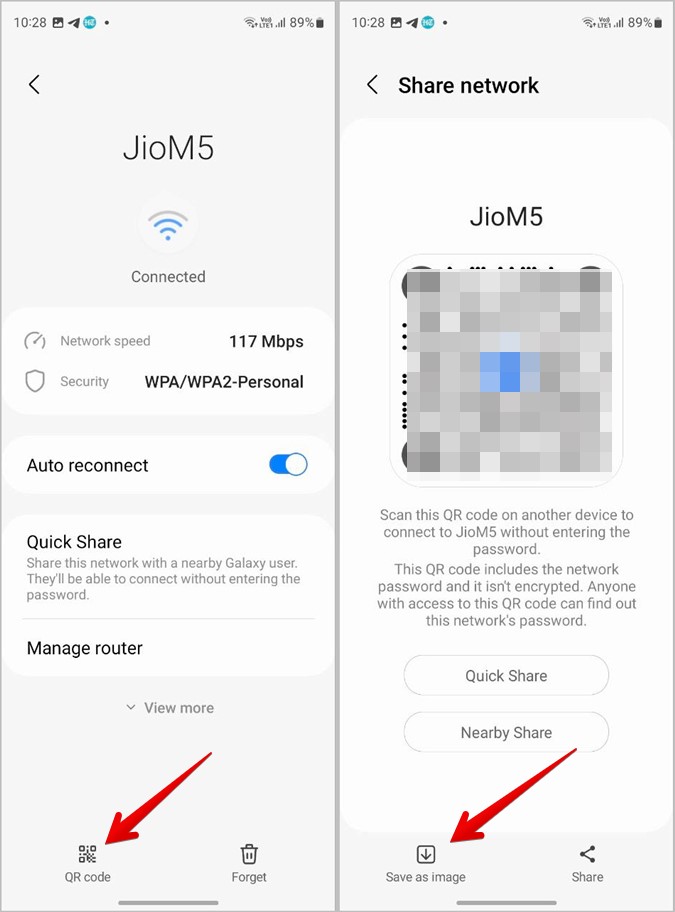
1. Открыть «Настройки» на вашем телефоне Samsung Galaxy.
2. Перейти к اتصالات затем сеть Wi-Fi .
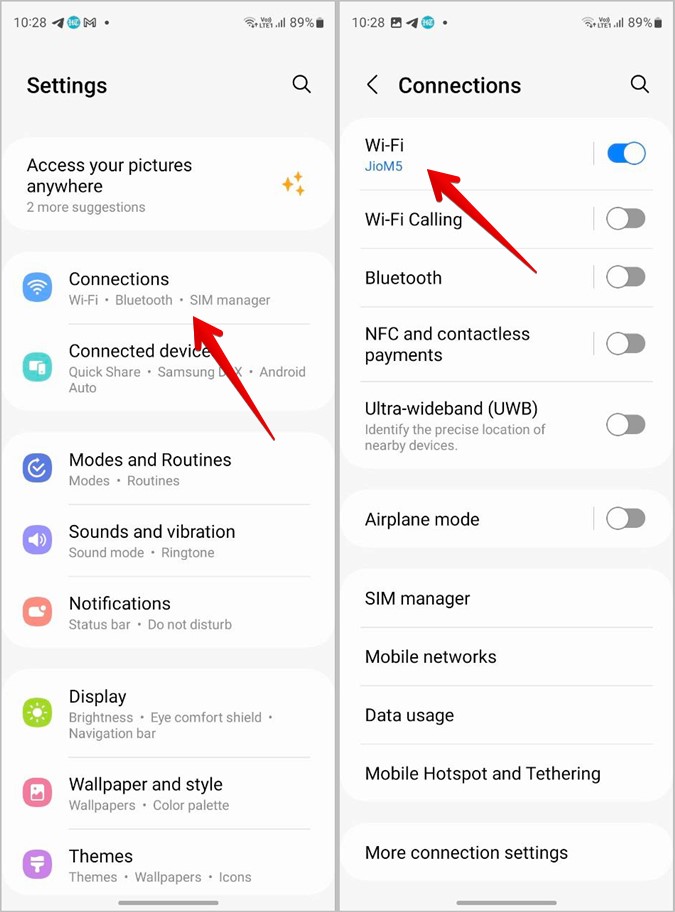
3. Подключитесь к сети Wi-Fi, пароль которой вы хотите узнать.
4. Нажмите на Значок передач рядом с текущей подключенной сетью.
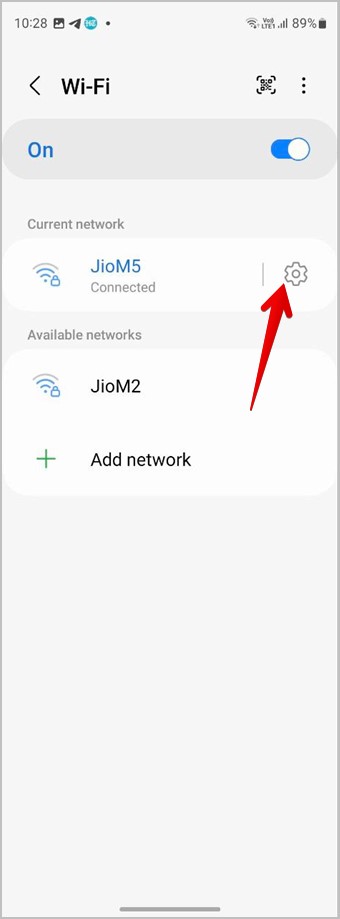
5. нажмите на кнопку QR код на кнопке для отображения QR-кода Wi-Fi.
6. Нажмите на сохранить как картинку Чтобы загрузить QR-код на свой телефон. QR-код будет сохранен в приложении Галерея вашего телефона.
2. Отсканируйте QR-код, чтобы просмотреть пароль
После того, как вы сохранили QR-код Wi-Fi на своем телефоне Samsung, существует несколько способов отсканировать QR-код, чтобы увидеть сохраненный в нем пароль. К сожалению, Bixby Vision или оригинальный сканер QR-кода не раскрывают сохраненный пароль. Но вы можете использовать другие методы, такие как Google Lens, Google Photos или сторонние инструменты. Давайте проверим шаги этих методов.
Использование Google Объектива
Google Lens предустанавливается на все телефоны Android, включая телефоны Samsung Galaxy. Он встроен в приложение Google.
Читайте также Как изменить имя точки доступа на iPhone и Android.
Выполните следующие действия, чтобы отсканировать QR-код Wi-Fi с помощью приложения Google:
1 . Откройте приложение Google на своем телефоне.
2. Щелкните значок Объектив Google в строке поиска. Обратите внимание: если виджет панели поиска Google был добавлен на главный экран вашего телефона, вы также можете получить доступ к Google Lens оттуда.
3. Ваши последние фотографии появятся внизу. Выберите тот, у которого есть QR-код Wi-Fi.
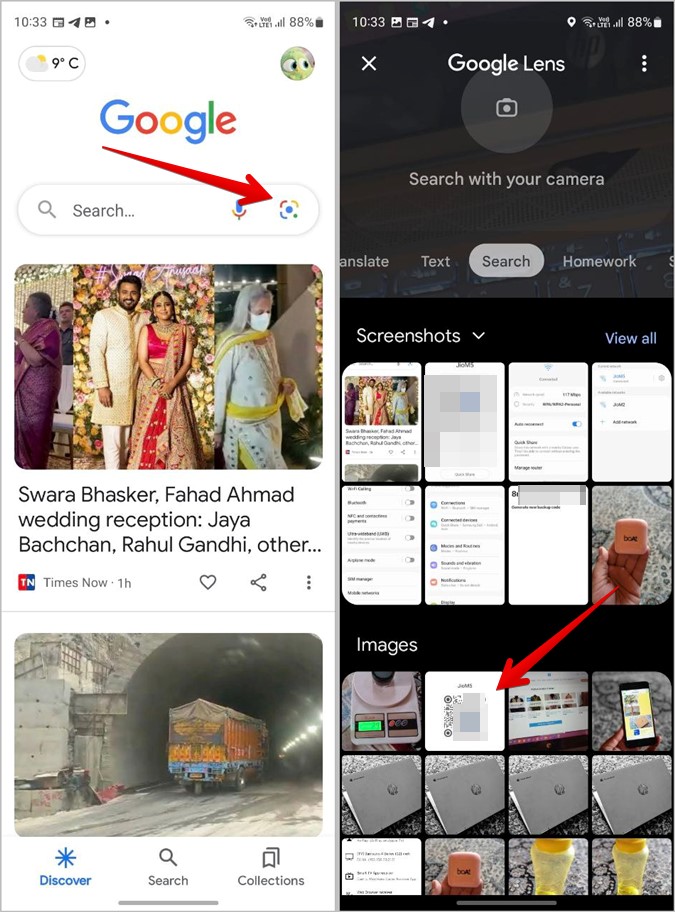
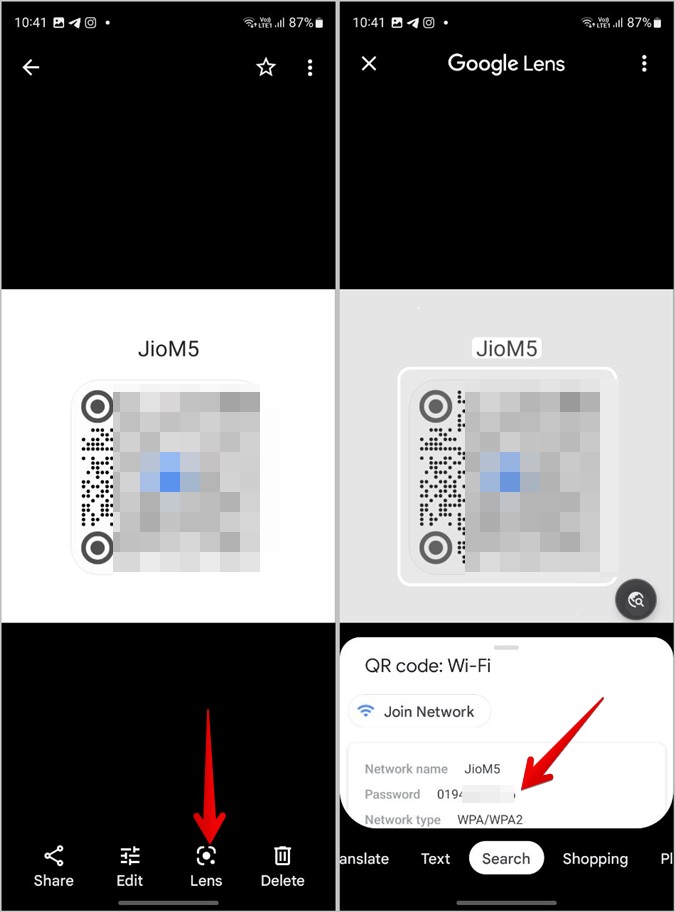
4 . Google Lens отсканирует QR-код и покажет пароль Wi-Fi в текстовом виде.
с помощью картинок гугл
Как и Google Lens, Google Фото также предустановлен на телефонах Samsung Galaxy. Выполните следующие действия, чтобы просмотреть пароль Wi-Fi, отсканировав QR-код с помощью приложения Google Фото:
1. Откройте приложение Google Фото на телефоне Samsung.
2. Нажмите на знак Вкладка «Библиотека» Внизу откройте папку с изображением QR-кода.
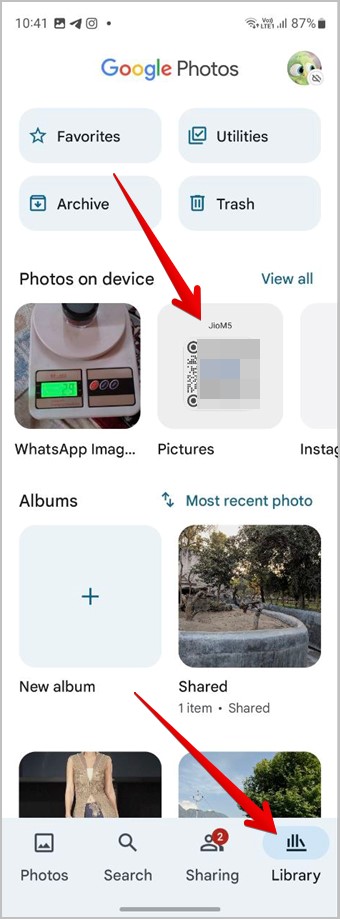
3. Нажмите на изображение, чтобы просмотреть его в полноэкранном режиме.
4. нажмите на кнопку Объектив внизу, чтобы отсканировать изображение. Вот и все. Функция Google Lens в Google Фото покажет ваш пароль Wi-Fi.
с помощью онлайн-инструментов
Если вышеуказанные методы по какой-либо причине не работают, вы можете использовать бесплатные онлайн-инструменты для сканирования QR-кода и просмотра пароля Wi-Fi.
Давайте рассмотрим шаги по использованию онлайн-инструмента для просмотра пароля Wi-Fi:
Читайте также Как исправить, что обновления Windows 11 не загружаются (методы 8)
1. Открыть webqr.com в браузере на телефоне.
2. Щелкните значок الكاميرا с последующим Выбрав файл.
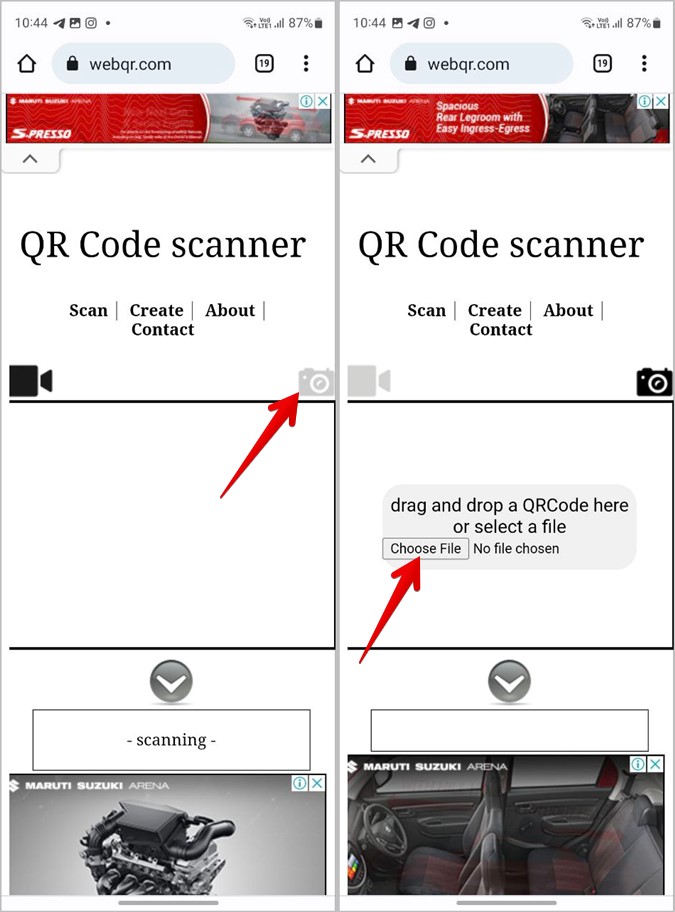
3. Выберите изображение QR-кода, которое вы скачали выше.
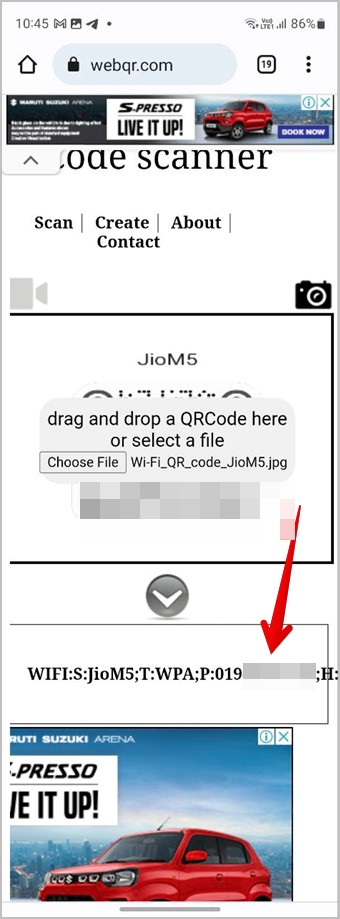
4. Веб-сайт быстро отсканирует QR-код и покажет пароль Wi-Fi на вашем телефоне Samsung. Это текст, написанный после П.
Часто задаваемые вопросы
1. Как посмотреть пароли от Wi-Fi на других телефонах Android?
Перейдите в «Настройки» > «Сеть и Интернет» > «Интернет». Коснитесь значка «Настройки» рядом с Wi-Fi. Затем нажмите «Поделиться», и вы увидите пароль Wi-Fi, указанный под QR-кодом.
2. Как просмотреть ранее подключенные сети Wi-Fi на Samsung?
Перейдите в «Настройки» > «Подключения» > «Wi-Fi» на телефоне Samsung Galaxy. Нажмите на значок с тремя точками вверху и выберите «Дополнительные настройки». Нажмите «Управление сетями». Здесь вы увидите все ранее подключенные сети Wi-Fi.
3. Как удалить сеть Wi-Fi на телефонах Samsung Galaxy?
Чтобы удалить текущую сеть Wi-Fi, перейдите в «Настройки» > «Подключения» > «Wi-Fi» и коснитесь значка «Настройки» рядом с Wi-Fi. Затем нажмите «Забыть» на следующем экране. Чтобы удалить сохраненные сети Wi-Fi, перейдите на экран «Управление сетями», как описано в разделе часто задаваемых вопросов 2, и коснитесь сети Wi-Fi, которую хотите удалить. Щелкните Удалить.