Обновление macOS на компьютере Mac
Используйте приложение «Обновление ПО» для установки обновлений и новых версий macOS и ее встроенных приложений, включая Safari.
Использование функции «Обновление ПО»
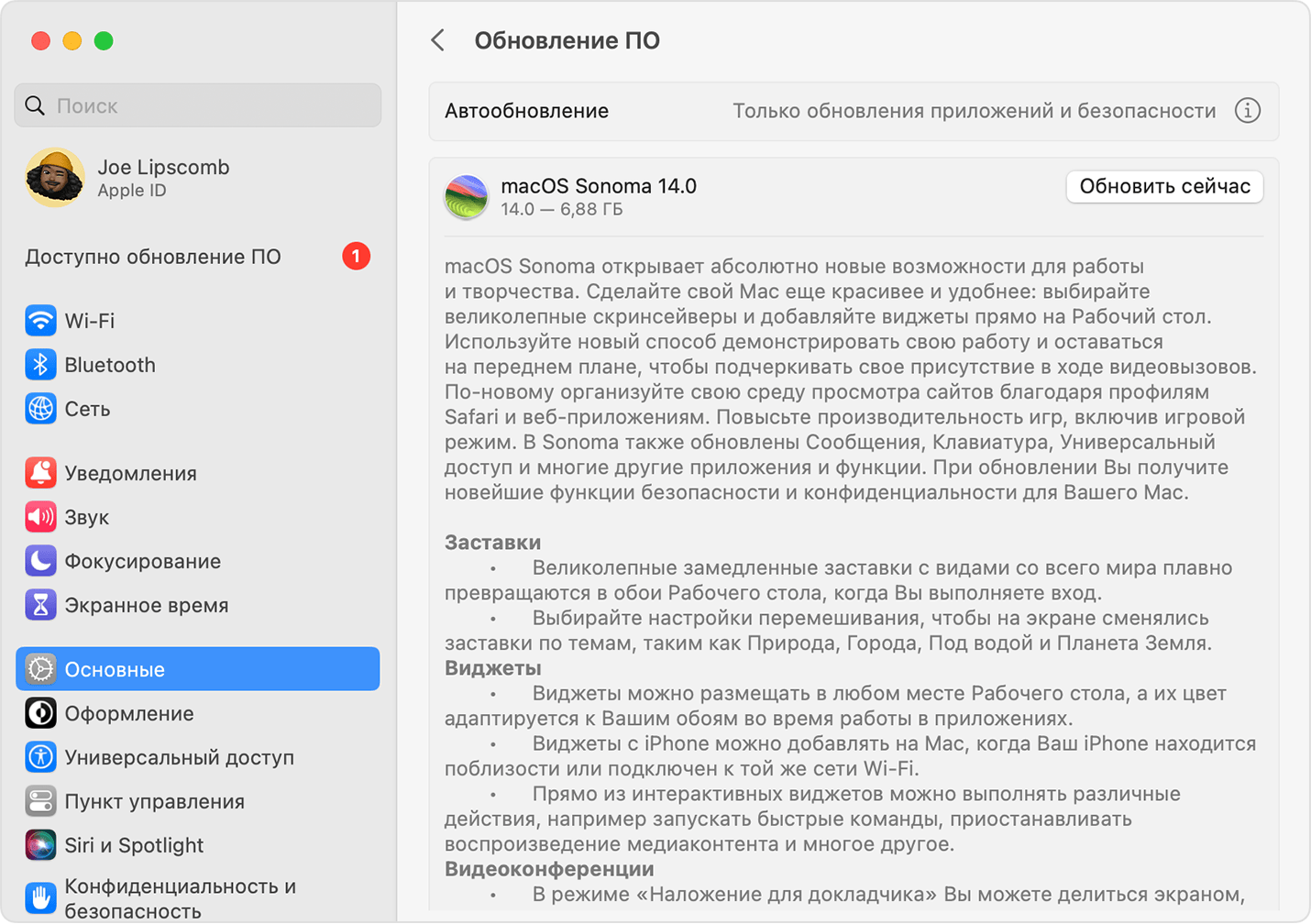
- Прежде чем устанавливать новое программное обеспечение, рекомендуется создать резервную копию данных на компьютере Mac. Если у вас есть внешний накопитель, вы можете использовать его для создания резервной копии компьютера Mac с помощью Time Machine.
- Чтобы проверить наличие обновлений, откройте приложение «Обновление ПО».
- В меню Apple в углу экрана выберите «Системные настройки». Щелкните «Основные» в боковом меню, затем щелкните «Обновление ПО» в правой части окна.
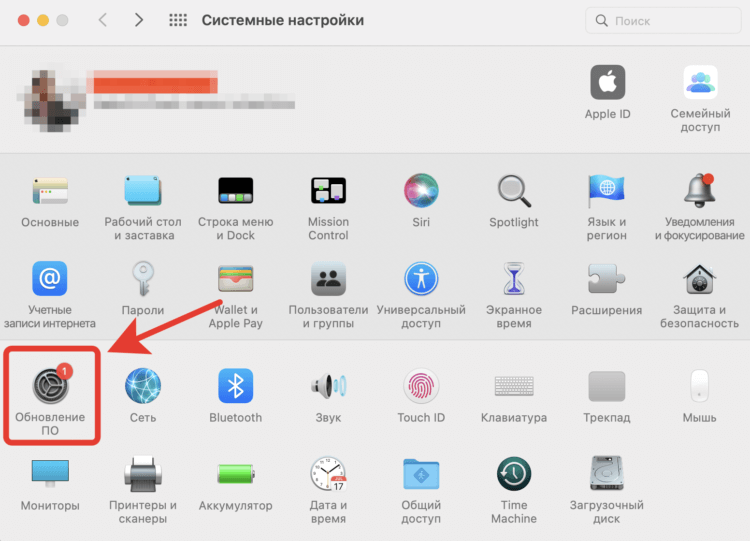
- Или в более ранних версиях macOS выберите меню Apple > «Системные настройки», а затем щелкните «Обновление ПО».
- Если приложение «Обновление ПО» найдет новое программное обеспечение, нажмите кнопку «Обновить», чтобы загрузить и установить его. Вам будет предложено ввести пароль администратора, являющийся паролем, который используется для выполнения входа на компьютере Mac. Во время установки компьютер Mac может несколько раз показать индикатор выполнения или пустой экран.
Если в приложении «Обновление ПО» указано, что на компьютере Mac установлено новейшее ПО, это означает, что в настоящее время для вашей модели компьютера Mac нет нового программного обеспечения. В приложении «Обновление ПО» отображается только программное обеспечение, совместимое с вашим компьютером Mac.
Если раздел «Обновление ПО» не отображается

Если в разделе «Системные настройки» не отображается пункт «Обновление ПО», нажмите значок Spotlight в углу экрана и введите в поле поиска «Обновление ПО». Если приложение «Обновление ПО» будет найдено, откройте его из результатов поиска.
Если на компьютере Mac более ранней модели нет раздела «Обновление ПО», воспользуйтесь приложением App Store. Это приложение находится в папке «Программы». Перейдите на вкладку «Обновления» в App Store для проверки наличия обновлений или найдите программное обеспечение по названию.
Как обновить Макбук и узнать какая версия macOS последняя
Обновление операционной системы на компьютере, особенно если это рабочий инструмент, всегда небольшая авантюра. Во-первых, необходимо точно убедиться, что весь необходимый вам софт оптимизирован под новую версию, иначе можно просто остаться без работы. А во-вторых, часто обновление приводит к проблемам с аккумулятором и просадкам производительности, что само по себе плохо. Поэтому я всегда всем советую не спешить с установкой крупных апдейтов на Мак до момента, пока все основные проблемы не будут решены.
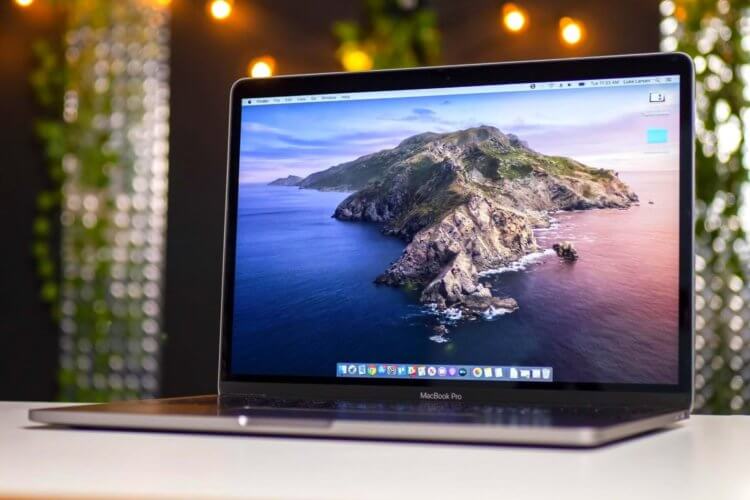
Обновить Макбук значительно проще, чем любой компьютер на Windows.
❗️ПОДПИШИСЬ НА НАШ ДЗЕН. ТАМ КАЖДЫЙ ДЕНЬ ВЫХОДЯТ КРУТЫЕ СТАТЬИ
Лучше поизучать отзывы и только после этого принимать соответствующее решение. Если же вы уже уверены, что хотите обновить свой Мак, то в этом материале вы сможете найти информацию, как это можно сделать, как определить последнюю поддерживаемую версию macOS, и разбираемся, как обновить Safari отдельно от всей системы.
Как обновить Mac OS
В отличие от Windows, macOS всегда было очень легко обновить. Прошлым летом я перешел на ноутбук с Windows 11 и до сих пор не понимаю разницу между накопительными и обычными обновлениями. Зачем они нужны и по какому принципу компьютер загружает новые версии. На устройствах Apple все намного проще. Все свежие версии появляются в одном месте, и именно оттуда происходят все обновления. Правда, в зависимости от того, насколько старая macOS стоит на вашем компьютере раздел с обновлением может находиться в разных местах:
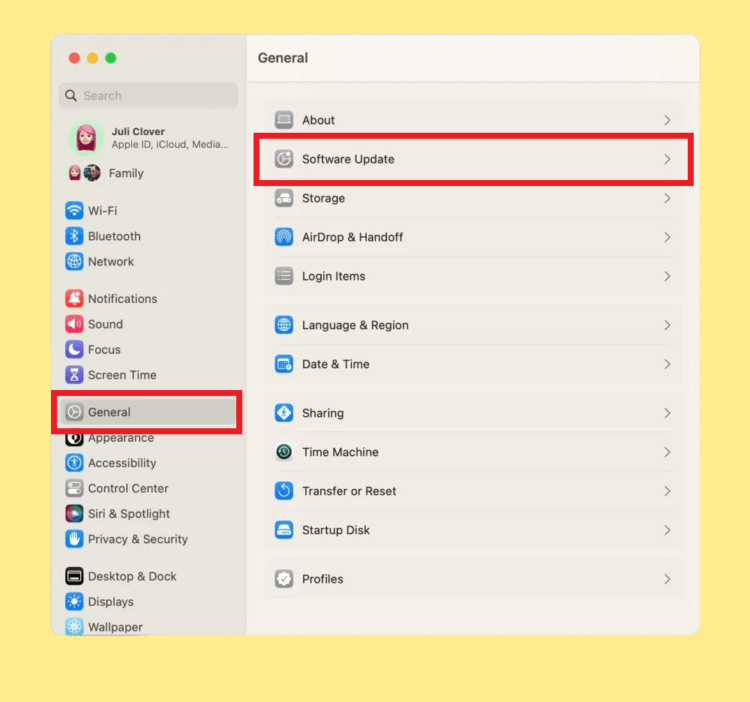
Настройки в Вентуре очень похожи на iPad.
- Откройте системные настройки и перейдите в раздел “Основные”.
- Выберите пункт “Обновление ПО”.
- Отсюда скачайте новую версию системы и перезагрузите компьютер для установки.
В разделе “Обновление ПО” можно найти всю информацию по обновлению.
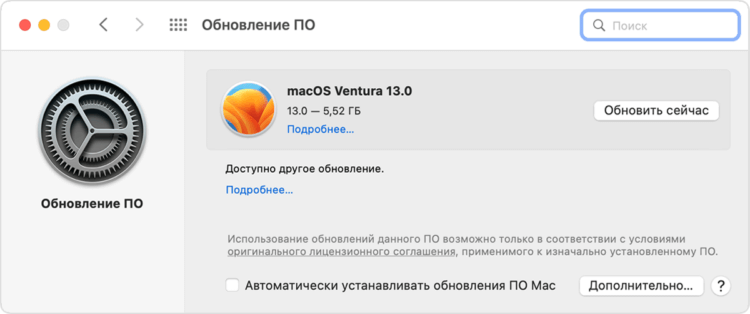
Для загрузки просто нажмите “Обновить сейчас”.
❗️ПОДПИШИСЬ НА НАШ ТЕЛЕГРАМ-ЧАТ И ЗАДАВАЙ ВОПРОСЫ НАШИМ АВТОРАМ, НА КОТОРЫЕ ОНИ ОБЯЗАТЕЛЬНО ОТВЕТЯТ
Как видите, ничего сложного здесь нет. Все сконцентрировано в одном месте и позволяет очень легко устанавливать обновления. Хочется посоветовать Microsoft поучиться у Apple, как можно без всяких головняков обновлять компьютеры. В macOS все апдейты хотя бы выходят в один момент по всему миру и не надо гадать, когда он дойдет до вас.
Как обновить Сафари на Маке
К сожалению, иногда софт, который вы используете для какой-то своей работы, не позволяет обновить систему на новую версию. Но хотелось бы получить свежий браузер Safari. В таком случае можно установить только его и не переживать об остальных обновлениях:
-
В macOS Monterey и более старых версиях:
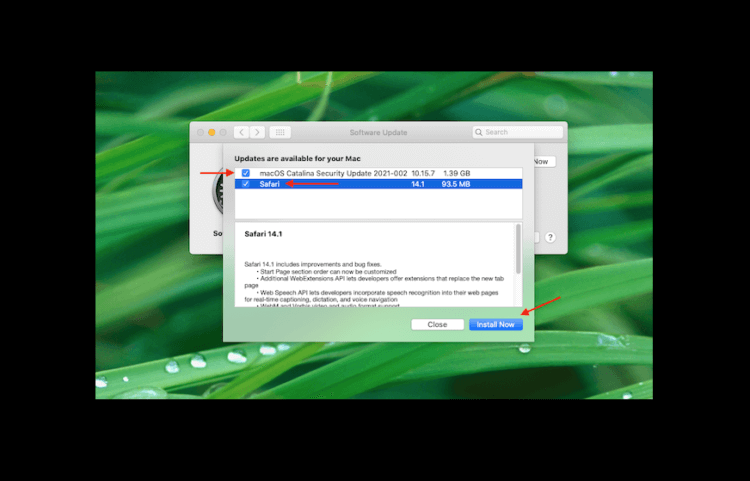
Раньше можно было выбрать отдельную установку Сафари.
- Откройте системные настройки и выберите раздел “Обновление ПО”.
- Возле новой версии macOS нажмите кнопку “Подробнее”.
- Поставьте галочку на Safari и нажмите “Установить”.
- Либо на совсем старых версиях macOS перейдите в Mac App Store и через раздел “Обновления” установите только Safari.
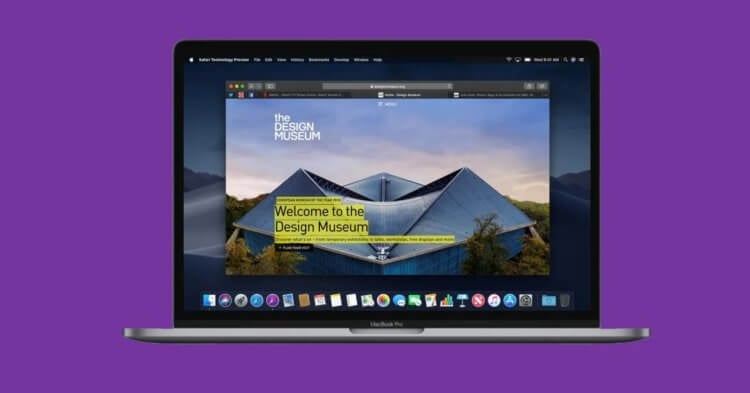
Safari Technology Preview отличается от обычной версии только сиреневым логотипом.
- В последней версии macOS установить Safari отдельно от операционки невозможно. Но можно скачать Safari Technology Preview со всеми новыми функциями. Просто перейдите на сайт Apple и загрузите соответствующий установочный файл.
❗️ПОДПИШИСЬ НА ТЕЛЕГРАМ-КАНАЛ СУНДУК АЛИБАБЫ, ЧТОБЫ ПОКУПАТЬ ТОЛЬКО ЛУЧШИЕ ТОВАРЫ С АЛИЭКСПРЕСС
У Safari Technology Preview немного другая иконка, но все основные функции абсолютно такие же, как в обычной версии. Просто сделайте его браузером по умолчанию и используйте все преимущества новой версии.
Какая последняя версия Mac OS для MacBook
Ну а чтобы понимать, какая версия macOS является последней для вашего Мака, вам необходимо определить, какая у вас модель компьютера. Не просто MacBook Pro или MacBook Air, а год выпуска. Делается это так:
-
Нажмите на логотип Apple в левом верхнем углу экрана.
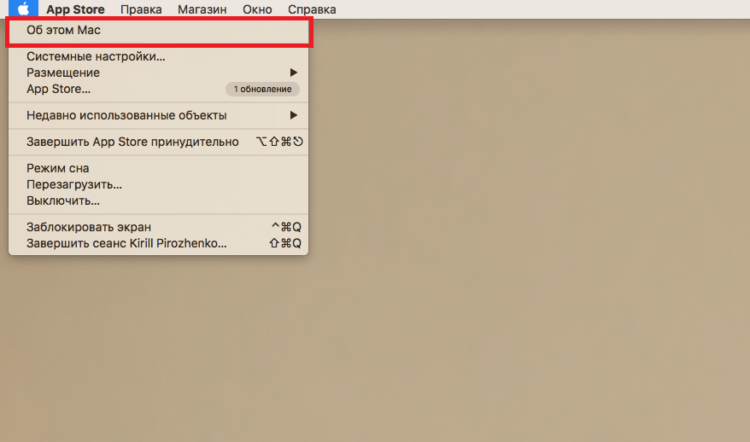
В этом разделе можно найти много интересной информации про компьютер.
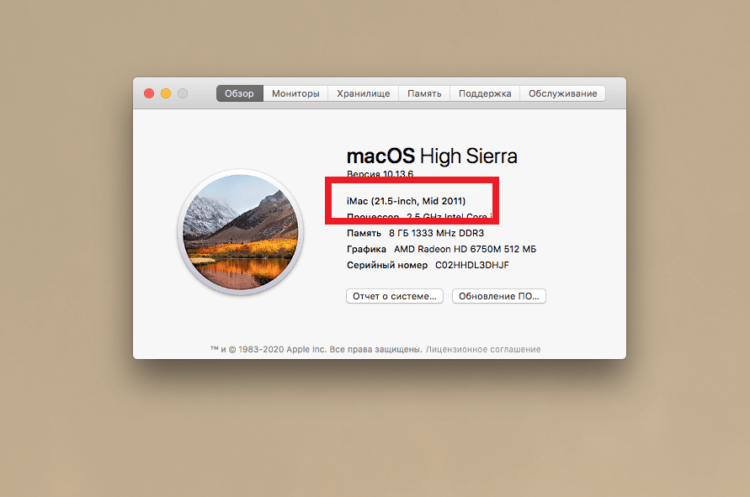
Модель компьютера определить очень просто.
Теперь вам просто необходимо в списке операционных систем и поддерживаемых моделей найти свой компьютер. Обратите внимание, что устройства на процессорах Apple не могут работать с macOS Catalina и более ранними версиями. Полный список выглядит так:
- macOS Ventura:
- MacBook 2017 или новее.
- MacBook Air 2018 или новее.
- MacBook Pro 2017 или новее.
- Mac mini 2018 или новее.
- iMac 2017 или новее.
- iMac Pro (все модели).
- Mac Pro 2019 или новее.
- Mac Studio (все модели).
- MacBook начала 2016 или новее.
- MacBook Air начала 2015 или новее.
- MacBook Pro начала 2015 или новее.
- Mac mini 2014 выпуска или новее.
- iMac 2015 или новее.
- iMac Pro 2017 и новее.
- Mac Pro конца 2013 и новее.
- Mac Studio (все модели).
- MacBook начала 2015 или новее.
- MacBook Air 2013 или новее.
- MacBook Pro 2013 или новее.
- Mac mini 2014 или новее.
- iMac 2014 или новее.
- iMac Pro все модели.
- Mac Pro 2013 и 2019.
- MacBook (с 2015 по 2017).
- MacBook Air (с середины 2012 по 2019).
- MacBook Pro (середина 2012–2019).
- Mac mini (с конца 2012 по конец 2018).
- iMac (конец 2012–2019).
- iMac Pro (все модели).
- Mac Pro 2013.
- MacBook (с начала 2015 по 2017).
- MacBook Air (с середины 2012 по 2017).
- MacBook Pro (середина 2012–2018).
- Mac mini (с конца 2012 по конец 2018 ).
- iMac (конец 2012 – середина 2017).
- iMac Pro (все модели).
- Mac Pro (конец 2013, а также модели середины 2010 и середины 2012 с графическим процессором с поддержкой Metal).
- MacBook (конец 2009–2017).
- MacBook Air (с конца 2010 по 2017).
- MacBook Pro (с середины 2010 по 2017).
- Mac mini (середина 2010–2014).
- iMac (конец 2009 г. – середина 2017).
- Mac Pro (середина 2010 и 2013).
- MacBook (конец 2009–2017).
- MacBook Air (с конца 2010 по 2017).
- MacBook Pro (середина 2010–2015).
- Mac mini (середина 2010–2014).
- iMac (конец 2009–2015).
- Mac Pro (середина 2010 и 2013).
- MacBook (с начала 2015 по 2017).
- MacBook (конец 2008–2010).
- MacBook Air (конец 2008 – начало 2015).
- MacBook Pro (середина/конец 2007 – начало 2015).
- Mac mini (с начала 2009 по 2014).
- iMac (с середины 2007 до середины 2015).
- Mac Pro (2008, 2010, 2013).
- MacBook (конец 2008–2010).
- MacBook Air (конец 2008 – середина 2013).
- MacBook Pro (13 дюймов, середина 2009 – середина 2014).
- MacBook Pro (15 дюймов, середина/конец 2007– середина 2014).
- MacBook Pro (17 дюймов, конец 2007–2011).
- Mac mini (с начала 2009 по 2012).
- iMac (с середины 2007 по середину 2014).
- Mac Pro (2008 и 2010, 2013).
- MacBook (конец 2008–2010).
- MacBook Air (конец 2008 – середина 2013).
- MacBook Pro (середина 2007 – начало 2013).
- Xserve (начало 2009).
- Mac mini (с начала 2009 по 2012).
- iMac (середина 2007 — начало 2013).
- Mac Pro (начало 2008 и 2010).
Воспользуйтесь поиском по странице, чтобы найти свою модель компьютера. Так будет быстрее и проще. На примере моего iMac середины 2011 можете увидеть, что последней версией macOS для него стала High Sierra.
404 Page Not Found
Sorry, the page you are looking for could not be found.
Go to Somewhere
Ask any questions about iMyMac products.
Purchase iMyMac products with a discount.
Learn skills from iMyMac tech tips and tricks.
Subscribe for the latest updates and offers
Please enter a valid email address. Subscribe
Thanks for your subscription!
Follow us across the internet
Choose Your Language
English
Copyright © 2024 iMyMac. All rights reserved.
iMyMac uses cookies to ensure you get the best experience on our website. Click Privacy Policy to learn more.
MacOS
macOS (ранее Mac OS X, затем OS X) — это серия графических операционных систем, разрабатываемых и продаваемых компанией Apple с 2001 года. Это основная операционная система для компьютеров семейства Mac от Apple. На рынке настольных компьютеров, ноутбуков в течение многих лет она была второй по популярности операционной системой после Microsoft Windows. [1]
MacOS — вторая крупная серия операционных систем Macintosh. Первая серия называется «классическая» Mac OS, которая была представлена в 1984 году и последней версией которой стала Mac OS 9 в 1999 году. Mac OS X 10.0 была выпущена весной 2001 года. [2]
В 2012 году Apple сократила название до «OS X» и изменило его на «macOS» в 2016. Они приняли номенклатуру, которую они использовали для других своих операционных систем: iOS, watchOS and tvOS. Последняя версия — macOS Ventura, которая вышла в октябре 2022-го. [3]
Версии Mac OS X с 1999 по 2005 год могут работать только на компьютерах Apple на базе PowerPC того периода времени. Когда Apple объявила, что с 2006 года перейдет на процессоры Intel, была произведена и распространена отдельная версия Mac OS X 10.4 Tiger для первых компьютеров Mac на базе Intel; она включала эмулятор, известный как Rosetta, который позволял пользователям запускать большинство приложений PowerPC на компьютерах Mac OS X 10.5 Leopard на базе Intel.
Настольная версия Mac OS X 10.6 Snow Leopard была первой в мире, доступной только для компьютеров Mac на базе Intel. Apple выпустила Mac OS X 10.7 Lion в 2011 году, которая больше не поддерживает 32-разрядные процессоры Intel и также не использует Rosetta. Систему выпускали на 64-разрядных процессорах Intel, и они не поддерживаются приложениями PowerPC. Apple заявила, что с 2020 года новые компьютеры Mac будут иметь собственные процессоры на базе архитектуры ARM.
- 1 История
- 2 Версии macOS
- 2.1 Mac OS X 10.2 Jaguar
- 2.2 Mac OS X 10.3 Panther
- 2.3 Mac OS X 10.4 Tiger
- 2.4 Mac OS X 10.5 Leopard
- 2.5 Mac OS X 10.6 Snow Leopard
- 2.6 Mac OS X 10.7 Lion
- 2.7 Mac OS X 10.8 Mountain Lion
- 2.8 OS X 10.9 Mavericks
- 2.9 OS X 10.10 Yosemite
- 2.10 OS X 10.11 El Capitan
- 2.11 macOS 10.12 Sierra
- 2.12 macOS 10.13 High Sierra
- 2.13 macOS 10.14 Mojave
- 2.14 macOS 10.15 Catalina
- 2.15 macOS 11.0 BigSur
- 2.16 macOS 12.0 Monterey
- 2.17 macOS 13.0 Ventura
История
Mac OS X была создана на основе NeXTSTEP, которая в свою очередь основана на коде ядра Mach Университета Карнеги-Меллона и 4.4 BSD: бесплатной открытой версии Unix Университета Беркли. [4] Некоторые части FreeBSD и NetBSD также были включены в NeXTSTEP. Пока Джобс работал в NeXT, за пределами Apple, компания безуспешно пыталась создать систему «следующего поколения» с помощью проектов Taligent, Copland и Gershwin. [5]
NeXT (в то время называвшаяся OPENSTEP) была выбрана в качестве основы для будущей операционной системы Apple, и компания из Купертино полностью приобрела NeXT. Стивен Джобс вернулся в Apple на должность генерального директора, а позже стал сопровождать компанию. [6] Преобразование OPENSTEP в несвободную и более совершенный вид системы, которая будет адаптирована для основного рынка Apple: домашних пользователей и профессионалов в области мультимедиа. Проект изначально был известен как Rhapsody, а затем получил название Mac OS X. [7]
В сентябре 2000 года Apple выпустила публичную бета-версию, которая стоила 29,95 долларов и под названием Kodiak [8] . В этой версии появился стиль пользовательского интерфейса Aqua. Первой версией MacOS X 10.0 была система под названием Cheetah (рус. Гепард). Система была очень сырая, медлительная и исправления и выход обновлений делал систему еще более нестабильной в работе. Однако, в системе был уже был докбар, встроенный почтовый клиент, адресная книга, терминал.
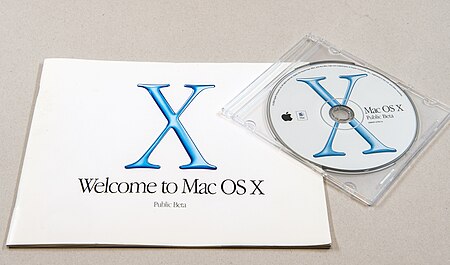
Mac OS X 10.0 Beta
Версии macOS
Mac OS X 10.2 Jaguar
23 августа 2002 года выходит новая версия ОС: Mac OS X 10.2 Jaguar. [9] Система на момент выхода стоила 129 долларов. В новой системе была улучшена производительность и стабильность работы. Системные требования в новой ОС значительно выросли. Теперь она работала только на компьютерах PowerPC G3 и G4, требовалось минимум 128 Мб ОЗУ. В QuickTime появилась поддержка MPEG-4, появилась функция распознавания рукописного текста.
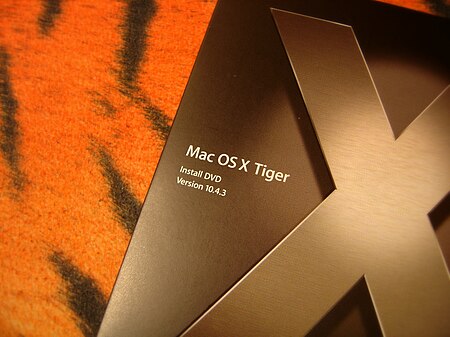
Установочный DVD Mac OS X Tiger
Mac OS X 10.3 Panther
24 октября 2003 года вышла новая версия — Mac OS X Panther. [10] В новой системе выросла производительность, а также был полностью переработан штатный файловый менеджер Finder, например, он мог извлекать и создавать zip-архивы не устанавливая дополнительное ПО. Также появилась возможность быстрого переключения пользователей , TextEdit научился работать с документами Microsoft Word, появился встроенный браузер Safari.
Mac OS X 10.4 Tiger
29 апреля 2005 года выходит Mac OS X 10.4 Tiger. Для установки требовалось не менее 256 Мб ОЗУ и 3 Гб свободного пространства на диске. В системе появились функции Spotlight, Dashboard, был серьезно переработан встроенный почтовый клиент, появилась новая версия браузера Safari, Quick Time, Voice Over, Xcode и других. Через несколько месяцев после выхода этой версии, Apple объявила о переходе на процессоры Intel.
Mac OS X 10.5 Leopard
26 октября 2007 года выходит Mac OS X Leopard. [11] Версия вышла намного позже чем ожидалось. Причиной была загруженность разработчиков другим проектом — iPhone. На сайта Apple был опубликован список новшеств, который состоял из 317 пунктов. Систему можно было установить только на PowerPC G4 или G5, а также на любой Mac на процессорах Intel. Минимальные системные требования были такие: 512 Мб оперативной памяти и 9 Гб места на диске. В новой системе появилась программа TIme Machine, которая автоматически делала резервное копирование данных с возможностью восстановления любой версии. Также в системе на Intel была встроена среда Boot Camp, которая позволяла установить Windows XP или Windows Vista и переключаться между этими системами.
Mac OS X 10.6 Snow Leopard
8 июня 2009 года выходит версия Mac OS X Snow Leopard. [12] Помимо поддержки Microsoft Exchange Server, был переписан с нуля Finder, а также улучшена производительность и стабильность системы. Также появился магазин приложений Mac App Store.
Mac OS X 10.7 Lion
20 октября 2010 года была представлена Mac OS X Lion. [13] Впервые, её можно было скачать через магазин приложений Mac App Store, стоимость составляла 29,99 долларов. Всего было заявлено 250 новшеств. Многие из них были взяты у iOS, например, полноэкранный режим приложений. В системе появились эмодзи, Launchpad, Misson Control. Исчез Adobe Flash Player.
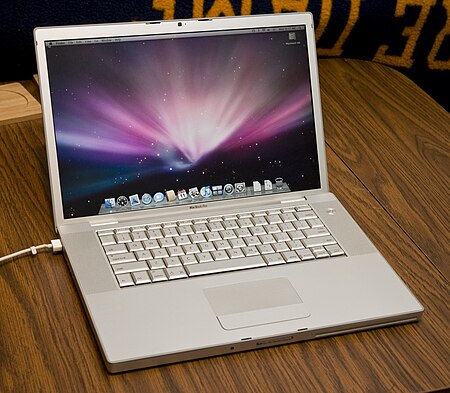
Macbook Pro с системой Mac OS X Snow Leopard
Mac OS X 10.8 Mountain Lion
11 июня 2012 состоялась презентация OS X Mountain Lion. [14] Новую версию уже нельзя было купить на диске или флешке, она была доступна только для скачивания в App Store за 19,99 доллара. Из названия системы исчезло слово Mac. Из iOS пришли Game Center, iCloud и Центр уведомлений. Notes, Riminders стали отдельными приложениями. Система для установки требовала минимум 2Гб ОЗУ и 8Гб на диске. Всего за год было продано около 28 миллионов копий системы.
OS X 10.9 Mavericks
10 июня 2013 года объявили о выходе OS X Mavericks [15] . Начиная с этой системы, в названии фигурировали не дикие кошки, а географические объекты штата Калифорнии. 22 октября 2013 система была доступна для скачивания всем пользователям. Это первая версия системы, которая распространялась бесплатно. В системе появились новые приложения, которые пришли из iOS: iBooks и Apple Maps.
OS X 10.10 Yosemite
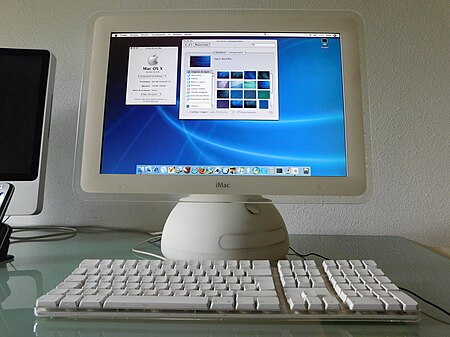
iMac G4 c системой 10.4 Tiger
2 июня 2014 года была представлена OS X Yosemite. [16] Внешне новая версия стала ближе к интерфейcу iOS. Был полностью переработан дизайн всего интерфейса. Впервые, все оформлением было лишено скевоморфизма. Но также у системы и были минусы. Были проблемы со стабильностью сети, также Finder иногда не видел файлов в папках. Но в целом, отзывы о системе были положительные.
OS X 10.11 El Capitan
8 июня была представлена OS X El Capitan. [17] Система стала более производительней и быстрее. В качестве системного шрифта стал использоваться San Francisco (до этого Helvetica Neue). В системе обновились все приложения, появился режим SplitView, а также важное обновление безопасности — SIP (System Integrity Protection, защита целостности операционной системы). Теперь нельзя, даже с правами root удалить или изменять файлы, которые принадлежать операционной системе.
macOS 10.12 Sierra
13 июня 2016 года представили новую систему — macOS Sierra. [18] Название сменилось с OS X на Mac. Теперь систему можно было разблокировать с помощью умных часов Apple Watch, появился буфер обмена, который синхронизировался между iOS и MacOS, Apple Pay (через Safari с подтверждением покупок на iPhone или на Apple Watch).
macOS 10.13 High Sierra
5 июня 2017 года была представлена MacOS High Sierra. [19] Теперь, на iPhone, iPad и на Mac была одинаковая файловая система. Из системы удалили утилиты командной строки FTP и telnet, появилась поддержка Messages в iCloud. В целом, изменений было не много. В основном была повышена стабильность работы системы.
macOS 10.14 Mojave
4 июня 2018 года была анонсирована система macOS Mojave. [20] В ней появилась возможность включить темную тему, а также это была последняя система, которая поддерживала 32-битные приложения. Добавились приложения из iOS — Новости, Акции, Диктофон и Дом, полностью обновилось приложение App Store.
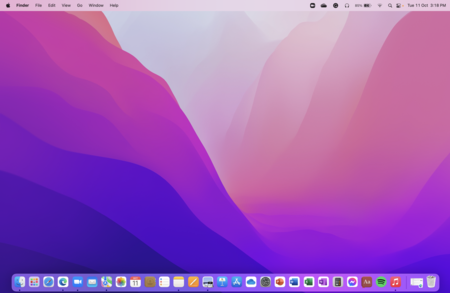
MacOS Monterey
macOS 10.15 Catalina
3 июня 2019 вышла macOS Catalina. [21] В системе перестали работать 32-битные приложения, а также приложения, написанные в Carbon. Приложение iTunes разделилось на три приложения: Музыка, Подкасты и TV. Из системы удалили Dashboard, GNU Emacs. В терминале заменили язык командной строки с bash на zsh.
macOS 11.0 BigSur
22 июня 2020 года состоялась презентация macOS 11.0 Big Sur [22] . Впервые, за 19 лет изменился мажорный номер версии. Система получила совершенно новый дизайн. В интерфейсе появился Пункт Управления, такой же как в iOS и iPadOS. Появилась возможность запусть приложения для iOS и iPad, которые можно покупать в объединенном App Store.
macOS 12.0 Monterey
7 июня была презентована macOS 12.0 Monterey. [23] В системе появились универсальное управление, которое позволяет одной клавиатуре и мыши одновременно взаимодействовать с несколькими компьютерами Mac и iPad. Также появилась поддержка воспроизведения содержимого AirPlay, полученного с устройств iOS и iPadOS, а также с других компьютеров Mac.
macOS 13.0 Ventura
6 июня 2022 года была презентована macOS 13.0 Ventura [24] . Обновились приложения погода и часы, появился новый инструмент Stage Manager для организации окон на рабочем столе. Появились новые функции для видеоконференций, в том числе возможность использования iPhone в качестве веб-камеры.
Хакинтош
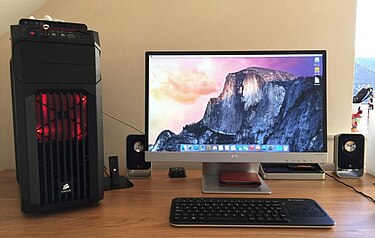
Обычный настольный компьютер с системой OS X 10.10 Yosemite
Хакинтош — персональный компьютер, который в плане железа отличается от устройств Apple, но на котором стоит операционная система macOS. Первые версии Хакинтоша появились после перехода устройств Apple на платформу x86 и процессоры компании Intel. [25] В настойщий момент установка системы возможна даже на процессоры AMD. Основная проблема при установке возникает с видеокартой и с периферийными устройствами, которые могут не работать, в особенности на ноутбуках. Начиная с версии 10.14 Mojave, Apple прекратила поддержку веб-драйверов NVIDIA и поэтому установка новых версий невозможна на чипсеты NVIDIA.
Пользовательское соглашение macOS напрямую запрещает установку системы на компьютеры сторонних производителей. При этом Apple не так активно противостоит Хакинтошу, в отличии от iOS-джейлбрейка.
В настоящий момент, сообщается об успешных попытках установки macOS Ventura на настольные компьютеры.
Примечания
- ↑Chrome OS вышла на второе место по популярности среди десктопных ОС(неопр.) . habr.com.
- ↑Какой была первая операционная система Mac?(рус.) . OS Today (5 апреля 2021).
- ↑Релиз macOS Ventura: FaceTime Handoff, Continuity Camera, Постановщик, новые приложения и другие изменения(неопр.) . www.comss.ru (25 октября 2022).
- ↑История операционных систем Apple. Часть 3. Поколение NeXT(рус.) . Хабр.
- ↑Lessons Learned: IT’s Biggest Project Failures(англ.). PCWorld.
- ↑Дарья Сидорова.Apple: история компании от самого начала до наших дней(рус.) . Rusbase.
- ↑Версии macOS по годам: история ОС для Mac(рус.)(неопр.)?. Яблык: технологии, природа, человек.
- ↑Редактор BORDER.Как менялась macOS. Эволюция операционной системы.(рус.)(неопр.)?. Технологии для людей (17 октября 2021).
- ↑День рождения классической операционной системы Mac OS X Jaguar — ровесницы Windows XP(рус.) . www.ferra.ru.
- ↑Десять лет Mac OS X: история развития — TEKKU(неопр.) . www.tekku.ru.
- ↑Выход новой операционной системы Mac OS X Leopard назначен на 26 октября 2007(рус.)(неопр.)?. Apple Newsroom (Россия).
- ↑Компания Apple представляет Mac OS X Snow Leopard.(рус.)(неопр.)?. Apple Newsroom (Россия).
- ↑Apple предварительно знакомит с новой операционной системой Mac OS X Lion(рус.)(неопр.)?. Apple Newsroom (Россия).
- ↑Конференция WWDC 2012: Apple представляет новые MacBook, OS X и iOS(рус.) . iXBT.com.
- ↑mrDoc 17.04.2019.OS X Mavericks: десятая кошачья жизнь Apple(рус.)(неопр.)?. appleinsider.ru.
- ↑Apple представляет OS X Yosemite(рус.)(неопр.)?. Apple Newsroom (Россия).
- ↑Apple представляет OS X El Capitan — улучшенная работа и повышенная производительность(рус.)(неопр.)?. Apple Newsroom (Россия).
- ↑Юрий Андреев.Apple представила macOS Sierra, новые фишки и Siri на борту(неопр.) . iPhones.ru — Новости высоких технологий, обзоры смартфонов, презентации Apple (13 июня 2016).
- ↑macOS High Sierra представляет передовые технологии(рус.)(неопр.)?. Apple Newsroom (Россия).
- ↑Apple представляет macOS Mojave(рус.)(неопр.)?. Apple Newsroom (Россия).
- ↑Apple представляет macOS Catalina(рус.)(неопр.)?. Apple Newsroom (Россия).
- ↑WWDC 2020: Apple представила macOS Big Sur с совершенно новым дизайном(рус.) . 3DNews — Daily Digital Digest.
- ↑macOS Monterey(рус.)(неопр.)?. Apple (Россия).
- ↑macOS Ventura(неопр.). Apple.
- ↑«Хакинтош»: как запустить Mac OS X на PC(рус.) . 3DNews — Daily Digital Digest.
- Eunice
- Interix
- MachTen
- Microsoft POSIX subsystem
- MKS Toolkit
- PASE
- PIPS
- Edos
- UNIX System Services
- UserLAnd Technologies
- Подсистема для приложений на базе UNIX
- WSL
Данная статья имеет статус «готовой». Это не говорит о качестве статьи, однако в ней уже в достаточной степени раскрыта основная тема. Если вы хотите улучшить статью — правьте смело!
- Знание.Вики:Cite web (не указан язык)
- Знание.Вики:Cite web (неверный код языка)
- Знание.Вики:Страницы с ежедневно очищаемым кэшем
- Знание.Вики:Статьи без ссылки на Викисклад
- Программное обеспечение по алфавиту
- Технологии
- Все статьи
- MacOS
- Операционные системы на основе микроядер
- Apple