Как определить, какой драйвер Realtek нужен
Если на компьютере или ноутбуке установлен аудио чип от производителя Realtek, чтобы обеспечить его нормальную работу нужно установить универсальный пакет драйверов от Realtek.
В большинстве случаев достаточно просто скачать нужную версию драйвера для вашей операционной системы и установить.
Если после установки свежего пакета драйверов возникли проблемы, например звук так и не появился или пропал Диспетчер звука Реалтек. То вы или не правильно выбрали драйвер под свою систему или ваш чип уже устарел и нужно установить более старую его версию.
Узнать нужную версию драйвера можно несколькими способами. Рекомендуется использовать данные способы по очереди чтобы восстановить работоспособность звукового чипа или вернуть диспетчер задач на место.
Первый способ
Установить прошлую версию драйвера. Для этого нужно:
- Скачать драйвер под вашу систему с этой страницы;
- Установить его на компьютер по этой инструкции;
Второй способ
- Заходи на сайт производителя вашей материнской платы;
- Найти свою модель, перейти в раздел поддержки и загрузки драйверов;
- Выбрать драйвер для звука, скачать и установить его.
Третий способ
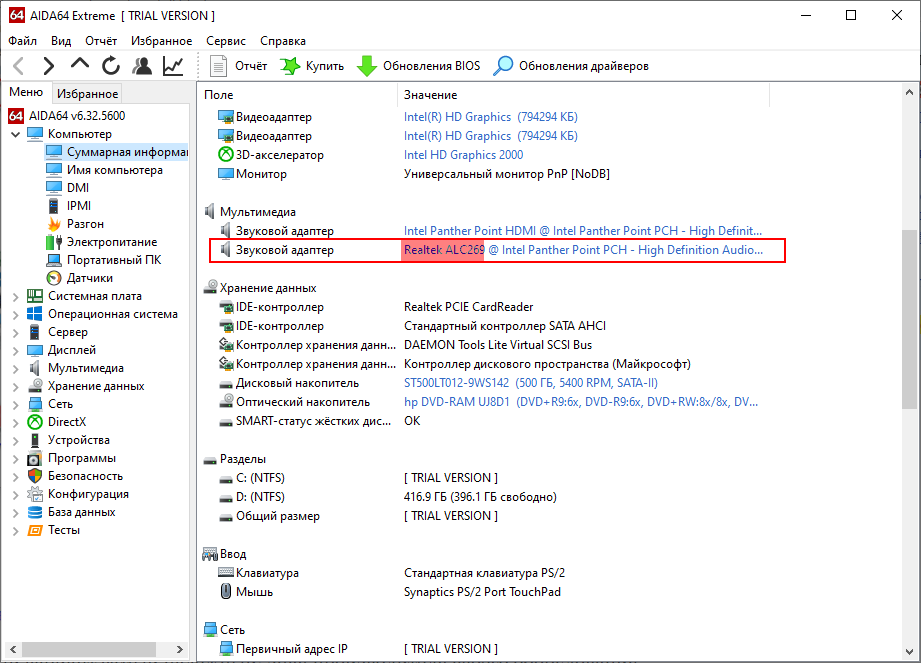
- Скачайте программу AIDA64 Extreme или Engineer, установите, запустите и перейдите в раздел Компьютер → Суммарная информация;
- В правой колонке найдите звуковой адаптер Realtek и запишите название его модели;
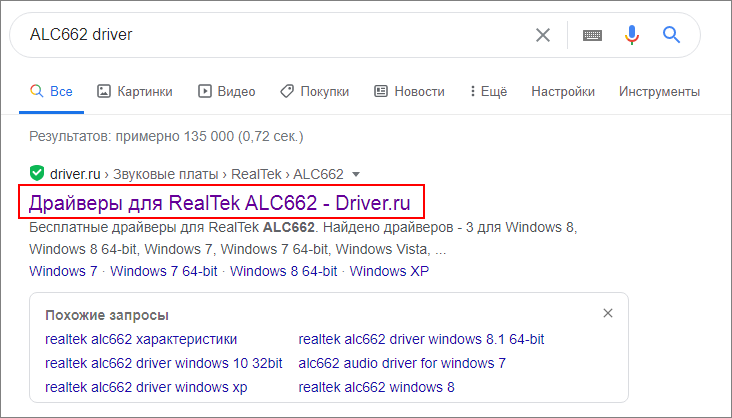
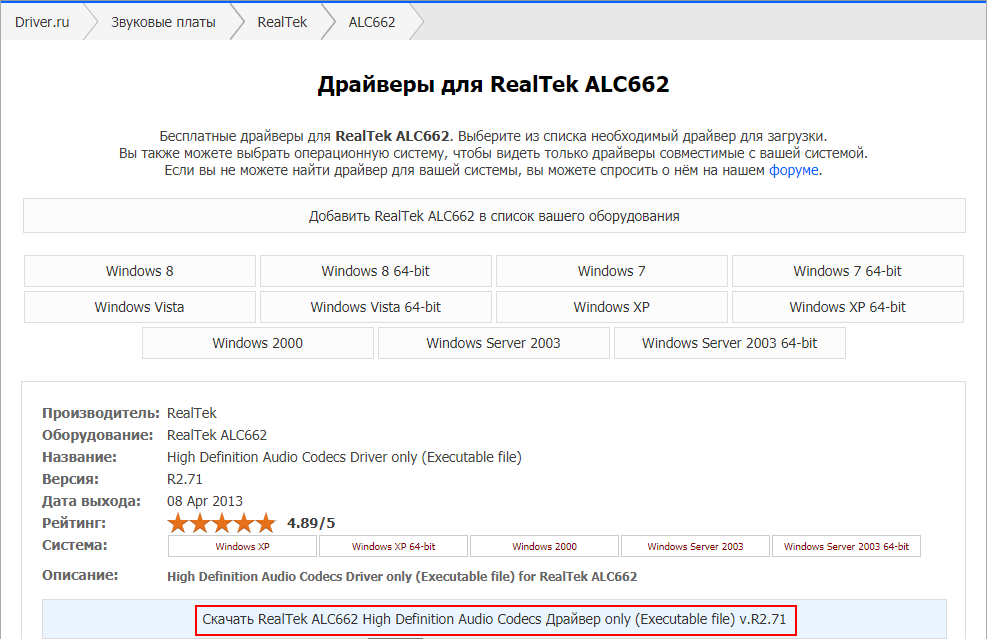
- Выполните поиск на сайте производителя или в Google или яндекс по запросу «название модели driver», например, «ALC662 driver». Скачайте пакет драйверов, соответствующий вашей операционной системе и установите его.
Четвертый способ
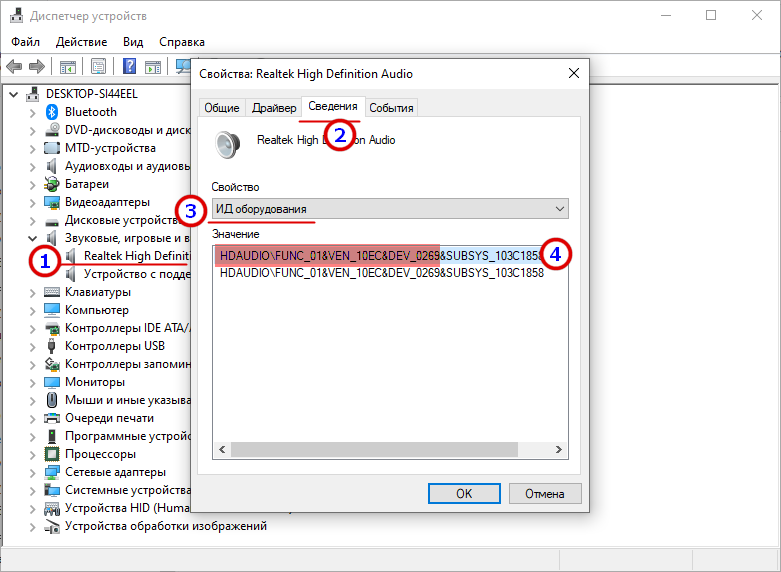
- Откроете диспетчер устройств, разверните пункт «Звуковые, игровые и видеоустройства» и дважды кликните по устройству Realtek;
- В открывшемся окне переключитесь на вкладку «Сведения» и выберите в выпадающем списке свойство «ID оборудования»;
- Скопируйте первое же занчение, вставьте его в блокнот и обрежьте строку справа вплоть до второго амперсанда;
- Выполните поиск по полученному результату, скачайте найденный пакет драйверов и установите его.
Скачать драйвер звука для Windows 10: и что делать дальше?
За корректную работу колонок, микрофона, наушников и других звуковых устройств отвечает драйвер звука для Windows 10. В случае, если у Вас появились трудности с воспроизведением или записью звука, он стал приглушенным или начал прерываться, во многих случаях причина может заключаться именно в звуковом драйвере. Давайте разберем, где его найти, загрузить, установить и как диагностировать проблему.
Загрузка, установка и обновление

Перед тем, как начать, стоит подробнее рассказать о теме данной статьи. Существует несколько производителей аудио-оборудования для компьютеров, но разберем мы наиболее популярные решения. Realtek, VIA, IDT и другие контроллеры представлены на рынке компьютеров. Для каждого контроллера производитель создаёт своё программное обеспечение для его корректной работы.
Если Вам нужно скачать драйвер звука для Windows 10, то можно сделать это бесплатно с сайта производителя, но для начала следует узнать, что за контроллер установлен. Необходимо зайти в «Диспетчер устройств» (ПКМ по кнопке Пуск и выбрать соответствующий пункт). Во вкладке « Звуковые устройства» будет указано нужное нам оборудование.

Чтобы получить более подробную информацию об устройстве, откройте свойства и проверьте ИД устройства. Выполнив поиск по ID оборудования можно будет найти нужную версию, а не только производителя.

Официальные сайты производителей аудио-кодеков, где Вы сможете загрузить всё необходимое:
- IDT High Definition Audio
- Realtek High Definition Audio Drivers
- Intel High Definition Audio
- VIA High Definition Audio
Перейдём к следующему этапу, а именно — как установить драйвера на звук для Виндовс 10.
Способы установки
Установка может быть выполнена несколькими способами:
Происходит с использованием автоматического установщика от производителя.

Когда автоматический установщик отсутствует или не работает, поможет ручная установка:
- Откройте свойства оборудования и нажмите «Обновить» .
- Выполните поиск на компьютере.
- Кликните на «Обзор» и укажите путь к архиву или установщику.
- После установки выполните перезагрузку ПК.

Порой со звуком случаются проблемы, особенно после установки новых версий Windows 10, когда еще не всё оборудование протестировано и не все патчи выпущены. В решении данной проблемы может помочь удаление, а потом повторная установка необходимого драйвера.
Если вы хотите узнать, как переустановить драйвер звука на Windows 10 – то сначала надо удалить старый, а потом установить последнюю версию.
Чтобы узнать, как удалить драйвер звука Windows 10, необходимо вернуться немного назад, а именно к «Диспетчеру задач» .
Нажмите на нужное оборудование ПКМ и выберите «Удалить устройство» . Обязательно поставьте галочку на пункт «Удалить программы для этого устройства» . Альтернативный вариант — через свойства этого оборудования, выбрать «Удалить устройство» .

А как выполнить установку одним из любых способов, указано выше.
Ну и последний пункт – обновить драйвера звука Windows 10
Как обновить?
Выполнить это можно несколькими способами:
- Через центр обновлений

Выбор пункта «Обновить» в свойствах устройства позволит выполнить поиск обновления, используя Центр обновления Windows. Если свежая версия будет доступна, он загрузится и обновится.
- Установка актуальной версии
Если поиск через ЦО не принёс должных результатов, можно попробовать найти более свежую версию на сайте производителя.

Ориентироваться надо на 2 пункта – версия и дата разработки. Если на сайте найдена более свежая версия, значит пришло время обновиться ?
Универсальные драйверы Windows для аудио
В Windows 10 можно написать универсальный аудиодрайвер, который будет работать на многих типах оборудования. В этом разделе рассматриваются преимущества этого подхода, а также различия между платформами. В дополнение к универсальным драйверам Windows для аудио, Windows продолжает поддерживать предыдущие технологии аудиодрайверов, такие как WDM.
начало работы с универсальными драйверами Windows для аудио
IHV могут разрабатывать универсальный драйвер Windows, который работает на всех устройствах (настольных компьютерах, ноутбуках, планшетах, телефонах). Это может сократить время разработки и затраты на начальную разработку и последующее обслуживание кода.
Для разработки универсальных драйверов Windows доступны следующие средства:
- Visual Studio 2015: задайте для параметра «Целевая платформа» значение «Универсальная». Дополнительные сведения о настройке среды разработки драйверов см. в разделе начало работы с универсальными драйверами Windows.
- Средство APIValidator. Средство ApiValidator.exe можно использовать для проверки допустимости вызовов драйвера API для универсального драйвера Windows. Это средство входит в состав пакета драйверов Windows (WDK) для Windows 10 и запускается автоматически, если вы используете Visual Studio 2015. Дополнительные сведения см. в разделе Проверка универсальных драйверов Windows.
- Справочная документация по DDI. Справочная документация по DDI обновлена, чтобы указать, какие DDI поддерживаются универсальными драйверами Windows. Дополнительные сведения см. в разделе Справочник по звуковым устройствам.
Создание универсального аудиодрайвера
Пошаговые инструкции см. в статье начало работы с универсальными драйверами Windows. Вот краткий перечень шагов:
- Загрузите пример универсальной аудиосистемы для использования в качестве отправной точки для универсального аудиодрайвера. Кроме того, можно начать с пустого шаблона драйвера WDM и добавить код из универсального примера sysvad по мере необходимости для звукового драйвера.
- В свойствах проекта задайте для параметра Целевая платформа значение «Универсальная».
- Создание пакета установки. Если целевым является устройство под управлением Windows 10 для настольных версий (Домашняя, Pro, Корпоративная и Для образовательных учреждений), используйте настраиваемый INF-файл. Если целевым является устройство под управлением Windows 10 Mobile, используйте PkgGen для создания SPKG-файла.
- Сборка, установка, развертывание и отладка драйвера для Windows 10 для настольных выпусков или Windows 10 Mobile.
Пример кода
Sysvad и SwapAPO были преобразованы в примеры универсальных драйверов Windows. Дополнительные сведения см. в разделе Примеры аудиодрайверов.
Доступные программные интерфейсы для универсальных драйверов Windows для аудио
Начиная с Windows 10, программные интерфейсы драйверов являются частью выпусков Windows на основе OneCoreUAP. С помощью этого общего набора можно написать универсальный драйвер Windows. Эти драйверы будут работать как в Windows 10 для настольных версий, так и в Windows 10 Mobile, а также в других версиях Windows 10.
При работе с универсальными аудиодрайверами доступны следующие DDIs.
- Наборы событий аудиодрайверов
- Интерфейсы аудиодрайверов
- Наборы свойств аудиодрайверов
- Структуры аудиодрайверов
- Узлы топологии звука
- Справочник по DDI для аудио высокой четкости
- Справочник по драйверу аудио класса порта
Преобразование существующего аудиодрайвера в универсальный драйвер Windows
Выполните этот процесс, чтобы преобразовать существующий аудиодрайвер в универсальный драйвер Windows.
- Определите, будут ли существующие вызовы драйверов выполняться в OneCoreUAP Windows. Просмотрите раздел требований на страницах справки. Дополнительные сведения см. в разделе Справочник по звуковым устройствам.
- Перекомпиляйте драйвер как универсальный драйвер Windows. В свойствах проекта задайте для параметра Целевая платформа значение «Универсальная».
- Используйте средство ApiValidator.exe, чтобы убедиться, что DDIs, вызываемые драйвером, действительны для универсального драйвера Windows. Это средство входит в состав пакета драйверов Windows (WDK) для Windows 10 и запускается автоматически, если вы используете Visual Studio 2015. Дополнительные сведения см. в разделе Проверка универсальных драйверов Windows.
- Если драйвер вызывает интерфейсы, не входящие в OneCoreUAP, компилятор сообщает об ошибках.
- Замените эти вызовы альтернативными вызовами, создайте обходной путь кода или напишите новый драйвер.
Создание установки драйвера аудиокомпонентов
Общие сведения
Чтобы обеспечить более плавный и надежный процесс установки и улучшить поддержку обслуживания компонентов, разделите процесс установки драйвера на следующие компоненты.
- DSP (при наличии) и кодек
- APO
- Настройки OEM
При необходимости для DSP и codec можно использовать отдельные INF-файлы.
На этой схеме представлена компонентная аудиоустановка.

Отдельный INF-файл расширения используется для настройки каждого базового компонента драйвера для конкретной системы. К настройкам относятся параметры настройки и другие системные параметры. Дополнительные сведения см. в разделе Использование INF-файла расширения.
INF-файл расширения должен быть универсальным INF-файлом. Дополнительные сведения см. в разделе Использование универсального INF-файла.
Сведения о добавлении программного обеспечения с помощью INF-файлов см. в разделах Использование INF-файла компонента и Принципы и рекомендации по проектированию DCH.
Отправка компонентов INF-файлов
Пакеты INF APO должны отправляться в Центр партнеров отдельно от базового пакета драйверов. Дополнительные сведения о создании пакетов см. в статье Windows HLK начало работы.
Компоненты INF-файлов SYSVAD
Чтобы просмотреть пример компонентов INF-файлов, изучите sysvad/TabletAudioSample на сайте GitHub.
| Имя файла | Описание |
|---|---|
| ComponentizedAudioSample.inf | Базовый образец звукового INF-файла с базовыми компонентами. |
| ComponentizedAudioSampleExtension.inf | Драйвер расширения для базы sysvad с дополнительными настройками OEM. |
| ComponentizedApoSample.inf | Пример INF-файла расширения APO. |
Традиционные INF-файлы по-прежнему доступны в примере SYSVAD.
| Имя файла | Описание |
|---|---|
| tabletaudiosample.inf | Монолитный INF-файл рабочего стола, содержащий все сведения, необходимые для установки драйвера. |
Параметры настройки и конфигурации компонентов, относящиеся к поставщику APO
Все параметры, параметры и значения настройки, относящиеся к системе поставщика APO, должны устанавливаться с помощью пакета INF расширения. Во многих случаях это можно выполнить простым способом с помощью директивы INF AddReg. В более сложных случаях можно использовать файл настройки.
Базовые пакеты драйверов не должны зависеть от этих настроек для работы (хотя, конечно, функциональность может быть сокращена).
ApPs для параметров звука UWP
Чтобы реализовать пользовательский интерфейс пользователя, используйте приложение поддержки оборудования (HSA) для драйвера универсальной аудиосистемы Windows. Дополнительные сведения см. в разделе Приложение поддержки оборудования (HSA): действия для разработчиков драйверов.
Программный запуск приложений поддержки оборудования UWP
Для программного запуска приложения поддержки оборудования UWP на основе события драйвера (например, при подключении нового звукового устройства) используйте API оболочки Windows. API оболочки Windows 10 поддерживают метод запуска пользовательского интерфейса UWP на основе активации ресурсов или непосредственно через IApplicationActivationManager. Дополнительные сведения об автоматическом запуске приложений UWP см. в статье Автоматизация запуска Windows 10 приложений UWP.
APO и поставщики драйверов устройств используют API AudioModules
API или DDI аудиомодулов предназначен для стандартизации транспорта связи (но не протокола) для команд, передаваемых между приложением UWP или службой пользовательского режима в модуль драйвера ядра или блок обработки DSP. Для аудиомодулов требуется драйвер, реализующий правильный DDI для поддержки перечисления модулей и обмена данными. Команды передаются в виде двоичного кода, а интерпретация и определение предоставляются создателю.
В настоящее время звуковые модули не предназначены для упрощения прямого взаимодействия между приложением UWP и sw APO, работающим в звуковом модуле.
Создание строк APO HWID
Идентификаторы оборудования APO включают как стандартные сведения, так и строки, определяемые поставщиком.
Они строятся следующим образом:
SWC\VEN_v(4)&AID_a(4)&SUBSYS_ n(4)s(4) &REV_r(4) SWC\VEN_v(4)&AID_a(4)&SUBSYS_ n(4)s(4) SWC\VEN_v(4)&AID_a(4) - v(4) — это идентификатор из 4 символов для поставщика устройств APO. Управление будет осуществляться корпорацией Майкрософт.
- a(4) — это идентификатор из 4 символов для APO, определенный поставщиком APO.
- n(4) — это 4-символьный идентификатор, назначаемый PCI SIG, для поставщика подсистемы для родительского устройства. Обычно это идентификатор OEM.
- s(4) — это идентификатор подсистемы, определяемый поставщиком из 4 символов для родительского устройства. Обычно это идентификатор продукта OEM.
Plug and Play версия INF и оценка даты обновления драйвера
Система Windows Plug and Play оценивает дату и версию драйвера, чтобы определить, какой диск следует установить при наличии нескольких драйверов. Дополнительные сведения см. в разделе Как Windows ранжирует драйверы.
Чтобы разрешить использование последней версии драйвера, обязательно обновите дату и версию для каждой новой версии драйвера.
Раздел реестра драйвера APO
Для разделов реестра сторонних аудиодрайверов или APO используйте HKR.
Использование службы Windows для упрощения взаимодействия UWP APO
Служба Windows не требуется строго для управления компонентами пользовательского режима, такими как API. Однако если ваша конструкция включает RPC-сервер для упрощения взаимодействия UWP APO, рекомендуется реализовать эту функцию в службе Windows, которая затем управляет APO, запущенной в подсистеме аудио.
Создание примера универсального звука Sysvad для Windows 10 Desktop
Выполните следующие действия, чтобы создать пример sysvad для Windows 10 desktop.
- Найдите INF-файл рабочего стола (tabletaudiosample.inf) и задайте для имени изготовителя значение, например Contoso.
- В Обозреватель решений выберите и удерживайте (или щелкните правой кнопкой мыши) решение sysvad и выберите Configuration Manager. При развертывании в 64-разрядной версии Windows задайте для целевой платформы значение x64. Убедитесь, что параметры конфигурации и платформы одинаковы для всех проектов.
- Выполните сборку всех проектов в решении sysvad.
- Найдите выходной каталог для сборки из сборки. Например, он может находиться в каталоге, как показано ниже:
C:\Program Files (x86)\Windows Kits\10\src\audio\sysvad\x64\Debug\package | Файл | Описание |
|---|---|
| TabletAudioSample.sys | Файл драйвера. |
| tabletaudiosample.inf | Файл сведений (INF), содержащий сведения, необходимые для установки драйвера. |
| sysvad.cat | Файл каталога. |
| SwapAPO.dll | Пример расширения драйвера для пользовательского интерфейса для управления API. |
| KeywordDetectorAdapter.dll | Пример детектора ключевое слово. |
Установка и тестирование драйвера
Выполните следующие действия, чтобы установить драйвер с помощью PnpUtil в целевой системе.
- Откройте командную строку и введите следующую команду в каталоге, в который вы скопировали файлы драйверов. pnputil -i -a tabletaudiosample.inf
- Установка драйвера sysvad должна завершиться. При возникновении ошибок можно изучить этот файл для получения дополнительных сведений: %windir%\inf\setupapi.dev.log
- В диспетчер устройств в меню Вид выберите Устройства по типу. В дереве устройств найдите Пример виртуального аудиоустройства Майкрософт (WDM) — Sysvad. Обычно она находится в узле Звуковые, видео- и игровые контроллеры.
- На целевом компьютере откройте панель управления и перейдите к разделу Аппаратное и звуковое>управление звуковыми устройствами. В диалоговом окне Звук выберите значок динамика с меткой Microsoft Virtual Audio Device (WDM) — Пример Sysvad, а затем выберите Задать по умолчанию, но не нажимайте кнопку ОК. Диалоговое окно Звук останется открытым.
- Найдите MP3-файл или другой звуковой файл на целевом компьютере и дважды щелкните его, чтобы воспроизвести его. Затем в диалоговом окне Звук убедитесь, что в индикаторе уровня громкости есть активность, связанная с примером драйвера Microsoft Virtual Audio Device (WDM) — Sysvad.
Совместная работа с нами на GitHub
Источник этого содержимого можно найти на GitHub, где также можно создавать и просматривать проблемы и запросы на вытягивание. Дополнительные сведения см. в нашем руководстве для участников.
Windows driver documentation
Как узнать, какой звуковой драйвер мне нужен

Существуют различные причины, по которым необходимо переустанавливать операционную систему на персональный компьютер. Не всегда это делается с использованием программ с автоматической подборкой драйверов.
Кроме этого, какой звуковой драйвер необходим для своего ПК, нужно знать и по причинам ухудшения работы устройств звука на компьютере.
Звуковая карта не определяется ОС
Рассмотрим случаи, когда операционная система не в состоянии самостоятельно выбрать драйвер для звуковой карты персонального компьютера. В процессе переустановки системы и дальнейшей ее перезагрузки, это определяется отсутствием звуковых сигналов.
Причиной в создании такой ситуации может быть установленное звуковое оборудование на персональном компьютере, которое: редко встречается; дата выпуска старше, чем устанавливаемая ОС.
В таком случае надо в ручном режиме выполнить установку звукового драйвера. Есть несколько способов определения необходимого звукового драйвера для ПК.

Помощь Microsoft в определении звукового драйвера
Операционная система компьютера предлагает свою помощь в определении нужного звукового драйвера. Необходимо направить курсор на папку «Мой компьютер» нажимаем правую кнопку мыши (ПКМ), далее «Свойства», затем «Оборудование». Можно сделать проще: папка «Мой компьютер» нажимаем ПКМ, переходим в раздел диспетчер устройств.
Откроется список в диспетчере устройств, выбираем звуковую карту (нет драйвера, рядом с ней стоит восклицательный знак). Выделяем строку, вверху есть опция «Обновить драйвер», затем пункт «Поиск драйверов», когда все происходит с положительным результатом, будет предложено окно «Установить».

Возможно, рекомендованный автоматический поиск не даст результатов, тогда воспользуемся другим способом.

Ручной вариант поиска звукового драйвера
Когда автоматический выбор звукового драйвера не получился, надо пробовать найти его вручную, для этого переходим в любую поисковую систему (Google, Яндекс). Затем в поисковой строке вводим название своего звукового устройства на ПК и добавляем «+ драйвер», в открывшемся окне выбираем нужный для нас комплект драйверов.

Какой необходим драйвер для персонального компьютера? Это легко увидеть на вкладке «Диспетчер устройств». Рекомендуется скачивать драйвер на официальном сайте производителя установленной материнской платы (когда звуковая карта встроена в нее). Предлагается также скачать драйвер с сайта, специализирующегося на обновлении этого оборудования для ПК.

После произведенного скачивания драйвера переходим снова на вкладку «Диспетчер устройств», открываем «Поиск драйверов на ПК», указываем место, куда его сохранили, «Установить».
Установка звукового драйвера программой
Бывают случаи, когда пользователю компьютера сложно найти звуковой драйвер вручную и при помощи ОС, тогда предлагается его поиск специальной программе. В настоящее время для этих целей есть несколько программ: Driver Checker, Sam Drivers, Device Doctor, другие программы.

Работать с интерфейсом программ этого вида, понятно, на интуитивном уровне.

Советы специалистов для поиска звукового драйвера
Бывают разные случаи, в которых необходимо определить звуковой драйвер для своего ПК, специалисты советуют:
- Определить модель установленного звукового устройства на ПК (читаем на компьютере). Может быть, отсутствие звука в причине не установленного оборудования, запрета его использования в BIOS.
- Когда звук, на ПК интегрированный, рекомендуется скачивать звуковой драйвер только с сайта производителя «материнской платы», или же в случае отдельной установки звуковой карты списать с нее маркировку чипа. Через систему поиска по маркировке найти необходимый драйвер.
- Рекомендуется пользоваться программой AIDA 64, она не только покажет необходимый звуковой драйвер, но и все установленное оборудование, можно определить и маркировку чипа.