Nsight для Visual Studio

В расширении Nsight для VS отсутствует пункт «start perfomance analysis», кто-то сталкивался с таким?
| Здесь вы можете заказать любую студенческую или школьную работу. |
94731 / 64177 / 26122
Регистрация: 12.04.2006
Сообщений: 116,782
Ответы с готовыми решениями:
Выбор рабочих нагрузок для Visual Studio 2019
Доброго времени суток, возможно, вопрос не по теме, но всё же. Хочу начать разбираться в Си, а.
Как настроить visual studio community 2019 для разработки React приложений
Доброго всем времени суток. Помогите пожалуйста настроить visual studio community 2019 для.
Установка C++ Redistributable Visual Studio 2017 и Visual C++ для Visual Studio 2015
Доброго дня. Пытаюсь изучить PHP. Решил установить сервер локальный. В инструкции сказано: "Ещё.
Зачем для создания формы на Angular использовать Visual Studio и Visual Studio Code?
Мне нужно написать форму на ангуляре, которая будет выполнять Select, Insert,Delete из базы данных.
95 / 74 / 27
Регистрация: 13.08.2018
Сообщений: 203
В последних версиях расширения удалили Graphics Frame Debuggers , integrated Profilers. Теперь нужно использовать NVIDIA Nsight Compute.
87844 / 49110 / 22898
Регистрация: 17.06.2006
Сообщений: 92,604
Помогаю со студенческими работами здесь

Какую среду программирования лучше выбрать для обучения языку C++ ? Visual Studio,Visual Basic или Visual C++?
И напишите,чем рекомендуемая вами среда программирования лучше других? Насколько я понял из.
Модуль для Rad Studio типа VAssist для Visual Studio
Здравствуйте. Подскажите, какую программку установить для подсветки синтаксиса и всплывающих.
Для тех, у кого visual studio 2008 и XNA game studio 3.0
Здравствуйте! Кто нибудь может мне помочь? Те, у кого есть visual studio 2008 и XNA game studio.
Компьютер для программирования (Visual Studio, android Studio)
Нужен процессор для работы в visual studio, android studio. Старенький атлон 4200 захлебывается.
Не работает(не подключается) Visual Leak Detector для Visual Studio 2019
Всем доброго времени суток!Возникла проблема,что Visual Leak Detector не хочет подключаться с.
Можно ли скачать Microsoft Visual Web Developer для Visual Studio 2012?
Здравствуйте, подскажите пожалуйста, можно ли скачать Microsoft Visual Web Developer для visual.
Или воспользуйтесь поиском по форуму:
NVIDIA Nsight Visual Studio Edition
NVIDIA Nsight Visual Studio Edition is a software developed by NVIDIA Corporation that enhances the workflow of game developers and graphics programmers by providing a set of powerful tools integrated into Visual Studio. This toolset allows for debugging, profiling, and analyzing the performance of complex graphical applications developed with CUDA, DirectCompute, or OpenGL.
With NVIDIA Nsight Visual Studio Edition, developers can quickly identify bugs in their code, assess performance bottlenecks, and optimize their application’s rendering capabilities. Its powerful graphics debugger offers a wide range of features that make it easier to locate and fix graphical issues in real-time. Additionally, its performance analysis toolset offers insights into how well a game or application is performing on different GPUs and allows for optimization of the graphics pipeline.
The toolset also includes features such as automatic graphics API validation, shader debugging capabilities, and system requirements analysis. NVIDIA Nsight Visual Studio Edition truly simplifies workflows for game developers and graphic programmers using Microsoft Visual Studio.
- Supported platforms: Windows OS
- Languages: English
Обзор
NVIDIA Nsight Visual Studio Edition это программное обеспечение Shareware в категории (2), разработанная NVIDIA Corporation.
Проверяли обновления 283 раз пользователями нашего клиентского приложения UpdateStar в прошлом месяце.
Последняя версия NVIDIA Nsight Visual Studio Edition в настоящее время неизвестна. Первоначально он был добавлен в нашу базу данных на 05.07.2012.
NVIDIA Nsight Visual Studio Edition работает на следующих операционных системах: Windows.
NVIDIA Nsight Visual Studio Edition не был оценен нашими пользователями еще.
Написать обзор для NVIDIA Nsight Visual Studio Edition!
RenderDoc — графический отладчик для DirectX11 от Crytek
Как вы, возможно, знаете в мире Windows для рисования графики часто используется DirectX. В последних версиях (10, 11.x) библиотека серьёзно шагнула вперёд и именно на них построены движки многих современных игр. Кроме того, DirectX используется не только в играх — сам интерфейс ОС Windows тоже с непомню-какой версии (Vista?) рисуется через него, да и казалось-бы не сильно связанные с графикой программы, желая увеличить производительность и плавность зума\скрола переходят на последние версии DirectX. Так некоторое время назад на DirectX11 перешел рендер Google Chrome (вроде бы с версии 36).
Когда-то во времена Windows 95 и Pentium II была такая шутка, что чем медленнее компьютер — тем лучше можно понять работу операционной системы — невооруженным глазом видно в каком порядке прорисовываются элементы окон, обрабатываются события. Сегодня для подобных целей относительно DirectX есть отдельные инструменты — графические отладчики, позволяющие понять, как именно рисуется каждый пиксель каждого кадра, какие операции выполняет движок DirectX, какие ресурсы он использует, насколько быстро и правильно всё работает. Один из таких инструментов — RenderDoc от компании Crytek мы сегодня и рассмотрим. А в качестве примера разберём уже упомянутый выше новый рендер Google Chrome.

- PIX
- Intel Graphics Performance Analyzers
- AMD GPU PerfStudio 2
- NVIDIA Nsight Development Platform
- Visual Studio Graphics Diagnostics tools
- PIX — уже устарел, не развивается и не работает на последних ОС
- инструменты от Intel\AMD\Nvidia — сделаны в духе «вот этими утилитами можно посмотреть, как офигительно классно и быстро работает DirectX на наших видеокартах», при этом некоторые прикладные, рутинные задачи отладки в них делать не очень удобно
- Visual Studio — заточена именно под разработку своего софта, а не анализ чужого
- opensource, активно развивается
- заточен на последние версии Windows и DirectX11
- продукт от профессионалов 3D-разработки — компании, создавшей движок CryEngine со всей сопутствующей обвязкой
- пропитан практическим подходом к разработке и отладке — не знаю, как это лучше объяснить, но вот к примеру когда только задумываешься о том, что «хм, было бы неплохо в этом вызове увидеть вот эту информацию в вот такой-вот форме» внезапно оказывается, что RenderDoc показывает именно эту информацию, именно в этом вызове и именно в нужной форме. Видно, что инструмент живёт и полируется в руках Crytek.
- вообще единственный продукт, который понял от меня, что я хочу отлаживать отрисовку графики в дочернем процессе Chrome, запущенного из родительского, в котором никакой графики нет вообще. Казалось бы, лаунчер — простейшая вещь, используется во многих играх, но вот только RenderDoc дошел до необходимости его поддержки в отладчике.
Итак, качаем RenderDoc, устанавливаем. Запускаем, видим главное окно. Открываем в меню Tools->Options и указываем папку, в которую будут складываться временные файлы (дампы).

Теперь нам нужно запустить под отладчиком RenderDoc приложение, которое мы хотим отлаживать. Для этого на вкладке «Capture Executable» вводим путь к Chrome, его рабочую папку. Здесь есть несколько интересных моментов. Графика в Хроме рисуется в отдельном дочернем процессе, его можно определить запустив Process Hacker и найдя среди всех запущенных процессов chrome.exe тот, у которого среди параметров командной строки имеется флаг —type=gpu-process.
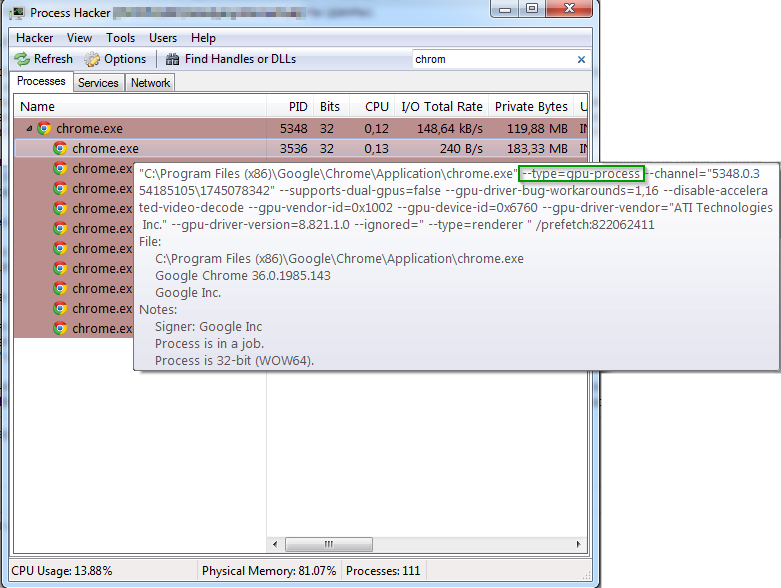
Мы не можем запустить этот процесс напрямую, поэтому мы должны запустить главный процесс Chrome, указав в RenderDoc, что хотим отслеживать вызовы DirectX-функций в том числе среди дочерних процессов (галочка Hook Into Children)
По-умолчанию дочерние процессы Chrome «живут» в песочнице — имеют низкий Integrity Level, который препятствует их взаимодействию с файловой системой, другими процессами и общими ресурсами ОС. Таким образом, если мы просто запустим Chrome, то RenderDoc не будет в состоянии взаимодействовать с процессом, в котором рисуется графика. Для этого есть хак — Chrome нужно запускать со специальным флагом —no-sandbox, который отключает «песочницу» Chrome.
Поскольку нам интересно вообще всё, что будет происходить по ходу рисования графики — включаем побольше разных полезных галочек. Также мы можем сразу указать, какой по счету фрейм мы хотим захватить (для этого есть галочка Queue Capture Of Frame #), а можем уже в приложении нажать кнопку PrintScreen, чтобы создать дамп для текущего кадра

В итоге вкладка Capture Executable у нас будет выглядеть вот так:
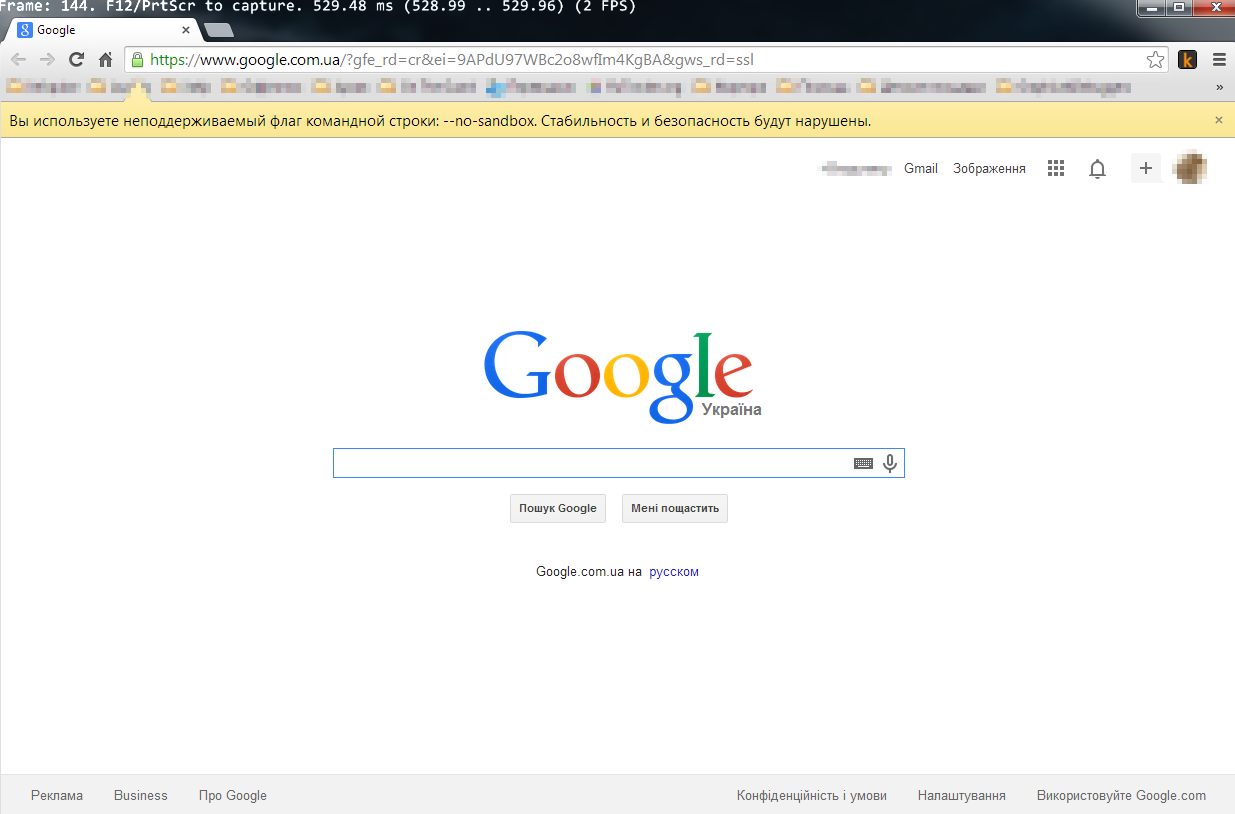
Жмём кнопку Capture, запускается Chrome.
- Chrome действительно использует DirectX11 для рисования своего окна (причём целого окна: заголовка, тулбаров и контента страницы)
- RenderDoc успешно «прицепился» к Chrome

Теперь можно открыть в Chrome что-нибудь и нажать PrintScreen. В верхней части окна Chrome появится надпись о созданном скриншоте. Всё, Chrome можно закрывать, а в папке, которую вы указали в настройках должен появиться файл с расширением rdc. Это и есть наш дамп. Открываем его через «File->Open Log» и видим примерно вот такую картину:
В верхней части окна находится «таймлайн» — временная линия, на которой отмечены этапы рисования данного кадра. Их может быть до нескольких десятков (если вы их не видите — кликните по плюсику в левом верхнем углу окна «Timeline»). Те же этапы отмечены в панели «Event Browser» в левой части окна. Кликая по таймлайну или по событиям в «Event Browser» мы можем переходить к разным моментам по ходу рисования кадра.
- Сначала всё рисуется в некую промежуточную текстуру (этап «Colour Pass #1 (1 Targets)«)
- Затем вызов метода «Draw(4)» переносит содержание этой текстуры в Swap Chain Backbuffer
- И наконец метод Present вызывает отображение бэкбуфера на экран
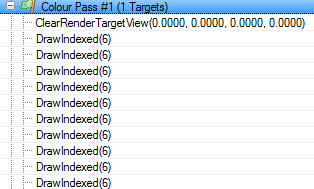
Как видите, этап рисование в промежуточную текстуру в дереве можно раскрыть и мы увидим моменты рисования отдельных элементов окна Хрома.
Первым делом текстура очищается (вызов ClearRenderTargetView). Затем следует много этапов под названием «DrawIndexed(6)«. 6 — это количество точек, ограничивающих область, рисуемую на данном этапе. То, что их 6, наталкивает на мысль, что это 2 треугольника, составляющих прямоугольник. Давайте выберем один их этапов «DrawIndexed(6)» (не первый, но и не последний) и рассмотрим его повнимательнее.

Начнём с вкладки «Pipeline State»
Как вы, возможно, знаете, в DirectX11 используется понятие «Pipeline» — это набор из нескольких последовательных операций, предназначенных для формирования окончательного кадра. Начинается пайплайн с этапа Input Assembler — здесь мы предоставляем все необходимые входные данные по вершинным, индексным и константным буферам, которые могут в дальнейшем понадобиться для рассчёта что и куда нужно будет рисовать. Далее следуют этапы обработки входных данных различными типами шейдеров и последняя фаза — Output Merger, в которой графика компонуется и выводится туда, куда должна быть выведена.
- Что пришло на вход стадии (буфер, шейдер, текстура), общую информацию об этом объекте
- Кликнув по зелёной стрелочке справа от входного параметра мы можем открыть окно с более полной информацией. Для буфера это его полное содержание, для текстуры — её картинка, для шейдера — его скомпилированный байткод.
- Для стадии Input Assembler мы также можем кликнуть по большой кнопке «Mesh» и посмотреть координаты точек, образующих рисуемую на данном этапе область. Здесь ещё раз можно убедиться, что рисуем мы именно прямоугольник.

Перейдя в окно текстур, мы можем увидеть используемые при рисовании данного кадра текстуры:
В тулбаре «PS Resources» мы видим текстуру(ы), которая будет рисоваться на данном этапе, а в тулбаре «OM Targets» — текстуру, куда будет происходить отрисовка. Оставаясь в окне текстур, можно покликать по этапам отрисовке сверху или слева — и мы увидим, что Хром рисует своё окно текстурами размером 256х256 пикселей. Начинает он с нижней части окна, потом рисует боковые края и затем — заголовок окна с тулбарами. После этого Хром приступает к рисованию контента вкладки (опять-таки кусочками по 256х256 пикселей). Потом рисуются лежащие «поверх» контента объекты — видео, флеш-баннеры, всплывающие подсказки. На последних этапах рисуются скроллбар и его ползунок. Теперь текстура готова к рисованию в бэкбуфер.
Что ещё интересного умеет RenderDoc
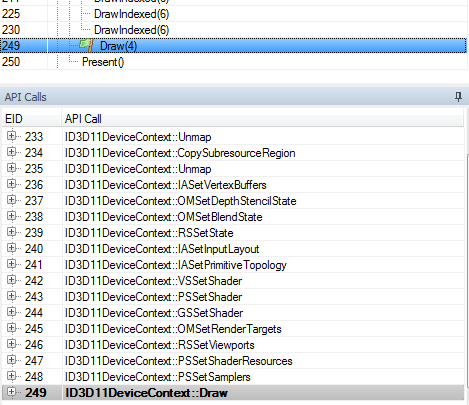
Показывать API вызываемых DirectX-методов для каждого этапа отрисовки
Невероятно полезная вещь. А учитывая, что видны не только названия методов, но и их параметры — это вообще красота.
Показывать колстек (откуда в коде был вызван тот или иной DirectX-метод)
Правда, для этого нужно подсунуть программе pdb-файл (который у вас есть только если вы сами — автор отлаживаемого кода). Весьма полезно для отладки своих программ, полностью бесполезно для анализа чужих.

Дебажить шейдеры
Для вершинных шейдеров отладка начинается в окне Mesh Output с клика правой кнопкой мыши по интересующей вершине.
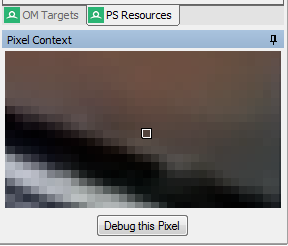
Для пикселей — в окне текстур, где на интересующем пикселе нужно кликнуть правой кнопкой мыши и кликнуть в тулбаре «Pixel Content» кнопку «Debug this Pixel»
Вот такой полезный инструмент RenderDoc.
Удачной вам отладки графики.
Архитектура Turing от Nvidia: что она дает и как получить максимум производительности
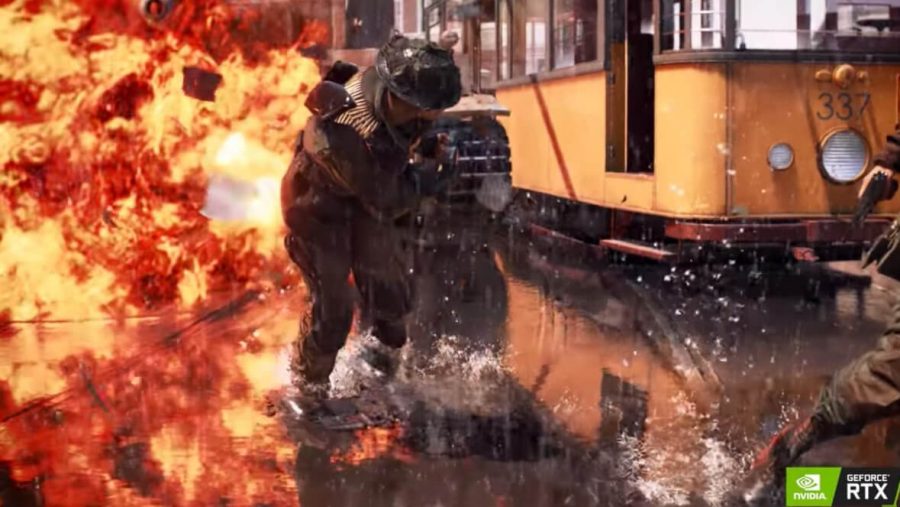
Архитектура Turing – одно из главных достижений в компьютерной графике за 20 лет, по заявлению самой Nvidia. Turing SDK теперь доступен для разработчиков. Дизайнеры и художники могут создавать контент с улучшенной графикой, фотореалистичным рендерингом, использовать AI для обработки изображений и видео в режиме реального времени с помощью NVIDIA RTX. Рассказываем о разработках Nvidia, которые помогут исследователям раскрыть все возможности новой архитектуры.
TensorRT 5 являются INT8 APIs, предлагающие новые гибкие схемы работы, оптимизация для глубокой свертки, поддержка платформ NVIDIA Drive на основе Xavier и акселератор NVIDIA DLA. Кроме того, TensorRT 5 поддерживает операционные системы Windows и CentOS. Смотрите туториал.
cuDNN 7.3
Главные особенности фреймворка cuDNN 7.3 — улучшенная сгруппированная свертка для формата данных NHWC и расширенная производительность сверток для ResNet50, DeepSpeech2 и Wavenet.
NCCL 2.3
Фреймворки, использующие NCCL 2.3 и более поздние версии, заточены на работу с архитектурами Volta и Turing для обеспечения высокой производительности многоузловых и многопроцессорных вычислений глубокого обучения. Новые функции включают улучшенные алгоритмы с низкой задержкой для сообщений небольших размеров и удобная регулировка при использовании графических процессоров Direct P2P и RDMA.
CUTLASS 1.1
CUTLASS 1.1 позволяет использовать Tensor Cores Turing для высокопроизводительного умножения матриц в CUDA C ++. Новые особенности включают поддержку CUDA 10 и новых матричных функций для доступа к Turing.
NVIDIA RTX — NGX SDK
Архитектура Turing заточена под новейшее GPU — Nvidia RTX. Стоимость новых видеокарт — от $599 до $1199. NGX — новый технологический стек, в котором реализованы алгоритмы, которые ускоряют и улучшают графику, обработку изображений и видео непосредственно в приложениях. NGX SDK использует предварительно подготовленные сети, что позволяет разработчикам легко интегрировать алгоритмы.
Multi-view рендеринг
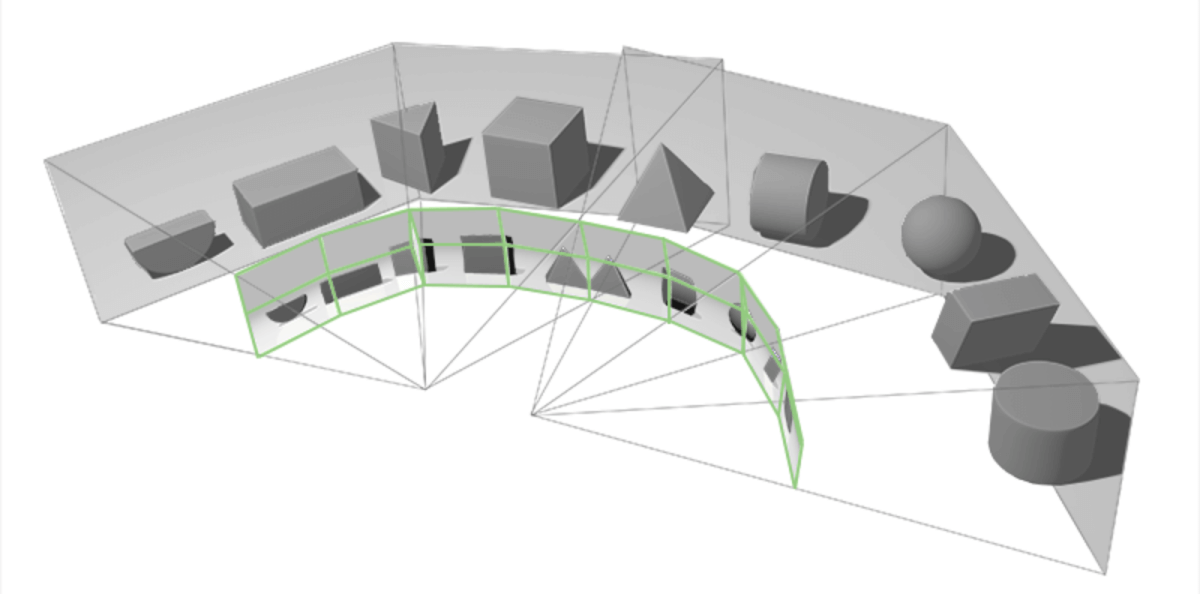
Multi-View Rendering расширяет возможности Single Pass Stereo, увеличивая количество проекционных центров или представлений для одного прохода с двух до четырех. Все четыре вида, доступные за один проход, теперь не зависят от положения и перемещаются вдоль любой оси в проекционном пространстве, что позволяет поддерживать новые конфигурации дисплея.
Инструменты разработчика
Nsight Compute 1.0
NVIDIA Nsight Compute — это инструмент нового поколения, который обеспечивает интерактивную отладку CUDA API и профилирование ядра. Эта версия Nsight Compute предлагает быстрый сбор данных о показателях производительности и отладке API с помощью пользовательского интерфейса и командной строки.
Nsight Systems 2018.2
NVIDIA Nsight Systems — это инструмент для анализа производственных характеристик, позволяющий разработчики оптимизировать программное обеспечение, например, выявлять узкие места в процессорах и графических процессорах. Обновления в Nsight Systems 2018.2 включают поддержку CUDA 10, обновление интерфейса командной строки для реализации новых сценариев использования, улучшенную совместимость и удобство использования.