Почему фотографии из телеграмма не сохраняются в галерее
Как сделать чтобы телеграмм сохранял фото в галерею
Откройте боковую панель Telegram и перейдите в «Настройки» → «Продвинутые настройки». Отыщите раздел «Автозагрузка медиа». Здесь есть три пункта: «В личных чатах», «В группах» и «В каналах». Открыв любой из них, вы сможете выбрать, какие именно файлы следует загружать автоматически, а какие нет.
Что делать если фотографии не сохраняются в галерее
Очистите данные приложения «Галерея» и перезагрузите смартфон. Проверьте расширения файлов. Возможно, изображения были скачаны в браузере или переданы с другого устройства, а приложение «Галерея» не поддерживает формат файла. Откройте приложение «Мои файлы» и переместите фотографии из одной папки в другую.
Как в телеграмме автоматически сохранять фото
Для настройки автоматической загрузки фото, видео голосовых сообщений и файлов в Телеграм необходимо перейти в раздел Настройки → Данные и память. Здесь имеются два раздела: «Через мобильную сеть» и «Через Wi-Fi», в которых размещены параметры автозагрузки всех файлов в приложении.
Почему не сохраняются фотографии
Сбой камеры на смартфоне:
Одна из наиболее распространенных причин, почему смартфон не сохраняет фото — сбой самой камеры. Такое случается на самых разных смартфонах: и на iOS, и на Android. Попробуйте сбросить настройки. Зайдите в Камеру и выберите параметры.
Как сохранять фотографии в телеграмме
Поэтому в любом браузере откройте файл «export_results. html», в нём нажмите на «Chats», и выберите нужный контакт. Теперь нажмите правой кнопкой в любом месте страницы, выберите пункт «Сохранить как», и сохраните страницу в отдельную папку.
Как в телеграмме не сохранять в галерею
Как остановить Telegram от сохранения фотографий:
1. Откройте приложение Telegram.
2. Нажмите на три горизонтальные линии в верхнем левом углу окна.
3. В новом меню выберите «Настройки».
4. Прокрутите вниз до раздела Настройки чата.
5. Переместите переключатель рядом с «Сохранить в галерею» в положение «Выкл.».
Куда сохраняются все фото и видео с телеграмма
Куда Телеграм сохраняет файлы:
На смартфонах с Android 10 и ниже файлы Телеграм попадают в папку «Telegram», расположенную на внутреннем накопителе. В ней содержится еще 4 каталога, отвечающих за разного рода контент: Telegram Images (картинки); Telegram Documents (документы).
Как в телеге не сохранять фото в галерею
Если вы используете Telegram на смартфоне Android, чтобы запретить Telegram сохранять медиафайлы, вам следует:
1. Откройте приложение Telegram.
2. Коснитесь меню в левом углу экрана.
3. Отправляйтесь в «Настройки».
4. Щелкните «Данные и хранилище», а затем выберите автоматическую загрузку мультимедиа.
15.05.2023 Почему фотографии из телеграмма не сохраняются в галерее
Фотографии, которые приходят в Телеграмм, не всегда автоматически сохраняются в галерее телефона. Возможно, у пользователей возникает вопрос, как сохранить эти фотографии, или же наоборот, как запретить приложению сохранять их в галерее.
Одной из возможных причин этой проблемы является недостаток места на устройстве или карте памяти. Также, возможно, что в галерее произошел сбой, который необходимо исправить путем очистки кэша галереи через настройки приложений.
Если фотографии не сохраняются в галерее, можно попробовать очистить данные приложения «Галерея» и перезагрузить смартфон. Также необходимо проверить форматы файлов, возможно, они не поддерживаются данной галереей. В этом случае, пользователь может воспользоваться приложение «Мои файлы» и переместить фотографии из одной папки в другую.
Если же пользователь хочет сохранять фотографии автоматически в галерее, необходимо перейти в раздел Настройки → Данные и память в Телеграме, где имеются два раздела: «Через мобильную сеть» и «Через Wi-Fi». В этих разделах расположены параметры автозагрузки всех файлов в приложении.
Если же пользователь не хочет сохранять фотографии в галерее, то можно запретить приложению Telegram сохранять медиафайлы. Для этого необходимо открыть приложение Telegram, перейти в Настройки → Настройки чата и переместить переключатель рядом с «Сохранить в галерею» в положение «Выкл.». Если пользователь хочет сохранить фотографии из Телеграмма, можно открыть файл «export_results.html», выбрать нужный контакт и сохранить страницу в отдельную папку.
Важно отметить, что фотографии, которые отправляются в Телеграмм, сохраняются в определенной папке на телефоне. На смартфонах с Android 10 и ниже файлы Телеграмм попадают в папку «Telegram», где содержатся каталоги, отвечающие за разного рода контент: Telegram Images (картинки); Telegram Documents (документы).
В результате выполнения приведенных выше рекомендаций пользователь может с легкостью сохранять все свои фотографии из Телеграмма в галерее телефона или же наоборот, запретить приложению сохранять их, если по какой-то причине они ему не нужны.
Не сохраняются фото в Галерее на Android — почему и что делать?

Среди частых вопросов владельцев смартфонов Android — почему фото не сохраняются в Галерее и что делать в этом случае: бывает, что в Галерее нет фотографий, снятых камерой, иногда — не сохраняются фото из мессенджеров, таких как WhatsApp, Viber и Telegram или других приложений.
В этой инструкции подробно о том, почему фото могут не показываться или не сохраняться в Галерее на чистом Android, Samsung Galaxy или других смартфонах и как исправить проблему в зависимости от конкретной ситуации.
- Простые способы решения проблемы
- Если в Галерее не сохраняются фото с Камеры
- Сохранение фото WhatsApp, других мессенджеров и приложений в Галерее
- Видео инструкция
Разбираемся: фото не сохраняются в Галерее или же не сохраняются в файловой системе Android. Первые действия для того, чтобы исправить проблему.
Прежде чем приступить непосредственно к способам исправления рассматриваемой ситуации, поговорим о приложении «Галерея» или его аналогах на различных смартфонах Android, здесь важны следующие нюансы:
- В действительности фото никогда не «сохраняются» в Галерее — они хранятся в папках во внутренней памяти или на карте памяти Android телефона, а Галерея лишь сканирует различные расположения в памяти и показывает все фото, которые нашла.
- Разные приложения сохраняют фото в различных папках, например: DCIM для фотографий с камеры, Download для скачанных файлов из браузеров и некоторых приложений, в папке WhatsApp/Media для WhatsApp, в глубине папок Telegram и Viber для соответствующих мессенджеров.
Почему это важно: чаще всего проблема заключается не в том, что фото не сохраняются, а в том, что по какой-то причине приложение «Галерея» пока не обнаружило новых папок с изображениями на устройстве и именно по этой причине вы не видите соответствующих фото в ней.
Отсюда первые рекомендуемые действия, прежде чем приступать к далее изложенным способам исправления проблемы:
- Откройте файловый менеджер на вашем Android (например, приложение «Файлы» на Samsung Galaxy, Google Files на чистом Android или другое — они могут отличаться в зависимости от конкретной марки телефона или ваших предпочтений). Посмотрите, есть ли фото, которые вы ищете в соответствующих папках во внутренней памяти и на SD-карте или разделе «Изображения» (при наличии такового). Если файлы изображений через файловый менеджер видны, значит с сохранением всё в порядке: но по какой-то причине приложение «Галерея» пока не видит эти фото.

- Если фото на Android сохранены, рекомендую для начала попробовать простую перезагрузку вашего телефона. После перезагрузки снова заходим в Галерею, проверяем наличие нужных фотографий в ней.
- Если предыдущий шаг не помог (и при этом фактически фото на устройстве есть), попробуйте очистить кэш и данные приложения «Галерея». Для этого на чистом Android последних версий зайдите в Настройки — Приложения (или Приложения и уведомления) — Показать все приложения — Галерея (или то приложение, которое у вас вместо галереи) — Хранилище и кэш — Очистить хранилище и Очистить кэш. На Samsung Galaxy — Приложения — Галерея — Память — Очистить данные и Очистить кэш. На других устройствах действия будут примерно аналогичными. После очистки, пробуем снова запустить Галерею и проверить, видны ли фото там.

- Приложение «Галерея» может отличаться в зависимости от производителя устройства и в некоторых вариантах, при обнаружении новой папки с фото это приложение задаёт запрос о том, нужно ли отображать содержимое этой папки. Если вы когда-то ответили «Нет», то фото не появятся в Галерее, пока вы не разрешите сканирование этой папки. Если вы предполагаете, что причина в этом, проверьте настройки вашего приложения «Галерея» и посмотрите, есть ли там такие параметры.
- Для того, чтобы Галерея могла показывать фото, у этого приложения должны быть соответствующие разрешения. На всякий случай проверьте их: также, как и на 3-м шаге откройте параметры приложения, затем изучите список разрешений: как правило, для правильной работы приложения должен быть включен доступ к «Память», иногда — к «Камера».

Если проблема была решена, но в дальнейшем новые фото или новые папки снова не показываются в Галерее, причиной может оказаться режим экономии заряда аккумулятора, иногда — приложения, которые автоматически закрывают фоновые приложения для «очистки» памяти Android.
Фото с камеры не сохраняются в Галерее
Если фото с камеры Android не видны в Галерее, но их можно найти в папке DCIM во внутренней памяти или на карте памяти, в первую очередь попробуйте шаги, описанные в первой части инструкции выше. Если же фотографий вообще нет на телефоне, попробуйте следующие решения:

- Зайдите в Настройки — Приложения — Камера (путь может отличаться, например: Настройки — Приложения или Приложения и уведомления — Показать все приложения — Камера). В разделе «Память» или «Хранилище и кэш» очистите данные и кэш приложения. В разделе «Разрешения» убедитесь, что включен доступ к «Память», а в идеале — все разрешения, которые запрашивает приложение, находятся в состоянии «Разрешено».
- Обновите приложение «Камера» при наличии обновлений. Через Play Маркет шаги будут следующими: открываем Play Маркет и нажимаем по значку профиля, затем — Управление приложениями и устройством. Если пункт «Доступны обновления» отображается, нажмите «Подробнее», а затем найдите приложение «Камера» и, при его наличии — обновите его.
- Зайдите в настройки приложения «Камера» (из самого приложения, а не через настройки Android) и попробуйте изменить место хранения фотографий (например, установить «Память устройства» вместо «SD-карта» или наоборот).
И последнее: если память вашего телефона заполнена, попробуйте удалить ненужные файлы и большие приложения, возможно, причина проблемы в недостатке свободного места для хранения новых фото.
Как сохранить фото WhatsApp в Галерею, информация для других мессенджеров
Некоторые мессенджеры автоматически сохраняют все фото из чатов на вашем Android телефоне. Вы можете использовать файловый менеджер, чтобы проверить, были ли сохранены ли фото и другие картинки, даже если они не видны в Галерее:

- Для WhatsApp — по умолчанию фото сохраняются во внутренней памяти в папке WhatsApp / Media/ WhatsApp Images.
- Для Telegram — фото хранятся в папке Telegram / Telegram Images во внутренней памяти или на карте памяти (зависит от настроек, сделанных в интерфейсе самого приложения).
- Viber хранит фото в папке Viber / Viber Images при условии, что в настройках мессенджера включено сохранение фото. Путь для включения: Настройки — Данные и мультимедиа — Сохранять в галерею.
Также, если в приложении «Галерея» есть вкладка «Альбомы», загляните туда, возможно, вы увидите фото из вашего мессенджера там, как на скриншоте ниже.

Если в указанных расположениях фотографии присутствуют, используйте способы из первой части статьи для того, чтобы эти же фото появились и в Галерее. При отсутствии фотографий в указанных и любых других папках, попробуйте:

- Очистить кэш и данные WhatsApp или другого мессенджера. Для этого (пример для WhatsApp) зайдите в Настройки — Приложения — WhatsApp (путь может отличаться, например: Настройки — Приложения или Приложения и уведомления — Показать все приложения — WhatsApp). В разделе «Память» или «Хранилище и кэш» очистите данные и кэш приложения.
- Там же, в настройках приложения проверьте, чтобы ему были предоставлены необходимые разрешения: в частности, «Память» и «Камера».
- Проверьте, нет ли обновлений для мессенджера в Play Маркет. При наличии обновлений, установите их.
Внимание: если вы используете камеру, мессенджер или любое другое приложение в отдельной защищенной папке (например, такая присутствует на отдельных смартфонах Samsung), то в Галерее за пределами этой защищенной папки фото вы не увидите и их потребуется отдельно переносить в открытый доступ (обычно это возможно сделать с помощью встроенного файлового менеджера).
Видео инструкция
Надеюсь, один из предложенных методов сработает в вашем случае. Если же вы можете предложить собственные способы исправить проблему, буду рад прочесть о них в комментариях. Остаются вопросы или ситуация отличается от рассмотренной? — спрашивайте, не исключено, что решение найдётся.
А вдруг и это будет интересно:
- Лучшие бесплатные программы для Windows
- Клавиши Alt и Win поменялись местами — как исправить?
- Как открыть Свойства системы Windows 11 и 10
- GlideX — смартфон или планшет в качестве второго монитора и другие возможности
- Как открыть Управление компьютером в Windows 11 и 10
- Панель эмодзи Windows 11 и 10 — как открыть и решение возможных проблем
- Windows 11
- Windows 10
- Android
- Загрузочная флешка
- Лечение вирусов
- Восстановление данных
- Установка с флешки
- Настройка роутера
- Всё про Windows
- В контакте
- Одноклассники
-
Алексей 16.09.2021 в 12:17
Файлы Telegram автоматически сохраняются на смартфон
Если вы активный пользователь месенджера Telegram, то конечно же заметили, что теперь, все видео и фото из него автоматически сохраняются на ваш смартфон. Причем даже те, которые вы не просматривали. Соответственно, все это занимает внутреннюю память и отображается в галереи. Но ведь раньше такого не было. К сожалению, полностью отключить это не получится. Но мы сможем сократить количество загружаемых файлов и автоматизировать их очистку.
1. Первое, что нужно сделать — это отключить автозагрузку. Если она активирована, то просто листая ленту любого канала, загрузка всех файлов происходит в автоматическом режиме.
- Зайдите в настройки Telegram—>Данные и память. Деактивируйте пункты «Через мобильную сеть», «Через сети Wi-Fi», «GIF» и «Видео»


Но есть и минусы. Теперь, чтобы просмотреть любой файл, вам нужно будет тапнуть на него. Без этого будет просто размытое изображение.
2. Установим автоматическую очистку просмотренных файлов
- Настройки Telegram—>Данные и память—Использование памяти. Установим минимальное значение «3 дня»

Дополнительно, можно так же очистить кэш.
Приложения faqpda.ru
Всего: 23 комментария
- Евгений 06.11.2021
У меня почему то нет в корне папки Telegram. Раньше была, у жены есть и туда скаченные файлы видны. У меня скачиваются, но я их не вижу. Нет папки. У жены стёр её, telegram создал по новому. Андроид 11. Куда скачивает? В системный кэш? Все разрешения даны
- antisept Post author 06.11.2021
После обновления, она, к сожалению, переехала в папку Android. Там ищите папку org.telegram.messendger
У меня нет папки org.telegram.messendger в папке Android. Папки org.telegram.messendger вообще нет нигде. Автосохранение фото, видео и документов не работает. При выборе опции на фото «сохранить в галерею» пишет, что сохранено, но ни через галерею, ни через файловый менеджер найти, где сохранено невозможно. Android 11, Samsung Galaxy Fold 2
- antisept Post author 07.11.2021
Попробуйте выполнить поиск по названию файла или по слову «telegram». Сделать это можно, в каком-нибудь файловом менеджере. Например, MT Manager
- Sashabeliy@gmail.com 21.11.2021
У меня тоже не выходит папка телеграмма,сделал всё,но не выходит
Купил недавно самсунг а 12,и заметил там что с телеграмма не поступает файлы в проводник,но память заполняется,сбросил смартфон до заводской настройки,,увы не изменился
org.telegram.messenger находится не в самой папке android, a в папке data, которая находится в папке Android
- putik 25.02.2022
нету там никакого Telegram . пусто там . а видео сохранено (samsung a12)
я просто просматриваю новости на каналах. Я не хочу скачивать картинки и видео этих новостей. Неужели нет возможности просмотра БЕЗ загрузки одноразового новостного хлама? Пока что я только читаю тексты, чтобы не грузить телефон. Нет другого выхода?
Спасибо огромное, теперь не придется удалять файлы вручную))
У меня эта папка сейчас не во внутренней памяти, а в карте памяти, видимо, когда — то, пытаясь оптимизировать внутр.память, указала путь сохранения на картумпамяти. Теперь не могу оттуда удалить файлы. Путь: карта памяти — Android — data — org.telegram.messenger. Внутри 2 папки: Cashes и files (не уверена, что точно написала последние 2 названия). Подскажите, пож, они так и будут мотыляться у меня здесь или сами очистятся? Вручную не получается удалить — пыталась в папке кэш. Спасибо
Спасибо огромное! Вы очень помогли!! Сразу очистиллсь 81гб памяти. А то не могла понять, почему закончилось место на телефоне, при том, что я ничего не устанавливала, и не качала. Ещё раз спасибо Вам!! Люблю �� ♥️
- antisept Post author 13.05.2022
Мы тоже вас любим ^-^
Телеграм ни чего не сохраняет, память наполняется а где искать? В папке андроид- медиа ничего нет, андроид-дата не работает
- antisept Post author 13.06.2022
Скачайте приложение «Анализатор дисков». В нем можно получить более подробную информацию, чем заполнена память
В самом телеграме можно увидеть папку Telegram Video , а в самой галерее ее нет . Дело в том, что в этой папке сохраняются обложки видео ,точнее, не совсем обложки. Сохраняются видео , но они там по 0:00 сек. 5 плюс Самсунг, телефон старичок, но, как быть? Раздражают эти нулевые видео — дико ! Помогите пожалуйста (( �� ��
- Сергей 26.08.2022
Из Telegram не скачивается файл: почему и как устранить проблемку
Более того, иногда Telegram даже показывает 100% загрузки, но потом оказывается, что файл все равно не скачался.
То бишь, файл даже отображается в «Загрузках«, но если потом попытаться его открыть или скопировать оттуда в другую папку, то система выдает ошибку. И выясняется, что файл бы скачан не полностью.
что делать, когда из Telegram не скачивается файл?
Значит, если имеет место быть такая проблема, и путем простого перезапуска приложения (и даже и перезагрузкой компьютера) она не решается, то действуем следующим образом:
В такой ситуации данное простое решение, как правило, оказывается самым действенным, что подтверждается многочисленными отзывами юзеров (и личным опытом автора этого поста тоже).
- запускаем приложение Telegram (если оно было выключено);
- жмем кнопку меню, заходим в «Настройки» и далее — в «Продвинутые настройки«;
- в меню «Продвинутых настроек» проверяем «Тип соединения» — в данном случае нужно, чтобы там было указано «по умолчанию (TCP)«;
- если указан другой тип, то жмем строку «Тип соединения» и на следующем экране активируем опции «Использовать системные настройки прокси» и «Через IPv6 (если возможно)«;
- жмем OK:
- если смартфон, планшет или ноутбук подключен через VPN, то пробуем переподключиться через другой IP, из другого региона или через другой, более качественный и быстрый VPN:
После этого, и ничего больше не меняя в настройках Telegram, пробуем запустить загрузку нужного файла по-новой. Теперь должно заработать.
А если не заработало, т.е. по-прежнему из Telegram не скачивается файл, то…
Впрочем, сначала лучше проверить размер файла, который нужно скачать. Если файл большой, то тогда тем более надо посмотреть, сколько свободного места осталось на том диске, куда он должен в итоге скачаться (по умолчанию это папка «Telegram» в папке «Загрузки» ОС).
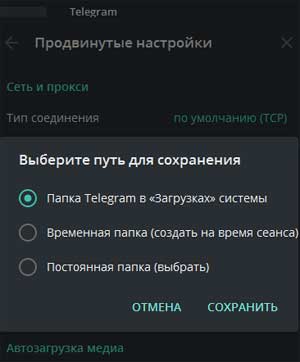
Если качаем на карту памяти или внутреннюю память смартфона, то проверяем их. И если свободного места на диске не хватает, то либо его надо сделать (удалив все лишнее), либо в настройках приложения («Настройки» > «Продвинутые настройки» > «Путь для сохранения») просто указать/создать другую папку на другом диске (если такой имеется) и скачать файл туда:
- #3 — проверяем связь и параметры подключения
Для начала — стандартные меры — перезагружаем комп/смартфон и роутер. А если со связью все ОК, то не лишним будет обсудить проблему со службой поддержки провайдера.
В особенности, если накануне вы перешли к новому провайдеру. Дело в том, что проблема с загрузкой файла из Telegram может возникать и по причине того, что провайдер блокирует IP-адрес.
Причина, само собой крайне маловероятная, но если ни одна из приведенных выше мер должного эффекта не возымела, то лучше все-таки переспросить…